

„FLEXi” SP3 riasztóközpont – felhasználói útmutató
A Trikdis „FLEXi” SP3 riasztóközpont felhasználói útmutatója: élesítés és kikapcsolás a kezelőről, a Protegus 2 alkalmazásból, kulccsal vagy kártyával, SMS-sel és hívással; felhasználók kezelése, jelzések és hibák.
- 57 perc olvasás
1. A riasztórendszeredről
A „FLEXi” SP3 a riasztórendszered központja. Egy fémdobozban kap helyet a tápegységgel és a tartalék akkumulátorral együtt; hozzá csatlakoznak az érzékelők, a sziréna és a kezelők. Az átjelző is benne van: a központ Wi-Fi-n, Etherneten vagy a mobilhálózaton keresztül közvetlenül jelent a távfelügyeletnek és a Protegus 2 alkalmazásba. Ez az útmutató a mindennapi használatról szól; a bekötés és a beállítások a telepítő dolga, ezeket a telepítési és programozási útmutató írja le.
1.1 Hogyan működik
- Élesítve a központ minden érzékelőt figyel. Ha bármelyik jelez, megszólal a sziréna, és a központ – a beállításoktól függően – riasztási üzenetet küld a távfelügyeletnek és neked.
- Kikapcsolva csak a folyamatosan, a nap 24 órájában figyelt zónákra reagál: tűzérzékelő, 24 órás és csendes 24 órás zónák, szabotázs.
- Részlegesen élesítve (helyben maradó és éjszakai mód) a külső héj védett, belül szabadon mozoghatsz. Hogy melyik érzékelő melyik módban figyel, azt a telepítő állítja be a zóna típusával.
- A belépési késleltetés időt ad arra, hogy a bejárati ajtón belépve kikapcsold a rendszert; a kilépési késleltetés alatt élesítés után még elhagyhatod az épületet. A beállított időket a 12. fejezet adatlapjára írd fel.
1.2 Mivel kezelheted
A rendszert többféle eszközzel irányíthatod, és ezek egymás mellett is használhatók:
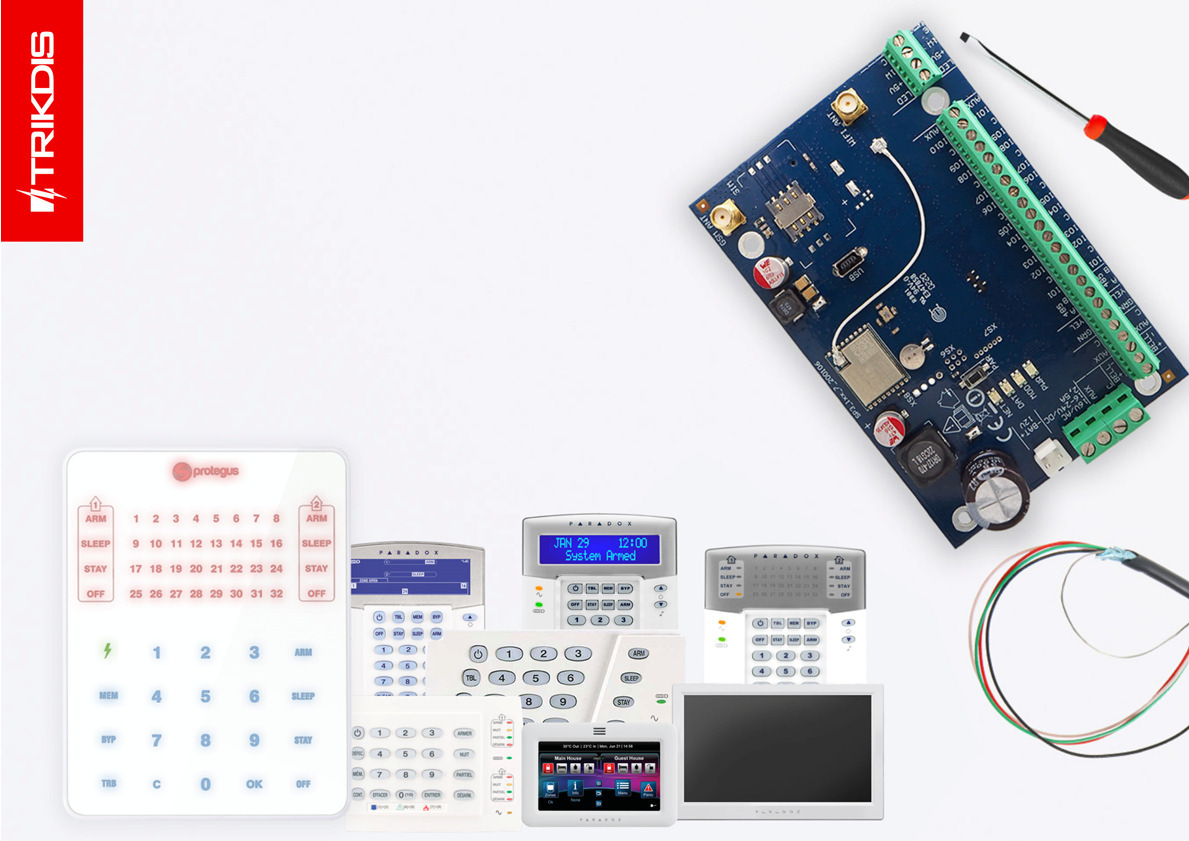
- kezelőről – Trikdis, Paradox vagy Crow kezelővel (4., 5. és 6. fejezet);
- a Protegus 2 alkalmazásból telefonon vagy böngészőben, bárhonnan (3. fejezet);
- iButton-kulccsal vagy RFID-kártyával a bejáratnál felszerelt olvasón (8. fejezet);
- telefonhívással és SMS-sel – csak a mobilhálózati modemes változatoknál (9. fejezet);
- kulcsos kapcsolóval, ha a telepítő egy zónát erre állított be – a kapcsoló ennek a zónának az állapotát váltja át, és ezzel élesít vagy kapcsol ki;
- és a távfelügyelet is élesítheti vagy kikapcsolhatja távolról, ha ebben megállapodtatok.
Trikdis PROTEGUS SK232LED, FLEXI LCD, FLEXI LED, SK-LCD Button, SK-LED Button
Paradox K32LCD+, K32+, K32LED, K32+ LED, K35, K10H, K10V, K636, TM50*, TM70*
Crow CR16, CR-LCD
A LED-es kezelők csak az első 2 partíció állapotát képesek megjeleníteni, de kezelhetik mind a 8 partíciót.
*Ez a kezelő csak az első 2 partíciót kapcsolhatja ki/be.
A LED-es kezelők (Trikdis FLEXi LED, SK232LED W, SK-LED Button, Paradox LED-es típusok, Crow) az első két partíció állapotát mutatják, de mind a nyolc partíciót kezelhetik; ha több partíciód van, és mindet látni akarod, LCD-s kezelő kell. Egy rendszerben legfeljebb nyolc, azonos típusú kezelő lehet.
1.3 Hogyan értesít
A központ az eseményeket a beállított sorrendben küldi: először a távfelügyeletnek, utána a felhasználóknak. Téged a Protegus 2 alkalmazás értesít push-üzenettel és külön hangjelzéssel; a modemes változatok SMS-t is küldenek legfeljebb nyolc telefonszámra. Hogy melyik eseményről ki kap üzenetet, azt a telepítő állítja be – ha hiányolsz egy értesítést, vagy túl sok jön, ezt kérd tőle.
1.4 Tápellátás
A központ a 230 V-os hálózatról működik, áramszünetkor a dobozban lévő 12 V-os akkumulátorról. Amíg van hálózat, az akkumulátor töltődik. Hogy az akkumulátor mennyi ideig bírja, az a rendszer fogyasztásától és az akkumulátor korától függ. A hálózat kimaradását és az akkumulátor hibáját a kezelő hibajelzése (TRB) és a Protegus 2 is jelzi (7. fejezet).
A dobozt ne nyisd ki
A központ dobozában hálózati feszültség van, és a fedél nyitását a szabotázskapcsoló azonnal jelzi a távfelügyeletnek. A doboz nyitása, az akkumulátor cseréje és minden bekötés a telepítő feladata.
2. Működési állapotok, kódok és funkciók
2.1 A négy működési állapot
A kezelőkön és az alkalmazásban ugyanaz a négy állapot szerepel. A rendszer partíciókra osztható (a kezelő kijelzőjén Area), és minden partíciónak külön állapota van.
| Állapot | A kezelőn | Mit jelent |
|---|---|---|
| Kikapcsolt | OFF (DISARM) | Csak a 24 órás zónák védettek: a riasztó a tűz, a 24 órás és a csendes 24 órás zónák eseményeire reagál. |
| Élesített | ARM | Minden zóna védett, a riasztó minden eseményre reagál. |
| Helyben maradó | STAY | A külső héj védett, az Interior STAY és Instant STAY típusú zónákban (belső terek) szabadon mozoghatsz. Ha valaki megsérti a késleltetett bejárati zónát, a riasztás csak a belépési késleltetés letelte után indul. |
| Éjszakai | SLEEP | Ugyanaz, mint a helyben maradó mód, de a késleltetett bejárati zóna megsértésekor a riasztás azonnal indul. |
Melyik módot mikor
ARM, ha mindenki elhagyja az épületet. STAY, ha otthon vagy, és napközben ki-be járkálsz (a bejárati ajtó késleltetve jelez). SLEEP éjszakára, amikor senki nem megy ki: ilyenkor a bejárati ajtó nyitása azonnal riaszt. A helyben maradó és az éjszakai mód csak akkor választható, ha a telepítő legalább egy zónát Interior STAY vagy Instant STAY típusúra állított.
2.2 Kódok és jogosultságok
A kódokkal kapnak a felhasználók különböző szintű jogosultságot a rendszer kezelésére. A kódok csak számjegyekből állnak (0–9), más jel – betű vagy írásjel – a kód választásakor és beírásakor sem használható. Három kódfajta van:
- Felhasználói kód – négyjegyű; ezzel élesítesz, kapcsolsz ki és iktatsz ki zónát. A központ legfeljebb 40 felhasználói kódot tárol. Minden felhasználónak legyen saját kódja: a napló és a Protegus 2 így mutatja, ki mit csinált, és egy kód bármikor külön törölhető.
- Adminisztrátor kód – hatjegyű, gyárilag 123456. Egy van belőle, nem törölhető, de megváltoztatható a TrikdisConfig szoftverben (System Options → Access → Access codes). Ezzel veszel fel és törölsz felhasználói kódokat a Trikdis SK232LED W, a FLEXi LCD és a Paradox kezelőkön. Élesíteni és kikapcsolni nem lehet vele. Csak számjegyekből álljon: a TrikdisConfig a betűt tartalmazó kódot is elfogadja, de a kezelőn betűt nem lehet beütni, így utána a kezelőről nem tudsz felhasználói kódot felvenni vagy módosítani.
- SMS-jelszó – hatjegyű, gyárilag 123456; az SMS-parancsok eleje (9. fejezet).
Mesterkód a LED-es és a Button kezelőkön
A FLEXi LED, az SK-LED Button és az SK-LCD Button kezelőn a kódokat az 1. felhasználó kódjával, a mesterkóddal programozod (gyárilag 1234), nem az adminisztrátor kóddal. A pontos lépések a 4.9 pontban.
A gyári kódokat cseréld le
Az első napon kérd a telepítőtől, hogy az adminisztrátor kódot és az SMS-jelszót változtassa meg, és adjon minden felhasználónak saját kódot. A kódokat ne írd fel oda, ahol a kezelő van.
2.3 Biztonsági funkciók
| Funkció | Mit csinál |
|---|---|
| Zónakiiktatás (Bypass) | Egy zónát a következő élesítés idejére kihagy a figyelésből. Akkor hasznos, ha élesíteni kell, de egy érzékelő hibás, és a hibát nem tudod azonnal javíttatni. Kikapcsolás után a kiiktatás megszűnik. |
| Rövid szirénajel (Bell Squawk) | A sziréna egy rövid jellel nyugtázza az élesítést, kettővel a kikapcsolást – így kívülről is tudod, hogy a parancs megérkezett. |
| Ajtócsengő (Chime) | Kikapcsolt rendszernél a kezelő hangjelzője (vagy egy erre beállított kimenet) jelzi, ha valaki megnyitja a beállított zónát, például a bejárati ajtót. |
| Visszaélesítés (Re-ARM) | A véletlen kikapcsolás ellen véd: ha telefonhívással kapcsoltad ki a rendszert, de a belépési késleltetés alatt senki nem nyitotta ki a bejárati ajtót, a központ visszaáll az előző élesített módba. |
| Kényszerkód | Ha arra kényszerítenek, hogy kapcsold ki (vagy élesítsd) a riasztót, a kényszerkóddal kapcsold ki (vagy élesítsd): a rendszer látszólag normálisan kikapcsol (vagy élesít), de azonnal néma riasztást (Duress) küld a távfelügyeletnek. A kényszerkódot a telepítő engedélyezi; kétféle lehet: a saját kódod utolsó számjegye eggyel nagyobb, vagy az első számjegy helyett 0. |
2.4 További funkciók
- Hőmérséklet-figyelés – a központhoz legfeljebb nyolc hőmérséklet-érzékelő (DS18B20 vagy DS18S20) vagy egy hőmérséklet- és páratartalom-érzékelő (AM2301) csatlakozhat. Mindegyikhez külön megengedett tartomány állítható be; ha a hőmérséklet kilép belőle, a központ eseményt küld a felhasználóknak. Az aktuális értékeket a Protegus 2 mutatja, a modemes változatoknál az
ASKTSMS-parancs is lekéri. - Eszközök távoli kapcsolása – a központ programozható, nyitott kollektoros kimeneteire (PGM) kötött további elektronikus eszközöket (kapu, világítás, fűtés, öntözés) a Protegus 2-ből, a kezelő gyorsbillentyűivel, SMS-sel és telefonhívással kapcsolhatod (10. és 9. fejezet).
3. Protegus 2 alkalmazás
A Protegus 2-ben bárhonnan látod a rendszer állapotát, élesíted és kikapcsolod, nézed az eseményeket, kapcsolod a kimeneteket, és push-üzenetet kapsz minden fontos eseményről. Az alkalmazás minden SP3-változaton működik, amelyik eléri az internetet (Wi-Fi, Ethernet vagy mobilhálózat). Ingyenes a felhasználónak; telefonra az áruházakból töltöd le, böngészőben a https://app.protegus.app címen nyílik.
3.1 A rendszer hozzáadása a fiókodhoz
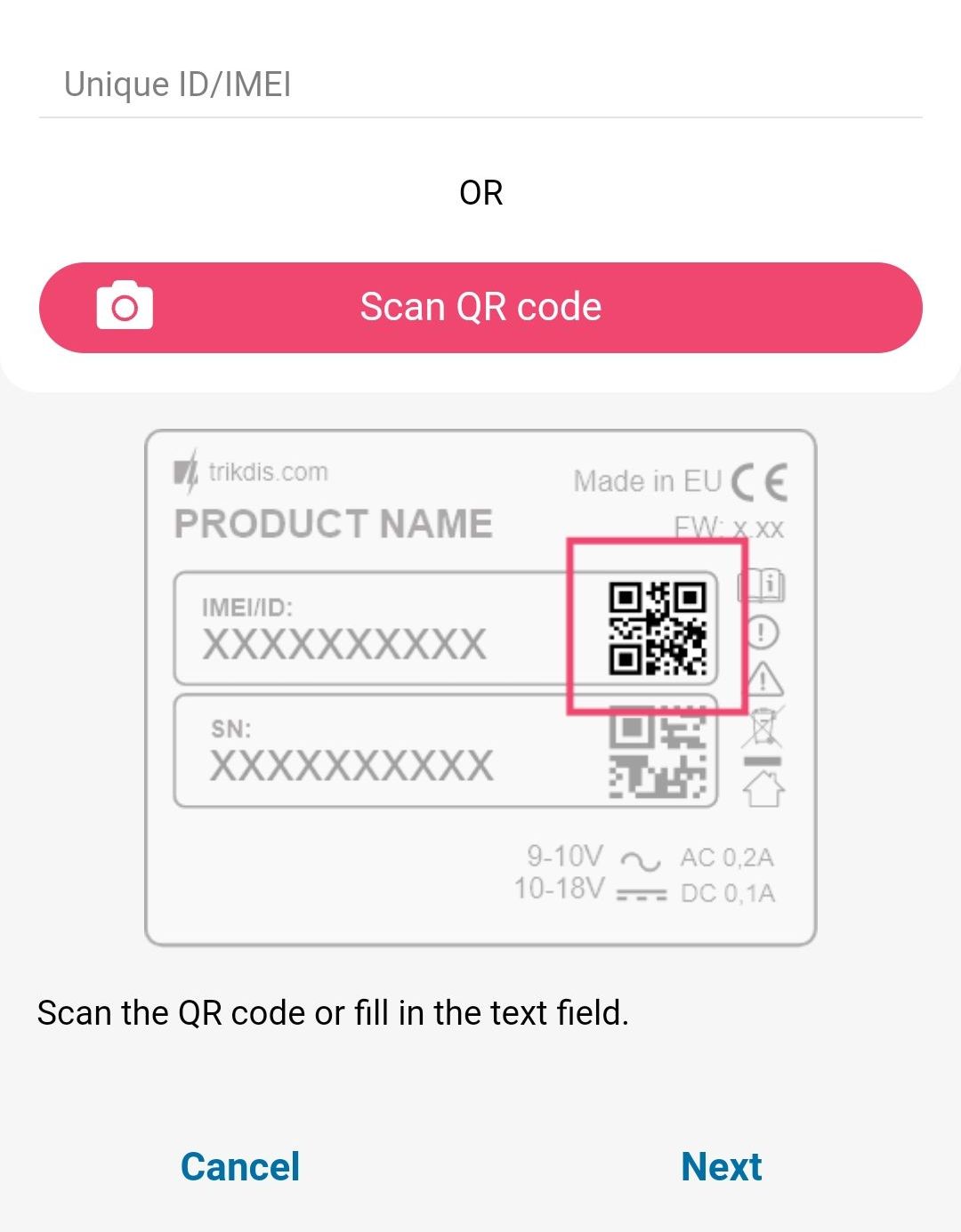
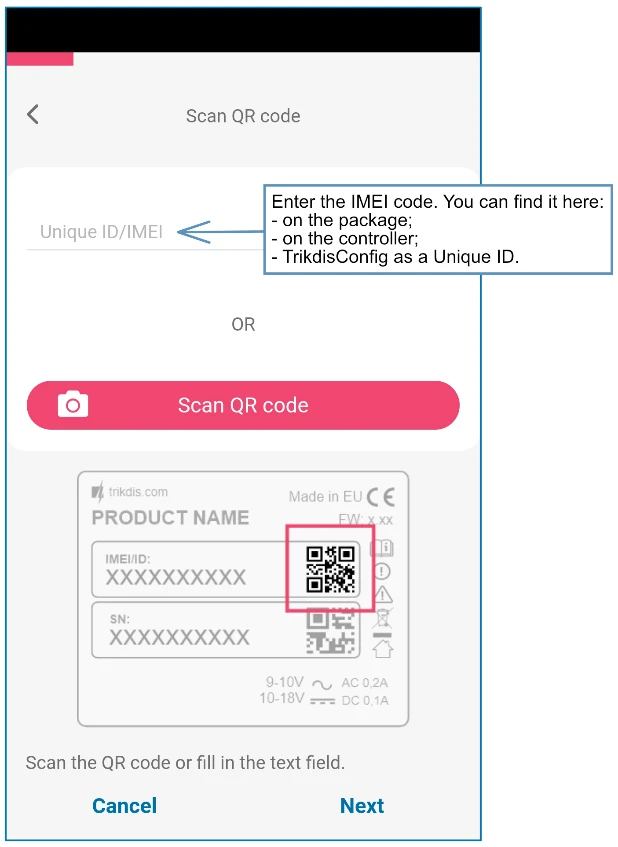
Ehhez a központ egyedi azonosítójára, az IMEI/Unique ID számra van szükség: a csomagolás és a panel matricáján találod, és a telepítő is megadja. Ha a telepítő már a saját céges fiókjából hozzáadta a rendszert, egyszerűbb, ha meghív a fiókodba: ilyenkor a meghívó e-mailben kapott hivatkozást fogadod el, és nem kell az azonosítót beírnod.
A rendszer létrehozása a Protegus 2 alkalmazásban
- Töltsd le a Protegus 2 alkalmazást a telefonodra vagy nyisd meg egy böngészőben
- Regisztrálj egy fiókot, ha még nincs.
- Lépj be a fiókba.
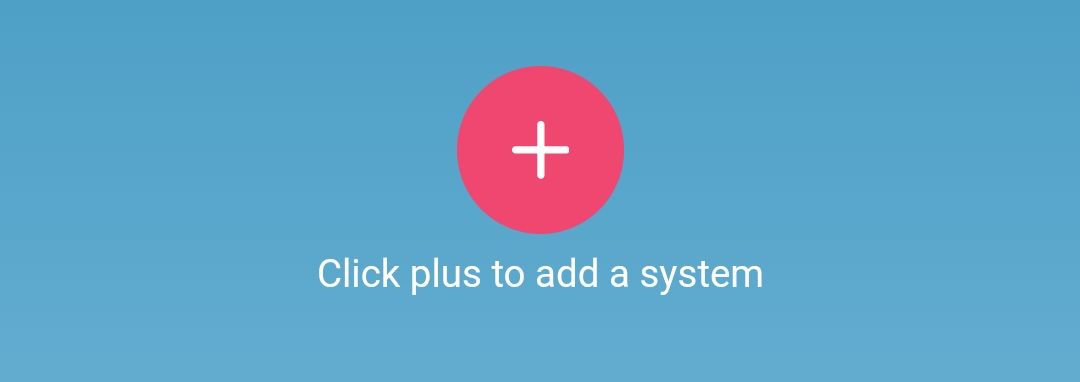
- A nyitó oldalon kattints a "+" Rendszer létrehozása gombra
- Add meg az egyedi azonosítóját a Trikdis eszköznek (telefonon a kamerával is beolvashatod a vonalkódot vagy QR kódot), amit megtalálsz
- Az eszközön található matricán
- Az eszköz papírdobozán
- A TrikdisConfig bal alsó sarkában (kijelölhető és másolható formátumban)
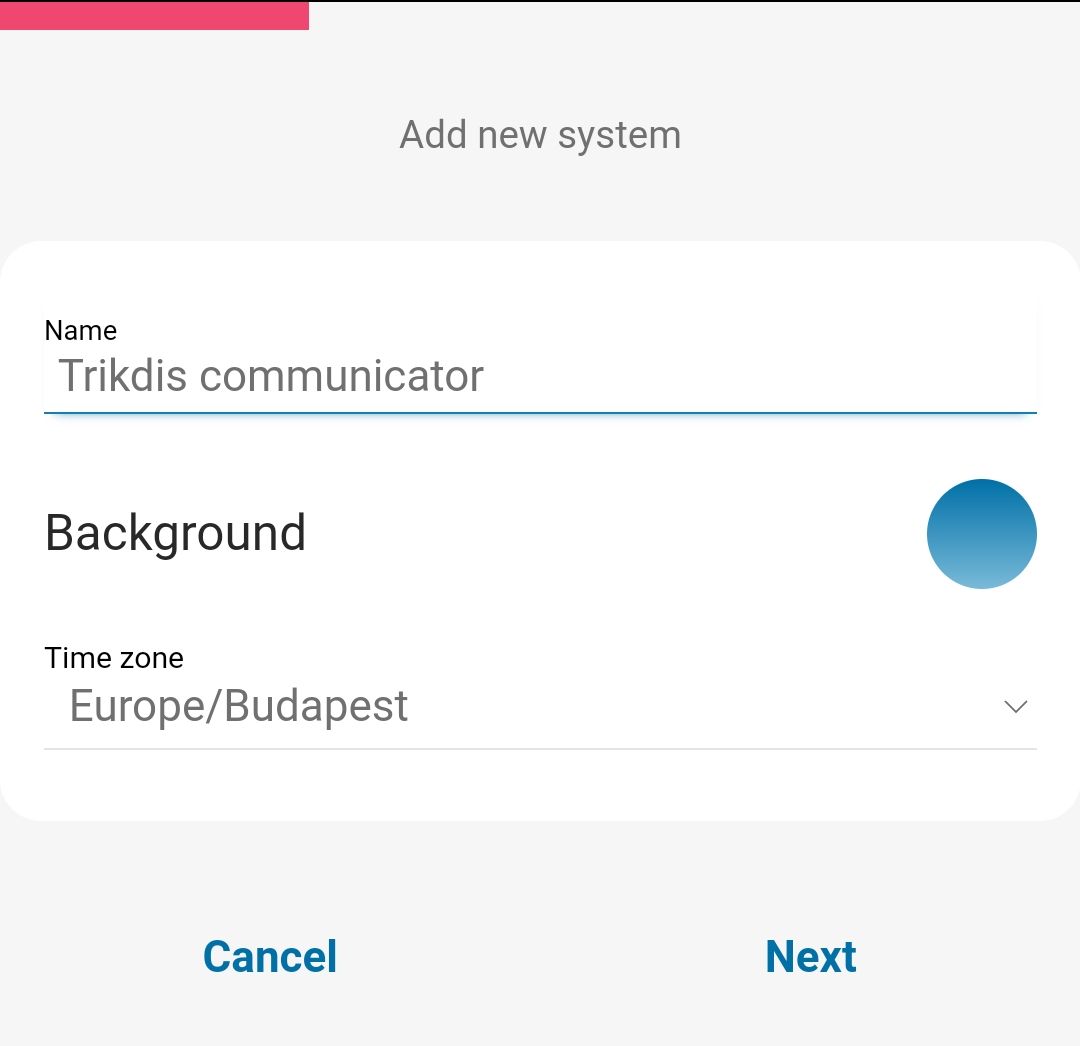
- Add meg a rendszer nevét és válassz időzónát
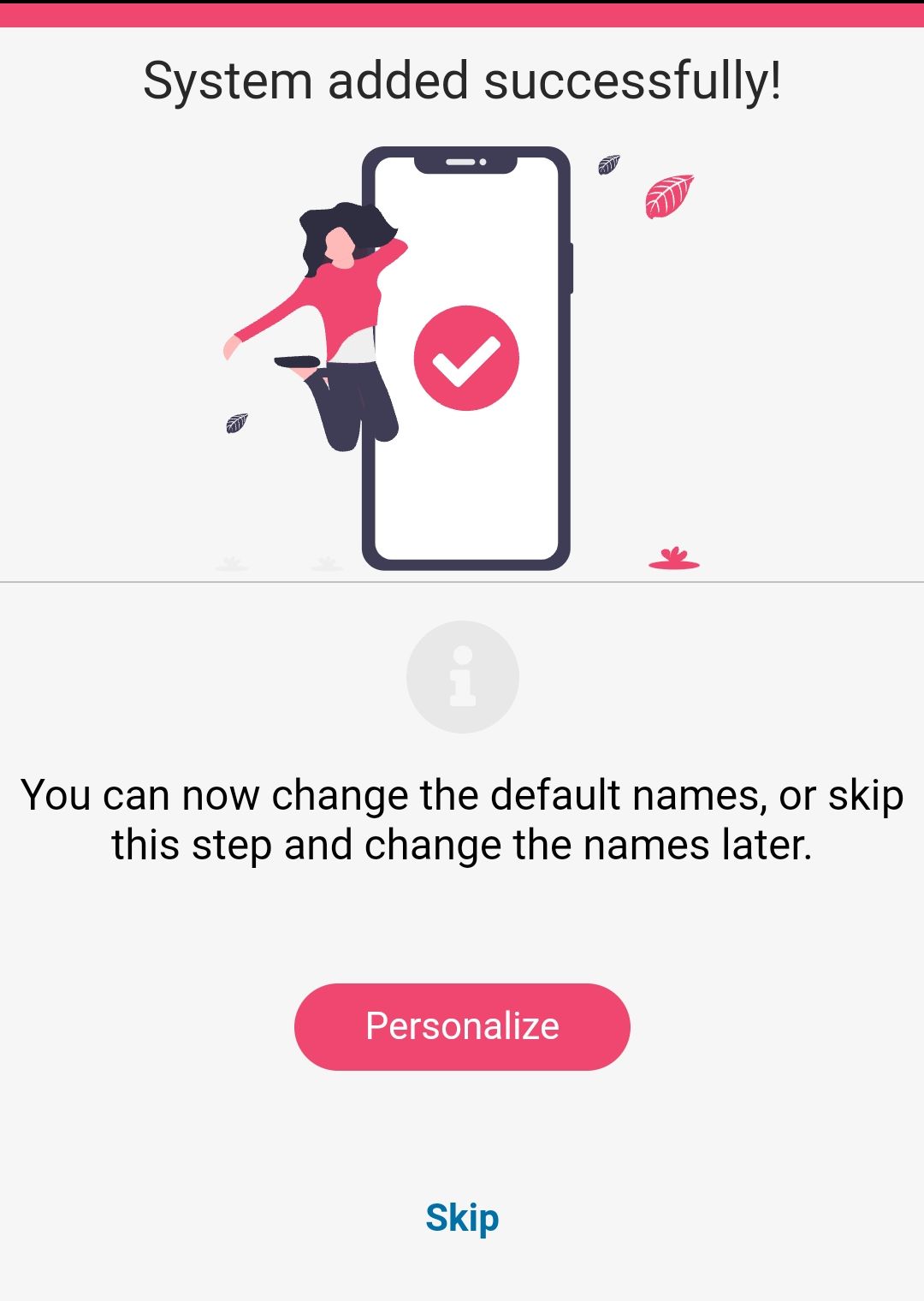
- A rendszered elkészült, a következő lépésnél még elnevezheted a partíciókat és zónákat, de ezt később bármikor megteheted.
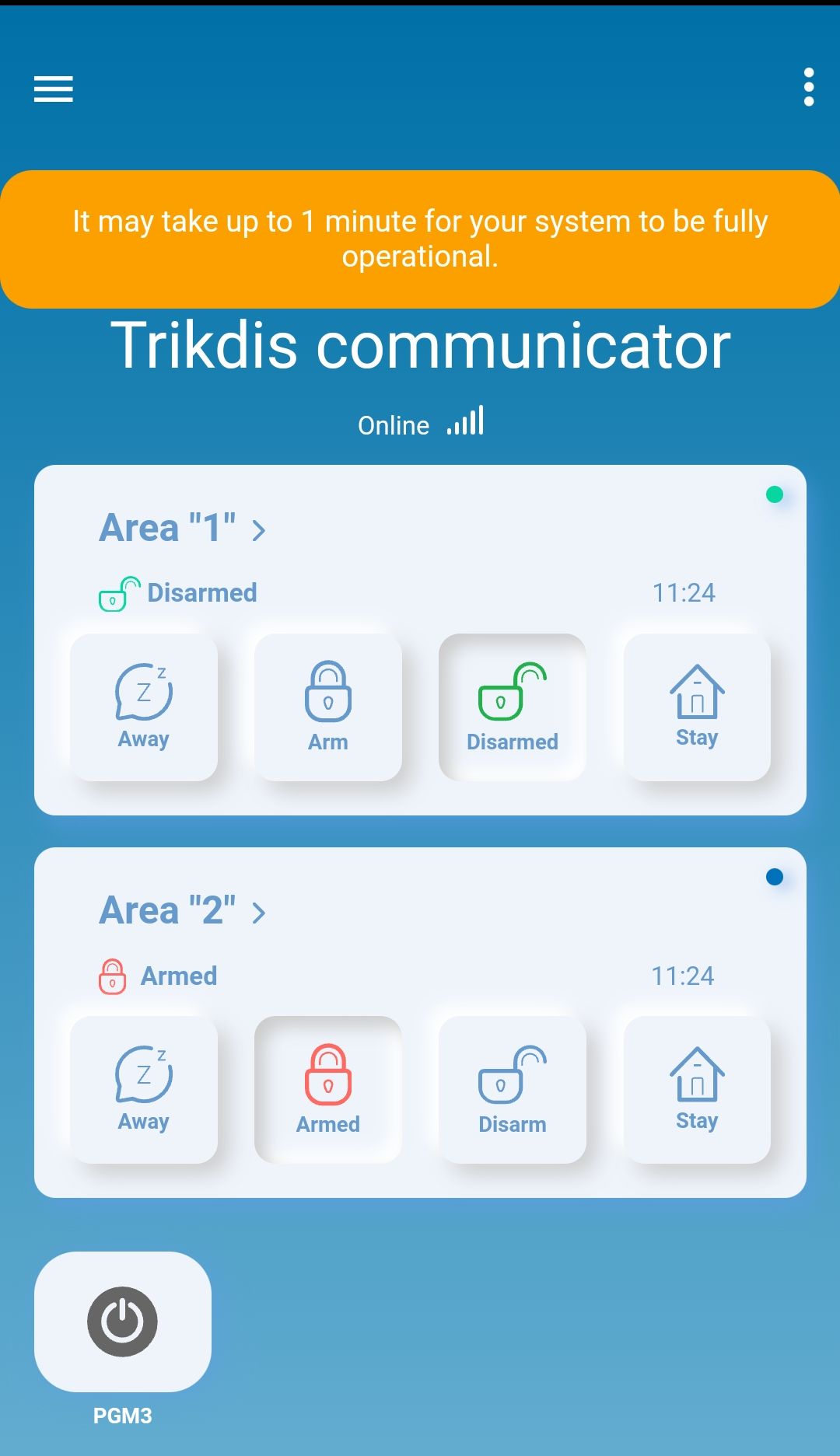
- Az utolsó lépésben megjelenik a rendszered kezdőképernyője. Várd meg, amíg eltűnik a sárga csík és a rendszered elkészült.



3.2 Élesítés és kikapcsolás az alkalmazásban
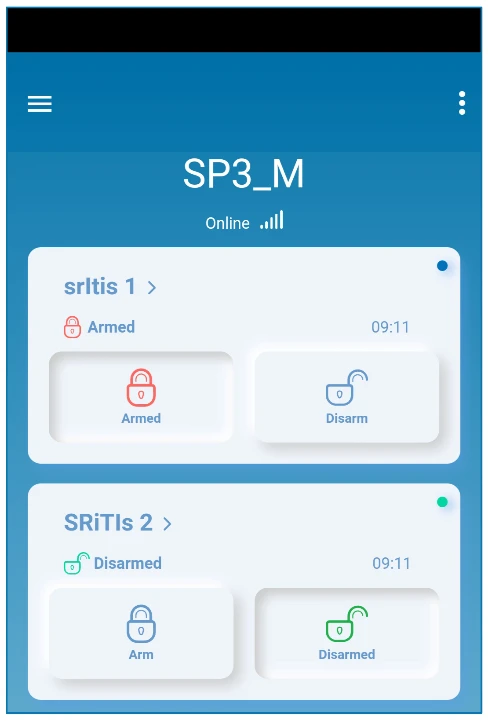
- Nyisd meg a rendszert a Protegus 2 alkalmazásban. A kezdőképernyőn minden partíciónak saját kártyája és lakatja van: a zárt, piros lakat élesített, a nyitott, zöld lakat kikapcsolt partíciót jelent.
- Koppints a partíció lakatjára, és válaszd a kívánt műveletet: élesítés vagy kikapcsolás (hatástalanítás).
- Ha az alkalmazás kéri, add meg a PIN-kódot.
A lakat a riasztóközpontból beérkező esemény hatására veszi fel a tényleges állapotot; az alkalmazás az eseménylistában és értesítésben is visszajelzi, hogy a központ végrehajtotta-e a műveletet.
Az SP3-nál a lakat megérintése után a központ felhasználói kódját írod be – ugyanazt a négyjegyű kódot, amit a kezelőn is használsz, nem a Protegus 2 fiókod jelszavát. Minden partíció külön kártyán jelenik meg, és csak azokat látod, amelyekhez a telepítő jogosultságot adott. A teljes élesítés mellett a részleges módokat is innen indítod: Stay (helyben maradó) és Sleep (éjszakai).
Ha az alkalmazás mást mutat, mint a kezelő
Ha a parancsra nem történik semmi, vagy az alkalmazás egészen mást mutat, mint a rendszer valódi állapota, nyisd meg a Settings → System configuration menüt, és a System out of sync? sornál nyomd meg a Sync gombot. Az alkalmazás újra beolvassa a központ beállításait.
3.3 Események és további felhasználók
- Az eseménylista a rendszer naplója: élesítés, kikapcsolás a felhasználó nevével, riasztások zónánként, hibák és helyreállásuk. Riasztás után itt látod leggyorsabban, melyik zóna jelzett.
- A push-értesítéseket eseménytípusonként ki- és bekapcsolhatod; a riasztás külön, feltűnő hanggal érkezik. Böngészőben is kérhetsz értesítést: Böngészős push értesítés a Protegus 2 alkalmazásban.
- További felhasználókat a rendszer tulajdonosa hív meg az alkalmazásból; a meghívott a saját fiókjából látja a rendszert, és a jogosultságát (melyik partíció, melyik kimenet) te állítod be. A telepítő a TrikdisConfigban megadott e-mail-címekre is küldhet meghívót.
- A rendszer adatait (kapcsolat, térerő, firmware) a rendszerinformációs oldal mutatja: Bővült a Protegus 2 rendszerinformációs oldala.
Lásd még
Protegus Android / iPhone és webes alkalmazás · Próbáld ki a Protegus 2-t egy élő rendszeren · IP-kamera hozzáadása a Protegus 2-höz
4. Kezelés Trikdis kezelővel
4.1 A Trikdis kezelők
| Kezelő | Kijelzés | Jellemző |
|---|---|---|
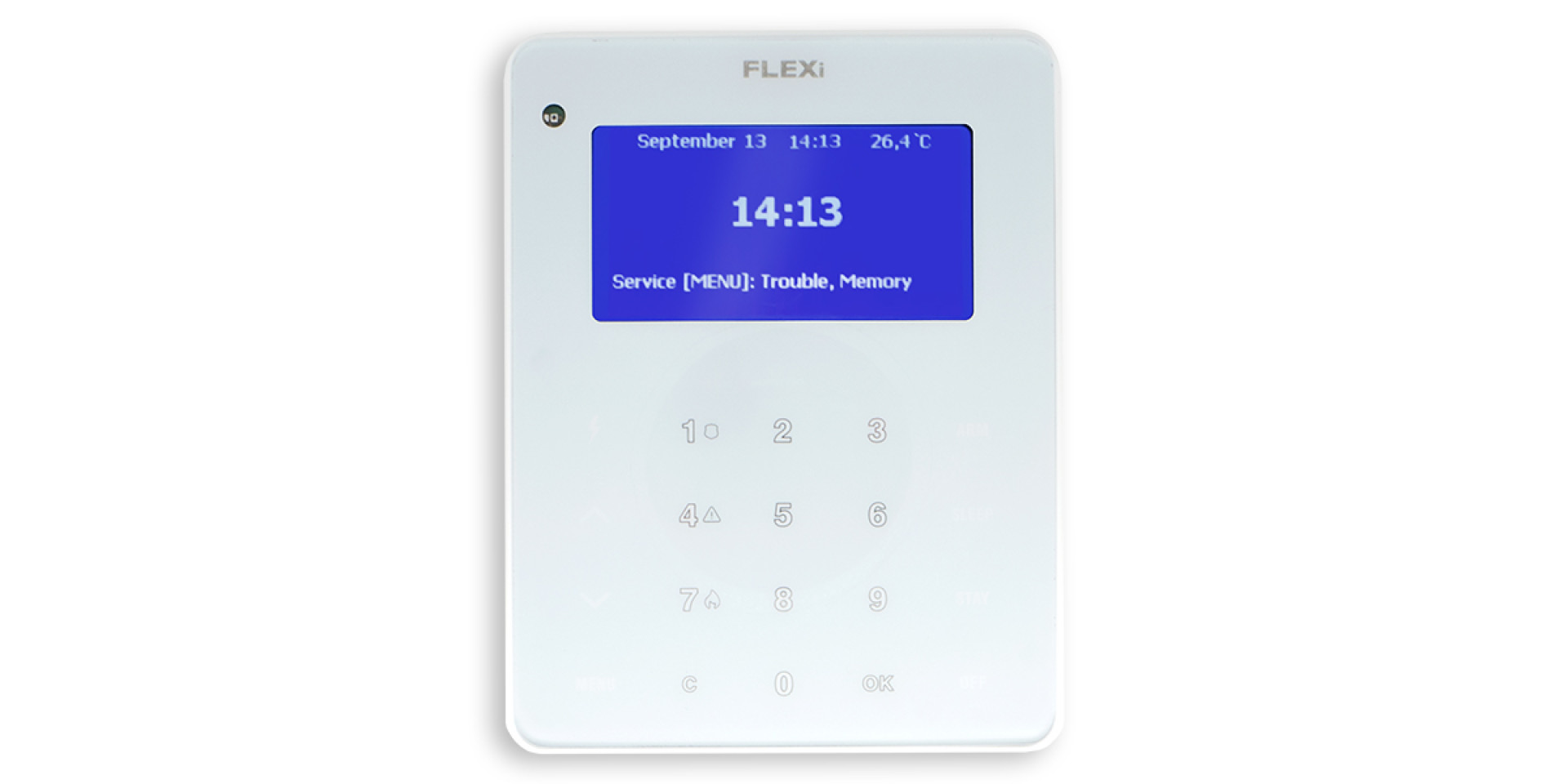
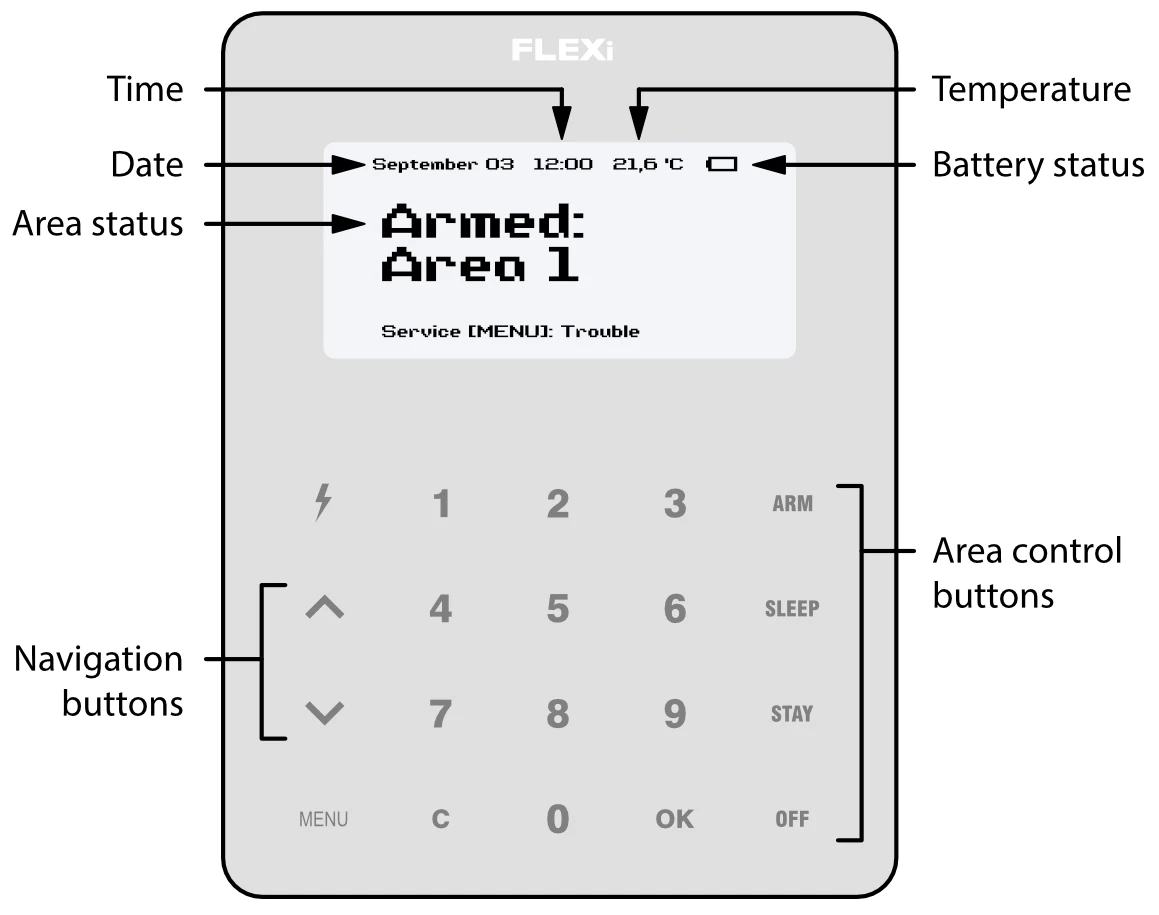
| FLEXi LCD (a gyári docs-ban SK-LCD TouchPad) | szöveges kijelző, 64 zóna, 8 partíció | érintőgombok, dátum, idő, hőmérséklet a kijelzőn, magyar menü |
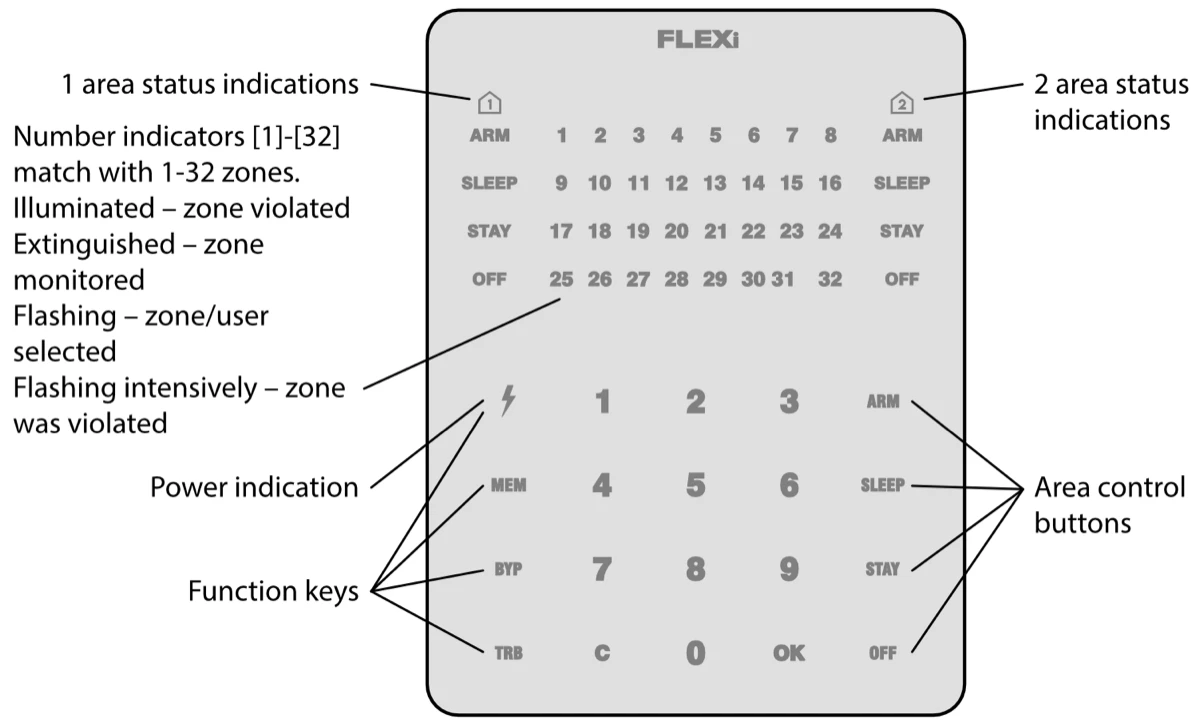
| FLEXi LED (SK-LED TouchPad) | 32 zóna-LED, 2 partíció | érintőgombok |
| SK-LCD Button | szöveges kijelző, 64 zóna, 8 partíció | nyomógombok, ikonok; részletes leírás: SK-LCD Button rövid felhasználói útmutató |
| SK-LED Button | 16 zóna-LED, 2 partíció | nyomógombok; részletes leírás: SK-LED Button rövid felhasználói útmutató |
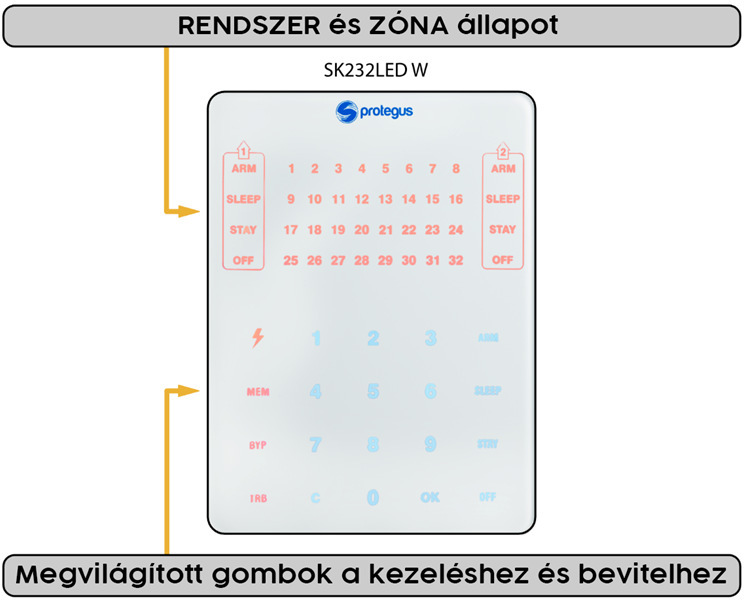
| SK232LED W (Protegus feliratú) | 32 zóna-LED, 2 partíció | a FLEXi LED elődje; ugyanúgy kezeled, mint a FLEXi LED-et |
A LED-es kezelőkön a számok a zónák: világít – a zóna nyitva (megsértve), nem világít – a zóna nyugalomban, villog – a zóna vagy a felhasználó kiválasztva, gyorsan villog – a zóna riasztást okozott. A két partíció állapotát a bal és a jobb felső sarok jelzőfényei (ARM, SLEEP, STAY, OFF) mutatják. Újabb firmware-rel a kezelő egy vagy két kiválasztott partícióhoz rendelhető: akkor csak annak a zónáit és állapotát mutatja.
4.2 Gombok és jelzőfények
| Gomb | Mit jelez, mire való |
|---|---|
| ⚡ (villám) | Folyamatosan világít: a központ hálózati feszültségről működik. Villog: akkumulátorhiba. Nem világít: nincs hálózati feszültség, a rendszer akkumulátorról megy. A gombbal programozod a felhasználói kódokat, és ezzel állítod vissza a tűzérzékelőket. |
| MEM | Világít: riasztás van a memóriában. Villog: a riasztási memóriát nézed. A gombbal lépsz be a memóriába. (LED-es kezelők) |
| BYP | Világít: van kiiktatott zóna. Villog: a kiiktatást állítod. A gombbal lépsz a kiiktatás módba. (LED-es kezelők) |
| TRB | Világít: hiba van a rendszerben. Villog: a hibákat nézed. A gombbal lépsz a hibalistába. (LED-es kezelők) |
| MENU, ▲ ▼ | A FLEXi LCD menüje és a léptetés. |
| 0–9 | Számbevitel: kód, partíció, zóna, felhasználó sorszáma. |
| C | Kilépés a módból, a beírt érték törlése. |
| OK | A választás megerősítése. |
| ARM / SLEEP / STAY / OFF | Teljes élesítés / éjszakai mód / helyben maradó mód / kikapcsolás. |
Két szabály minden kezelőre
- Ha elrontottál valamit, nyomd meg a C gombot: kilép a módból, és törli a beírt értéket.
- Ha legalább egy zóna nyitva van (a LED-je világít), a rendszer nem élesíthető – zárd be az ablakot vagy ajtót, vagy iktasd ki a zónát (4.5). A telepítő egyes zónákat „kényszerített” (FORCE) tulajdonságúra állíthat, ezek nyitva is engedik az élesítést.
4.3 Élesítés és kikapcsolás
Ha a rendszernek csak egy partíciója van, a partíció számát nem kell megnyomnod, és az OK is elmarad. Több partíciónál a kód beírása után kigyulladnak azoknak a partícióknak a számai, amelyeket kezelhetsz.
| Művelet | Lépések | Mi történik |
|---|---|---|
| Teljes élesítés | ARM → felhasználói kód → partíció(k) száma → OK | Az ARM jelző a kilépési késleltetés alatt villog, utána folyamatosan világít. A kilépési késleltetés alatt hagyd el az épületet, és csukd be az ajtót. Bell Squawk esetén a sziréna egyet szól. |
| Helyben maradó mód | STAY → kód → partíció(k) → OK | A STAY jelző világít. A mód azonnal, kilépési késleltetés nélkül él. Bell Squawk esetén a sziréna egyet szól. |
| Éjszakai mód | SLEEP → kód → partíció(k) → OK | A SLEEP jelző világít. Azonnal él; a bejárati ajtó nyitása azonnal riaszt. Bell Squawk esetén a sziréna egyet szól. |
| Kikapcsolás | OFF → kód → partíció(k) → OK | Az OFF jelző világít. Bell Squawk esetén a sziréna kettőt szól. Belépéskor a belépési késleltetés alatt kapcsold ki: ha a rendszer ARM vagy STAY módban van, és valaki belép, elindul a belépési késleltetés, és a rendszert ennek letelte előtt kell kikapcsolni. |
| Kikapcsolás riasztás után | kód → partíció(k) → OK | A rendszer kikapcsol, az OFF jelző világít (Bell Squawk esetén a sziréna kettőt szól), a MEM világít, a riasztott zónák villognak. A villogást a MEM, majd a C gomb állítja le; a memóriát a következő élesítés törli. |
| Gyors váltás (kóddal, olyan rendszeren, amelyben vannak STAY zónák) | kód → partíció(k) | A kiválasztott partíció az ellenkező állapotba vált: az élesített (ARM, STAY vagy SLEEP módú) kikapcsol, az OFF jelző világít, Bell Squawk esetén a sziréna kettőt szól; a kikapcsoltnál indul a kilépési késleltetés, és ha közben megnyitod a bejárati (késleltetett) zónát, ARM, ha nem, STAY módba kerül – a megfelelő jelző (ARM vagy STAY) kigyullad, Bell Squawk esetén a sziréna egyet szól. |
A FLEXi LED kezelőn a teljes élesítéshez elég a kód → partíció → OK is; a FLEXi LCD a kilépési késleltetés hátralévő idejét és az új állapotot (Armed: Area 1, Disarmed: Area 1, Stay: Area 1, Sleep: Area 1) a kijelzőn írja ki.
4.4 Riasztási memória (MEM)
Riasztás után a MEM jelző világít. Nyomd meg a MEM gombot: a világító számok mutatják, melyik zónák riasztottak. Kilépés a C gombbal. Ha egy percig nem nyomsz semmit, a kezelő magától kilép, de a memória megmarad, és a MEM tovább világít; a memóriát a következő élesítés törli, és akkor a MEM elalszik. A FLEXi LCD kezelőn a riasztás szövegesen jelenik meg a kijelzőn, és a Protegus 2 eseménylistájában is megtalálod zónanévvel.
4.5 Zónakiiktatás (Bypass)
Egy nyitva maradt vagy hibás zónát a következő élesítés idejére kihagyhatsz a figyelésből.
- FLEXi LED, SK232LED W: BYP → kód (a BYP villog) → a zónák kétjegyű száma (például
02, több zóna egymás után) → OK (a BYP folyamatosan világít). - FLEXi LCD: MENU → 3 → kód → a zónák kétjegyű száma → OK.
- SK-LCD Button, SK-LED Button: MENU → 6 → kód → a zónák kétjegyű száma → OK.
A kiiktatás megszüntetéséhez ismételd meg ugyanezt. A kiiktatás csak egy élesítésre szól: kikapcsolás után a zóna újra figyel, és a hibát javíttatni kell.
4.6 Tűz- és füstérzékelők visszaállítása
A kétvezetékes tűz- és füstérzékelők riasztás után nem állnak vissza maguktól, csak kézzel. Tartsd nyomva a ⚡ gombot 3 másodpercig (a Button kezelőkön a C gombot): a központ rövid időre leveszi az érzékelők tápját, és azok alaphelyzetbe állnak. Ilyenkor az a PGM-kimenet kapcsol, amelyre a tűzérzékelők kötve vannak, és amelyet a telepítő tűzérzékelő-visszaállító (Fire sensor reset) működésre állított; a központ zónájára kötött tűz- és füstérzékelők ettől állnak alaphelyzetbe. Ugyanezt teszi a Protegus 2 megfelelő kimenete és az FRS SMS-parancs is.
4.7 Vészhívó gombok
A kezelőről közvetlenül kérhetsz segítséget a távfelügyelettől – ez csak akkor működik, ha a rendszer távfelügyeletre van kötve, és a szolgáltatásban megállapodtatok.
| Kezelő | Pánik (rendőrség, azonnali veszély) | Orvosi segítség | Tűz |
|---|---|---|---|
| FLEXi LCD, FLEXi LED, SK-LCD Button, SK-LED Button | tartsd nyomva az 1-est 3 másodpercig | tartsd nyomva a 4-est 3 másodpercig | tartsd nyomva a 7-est 3 másodpercig |
| SK232LED W | 1 + 3 együtt, 3 másodpercig | 4 + 6 együtt, 3 másodpercig | 7 + 9 együtt, 3 másodpercig |
4.8 Hibajelzés (TRB)
Ha a TRB világít, a rendszerben hiba van (nincs hálózati feszültség, akkumulátor, kommunikáció, szabotázs). A LED-es kezelőkön nyomd meg a TRB gombot: a hibacsoportok számai világítanak; egy csoport részleteit a számával nyitod meg, kilépés a C gombbal. A FLEXi LCD a Service [MENU]: Trouble sort írja ki, és a MENU gombbal nyitod meg a hibalistát. A csoportok jelentése és a teendők a 7. fejezetben.
4.9 Felhasználói kódok a kezelőről
Új kód felvétele és meglévő módosítása ugyanúgy megy; a felhasználó kétjegyű sorszámát (01–40) te választod: új kódnál egy még szabad sorszámot, módosításnál annak a felhasználónak a sorszámát, akinek a kódját cseréled. A műveletet a C gomb bármikor megszakítja.
FLEXi LCD és SK232LED W (adminisztrátor kóddal):
- Nyomd meg a ⚡ gombot.
- Írd be a hatjegyű adminisztrátor kódot (gyárilag 123456). A ⚡ villogni kezd.
- Írd be a felhasználó kétjegyű sorszámát (például
02). - Írd be a négyjegyű felhasználói kódot, majd még egyszer.
- Nyomd meg azoknak a partícióknak a számát, amelyeket a felhasználó kezelhet.
- Nyomd meg az OK gombot, majd a C gombbal lépj ki.
FLEXi LED (mesterkóddal):
- Nyomd meg a ⚡ gombot.
- Írd be a négyjegyű mesterkódot (gyárilag 1234; ez az 01-es felhasználó kódja). Kigyulladnak azoknak a sorszámoknak a LED-jei, amelyeken már van kód.
- Írd be a felhasználó kétjegyű sorszámát.
- Írd be az új kódot kétszer.
- Nyomd meg a kezelhető partíciók számát, majd az OK gombot. Kilépés: C kétszer.
SK-LCD Button, SK-LED Button: MENU → 0 → mesterkód (gyárilag 1234) → sorszám → új kód kétszer → partíciók → OK → C.
Kód törlése: ugyanígy indítsd (⚡ vagy MENU → 0, adminisztrátor vagy mesterkód), írd be a törlendő felhasználó sorszámát, majd nyomd meg a SLEEP gombot. A kezelő sípol, a sorszám LED-je elalszik. Kilépés C (FLEXi LED: OK kétszer).
Az adminisztrátor és a mesterkód cseréje
Az adminisztrátor kódot csak a TrikdisConfig szoftverben lehet megváltoztatni – kérd a telepítőtől. A mesterkód az 01-es felhasználó kódja: a FLEXi LED és a Button kezelőkön a fenti lépésekkel, a 01 sorszámon cseréled.
4.10 Partíciók állapota a LED-es kezelőn
Az SK232LED W kezelőn tartsd nyomva a 2-es gombot 3 másodpercig (a kezelő sípol): az 1–8. számú LED-ek a nyolc partíció állapotát mutatják – világít: élesítve, villog: helyben maradó mód, nem világít: kikapcsolva.
4.11 Fényerő, hang, nyelv
- FLEXi LCD: MENU → 5, majd 2 a hangerő, 4 a kijelző fényereje, 3 a gombok fényereje; az értéket a ▲ ▼ gombokkal állítod, és az OK-val mented.
- FLEXi LED: tartsd nyomva a C gombot 3 másodpercig, majd 1 / 4 – a zóna-LED-ek fényereje, 2 / 5 – a gombok fényereje, 3 / 6 – a hangerő, 0 – a készenléti világítás be- vagy kikapcsolása (ha a zóna-LED-ek közül minden második világít, a készenléti világítás ki van kapcsolva; ha mind, be). A beállítást a C gomb menti.
- SK-LCD Button, SK-LED Button: a MENU-ből, a lépések a két rövid útmutatóban (4.1).

A FLEXi LCD kezelő esetében a magyar nyelv beállításához lépj be a Menübe a MENU gombbal, válaszd a Eszközök (service) menüpontot az 5-ös gomb megnyomásával, majd nyomd meg az 1-es (language) gombot.
Miután kiválasztottad a magyar nyelvet a 4-es gomb megnyomásával, ne felejtsd el az OK gombbal elmenteni a beállítást.
5. Kezelés Paradox kezelővel
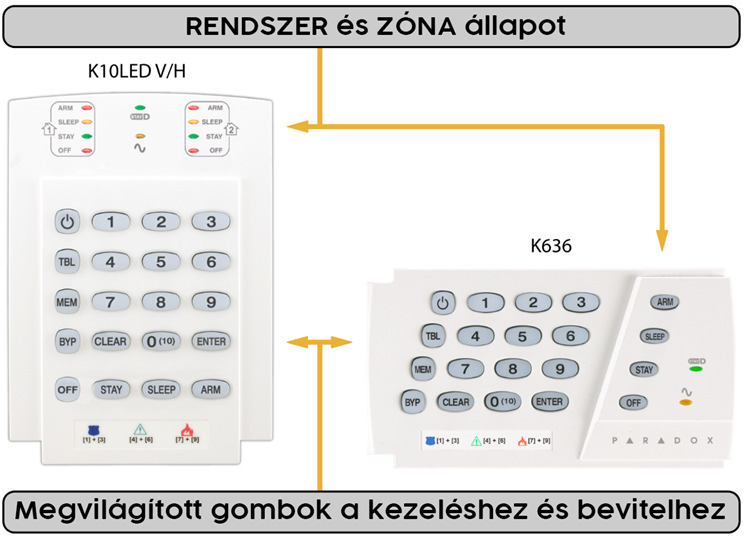
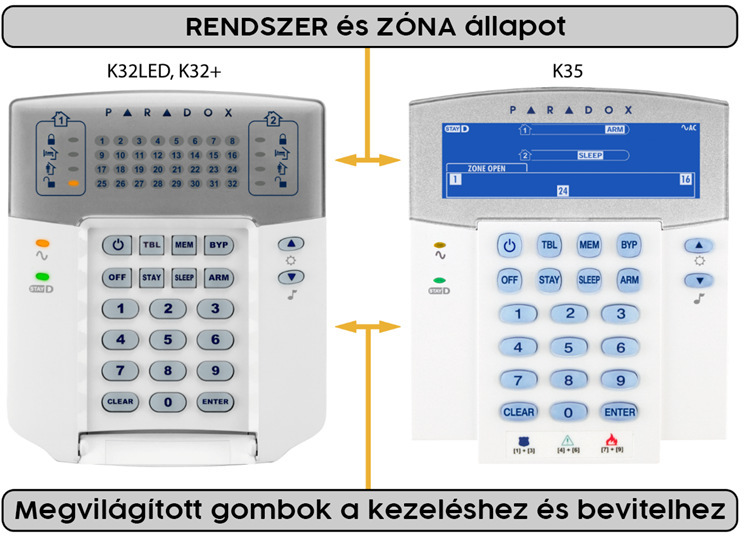
A „FLEXi” SP3 a Paradox K10LED V/H, K636, K32LED, K32+, K32LCD+, K35 kezelőkkel és a TM50 / TM70 érintőképernyős kezelőkkel működik. A K10LED 10 zóna és 2 partíció, a K636 10 zóna és 1 partíció, a K32LED, K32+ és K35 32 zóna és 2 partíció állapotát mutatja. A TM50 és TM70 csak az első két partíciót tudja élesíteni és kikapcsolni.
5.1 Gombok és jelzőfények
| Gomb | Mit jelez, mire való |
|---|---|
| ⏻ (bekapcsoló jel) | A felhasználói kódok programozása és a tűzérzékelők visszaállítása. |
| MEM | Világít: riasztás van a memóriában. Villog: a memóriát nézed. A gombbal lépsz be a riasztási memóriába. |
| BYP | Világít: van kiiktatott zóna. Villog: a kiiktatást állítod. A gombbal lépsz a kiiktatás módba. |
| TBL | Világít: hiba van a rendszerben. Villog: a hibákat nézed. A gombbal lépsz a hibalistába. |
| 0–9 | Számbevitel. |
| CLEAR | Kilépés a módból, a beírt érték törlése. |
| ENTER | A választás megerősítése. |
| ARM / SLEEP / STAY / OFF | Teljes élesítés / éjszakai mód / helyben maradó mód / kikapcsolás. |
| ∿ (tápjelző) | Világít: hálózati feszültségről működik. Villog: akkumulátorhiba. Nem világít: nincs hálózati feszültség, a rendszer akkumulátorról megy. |
A LED-es Paradox kezelőkön a számok a zónák (világít – nyitva, villog – riasztott), a bal és a jobb felső jelzőcsoport az 1. és a 2. partíció állapota. Ha elrontottál valamit, a CLEAR kilép a módból és törli a beírt értéket. Nyitott zónával a rendszer nem élesíthető, kivéve, ha a telepítő a zónát kényszerített (FORCE) tulajdonságúra állította.
5.2 Élesítés és kikapcsolás
Egy partíciónál a partíció számát és az ENTER-t nem kell megnyomnod. Több partíciónál a kód beírása után kigyulladnak azoknak a partícióknak a számai, amelyeket kezelhetsz.
| Művelet | Lépések | Mi történik |
|---|---|---|
| Teljes élesítés | ARM → felhasználói kód → partíció(k) → ENTER | Az ARM jelző a kilépési késleltetés alatt villog, utána világít. Hagyd el az épületet, csukd be az ajtót. Bell Squawk esetén a sziréna egyet szól. |
| Helyben maradó mód | STAY → kód → partíció(k) → ENTER | A STAY jelző világít. Bell Squawk esetén a sziréna egyet szól. |
| Éjszakai mód | SLEEP → kód → partíció(k) → ENTER | A SLEEP jelző világít. Bell Squawk esetén a sziréna egyet szól. |
| Kikapcsolás | OFF → kód → partíció(k) → ENTER | Az OFF jelző világít. Bell Squawk esetén a sziréna kettőt szól. Ha a rendszer ARM vagy STAY módban van, és valaki belép, elindul a belépési késleltetés: a rendszert ennek letelte előtt kapcsold ki. |
| Kikapcsolás riasztás után | kód → partíció(k) → ENTER | A rendszer kikapcsol, az OFF jelző világít (Bell Squawk esetén a sziréna kettőt szól), a MEM világít, a riasztott zónák villognak. A villogást a MEM, majd a CLEAR állítja le. |
| Gyors váltás (kóddal, olyan rendszeren, amelyben vannak STAY zónák) | kód → partíció(k) | Az élesített (ARM, STAY vagy SLEEP módú) partíció kikapcsol, az OFF jelző világít, Bell Squawk esetén a sziréna kettőt szól; a kikapcsoltnál indul a kilépési késleltetés: ha közben megnyitod a bejárati zónát, ARM, ha nem, STAY módba kerül – a megfelelő jelző (ARM vagy STAY) kigyullad, Bell Squawk esetén a sziréna egyet szól. |
5.3 Riasztási memória, zónakiiktatás, hibák
- Memória: MEM → a világító számok a riasztott zónák → CLEAR. Egy perc tétlenség után a kezelő kilép, a memória megmarad, és a MEM tovább világít; a következő élesítés törli, és akkor a MEM elalszik.
- Zónakiiktatás: BYP → kód (a BYP villog) → a zónák kétjegyű száma → ENTER (a BYP világít). Megszüntetése ugyanígy. Egy élesítésre szól.
- Hibák: TBL → a hibacsoportok számai világítanak → a csoport száma a részletekhez → CLEAR. A csoportok jelentése a 7. fejezetben.
5.4 Tűzérzékelők visszaállítása
Tartsd nyomva a ⏻ gombot 3 másodpercig: a központ rövid időre leveszi a tűzérzékelők tápját, és azok alaphelyzetbe állnak. Ilyenkor az a PGM-kimenet kapcsol, amelyre a tűzérzékelők kötve vannak, és amelyet a telepítő tűzérzékelő-visszaállító (Fire sensor reset) működésre állított; a központ zónájára kötött tűz- és füstérzékelők ettől állnak alaphelyzetbe.
5.5 Vészhívó gombok
Tartsd nyomva a két gombot együtt 3 másodpercig: a kezelőről üzenetet küldesz a távfelügyeletnek arról, hogy segítség kell, vagy közvetlen veszély van. Csak távfelügyeletre kötött rendszernél működik, és csak akkor, ha a távfelügyeleti szolgáltatást igénybe veszed.
| Gombpár | Üzenet |
|---|---|
| 1 + 3 | Pánik – azonnali veszély |
| 4 + 6 | Orvosi segítség |
| 7 + 9 | Tűz |
5.6 Partíciók állapota a LED-es kezelőn
Tartsd nyomva az 1-es és a 2-es gombot együtt 3 másodpercig (a kezelő sípol): az 1–8. LED a nyolc partíció állapotát mutatja – világít: élesítve, villog: helyben maradó mód, nem világít: kikapcsolva.
5.7 Felhasználói kódok a kezelőről
Új kód és módosítás:
- Nyomd meg a ⏻ gombot.
- Írd be a hatjegyű adminisztrátor kódot (gyárilag 123456). A ⏻ villogni kezd.
- Írd be a felhasználó kétjegyű sorszámát (01–40): új kódnál egy még szabad sorszámot, módosításnál a meglévőt.
- Írd be a négyjegyű felhasználói kódot, majd még egyszer.
- Nyomd meg a kezelhető partíciók számát.
- ENTER, majd kilépés CLEAR.
Törlés: ⏻ → adminisztrátor kód → a felhasználó sorszáma → SLEEP → CLEAR.
Az adminisztrátor kódot a telepítő változtatja meg a TrikdisConfig szoftverben. A kényszerkódról a 2.3 pont szól.
5.8 TM50 és TM70 érintőképernyős kezelők
A TM50 és TM70 a képernyő gombjaival ugyanezeket a műveleteket végzi, de csak az első két partíciót élesíti és kapcsolja ki. A PGM-kimeneteket a képernyő Utility key gombjaival egy érintésre kapcsolod (10. fejezet). A partícióállapot-lekérdezést (5.6) ezek a kezelők és az LCD-s Paradox kezelők nem ismerik.
6. Kezelés Crow kezelővel
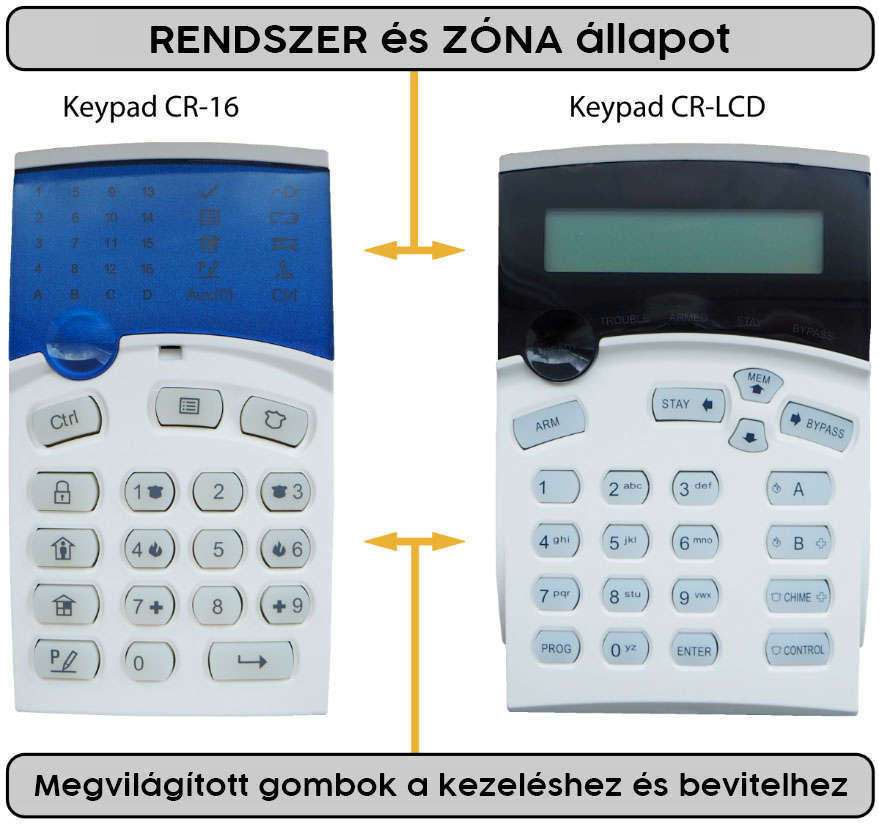
A Crow CR-16 (LED-es, ikonos) és CR-LCD kezelő 16 zóna és 2 partíció állapotát mutatja. Ezeket a kezelőket már nem forgalmazzuk, de a meglévő rendszerekben továbbra is működnek az SP3-mal. Crow kezelőről három állapot érhető el: kikapcsolt, élesített és helyben maradó; éjszakai (SLEEP) módot ezekről nem indíthatsz.
6.1 Gombok és jelzőfények
| Gomb | Mit jelez, mire való |
|---|---|
| Ctrl / CONTROL | A vezérlőmenü: nyomva tartod, amíg a kezelő sípol, majd egy számmal választasz funkciót (tűzérzékelő-visszaállítás, hibák, partícióállapot, PGM). Villog, amíg a menüben vagy. |
| MEM / MEMORY | Világít: riasztás van a memóriában. Villog: a memóriát nézed. |
| PANIC (csengő ikon) | Pánikjelzés. |
| ARM | Teljes élesítés. |
| STAY | Helyben maradó mód. |
| BYPASS | Világít: van kiiktatott zóna. Villog: a kiiktatást állítod. |
| PROG / PROGRAM | Programozás (felhasználói kódok, idő). Villog programozás közben. |
| 0–9 | Számbevitel. |
| ENTER | Megerősítés; ezzel lépsz ki a módokból és törlöd a hibás bevitelt is. |
Nyitott zónával a rendszer nem élesíthető, kivéve a kényszerített (FORCE) zónákat.
6.2 Élesítés és kikapcsolás
Egy partíciónál a partíció számát és az ENTER-t nem kell megnyomnod.
| Művelet | Lépések | Mi történik |
|---|---|---|
| Teljes élesítés | ARM → felhasználói kód → partíció(k) → ENTER | A kilépési késleltetés alatt hagyd el az épületet. A CR-LCD-n az ARMED jelző, a CR-16-on az A vagy B partíciójelző világít. Bell Squawk esetén a sziréna egyet szól. |
| Helyben maradó mód | STAY → kód → partíció(k) → ENTER | A CR-LCD-n a STAY jelző, a CR-16-on a partíciójelző világít. Bell Squawk esetén a sziréna egyet szól. |
| Kikapcsolás | kód → partíció(k) → ENTER | A partíció- vagy állapotjelző elalszik. Bell Squawk esetén a sziréna kettőt szól. |
| Kikapcsolás riasztás után | kód → partíció(k) → ENTER | A MEM világít, a riasztott zónák villognak; a villogást a MEM, majd az ENTER állítja le. |
| Gyors váltás | kód → partíció(k) | Az élesített partíció kikapcsol (Bell Squawk esetén a sziréna kettőt szól); a kikapcsoltnál indul a kilépési késleltetés: ha megnyitod a bejárati zónát, élesített, ha nem, helyben maradó módba kerül (Bell Squawk esetén a sziréna egyet szól). |
6.3 Riasztási memória és zónakiiktatás
- Memória: MEM → a világító számok a riasztott zónák → ENTER. Egy perc tétlenség után a kezelő kilép, a memória megmarad; a következő élesítés törli.
- Zónakiiktatás: BYPASS → kód (a BYPASS villog) → a zónák kétjegyű száma → ENTER (a BYPASS világít). Megszüntetése ugyanígy.
6.4 Tűzérzékelők visszaállítása
Tartsd nyomva a Ctrl gombot, amíg a kezelő sípol, majd nyomd meg a 0-t. A központ rövid időre leveszi a tűzérzékelők tápját, és azok alaphelyzetbe állnak.
6.5 Vészhívó gombok
Tartsd nyomva a két gombot együtt 3 másodpercig. Csak távfelügyeletre kötött rendszernél működik.
| Üzenet | CR-16 | CR-LCD |
|---|---|---|
| Pánik | 1 + 3 | CHIME + CONTROL |
| Tűz | 4 + 6 | A + B |
| Orvosi segítség | 7 + 9 | B + CHIME |
A CR-16 gombjain az ikonok mutatják a párokat: az 1-es és 3-as mellett a rendőr, a 4-es és 6-os mellett a láng, a 7-es és 9-es mellett a kereszt.
6.6 Hibák
A CR-LCD a hibát a kijelzőn írja ki; a CR-16-on a TROUBLE jelző világít. A részletekhez tartsd nyomva a Ctrl gombot, amíg sípol (a Ctrl villog), majd nyomd meg a 9-est: a hibacsoportok számai világítanak, a csoport száma mutatja a részleteket, kilépés ENTER. A csoportok jelentése a 7. fejezetben.
6.7 Partíciók állapota (CR-16)
Tartsd nyomva a Ctrl gombot, amíg sípol, majd nyomd meg az 1-est: az 1–8. LED a nyolc partíció állapotát mutatja – világít: élesítve, villog: helyben maradó mód, nem világít: kikapcsolva.
6.8 Felhasználói kódok a kezelőről
A programozáshoz a hatjegyű telepítői vagy adminisztrátor kód kell (az adminisztrátor kód gyárilag 123456, a telepítő a TrikdisConfigban változtatja meg).
| Lépés | CR-16 | CR-LCD |
|---|---|---|
| 1 | PROG | PROG |
| 2 | hatjegyű adminisztrátor kód | hatjegyű adminisztrátor kód |
| 3 | 0 1 | – |
| 4 | a felhasználó kétjegyű sorszáma (01–40) | a felhasználó kétjegyű sorszáma (01–40) |
| 5 | ENTER | – |
| 6 | négyjegyű felhasználói kód, majd még egyszer | négyjegyű felhasználói kód, majd még egyszer |
| 7 | a kezelhető partíciók száma | a kezelhető partíciók száma |
| 8 | ENTER (mentés), ENTER (kilépés) | ENTER (mentés), ENTER (kilépés) |
Törlés: ugyanígy indítsd (CR-16: PROG → kód → 0 1 → sorszám → ENTER; CR-LCD: PROG → kód → sorszám), majd ARM → ENTER (törlés) → ENTER (kilépés).
A felhasználó partícióinak módosítása (CR-LCD): PROG → kód → ▲ (MEM) → sorszám → ENTER → partíciók → ENTER → ENTER.
6.9 Idő és dátum a CR-LCD kezelőn
PROG → hatjegyű adminisztrátor kód → ▼ → ENTER → óra és perc (ÓÓPP) → nap, hónap, év (NNHHÉÉ) → PROG → ENTER.
7. Hibajelzések
Ha a rendszerben hiba van, a kezelő TRB (Paradox: TBL, Crow: TROUBLE) jelzője világít, a FLEXi LCD a Service [MENU]: Trouble sort írja ki, és a Protegus 2 is eseményt küld. A hiba nem riasztás: a rendszer tovább működik, de valamit rendbe kell tenni.
A hibák megnyitása a kezelőn:
- Trikdis LED-es és Paradox kezelő: TRB / TBL → a világító számok a hibacsoportok → a csoport száma a részletekhez → C / CLEAR.
- FLEXi LCD: MENU, majd a hibalista a kijelzőn.
- Crow: tartsd nyomva a Ctrl gombot, amíg sípol → 9 → a csoport száma → ENTER.
7.1 A hibacsoportok
| Csoport | Szám | Hiba | Mit tehetsz |
|---|---|---|---|
| 1 – Rendszer | 1 | Nincs hálózati (230 V) feszültség. | Nézd meg a kismegszakítót és a dugaszt; ha a házban van áram, hívd a telepítőt. Áramszünet alatt a rendszer az akkumulátorról megy. |
| 2 | Akkumulátorhiba (lemerült, öreg vagy hiányzik). | Telepítő: akkumulátor ellenőrzése, cseréje. | |
| 3 | A központ órája nincs beállítva. | Hosszabb áramszünet után fordul elő; a telepítő vagy – modemes változaton – a TIME SMS-parancs állítja be (9. fejezet). |
|
| 4 | Az AUX (segédtáp) kimenet túlterhelt. | Telepítő. | |
| 5 | A szirénakimenet túlterhelt. | Telepítő. | |
| 6 | Nincs sziréna (szakadt a szirénakör). | Telepítő. | |
| 7 | Tűzérzékelő-hurok hiba. | Telepítő. | |
| 2 – Kommunikáció | 1 | Nincs kapcsolat a távfelügyelet fő vevőjével (a kapcsolat típusától függetlenül). | Ellenőrizd az internetet (router, kábel), a térerőt; ha marad, hívd a telepítőt vagy a távfelügyeletet. |
| 2 | Nincs kapcsolat a távfelügyelet tartalék vevőjével (a kapcsolat típusától függetlenül). | Ugyanaz. | |
| 3 | Nincs kapcsolat a Protegus felhővel (a kapcsolat típusától függetlenül). | Internet, router; a modemes változatnál SIM és térerő. | |
| 4 | Nincs SIM-kártya. | Telepítő (a SIM a dobozban van). | |
| 5 | Hibás a SIM PIN-kódja. | Telepítő. | |
| 6 | Nem tud a mobilhálózatra csatlakozni. | Térerő, a SIM-előfizetés él-e (egyenleg, lejárat). | |
| 7 | Nem tud a Wi-Fi-hálózatra csatlakozni. | Működik-e a router, nem változott-e a Wi-Fi neve vagy jelszava; a központ csak 2,4 GHz-es hálózatot lát. | |
| 8 | E485 Ethernet-modul kapcsolati hiba. | Telepítő (a modul LED-je mutatja a részleteket). | |
| 3 – Zónaszabotázs | zónaszám | A megadott zónák érzékelőjének burkolatát felnyitották vagy a vezetékét megbontották. | Nézd meg az érzékelőt; ha a fedél zárva van, telepítő. |
| 4 – 485 busz | bővítőszám | A megadott sorszámú bővítő (iO-modul, rádiós vevő) nem válaszol. | Telepítő. |
| 5 – Hiányzó rádiós érzékelő | sorszám | Egy vezeték nélküli érzékelő nem jelentkezett be az ellenőrzési időn belül. A szám az RF-táblázat sorszáma. | Nézd meg, megvan-e az érzékelő, nincs-e kivéve az eleme; utána telepítő. |
| 6 – Rádiós érzékelő eleme | sorszám | Egy vezeték nélküli érzékelő jelezte, hogy az eleme hamarosan lemerül. Az érzékelő száma az RF-táblázat sorszáma. | Elemcsere (a telepítővel egyeztetve, ha az érzékelő szabotázsvédett). |
| 7 – Takarásvédelem | zónaszám | A megadott zónák érzékelőjét letakarták vagy lefújták (anti-masking). | Távolítsd el az akadályt; ha marad, telepítő. |
Mikor hívd a telepítőt
A hálózati feszültség (1-1), a Wi-Fi (2-7) és a mobilhálózat (2-6) hibáját gyakran te magad is el tudod hárítani. Ha a hiba egy óra múlva is fennáll, vagy a lista másik sorát látod, hívd a telepítőt – a hiba számát és a kezelő típusát mondd meg neki. A hibajelzés magától eltűnik, amint a hiba megszűnt.
8. iButton-kulcs és RFID-kártya
Kulccsal és kártyával a kezelőnél is egyszerűbb a mindennapi használat: egy érintés a bejárat melletti olvasón, és a rendszer az ellenkező állapotba vált. Kód nélkül élesítesz és kapcsolsz ki; kinek van kulcsa vagy kártyája, azt a 12. fejezet adatlapjára írd fel.
8.1 iButton-kulcs
Az iButton-kulccsal az élesített, a helyben maradó és a kikapcsolt állapot között váltasz; éjszakai (SLEEP) módot kulccsal nem indíthatsz. Nyitott zónával a rendszer kulccsal sem élesíthető.
Érintsd a kulcsot az olvasóhoz. Ha a rendszer élesítve volt, kikapcsol. Ha kikapcsolva volt, élesít, és indul a kilépési késleltetés: ha ez alatt megnyitod a bejárati (késleltetett) zónát, teljesen élesített módba kerül; ha nem nyitod meg, és vannak Interior STAY vagy Instant STAY zónák, helyben maradó módba.
Kulcsok felvétele és törlése – a már felszerelt, működő rendszerhez is – a TrikdisConfig szoftverben (telepítő) vagy magán a CZ-Dallas olvasón:
- Ha a kulcslista üres, érintsd az első kulcsot az olvasó „szeméhez”, és tartsd ott 3 másodpercig: ez lesz a mesterkulcs, a lista első sorában.
- A felvételi módhoz tartsd a mesterkulcsot legalább 10 másodpercig az olvasóhoz.
- Érintsd a felhasználói kulcsokat egyenként az olvasóhoz.
- A végén érintsd újra a mesterkulcsot az olvasóhoz: ez zárja a felvételi módot.
- Az összes kulcs törléséhez (a mesterkulccsal együtt) tartsd a mesterkulcsot legalább 20 másodpercig az olvasóhoz.
Ha elveszett egy kulcs
A kulcsokat a telepítő a TrikdisConfigban egyenként törli; az olvasón csak az összes kulcs törölhető egyszerre. Elveszett kulcsnál kérd a törlést, és vedd fel újra a megmaradt kulcsokat.
8.2 RFID-kártya
Az RFID-kártyához a rendszerhez kötött Wiegand (26/34) olvasó kell, amelyen gyakran számbillentyűzet is van. A kártyákat a telepítő veszi fel a TrikdisConfig Tag code mezőjébe írt azonosítóval; a kártyák és a kulcsok közös listán vannak.
Kártyával az élesített, a helyben maradó és a kikapcsolt állapot között váltasz. Tartsd a kártyát az olvasóhoz, vagy írd be az olvasó billentyűzetén a felhasználói kódodat, és nyomd meg a # gombot. A rendszer az ellenkező állapotba vált, ugyanúgy, mint az iButton-kulcsnál: élesítettből kikapcsolt, kikapcsoltból – a kilépési késleltetés után – élesített vagy helyben maradó: ha a kilépési késleltetés alatt nem nyitod meg a késleltetett bejárati zónát, és vannak Interior STAY vagy Instant STAY zónák, helyben maradó módba kerül, egyébként teljesen élesített módba. Nyitott zónával kártyával sem élesíthető.
9. Irányítás telefonról: SMS és hívás
SMS-sel és telefonhívással csak a mobilhálózati modemes változatok irányíthatók (WiFi + 2G, WiFi + 4G, Ethernet + 4G), és csak működő SIM-kártyával; a csak Wi-Fi-s és a csak Ethernetes központ nem. Az SMS-t és a hívást a központ SIM-kártyájának számára küldöd – ezt a számot a telepítőtől kapod, írd fel a 12. fejezet adatlapjára.
9.1 SMS-parancsok
SMS-sel a központot irányítod, és néhány beállítását is megváltoztathatod; a központ összes beállítását csak a TrikdisConfig szoftverrel lehet módosítani. Minden üzenet felépítése azonos:
Parancs szóköz Jelszó szóköz Adat
A jelszó a hatjegyű SMS-jelszó, gyárilag 123456. Az első napon cseréld le a PSW paranccsal (vagy kérd a telepítőtől) olyan kombinációra, amelyet csak te ismersz – és ne felejtsd el –, és a központ telefonszámát se add ki feleslegesen: aki a számot és a jelszót ismeri, az irányítja a rendszert. Az adat mező a parancstól függ, több parancsnál üres. A parancsok kis- és nagybetűvel is működnek.
Ki küldhet parancsot?
Az adminisztrátor SMS-sel és hívással is irányíthatja a központot. Ha más felhasználót is fel akarsz jogosítani, a telefonszámát a telepítő veszi fel a TrikdisConfigban, vagy te a SETN paranccsal. A központ a válaszait a telepítő által beállított szövegekkel küldi.
| Parancs | Adat | Mit csinál | Példa |
|---|---|---|---|
| INFO | – | Állapot lekérdezése: objektumnév, partíciók állapota, IMEI, térerő, firmware-verzió, sorozatszám. | INFO 123456 |
| RESET | – | A központ újraindítása. | RESET 123456 |
| OUTPUTx | ON | Az x. kimenet bekapcsolása. | OUTPUT1 123456 ON |
| OFF | Az x. kimenet kikapcsolása. | OUTPUT1 123456 OFF |
|
| PULSE=ttt | Az x. kimenet bekapcsolása ttt másodpercre (három számjegy). | OUTPUT1 123456 PULSE=002 |
|
| PSW | új jelszó | Az SMS-jelszó cseréje. | PSW 123456 654123 |
| TIME | ÉÉÉÉ/HH/NN,óó:pp:mm | Dátum és idő beállítása. | TIME 123456 2026/10/30,10:02:00 |
| TXTA | objektumnév | Az objektum nevének beállítása (ez szerepel a jelentésekben). | TXTA 123456 Haz |
| RDR | telefonszám#szöveg | A # utáni szöveget a központ SMS-ben továbbítja a megadott számra. A szám + jellel és országkóddal kezdődik. | RDR 123456 +36301234567#tovabbitott szoveg |
| ASKI | – | A bemenetek (IN) állapota SMS-ben. | ASKI 123456 |
| ASKO | – | A kimenetek (OUT) állapota SMS-ben. | ASKO 123456 |
| ASKA | – | A partíciók állapota SMS-ben. | ASKA 123456 |
| ASKT | – | Az összes hőmérséklet-érzékelő értéke SMS-ben. | ASKT 123456 |
| ARM | SYS:x | Az x. partíció élesítése (1–8). | ARM 123456 SYS:1 |
| DISARM | SYS:x | Az x. partíció kikapcsolása (1–8). | DISARM 123456 SYS:1 |
| STAY | SYS:x | Az x. partíció élesítése Stay módban (1–8). | STAY 123456 SYS:1 |
| SLEEP | SYS:x | Az x. partíció élesítése Sleep módban (1–8). | SLEEP 123456 SYS:1 |
| FRS | – | A tűzérzékelők tápjának visszaállítása, ha egy kimenet definíciója Fire Sensor Reset. | FRS 123456 |
| SETN | PhoneX=szám#név#e-mail | Felhasználó felvétele az x. sorba telefonszámmal, névvel és e-mail-címmel; a telefonszámot és a nevet # jel választja el. A szám + jellel és országkóddal kezdődik. | SETN 123456 PHONE5=+36301234567#JANOS#janos@pelda.hu |
| PhoneX=DEL | Az x. sor telefonszámának és nevének törlése. | SETN 123456 PHONE5=DEL |
|
| UUSD | *kód# | USSD-kód küldése a mobilszolgáltatónak (például egyenleg-lekérdezés). A parancs neve a központban így, UUSD-ként szerepel. | UUSD 123456 *245# |
| CONNECT | Protegus=ON | Kapcsolódás a Protegus felhőhöz. | CONNECT 123456 PROTEGUS=ON |
| Protegus=OFF | A Protegus-kapcsolat bontása. | CONNECT 123456 PROTEGUS=OFF |
|
| Code=123456 | A Protegus felhő hozzáférési kódja (Cloud access code). | CONNECT 123456 CODE=123456 |
|
| IP=cím:port | A fő távfelügyeleti csatorna IP-címe és portja. | CONNECT 123456 IP=0.0.0.0:8000 |
|
| IP=0 | A fő csatorna kikapcsolása. | CONNECT 123456 IP=0 |
|
| ENC=123456 | TRK titkosítási kulcs. | CONNECT 123456 ENC=123456 |
|
| APN=név | A SIM-kártya APN-neve. | CONNECT 123456 APN=INTERNET |
|
| USER=név | APN-felhasználónév. | CONNECT 123456 USER=User |
|
| PSW=jelszó | APN-jelszó. | CONNECT 123456 PSW=Password |
A két leghasznosabb parancs
INFO 123456 – a központ válaszol: objektumnév, a partíciók állapota, térerő, firmware; ebből látod, hogy a SIM él, és a központ fogad parancsot. ASKA 123456 – a partíciók állapota, mielőtt hívással vagy SMS-sel élesítenél. (A 123456 helyére a saját SMS-jelszavad kerül.)
9.2 Irányítás telefonhívással
Hívással a partíciókat élesíted (teljes vagy helyben maradó módba) és kapcsolod ki, és a kimeneteket vezérled; éjszakai módot hívással nem indíthatsz. Feltételek:
- A telefonszámod szerepel a központ felhasználói listájában (telepítő vagy
SETNparancs), és a telepítő engedélyezte nálad a partíció- vagy a kimenetvezérlést. - A vezérelni kívánt kimenet távvezérlésre van beállítva (Remote control); impulzusos kapcsoláshoz az impulzusidő is – ezt a telepítő a TrikdisConfig PGM táblájában adja meg.
Hívd fel a központ SIM-kártyájának számát. Ha a számod szerepel a listában, a központ fogadja a hívást; ezután a telefon billentyűzetén tárcsázd a parancsot:
| Billentyűk | Funkció | Példa |
|---|---|---|
| [1][partíció][#] | A megadott partíció élesítése. | 12# – a 2. partíció élesítése |
| [2][partíció][#] | A megadott partíció kikapcsolása. | 22# – a 2. partíció kikapcsolása |
| [3][kimenet][#][állapot] | A megadott kimenet vezérlése. Állapot: 0 – kikapcsol, 1 – bekapcsol, 2 – az impulzusidőre kikapcsol, 3 – az impulzusidőre bekapcsol. | 31#1 – az 1. kimenet bekapcsolása; 32#3 – a 2. kimenet bekapcsolása az impulzusidőre |
Hívás előtt érdemes SMS-ben lekérni a partíciók (ASKA) és a zónák (ASKI) állapotát: nyitott zónával a rendszer hívással sem élesíthető (kivéve a kényszerített zónákat). Ha a Re-ARM funkció be van kapcsolva, és a hívásos kikapcsolás után a belépési késleltetés alatt senki nem nyitja meg a bejárati zónát, a központ visszaáll az előző élesített módba (2.3).
Hanghívás riasztáskor
A mai firmware-ek nem hívnak fel hangüzenettel riasztáskor; a riasztásról a Protegus 2 push-üzenete és – a modemes változaton – az SMS értesít. Hangos hívásra csak a régi SP3_12xx központok voltak képesek, legfeljebb 1.13-as firmware-rel.
10. Kimenetek (PGM) vezérlése a kezelőről
A központ programozható kimeneteire kötött eszközöket (kapu, világítás, fűtés, öntözés) a Protegus 2-ből bármikor kapcsolod, a modemes változaton SMS-sel (OUTPUTx) és hívással is (9. fejezet). A kezelőről a gyorsbillentyűk kapcsolják őket: a telepítő a TrikdisConfigban (PGM → Control) rendeli a gyorsbillentyűkhöz a kimenetet és a működést – kétállású (Level, be- és kikapcsol) vagy impulzus (Pulse, a beállított időre kapcsol be). Ha egy gyorsbillentyűhöz nincs kimenet rendelve, a megnyomása nem csinál semmit.
| Gyorsbillentyű | Paradox TM50 / TM70 (érintés) | Paradox LED és LCD kezelő (3 mp nyomva tartva) | Trikdis SK232LED W (5 mp nyomva tartva) |
|---|---|---|---|
| 1 | Utility key 1 | 1 + 2 | 2 |
| 2 | Utility key 2 | 4 + 5 | 5 |
| 3 | Utility key 3 | 7 + 8 | 8 |
| 4 | Utility key 4 | 2 + 3 | 3 |
| 5 | Utility key 5 | 5 + 6 | 6 |
| 6 | Utility key 6 | 8 + 9 | 9 |
Az 1-es gyorsbillentyű a Paradox LED-es kezelőkön és az SK232LED W-n a partíciók állapotát is megmutatja (4.10 és 5.6); az LCD-s Paradox kezelők és a TM50 / TM70 ezt a funkciót nem ismerik.
Crow kezelőn: tartsd nyomva a Ctrl gombot, amíg a kezelő sípol, majd nyomd meg a kimenet számát 2-től 8-ig – a hozzárendelt kimenet kapcsol.
FLEXi LCD, FLEXi LED, SK-LCD Button, SK-LED Button: a kimeneteket a Protegus 2-ből kapcsold; a gyári leírás ezekhez a kezelőkhöz nem ad kimenet-gyorsbillentyűt.
11. Gyakori kérdések
Nem tudom élesíteni: a kezelő sípol, vagy egy zóna LED-je világít
Egy zóna nyitva van – ablak, ajtó, vagy egy mozgásérzékelő még lát mozgást. Csukd be, várj pár másodpercet, és próbáld újra. Ha a zóna hibás (az érzékelő beragadt, a vezeték sérült), iktasd ki egy élesítésre (4.5, 5.3, 6.3), és hívd a telepítőt. A FLEXi LCD a nyitott zónát a kijelzőn írja ki.
Riasztás volt – honnan tudom, melyik zóna jelzett?
A kezelőn a MEM világít: nyomd meg, és a világító számok a riasztott zónák (4.4, 5.3, 6.3). A Protegus 2 eseménylistája zónanévvel és időponttal mutatja ugyanezt, és a távfelügyelet is látja. A memóriát a következő élesítés törli.
Elfelejtettem a kódomat
Saját kódot nem lehet „visszanézni”, de újat lehet adni: a Trikdis SK232LED W, a FLEXi LCD és a Paradox kezelőn az adminisztrátor kóddal, a FLEXi LED és a Button kezelőkön a mesterkóddal (4.9, 5.7, 6.8), vagy a telepítő a TrikdisConfigban. Ha az adminisztrátor kódot sem tudod, a telepítő tudja megváltoztatni.
A Protegus 2 mást mutat, mint a kezelő
Nyisd meg az alkalmazásban a Settings → System configuration menüt, és a System out of sync? sornál nyomd meg a Sync gombot (3.2). Ha a parancsokra továbbra sem reagál a központ, nézd meg a kezelőn a hibajelzést: a 2-es csoport 3-as hibája a Protegus-kapcsolat hiánya (7. fejezet).
Áramszünet van – mi történik?
A rendszer az akkumulátorról működik tovább, a kezelő TRB jelzője világít (1-es csoport, 1-es hiba), a Protegus 2 „AC fault” eseményt küld. Amikor a hálózat visszajön, a hiba magától eltűnik, és az akkumulátor újratöltődik. Ha a ⚡ gomb (Paradox: a tápjelző) villog, az akkumulátor hibás – hívd a telepítőt.
A tűzérzékelő riasztott, és nem áll vissza
A kétvezetékes füstérzékelők csak kézzel állíthatók vissza: tartsd nyomva a ⚡ gombot 3 másodpercig (Button kezelőn a C-t; Paradox: ⏻ 3 másodpercig; Crow: Ctrl, majd 0). Modemes változaton az FRS SMS-parancs is megteszi (4.6, 5.4, 6.4). Előtte szellőztess ki, hogy ne riasszon újra.
Kaphatok SMS-t vagy hívást riasztáskor?
SMS-t csak a modemes változatok küldenek, legfeljebb nyolc telefonszámra, amelyeket a telepítő vesz fel. Hangos hívást a mai központok nem indítanak; a leggyorsabb értesítés a Protegus 2 push-üzenete, amely minden változaton működik (1.3, 9.2).
Hány felhasználó lehet, és hány kulcs vagy kártya?
A központ legfeljebb 40 felhasználói kódot tárol, és ugyanennyi iButton-kulcsot vagy RFID-kártyát. Egy felhasználóhoz kód és kulcs is tartozhat. A naplóban és a Protegus 2-ben a felhasználó nevével látszik, ki élesített vagy kapcsolt ki, ezért minden felhasználónak saját kód jár (2.2).
Hibásan látszanak az ékezetes betűk a FLEXi LCD kezelőn
A karakterkészletet a telepítő állítja be a TrikdisConfigban:

Az összes ékezetes karakter helyes megjelenítéséhez, a FLEXi SP3 programozásakor a Rendszerbeállítások fül, Általános beállítások lapon a Karakterkészletet Közép-Európára kell állítani.
A kezelő menüjének nyelvét te is átállíthatod magyarra (4.11).
Milyen kezelőt vegyek a meglévő SP3-hoz?
A boltban kapható Trikdis kezelők: FLEXi LCD (szöveges kijelző, 8 partíció), FLEXi LED (32 zóna-LED, 2 partíció), SK-LCD Button és SK-LED Button (nyomógombos). Egy buszon legfeljebb nyolc, azonos típusú kezelő lehet, a telepítő köti be. A termékkártyák a lap alján.
12. A rendszered adatai
Nyomtasd ki ezt a fejezetet, töltsd ki a telepítővel együtt, és tartsd biztonságos helyen – nem a kezelő mellett. Kódot ne írj rá, csak azt, hogy melyik sorszámhoz melyik felhasználó és melyik kulcs vagy kártya tartozik; így egy elveszett kulcs vagy egy kilépő felhasználó sora azonnal törölhető.
Felhasználók, kulcsok, kártyák
Az adminisztrátor kódot megváltoztattuk: ☐ igen · Az SMS-jelszót megváltoztattuk: ☐ igen
| Sorszám | Felhasználó | Kulcs / kártya | Partíciók | Sorszám | Felhasználó | Kulcs / kártya | Partíciók |
|---|---|---|---|---|---|---|---|
| 01 (mester) | 21 | ||||||
| 02 | 22 | ||||||
| 03 | 23 | ||||||
| 04 | 24 | ||||||
| 05 | 25 | ||||||
| 06 | 26 | ||||||
| 07 | 27 | ||||||
| 08 | 28 | ||||||
| 09 | 29 | ||||||
| 10 | 30 | ||||||
| 11 | 31 | ||||||
| 12 | 32 | ||||||
| 13 | 33 | ||||||
| 14 | 34 | ||||||
| 15 | 35 | ||||||
| 16 | 36 | ||||||
| 17 | 37 | ||||||
| 18 | 38 | ||||||
| 19 | 39 | ||||||
| 20 | 40 |
Zónák
| Zóna | Helyiség / terület | Zónatípus | Zóna | Helyiség / terület | Zónatípus |
|---|---|---|---|---|---|
| 01 | 17 | ||||
| 02 | 18 | ||||
| 03 | 19 | ||||
| 04 | 20 | ||||
| 05 | 21 | ||||
| 06 | 22 | ||||
| 07 | 23 | ||||
| 08 | 24 | ||||
| 09 | 25 | ||||
| 10 | 26 | ||||
| 11 | 27 | ||||
| 12 | 28 | ||||
| 13 | 29 | ||||
| 14 | 30 | ||||
| 15 | 31 | ||||
| 16 | 32 |
Zónatípus például: késleltetett (bejárat), azonnali, belső (Interior STAY), tűz, 24 órás, pánik.
Partíciók és kimenetek
| Partíció | Mi tartozik hozzá | Kimenet (PGM) | Mit kapcsol | Gyorsbillentyű |
|---|---|---|---|---|
| 1 | 1 | |||
| 2 | 2 | |||
| 3 | 3 | |||
| 4 | 4 | |||
| 5 | 5 | |||
| 6 | 6 | |||
| 7 | 7 | |||
| 8 | 8 |
Hőmérséklet-érzékelők
| Érzékelő | Helyiség / terület | Legkisebb hőmérséklet | Legnagyobb hőmérséklet |
|---|---|---|---|
| 1 | |||
| 2 | |||
| 3 | |||
| 4 | |||
| 5 | |||
| 6 | |||
| 7 | |||
| 8 |
Idők, vészhívók, elérhetőségek
| Beállítás | Érték |
|---|---|
| Belépési késleltetés | ______ másodperc |
| Kilépési késleltetés | ______ másodperc |
| Sziréna működési ideje | ______ perc |
| Vészhívó – pánik | ☐ bekapcsolva |
| Vészhívó – orvosi | ☐ bekapcsolva |
| Vészhívó – tűz | ☐ bekapcsolva |
| Rövid szirénajel (Bell Squawk) | ☐ bekapcsolva |
| Kényszerkód | ☐ utolsó számjegy +1 · ☐ első számjegy 0 |
| Kapcsolat | Név | Telefonszám | Megjegyzés |
|---|---|---|---|
| Távfelügyelet | ügyfélszám, jelszó (szóban egyeztetve) | ||
| Telepítő | |||
| A központ SIM-kártyájának száma | csak modemes változatnál | ||
| A központ IMEI/Unique ID száma | a Protegus 2-höz; a doboz matricáján |
Címkék:
Kapcsolódó termékek
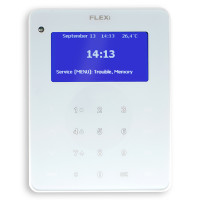
Trikdis FLEXi LCD kezelő
Érintőfelületes, kék LCD kijelzős kezelő FLEXi SP3 központokhoz, teljes magyar menüvel és 8 partíció kezelésével.
32 642Ft Nettó: 26 538Ft

Trikdis iButton reader elektronikus kulcs olvasó
iButton elektronikus kulcsolvasó a hagyományos kulcsos kapcsoló kiváltására — másolás ellen védett, biztonságosabb belépés.
Megszűnt termék

iButton kulcs DS1990A
DS1990A iButton elektronikus kulcs az iButton olvasóhoz — másolás ellen védett belépőeszköz.
Megszűnt termék

Trikdis FLEXi SP3 WiFi okos riasztóközpont
Sokoldalú okos riasztóközpont beépített WiFi átjelzővel: vezetékes, hibrid vagy rádiós rendszer alapja, ingyenes appal.
53 162Ft Nettó: 43 221Ft

Trikdis FLEXi SP3 Ethernet okos riasztóközpont
Okos riasztóközpont beépített Ethernet átjelzővel: vezetékes internetes kommunikáció, távoli elérés, ingyenes app.
53 162Ft Nettó: 43 221Ft
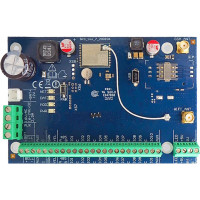
Trikdis FLEXi SP3 WiFi + 2G okos riasztóközpont
Okos riasztóközpont WiFi + 2G átjelzővel: kettős kommunikációs útvonal, távoli elérés, ingyenes app.
Megszűnt termék
Trikdis FLEXi SP3 WiFi + 4G okos riasztóközpont
Okos riasztóközpont WiFi + 4G átjelzővel: kettős kommunikációs útvonal a maximális megbízhatóságért.
75 962Ft Nettó: 61 758Ft

Trikdis FLEXi SP3 Ethernet + 4G okos riasztóközpont
Okos riasztóközpont Ethernet + 4G átjelzővel: vezetékes internet és mobilhálózati tartalék egyben.
75 962Ft Nettó: 61 758Ft
Trikdis FLEXi SP3 Ethernet + 2 SIM 4G okos riasztóközpont
Okos riasztóközpont Ethernet + 4G átjelzővel és 2 SIM-hellyel — hármas kommunikációs redundancia.
Ár kérésre
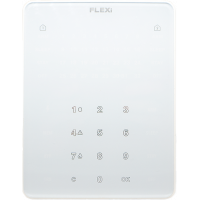
Trikdis FLEXi LED kezelő
Érintőgombos LED kezelő minden FLEXi SP3 központhoz: 2 partíció és 32 zóna kijelzése, fényes fehér felület.
25 134Ft 32 642Ft Nettó: 20 434Ft

Trikdis SK-LED Button kezelő
Nyomógombos LED kezelő a FLEXi SP3 központhoz — egyszerű, strapabíró kezelőfelület.
22 382Ft Nettó: 18 197Ft

Trikdis SK-LCD Button kezelő
Nyomógombos, ikonos LCD kezelő a FLEXi SP3 központhoz — nyelvfüggetlen, informatív kijelzés.
25 802Ft Nettó: 20 977Ft