

„FLEXi” SP3 riasztóközpont – telepítési és programozási útmutató
A „FLEXi” SP3 a Trikdis behatolás- és tűzjelző riasztóközpontja beépített Wi-Fi- és/vagy Ethernet-kapcsolattal, illetve 2G / 4G modemmel: a távfelügyeletre és a Protegus 2 alkalmazásba közvetlenül, külön átjelző nélkül jelent. Tíz választható funkciójú IO-kapcsa van (zóna vagy PGM-kimenet), nyolc partíciót kezel, és bővítőkkel, vezeték nélküli vevőkkel 64 zónáig bővíthető. Ez az útmutató a központ tápellátását, bekötését, a modulok csatlakoztatását, a TrikdisConfig-beállításokat és a Protegus 2 összekapcsolását írja le az aktuális gyári dokumentáció szerint.
- 113 perc olvasás
1. Áttekintés
A „FLEXi” SP3 a Trikdis behatolás- és tűzjelző riasztóközpontja, amelybe az átjelző már be van építve: Wi-Fi- és/vagy Ethernet-kapcsolattal, illetve 2G / 4G modemmel közvetlenül jelent a távfelügyeletre és a Protegus 2 alkalmazásba. Tíz választható funkciójú IO-kapcsa van (zóna vagy PGM-kimenet), nyolc partíciót kezel, és kezelőkkel, iO-bővítőkkel és vezeték nélküli vevőkkel – firmware-változattól függően – 32 vagy 64 zónáig bővíthető. A beállításokat a TrikdisConfig szoftverrel végzed USB-kábelen vagy távolról; a felhasználó a kezelőről, iButton-kulccsal, RFID-kártyával, a Protegus 2 alkalmazásból, a modemes változatoknál SMS-sel és telefonhívással is irányítja a rendszert. A központ EN 50131 Grade 3 minősítésű – erről külön cikk szól: A Trikdis FLEXi SP3 GRADE 3 minősítést szerzett.
A Trikdis élen jár a modern, mobilhálózatos és internet alapú, okostelefonos elérésű riasztórendszerek és irányító-eszközök fejlesztésében.
Ötvözi a legmodernebb technikákat a termékeiben a vezetékes riasztók esetében kialakult sztenderd funkciókkal. Elsők között kezdte a riasztókhoz csatlakoztatható átjelzők integrálását a riasztóközpontjaiba, aminek a FLEXi SP3 már a 3. generációja.
Okos eszközként teljes körű távoli irányítást biztosít a riasztó rendszer és a ház körüli berendezések, úgy mint, garázsajtó, kertkapu, fűtés, hűtés, öntözőrendszer, világítás, szellőzés stb. számára.
Párhuzamosan tud kommunikálni a távfelügyelet felé IP vagy SMS csatornán és a rendszer tulajdonosa felé a Protegus 2 Mobil és Web alkalmazásban segítségével, ami Androidos és IOS (Apple) eszközön alkalmazásból vagy bármilyen böngészőből IS elérhető.
1.1 Mire való, hogyan működik
Mire való leginkább
- Kis és közepes épületek riasztórendszerének, lehetőleg távfelügyelettel kiegészítve: vezetékes és vezeték nélküli érzékelőket egyaránt fogad, az eseményeket a távfelügyeletnek és a felhasználónak is továbbítja, és mindkettő irányíthatja távolról.
- Meglévő riasztóközpont cseréjére: az érzékelőkben lévő lezáró ellenállások értéke a központban állítható be a lecserélt központéra, így az érzékelőket nem kell egyenként átszerelni.
- Automatizálásra a védelem mellett: garázskapu és kertkapu, öntözés, világítás, fűtés, szellőzés, hűtés és bármi más, ami be- és kikapcsolható – a PGM-kimenetekről, működési logikával, ütemezéssel vagy termosztát-módban.
Hogyan működik
- Távfelügyeletre jelent a beépített Wi-Fi-, Ethernet- vagy mobilhálózati kapcsolaton; kiegészítő modullal Ethernet- (E485), VHF/UHF rádiós (T16) vagy Sigfox- (SF485) csatornán is, választható prioritással. Bármely távfelügyelet fogadhatja, amelynek Trikdis szoftveres vagy hardveres IP-vevője, vagy SIA DC-09 protokollt ismerő IP-vevője van. Két különböző biztonsági cég vevőjének párhuzamosan is küldhet, mindkettőnek fő és tartalék vevővel.
- A felhasználót értesíti a Protegus 2 alkalmazásban push-üzenettel és külön hangjelzéssel, a modemes változatok SMS-ben legfeljebb 8 telefonszámra is. Beállítható, hogy az esemény előbb a távfelügyeletnek menjen, és csak utána a felhasználónak.
- Távolról irányítható: élesítés, kikapcsolás, helyben maradó (Stay) és éjszakai (Sleep) mód, a PGM-kimenetekre kötött eszközök kapcsolása és a hőmérséklet figyelése az alkalmazásból; a modemes változatoknál SMS-sel és telefonhívással is.
- Be- és kimenetek: 10 IO-kapocs, mindegyik bemenetként (NC, NO, EOL, ATZ típusok, állítható ellenállásértékkel) vagy nyitott kollektoros kimenetként használható; két dedikált kimenet (BELL a szirénának, LED a jelzőfénynek); az 1-Wire buszon legfeljebb 8 hőmérséklet-érzékelő, 1 hőmérséklet- és páratartalom-érzékelő vagy iButton-olvasó; a GRN / YEL buszon 8 azonos típusú kezelő; az RS485-buszon iO-bővítők, rádiós vevők (RF-LORA, RTX3, RF-SH, RF-S8, RF-HW), E485, T16 és SF485 modul.
- Kezelés: 40 felhasználói kód (4 vagy 6 jegyű), amelyek kényszerített kódként is használhatók – a kód kikapcsolja a riasztót, de a távfelügyelet külön jelzést kap róla. Trikdis, Paradox és Crow kezelők, CZ-Dallas és TM17 iButton-olvasók, Wiegand 26/34 RFID-olvasók.
- Egyszerű telepítés: előkészített fémdobozos szettek beépített táppal; a gyári beállítások a legtöbb kis és közepes objektumnál módosítás nélkül használhatók; a beállítások fájlba menthetők; két hozzáférési szint (telepítő és adminisztrátor); a TrikdisConfig távolról nemcsak beállít, hanem a központ működését is mutatja.
1.2 Változatok és típuskódok
A központ egyetlen nyomtatott áramkör, amely a beépített kommunikációs modulok szerint hat változatban kapható. A változatot a firmware-fájl nevében az SP3_yxxz kód első számjegye (y) jelöli; ugyanezt látod a TrikdisConfig állapotsorában, és frissítéskor csak ugyanilyen számjegyű firmware tölthető be (1.7 pont).
| Változat | Kapcsolat | Kód (y) | SIM-foglalat |
|---|---|---|---|
| SP3 WiFi | Wi-Fi | 2 | – |
| SP3 Ethernet | vezetékes hálózat (Ethernet, RJ45) | 3 | – |
| SP3 WiFi + 2G | Wi-Fi + 2G (GSM/GPRS) modem | 5 | 1 × nano-SIM |
| SP3 WiFi + 4G | Wi-Fi + 4G (LTE) modem | 1 | 1 × nano-SIM |
| SP3 Ethernet + 4G | Ethernet + 4G (LTE) modem | 6 | 1 × nano-SIM |
| SP3 Ethernet + 2 SIM 4G | Ethernet + 4G (LTE) modem, két SIM-foglalattal | a készülék állapotsorában ellenőrizd | 2 × nano-SIM |
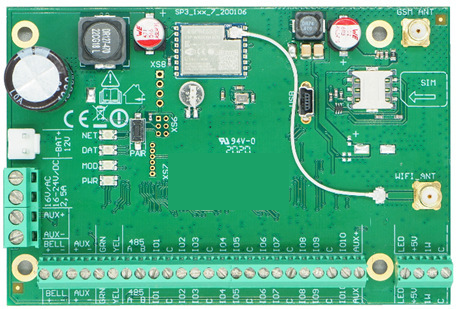
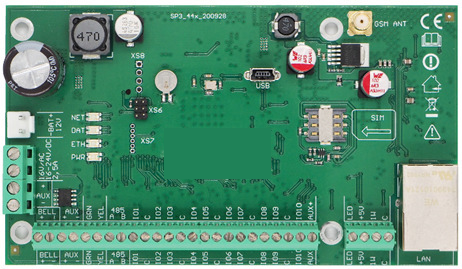
A központ 5 féle modem kombinációban érhető el egy, vagy redundáns, két csatornás (dual path) kommunikációval.

- A WiFi és Ethernet villámgyors hozzáférést biztosít az okostelefonos eléréshez + adatkapcsolat költség nélkül
- Ha elmegy a vezetékes internet vagy áramszünet van és a router kikapcsol, az eszköz automatikusan átvált a mobilhálózatos elérésre
- A biztonság megmarad: ez a redundáns (dual-path) kommunikációs csatorna biztosítja a legmagasabb szintű védelmet
- A gyors WiFi, Ethernet és 4G LTE kapcsolat kényelmes távoli programozást vagy firmware frissítést tesz lehetővé
A modemes változatok 2G modemje a 850 / 900 / 1800 / 1900 MHz sávokon, a 4G (LTE) modem az Európában (EMEA) használt B1 / B3 / B7 / B8 / B20 / B28 sávokon működik; a gyártó más régiókba (Latin-Amerika, Ausztrália, Észak-Amerika) eltérő sávkiosztású modemmel is készít változatot. A Wi-Fi 2,4 GHz-es, 802.11 b/g/n, WPA / WPA2 titkosítással.
1.3 Műszaki adatok
| Jellemző | Érték |
|---|---|
| Tápfeszültség [AC / DC] | 16 V AC vagy 16–24 V DC, 2,5 A |
| Áramfelvétel | legfeljebb 50 mA készenlétben; legfeljebb 200 mA rövid ideig, küldés közben |
| Tartalék táp [BAT] | 12 V-os ólomakkumulátor, 4 Ah vagy 7 Ah |
| Akkumulátor-töltőáram | legfeljebb 500 mA |
| Külső eszközök tápja [AUX] | 12 V DC, legfeljebb 1 A |
| Szirénakimenet [BELL] | 1 A |
| LED-kimenet [LED] | 0,1 A |
| PGM-kimenet (IO-kapocs kimenetként) | nyitott kollektoros, legfeljebb 0,1 A |
| Wi-Fi modul | a Wi-Fi változatokon beépítve; 2,4 GHz, 802.11 b/g/n, WPA / WPA2 / WPA vegyes |
| Hálózati beállítás | DHCP vagy kézi |
| SIM-kártya | a modemes változatokon 1 (a 2 SIM-es változaton 2) nano-SIM |
| 2G (GSM/GPRS) modem sávjai | 850 / 900 / 1800 / 1900 MHz |
| 4G (LTE) modem sávjai, EMEA | B1 / B3 / B7 / B8 / B20 / B28 |
| Eseményküldés irányai | 2 biztonsági cég fő és tartalék vevőjének; a Protegus felhőbe, az iOS / Android Protegus 2 alkalmazásnak; SMS-ben 8 telefonszámra |
| Eseményküldés csatornái | GPRS vagy 4G, Wi-Fi, Ethernet (beépítve vagy E485 modullal), SMS; VHF/UHF rádió (T16 átjelzővel); Sigfox (SF485 modullal) |
| Kapcsolat a távfelügyelettel | TCP/IP vagy UDP/IP, illetve SMS |
| Eseménykódolás | Contact ID |
| Titkosítás | TRK AES-128, SIA IP AES-128 |
| Belső óra | van |
| Üzenetpuffer | 60 esemény |
| Eseménynapló | legfeljebb 1000 esemény; ha betelt, a legrégebbi törlődik |
| Felhasználói kódok | 40 (4 vagy 6 jegyű) |
| Kényszerített kód | két bevitelimód közül választható a programozáskor |
| Kettős funkciójú kapcsok [IO] | 10; IN vagy OUT funkció a programozáskor. Bemenetként: NC, NO, EOL, EOL_T, 3EOL, ATZ, ATZ_T. Kimenetként: nyitott kollektoros (OC), legfeljebb 100 mA |
| Partíciók | 8 |
| Zónák | 10 (ATZ zónaduplázással 20); bővítőkkel 64-ig (1.7 pont) |
| PGM-kimenetek | 2 (12, ha az IO-kapcsok kimenetként vannak beállítva; bővítőkkel 16) |
| Kezelők | legfeljebb 8 (a típusokat az 1.4 pont sorolja fel) |
| RFID-olvasók (Wiegand 26/34) | legfeljebb 2 |
| 1-Wire busz hossza [1 WIRE] | legfeljebb 30 m |
| Hőmérséklet-érzékelők | Maxim / Dallas DS18S20, DS18B20; AM2301 sorozat |
| Hőmérséklet-érzékelők száma az 1-Wire buszon | 8 (Dallas) vagy 1 (AM2301) |
| Elektronikus (iButton) kulcsok [1 WIRE] | Maxim / Dallas DS1990A, legfeljebb 40 kulcs |
| RS485-busz hossza | legfeljebb 100 m |
| Eszközök az RS485-buszon | legfeljebb 8 |
| Működési környezet | −10 °C … +50 °C, legfeljebb 80 % relatív páratartalom +20 °C-on, páralecsapódás nélkül |
| A panel mérete | 117 × 79 × 25 mm |
| Tömeg | 0,1 kg |
A „legfeljebb … m” távolságok elméleti, ideális körülmények között elérhető maximumok. A gyakorlatban a kábel minősége és nyomvonala, a zavarforrások, rádiós kapcsolatnál pedig a falak és a terep lényegesen rövidebb távot adnak. Tervezz tartalékkal, és hosszú szakasznál a beüzemeléskor ellenőrizd a kapcsolatot.
1.4 Kompatibilis modulok és kezelők
A központ AUX-kimenete legfeljebb 1 A-t ad a külső eszközöknek; a tartalék akkumulátor méretezéséhez (2.1 pont) a csatlakoztatott modulok együttes áramfelvételét kell összeadni. A gyári lista:
| Modul | Áramfelvétel |
|---|---|
| SK-LED TouchPad kezelő (Protegus SK232 LED W) | 60–150 mA |
| SK-LCD TouchPad kezelő (FLEXi SK232LCD – a boltban FLEXi LCD kezelő) | 25–60 mA |
| SK LCD Button kezelő | legfeljebb 70 mA |
| SK LED Button kezelő | legfeljebb 70 mA |
| Paradox K636 kezelő | 40–70 mA |
| Paradox K10H(V) kezelő | 44–72 mA |
| Paradox K32 LED, K32+ LED kezelő | 49–148 mA |
| Paradox K32LCD+ kezelő | 70–150 mA |
| Paradox K35 kezelő | 30–70 mA |
| Paradox TM50 kezelő | 100–230 mA |
| Paradox TM70 kezelő | 200–330 mA |
| Crow CR16, CR-LCD kezelő | 40–75 mA |
| iO-8 bővítő | legfeljebb 20 mA |
| iO bővítő | legfeljebb 50 mA |
| iO-MOD – iO-WL rádiós adó-vevő | 50–150 mA |
| iO-WL vezeték nélküli bővítő | legfeljebb 200 mA |
| RF-SH rádiós vevő (Crow érzékelőkhöz) | legfeljebb 100 mA |
| Paradox RTX3 rádiós adó-vevő | legfeljebb 200 mA |
| RF-HW rádiós adó-vevő (Honeywell érzékelőkhöz) | legfeljebb 100 mA |
| RF-S8 rádiós adó-vevő (S8 érzékelőkhöz) | legfeljebb 100 mA |
| RF-LORA rádiós adó-vevő (LORA érzékelőkhöz és modulokhoz) | 50–150 mA |
| iO-LORA, iO8-LORA bővítő | legfeljebb 50 mA |
| PB-LORA pánikgomb | saját elem, 3 V CR123A |
| REL-LORA relémodul | legfeljebb 45 mA |
| E485 Ethernet-modul | 50–150 mA |
| TM17 iButton-olvasó | legfeljebb 50 mA |
| CZ-Dallas iButton-olvasó | legfeljebb 25 mA |
| T16 VHF / UHF rádiós átjelző | 100 mA – 1,2 A |
| RFID-olvasó (Wiegand 26/34) | legfeljebb 100 mA |
Kezelők. A GRN / YEL buszra legfeljebb 8 azonos típusú kezelő köthető:
Trikdis PROTEGUS SK232LED, FLEXI LCD, FLEXI LED, SK-LCD Button, SK-LED Button
Paradox K32LCD+, K32+, K32LED, K32+ LED, K35, K10H, K10V, K636, TM50*, TM70*
Crow CR16, CR-LCD
A LED-es kezelők csak az első 2 partíció állapotát képesek megjeleníteni, de kezelhetik mind a 8 partíciót.
*Ez a kezelő csak az első 2 partíciót kapcsolhatja ki/be.
Vezeték nélküli eszközök. A rádiós vevő típusa a központ firmware-változatától függ (1.7 pont): egy központ egyszerre egyféle vevővel dolgozik.
Vezeték nélküli érzékelők és eszközök hozzáadása a FLEXi SP3 riasztórendszerhez
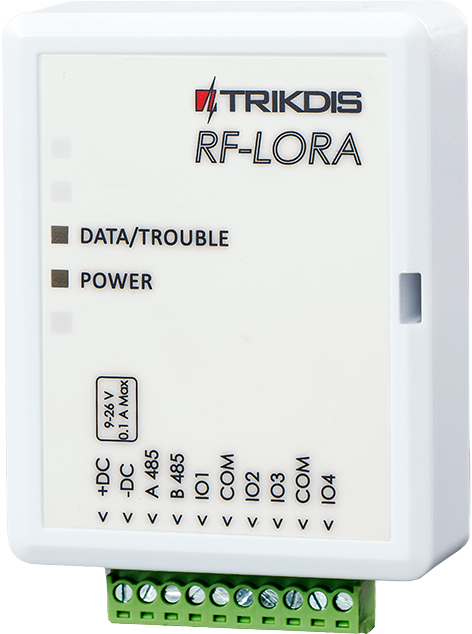
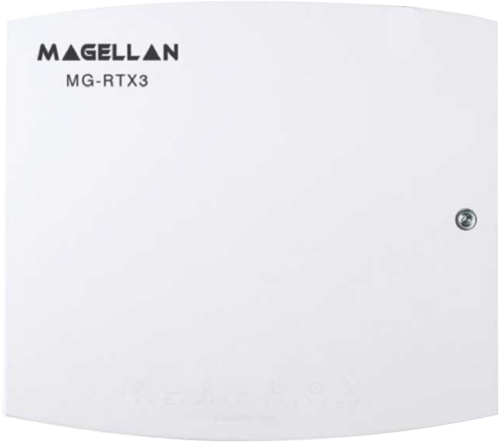
A TRIKDIS RF-LORA vagy Paradox RTX3 vezeték nélküli bővítő modullal a „klasszikus” vezetékes riasztó hibrid vagy teljesen vezeték nélküli módon is működhet. Hasznos, ha nincs lehetőség vezeték kiépítésére és vezeték nélküli érzékelőkre vagy egyéb vezeték nélküli eszközökre van szükség.
A RIKDIS RF-LORA-hoz a Trikdis vezeték nélküli bővítőket, érzékelőket és eszközöket lehet párosítani.
A Paradox RTX3-mal a Paradox vezeték nélküli érzékelőket, eszközöket és billentyűzeteket lehet használni.
1.5 A panel részei és a sorkapcsai
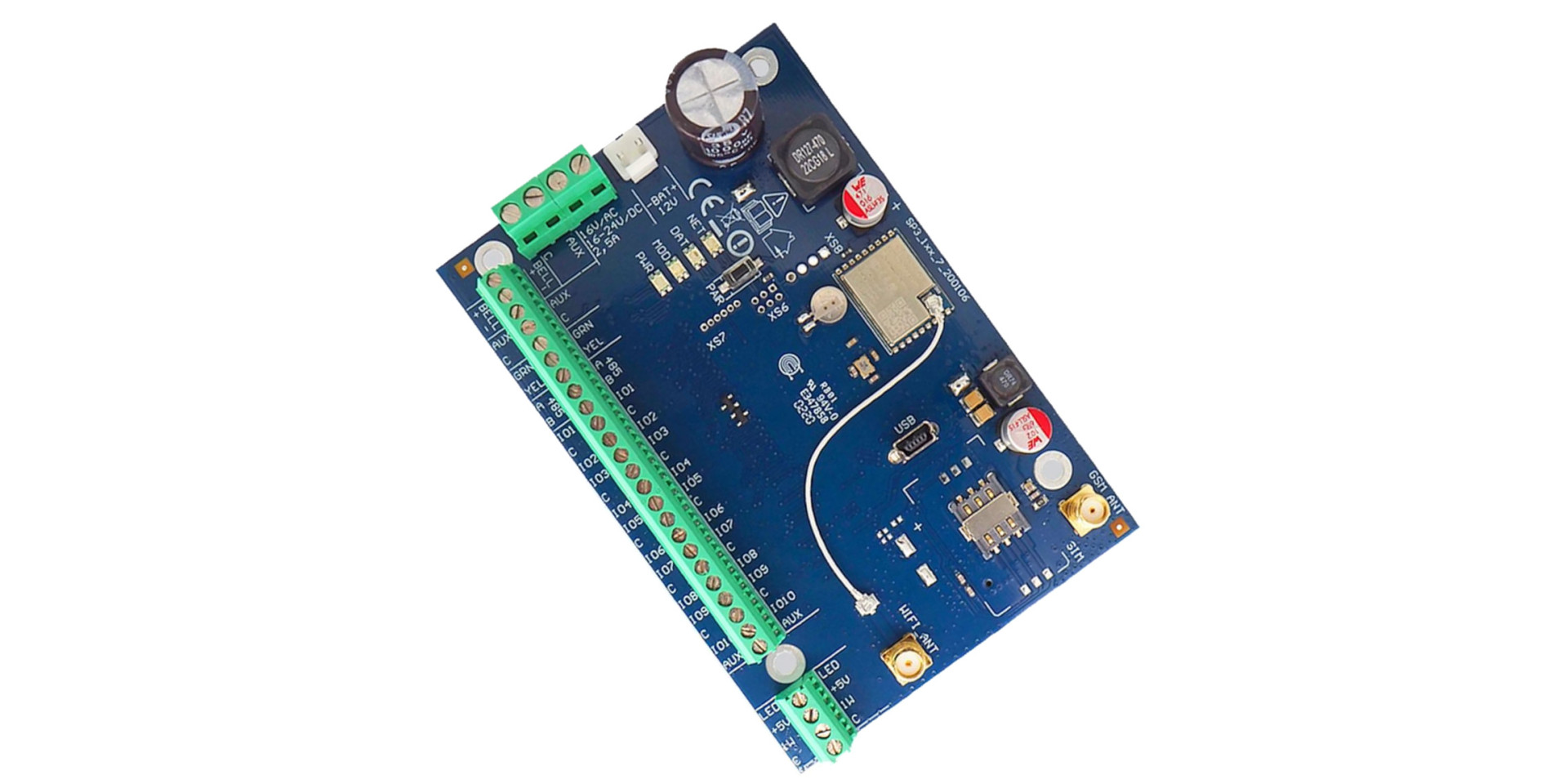
A rajz a panel fő részeit mutatja; a sorkapcsok funkcióját a rajz alatti táblázat sorolja fel.
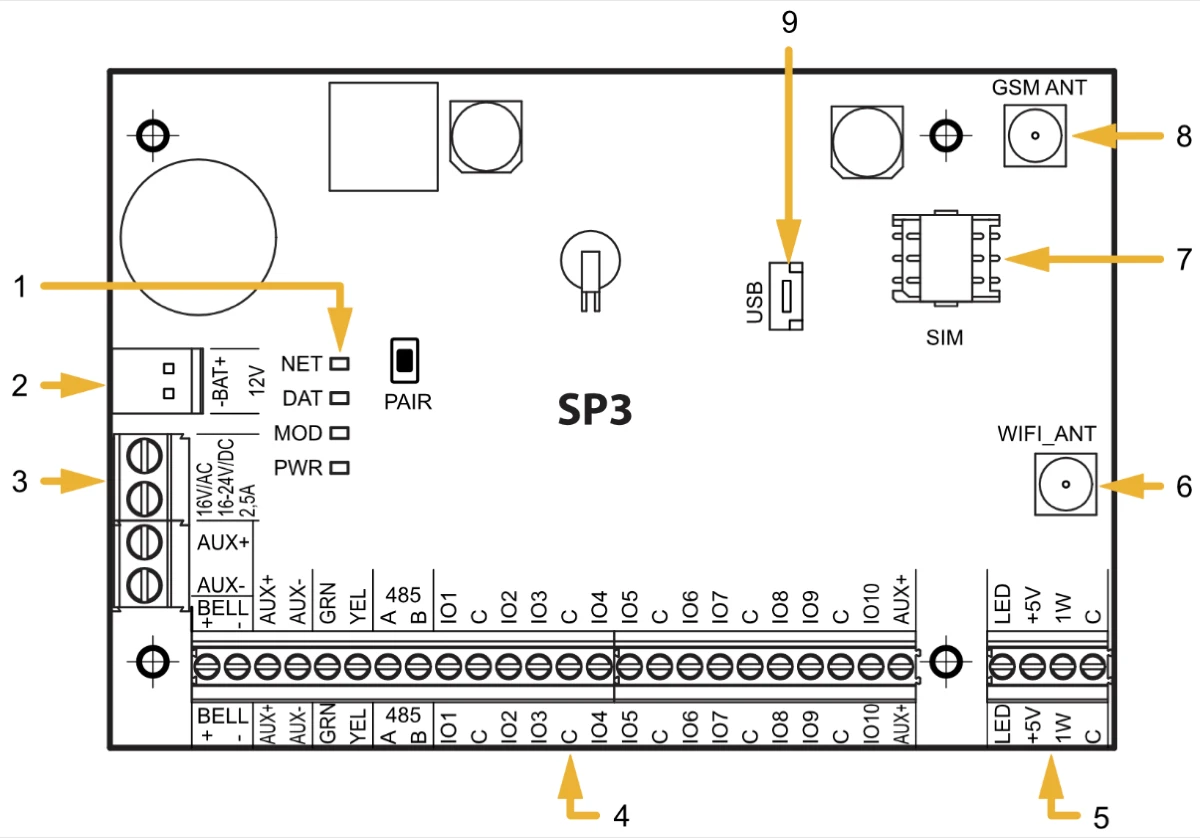
- 1 Kapcsolat- és működésjelző LED-ek (1.6 pont)
- 2 A tartalék táp (akkumulátor) sorkapcsa
- 3 A fő táp sorkapcsa
- 4 A külső eszközök sorkapcsa
- 5 Az 1-WIRE adatbusz sorkapcsa
- 6 SMA-csatlakozó a Wi-Fi-antennához
- 7 Nano-SIM foglalat
- 8 SMA-csatlakozó a mobilhálózati antennához
- 9 USB Mini-B aljzat a programozáshoz
| Kapocs | Funkció |
|---|---|
| AC/DC (2 kapocs) | A fő táp: 16 V AC, vagy 16–24 V DC pozitív és negatív pólusa |
| BAT+ | Tartalék táp (12 V-os akkumulátor) pozitív pólusa |
| BAT− | Tartalék táp negatív pólusa |
| AUX+ | +12 V a külső eszközöknek (legfeljebb 1 A) |
| AUX− | Közös negatív |
| BELL+ | Szirénakimenet: +12 V a szirénának |
| BELL− | Szirénakimenet: a sziréna kapcsolt negatív pólusa (legfeljebb 1 A) |
| GRN | Kezelőbusz (adat) |
| YEL | Kezelőbusz (adat) |
| A 485 | RS485-busz A vezetéke |
| B 485 | RS485-busz B vezetéke |
| IO1 – IO9 | Ki-/bemenetek (gyári beállítás: bemenet) |
| IO10 | Ki-/bemenet (gyári beállítás: PGM-kimenet, tűzérzékelő-visszaállítás) |
| C | Közös negatív |
| LED | PGM-kimenet (gyári beállítás: rendszerállapot jelzése) |
| +5 V | +5 V táp az 1-Wire eszközöknek |
| 1 WIRE | 1-Wire adatbusz |
| C | Közös negatív |
A sorkapcsok leválaszthatók, így a vezetékeket a panel nélkül is bekötheted, és a panel szervizkor kiemelhető.
1.6 LED-jelzések
| LED | Jelzés | Jelentés |
|---|---|---|
| NET | zölden villog | a SIM-kártya a mobilhálózatra jelentkezik |
| zölden világít | a SIM-kártya a mobilhálózatra bejelentkezett | |
| sárgán villog | a mobilhálózat térereje 0–5 villanással; a 3 már elegendő | |
| DAT | nem világít | nincs elküldetlen esemény |
| zölden világít | üzenetküldés folyamatban | |
| sárgán világít | elküldetlen események várnak a pufferben | |
| MOD (Wi-Fi változat) | zölden villog | csatlakozás a Wi-Fi-hálózathoz |
| zölden világít | csatlakozva a Wi-Fi-hálózathoz | |
| ETH (Ethernet-változat) | zölden villog | nincs LAN-kábel, vagy DHCP-hiba |
| zölden világít | csatlakozva a vezetékes hálózathoz | |
| PWR | zölden villog | nincs működési hiba |
| 1 piros villanás | nincs SIM-kártya | |
| 2 piros villanás | hibás a SIM-kártya PIN-kódja | |
| 3 piros villanás | nem tud a mobilhálózatra csatlakozni | |
| 4 piros villanás | nem éri el a távfelügyeleti vevőt az 1. csatornán | |
| 5 piros villanás | nem éri el a távfelügyeleti vevőt a 2. csatornán | |
| 6 piros villanás | a belső óra nincs beállítva | |
| 7 piros villanás | alacsony a tartalék táp (akkumulátor) feszültsége | |
| 8 piros villanás | nincs hálózati (AC) táp | |
| 9 piros villanás | nem tud a Wi-Fi-hálózathoz csatlakozni |
A hibák elhárítását a 10. fejezet veszi sorra.
1.7 Firmware-változatok
A központ firmware-fájljának neve SP3_yxxz_NNNN.fw alakú. Az y a hardverváltozat (1.2 pont) – frissítéskor nem változtatható. A z a vezeték nélküli vevő típusát és ezzel a kezelhető zónák számát adja meg; ezt a frissítéskor te választod, a használt rádiós vevőhöz igazítva. Az NNNN a firmware verziószáma; általában a legmagasabb verziót érdemes használni.
| Firmware (z) | Vezeték nélküli vevő | Vezeték nélküli érzékelők | Zónák | Kezelők | Modulok |
|---|---|---|---|---|---|
| SP3_xxx0 | RF-SH (kifutott), RF-LORA | Crow | 32 | Trikdis (FLEXi), Paradox, Crow CR Icon / LCD (ST) | iO, iO-8, iO-WL, iO-MOD, TM17, E485, T16, SF485, RF-LORA, iO-LORA, iO8-LORA, PB-LORA, REL-LORA, RF-SH |
| SP3_xxx1 | Paradox RTX3, RF-LORA | Paradox | 32 | Trikdis (FLEXi), Paradox, Crow CR Icon / LCD (ST) | iO, iO-8, iO-WL, iO-MOD, TM17, E485, T16, SF485, RF-LORA, iO-LORA, iO8-LORA, PB-LORA, REL-LORA |
| SP3_xxx2 | RF-HW, RF-LORA | Honeywell (345 MHz, Európában nem használt) | 64 | Trikdis (FLEXi), Paradox, Crow CR Icon / LCD (ST) | iO, iO-8, iO-WL, iO-MOD, TM17, E485, T16, SF485, RF-LORA, iO-LORA, iO8-LORA, PB-LORA, REL-LORA, RF-HW |
| SP3_xxx4 | RF-LORA, RF-S8 | MAXIMUM (M4), S8 (Heyi) | 64 | Trikdis (FLEXi), Paradox | iO, iO-8, iO-WL, iO-MOD, E485, T16, SF485, RF-LORA, iO-LORA, iO8-LORA, PB-LORA, REL-LORA, RF-S8 |
Az RF-LORA vevős rendszerekhez az SP3_xxx4 firmware való: ez kezel 64 zónát, és ezzel működik a MAXIMUM és az RF-S8 vevő is. A Paradox RTX3 bővítőhöz SP3_xxx1 kell, 32 zónával. A kódolást és a választás szabályait külön cikk írja le: FLEXi SP3 firmware: hogyan válaszd ki a megfelelőt?. A frissítés lépései a 9. fejezetben.
2. Tápellátás és gyors beüzemelés
A központot és vele az egész riasztórendszert hálózati tápegység táplálja, a tartalékot 12 V-os akkumulátor adja. Ebben a fejezetben a tápellátás szabályait, a gyári szetteket és a beüzemelés lépéseinek rövid sorrendjét találod; a bekötés részletei a 3. és 4., a beállításoké az 5. és 6. fejezetben vannak.
2.1 Hálózati tápegység
A központ 16 V AC vagy 16–24 V DC feszültségről, legalább 2,5 A terhelhetőségű forrásról működik. Váltakozó áramnál a hálózatról Class II lefelé alakító transzformátor táplálja (a gyári SP3 KIT szettben 230 V / 16 V, 40 VA transzformátor, a 230 V-os ágban 500 mA-es biztosítékkal), egyenáramnál 16–24 V-os kapcsolóüzemű tápegység (a nálunk kapható K01 és K02 dobozokban Mean Well APV-35-24). A fő tápot a panel két AC/DC kapcsára kötöd; egyenáramnál a pozitív és a negatív pólus a kapcsokon jelölt sorrendben.
Kismegszakító és földelés
A tápáramkörbe kétpólusú automata kismegszakítót kell beépíteni, amelynek nyitott érintkezői között legalább 3 mm a távolság; a kapcsoló a központot szervizelő szakember által ismert és elérhető helyen legyen. Fémdoboz esetén a dobozt földeld. A doboz, a tápegység, az akkumulátor és a programozó eszköz feleljen meg az EN 60950 szabványnak.
Áramigény-számítás. Az EN 50131 szerint a tartalék tápnak a hálózati táp kiesése után 12 órán át (Grade 2), illetve 60 órán át (Grade 3) kell működtetnie a rendszert. Ehhez add össze a központ készenléti áramát (50 mA) és a rákötött kezelők, modulok, érzékelők és jelzők áramfelvételét – a Trikdis és a támogatott idegen eszközök adatait az 1.4 pont táblázata adja –, és ehhez válaszd az akkumulátor kapacitását. Az AUX+ kapocs összesen legfeljebb 1 A-t adhat a külső eszközöknek; ha ennél több kell, külön tápegységet használj, közös negatívval.
2.2 Akkumulátor
A tartalék táp 12 V-os ólomakkumulátor, 4 Ah vagy 7 Ah (Grade 3-hoz legalább 7 Ah), a panel BAT+ / BAT− kapcsaira kötve a dobozban kapott összekötő kábellel. A központ legfeljebb 500 mA-rel tölti.
- Ha a hálózati táp kimarad, a központ AC Fault (hálózati hiba) eseményt küld, és átvált az akkumulátorra.
- 11,5 V-nál Low Battery (akkumulátor merül) esemény keletkezik; 9,5 V alatt a központ leválasztja az akkumulátort, hogy megvédje a mélykisüléstől.
- A hálózati táp visszatértekor AC Restore eseményt küld, és elkezdi a töltést; 12,6 V-nál Battery Restore (akkumulátor rendben) eseményt küld.
Az akkumulátornak 72 órán belül fel kell töltődnie a Class II, 24 órán belül a Class III követelmény teljesítéséhez – ezt az akkumulátor kapacitása és az 500 mA-es töltőáram együtt adja ki.
2.3 Csomagtartalom, dobozok: K01 és K02
A központ önmagában (panel) vagy előkészített fémdobozzal kapható. A panel gyári csomagjában: a „FLEXi” SP3 panel, akkumulátor-összekötő kábel, 20 db 2,2 kΩ és 10 db 4,7 kΩ ellenállás, 4 db műanyag távtartó a rögzítéshez, valamint a modemes változatokhoz ME301M mágneses talpú antenna 2,5 m kábellel. A programozáshoz szükséges USB Mini-B kábel és az akkumulátor nem része a csomagnak.
A dobozos változatokban a központ szabotázskapcsolóval ellátott fémdobozba van szerelve, előkészített tápellátással: Mean Well APV-35-24 kapcsolóüzemű táp, a 230 V-os hálózat bekötési pontja 3,15 A-es biztosítékkal, minden bevezetékezve. Két dobozméret van:
| Doboz | Méret | Megjegyzés |
|---|---|---|
| K01 – normál méretű fémdoboz | 285 × 280 × 80 mm | minden SP3-változathoz |
| K02 – kis méretű fémdoboz | 200 × 210 × 80 mm | az Ethernet + 4G változat ebben nem fér el |
 Normál méretű fémdoboz tápegységgel a FLEXi SP3 riasztóközponthoz
 Kis méretű fémdoboz tápegységgel a FLEXi SP3 riasztóközponthoz
A gyártó saját szettjeiben (SP3 KIT = K01, SP3 KITi = K02 dobozzal) a K01-es doboz 230 V / 16 V, 40 VA transzformátorral és 0,5 A-es biztosítékkal készül, és mindkét szetthez 2 db ME301M antenna jár.
2.4 A beüzemelés lépései röviden
Mire lesz szükséged
USB Mini-B kábel · lapos csavarhúzó a sorkapcsokhoz · a dobozban kapott 2,2 kΩ és 4,7 kΩ ellenállások · 12 V 7 Ah akkumulátor · a modemes változathoz aktív nano-SIM mobil adatszolgáltatással (a PIN-kérést előtte kapcsold ki egy telefonban) · a Wi-Fi változathoz a hálózat neve és jelszava · a TrikdisConfig szoftver egy Windows-számítógépen.
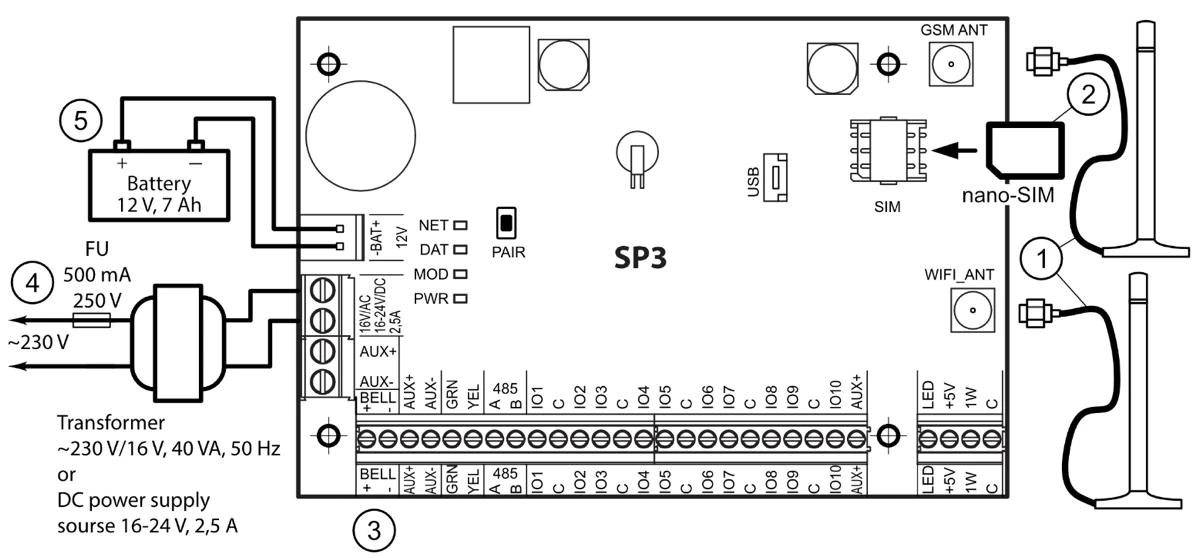
- 1 Mobil- és Wi-Fi-antenna felcsavarása az antennacsatlakozókra
- 2 Nano-SIM-kártya behelyezése a SIM-foglalatba
- 3 Az eszközök bekötése a sorkapcsokra
- 4 A hálózati táp bekötése az AC/DC kapcsokra
- 5 Az akkumulátor bekötése a BAT+ / BAT− kapcsokra
- Tervezd meg a rendszert. Jelöld ki a doboz, a kezelők, a hang- és fényjelzők és a vezérelt eszközök helyét; a védendő terület és az érzékelők jellemzői alapján döntsd el az érzékelők számát, típusát és helyét.
- Szereld a panelt a dobozba a műanyag távtartókkal, és földeld a fémdobozt (3.1 pont).
- Csavard fel az antennákat (mobil és Wi-Fi), és tedd be az aktivált nano-SIM-kártyát (modemes változat).
- Kösd be az eszközöket a bekötési ábrák szerint: nyitásérzékelők, mozgás-, tűz- és egyéb érzékelők (3.2–3.3), sziréna (3.4), kezelők és olvasók (3.5–3.6), hőmérséklet-érzékelő (3.7), relék és jelzőfény (3.8), a doboz szabotázskapcsolója; bővítők és rádiós vevők a 4. fejezet szerint.
- Kapcsold rá a hálózati tápot az AC/DC kapcsokra. A központ bekapcsoláskor felismeri az 1-WIRE és a GRN / YEL buszra helyesen kötött kezelőket, bővítőket és olvasókat (3.9 pont).
- Kösd be az akkumulátort a BAT+ / BAT− kapcsokra.
- Állítsd be a központot a TrikdisConfiggal USB-kábelen (6. fejezet). A gyári beállítások a legtöbb kis és közepes objektumnál jók; amit jellemzően át kell nézni: partíciók és a rendszer alapadatai (System Options, 6.2), zónák típusa és viselkedése (Zones, 6.7), felhasználók, kódjaik és telefonszámaik (Users & Reporting, 6.4), a pontos idő (6.2), a SIM-kártya adatai (6.2), a távfelügyeleti vevők – gyárilag kikapcsolva (Reporting to CMS, 6.3) –, a Protegus felhő – gyárilag bekapcsolva – és az SMS-értesítések (6.4, 6.10), a PGM-kimenetek működése (6.8).
- Cseréld le a gyári kódokat: a mesterkódot a Users & Reporting ablakban, az SMS-jelszót és a TrikdisConfig hozzáférési kódjait a System Options → Access csoportban.
- Kapcsold össze a rendszert a Protegus 2 alkalmazással (5.1 pont).
- Ellenőrizd a működést a 8. fejezet szerint: esemény a kezelőről, beérkezés a távfelügyeletre és a Protegus 2-be, kimenetek, távoli élesítés.
3. Telepítés és bekötés
Figyelem!
Tilos a vezetékezést feszültség alatt álló eszközön elvégezni. A munka előtt a megfelelő áramtalanításról és érintésvédelemről (beleértve a szünetmentes működést biztosító akkumulátorokat) gondoskodni kell.Ez a fejezet a panel beszerelését, a bekötés sorrendjét, majd az érzékelők, a füstérzékelők, a szirénák, a kezelők és olvasók, a hőmérséklet-érzékelők, valamint a relék csatlakoztatását írja le. A sorkapcsok jelentését az 1.5 pont táblázata adja meg; a bővítők és a rádiós modulok bekötése a 4. fejezetben van. A rajzokon az SP3 kapocsnevei a bal oldalon, a csatlakoztatott eszközé a jobb oldalon állnak.
3.1 A telepítés ajánlott sorrendje
A rendszer megtervezése:
- Vázold fel a helyiségek alaprajzát, és jelöld be, hová kerül a központ doboza, a kezelő vagy kezelők, a hang- és fényjelzők, valamint a központ által automatikusan vagy távolról vezérelt berendezések.
- A helyszín, a védelmi igény és a szóba jövő érzékelők jellemzői alapján döntsd el az érzékelők számát, típusát és helyét.
3.1.1 A panel beszerelése a dobozba
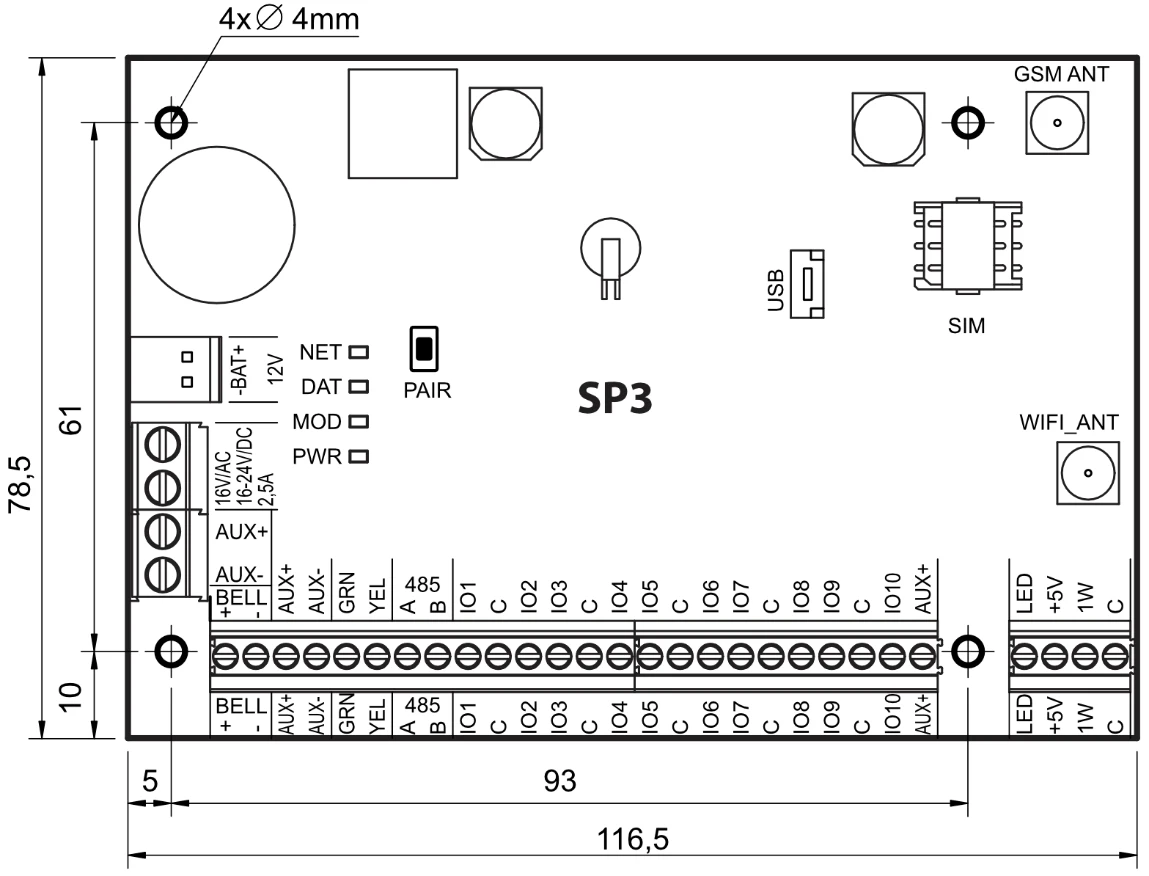
A panel olyan dobozba való, amelyben már ott van a lecsökkentő transzformátor (500 mA-es biztosítékkal) és a tartalék akkumulátor helye. A panelt a választott műanyag vagy fém dobozba műanyag távtartókkal rögzítsd; fémdobozt földelni kell. A doboz feleljen meg az EN 60950 és az EN 50131 szabvány követelményeinek.
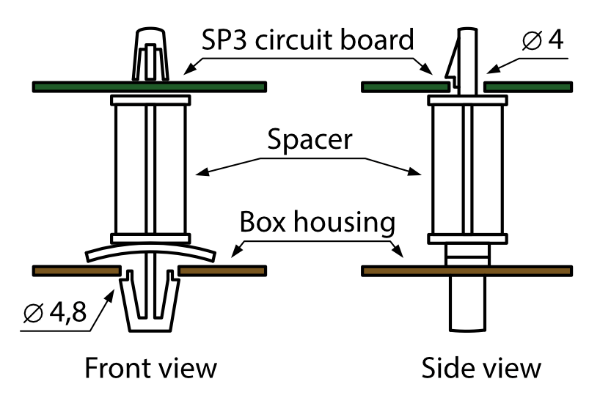
A panel mérete 116,5 × 78,5 mm. A négy Ø4 mm-es rögzítőfurat középpontjai vízszintesen 93 mm-re, függőlegesen 61 mm-re vannak egymástól; a bal oldali furatok 5 mm-re a bal széltől, az alsók 10 mm-re az alsó széltől.
3.1.2 Az eszközök csatlakoztatásának sorrendje
Az eszközöket az alábbi sorrendben csatlakoztasd; a tápot és az akkumulátort mindig utoljára.
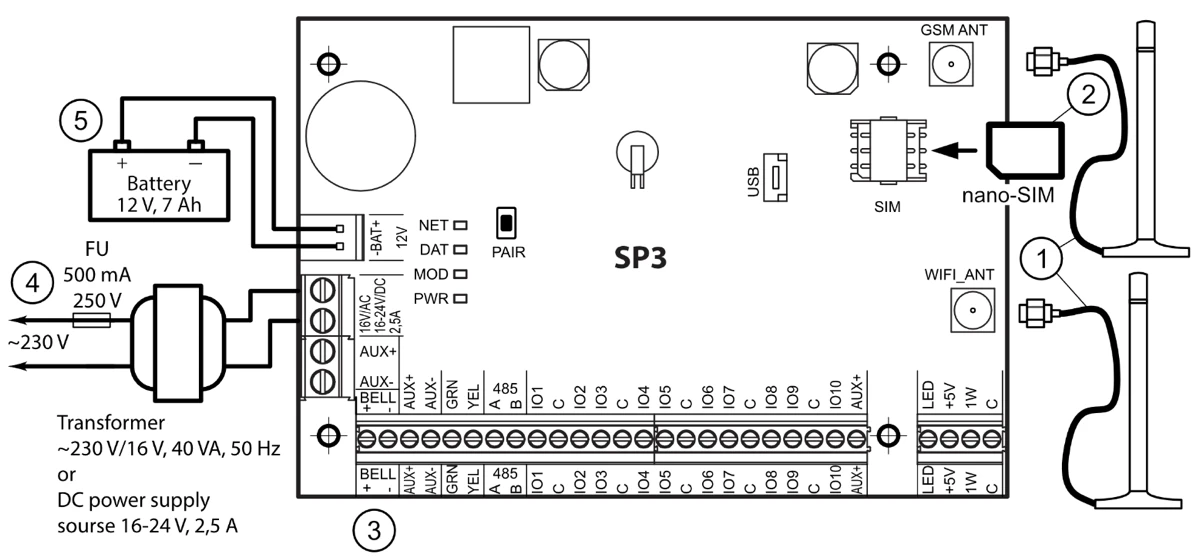
- 1 GSM- és Wi-Fi-antenna az antennacsatlakozókra
- 2 nano-SIM kártya a SIM-foglalatba
- 3 az eszközök a külső sorkapocsra
- 4 hálózati táp az AC/DC kapcsokra
- 5 akkumulátor a BAT+ / BAT− kapcsokra
- Csavard fel a GSM- és a Wi-Fi-antennát az antennacsatlakozókra (a változattól függően egyiket vagy mindkettőt, 1.2 pont).
- Modemes változaton tedd be az aktivált nano-SIM kártyát a foglalatba. A PIN-kérést előtte érdemes kikapcsolni egy telefonban.
- Ethernetes változaton (SP3_3E, SP3_44E) dugd be a LAN-kábelt az RJ45-csatlakozóba.
- A bekötési rajzok és a terv alapján kösd be az ajtó- és ablaknyitás-érzékelőket, a mozgás-, tűz- és egyéb érzékelőket, a hang- és fényjelzőket, a kezelőket és a vezérelt eszközöket. Kösd a panel kapcsaira a doboz ajtajának és falról leszerelésének szabotázskapcsolóját is.
- Kösd be a hálózati tápegység vezetékeit a panel AC/DC kapcsaira, és kapcsold be a tápot. A központ felismeri az 1-WIRE és a YEL/GRN buszra helyesen csatlakoztatott kezelőket, bővítőket és illesztőket.
- Tedd a dobozba az akkumulátort, és kösd a saruit a BAT+ / BAT− kapcsokra.
Az akkumulátornak 72 órán belül fel kell töltődnie, hogy a rendszer megfeleljen a 2. biztonsági fokozatnak (Grade 2), és 24 órán belül a 3. fokozathoz (Grade 3).
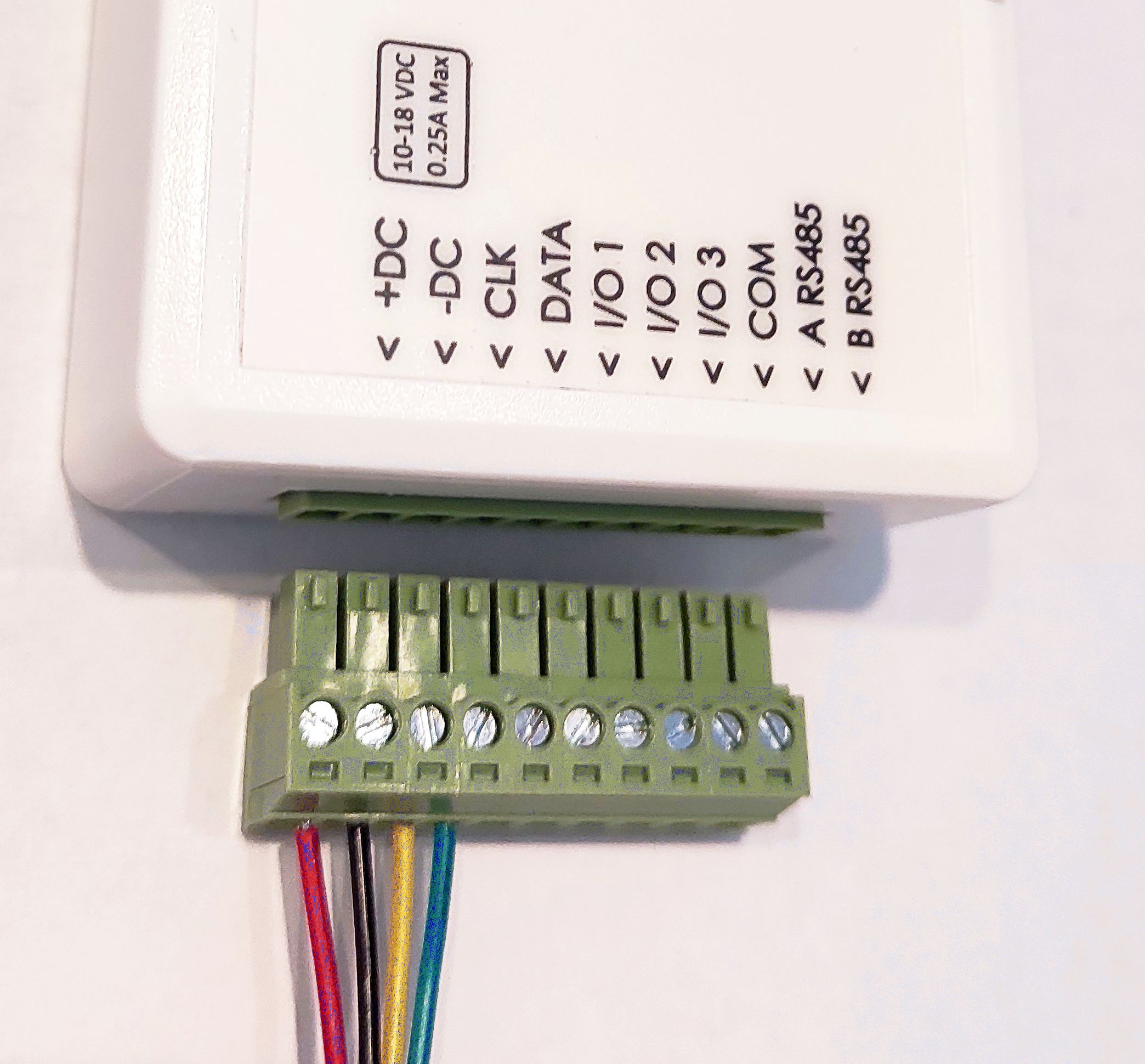
Levehető sorkapocs
Számos esetben nagyon hasznos, hogy az eszköz alján található sorkapocs lehúzható:
- kikapcsolható vagy újraindítható egy mozdulattal az eszköz
- bekötésnél könnyebben mozgatható
- a Trikdis eszköz odavihető a számítógéphez, ha USB kábellel kell programozni
A beállítások ajánlott sorrendjét (partíciók, zónák, felhasználók, idő, átjelzés, távoli irányítás, kódok cseréje) a 2.4 pont foglalja össze, a részleteket a 6. fejezet.
3.2 Érzékelők bekötése
A panelen 10 IO-kapocs (IO1–IO10) fogadja az érzékelő-áramköröket. Gyárilag az IO1–IO9 bemenet, az IO10 PGM-kimenet (tűzérzékelő-törlés, lásd 3.3). A bemenetek száma bővítőkkel (iO, iO-8, iO-WL, RF-SH, iO-LORA, iO8-LORA) legfeljebb 64-re növelhető. Bármelyik kapocs beállítható bemenetnek (zónának), és a Zones oldalon (6.7) megadhatók a zóna tulajdonságai: az áramkör típusa (NO, NC, EOL, EOL_T, 3EOL, ATZ, ATZ_T), az érzékenység a rövid idejű áramköri eseményekre, valamint a zóna funkciója (késleltetett, azonnali, azonnali stay, követő, követő stay, tűz, kulcsos kapcsoló, 24 órás, néma, néma 24 órás). Az iO-8 és az iO8-LORA bővítő a központ összes áramkörtípusát támogatja.
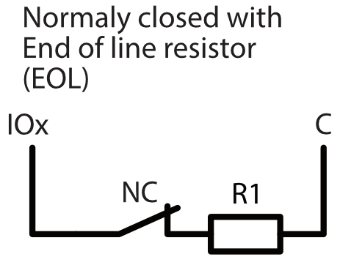
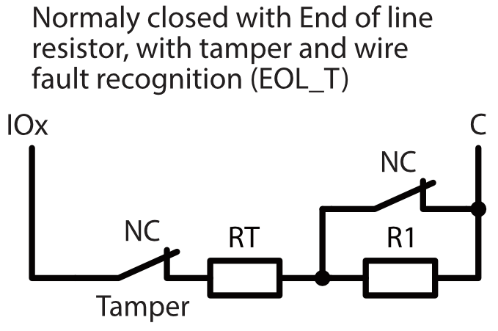
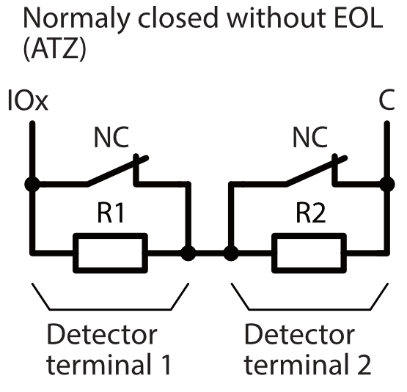
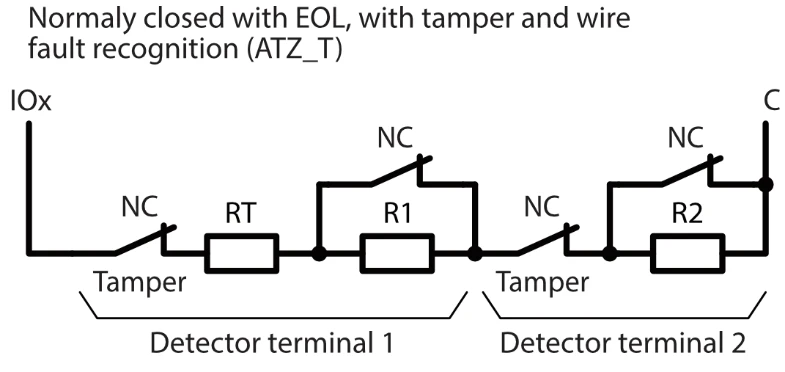
Lezáró ellenállások. Az EOL-, EOL_T-, 3EOL-, ATZ- és ATZ_T-áramkörökhöz hét ellenállás-készlet közül választhatsz a TrikdisConfigban (System Options → System general → EOL Type, 6.2.1), ezért régi központ cseréjekor az érzékelőkben maradhatnak a meglévő ellenállások. RT a szabotázskör, R1 az első, R2 a második érzékelő ellenállása:
| Készlet | RT | R1 | R2 |
|---|---|---|---|
| 1 – gyári alapbeállítás | 2,2 kΩ | 2,2 kΩ | 4,7 kΩ |
| 2 | 1 kΩ | 1 kΩ | 2,2 kΩ |
| 3 | 5,6 kΩ | 5,6 kΩ | 3,3 kΩ |
| 4 | 5,6 kΩ | 3,3 kΩ | 5,6 kΩ |
| 5 | 3,3 kΩ | 6,8 kΩ | 3,3 kΩ |
| 6 | 2,2 kΩ | 4,7 kΩ | 8,2 kΩ |
| 7 | 4,7 kΩ | 4,7 kΩ | 2,2 kΩ |
3.2.1 Bekötési rajzok
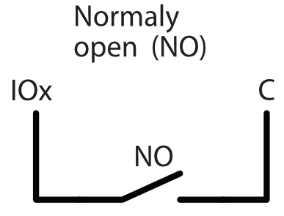
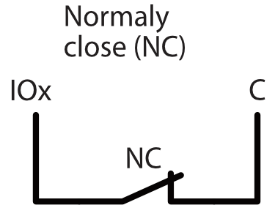
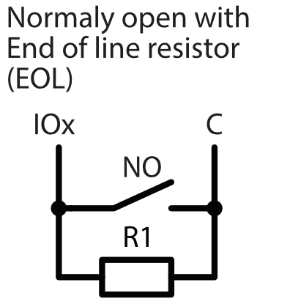
Az ábrákon IOx a választott IO-kapocs, C a közös negatív kapocs; NC az alaphelyzetben zárt, NO az alaphelyzetben nyitott érintkező.
NO – alaphelyzetben nyitott, lezáró ellenállás nélkül. Az érzékelő működésbe lépve zárja az IOx és a C közötti kört.
NC – alaphelyzetben zárt, lezáró ellenállás nélkül. Az érzékelő működésbe lépve megszakítja az IOx és a C közötti kört.
EOL – lezáró ellenállással. NO érzékelőnél az R1 az érintkezővel párhuzamosan, NC érzékelőnél vele sorosan van az IOx és a C között; így a központ a vezeték szakadását és rövidzárát is érzékeli.
EOL_T – lezáró ellenállással, szabotázs- és vezetékhiba-felismeréssel. Az IOx-ről indulva az NC szabotázsérintkező és az RT sorosan, majd az NC riasztásérintkező az R1-gyel párhuzamosan az RT és a C között.
ATZ – zónaduplázás. Két érzékelő egy kapcson: az IOx és a C között sorban két kör, az elsőben NC érintkező az R1-gyel, a másodikban NC érintkező az R2-vel párhuzamosan. Így a 10 kapcson 20 zóna kezelhető.
ATZ_T – zónaduplázás szabotázs- és vezetékhiba-felismeréssel. Mint az ATZ, de mindkét érzékelő körében sorban van az NC szabotázsérintkező is, az első körben az RT ellenállással együtt.
3EOL – három lezáró ellenállás: riasztás, szabotázs és maszkolás. Egy érzékelőn belül a szabotázs-, a riasztás- és a maszkolás elleni (anti-masking) kör külön-külön felismerhető.
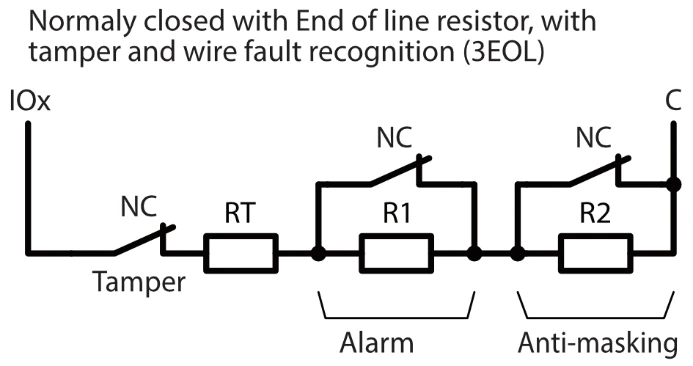
3.3 Füstérzékelők bekötése
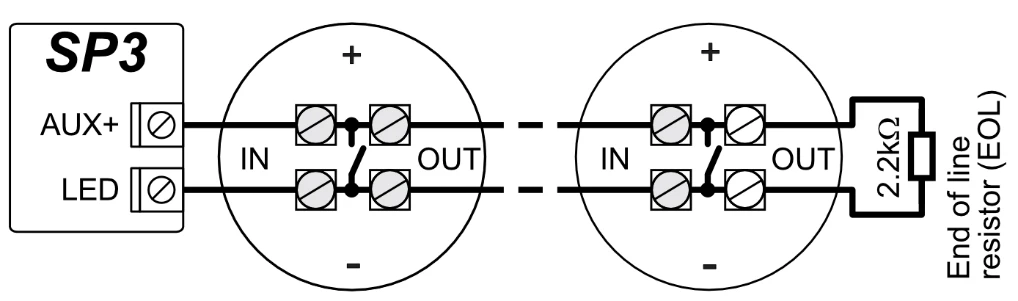
Kétvezetékes füstérzékelők a LED kimeneten. Ha a tűzjelzőket így kötöd be, a System Options oldalon pipáld be a LED out as 2Wire fire mezőt (6.2).
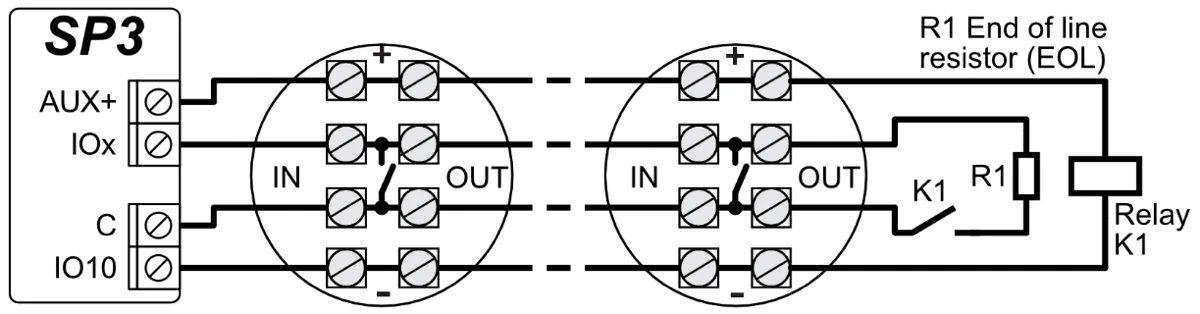
Négyvezetékes füstérzékelők. A füstérzékelő-áramkör bemenetéhez (IOx) a tűz zónafunkciót rendeld (6.7). A négyvezetékes érzékelők tápját az IO10 PGM-kimenet kapcsolja, amelyhez a Fire Sensor Reset (tűzérzékelő-törlés) funkció tartozik (6.8) – ez az IO10 gyári beállítása. A K1 relé a vezeték szakadását és az érzékelő eltávolítását jelzi.
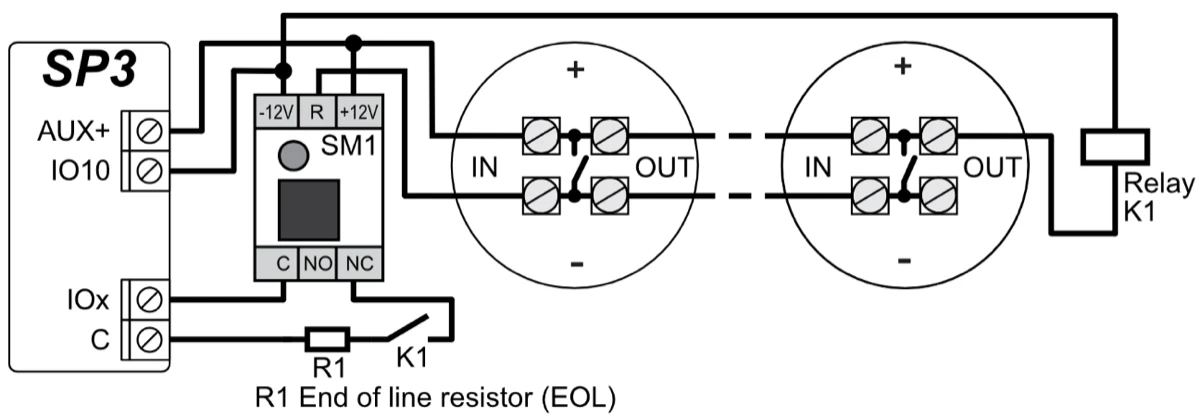
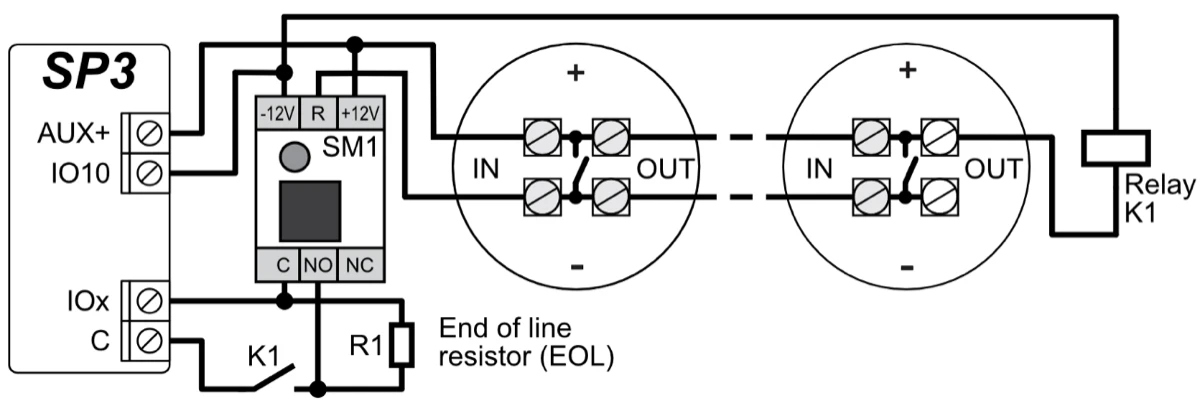
Kétvezetékes füstérzékelők SM1 illesztővel. Az SM1 illesztővel a kétvezetékes érzékelők egy IO-bemenetre köthetők; a K1 relé itt is a vezeték szakadását és az érzékelő eltávolítását jelzi. A felügyeleti kör kétféleképpen alakítható ki:
3.4 Sziréna bekötése
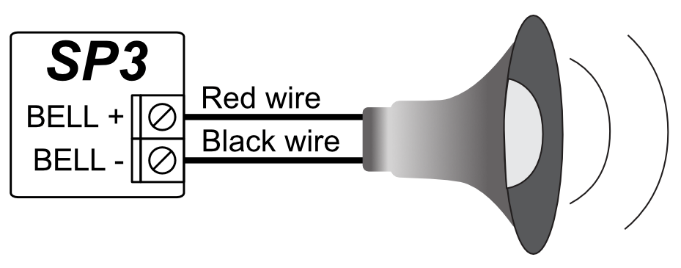
A szirénát a BELL+ / BELL− kimenetre kösd (a BELL kimenet terhelhetősége 1 A, lásd a műszaki adatokat az 1.3 pontban).
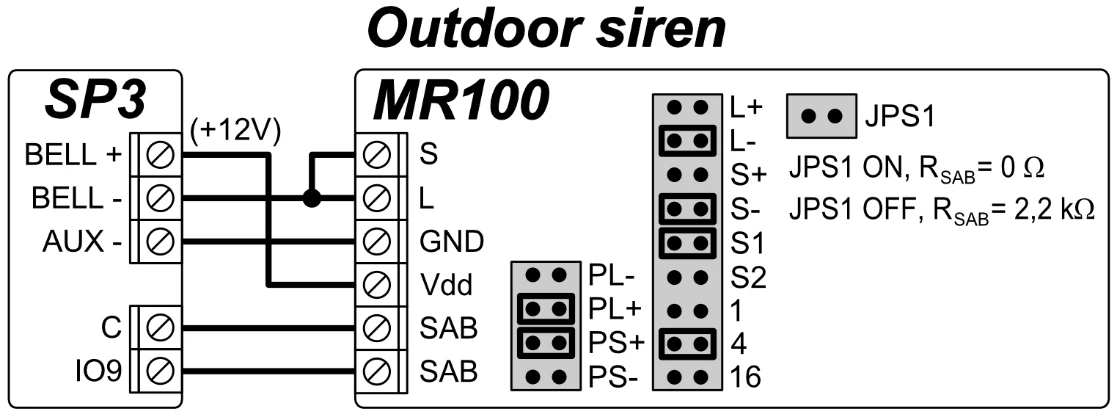
Az MR100 kültéri szirénánál a szabotázskört (SAB) is a központ felügyeli: gyárilag 2,2 kΩ-os EOL-lal, az IO9 bemeneten. Az IO9 gyárilag 24 órás zóna, de szabadon módosítható. Ha a központban a sziréna szabotázskörét más EOL-móddal figyeled, zárd a JPS1 érintkezőket, és köss a körbe megfelelő értékű ellenállást.
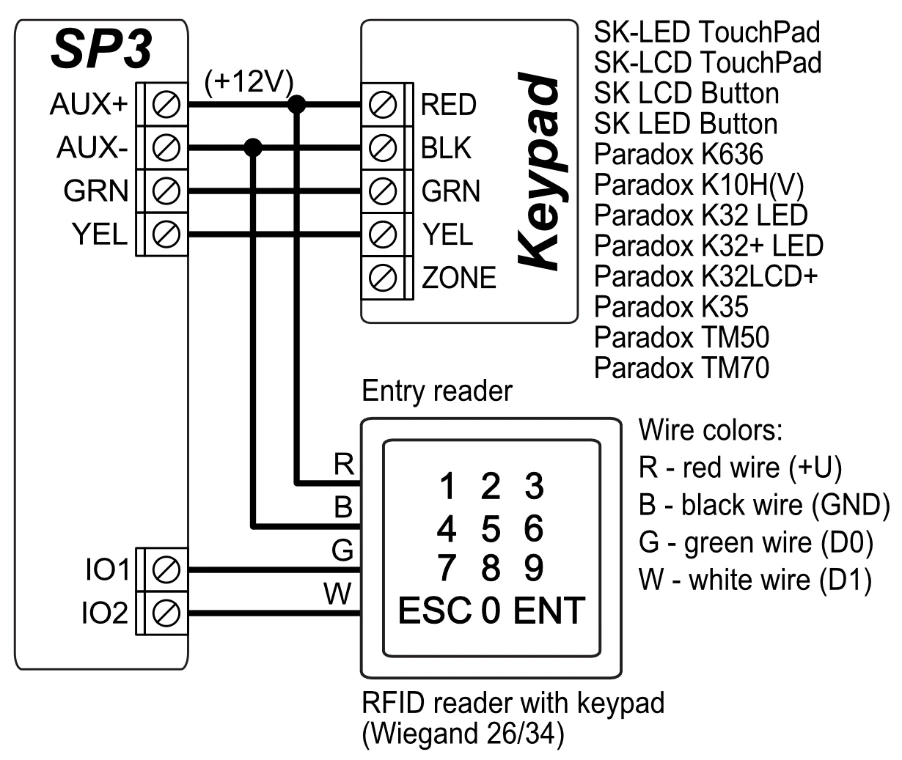
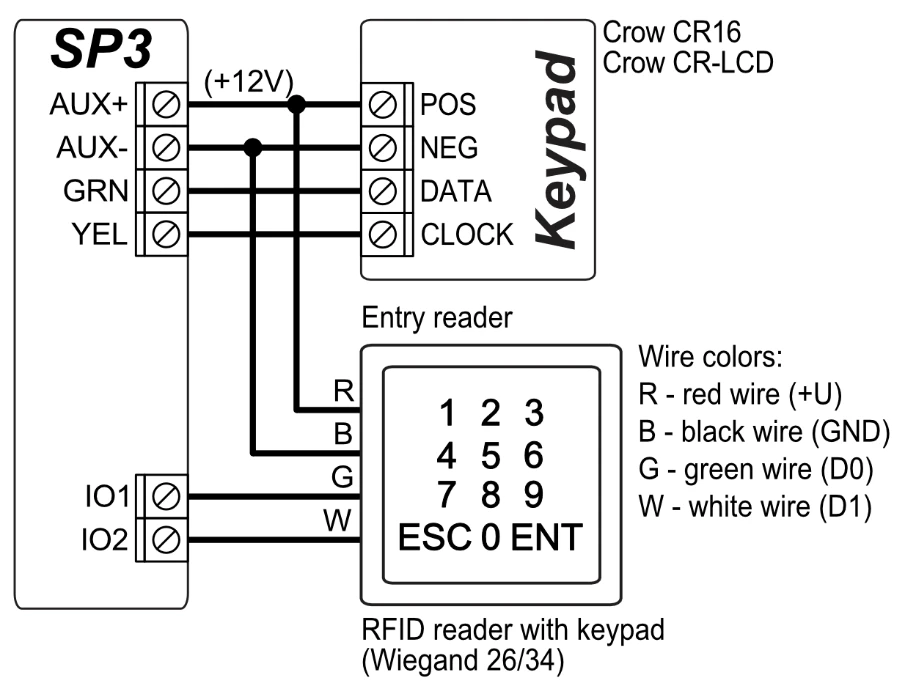
3.5 Kezelők és RFID-olvasók bekötése
Ide tartoznak a kezelőbuszos kezelők és a Wiegand 26/34 protokollú RFID-olvasók. A kezelőbuszra (GRN, YEL) legfeljebb 8 azonos típusú kezelő köthető. A kezelő típusát a Modules oldalon add meg (6.5); a csatlakoztatott eszközöket a központ automatikusan felismeri és hozzárendeli. A kezelőnek saját zónabemenete is van (ZONE): az ide kötött érzékelő másik vége az AUX− kapocsra megy. A rendszer kezelését a kezelőkről (felhasználói kódok, zónakizárás, iButton és RFID, hívás, SMS, PGM-kimenetek) a Protegus- és Paradox-kezelőkhöz készült külön SP3 felhasználói útmutató írja le.
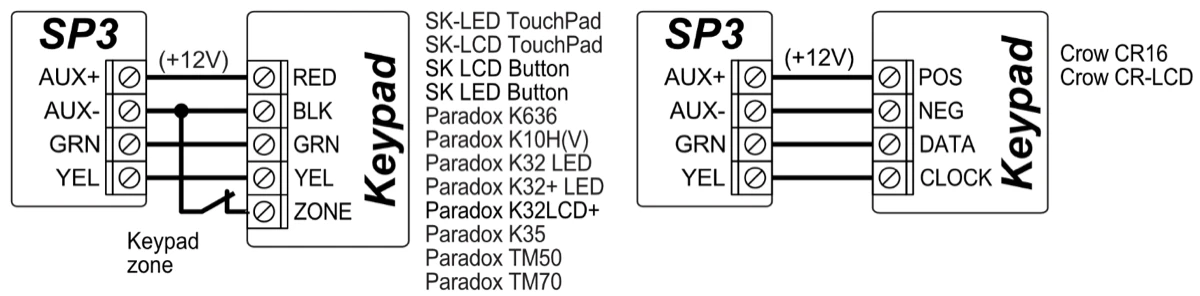
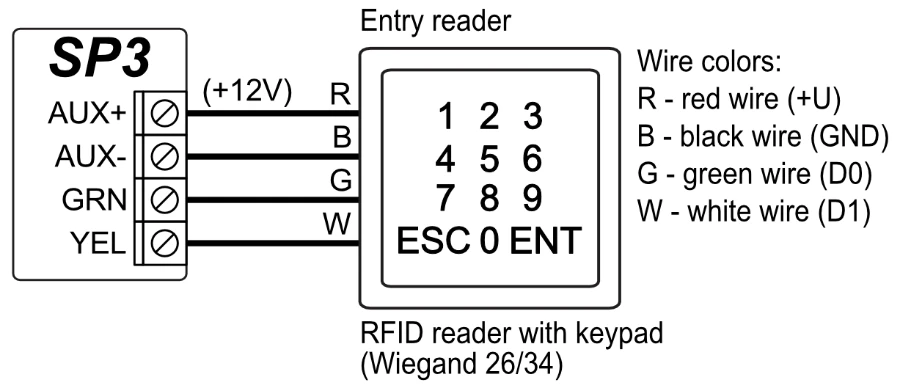
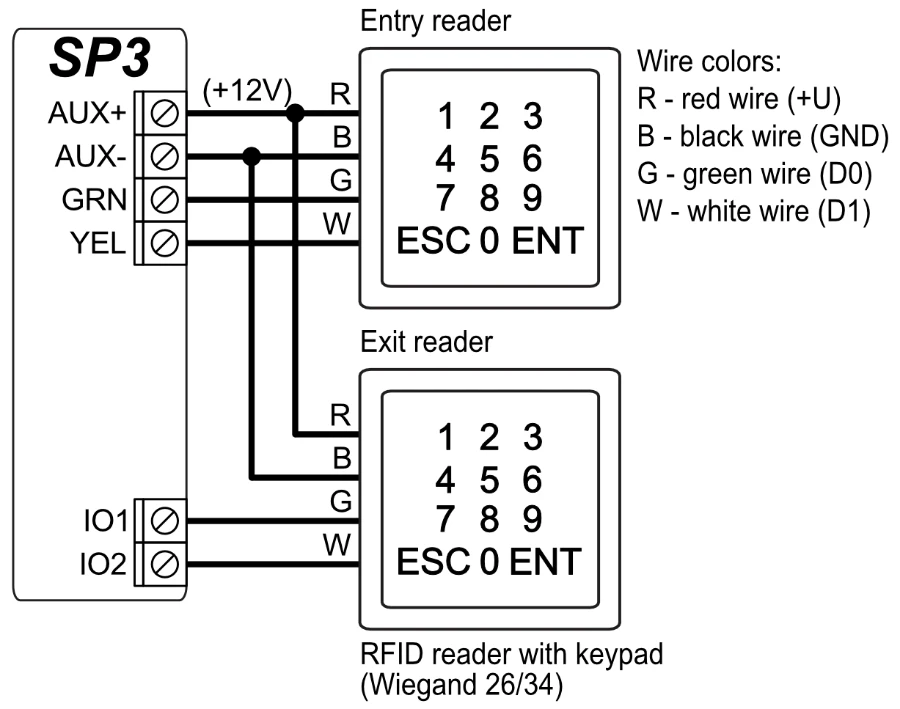
RFID-olvasó (Wiegand 26/34). Legfeljebb 2 olvasó köthető a központhoz. Az olvasó adatvezetékei (D0, D1) vagy a kezelőbuszra (GRN, YEL), vagy az IO1 és IO2 kapocsra kerülnek, az ábrák szerint. Ha két olvasó van (belépő és kilépő oldal), kezelő már nem köthető a központhoz.
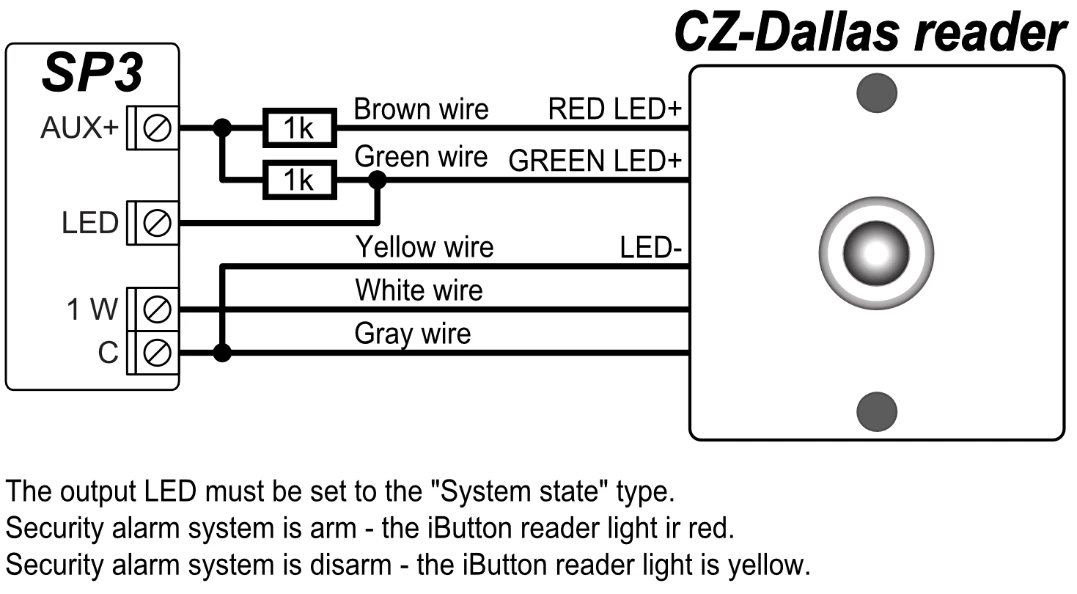
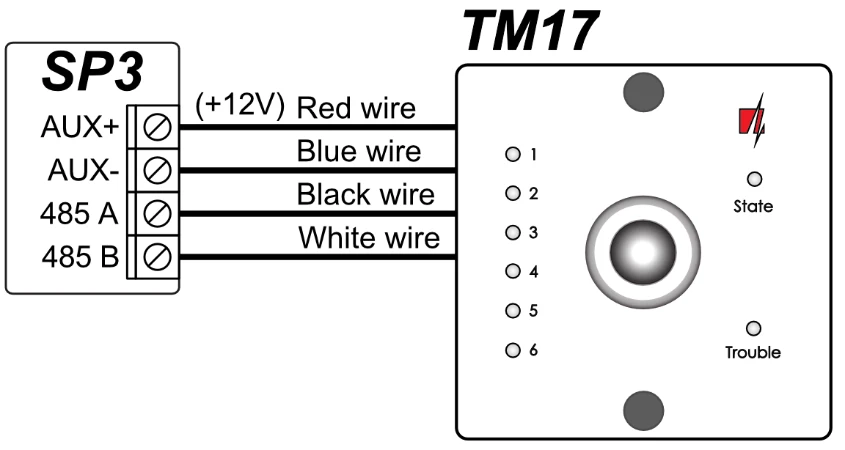
3.6 TM17 és CZ-Dallas kulcsolvasók bekötése
A CZ-Dallas iButton-kulcsolvasó az 1 WIRE buszra csatlakozik, legfeljebb 30 m-es vezetékkel. A TM17 olvasó az RS485 buszra csatlakozik, legfeljebb 100 m-es vezetékkel.
A „legfeljebb 30 m”, illetve „legfeljebb 100 m” elméleti, ideális körülmények közötti maximum – lásd az 1.3 pont megjegyzését.
A CZ-Dallas fényjelzéséhez a LED kimenet típusát System state (rendszerállapot) értékre állítsd (6.8): élesített rendszernél az olvasó gyűrűje piros, kikapcsoltnál sárga.
3.7 Hőmérséklet-érzékelők bekötése
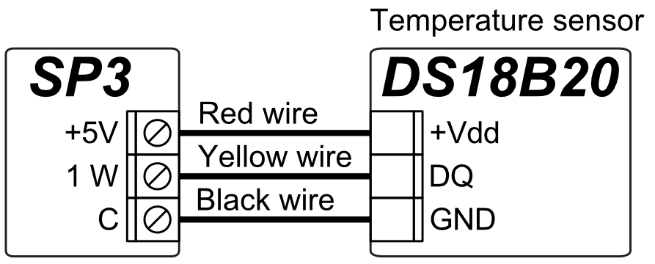
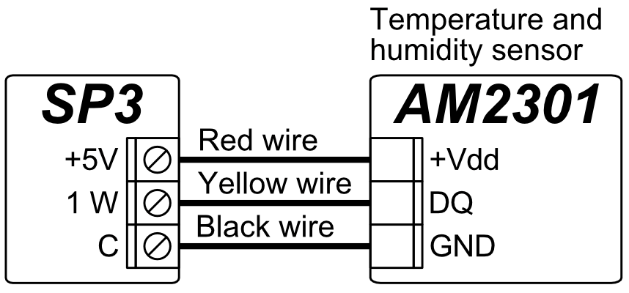
Az 1 WIRE buszra legfeljebb 8 Maxim / Dallas DS18S20 vagy DS18B20 hőmérséklet-érzékelő, vagy 1 AM2301 hőmérséklet- és páratartalom-érzékelő köthető; a központ automatikusan felismeri és hozzárendeli őket, az értékek a Sensors oldalon látszanak (6.9). Fél méternél hosszabb vezetékhez csavart érpárú kábelt használj (UTP 4×2×0,5 vagy STP 4×2×0,5). A panel +5V kapcsa az 1 WIRE buszra kötött eszközök tápja: 5 V DC, legfeljebb 0,2 A, túlterhelés ellen védett – a megengedett áram túllépésekor a kimenet automatikusan lekapcsol.
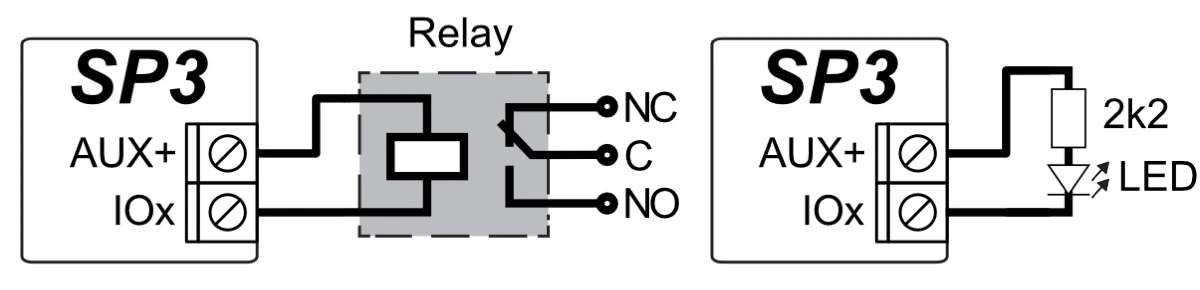
3.8 Relé és LED-jelzőfény bekötése
A relé érintkezőivel különféle elektromos berendezések kapcsolhatók távolról. A választott IO-kapcsot kimenetnek (OUT) kell beállítani, Remote control (távirányítás) funkcióval (6.8). Az IO-kimenet nyitott kollektoros, legfeljebb 100 mA-rel terhelhető, ezért nagyobb fogyasztót mindig relén keresztül kapcsolj.
3.9 A központ bekapcsolása
Kapcsold be a hálózati tápot. A panel LED-jei a következőt mutatják (a teljes táblázat az 1.6 pontban):
- a PWR LED zölden villog – a tápfeszültség megfelelő;
- modemes változaton a NET LED zölden világít, és időnként legalább háromszor sárgán villan – a zöld azt jelzi, hogy a SIM-kártya felcsatlakozott a mobilhálózatra, a sárga villanások száma (0–5) a térerőt;
- Wi-Fi-s változaton a MOD LED zölden villog, amíg a központ a Wi-Fi-hálózathoz csatlakozik, és folyamatosan zölden világít, ha a kapcsolat felépült.
A megfelelő mobil térerő 3 (a NET LED három sárga villanása). Ha kevesebbet villan, válassz más helyet a központnak vagy az antennának, vagy használj érzékenyebb antennát. Ha a LED-ek mást mutatnak, az 1.6 pont táblázatából derül ki az ok.
4. Bővítők és rádiós modulok bekötése
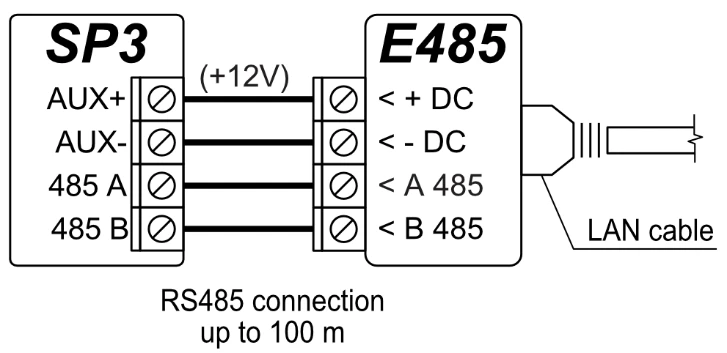
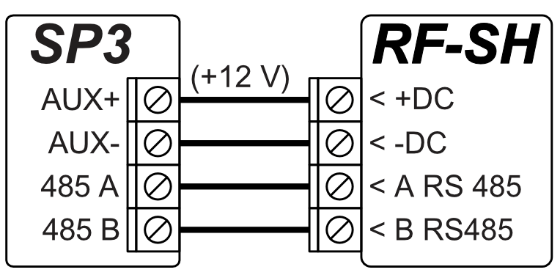
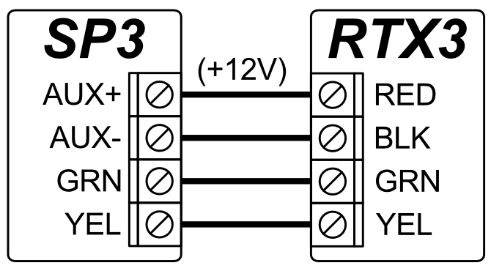
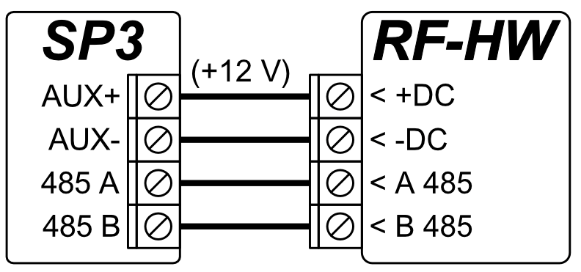
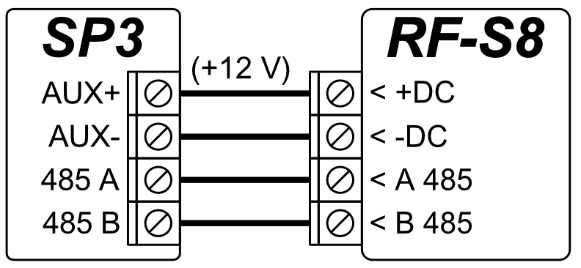
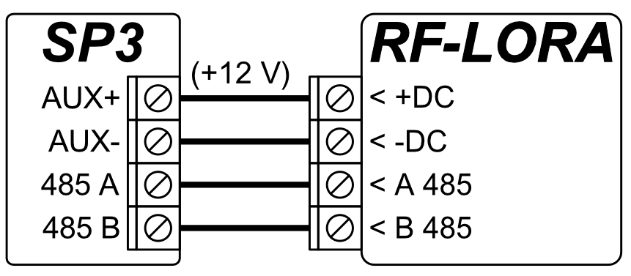
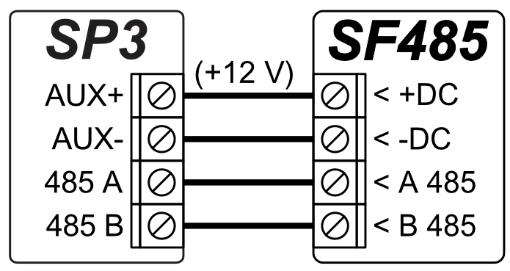
A bővítők és a kommunikációs modulok többsége az RS485 adatbuszra csatlakozik. A modul tápját az AUX+ (+12 V) és az AUX− kapocs adja, az adatvezetékek a 485 A és a 485 B kapocsra mennek, mindig A → A, B → B. A buszra legfeljebb 8 eszköz köthető, a buszvezeték hossza legfeljebb 100 m. Kivétel az RTX3 Paradox-vevő, amely a kezelőbuszra (GRN, YEL) csatlakozik (4.3). A modulokat a Modules oldalon állítod be (6.5), a rádiós eszközöket a Wireless oldalon veszed fel (6.6).
A „legfeljebb 100 m” elméleti, ideális körülmények közötti maximum – lásd az 1.3 pont megjegyzését.
A rádiós vevők közül mindegyik firmware-változat csak a sajátját támogatja; a változatok és a támogatott modulok teljes táblázata az 1.7 pontban van.
| Modul | Rádiós rendszer | Szükséges firmware (1.7) |
|---|---|---|
| RF-SH | Crow | SP3_xxx0, 1.01-es vagy újabb (SP3_xxx0_0101) |
| RTX3 | Paradox | SP3_xxx1, 1.12-es vagy újabb (SP3_xxx1_0112) |
| RF-HW | Honeywell | SP3_xxx2, 1.14-es vagy újabb (SP3_xxx2_0114) |
| RF-S8 | S8 | SP3_xxx4, 1.22-es vagy újabb (SP3_xxx4_0122) |
| RF-LORA | „Maximum” LoRa-eszközök | a gyártó SP3_xxx4_0122 (1.22) vagy újabb firmware-t ír elő; a támogatott modulok táblázata (1.7) mind a négy változatnál felsorolja |
| E485, T16, SF485, iO, iO-8, iO-WL, iO-MOD, LORA-bővítők | – | bármelyik változat |
4.1 E485 Ethernet-modul
Az E485 modullal a központ vezetékes interneten küldi és fogadja az eseményjelentéseket és a vezérlőparancsokat. Ha E485 van a központhoz kötve, a távfelügyeletre és a Protegus2-be a jelentések vezetékes interneten mennek, a mobilinternet nem használódik; ha a vezetékes kapcsolat megszakad, a központ mobilinternetre vált, és a vezetékes kapcsolat helyreállásakor automatikusan visszaáll rá. A csatornák elsőbbségét (SIM, Wi-Fi, LAN – E485) a Reporting to CMS oldalon állítod be (6.3), az E485 beállításait a Modules oldalon (6.5). E485-tel a központnak nem kell SIM-kártya.
4.2 RF-SH rádiós vevő (Crow)
Az RF-SH vevővel a központ a Crow vezeték nélküli eszközeit kezeli: legfeljebb 32 érzékelőt, 16 szirénát, 42 távirányítót és 8 rádiós kezelőt. Szükséges firmware: SP3_xxx0_0101 vagy újabb (1.7).
4.3 RTX3 rádiós vevő (Paradox)
Az RTX3 vevő nem az RS485, hanem a kezelőbuszra csatlakozik. Vele a központ a Paradox vezeték nélküli eszközeit kezeli: nyitásérzékelőket, mozgásérzékelőket, G550 üvegtörés-érzékelőt, SD360 füstérzékelőt, REM2 és REM25 távirányítót, SR230 és SR250 szirénát, K37 kezelőt, 2WPGM PGM- és zónabővítőt, RPT1 jelismétlőt. Szükséges firmware: SP3_xxx1_0112 vagy újabb (1.7). Az RTX3 firmware-éről, bekötéséről és a Paradox-eszközök felvételéről, törléséről külön cikk szól: FLEXi SP3 és Paradox RTX3 vezeték nélküli bővítőmodul.
4.4 RF-HW rádiós vevő (Honeywell)
Az RF-HW vevővel a központ a Honeywell vezeték nélküli érzékelőit, szirénáit, kezelőit és távirányítóit kezeli. Szükséges firmware: SP3_xxx2_0114 vagy újabb (1.7).
4.5 RF-S8 rádiós vevő
Az RF-S8 vevővel a központ az S8 vezeték nélküli érzékelőit, szirénáit és távirányítóit kezeli. Szükséges firmware: SP3_xxx4_0122 vagy újabb (1.7).
4.6 RF-LORA rádiós vevő
Az RF-LORA vevővel a központ a „Maximum” LoRa-rádiós eszközeit kezeli: legfeljebb 32 érzékelőt, 16 szirénát és 32 távirányítót, valamint a LORA-bővítőket (4.7). A gyártó SP3_xxx4_0122 vagy újabb firmware-t ír elő (1.7). A vevő beállítása a Modules oldalon (6.5), az eszközök felvétele a Wireless oldalon történik (6.6).
4.7 LORA-bővítők
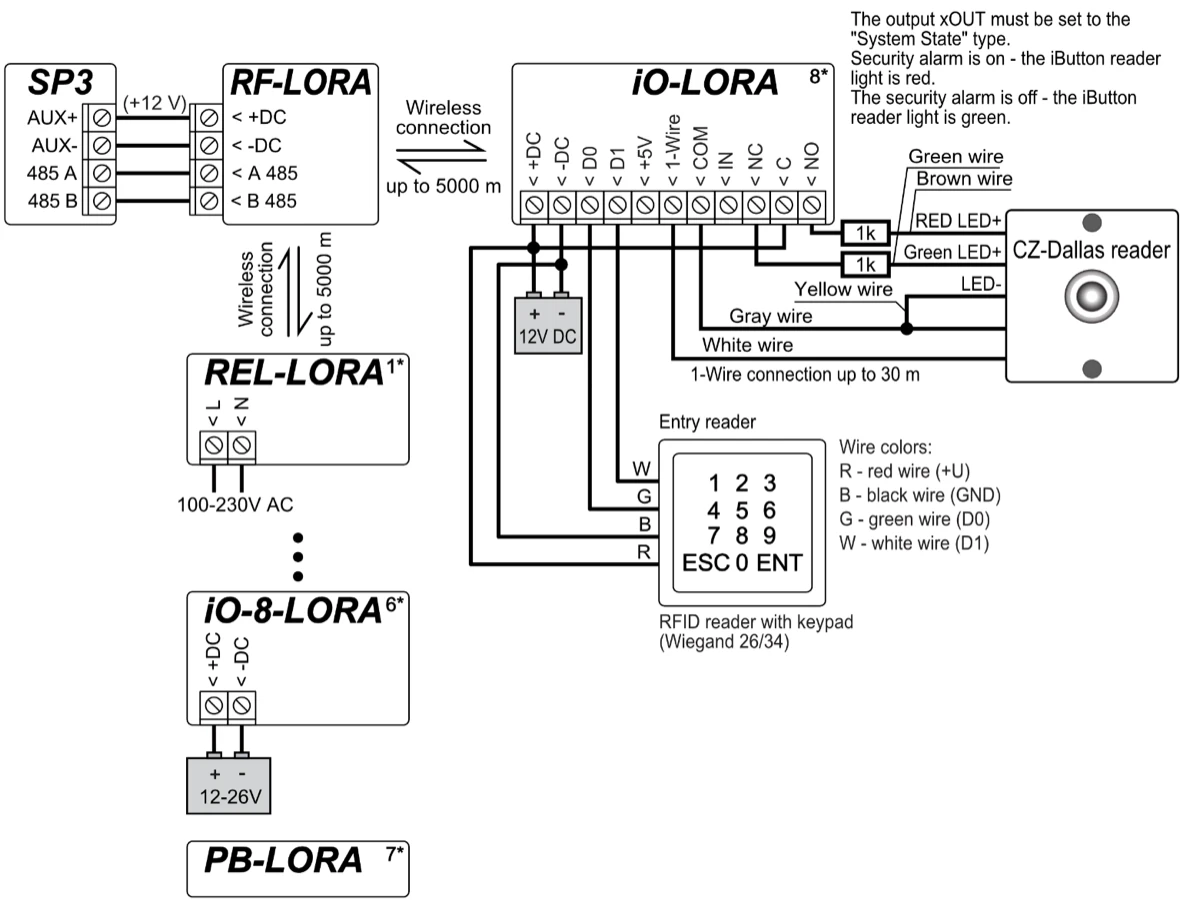
A LORA-bővítők (iO-LORA, iO-8-LORA, PB-LORA, REL-LORA) az RF-LORA vevőn keresztül, rádión kapcsolódnak a központhoz, legfeljebb 5000 m-ről. iO-LORA: be- és kimeneti bővítő Wiegand-olvasó és CZ-Dallas csatlakozással, 12 V DC tápról. iO-8-LORA: nyolc be-/kimenetes bővítő, 12–26 V tápról, a központ összes áramkörtípusával (3.2). PB-LORA: pánikgomb. REL-LORA: relémodul, 100–230 V AC tápról.
4.8 iO-sorozatú bővítők
Ha a központnak több bemenetre (IN) vagy kimenetre (OUT) van szüksége, vezetékes vagy vezeték nélküli Trikdis iO-sorozatú bővítőt (iO, iO-8, iO-WL, iO-MOD) köss rá. iO: be-/kimeneti bővítő 1-Wire csatlakozással. iO-8: nyolc be-/kimenetes bővítő, a központ összes áramkörtípusával (3.2). iO-WL: vezeték nélküli bővítő, amely az iO-MOD adó-vevőn át kapcsolódik a központhoz, legfeljebb 300 m-ről; vezetékkel is köthető az RS485 buszra. A rendszerben legfeljebb 8 bővítőmodul és legfeljebb 4 iO-MOD lehet. A bővítők beállítása a Modules oldalon (6.5).
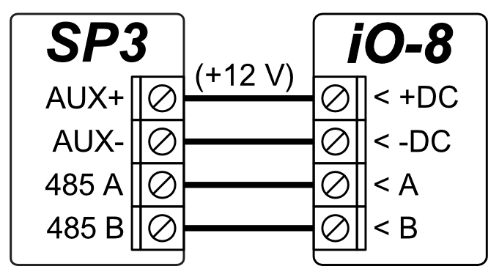
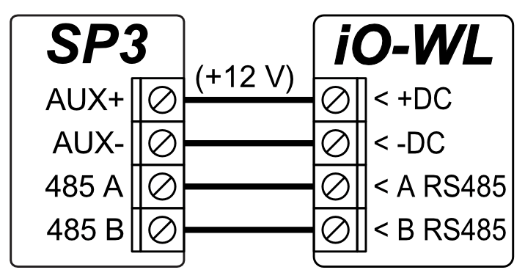
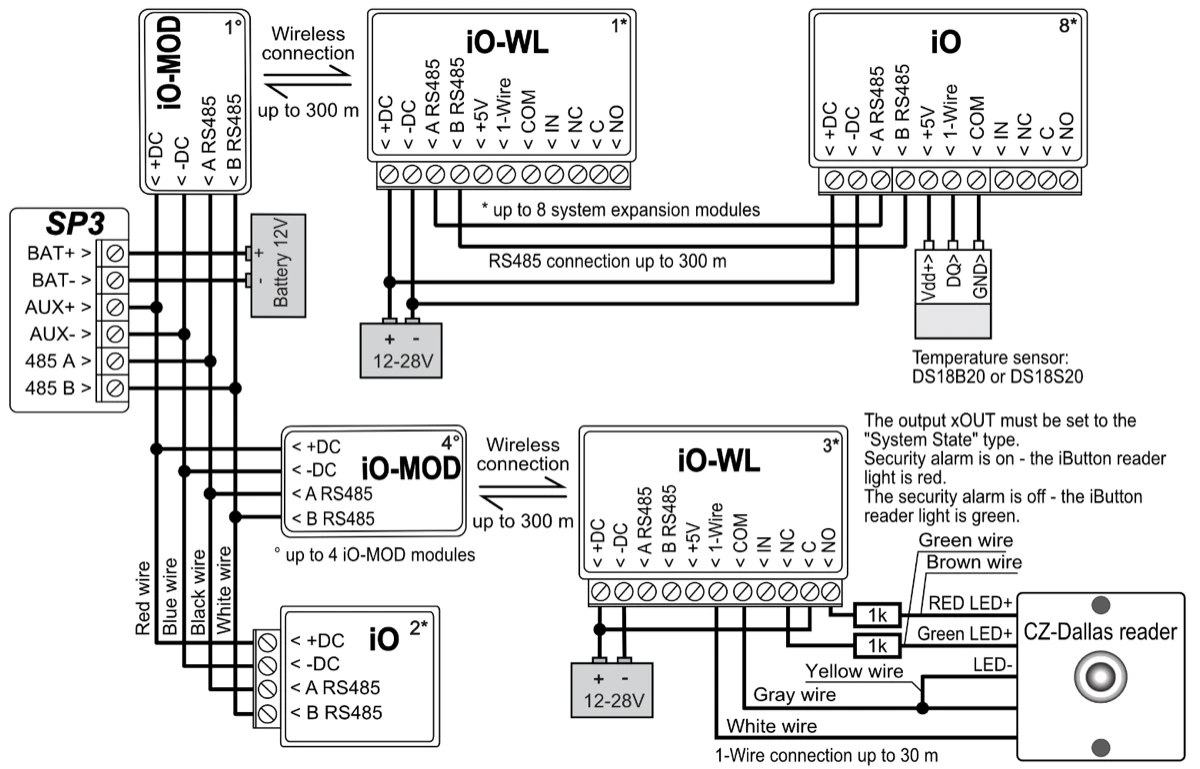
4.9 T16 rádióadó
A T16 VHF/UHF rádióadó a központ eseményeit a Trikdis rádióhálózaton továbbítja a távfelügyeletre: a saját és a központtól kapott eseményeket is küldi, és a távfelügyelet továbbíthatja őket a felhasználónak.
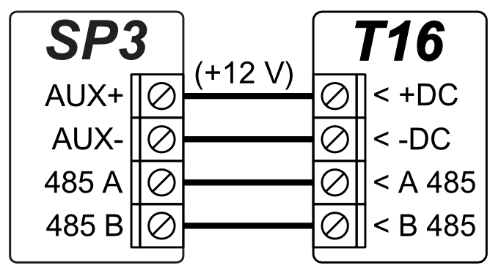
4.10 SF485 Sigfox-modul
Az SF485 tartalék csatorna: ha az elsődleges csatorna kiesik, a központ eseményeit a Sigfox-hálózaton küldi a távfelügyeletre vagy a Protegus2 alkalmazásba, Contact ID formátumban.
4.11 Egyenfeszültség mérése
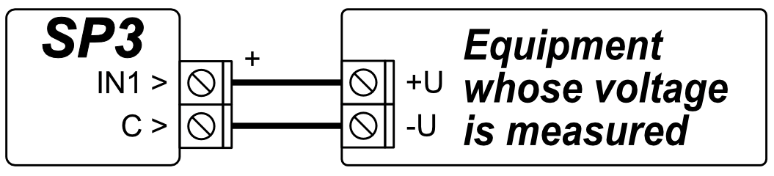
A központ 0–30 V egyenfeszültséget tud mérni; 30 V felett a panel károsodik. A mért feszültség pozitív pólusa az IO1 (a gyári rajzon IN1), a negatív a C kapocsra kerül.
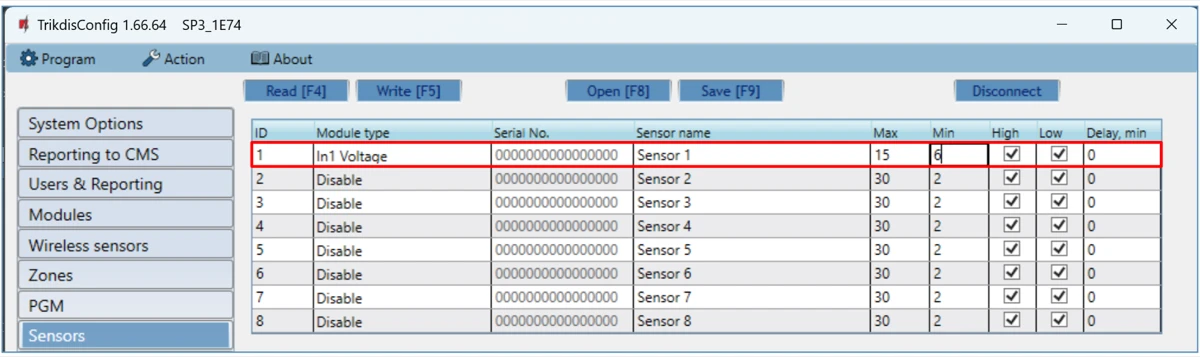
Csatlakoztasd a központot USB-kábellel a számítógéphez, és indítsd el a TrikdisConfigot (6. fejezet). A Sensors oldalon add meg az In1 Voltage érzékelőt és a határértékeket:
- Max – e feszültség fölött esemény keletkezik, ha a High mező be van pipálva;
- Min – e feszültség alatt esemény keletkezik, ha a Low mező be van pipálva.
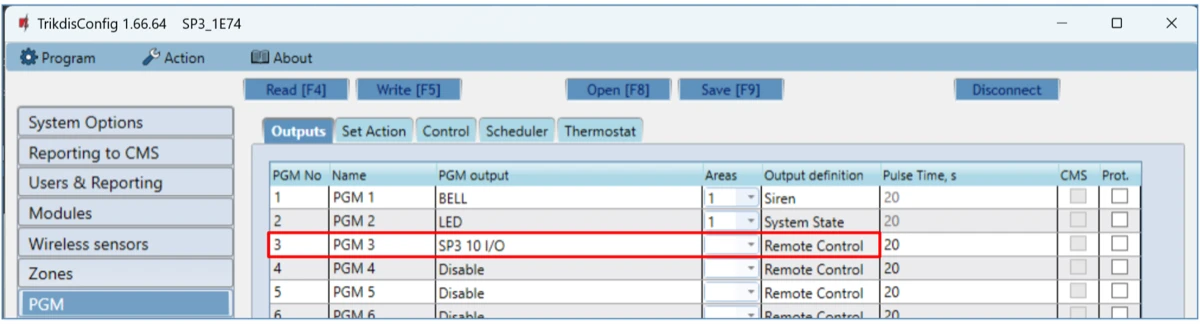
A mért feszültség PGM-kimenetet is vezérelhet. A PGM oldal Outputs fülén állítsd a kimenetet Remote Control módba, majd a Set Action fülön add meg a feltételt:
- Enable – a PGM engedélyezése;
- PGM No. – a vezérelt PGM-kimenet;
- Action – a kimenet működése: PGM OFF (kikapcsol), PGM ON (bekapcsol), Pulse OFF (a parancsra az impulzus idejére kikapcsol, majd visszakapcsol), Pulse ON (az impulzus idejére bekapcsol, majd kikapcsol);
- Pulse time, s – az impulzus hossza, 0–9999 s;
- Factor – a feltétel forrása: Sensor;
- Factor No. – a feszültségmérő bemenet (S1);
- Start when – a feltétel: Higher than set (a beállított érték fölött) vagy Lower than set (alatta);
- Set value – a figyelt feszültség (V).

5. Protegus 2 és távoli irányítás
A „FLEXi” SP3-at háromféleképpen irányíthatod távolról: a Protegus 2 alkalmazásból, SMS-sel és telefonhívással. Az alkalmazás minden változaton működik, amelyik eléri az internetet (WiFi, Ethernet vagy mobilhálózat). Az SMS-parancsok és a hívásos vezérlés csak a mobilhálózati modemes változatokon (például SP3_24E, SP3_44E, SP3_12E) és csak működő SIM-kártyával érhetők el. Az SP3_3E (WiFi + Ethernet) változatban nincs modem.
5.1 Összekapcsolás a Protegus 2 fiókkal
A Protegus 2-ben a felhasználó élesíti és kikapcsolja a rendszert, látja a zónák és partíciók állapotát, és értesítést kap az eseményekről. Mielőtt a központot a fiókhoz adnád, ellenőrizd a következőket:
- Tápfeszültség – a POWER LED folyamatosan zölden világít.
- Hálózat – a NET LED folyamatosan zöld (mobilhálózat) és/vagy a MOD LED folyamatosan zöld (WiFi vagy Ethernet modul). A LED-ek jelentését az 1.6 pont írja le.
- SIM-kártya – modemes változatnál a SIM aktív, és a PIN-kódot megadtad a TrikdisConfigban (System Options → SIM → PIN), vagy a PIN-kérést kikapcsoltad a kártyán.
- Felhőszolgáltatás – a TrikdisConfig Users & Reporting → Protegus lapján be van pipálva az Enable cloud service (6.4). A Cloud access code gyári értéke 123456; ha megváltoztatod, az alkalmazás a rendszer hozzáadásakor az új kódot kéri.
- Egyedi azonosító – a központ IMEI/Unique ID számát a csomagolás és a panel matricáján találod, és a TrikdisConfig bal alsó sarkában is látszik, miután beolvastad a központot.
A rendszer létrehozása a Protegus 2 alkalmazásban
- Töltsd le a Protegus 2 alkalmazást a telefonodra vagy nyisd meg egy böngészőben
- Regisztrálj egy fiókot, ha még nincs.
- Lépj be a fiókba.
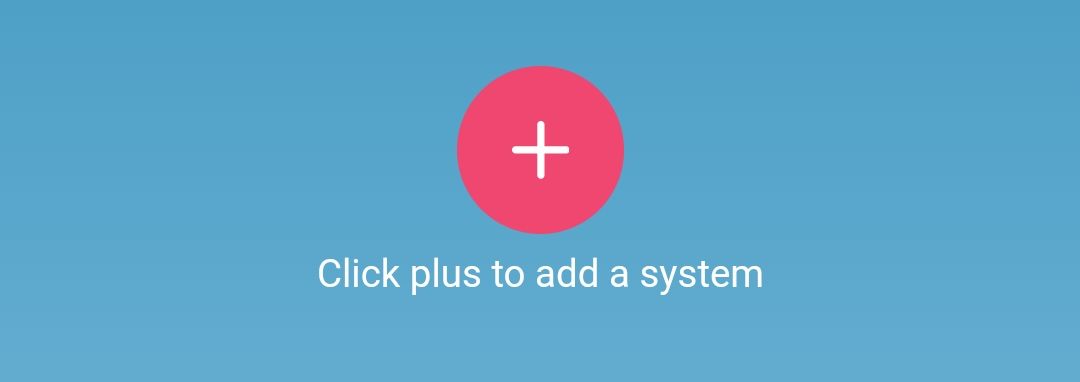
- A nyitó oldalon kattints a "+" Rendszer létrehozása gombra
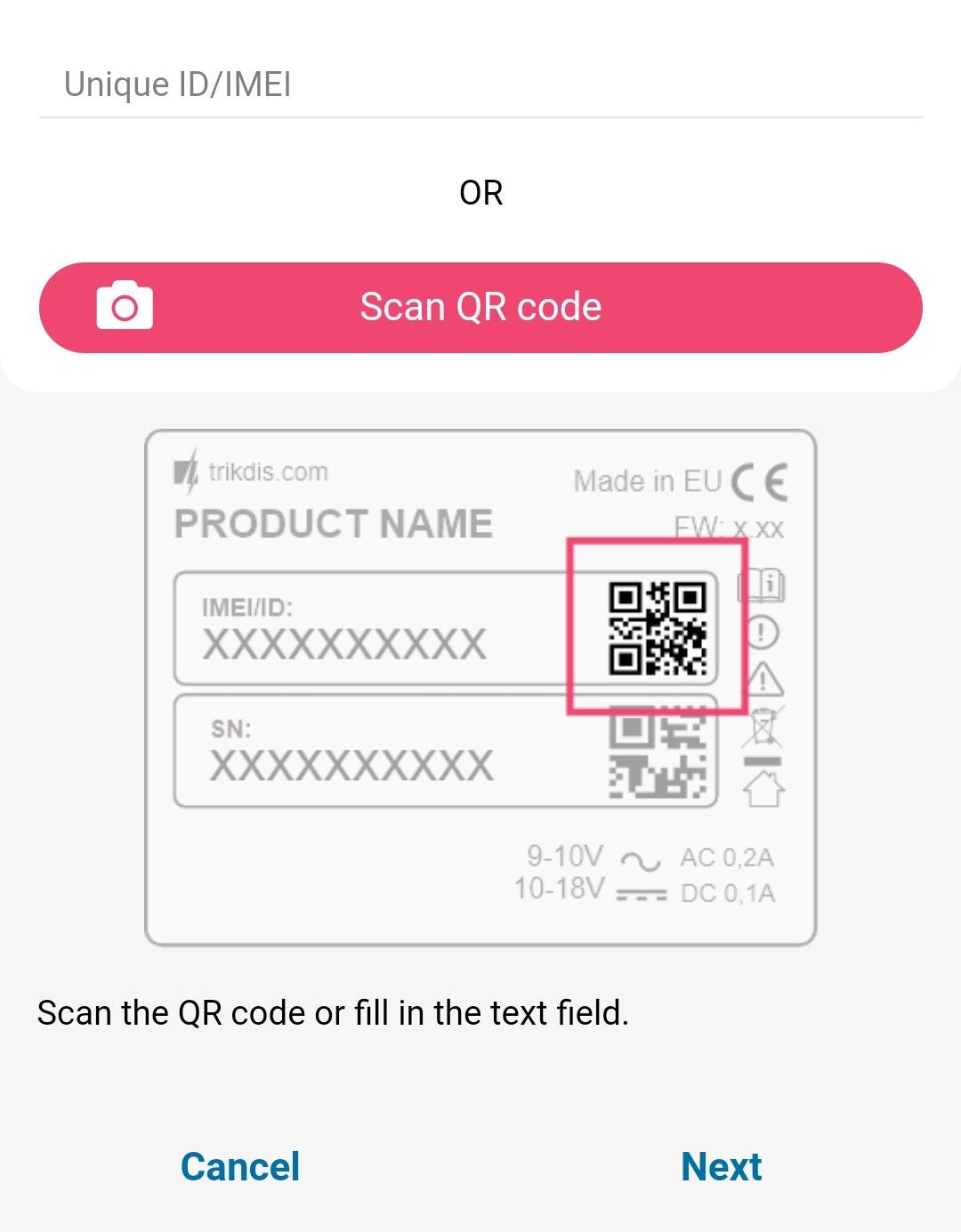
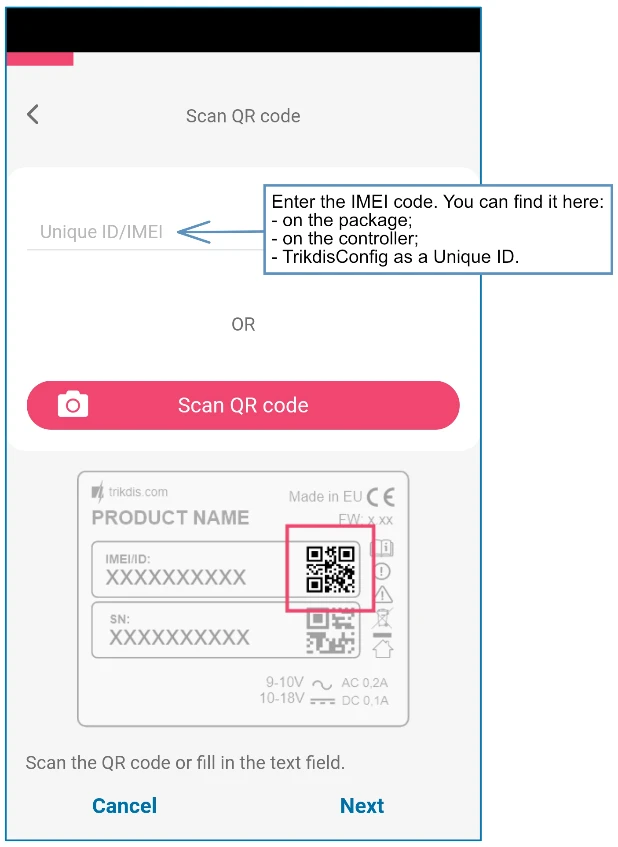
- Add meg az egyedi azonosítóját a Trikdis eszköznek (telefonon a kamerával is beolvashatod a vonalkódot vagy QR kódot), amit megtalálsz
- Az eszközön található matricán
- Az eszköz papírdobozán
- A TrikdisConfig bal alsó sarkában (kijelölhető és másolható formátumban)
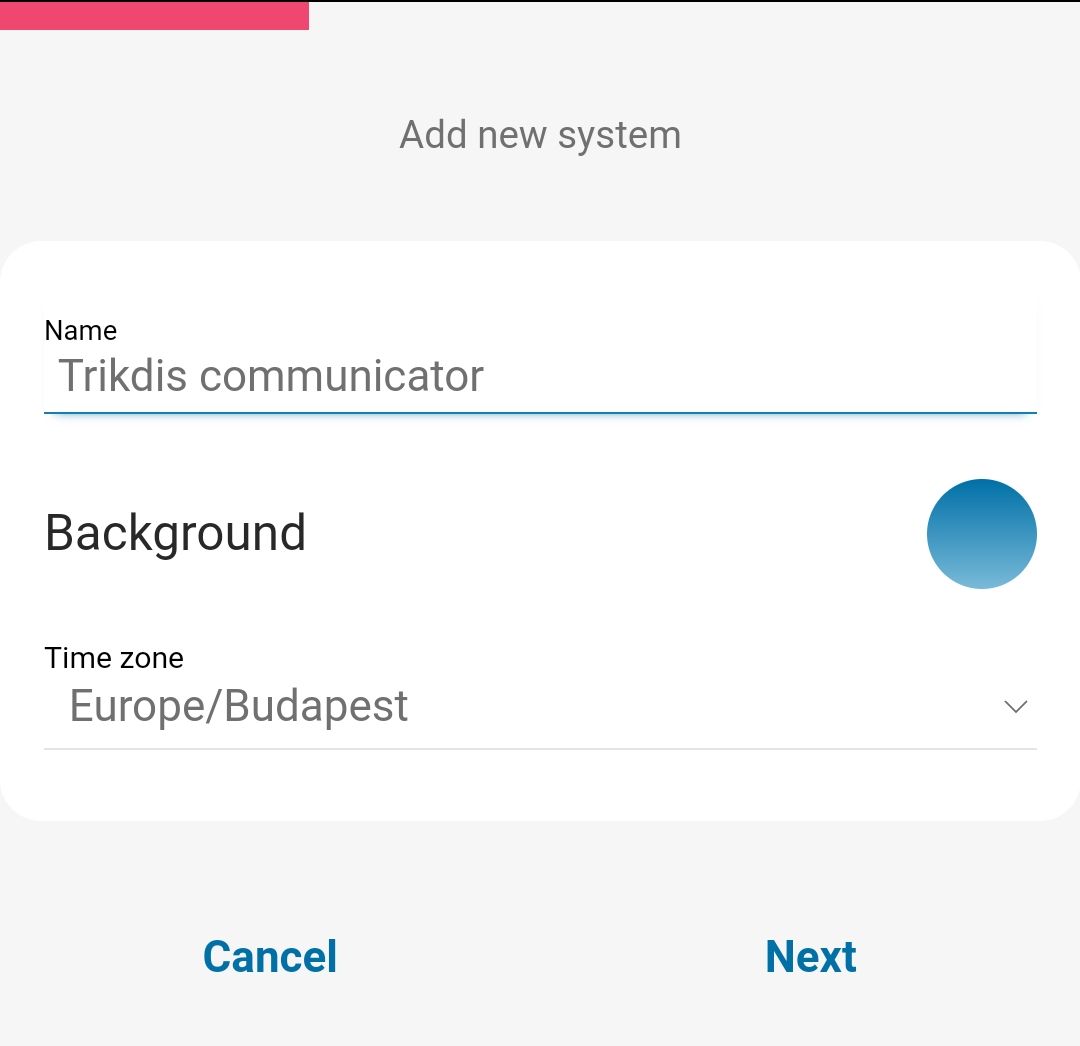
- Add meg a rendszer nevét és válassz időzónát
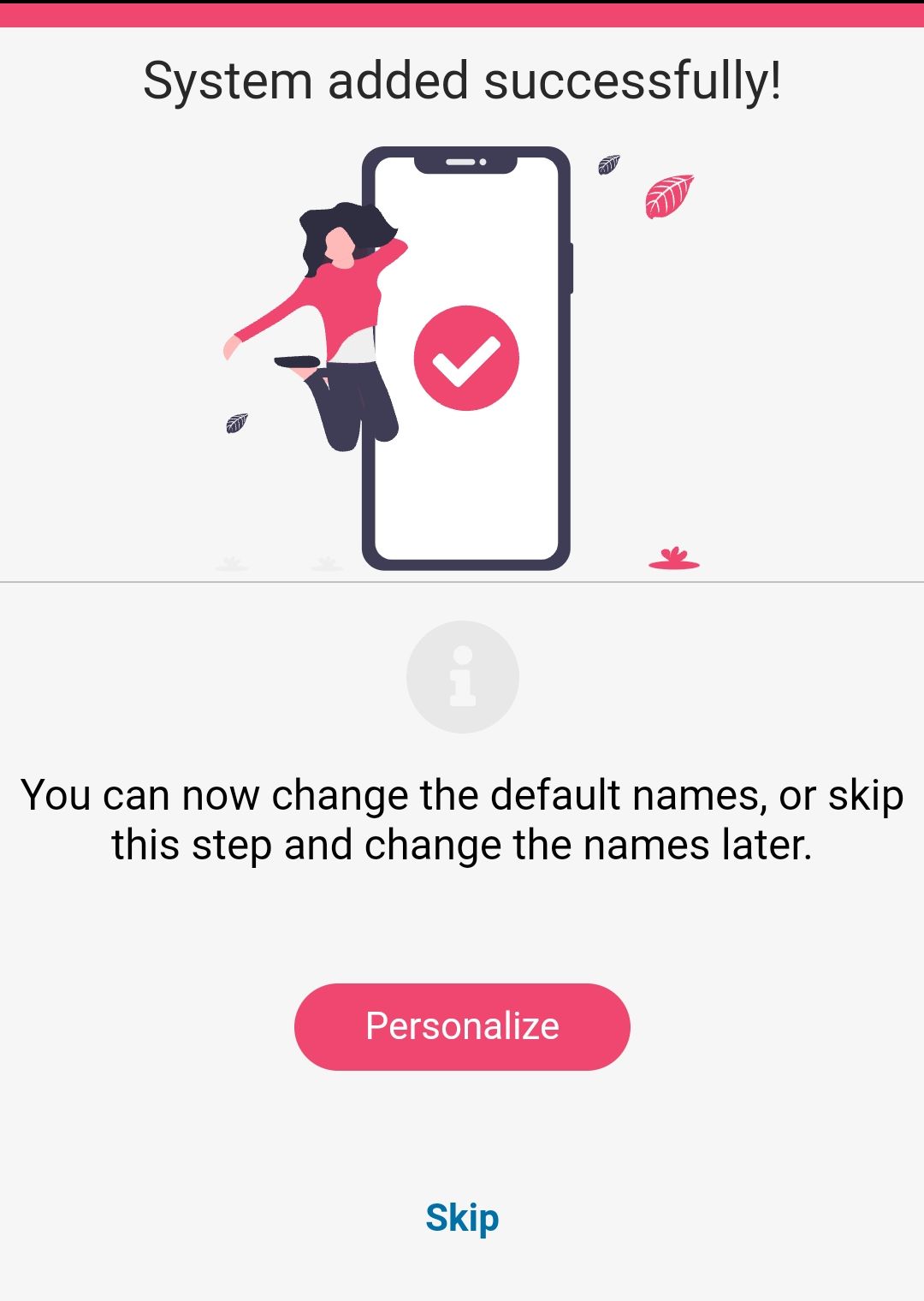
- A rendszered elkészült, a következő lépésnél még elnevezheted a partíciókat és zónákat, de ezt később bármikor megteheted.
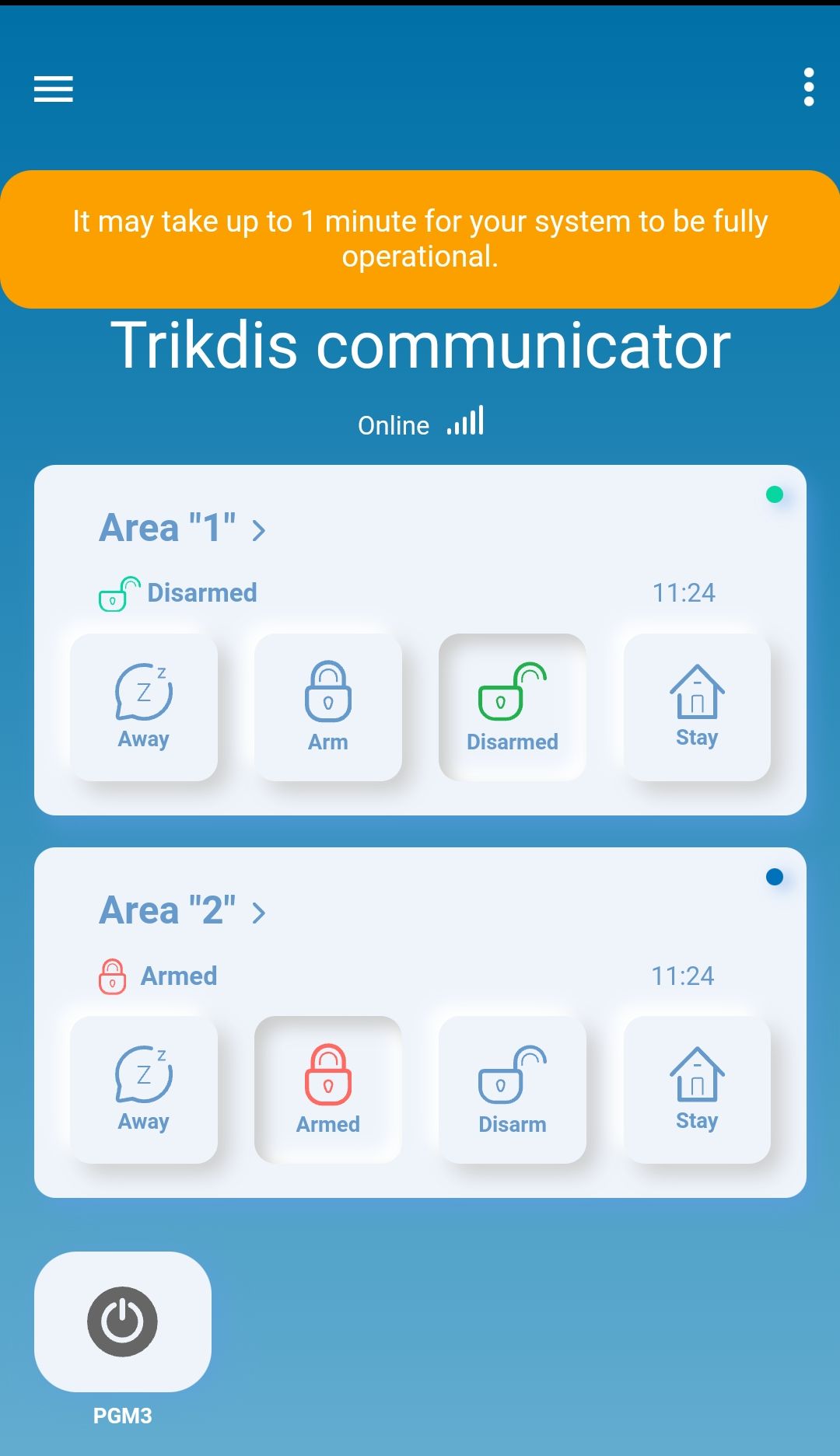
- Az utolsó lépésben megjelenik a rendszered kezdőképernyője. Várd meg, amíg eltűnik a sárga csík és a rendszered elkészült.


További felhasználók
A tulajdonos a Protegus 2-ben hívhat meg további felhasználókat. A TrikdisConfig Users & Reporting → Users lapján az Email oszlopba írt címekre a rendszer szintén meghívót küld, így a felhasználó a saját fiókjából látja a rendszert (6.4).
5.2 Élesítés és kikapcsolás az alkalmazásban
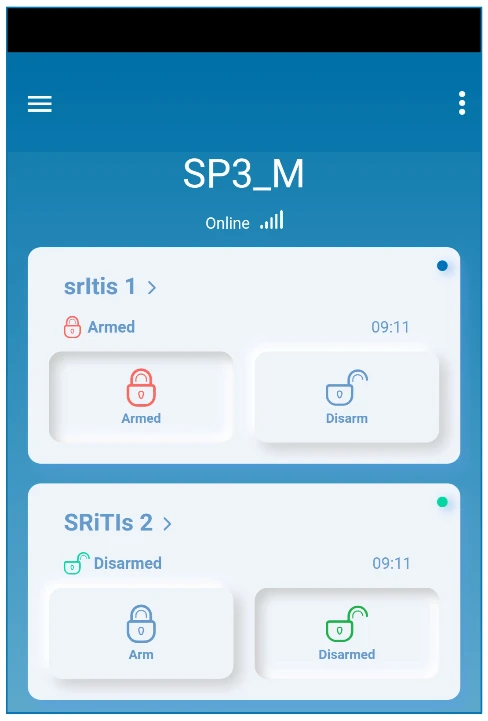
- Nyisd meg a rendszert a Protegus 2 alkalmazásban. A kezdőképernyőn minden partíciónak saját kártyája és lakatja van: a zárt, piros lakat élesített, a nyitott, zöld lakat kikapcsolt partíciót jelent.
- Koppints a partíció lakatjára, és válaszd a kívánt műveletet: élesítés vagy kikapcsolás (hatástalanítás).
- Ha az alkalmazás kéri, add meg a PIN-kódot.
A lakat a riasztóközpontból beérkező esemény hatására veszi fel a tényleges állapotot; az alkalmazás az eseménylistában és értesítésben is visszajelzi, hogy a központ végrehajtotta-e a műveletet.
Az SP3-nál a lakat megérintése után a központ felhasználói kódját kell beírnod. Ez a TrikdisConfig Users & Reporting → Users lapján a Code oszlopban szereplő kód, nem a Protegus 2 fiók jelszava. Minden partíció külön kártyán jelenik meg, és csak azokat a partíciókat látod, amelyekhez a felhasználó az Areas oszlopban jogosult. A teljes élesítés mellett a részleges módokat is az alkalmazásból indítod: Stay (otthon maradsz, a belső zónák nem élesednek) és Sleep (éjszakai mód). Hogy egy zóna melyik módban figyel, azt a zóna Definition mezője dönti el (6.7).
Ha az alkalmazás nem követi a központot
Ha a parancsokra nem történik semmi, vagy az alkalmazás egészen mást mutat, mint a központ valódi állapota, nyisd meg a Protegus 2-ben a Settings → System configuration menüt, és a System out of sync? sornál nyomd meg a Sync gombot. Az alkalmazás újra beolvassa a központ beállításait.
5.3 Beállítás és vezérlés SMS-sel
Csak a modemes változatokon. Az SMS-t a központ SIM-kártyájának számára küldöd. Minden üzenet felépítése azonos:
Parancs szóköz Jelszó szóköz Adat
A jelszó a hatjegyű SMS password (System Options → Access, 6.2). Gyári értéke 123456. Az üzembe helyezéskor változtasd meg a TrikdisConfigban vagy a PSW paranccsal, és a központ SIM-kártyájának számát se add ki feleslegesen. Az adat mező a parancstól függ, több parancsnál üres.
Ki küldhet parancsot?
Az adminisztrátor SMS-sel és hívással is irányíthatja a központot. Ha más felhasználót is fel akarsz jogosítani, vedd fel a telefonszámát a TrikdisConfig Users & Reporting → Users lapján (6.4) vagy a SETN paranccsal. A központ a válaszait a SMS answer texts lapon megadott szövegekkel küldi.
| Parancs | Adat | Mit csinál | Példa |
|---|---|---|---|
| INFO | – | Állapot lekérdezése: objektumnév, partíciók állapota, IMEI, térerő, firmware-verzió, sorozatszám. | INFO 123456 |
| RESET | – | A központ újraindítása. | RESET 123456 |
| OUTPUTx | ON | Az x. kimenet bekapcsolása. | OUTPUT1 123456 ON |
| OFF | Az x. kimenet kikapcsolása. | OUTPUT1 123456 OFF |
|
| PULSE=ttt | Az x. kimenet bekapcsolása ttt másodpercre (három számjegy). | OUTPUT1 123456 PULSE=002 |
|
| PSW | új jelszó | Az SMS-jelszó cseréje. | PSW 123456 654123 |
| TIME | ÉÉÉÉ/HH/NN,óó:pp:mm | Dátum és idő beállítása. | TIME 123456 2026/10/30,10:02:00 |
| TXTA | objektumnév | Az objektum nevének beállítása (ez szerepel a jelentésekben). | TXTA 123456 Haz |
| RDR | telefonszám#szöveg | A # utáni szöveget a központ SMS-ben továbbítja a megadott számra. A szám + jellel és országkóddal kezdődik. | RDR 123456 +36301234567#tovabbitott szoveg |
| ASKI | – | A bemenetek (IN) állapota SMS-ben. | ASKI 123456 |
| ASKO | – | A kimenetek (OUT) állapota SMS-ben. | ASKO 123456 |
| ASKA | – | A partíciók állapota SMS-ben. | ASKA 123456 |
| ASKT | – | Az összes hőmérséklet-érzékelő értéke SMS-ben. | ASKT 123456 |
| ARM | SYS:x | Az x. partíció élesítése (1–8). | ARM 123456 SYS:1 |
| DISARM | SYS:x | Az x. partíció kikapcsolása (1–8). | DISARM 123456 SYS:1 |
| STAY | SYS:x | Az x. partíció élesítése Stay módban. | STAY 123456 SYS:1 |
| SLEEP | SYS:x | Az x. partíció élesítése Sleep módban. | SLEEP 123456 SYS:1 |
| FRS | – | A tűzérzékelők tápjának visszaállítása, ha egy kimenet definíciója Fire Sensor Reset. | FRS 123456 |
| SETN | PhoneX=szám#név#e-mail | Felhasználó felvétele az x. sorba telefonszámmal, névvel és e-mail-címmel. A szám + jellel és országkóddal kezdődik. | SETN 123456 PHONE5=+36301234567#JANOS#janos@pelda.hu |
| PhoneX=DEL | Az x. sor telefonszámának és nevének törlése. | SETN 123456 PHONE5=DEL |
|
| UUSD | *kód# | USSD-kód küldése a mobilszolgáltatónak (például egyenleg-lekérdezés). A parancs neve a központban így, UUSD-ként szerepel. | UUSD 123456 *245# |
| CONNECT | Protegus=ON | Kapcsolódás a Protegus felhőhöz. | CONNECT 123456 PROTEGUS=ON |
| Protegus=OFF | A Protegus-kapcsolat bontása. | CONNECT 123456 PROTEGUS=OFF |
|
| Code=123456 | A Protegus felhő hozzáférési kódja (Cloud access code). | CONNECT 123456 CODE=123456 |
|
| IP=cím:port | A fő távfelügyeleti csatorna IP-címe és portja. | CONNECT 123456 IP=0.0.0.0:8000 |
|
| IP=0 | A fő csatorna kikapcsolása. | CONNECT 123456 IP=0 |
|
| ENC=123456 | TRK titkosítási kulcs. | CONNECT 123456 ENC=123456 |
|
| APN=név | A SIM-kártya APN-neve. | CONNECT 123456 APN=INTERNET |
|
| USER=név | APN-felhasználónév. | CONNECT 123456 USER=User |
|
| PSW=jelszó | APN-jelszó. | CONNECT 123456 PSW=Password |
Első ellenőrzés
Az INFO parancs a leggyorsabb mód arra, hogy a helyszínen lásd: a SIM él, a központ fogad parancsot, és milyen a térerő. A válasz pár másodpercen belül megjön.
5.4 Irányítás telefonhívással
Nem minden változaton
A hívásos vezérlés az SP3_xx7x központokon nem működik. Az SP3_12xx típus az 1.14-es vagy újabb firmware-rel nem mond hangüzenetet, a billentyűparancsok ettől még működnek.
Feltételek:
- A hívó telefonszáma szerepel a Users & Reporting → Users lapon, és a felhasználónál be van pipálva a PGM oszlop (kimenetvezérlés telefonról), vagy a rendszer legalább egy partícióra van osztva, és a felhasználó jogosult rá.
- A vezérelni kívánt kimenet Output definition mezője Remote control (6.8). Impulzusos vezérléshez a Pulse time is ki van töltve.
Hívd fel a központ SIM-kártyájának számát. A központ fogadja a hívást, ezután a telefon billentyűzetén tárcsázd a parancsot:
| Billentyűk | Funkció | Példa |
|---|---|---|
| [1][partíció][#] | A megadott partíció élesítése. | 12# – a 2. partíció élesítése |
| [2][partíció][#] | A megadott partíció kikapcsolása. | 22# – a 2. partíció kikapcsolása |
| [3][kimenet][#][állapot] | A megadott kimenet vezérlése. Állapot: 0 – kikapcsol, 1 – bekapcsol, 2 – az impulzusidőre kikapcsol, 3 – az impulzusidőre bekapcsol. | 31#1 – az 1. kimenet bekapcsolása |
| [4][#][felvétel száma][#] | Hangüzenet felvételének indítása (1–5). | 4#1# |
| [5] | Az imént felvett üzenet visszahallgatása. | 5 |
| [6] | A felvétel mentése. | 6 |
Hangüzenetek felvétele
A felvétel kezdetét és végét sípolás jelzi. Egy üzenet legfeljebb 15 másodperc. A visszahallgatás végét is sípolás jelzi, és a következő műveletet csak a sípolás után indítsd. A felvett üzenetet a központ riasztáskor játssza le a felhívott felhasználónak: melyik zónához melyik üzenet tartozik, azt a zóna Sound mezője adja meg (6.7). Hangos hívás csak az SP3_12xx változaton, legfeljebb 1.13-as firmware-rel van.
6. TrikdisConfig – a beállítások részletesen
A TrikdisConfig a Trikdis ingyenes, Windowson futó beállítóprogramja. Ezzel olvasod ki és írod be a központ minden beállítását: helyben USB-n, vagy távolról a Protegus felhőn keresztül. A programot a trikdis.com oldalról töltöd le (a keresőmezőbe írd be: TrikdisConfig).
Az összes Trikdis eszköz egy közös szoftverrel programozható. A program neve TrikdisConfig és a gyártó honlapjáról letölthető.
Letöltést követően telepítsd a programot. Ha bármikor a TrikdisConfig indításakor a program azt jelzi, hogy új verzió jelent meg, töltsd le az ajánlott frissítést és telepítsd!
Csatlakozás USB-n
- Telepítsd és indítsd el a TrikdisConfigot.
- Kösd össze a központot a számítógéppel USB Mini-B kábellel. A program felismeri a központot, és megnyitja az SP3 beállítóablakát.
- Nyomd meg a Read [F4] gombot. Ha a program kódot kér, add meg az adminisztrátori vagy a telepítői kódot (6.2.6). A gyári adminisztrátori kódnál nem kérdez.
- Állítsd be, amit kell, majd nyomd meg a Write [F5] gombot. A beállítás csak ezzel kerül be a központba.
Programozó mód
Ha az USB-kábelt tápfeszültség alatt lévő, működő központba dugod, a központ programozó módba vált, és a kábel kihúzásáig nem lát el riasztási feladatot. Üzemelő rendszernél szólj a felhasználónak, és a végén húzd ki a kábelt.
A felső sor gombjai: Read [F4] – beolvasás a központból; Write [F5] – beírás a központba; Open [F8] – korábban fájlba mentett beállítás megnyitása; Save [F9] – az aktuális beállítás mentése fájlba; Disconnect – a kapcsolat bontása. A bal oldali menü ablakai: System Options, Reporting to CMS, Users & Reporting, Modules, Wireless sensors, Zones, PGM, Sensors, System events, Events Log és Firmware (a firmware frissítése, 9. fejezet). A bal alsó sarokban a Remember password és a Show passwords jelölő, a Default settings → Restore gomb (6.12) és a központ IMEI/Unique ID száma látható.
Mentsd fájlba
A Save [F9] gombbal mentett fájl a rendszer dokumentációja. Panelcsere vagy gyári visszaállítás után az Open [F8], majd a Write [F5] gombbal percek alatt visszatöltöd az egészet.
Távolról is beállíthatod a központot: a TrikdisConfig nyitóképernyőjén a Remote access mezőbe írd be a központ IMEI/Unique ID számát, és nyomd meg a Configure gombot (ábra a 6.6.2 pontban, a teljes menet a 7. fejezetben). Ennek feltétele a bekapcsolt felhőszolgáltatás (6.4.3) és a működő hálózati kapcsolat.
6.1 Az állapotsor
Csatlakoztatott központnál a program alsó sora és a bal alsó mező mutatja az eszköz adatait.
| Mező | Jelentés |
|---|---|
| IMEI/Unique ID | A központ egyedi azonosítója. Modemes változatnál IMEI, WiFi/Ethernet változatnál hardverazonosító. Ezt kéri a Protegus 2 és a Remote access is. |
| Status | A művelet állapota (például „reading done”). |
| Device | A központ típusa, SP3_xxxx alakban. |
| SN | A központ sorozatszáma. |
| BL | A rendszerbetöltő (bootloader) verziója. |
| FW | A firmware verziója. |
| HW | A hardver verziója. |
| State | A kapcsolat módja: USB vagy távoli. |
| Role | A belépési szint a kód megadása után: Administrator vagy Installer. |

A Read [F4] gomb beolvassa és megjeleníti a központban tárolt beállításokat. A továbbiakban ablakonként vesszük végig a mezőket.
6.2 System Options
Hat lapból áll: System general, Partitions, Scheduler, Holidays, System troubles és Access.
6.2.1 System general lap
General csoport:
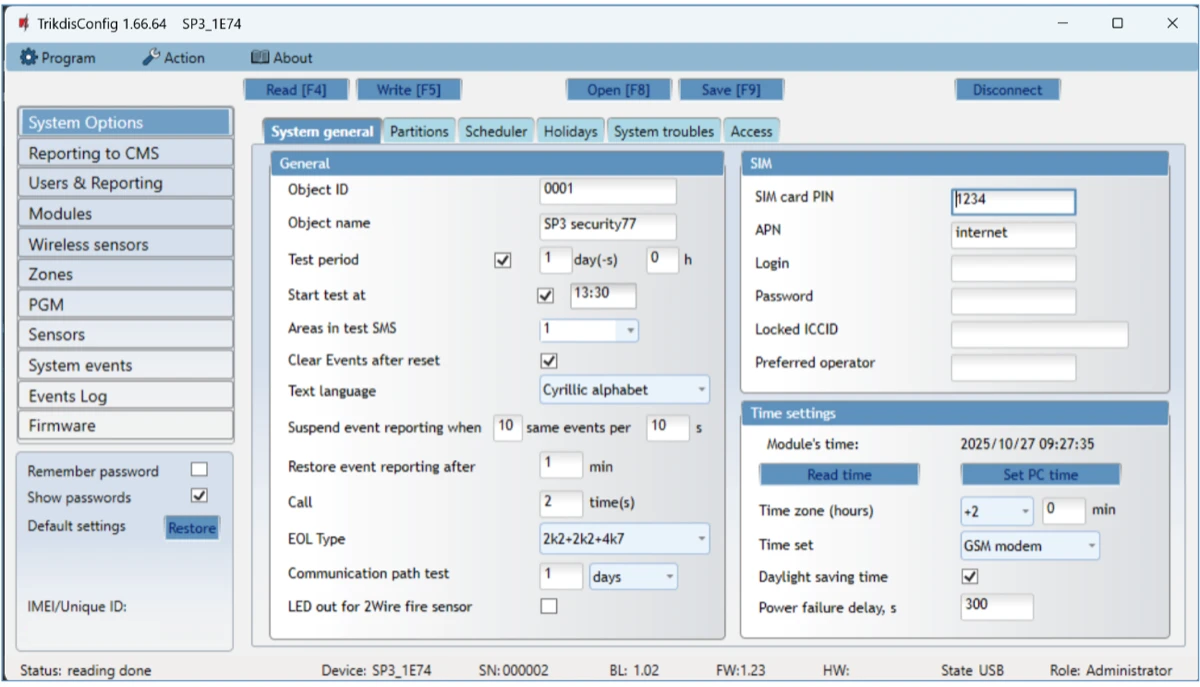
- Object ID – objektumazonosító, négyjegyű hexadecimális szám (0–9, A–F). A távfelügyelet (CMS) adja; csak akkor kell, ha a központ távfelügyeletre jelent. FFFE és FFFF nem használható.
- Object name – az objektum neve, legfeljebb 20 betű és szám. Az SMS-jelentésekben szerepel.
- Test period – ha pipálod, a központ ilyen időközönként küld tesztjelentést, kivéve ha a Start test at is be van pipálva, és időpontot adtál meg.
- Start test at – a tesztjelentés napi időpontja.
- Areas in test SMS – a teszt-SMS-ben a megadott partíciók állapota is benne van.
- Clear Events after reset – újraindításkor a még el nem küldött események törlődnek a pufferből.
- Text language – az SMS-ek a választott nyelv saját karaktereit használják.
- Suspend event reporting when … same events per … s – az átjelzés felfüggesztése, ha ugyanaz az esemény a megadott idő alatt a megadott számnál többször ismétlődik (például hibás érzékelő). Restore event reporting after – ennyi perc múlva (0–999) a központ újra jelenti az eseményt.
- Call – eseménykor a központ ennyiszer hívja a felhasználót. Ha a hívást fogadják vagy elutasítják, nem hív tovább. Egy hívás 20 másodperc.
- EOL Type – a zónákhoz kötött lezáró ellenállások értéke: RT a szabotázs, R1 az 1., R2 a 2. érzékelő ellenállása. A bekötést a 3. fejezet mutatja.
- Communication path test – ennyi időnként a központ a tartalék csatornákon is küld próbaüzenetet a távfelügyeletnek, majd visszatér a fő csatornára.
- LED out as 2Wire fire – pipáld, ha a LED-kimenetre kétvezetékes tűzérzékelőt kötsz.
SIM csoport:
- PIN – a SIM-kártya PIN-kódja. Ha a kártyán nincs PIN-kérés, hagyd a gyári értéket.
- APN – a mobilszolgáltató internet-hozzáférési pontjának neve. Kötelező, ha a központ mobilinterneten jelent a Protegus felhőbe vagy a távfelügyeletre.
- Login, Password – APN-felhasználónév és -jelszó, csak ha a szolgáltató kéri.
- Locked ICCID – a SIM-kártya ICCID-száma. Ha kitöltöd, a központ csak ezzel a kártyával működik.
- Preferred operator – szolgáltatókód (MCC + MNC). Ha kitöltöd, a központ csak ennek a szolgáltatónak a hálózatára jelentkezik fel.
Magyar szolgáltatókódok
Yettel 21601, Telekom 21630, One (korábban Vodafone) 21670. Üresen hagyva a központ automatikusan választ hálózatot; a kódot csak akkor írd be, ha egy adott hálózaton kell maradnia.
Time settings csoport:
- Set PC time – a számítógép idejét írja a központba. Ha a Time synchronization mezőben Disabled áll, ez az idő marad; ha modem vagy server, a központ bekapcsolás után onnan szinkronizál.
- Time zone (Hours) – időzóna; Magyarországon +1.
- Time set – az időszerver, amellyel a központ bekapcsoláskor szinkronizál.
- Daylight saving time – a nyári és a téli időszámítás automatikus váltása.
- AC failure delay – a hálózati tápfeszültség kiesését ennyi késleltetéssel jelenti a központ, és a visszatérést is késleltetve.
6.2.2 Partitions lap
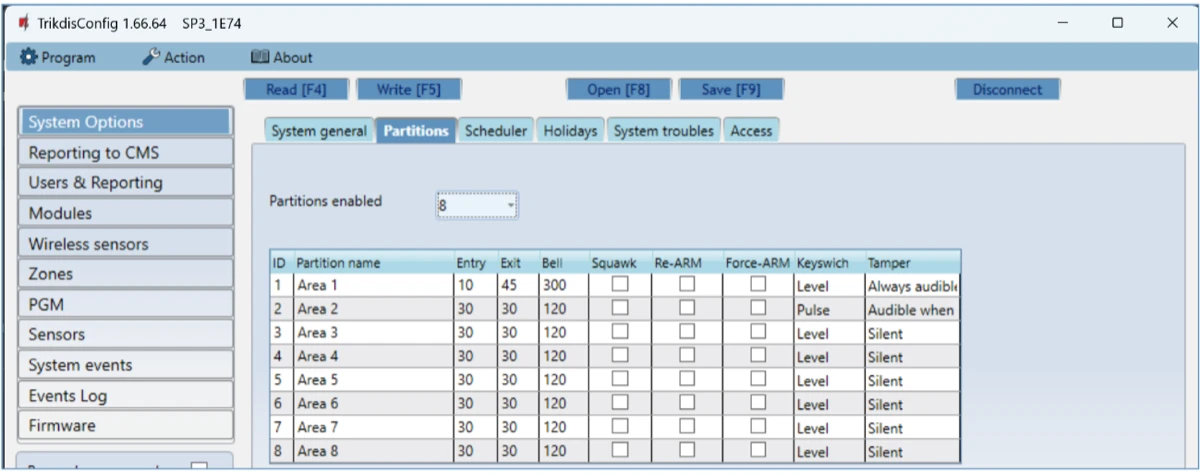
- Partitions enabled – hány független részre (partícióra) osztod a rendszert.
- Partition name – a partíció neve.
- Entry – belépési késleltetés, 0–999 s. Ennyi időd van a Delay zónán át a kezelőhöz menni és kikapcsolni a rendszert.
- Exit – kilépési késleltetés, 0–999 s. Élesítés után ennyi időd van a Delay zónán át elhagyni a helyiséget. Távoli élesítéskor (például a Protegus 2-ből) a rendszer azonnal, kilépési idő nélkül élesedik.
- Bell – a sziréna működési ideje riasztáskor, 0–999 s.
- Squawk – a sziréna élesítéskor egyet, kikapcsoláskor kettőt csippan.
- Re-ARM – automatikus visszaélesítés, ha a rendszert távolról kapcsolták ki, de a belépési idő alatt senki nem sértette meg a Delay zónát.
- Force-ARM – kényszerített élesítés. A rendszer akkor is élesíthető, ha Stay zónák nyitva vannak, amíg a belépési zóna zárt.
- Keyswitch – a kulcsos kapcsoló zóna impulzussal (Pulse) vagy szinttel (Level) élesít és kapcsol ki.
- Tamper – a szabotázsesemény kezelése: Silent (csak jelentés megy, a sziréna nem szól), Audible when armed (élesített állapotban szól a sziréna), Always Audible (mindig szól).
6.2.3 Scheduler lap
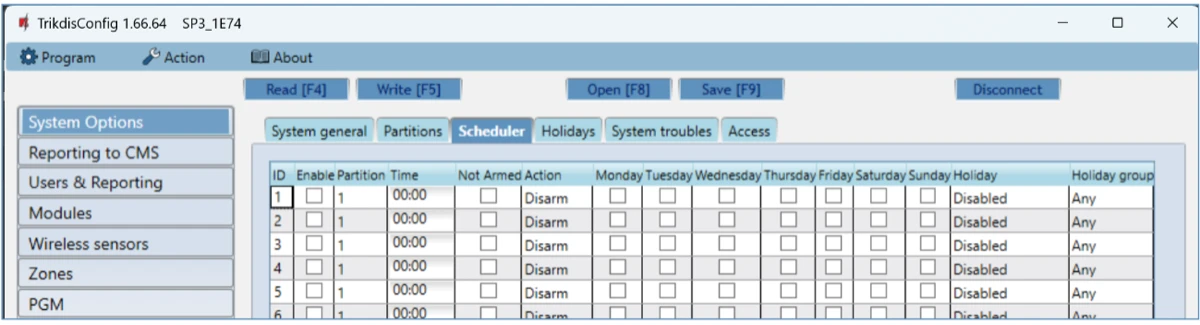
Automatikus élesítés és kikapcsolás a hét napjai szerint, ünnepnapokkal.
- Enable – az ütemezés engedélyezése.
- Partition – melyik partícióra vonatkozik.
- Time – a művelet időpontja.
- Not Armed – a művelet csak akkor fut le, ha a központ nincs teljes (Away) módban élesítve.
- Action – a beállítandó mód: Disarm, Arm, Sleep vagy Stay.
- Monday … Sunday – mely napokon érvényes.
- Holiday – viselkedés ünnepnapon: Disabled (nincs ünnep), Ignore on holidays (ünnepen nem fut), Additional when holidays (ünnepen is lefut), Only holidays (csak ünnepen fut).
- Holiday group – melyik ünnepcsoportot (Any, 1–4) tekintse ünnepnek. Any esetén bármelyik aktív ünnep számít.
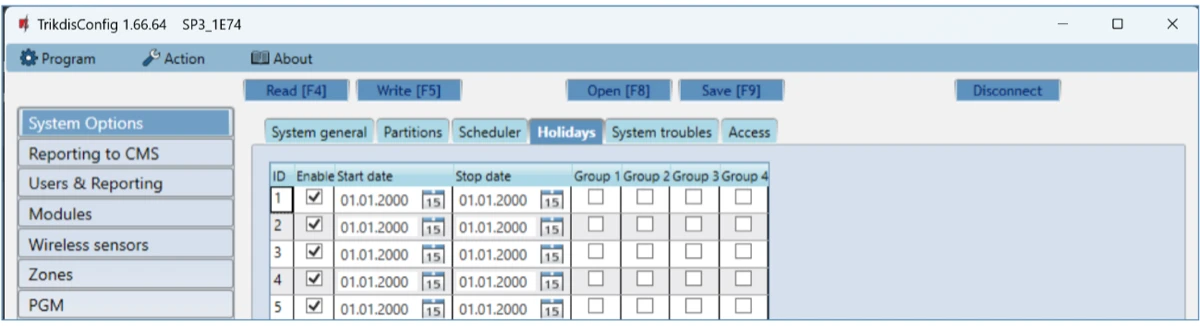
6.2.4 Holidays lap
- Enable – az ünnep engedélyezése.
- Start date, Stop date – az ünnep első és utolsó napja. Egynapos ünnepnél a kettő azonos.
- Group 1 … Group 4 – az ünnepeket csoportokba rendezed, az ütemező ezekre hivatkozik.
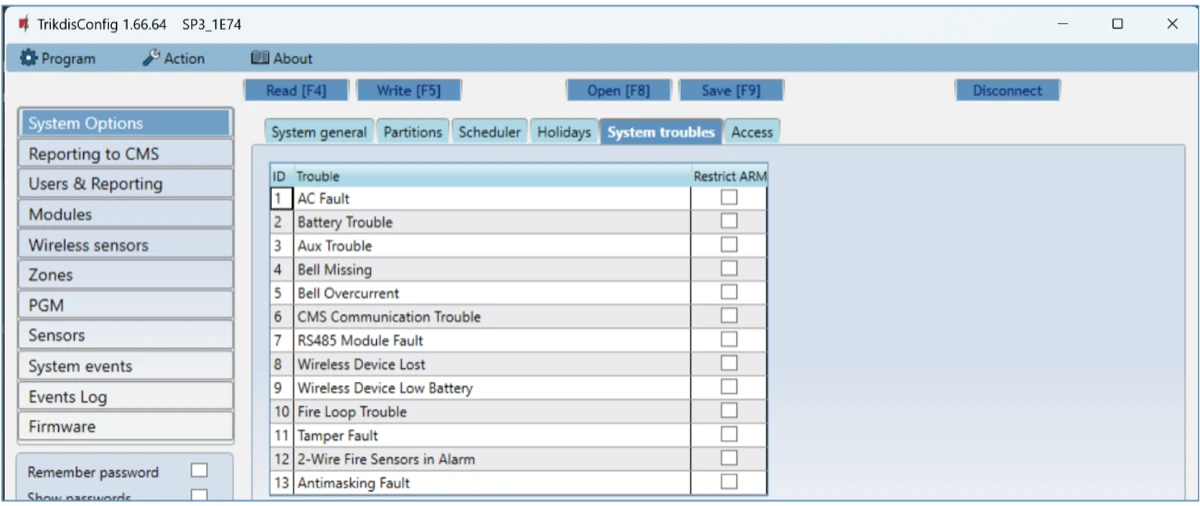
6.2.5 System troubles lap
Ha itt egy belső hibát bepipálsz, a rendszer nem élesíthető, amíg az a hiba fennáll. Így kényszerítheted ki, hogy például lemerült akkumulátorral vagy hálózati táp nélkül ne élesítsenek.
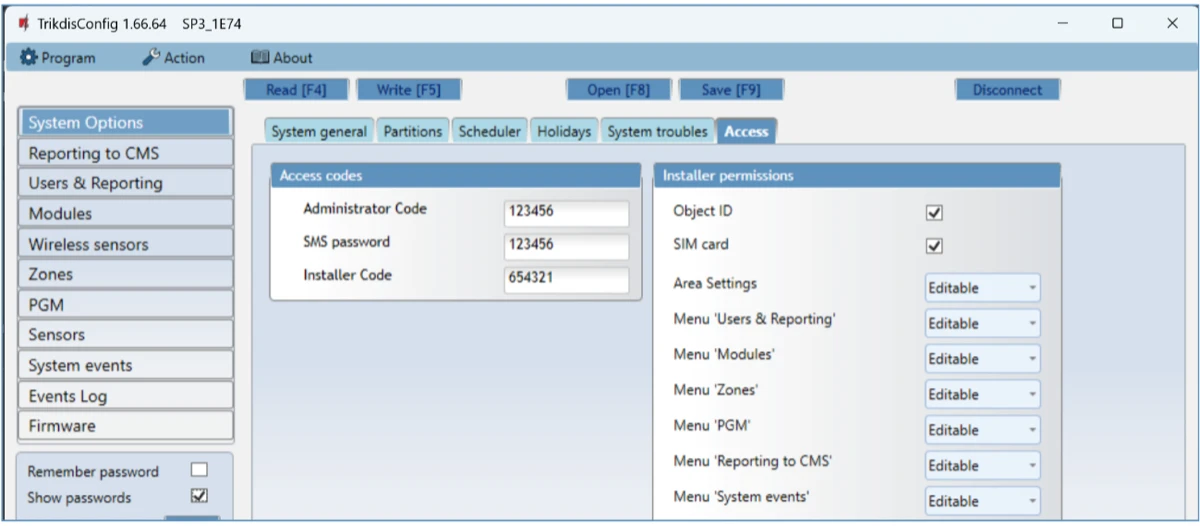
6.2.6 Access lap
Access codes csoport:
- Administrator Code – gyári értéke 123456. Teljes hozzáférés a beállításokhoz. Hat jel, latin betű és/vagy szám.
- SMS password – gyári értéke 123456. Az SMS-parancsok jelszava (5.3).
- Installer Code – gyári értéke 654321. A telepítő hozzáférése a beállításokhoz.
Installer permissions csoport – itt adod meg, mit állíthat a telepítői kóddal belépő.
Gyári adminisztrátori kód
Amíg az adminisztrátori kód a gyári 123456, a Read [F4] után a program kód kérése nélkül mutatja a beállításokat.
Átadás előtt
Átadás előtt mind a három kódot változtasd meg. Az adminisztrátori kód a tulajdonosé; a telepítői kódot és a jogait a tulajdonos később is módosíthatja.
6.3 Reporting to CMS
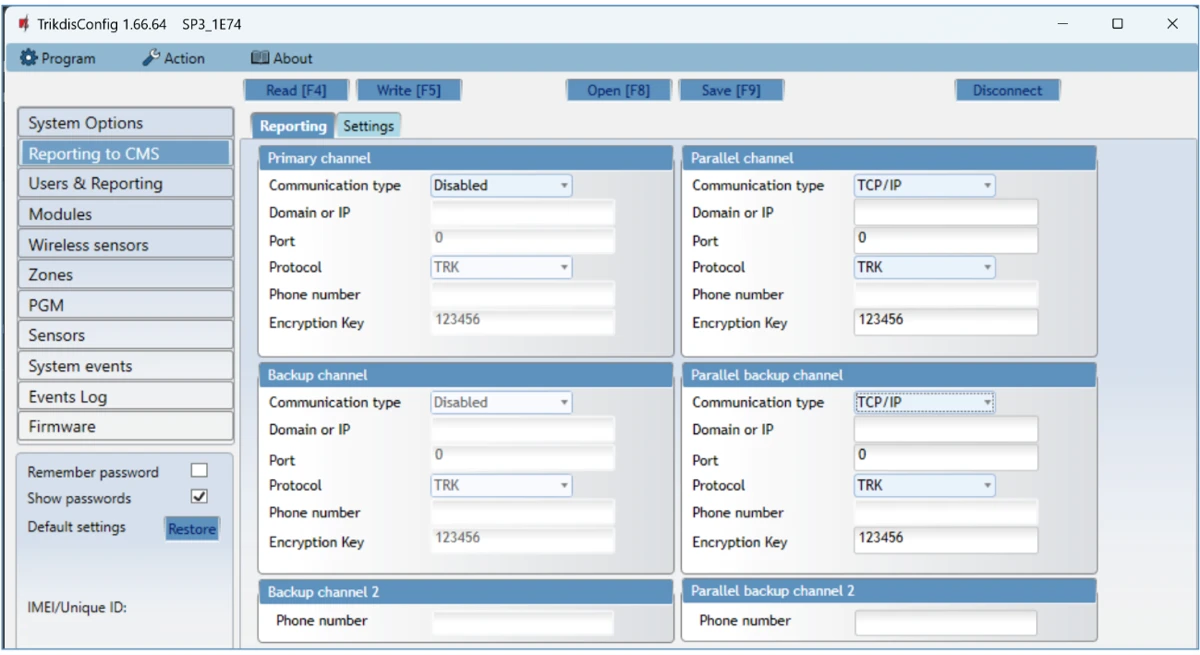
A központ az eseményeket mobilinterneten (IP) vagy SMS-ben küldi a távfelügyeletre (CMS). Több csatornát adhatsz meg: a fő (Primary) és a párhuzamos (Parallel) csatorna egyszerre működik, így két vevő is megkaphatja az eseményeket; mindkettőhöz tartalék (Backup) csatorna rendelhető. A kapcsolat titkosított és jelszóval védett, a fogadáshoz Trikdis-vevő kell: IP-n az IPcom szoftveres vevő, az RL14 vagy az RM14 hardveres vevő; SMS-hez az RL14, az RM14 vagy a GM14. Az SMS tartalék csatornának jó, mert mobilinternet nélkül is működik, fő csatornának nem ajánlott.
6.3.1 Reporting lap
Primary channel, Backup channel, Parallel channel és Parallel backup channel csoportok:
- Communication type – a vevővel használt protokoll: TCP/IP, UDP/IP, SMS vagy Disabled.
- Domain or IP – a vevő domainneve vagy IP-címe.
- Port – a vevő portja.
- Protocol – TRK Trikdis-vevőhöz, SIA DC-09 olyan IP-vevőhöz, amely SIA DC-09 formátumot fogad.
- Phone number – csak SMS-nél: a Trikdis SMS-vevő telefonszáma, nemzetközi országkóddal (például 36…).
- Encryption key – hatjegyű titkosítási kulcs, egyezzen a vevő kulcsával.
Ha a párhuzamos csatornát is kitöltöd, az események egyszerre mennek mindkét csatornán. A két csatorna nem mutathat ugyanarra a vevőre.
Backup channel 2 és Parallel backup channel 2 – SMS-tartalék: a Phone number mezőbe a távfelügyelet SMS-vevőjének száma kerül (országkóddal). Akkor küld ide a központ, ha a fő, a párhuzamos és a tartalék csatornán sem sikerül; csak akkor működik, ha az első csatorna és a tartaléka IP-s. SMS megy az első bekapcsoláskor, és akkor, ha az IP-kapcsolat az első csatornán és a tartalékán megszakad.
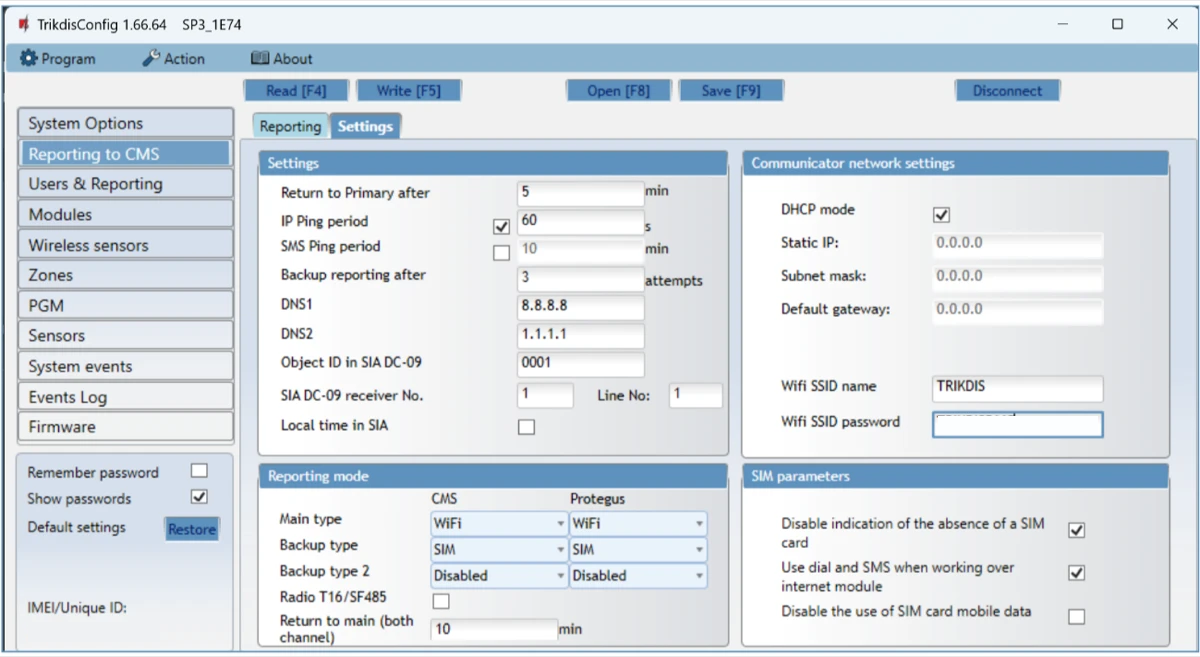
6.3.2 Settings lap
Settings csoport:
- Return to primary after – ennyi perc múlva próbál a központ visszatérni a fő csatornára.
- IP Ping period – az IP-kapcsolat ellenőrző jeleinek időköze másodpercben; a pipa kapcsolja be.
- SMS Ping period – az SMS-csatorna ellenőrző jeleinek időköze percben; a pipa kapcsolja be.
- Backup reporting after – ennyi sikertelen küldés után vált a központ a tartalék csatornára.
- DNS1, DNS2 – DNS-szerverek címe. Bármilyen IP-beállításnál olyan DNS-címet adj meg, amelyet a szolgáltató támogat.
- Object ID in SIA DC-09, SIA DC-09 receiver No., Line No. – objektumszám, vevőszám és vonalszám SIA DC-09 protokollhoz.
- Local time in SIA – a távfelügyeletre küldött üzenetekben a központ saját ideje szerepel.
Reporting mode csoport – melyik úton kommunikáljon a központ a távfelügyelettel és a Protegus 2-vel. A típusok sorrendje számít: ha a Main type kapcsolat nem jön létre, a központ a Backup type, majd a Backup type 2 útra vált.
- Main type, Backup type, Backup type 2 – SIM, WiFi vagy LAN(E485), külön a CMS és a Protegus oszlopban.
- Radio T16 (SF485) – pipáld, ha T16 rádióadó is küld. A T16 tartalék csatornaként működik, ha a SIM, a WiFi vagy a LAN közül legalább egy használatban van.
- Return to main (both channel) – ennyi perc múlva próbál a központ visszatérni a fő útra, ha tartalékon ment.
Communicator network settings csoport (WiFi-s változat):
- DHCP mode – pipálva a központ automatikusan kap IP-címet, alhálózati maszkot és átjárót.
- Static IP, Subnet mask, Default gateway – kézi beállításhoz.
- WiFi SSID name, WiFi SSID password – a WiFi-hálózat neve és jelszava.
SIM parameters csoport:
- Disable indication of the absence of a SIM card – a központ nem jelzi, hogy nincs SIM-kártya.
- Use dial and SMS when working over internet module – pipálva a hívás és az SMS akkor is működik, ha a központ WiFi-n vagy LAN-on jelent. Pipa nélkül, ha van WiFi, a központ nem használ SMS-t és hívást.
- Disable the use of SIM card mobile data – a központ a SIM mobilnetjét nem használja, csak WiFi-n küld. Ha a WiFi átmenetileg kiesik, az eseményeket tárolja, és később küldi el.
6.4 Users & Reporting
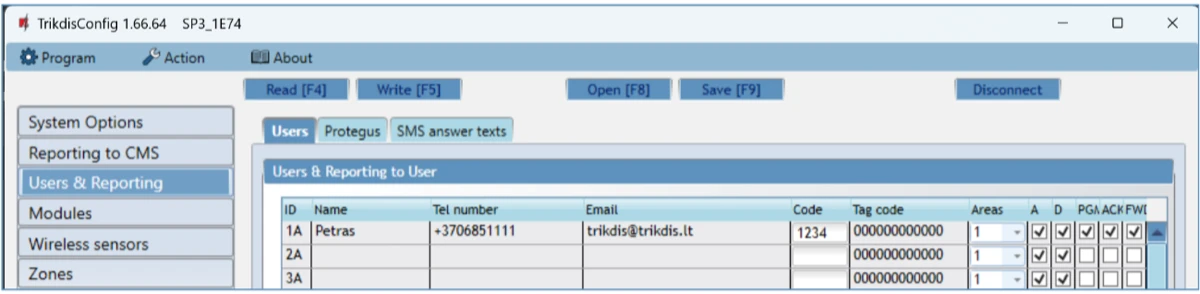
A Users lap (Users & Reporting to User csoport) soraiban a felhasználókat veszed fel:
- Name – a felhasználó neve, az esemény-SMS-ekben szerepel.
- Tel number – telefonszám nemzetközi országkóddal. Erről irányíthatja a rendszert, és erre kapja az SMS-eket. Az első nyolc szám kap jelentést SMS-ben és hívással.
- Email – e-mail-cím; a felhasználó meghívót kap a Protegus 2-be.
- Code – a felhasználó élesítő és kikapcsoló kódja.
- Tag code – RFID-kártya, -kulcstartó vagy iButton kulcs azonosítószáma.
- Areas – mely partíciókat kezelheti.
- A, D – élesíthet, illetve kikapcsolhat.
- PGM – telefonhívással, DTMF-jelekkel kapcsolhatja a kimeneteket (5.4).
- ACK – a központ SMS-ben visszaigazolja a fogadott parancsok végrehajtását.
- FWD – a nem felhasználóktól érkező SMS-eket (egyenlegközlés, reklám) a központ továbbítja ennek a felhasználónak.
6.4.1 RFID-kártyák és -kulcstartók
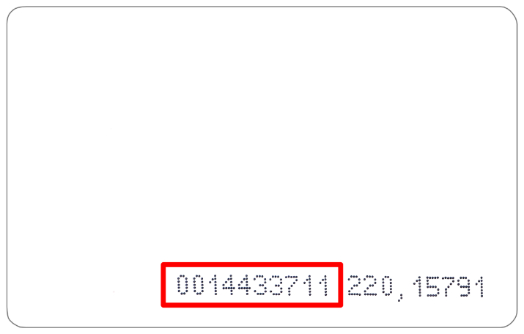
Az RFID-kártyát és -kulcstartót nem olvasóra érintéssel tanítod be: a kártya azonosítószámát tizedes számként kézzel írod a Tag code mezőbe, majd Write [F5]. A szám a legtöbb kártyára rá van nyomtatva.
Egy Wiegand-olvasó kezelő nélkül, ajtónyitásra
- Az olvasó adatvezetékeit a panel GRN és YEL kapcsára kötöd.
- A Modules → Keypads lapon a Keypad parameters csoportban a Keypad type legyen Wiegand reader, akkor is, ha nincs kezelő.
- A PGM ablakban a vezérelt kimenet Output definition mezője Remote control, a Pulse time, s például 5.
- A PGM → Control lapon az olvasó soránál pipáld az En mezőt, a PGM mezőbe írd a kimenet számát, a PGM mode legyen Pulse.
6.4.2 iButton kulcsok
Betanítás TM17 olvasóval:
- Ha a Tag code lista üres, az első betanított kulcs a lista első sorába kerül, és mesterkulcs (Master) lesz.
- A betanító mód bekapcsolásához tartsd a mesterkulcsot az olvasó „szeméhez” legalább 10 másodpercig. Betanító módban a TM17 State LED-je zölden villog.
- Érintsd a felhasználói kulcsokat egyenként az olvasóhoz. Három sípolás jelzi, hogy a kulcs bekerült a rendszerbe.
- A végén érintsd újra a mesterkulcsot az olvasóhoz; a State LED abbahagyja a villogást.
- Az összes kulcs (a mesterkulccsal együtt) törléséhez tartsd a mesterkulcsot az olvasónál legalább 20 másodpercig.
CZ-Dallas olvasóval ugyanígy, csak LED-jelzés nélkül: mesterkulcs 10 másodpercig, felhasználói kulcsok egyenként, a végén újra a mesterkulcs; törlés 20 másodperccel.
A mesterkulcs szerepe
A mesterkulcs a többi kulcs betanítására való. Ha élesítésre és kikapcsolásra is használod, a parancs késleltetve hajtódik végre.
6.4.3 Protegus lap
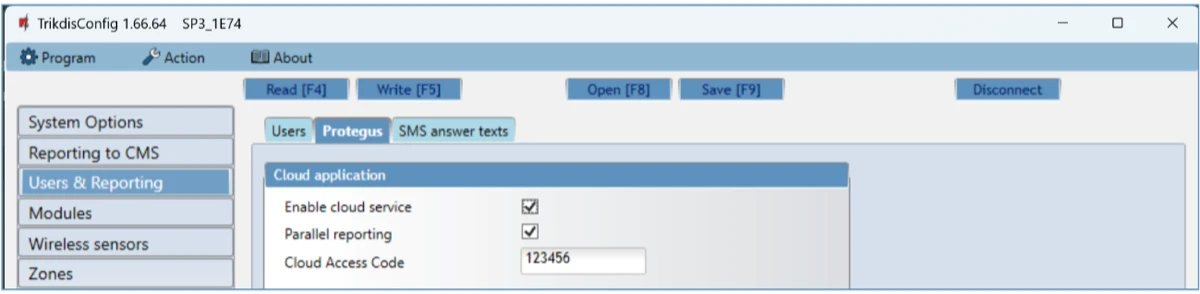
Cloud application csoport:
- Enable cloud service – a Protegus felhő engedélyezése. Ezzel kommunikál a központ a Protegus 2-vel, és ezen keresztül állítható be távolról a TrikdisConfiggal.
- Parallel reporting – az események egyszerre mennek a fő csatornán a távfelügyeletre és a Protegus 2-be.
- Cloud access code – hatjegyű kód a Protegus 2 kapcsolathoz, gyári értéke 123456.
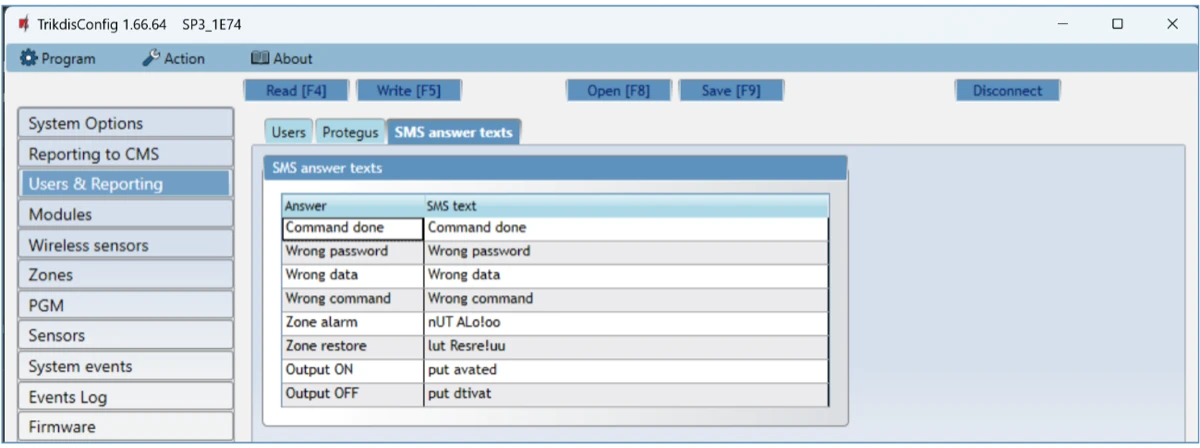
6.4.4 SMS answer texts lap
Az SMS-parancsokra adott válaszok szövegét az SMS text oszlopban írhatod át, például magyarra.
6.5 Modules
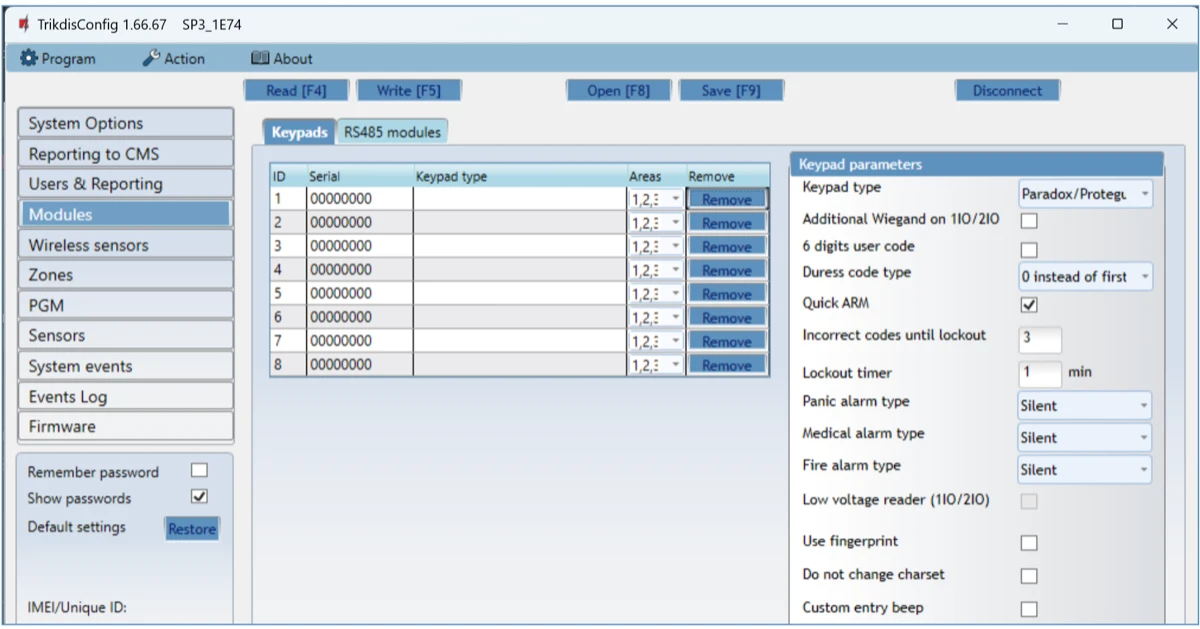
Keypads lap:
- Serial – a kezelő sorozatszáma, a központ automatikusan felismeri. Törléshez írj nullákat, vagy nyomd meg a Remove gombot.
- Keypad type – a kezelő típusa, automatikusan felismerve.
- Areas – mely partíciókat kezelheti a kezelő (csak FLEXi SK LCD, FLEXi SK LED, SK LCD Button és SK LED Button kezelőnél).
- Remove – a kezelő törlése a listából.
Keypad parameters csoport:
- Keypad type – a GRN és YEL kapocsra kötött kezelő típusa: Crow CR16, Paradox LED vagy Wiegand reader.
- Additional Wiegand on 1IO/2IO – pipáld, ha második RFID-olvasót kötsz az IO1 és IO2 kapocsra. Ezek ilyenkor nem használhatók be- vagy kimenetnek.
- 6 digits user code – a kezelőn hatjegyű felhasználói kód. Meglévő négyjegyű kódhoz a program az első két jegyet fűzi hozzá (1234-ből 123412 lesz).
- Duress code type – a kényszerkód típusa. Kényszer alatt ezzel élesítesz vagy kapcsolsz ki: a rendszer végrehajtja, és csendben riaszt a távfelügyeletre.
- Quick ARM – a kezelő ARM, STAY és SLEEP gombja kód nélkül élesít.
- Incorrect codes until lockout – ennyi hibás kód után zárol a kezelő.
- Lockout timer – a zárolás ideje percben.
- Panic alarm type, Medical alarm type, Fire alarm type – a kezelő pánik-, orvosi és tűzgombjának hatása: Audible (szól a sziréna, és megy a jelentés), Silent (csak jelentés), Disabled.
- Low voltage reader (1IO/2IO) – ha a bekötött RFID-olvasó nem működik, ezzel váltasz a központ és az olvasó közti protokollon.
- Use fingerprint – Wiegand 26/34 protokollú ujjlenyomat-olvasóhoz.
- Do not change charset – az SK-LCD TouchPad kezelőn a zóna- és partíciónevek karakterkódolása marad.
- Custom entry beep – a belépési késleltetés hangja a kezelőn szaggatott.
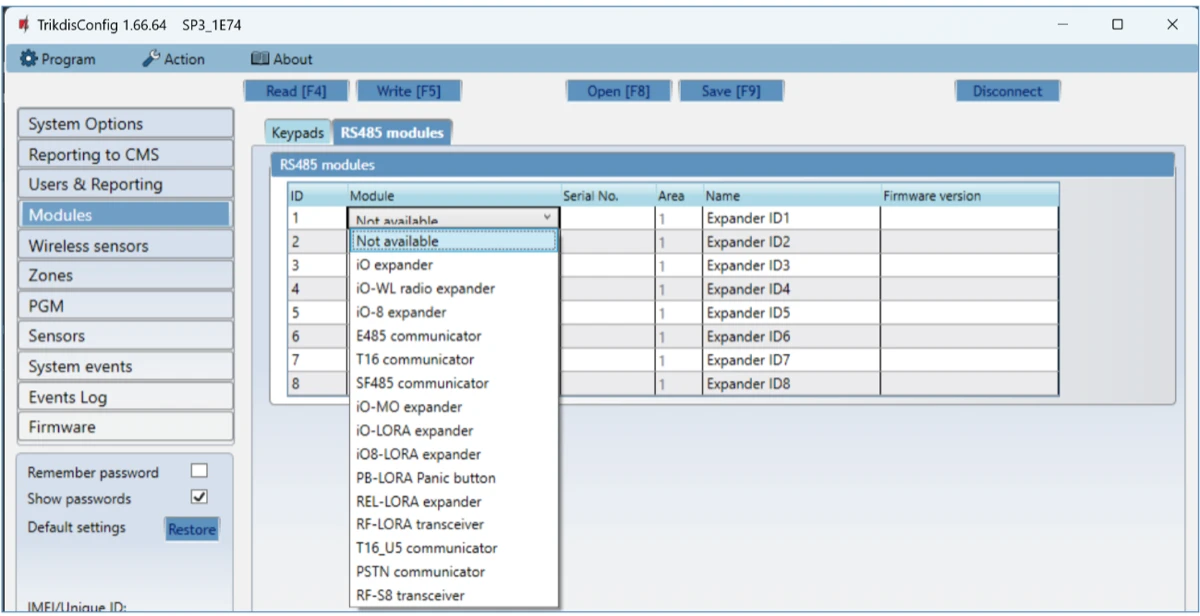
RS485 modules lap:
- ID – a modul sorszáma.
- Module – a bővítő típusa a listából: iO, iO-WL, TM17, iO-8, RF-SH, E485, T16, SF485, iO-MO, iO-LORA, iO8-LORA, PB-LORA, REL-LORA, RF-LORA, RF-HW, RF-S8.
- Serial No. – kötelező, hatjegyű szám a modul házán és csomagolásán lévő matricáról.
- Area – a modul partíciója. A TM17 ennek a partíciónak az állapotát és zónáit mutatja.
- Name – a modul neve.
- Firmware version – amint a központ megtalálja a modult, itt jelenik meg a firmware-verziója. Ez a jele annak, hogy a modul él.
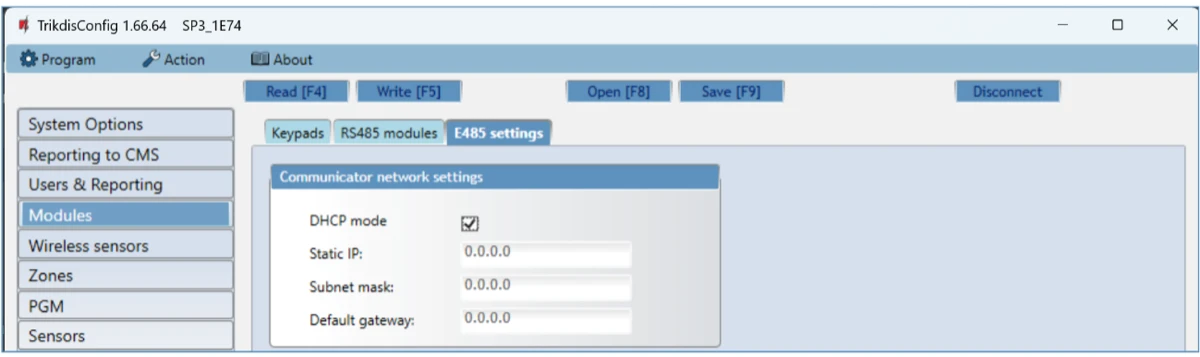
E485 settings lap – az E485 LAN-kommunikátor hálózati beállításai: DHCP mode (automatikus cím), illetve kézi Static IP, Subnet mask, Default gateway.
6.6 Wireless sensors
RF-LORA modullal a „FLEXi” SP3 a Maximum gyártó vezeték nélküli érzékelőit, szirénáit és távirányítóit használja. Ehhez a központ 4-es hardverrevíziója és legalább 1.21-es firmware (SP3_xxx4_0121 vagy újabb) kell. Először az RF-LORA modult regisztrálod a központhoz (6.6.1), utána tanítod be az érzékelőket: távolról a TrikdisConfigból (6.6.2) vagy a modul LEARN gombjával (6.6.3).
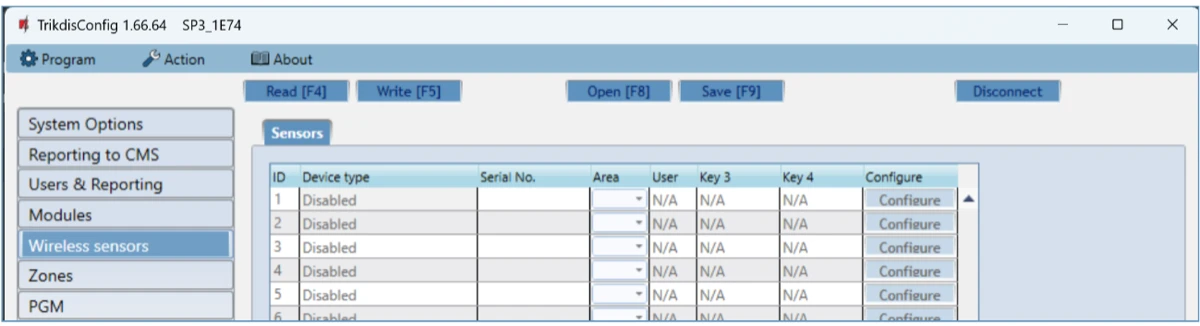
6.6.1 Az RF-LORA regisztrálása
- Kapcsold be a központ tápfeszültségét, és várj 1 percet.
- Indítsd el a TrikdisConfigot, és kösd a központot USB Mini-B kábellel a számítógéphez.
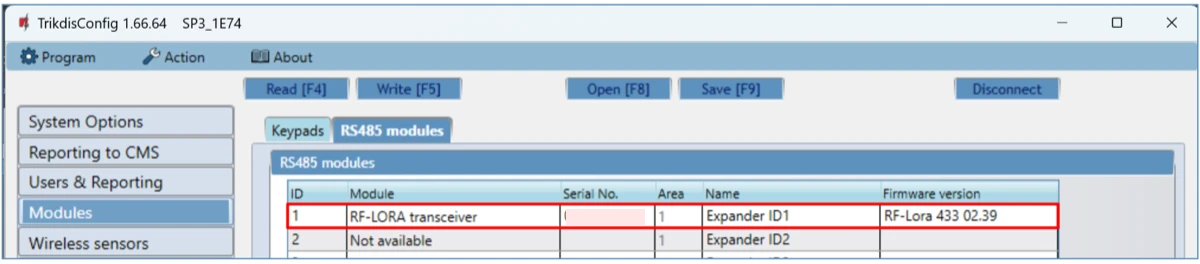
- Nyomd meg a Read [F4] gombot, és nyisd meg a Modules → RS485 modules lapot. Ha a listában ott az RF-LORA transceiver a sorozatszámával és a firmware-verziójával, kész vagy, a többi lépés kimarad.
- Ha nincs ott, válaszd ki egy üres sorban a Module mezőben az RF-LORA transceiver elemet.
- A Serial No. mezőbe írd be a modul sorozatszámát a házán vagy a csomagolásán lévő matricáról.
- Write [F5], majd húzd ki az USB-kábelt.
- Várj 1 percet, amíg a központ és az RF-LORA összekapcsolódik.
- Dugd vissza az USB-kábelt, és nyomd meg a Read [F4] gombot. A Modules ablakban megjelenik az RF-LORA firmware-verziója: a modul regisztrálva van.
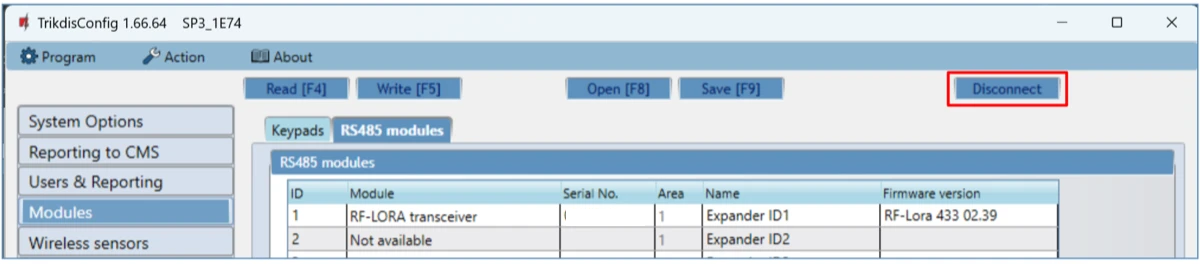
- Húzd ki az USB-kábelt, nyomd meg a Disconnect gombot, és várj 1 percet.
6.6.2 Érzékelők párosítása távolról
A távoli beállítás feltételei: aktivált SIM-kártya megadott vagy kikapcsolt PIN-nel és mobilinternettel (vagy WiFi-kapcsolat), bekapcsolt felhőszolgáltatás (6.4.3), tápfeszültség és hálózati kapcsolat (a NET LED folyamatosan zöld).
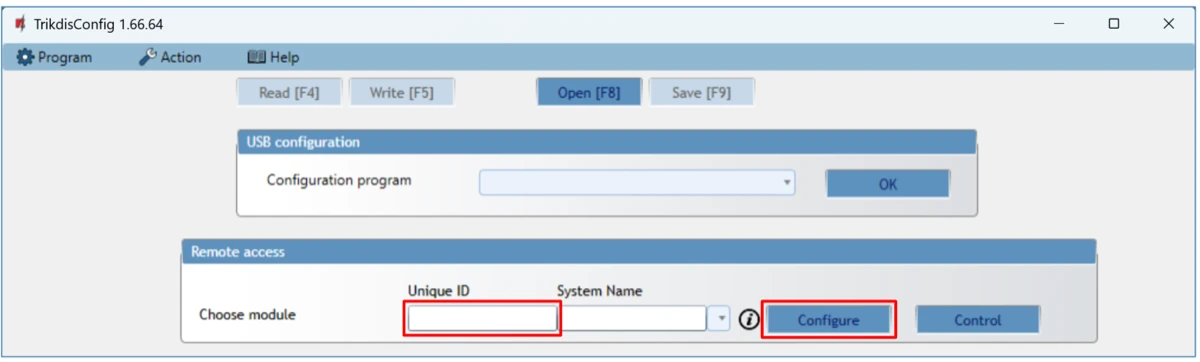
- A TrikdisConfig nyitóképernyőjén a Remote access csoport Unique ID mezőjébe írd be a központ IMEI/Unique ID számát (a panel és a csomagolás matricáján), és nyomd meg a Configure gombot.
- A megnyíló ablakban Read [F4]; ha kell, add meg az adminisztrátori vagy a telepítői kódot.
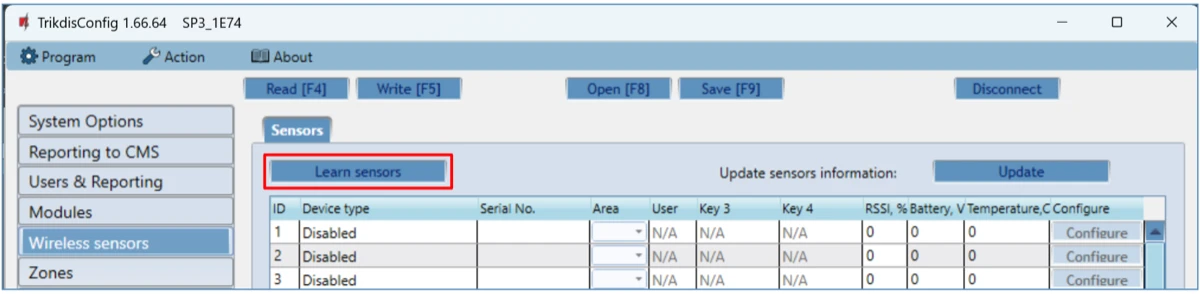
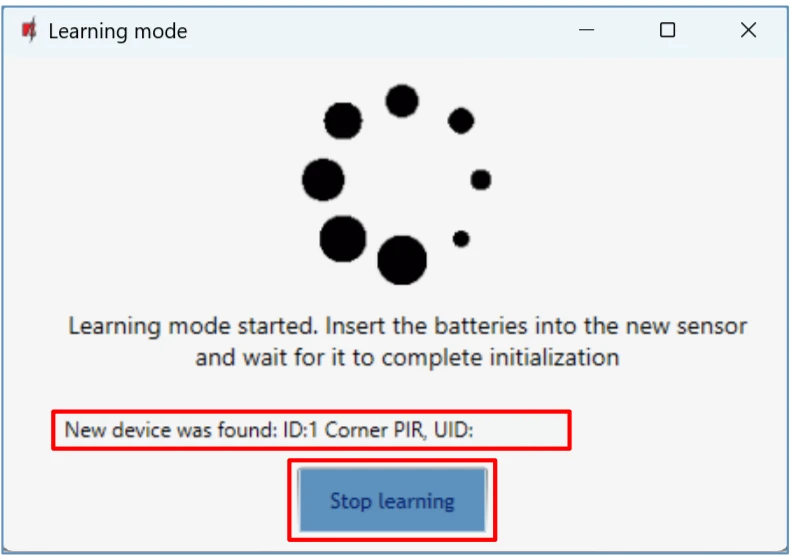
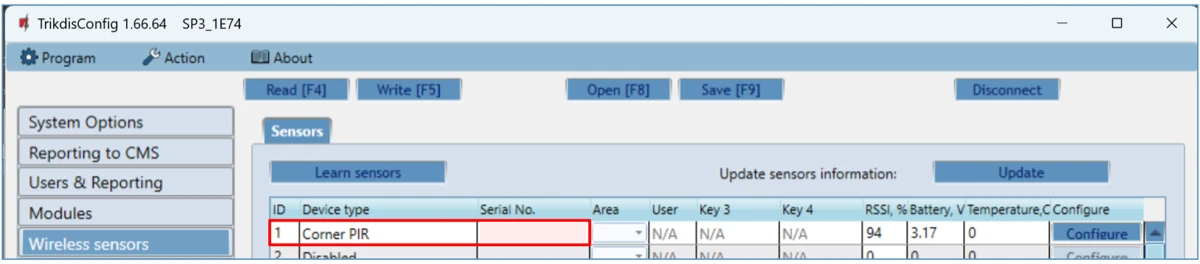
- Nyisd meg a Wireless sensors ablakot, és nyomd meg a Learn sensors gombot. Az RF-LORA tanuló módba vált, a DATA/TROUBLE LED-je zöld-piros villogásba kezd, a TrikdisConfig megnyitja a tanuló ablakot.
- Tedd be az elemeket az érzékelőkbe (mozgás-, nyitás-, víz-, füstérzékelő, sziréna). Egyszerre több érzékelőt is betaníthatsz. Az RF-LORA legyen legalább 1 m-re az érzékelőktől.
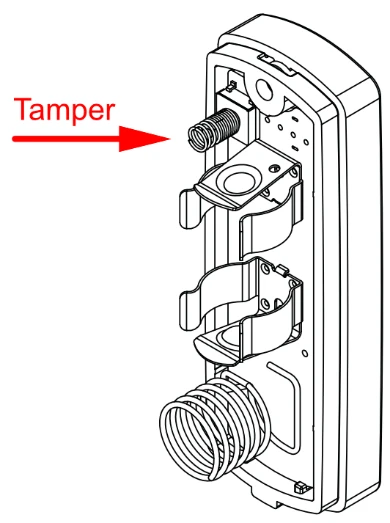
- Nyomd meg az érzékelő TAMPER (szabotázs) gombját. Az RF-LORA DATA/TROUBLE LED-je rövid ideig zölden villog (az érzékelő bekerült), majd pár másodperc múlva újra zöld-pirosan.
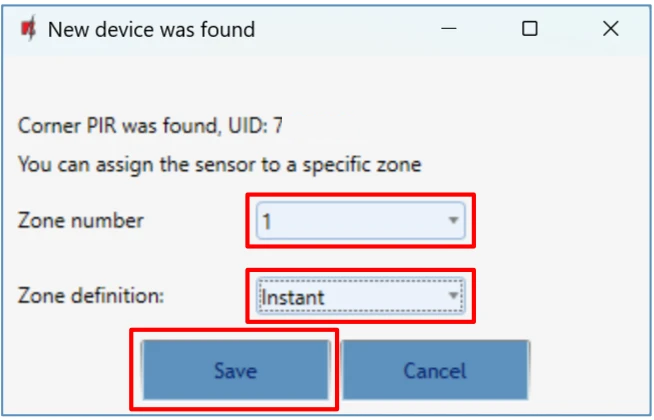
- A TrikdisConfig új ablakot nyit: add meg az érzékelő Zone number és Zone definition értékét, majd Save. Az érzékelő bekerül a listába.
- A következő érzékelőnél ismét a TAMPER gomb, és ugyanígy tovább. A végén nyomd meg a Stop learning gombot.
- A kérdésre Yes: az érzékelők beíródnak a központba (No, ha előbb még állítanál rajtuk). Várj pár percet, majd Read [F4]: a Wireless sensors ablakban a betanított érzékelők és a Serial No. oszlopban a sorozatszámuk látszik.
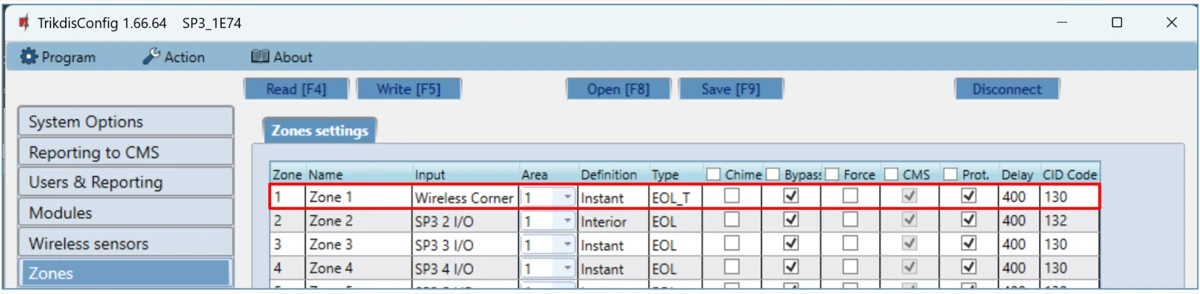
- Ellenőrizd a Zones ablakban, hogy az érzékelők a megfelelő zónához és partícióhoz kerültek. Ha a zóna Type mezője EOL_T, az érzékelő szabotázsfigyelése is él. Változtatás után Write [F5].
Vezeték nélküli érzékelő törlése
Csatlakozz a központhoz USB-n vagy távolról, Read [F4], majd a Wireless sensors ablak Device type oszlopában a törlendő érzékelőnél válaszd a Disabled elemet, és Write [F5].
6.6.3 Párosítás a LEARN gombbal
- Az RF-LORA legyen regisztrálva a központhoz (6.6.1), a központ legyen bekapcsolva.
- Vedd le az RF-LORA fedelét. Nyomd és tartsd a LEARN gombot, amíg a DATA/TROUBLE LED zöld-pirosan villogni nem kezd, majd engedd el. A villogás a tanuló módot jelzi.
- Tedd be az elemeket az érzékelőkbe, és nyomd meg az érzékelő TAMPER gombját. A DATA/TROUBLE LED rövid zöld villogása jelzi a sikert, pár másodperc múlva újra zöld-pirosan villog. A következő érzékelőnél ismét a TAMPER gomb.
- A végén nyomd és tartsd a LEARN gombot, amíg a zöld-piros villogás abbamarad, majd engedd el. Az RF-LORA kilépett a tanuló módból.
- Kösd a központot USB-n a számítógéphez, indítsd el a TrikdisConfigot, Read [F4]. A Wireless sensors ablakban a betanított eszközök a hétjegyű sorozatszámukkal látszanak.
- A Zones ablakban ellenőrizd a zónákat és a partíciókat, változtatás után Write [F5].
6.6.4 RF-SH és Crow eszközök
A régebbi, RF-SH modulos rendszerek a Crow FW2 és Shepherd (SH) sorozat vezeték nélküli eszközeit használják. Az RF-SH már nem kapható, a leírás a meglévő rendszerek karbantartásához maradt itt röviden; a modul bekötését a 4.2 pont mutatja.
- RF-SH regisztrálása – mint az RF-LORA-nál (6.6.1): a Modules → RS485 modules lapon RF-SH, Serial No., Write [F5], USB ki, 1 perc várakozás, USB vissza, Read [F4]; a firmware-verzió megjelenése a siker jele.
- FW2 érzékelők – nyomd a modul LEARN gombját, amíg a LEARN LED zölden villog. Tedd be az érzékelő elemét, és várd meg, amíg a LED-jei kialszanak. A LEARN gombbal lépj ki, USB, Read [F4]: a hétjegyű sorozatszám egyezzen a házon lévővel. Add meg a zónát és a partíciót, Write [F5]. Törlés: Device type → Disabled.
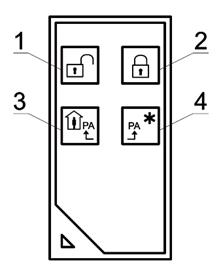
- FW2 távirányító – tartsd együtt a 3-as és 4-es gombot, amíg a LED sárgán, majd zölden villan. A listában add meg a partícióját és a felhasználóját; a 3-as és 4-es gomb funkciója (élesítés, kikapcsolás, néma vagy hangos pánik) a táblázatban választható. A távirányító alaphelyzetbe állítása: 2-es és 3-as gomb együtt, amíg zöld-piros villogást nem látsz.
- FW2 sziréna – kapcsold be a sziréna tápját; a villogó 30 másodpercig lassan villog. Ez alatt tartsd a sziréna paneljén a LEARN gombot, amíg a villogó gyorsan villan, és engedd el. Alaphelyzetbe állítás: a LEARN gombot nyomva tartva kapcsold rá a tápot, három villanásig.
- SH érzékelők és kezelő – tedd be az elemet; a zöld LED 3 másodperces világítása jelzi a sikeres betanítást. Ha nem sikerült, vedd ki az elemet 10 másodpercre, és próbáld újra.
6.7 Zones
Zones settings lap:
- Zone No – a zóna sorszáma.
- Name – a zóna neve.
- Input – a központ vagy a bővítő melyik IN bemenete tartozik a zónához.
- Area – a zóna partíciója.
- Definition – a zóna működése:
- Delay – késleltetett, a bejárati ajtó nyitásérzékelőjéhez. Élesítés után a kilépési idő alatt nyitható; ha a kilépési idő lejártakor még nyitva van, indul a riasztás (Siren és Flash kimenet, jelentés). Élesített rendszerben a megsértése a belépési időt indítja, ez alatt kell kikapcsolni.
- Interior – követő, a bejárat melletti mozgásérzékelőhöz. Élesítve azonnal riaszt, kivéve ha előtte a Delay zóna indította a belépési időt: ekkor a belépési idő alatt sérthető.
- Interior Stay – mint az Interior, de Stay módban nem figyelt.
- Instant – azonnali, mozgásérzékelőkhöz. Élesítve a megsértésekor azonnal riaszt.
- Instant Stay – mint az Instant, de Stay módban nem figyelt.
- Fire – tűzérzékelőkhöz. Megsértésekor azonnal indul a Siren és a Flash kimenet, és megy a jelentés.
- Keyswitch – kulcsos kapcsolóhoz vagy más kapcsolóhoz: a zóna élesít és kikapcsol. Az élesítés a kilépési idő letelte után történik.
- 24_hour – üvegtörés- és szabotázsérzékelőkhöz. Mindig figyelt, megsértésekor azonnal riaszt.
- Silent – élesítve a megsértésekor azonnal megy a jelentés, de a Siren és a Flash kimenet nem indul.
- Silent 24h – pánikgombhoz. A rendszer állapotától függetlenül azonnal megy a jelentés, sziréna nélkül.
- Type – a bemenetre kötött hurok: NC (alaphelyzetben zárt), NO (alaphelyzetben nyitott), EOL (lezáró ellenállással), EOL_T (lezáró ellenállással és szabotázsfigyeléssel), ATZ (két zóna egy bemeneten), ATZ_T (két zóna szabotázsfigyeléssel), 3EOL. Az ellenállásértékeket a System Options → EOL Type mezőben adod meg (6.2.1).
- Chime – csengő: a zóna nyitásakor a kezelő csippan.
- Bypass – a zóna kiiktatható.
- Force – kényszerített élesítés: nyitott zónával is élesíthető a rendszer; az élesítéskor nyitott zóna ideiglenesen kimarad, a zárása után újra figyelt.
- CMS – a zóna eseményei mennek a távfelügyeletre.
- Prot. – a zóna eseményei mennek a Protegus felhőbe.
- Delay – a bemenet reakcióideje ezredmásodpercben.
- CID code – az esemény Contact ID kódja, a definíció választásakor automatikusan kitöltődik.
- Sound – a hangüzenet száma, amelyet a központ riasztáskor lejátszik a felhívott felhasználónak (csak SP3_12xx, legfeljebb 1.13-as firmware).
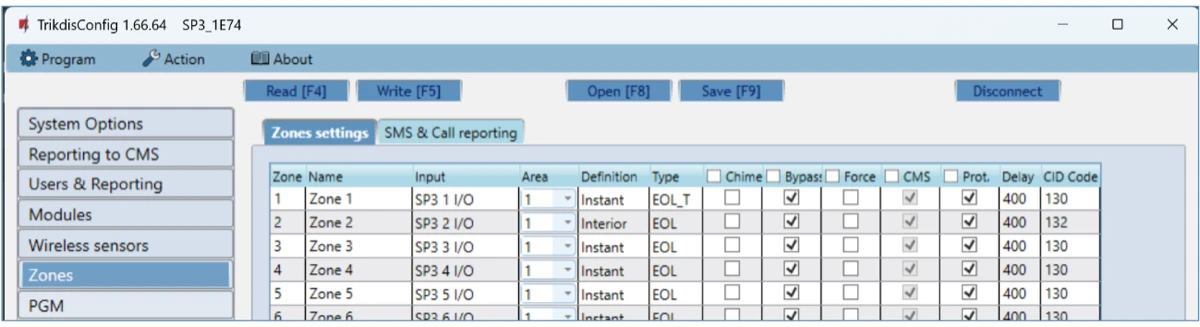
SMS & Call reporting lap – csak akkor látszik, ha a Users & Reporting ablakban van legalább egy telefonszám.
- Zn – a zóna száma és az esemény fajtája: Event (riasztás) vagy Restore (helyreállás).
- User / SMS and Call – felhasználónként pipálod, hogy SMS-t és/vagy hívást kapjon a zóna eseményéről.
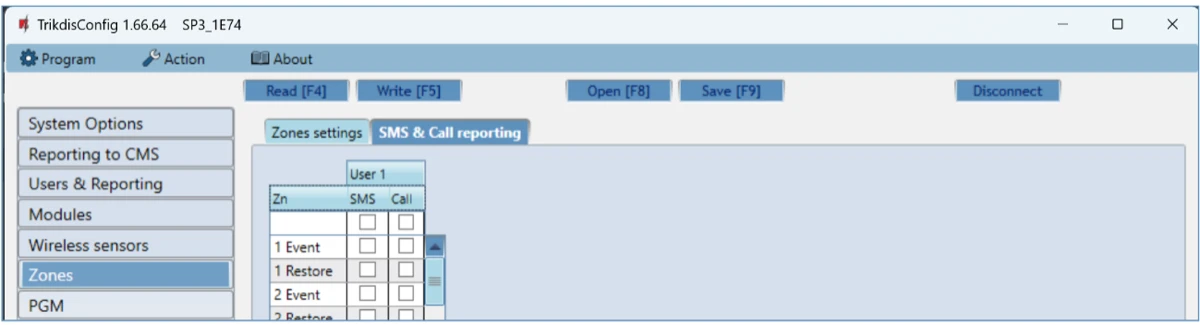
6.8 PGM
Outputs lap:
- PGM No – a PGM-kimenet sorszáma.
- Name – a kimenet neve.
- PGM output – a központ vagy egy bővítő melyik OUT kimenete tartozik a PGM-hez.
- Area – a kimenet partíciója.
- Output definition – a kimenet működése:
- Siren – szirénához.
- Remote control – külső eszköz kapcsolásához (alkalmazásból, SMS-sel, hívással, olvasóval).
- Fire Sensor Reset – a tűzérzékelők visszaállításához riasztás után.
- System State – állapotjelzőhöz, például LED mutatja, hogy a rendszer élesítve van-e.
- Flash – villogóhoz: élesítve folyamatos, riasztáskor impulzusos jel, kikapcsoláskor megszűnik.
- Thermostat – termosztát mód. Hőmérséklet-érzékelő kell a központra, a tartandó hőmérsékletet a Thermostat lapon adod meg.
- Buzzer – a kezelő hangjelzéseit ismétli.
- Pulse time, s – a bekapcsolás ideje impulzusos működésnél, 0–9999 s.
- CMS, Prot. – a kimenet be- és kikapcsolásáról jelentés megy a távfelügyeletre, illetve a Protegus felhőbe.
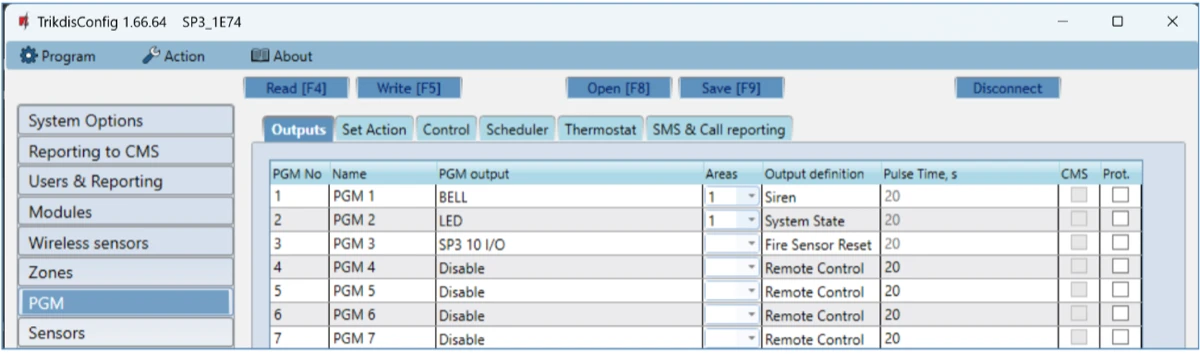
Set Action lap – mi kapcsolja a kimenetet:
- ID – a sor száma.
- Enable – a szabály engedélyezése.
- PGM No. – a vezérelt kimenet.
- Action – PGM OFF (kikapcsol), PGM ON (bekapcsol), Pulse OFF (alaphelyzetben be, a Pulse time idejére ki), Pulse ON (alaphelyzetben ki, a Pulse time idejére be).
- Pulse time, s – 0–9999 s.
- Factor, Factor No. – a kiváltó esemény és sorszáma: Zone, Sensor, Jamming, Sensor lost, iButton, Arm, Disarm, SMS received, Zone(follow), Stay, Sleep, AC lost, Low battery, Zone tamper. Ütemterv is rendelhető a kimenethez; a Scheduler lapon legfeljebb tíz készíthető.
- Start when – további feltétel a kiváltó eseményhez.
- Set value – a feltételtől függő érték: fogadott SMS szövege, feszültség vagy hőmérséklet. SMS-nél:
%szöveg%– az üzenet tartalmazza a szöveget;szöveg%– az üzenet ezzel kezdődik;%szöveg– az üzenet ezzel végződik. A szöveg kis- és nagybetű-érzékeny.
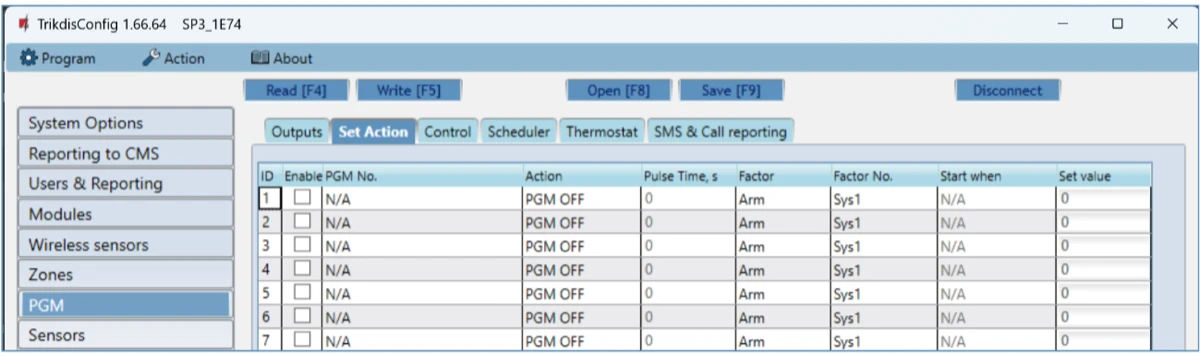
Control lap:
- Entry/Exit control csoport: Reader – a csatlakoztatható olvasók (iButton, Wiegand 1 a G/Y kapcson, Wiegand 2 az IO kapcson); En – az olvasó vezérelhet kimenetet; Code – felhasználói kóddal is végrehajtható a művelet; PGM – a vezérelt kimenet (legyen Remote control módban); PGM mode – Pulse vagy Level; Area action – mi történjen a rendszer élesítési állapotával, amikor kulcsot vagy kártyát érintenek az olvasóhoz.
- Paradox keypad control csoport: Utility key – a kezelő segédgombját 3 másodpercig tartva a kimenet kapcsol: impulzusidőre (Pulse) vagy átvált (Level).
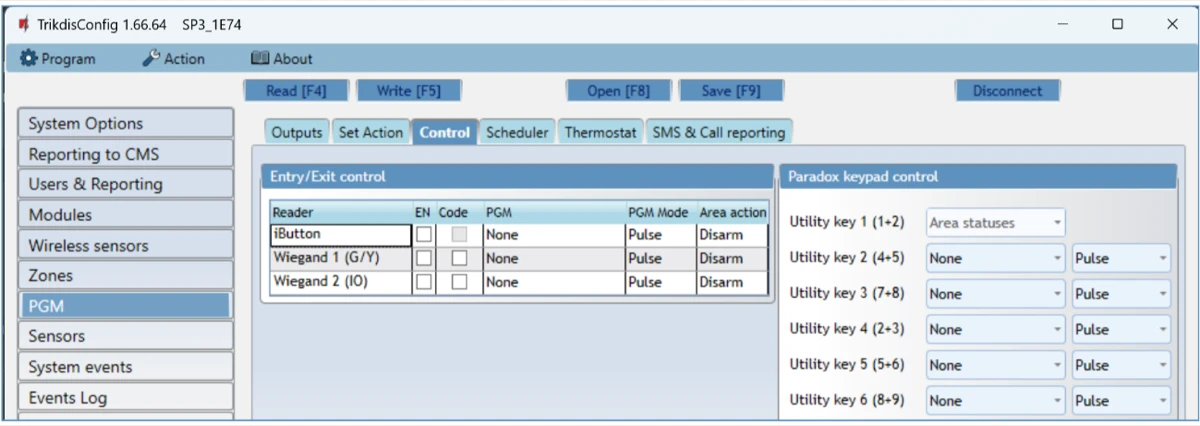
Scheduler lap – ID, Enable, Start time (bekapcsolás), Stop time (kikapcsolás), Mon – Sun (napok).
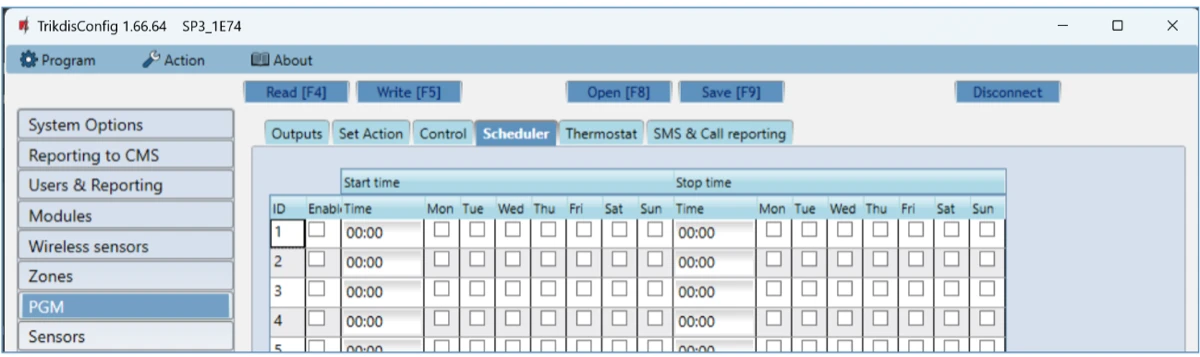
Thermostat lap – ID; PGM No. (a vezérelt kimenet); Action (fűtés vagy hűtés); Active (a termosztát működik a kiválasztott érzékelővel); Sensor No (a hőmérséklet-érzékelő); Temperature (a tartandó hőmérséklet).
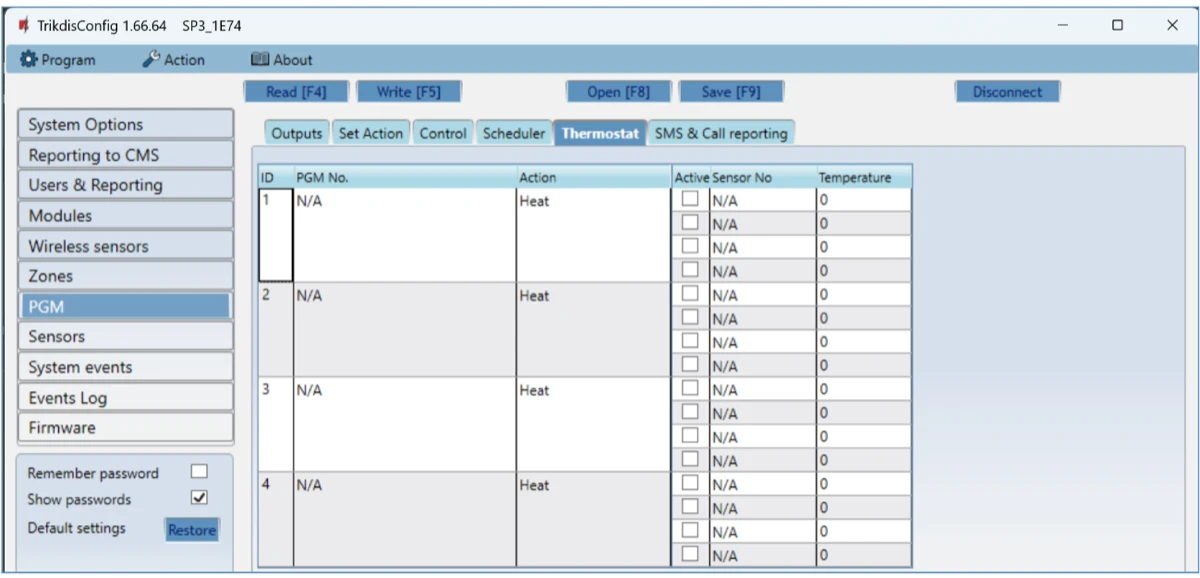
SMS & Call reporting lap – csak akkor látszik, ha van felhasználói telefonszám, és csak az első nyolc felhasználóra állítható. PGM – a kimenet száma és az esemény fajtája (Event – bekapcsolás, Restore – kikapcsolás); User / SMS and Call – ki kap SMS-t és/vagy hívást.
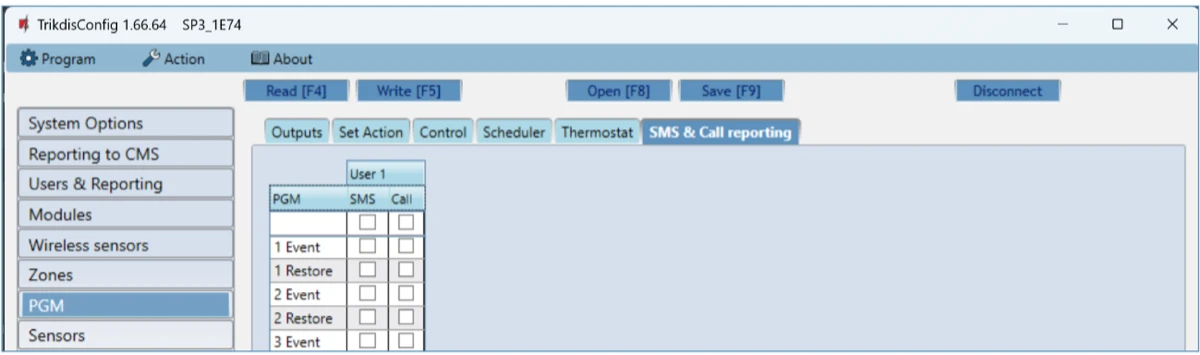
6.9 Sensors
- ID – a hőmérséklet-érzékelő sorszáma.
- Module type – az azonosítóhoz rendelt érzékelő.
- Serial No. – a központra kötött érzékelő sorozatszáma.
- Sensor name – az érzékelő neve.
- Max – e fölötti hőmérsékletnél esemény keletkezik, ha a High be van pipálva.
- Min – ez alatti hőmérsékletnél esemény keletkezik, ha a Low be van pipálva.
- Delay, min – az esemény csak akkor megy el, ha a határérték-túllépés ennyi percen át fennáll.
- Sensor type – Dallas 1-Wire: legfeljebb nyolc érzékelő, automatikusan felismerve; Humidity & Temperature (AM23xx series): egy AM2301 pára- és hőmérséklet-érzékelő.
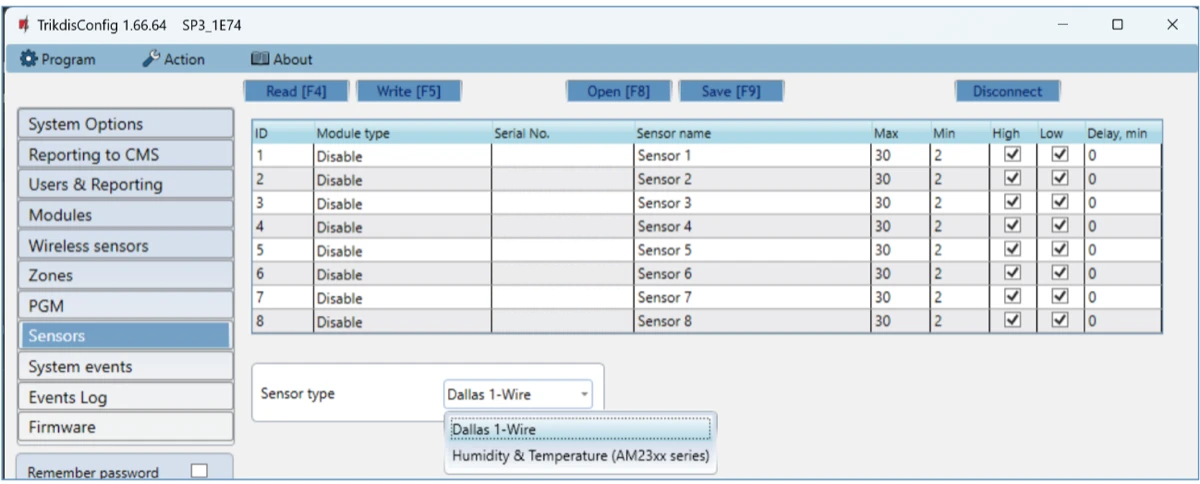
6.10 System events
Events lap:
- ID – az esemény sorszáma.
- Event name – az esemény neve.
- Enable – az esemény figyelése és jelentése.
- CMS, Prot. – jelentés a távfelügyeletre, illetve a Protegus felhőbe.
- CID Code – az esemény Contact ID kódja.
- SMS event text, SMS restore text – az esemény és a helyreállás SMS-szövege.
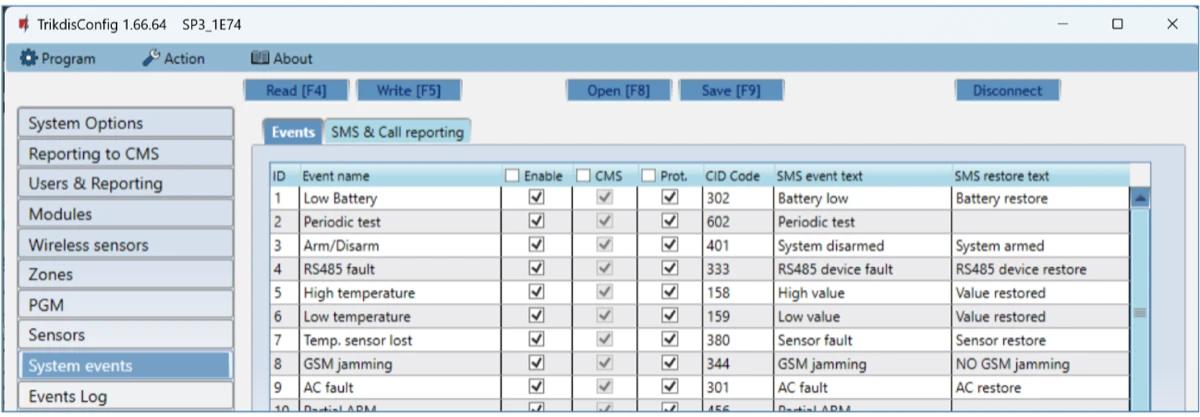
SMS & Call reporting lap – csak felhasználói telefonszámmal látszik. ID – az esemény száma és fajtája (Event, Restore); Event SMS text – az SMS szövege; User / SMS and Call – ki kap SMS-t és/vagy hívást.
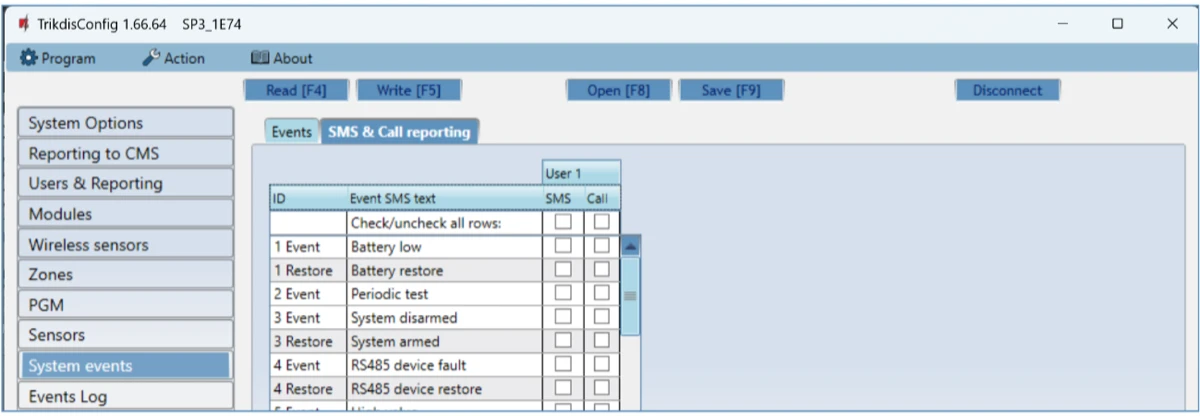
6.11 Events log
- Read Log – az eseménynapló beolvasása a központ memóriájából.
- Clear Log – a napló törlése.
- A táblázat oszlopai: Event No., Time, CID kód, Event definition. A napló legfeljebb 1000 eseményt mutat.
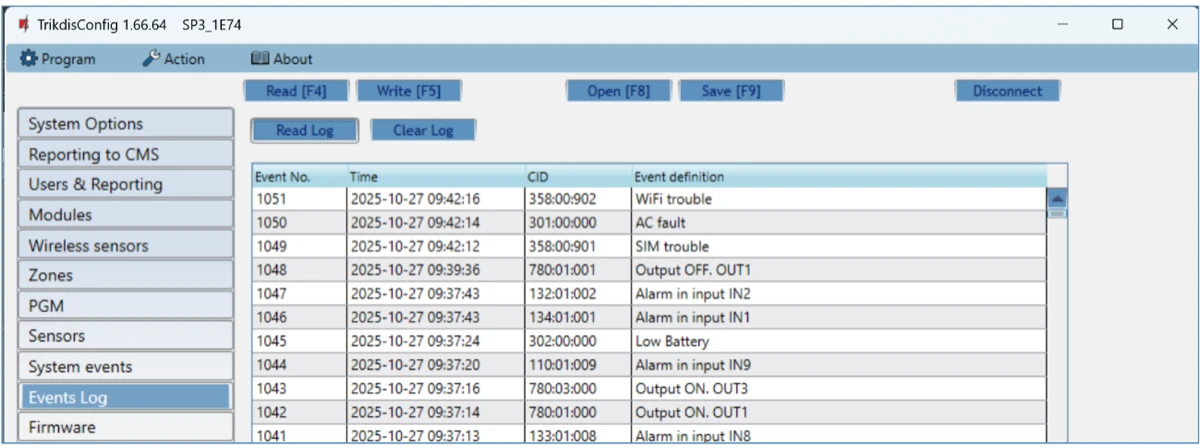
Hibakeresés a naplóból
Vitás riasztásnál először a naplót olvasd be: látszik, melyik zóna, mikor és milyen kóddal jelzett, és hogy a jelentés elment-e.
6.12 Gyári beállítások visszaállítása
A gyári beállítások visszaállításához kattints a TrikdisConfig ablak bal alsó részén, a Default settings csoportban a Restore gombra. A visszaállítás minden beállítást töröl – a kódokat és jelszavakat is –, ezért előtte mentsd fájlba a beállításokat (Save [F9]).
Telepítői kóddal csak akkor lehetséges, ha az adminisztrátor nem tiltotta le a System Options → Access lapon (6.2.6).

Visszaállítás után
A kódok a gyári értékre állnak (6.2.6), a SIM PIN-je, az APN, a WiFi-adatok, a felhasználók és a zónák törlődnek. Ha előtte fájlba mentetted a beállítást (Save [F9]), az Open [F8] és a Write [F5] gombbal visszatöltheted.
7. Távoli programozás
A TrikdisConfig a „FLEXi” SP3-at nemcsak USB-kábelen, hanem távolról, a Protegus felhőn keresztül is eléri: a már felszerelt központ beállításait módosíthatod, az eseménynaplót kiolvashatod, sőt a firmware-t is frissítheted anélkül, hogy kimennél a helyszínre.
A távoli eléréshez szükséges:
- A központ legyen bekapcsolva, és legyen hálózati kapcsolata: a PWR LED zölden villog, mobilhálózatnál a NET LED zölden világít, Wi-Fi-nél a MOD, Ethernetnél az ETH LED zölden világít (1.6 pont). Modemes változatnál a SIM-kártya aktív, és a PIN-kérés ki van kapcsolva vagy a PIN be van írva.
- A Protegus felhő legyen engedélyezve – a Users & Reporting ablakban, az első, USB-s beüzemeléskor állítsd be (6.4 pont).
- Ismerd a központ egyedi azonosítóját (IMEI / Unique ID – a panel és a doboz címkéjén, valamint a TrikdisConfig állapotsorában olvasható) és az adminisztrátori vagy telepítői kódot.
Lépések:
- Indítsd el a TrikdisConfig szoftvert.
- A Remote access részben a Unique ID mezőbe írd be a központ egyedi azonosítóját.
- Tetszés szerint adj nevet a rendszernek a System name mezőben – a program megjegyzi, és legközelebb a lenyíló listából választhatod.
- Nyomd meg a Configure gombot.
- A megnyíló ablakban kattints a Read [F4] gombra, és add meg az adminisztrátori vagy telepítői kódot. A Remember password pipával a program megjegyzi.
- Végezd el a módosításokat, majd a Write [F5] gombbal küldd le a központnak.
A Protegus 2 alkalmazásból is indítható távoli programozás a telepítői jelszóval; a részletes beállításokhoz azonban a TrikdisConfig kell. A távoli kapcsolat mobilhálózaton adatforgalommal jár – firmware-frissítésnél több megabájttal is.
8. A rendszer működésének ellenőrzése
A bekötés és a programozás után mindig ellenőrizd a teljes láncot: érzékelő → központ → távfelügyelet és/vagy Protegus 2.
- Nézd meg a LED-eket. A PWR LED zölden villogjon piros villanások nélkül, a hálózati LED (NET, MOD vagy ETH) zölden világítson, a DAT LED aludjon ki, miután az események elmentek (1.6 pont). Ha a PWR pirosat villan, a 10. fejezet szerint keresd a hibát.
- Válts ki egy eseményt. Élesítsd, majd kapcsold ki a rendszert a kezelőn, vagy élesített rendszeren sérts meg egy zónát, hogy riasztás keletkezzen.
- Ellenőrizd a beérkezést. Az esemény jelenjen meg a távfelügyeleti szoftverben és/vagy a Protegus 2 alkalmazás eseménylistájában – a megfelelő partíció-, zóna- és felhasználószámmal. A központ saját naplójában (Events log, 6.11 pont) is láthatod, hogy az esemény keletkezett-e, és elment-e.
- Zónák egyenként. Sértsd meg sorra az összes zónát (nyitás, mozgás, füst teszt gombja, szabotázs), és nézd meg, hogy a kezelőn és a Protegus 2-ben a helyes zóna jelez-e.
- Kimenetek. Kapcsold a PGM-kimeneteket távolról a Protegus 2-ből, és ellenőrizd, hogy a rákötött eszköz (sziréna, jelzőfény, relé) valóban működésbe lép.
- Távoli élesítés. Ha a rendszert távolról is irányítják, élesítsd és kapcsold ki a Protegus 2 alkalmazásból is, és figyeld, hogy a kezelő állapota követi-e.
- Tápkiesés. Húzd le a hálózati tápot: a központ az akkumulátorról fusson tovább, és az AC Fault, majd a visszakapcsolás után az AC Restore esemény érkezzen meg (2.2 pont).
A távfelügyeletre gyárilag nem küld a központ (6.3 pont), a Protegus felhő viszont gyárilag be van kapcsolva. Ha a távfelügyelet nem kap eseményt, előbb a Reporting to CMS beállításait és a PWR LED 4-es / 5-ös villanását nézd meg.
9. Firmware frissítés
Melyik fájlt válaszd?
A firmware-fájl neve SP3_yxxz_NNNN.fw (1.7 pont). Az y számjegy a hardverváltozat: csak a központ saját változatához tartozó fájl tölthető be, más változatnál a program hibát jelez. A z számjegy a vezeték nélküli vevő típusa – RF-LORA / RF-S8 vevőhöz 4, Paradox RTX3-hoz 1 –, ezt a telepítéshez igazítva válaszd; ettől függ a kezelhető zónák száma is (32 vagy 64). A választás szabályait a FLEXi SP3 firmware: hogyan válaszd ki a megfelelőt? cikk írja le.
A firmware-t saját kezűleg is frissítheted – újabbra és szükség esetén régebbire is. A frissítés után az eszköz összes beállítása változatlan marad.
- Indítsd el a TrikdisConfig szoftvert, és csatlakoztasd az eszközt USB-kábellel, vagy lépj be a programozásába távolról.
- Ha van újabb firmware, a program felajánlja a letöltését – fogadd el.
- Válaszd a Firmware lapot, és kattints az Open firmware gombra. Válaszd ki a firmware-fájlt.
- Nyomd meg az Update [F12] gombot, és várd meg a frissítés végét, majd a felugró ablakban kattints az OK gombra. Közben ne húzd ki a kábelt, és ne szakítsd meg a kapcsolatot.
A firmware-fájlok a TrikdisConfig telepítési mappájában, a Firmwares almappán belül, az eszköz nevével jelölt mappában vannak. Ha nincs ilyen mappa, vagy nincs hozzá frissítés, vagy magát a TrikdisConfig szoftvert kell frissíteni. A legújabb fájlok regisztrált felhasználóként a gyártó honlapjáról, az eszköz oldaláról is letölthetők.
![TrikdisConfig – Firmware oldal: Open firmware és Update [F12].](/image/catalog/content/manuals/sp3/tc_firmware.png)
Víruskereső vagy tűzfal megakadályozhatja az automatikus firmware-letöltést; ilyenkor engedélyezd a TrikdisConfigot, vagy töltsd le a fájlt kézzel (regisztráció után a gyártó honlapjáról), és a Firmware oldalon nyisd meg. A frissítés végén kattints a Write [F5] gombra, és csak utána húzd ki az USB-kábelt.
10. Hibakeresés és gyakori kérdések
A leggyakoribb kérdések és hibák, a panel LED-jeiből kiindulva (a LED-ek jelentése az 1.6 pontban). Ha a válasz a részletes fejezetre hivatkozik, ott találod a beállítás pontos helyét.
A PWR LED pirosat villan – mit jelent a villanások száma?
A PWR LED normál működésnél zölden villog. Ha hiba van, pirosan villan, és a villanások száma mondja meg, mi a baj:
| Villanás | Hiba | Hol keresd |
|---|---|---|
| 1 | nincs SIM-kártya | nano-SIM a foglalatban, érintkezés (2.4, 6.2) |
| 2 | a SIM-kártya PIN-kódja hibás | a PIN a System Options oldalon, vagy kapcsold ki a PIN-kérést egy telefonban (6.2) |
| 3 | nem tud a mobilhálózatra csatlakozni | antenna, térerő (a NET LED sárga villanásai: 0–5, a 3 már elegendő), a SIM aktív-e |
| 4 | nincs kapcsolat a távfelügyeleti vevővel az 1. csatornán | Reporting to CMS: cím, port, TCP/UDP, titkosítási kulcs, objektumazonosító (6.3) |
| 5 | nincs kapcsolat a távfelügyeleti vevővel a 2. csatornán | ugyanaz a tartalék vevőnél (6.3) |
| 6 | a belső óra nincs beállítva | idő beállítása a System Options oldalon (6.2) |
| 7 | a tartalék táp feszültsége nem elegendő | akkumulátor és saruk, az akku kora, töltőáram (2.2) |
| 8 | nincs hálózati (AC) táp | tápegység, kismegszakító, a főtáp sorkapcsa (2.1) |
| 9 | nem tud a Wi-Fi-hálózatra csatlakozni | hálózatnév és jelszó, 2,4 GHz-es hálózat (lásd a következő kérdést) |
A központ nem találja a Wi-Fi-hálózatot
- A „FLEXi” SP3 Wi-Fi-modulja csak 2,4 GHz-es hálózathoz csatlakozik (802.11 b/g/n, WPA / WPA2). Az 5 GHz-es hálózatot nem látja; ha a router közös nevet használ a két sávhoz, a 2,4 GHz-es sáv legyen bekapcsolva.
- Ellenőrizd a hálózat nevét és jelszavát a System Options oldalon (6.2), és hogy a router nem szűri-e MAC-cím alapján az eszközöket.
- A MOD LED zölden villog, amíg csatlakozik, és folyamatosan zölden világít, ha a kapcsolat felépült.
- Fémdobozban a Wi-Fi-jel gyenge lehet: a központ a dobozon kívüli antennával, a dobozhoz közeli routerrel vagy erősebb jellel működik megbízhatóan.
Van hálózat, de a Protegus 2-be nem érkezik esemény
- A DAT LED sárgán világít, ha elküldetlen üzenet van a tárban: ilyenkor a kapcsolat a hiba, nem a beállítás. Nézd meg a NET / MOD LED-et és a PWR villanásait.
- A Protegus-felhő felé a kapcsolat gyárilag engedélyezve van; ha ki lett kapcsolva, a Users & Reporting → Protegus lapon az Enable cloud service jelölővel kapcsold vissza (6.4.3). A Reporting to CMS → Settings lapon csak az állítható, melyik úton (SIM, Wi-Fi, LAN) megy a Protegus-forgalom.
- A System events oldalon az adott esemény küldése legyen engedélyezve (6.10) – ami itt le van tiltva, azt a központ semmilyen csatornán nem küldi.
- Az eszköz a Protegus 2 fiókhoz van-e kapcsolva (5.1)? Új rendszer hozzáadásához az eszköz egyedi azonosítója kell.
A távfelügyelet nem kap eseményt
- A távfelügyeleti átjelzés gyárilag ki van kapcsolva; a Reporting to CMS oldalon kell bekapcsolni és a vevő adatait beírni (6.3).
- A PWR LED 4, illetve 5 piros villanása jelzi, hogy az 1., illetve a 2. csatornán nincs kapcsolat a vevővel: cím, port, protokoll (TCP/UDP), titkosítási kulcs, objektumazonosító.
- Ha a távfelügyelet és a Protegus 2 is be van állítva, az esemény először a vevőnek megy, utána a felhasználónak – a Protegus 2-ben megjelenő esemény tehát nem jelenti, hogy a vevő is megkapta.
Melyik firmware-t töltsem fel? Mit jelentenek a fájlnév számai?
A firmware-fájl neve SP3_yxxz_NNNN.fw. Az első szám (y) a hardverváltozat – 1: Wi-Fi + 4G, 2: Wi-Fi, 3: LAN / LAN + Wi-Fi, 5: Wi-Fi + 2G, 6: LAN + 4G –, ezt frissítéskor nem lehet megváltoztatni, a TrikdisConfig jelzi, ha nem a hardverhez való fájlt választottad. Az utolsó szám (z) a vezeték nélküli vevő típusát és ezzel a zónaszámot adja meg: 0 RF-SH (32 zóna), 1 Paradox RTX3 (32), 2 Honeywell (64, Európában nem használt), 4 RF-LORA, MAXIMUM vagy RF-S8 (64). Ezt szabad váltani: más vevőhöz más z-számú firmware kell (1.7 és 9. fejezet). A négyjegyű szám a végén a verzió; általános szabály, hogy a legmagasabbat használd.
Hány zónám lehet, és mitől függ?
A panelen 10 IO-kapocs van, mindegyik zóna (bemenet) vagy PGM-kimenet lehet. Zónaduplázással (ATZ) egy kapocsra két érzékelő köthető, így 20 zóna. Kezelőkkel, iO-sorozatú és LORA-bővítőkkel, valamint vezeték nélküli vevővel a zónaszám 32-re vagy 64-re bővíthető – hogy melyikre, azt a firmware utolsó száma dönti el (előző kérdés). A partíciók száma 8.
Régi központot cserélek – ki kell cserélnem az érzékelők ellenállásait?
Nem. A „FLEXi” SP3-ban a lezáró ellenállások értéke beállítható, ezért a meglévő érzékelők a régi központhoz használt ellenállásokkal maradhatnak. A zónatípust (NC, NO, EOL, 3EOL, ATZ) és az ellenállásértékeket a Zones oldalon állítod be (3.2 és 6.7).
Egy kimenetre nagyobb fogyasztót (szirénát, zárat, kaput) kötnék
Az IO-kapocs kimenetként nyitott kollektoros, legfeljebb 100 mA árammal terhelhető – közvetlenül csak jelzőfény, kis relé tekercse köthető rá. Nagyobb fogyasztóhoz relét használj a 3.8 pont szerint. A BELL kimenet 1 A-rel terhelhető, az AUX kimenet 12 V DC-n legfeljebb 1 A-t ad a külső eszközöknek – a kezelők, bővítők és érzékelők áramigényét számold össze az 1.4 táblázatból, és ne lépd túl.
Melyik kezelőt használhatom, és hányat?
A központ a Trikdis FLEXi / SK, a felsorolt Paradox és Crow kezelőket támogatja (a lista és az áramigények az 1.4 pontban). Egy buszon legfeljebb 8 kezelő, és azonos típusúak legyenek. A LED-es kezelők csak az első két partíciót kezelik; több partícióhoz LCD-s kezelő kell. A FLEXi LCD kezelő egyszerre négy nyelvet tárol; ha a magyar nincs köztük, a kezelő firmware-ét kell frissíteni: https://trikdis.hu/a-flexi-lcd-billentyuzet-firmware-frissitesi-folyamata .
Paradox RTX3 vevőt szeretnék használni
Az RTX3-hoz a firmware utolsó száma 1 legyen (SP3_xxx1_NNNN.fw); a fájlt a TrikdisConfig telepítési mappájában a Firmwares\SP3\RTX3 almappában találod, a frissítés menete a 9. fejezetben. A csere után a Wireless oldal jelzi, ha még nincs RTX3 regisztrálva. Az RTX3 és a vezeték nélküli eszközök frekvenciája egyezzen (433 vagy 868 MHz) – vásárlás előtt ellenőrizd. Részletek: https://trikdis.hu/flexi-sp3-paradox-rtx3-vezetek-nelkuli-bovitomodul .
Az SMS-parancsokra nem válaszol a központ
- SMS-ben és telefonhívással csak a modemes változatok (2G / 4G) irányíthatók; a csak Wi-Fi-s és csak Ethernetes központ nem.
- Az üzenet felépítése és a parancsok listája az 5.3 pontban; a gyári SMS-jelszó
123456, amit a System Options → Access csoportban érdemes azonnal megváltoztatni (6.2). - Hívással és SMS-sel csak az a felhasználó irányíthat, akinek a telefonszáma a Users & Reporting oldalon a felhasználók listájában szerepel (6.4).
Mit állítsak be mindenképpen az első üzembe helyezéskor?
A gyári beállításokkal a legtöbb kis és közepes rendszer működik, de ezeket ne hagyd ki: a mesterkód és a telepítői / adminisztrátori hozzáférési kódok megváltoztatása (6.2, 6.4), az idő beállítása (6.2), a zónák típusa és ellenállásai (6.7), a felhasználók és telefonszámaik (6.4), a távfelügyeleti vevő adatai, ha van (6.3), és a rendszer összekapcsolása a Protegus 2 fiókkal (5.1). A végén végezd el a 8. fejezet ellenőrzését.
11. Garancia és biztonsági előírások
Figyelem!
Az elektromosság veszélyes! Személyi sérülést vagy HALÁLT, valamint anyagi kárt okozhat!
A telepítés során elektromos berendezéssel történik munkavégzés, amit az érvényes erős- és gyengeáramú rendelkezések betartásával kell kivitelezni!
A garancia (jótállás) érvényesítésének is feltétele, hogy az eszközt szakképzett személy telepítse az elektromos berendezések telepítésére vonatkozó előírások betartásával és az elektromos berendezések biztonságos üzemeltetésére vonatkozó hatályos előírásokat követve.
11.1 Garancia és a felelősség korlátozása
A riasztóközpontra a vásárlástól számított 24 hónap jótállás vonatkozik; ez idő alatt a gyártó a tőle eredő hibákat díjmentesen javítja. A garancia feltétele, hogy a központot szakképzett személy telepítse ennek az útmutatónak és az elektromos berendezésekre vonatkozó előírásoknak megfelelően, és az üzemeltetés is ezek szerint történjen. Javításra a központot a gyártói csomagolásban, a hibajelenség leírásával kell beküldeni; a garancia lejárta után a karbantartás és a javítás térítés ellenében kérhető.
A garancia idő előtt megszűnik, ha
- a központot jogosulatlan személy javította vagy próbálta javítani;
- rendeltetésétől eltérő célra használták;
- nem megfelelő helyen tárolták vagy telepítették (nem megfelelő éghajlati viszonyok, agresszív kémiai környezet);
- mechanikusan megsérült vagy szándékosan megrongálták;
- vis maior (például villámcsapás) károsította.
A gyártó nem felel
- a központ hibás működéséért, ha nem az útmutató szerint telepítették vagy használták;
- a központ hibás működéséért, ha annak oka a mobilhálózati vagy internetkapcsolat hibája, kiesése, vagy a szolgáltató hálózatának hibája;
- a mobilhálózati vagy internetszolgáltatás, illetve az áramszolgáltatás korlátozásáért, megszüntetéséért vagy kimaradásáért és az ebből eredő vagyoni vagy nem vagyoni kárért;
- rablás, betörés, lopás, tűz vagy más káresemény miatt a vevőt vagy a felhasználót ért vagyoni vagy nem vagyoni kárért.
11.2 Biztonsági előírások
- A központ használata előtt olvasd el ezt az útmutatót. A „FLEXi” SP3 elektromos berendezés: csak szakképzett személy telepítheti és szervizelheti, az útmutató és az elektromos berendezések telepítésére vonatkozó előírások betartásával.
- Telepítés közben a központ legyen feszültségmentes, minden csatlakoztatás és szervizelés előtt válaszd le a tápról: a hálózatról a kismegszakítóval, az akkumulátorról a saruk lehúzásával.
- A központot illetéktelenek elől elzárt helyre, az érzékeny elektronikus berendezésektől biztonságos távolságra szereld. A panel nem áll ellen rezgésnek, mechanikai hatásnak, nedvességnek és agresszív kémiai környezetnek; az EN 50131 szabvány Class II környezeti osztályának felel meg.
- A doboz, a transzformátor, az akkumulátor és a programozó eszköz feleljen meg az EN 60950 biztonsági követelményeinek.
- A központ a 230 V, 50 Hz hálózatról Class II lefelé alakító transzformátoron (16–18 V AC) vagy 16–24 V DC tápegységről működik; tartalék tápnak legalább 7 Ah kapacitású 12 V-os akkumulátor kell. Az áramfelvétel a csatlakoztatott külső eszközöktől függ (2.1 pont).
- A tápáramkörbe kétpólusú automata kismegszakítót kell beépíteni, amelynek nyitott érintkezői között legalább 3 mm a távolság; a kapcsoló a központot szervizelő szakember által ismert, hozzáférhető helyen legyen.
- A nem megfelelő telepítésből vagy használatból eredő hibák, valamint a gyártó által nem engedélyezett módosítások és javítások érvénytelenítik a garanciát.
- Tartsd be a helyi hulladékkezelési szabályokat: a meghibásodott készüléket, az akkumulátort és az alkatrészeket ne dobd a háztartási hulladékba.
Lásd még
- FLEXi SP3 firmware: hogyan válaszd ki a megfelelőt? – a hardver- és a vevőkód jelentése, melyik firmware melyik rendszerhez való.
- FLEXi SP3 + Paradox RTX3 vezeték nélküli bővítőmodul – Paradox vezeték nélküli érzékelők az SP3-mal.
- Rugalmas, vezeték nélküli beléptetés a GATOR RF-LoRa rendszerrel – az RF-LORA és az iO-LORA modulok rendszerben.
- A Trikdis FLEXi SP3 GRADE 3 minősítést szerzett – mit jelent a minősítés.
- Trikdis FLEXi SP3 – okos riasztóközpont bemutatkozás – a központ bemutatása, régi központ cseréje.
- A FLEXi LCD kezelő firmware frissítési folyamata – a kezelő nyelvei és frissítése.
- Trikdis FLEXi Keypad SK-LED button kezelő – rövid felhasználói útmutató és SK-LCD button kezelő – rövid felhasználói útmutató – a felhasználónak.
- Távoli élesítés kulcsos kapcsolóval a Protegus 2 alkalmazásból – ha az SP3 PGM-kimenete egy másik központot élesít.
- IP kamera hozzáadása a Protegus 2-höz – élőkép a Protegus 2 kezdőképernyőjén.
- A gyártó eredeti, angol nyelvű dokumentációja: docs.trikdis.com – Security control panel “FLEXi” SP3.
Címkék:
Kapcsolódó termékek
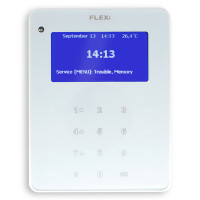
Trikdis FLEXi LCD kezelő
Érintőfelületes, kék LCD kijelzős kezelő FLEXi SP3 központokhoz, teljes magyar menüvel és 8 partíció kezelésével.
32 642Ft Nettó: 26 538Ft
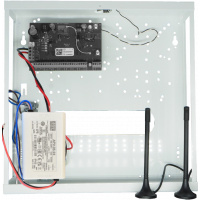
Normál méretű fémdoboz tápegységgel a FLEXi SP3 riasztóközponthoz
Tágas fémdoboz MEANWELL kapcsolóüzemű tápegységgel, tamperrel és 230V csatlakozóval a FLEXi SP3 riasztóközpont telepítéséhez.
23 522Ft Nettó: 19 124Ft
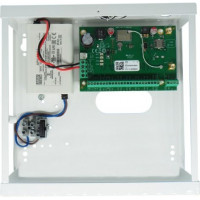
Kis méretű fémdoboz tápegységgel a FLEXi SP3 riasztóközponthoz
Fémdoboz MEANWELL tápegységgel és tamperrel — kompakt megoldás a FLEXi SP3 helytakarékos telepítéséhez.
23 522Ft Nettó: 19 124Ft

Trikdis FLEXi SP3 WiFi okos riasztóközpont
Sokoldalú okos riasztóközpont beépített WiFi átjelzővel: vezetékes, hibrid vagy rádiós rendszer alapja, ingyenes appal.
53 162Ft Nettó: 43 221Ft

Trikdis FLEXi SP3 Ethernet okos riasztóközpont
Okos riasztóközpont beépített Ethernet átjelzővel: vezetékes internetes kommunikáció, távoli elérés, ingyenes app.
53 162Ft Nettó: 43 221Ft
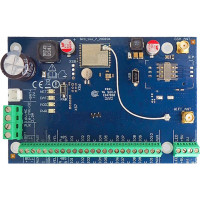
Trikdis FLEXi SP3 WiFi + 2G okos riasztóközpont
Okos riasztóközpont WiFi + 2G átjelzővel: kettős kommunikációs útvonal, távoli elérés, ingyenes app.
Megszűnt termék
Trikdis FLEXi SP3 WiFi + 4G okos riasztóközpont
Okos riasztóközpont WiFi + 4G átjelzővel: kettős kommunikációs útvonal a maximális megbízhatóságért.
75 962Ft Nettó: 61 758Ft

Trikdis FLEXi SP3 Ethernet + 4G okos riasztóközpont
Okos riasztóközpont Ethernet + 4G átjelzővel: vezetékes internet és mobilhálózati tartalék egyben.
75 962Ft Nettó: 61 758Ft
Trikdis FLEXi SP3 Ethernet + 2 SIM 4G okos riasztóközpont
Okos riasztóközpont Ethernet + 4G átjelzővel és 2 SIM-hellyel — hármas kommunikációs redundancia.
Ár kérésre
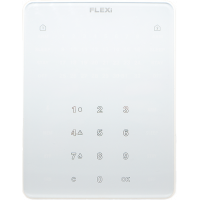
Trikdis FLEXi LED kezelő
Érintőgombos LED kezelő minden FLEXi SP3 központhoz: 2 partíció és 32 zóna kijelzése, fényes fehér felület.
25 134Ft 32 642Ft Nettó: 20 434Ft