

WP17 GATOR WiFi kapuvezérlő – telepítési és programozási útmutató
A Trikdis WP17 GATOR WiFi kapuvezérlő telepítési és programozási útmutatója: bekötés, Wi-Fi-beállítás, felhasználók és jogosultságok, vezérlés a Protegus 2 alkalmazásból.
- 66 perc olvasás
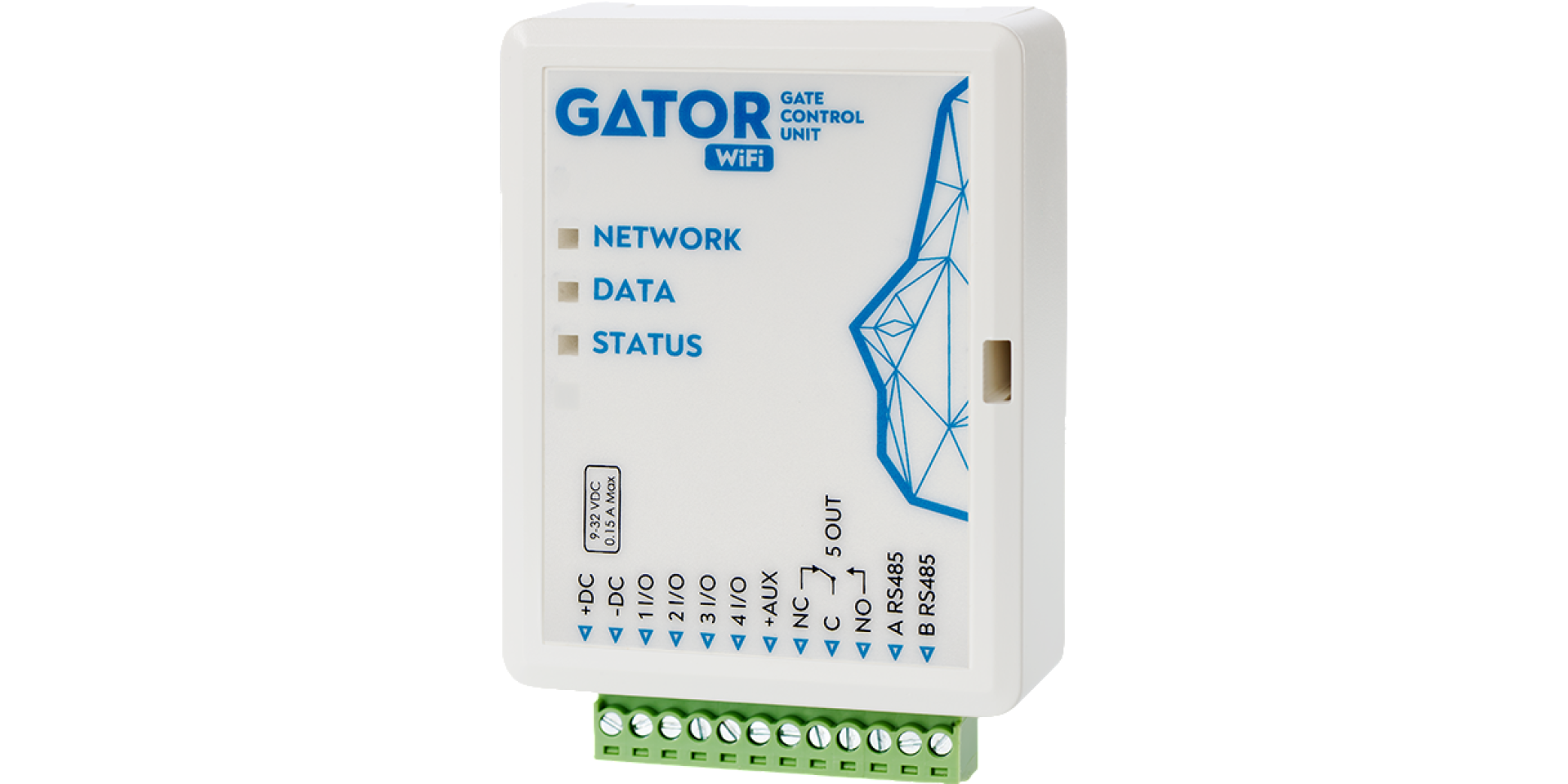
1. Áttekintés
A WP17 GATOR WiFi a Trikdis Wi-Fi-hálózaton működő kapuvezérlője: elektromos kapuk, sorompók, garázskapuk és más berendezések távoli irányítására tervezték. A felhasználó a Protegus 2 alkalmazásból irányítja – telefonról, tabletről vagy böngészőből –; az eszköz legfeljebb 1000 felhasználót kezel (e-mail-címmel vagy RFID-kártyával – az alkalmazásból irányító felhasználót az e-mail-címével adod meg), és minden felhasználóhoz külön ütemezés, érvényességi idő és számláló (hányszor irányíthatja a rendszert) állítható be. Nincs benne SIM-kártya: az internetet a helyszín 2,4 GHz-es Wi-Fi-hálózatán éri el, ezért mobil-előfizetés és havidíj nélkül működik. A be- és kimenetek állapotváltozásáról – aktiválásáról és visszaállásáról – az alkalmazásban értesít, az eseményeket Contact ID formátumban a távfelügyeletnek is továbbítja. RF-LORA adó-vevővel legfeljebb 8 vezeték nélküli iO-LORA bővítő köthető hozzá, így egy eszközzel akár 9, egymástól távol lévő kapu vagy sorompó irányítható, mindegyiknél saját RFID-olvasóval. A beállításokat a TrikdisConfig szoftverrel végzed USB-kábelen vagy távolról.
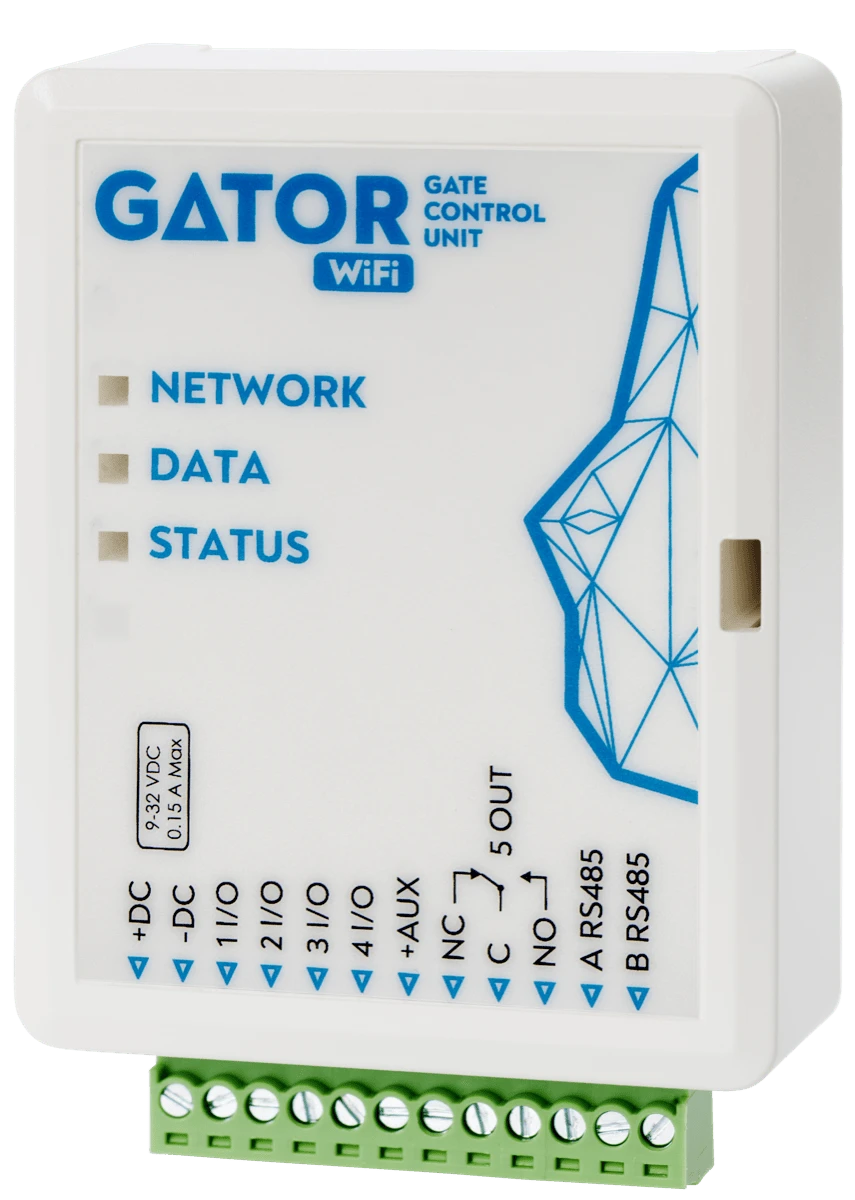
1.1 Mire való, hogyan működik
Mire való leginkább
- Kapu, sorompó, garázskapu távnyitása a családnak, a lakóközösségnek, egy cég dolgozóinak vagy egy parkoló bérlőinek – ott, ahol van Wi-Fi: családi ház, társasház, iroda, telephely. A felhasználó a Protegus 2 alkalmazásban egy gombbal nyit, Android-telefonon a kezdőképernyőre tett widgettel az alkalmazás megnyitása nélkül is. SIM-kártya, mobil-előfizetés és havidíj nincs.
- Beléptetés RFID-kártyával és kóddal: egy Wiegand 26/34 olvasóval, kilépés nyomógombbal, felhasználónként ütemezéssel (ki mikor léphet be), érvényességi idővel és belépésszámlálóval.
- Bármilyen más berendezés távoli ki- és bekapcsolása, impulzusos vagy kétállású módban, ütemezés szerint is: világítás, öntözés, szivattyú, fűtés.
- Több kapu egy rendszerben: az RF-LORA és iO-LORA modulokkal vezeték nélkül, akár 8 további helyszín, mindegyiknél saját relé, bemenet és RFID-olvasó – Rugalmas, vezeték nélküli beléptetés a GATOR RF-LoRa rendszerrel.
Hogyan működik
- Irányítás: a Protegus 2 mobil- és webalkalmazásból, Android-widgettel, a helyszínen RFID-kártyával és kóddal; helyi automatikaként bemenettel (CTRL by IN) vagy ütemezés szerint. Telefonhívásra és SMS-re nem reagál – nincs benne SIM-kártya. Ha hívásos vagy SMS-es irányítás kell, vagy a kapunál nincs Wi-Fi, a mobilhálózati GV17 GATOR való oda.
- Értesítés a felhasználónak: push-üzenetben a Protegus 2 alkalmazásban a bemenetek és kimenetek eseményeiről és a tesztről.
- Átjelzés a távfelügyeletre: Contact ID eseménykódokkal a Trikdis szoftveres és hardveres IP-vevőire (TCP/IP vagy UDP/IP a Wi-Fi-hálózaton át), amelyek bármilyen felügyeleti szoftverrel együttműködnek; fő és tartalék vevő – ha a fő vevővel megszakad a kapcsolat, az üzenetek automatikusan a tartalék vevőre mennek; az események egyszerre mehetnek a távfelügyeletnek és a Protegus 2-be.
- Be- és kimenetek: 4 univerzális kapocs (bemenetként NO, NC vagy EOL 10 kΩ, kimenetként nyitott kollektoros, 50 mA) és 1 relékimenet (1 A / 30 V DC, 0,5 A / 125 V AC). Minden iO-LORA bővítő 1 bemenettel és 1 relékimenettel bővíti a rendszert (legfeljebb 8 bővítő, vagyis összesen legfeljebb 8 további bemenet és 8 további kimenet).
- Telepítés és beállítás: a telepítés gyors és egyszerű; a Wi-Fi-hálózathoz a Protegus 2 alkalmazásból, az eszköz PAIR gombjával párosítod – a routerhez nem kell nyúlni; a felhasználókat a Protegus 2-ből (adminisztrátorként) vagy a TrikdisConfig szoftverrel adod hozzá és törlöd; a beállítás USB Mini-B kábellel vagy távolról történik; a firmware távolról is frissíthető.
 Trikdis WP17 - okos WiFi irányító eszköz
1.2 Műszaki adatok
| Jellemző | Érték |
|---|---|
| Tápfeszültség | 9–32 V DC |
| Áramfelvétel | 150 mA |
| Univerzális be-/kimenetek | 4; bemenetként NC, NO, EOL = 10 kΩ, kimenetként nyitott kollektoros (OC), legfeljebb 50 mA |
| Kimenet | 1 relé, 1 A / 30 V DC, 0,5 A / 125 V AC |
| Kapcsolat a távfelügyelettel | TCP/IP vagy UDP/IP a Wi-Fi-hálózaton át |
| Eseményátviteli protokoll | TRK_TCP vagy TRK_UDP |
| Titkosítási kulcs | 6 karakteres |
| Wi-Fi | 2,4 GHz, 802.11 b/g/n; WPA, WPA2 vagy vegyes (WPA mixed) titkosítás |
| Hálózati beállítás | DHCP (automatikus) vagy kézi IP-beállítás (telefonról vagy számítógépről) |
| Elküldetlen események tárolója | legfeljebb 60 esemény |
| Eseménynapló | legfeljebb 5000 esemény |
| Irányításra jogosult felhasználók | 1000 |
| Támogatott modulok | iO-LORA bővítő (az RF-LORA adó-vevőn keresztül, legfeljebb 8; az iO-LORA használatához RF-LORA adó-vevőt kell a WP17-re kötni) |
| Üzemi környezet | –10 … +50 °C, legfeljebb 80 % relatív páratartalom +20 °C-on |
| Méret | 88 × 62 × 26 mm |
| Tömeg | 80 g |
Csak 2,4 GHz-es Wi-Fi
A WP17 kizárólag 2,4 GHz-es Wi-Fi-hálózathoz csatlakozik (802.11 b/g/n); az 5 GHz-es hálózatokat nem látja. Ha a routered a két sávot egy néven sugározza, a párosításkor is a 2,4 GHz-es hálózatra lesz szükség.
1.3 Az eszköz részei és sorkapcsai
Az ábra számai az eszköz részeit jelölik; a sorkapocs jelentését a táblázat adja meg.
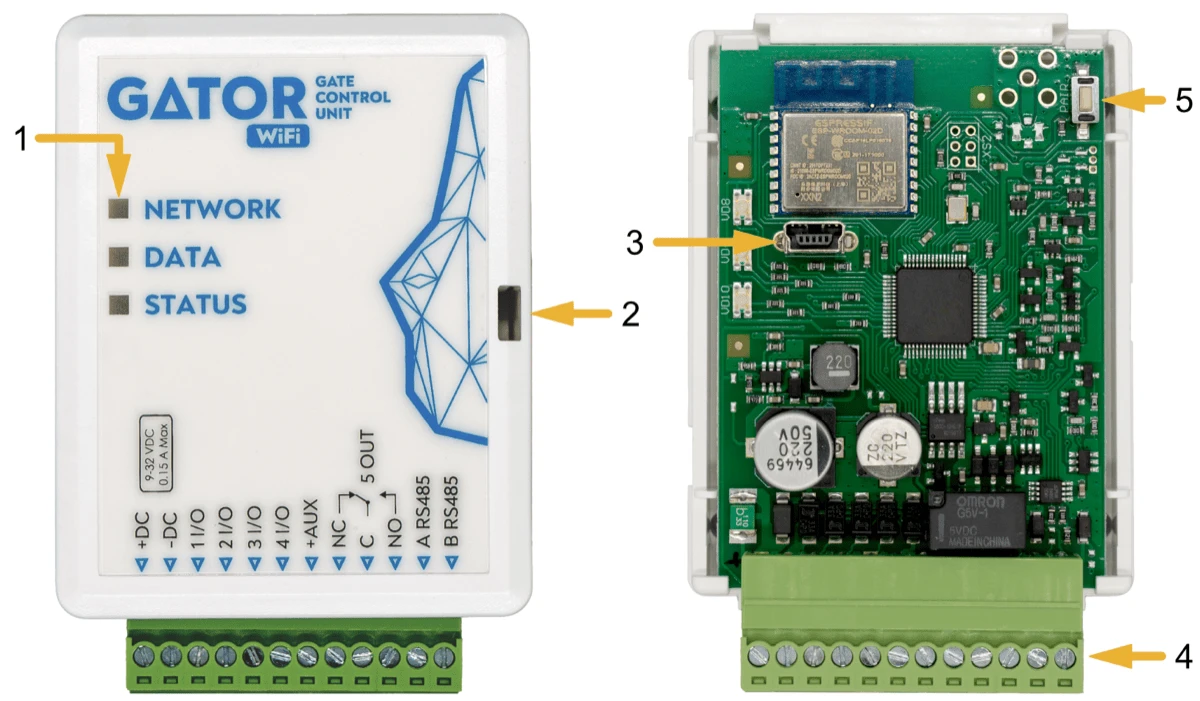
- 1 LED jelzőfények
- 2 az előlap levételére szolgáló nyílás
- 3 USB Mini-B csatlakozó a programozáshoz
- 4 levehető sorkapocs
- 5 PAIR gomb – a Wi-Fi-párosítási (konfigurációs) mód bekapcsolása
| Kapocs | Rendeltetés |
|---|---|
| +DC | tápfeszültség 9–32 V DC, pozitív pólus |
| −DC | tápfeszültség negatív pólusa; a bemenetek közös pontja |
| 1 I/O | univerzális kapocs: bemenet (NO, NC, EOL) vagy nyitott kollektoros kimenet |
| 2 I/O | univerzális kapocs: bemenet vagy kimenet |
| 3 I/O | univerzális kapocs: bemenet vagy kimenet |
| 4 I/O | univerzális kapocs: bemenet vagy kimenet |
| +AUX | pozitív tápkimenet a külső eszközöknek (relé, LED) |
| NC | a relé nyugalmi záró érintkezője |
| C | a relé közös érintkezője |
| NO | a relé nyugalmi nyitott érintkezője |
| A RS485 | az RS485-busz A vezetéke (RF-LORA adó-vevő) |
| B RS485 | az RS485-busz B vezetéke |
A relékimenetet a program és az alkalmazás 5 OUT (Output5) néven kezeli; a négy univerzális kapocs a programban 1 I/O … 4 I/O néven szerepel. A gyári dokumentáció szerint az 1 I/O és a 2 I/O gyárilag NO bemenet, a 3 I/O és a 4 I/O nyitott kollektoros kimenet; a TrikdisConfig gyári képernyőjén mind a négy kapocs Disabled – a funkciót minden esetben az IN/OUT oldalon állítod be (5.3 pont). A 12 pólusú sorkapocs lehúzható az eszközről.
1.4 LED-jelzések
| Jelzőfény | Fény | Jelentés |
|---|---|---|
| NETWORK | zöld, folyamatos | csatlakozva a Wi-Fi-hálózathoz |
| zöld villogás | csatlakozás a Wi-Fi-hálózathoz folyamatban | |
| sárga villogás | a Wi-Fi térereje 0–5 villanással | |
| gyors zöld-sárga villogás | Wi-Fi-párosítási (konfigurációs) mód | |
| DATA | zöld, folyamatos | üzenet küldése folyamatban |
| sárga, folyamatos | elküldésre váró események vannak a tárolóban | |
| STATUS | zöld villogás | nincs működési hiba |
| 1 piros villanás | nem tud a Wi-Fi-hálózatra csatlakozni | |
| 2 piros villanás | gyenge a Wi-Fi térereje | |
| 3 piros villanás | nem tud csatlakozni az elsődleges IP-vevőhöz | |
| 4 piros villanás | nem tud csatlakozni a Protegus 2 szerverhez | |
| 5 piros villanás | egyik vevőcsatornához sem tud csatlakozni | |
| 6 piros villanás | a belső óra nincs beállítva | |
| 7 piros villanás | a tápfeszültség alacsony |
Ha egyik LED sem világít, ellenőrizd a tápfeszültséget és a bekötést. Ha a STATUS 2 piros villanással gyenge térerőt jelez, keress az eszköznek a routerhez közelebbi helyet, vagy tegyél közelebb egy Wi-Fi-hozzáférési pontot.
A DATA LED a legegyszerűbb internet-ellenőrzés. A DATA LED akkor világít, ha az eszköz tárolójában elküldésre váró üzenet van. A NETWORK LED zöldje csak annyit mond, hogy a hálózati kapcsolat felépült – mobilhálózatos eszköznél a szolgáltató hálózatára jelentkezett be, Ethernetesnél a routerig él a kapcsolat –, azt nem, hogy az eszköz az internetre is kijut. Ha a NETWORK LED zöld, de a DATA LED egy esemény vagy tesztjelentés után is folyamatosan világít, az internetkapcsolat nem működik: az üzenet nem tud elmenni. Mobilhálózaton leggyakrabban az APN vagy a SIM-kártya adatszolgáltatása a hibás, Ethernetnél a router, a tűzfal vagy a DNS. Ha a DATA LED kialszik, az üzenet elment, az adatkapcsolat rendben van.
1.5 A csomag tartalma és a szükséges eszközök
A dobozban: 1 db WP17 GATOR WiFi kapuvezérlő, 3 db 10 kΩ-os ellenállás, 1 db kétoldalas ragasztószalag (5 cm) és 2 db csavar. Antenna nincs a csomagban, és nem is kell: a Wi-Fi-antenna a nyomtatott áramkörön van.
Mire lesz szükséged
A telepítés megkezdése előtt győződj meg róla, hogy minden szükséges tartozék megvan: USB Mini-B kábel a beállításhoz · legalább 4 eres kábel a bekötéshez · 2,5 mm-es lapos csavarhúzó · 9–32 V-os, legalább 0,2 A-es egyenfeszültségű tápegység (vagy a kapunyitó DC tápkimenete) · a helyszínen elérhető 2,4 GHz-es Wi-Fi-hálózat és a jelszava · a Protegus 2 alkalmazás a telefonodon, bejelentkezett fiókkal · az irányított eszköz (kapumotor, sorompó) telepítői útmutatója, benne a vezérlőbemenet és a kapuállapot-kimenet bekötésével. Ezek nincsenek a csomagban: a szükséges tartozékokat külön szerezd be a forgalmazótól.
2. Gyors beüzemelés
A WP17-nek nincs SIM-kártyája – a Wi-Fi-hálózathoz az alkalmazásból párosítod
Az eszköz a helyszín Wi-Fi-hálózatán át éri el az internetet, ezért az első lépés mindig a párosítás. Ehhez nem kell a routerhez nyúlni: a Protegus 2 alkalmazás a WP17 PAIR gombjával ideiglenes kapcsolatot épít az eszközzel, és átadja neki a Wi-Fi-hálózat nevét és jelszavát. Utána az eszköz magától csatlakozik, és a kaput az alkalmazás Output5 gombjával nyitod.
2.1 Üzembe helyezés négy lépésben
- Rögzítsd és kösd be a 3. fejezet rajzai szerint: a táp (9–32 V DC) a +DC és −DC kapocsra, a kapunyitó vezérlőbemenete a relé C és NO érintkezőjére. Olyan helyre tedd, ahol a Wi-Fi jól fogható (3.1 pont).
- Kapcsold be a tápot. A LED-ek jelentése az 1.4 pontban van; Wi-Fi-hálózat nélkül a STATUS LED 1 piros villanással jelzi, hogy még nem tud csatlakozni – a párosítás előtt ez természetes.
- Párosítsd a Wi-Fi-hálózathoz a Protegus 2-ből (a 4.1 pont lépésről lépésre, képekkel): Add new system → az eszköz MAC-száma a matricáról vagy a QR-kódból → Start WiFi configuration WP17 → a WP17 fedelét levéve nyomd 3 másodpercig a PAIR gombot (a NETWORK LED gyorsan zöld-sárgán villog) → válaszd ki a Wi-Fi-hálózatot, írd be a jelszavát → Connect → add meg a rendszer nevét → Skip.
- Próbáld ki. Legfeljebb 1 perc múlva a rendszer Online; az Output5 gombra a relé 3 másodpercre meghúz, a kapu nyílik. A NETWORK LED zölden világít, és a térerőnek megfelelően sárgán villog, a STATUS zölden villog.
2.2 Csak a jogosultak nyithassanak
A WP17-et csak az irányíthatja, aki a Protegus 2-ben hozzáfér a rendszerhez: aki a rendszert hozzáadta, az az adminisztrátora, és ő veszi fel a többi felhasználót e-mail-címmel az alkalmazásból (4.3 pont) vagy a TrikdisConfig User list oldalán (5.6 pont); az RFID-kártyákat és a kódokat ugyanott regisztrálod. Minden felhasználóhoz ütemezés, érvényességi idő és számláló rendelhető, a tiltott kártyák és címek feketelistára tehetők.
Változtasd meg a gyári kódokat
Az eszköz két gyári kódja ismert (123456): az adminisztrátori kód (System Options → Administrator Code), amellyel a WP17 minden beállítása módosítható, és a felhő-hozzáférési kód (IP Reporting → Cloud Access Code), amelyet a Protegus 2 kér a rendszer hozzáadásakor. Az első beüzemeléskor cseréld le mindkettőt a TrikdisConfigban (5.2 és 5.5 pont).
2.3 Távfelügyelet és a további beállítások
- Protegus-felhő: gyárilag be van kapcsolva (IP Reporting → Enable cloud service, 5.5 pont) – ezért működik a párosítás és az alkalmazás minden további beállítás nélkül; ne kapcsold ki.
- Távfelügyelet: az IP Reporting oldalon add meg a vevő címét, portját és titkosítási kulcsát (TCP/IP vagy UDP/IP), a System Options oldalon az objektumazonosítót (5.2 és 5.5 pont).
- Wi-Fi telefon nélkül: a Wi-Fi-hálózat nevét és jelszavát a TrikdisConfigban, USB-kábelen is beírhatod (System Options → Communicator network settings, 5.2 pont); ugyanitt adható meg rögzített IP-cím DHCP helyett.
- A beállítások ajánlott sorrendje: Wi-Fi-párosítás → adminisztrátori és felhő-kód → a be- és kimenetek funkciója, impulzusidő → felhasználók, RFID-kártyák, ütemezés → távfelügyelet → ellenőrzés a 7. fejezet szerint.
3. Telepítés és bekötés
Figyelem!
Tilos a vezetékezést feszültség alatt álló eszközön elvégezni. A munka előtt a megfelelő áramtalanításról és érintésvédelemről (beleértve a szünetmentes működést biztosító akkumulátorokat) gondoskodni kell.A fejezet a WP17 rögzítését, a tápellátást, a kapunyitó, a bemenetek, a relé és a visszajelző LED bekötését, majd az RFID-olvasó és az RF-LORA + iO-LORA bővítők csatlakoztatását írja le. A rajzokon a kapocsnevek az eszköz felirataival egyeznek (1.3 pont).
3.1 Rögzítés és elhelyezés
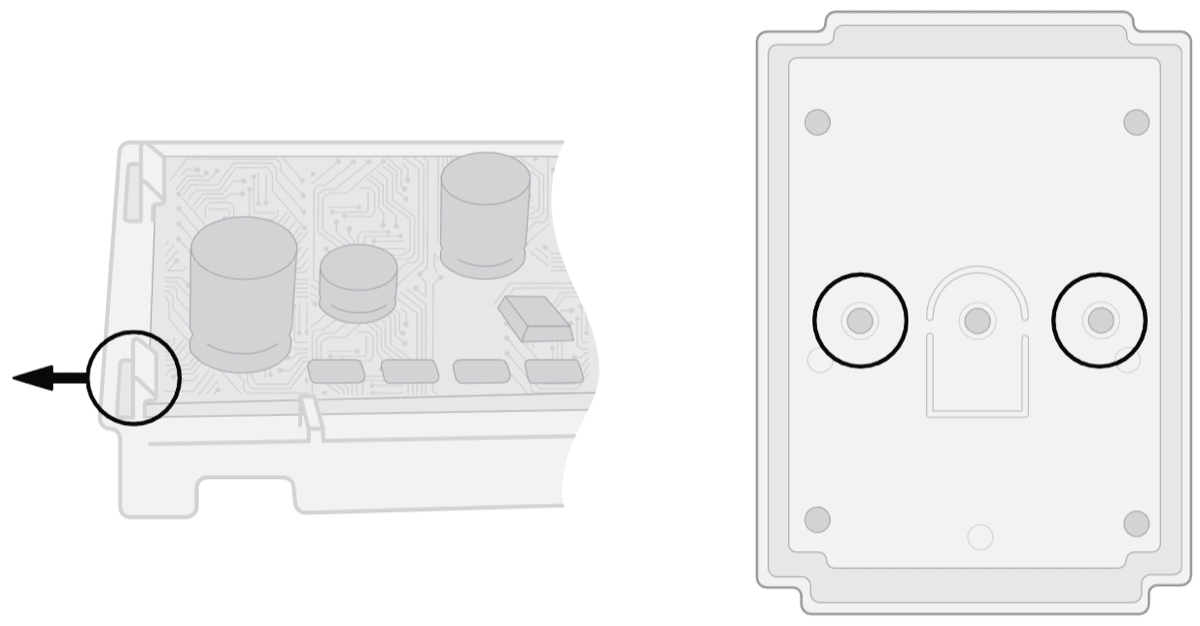
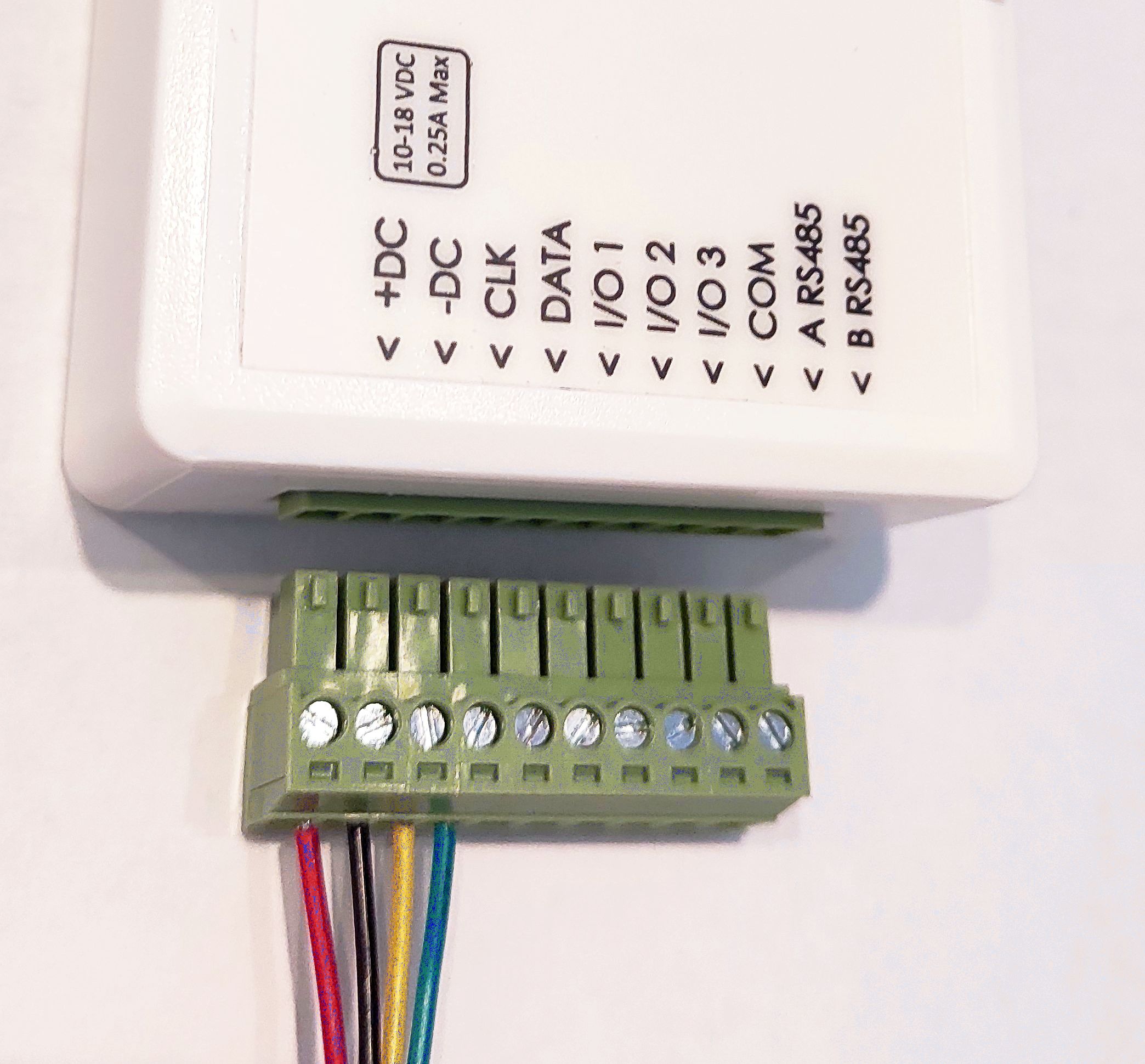
- Vedd le az előlapot (a csavarhúzót az oldalsó nyílásba dugva pattintsd le), majd húzd le a sorkapcsot.
- Vedd ki a nyomtatott áramkört a dobozból: a rögzítőfül benyomásával emeld ki.
- Csavarokkal (vagy a mellékelt kétoldalas ragasztószalaggal) rögzítsd a doboz hátlapját a kívánt helyre.
- Tedd vissza a nyomtatott áramkört és a sorkapcsot.
- Tedd vissza az előlapot.
Levehető sorkapocs
Számos esetben nagyon hasznos, hogy az eszköz alján található sorkapocs lehúzható:
- kikapcsolható vagy újraindítható egy mozdulattal az eszköz
- bekötésnél könnyebben mozgatható
- a Trikdis eszköz odavihető a számítógéphez, ha USB kábellel kell programozni
Hol legyen az eszköz?
A Wi-Fi-antenna a panelen van, ezért a fémdoboz és a vastag fal gyengíti a vételt: a kapunyitó fém vezérlődobozában a Wi-Fi gyakran nem ér el. Olyan helyet válassz, ahol a NETWORK LED sárga villanásainak száma a lehető legnagyobb (1.4 pont); ha a STATUS LED 2 piros villanással gyenge térerőt jelez, tedd az eszközt a dobozon kívülre, vagy helyezz közelebb egy Wi-Fi-hozzáférési pontot.
3.2 Tápellátás és a kapunyitó bekötése
A WP17 9–32 V DC tápról működik (legalább 0,2 A); váltakozó feszültséget nem fogad, ezért a kapunyitók 24 V AC tartozék-tápkimenete közvetlenül nem jó hozzá – ilyenkor a kapunyitó DC kimenete vagy külön egyenfeszültségű tápegység kell. Az eszköznek nincs tartalék akkumulátora: ha a kapunak áramszünetben is nyílnia kell, szünetmentes tápról működtesd. A kapunyitó vezérlőbemenete a relé C és NO érintkezőjére kerül; a relé impulzusa ugyanazt teszi, mint a távirányító gombja. Kösd be a WP17-et vezetékekkel a lenti rajz szerint.
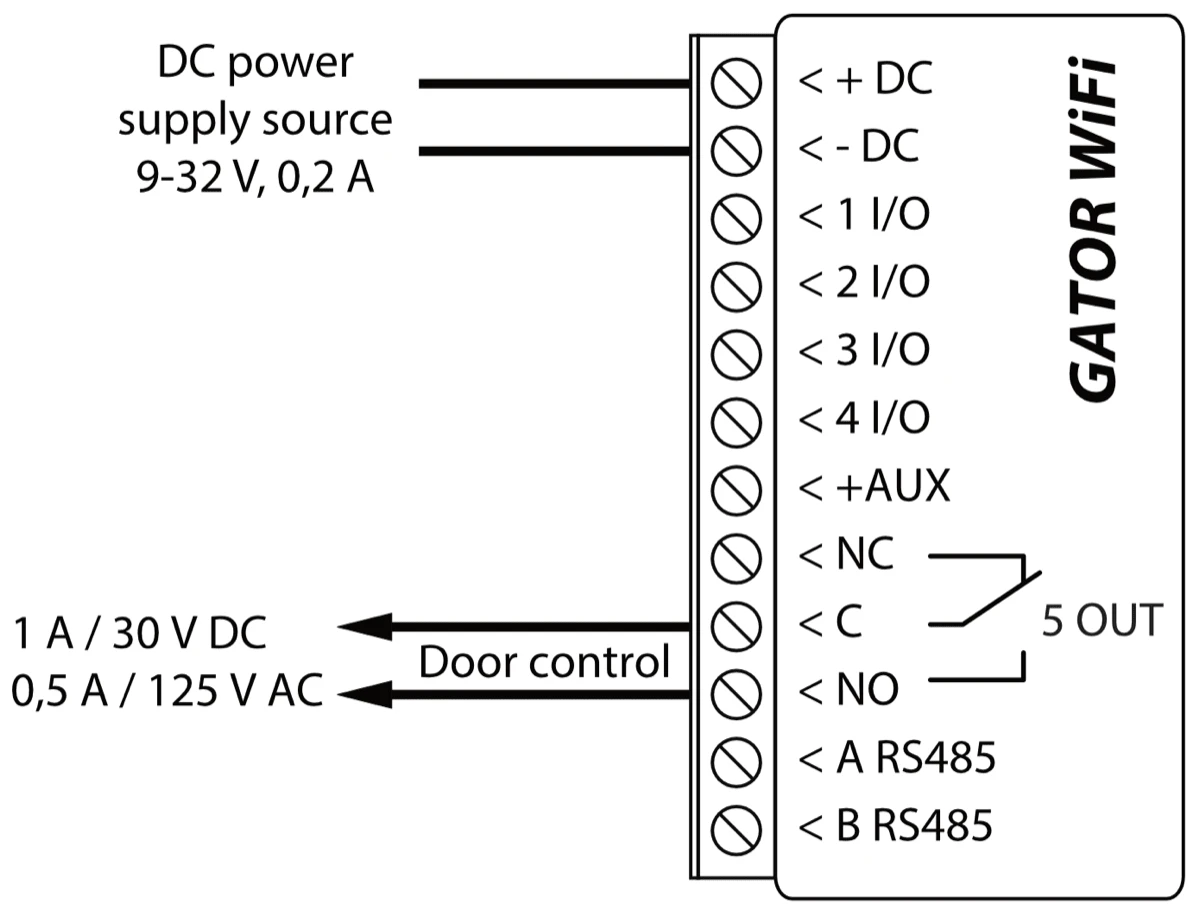
A bekötést minden esetben feszültségmentes állapotban végezd. A kapunyitó vezérlőegységének kapcsait és azok névleges feszültségét a kapumotor dokumentációja írja le – a rajz csak a tipikus elrendezést mutatja.
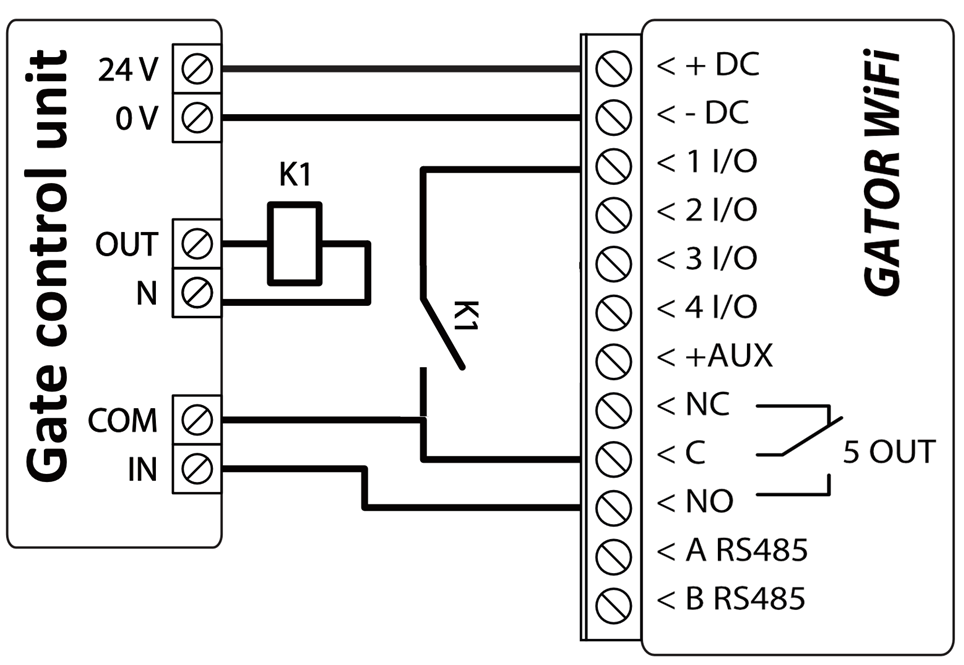
A legtöbb kapunyitónak van kapuállapot-kimenete (OUT), amely jelzi, hogy a kapu nyitva vagy zárva van; ez lehet feszültségkimenet vagy relékimenet. A rajzon a K1 segédrelé egy feszültségkimenetű kapunyitóhoz kapcsolódik: nyitott kapunál a kapunyitó OUT és N kapcsa között ~230 V mérhető, a K1 relé meghúz, és aktiválja a WP17 1 I/O bemenetét. Így az 1 I/O állapota pontosan követi a kapu helyzetét, amit a Protegus 2 és a widget ikonja is mutat – a hozzá tartozó beállítás az 5.9 pontban van. Relékimenetű kapunyitónál a K1 elmarad, az állapotkontaktus közvetlenül az 1 I/O és a −DC közé köthető.
3.3 Bemenetek
A WP17 négy univerzális kapcsa (1 I/O … 4 I/O) bemenetnek vagy kimenetnek állítható. Bemenetként a −DC kapocshoz képest működnek, és NO, NC vagy EOL (10 kΩ-os lezáró ellenállásos) típusúak lehetnek; a lezáró ellenállásból három darab a csomagban van. A bemenetre kötheted a kapu állapotkimenetét vagy végálláskapcsolóját (3.2 és 5.9 pont), a kilépés nyomógombot (3.6 pont), illetve bármilyen érzékelőt vagy kontaktust, amelynek változásáról push-üzenetet szeretnél, vagy amellyel egy kimenetet akarsz kapcsolni (CTRL by IN, 5.3 pont). A funkciót, a típust és a reakcióidőt a TrikdisConfig IN/OUT oldalán állítod be. A bekötés a beállított bemenettípusnak (NC, NO, EOL) feleljen meg – a lenti rajzok szerint.
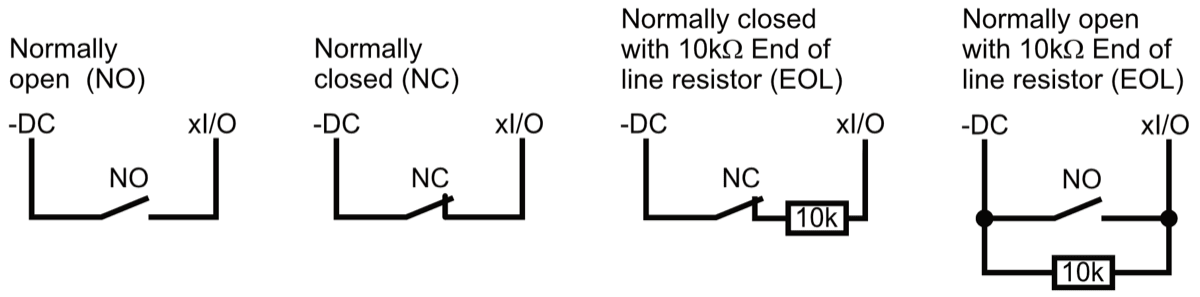
3.4 Relé bekötése az univerzális kimenetre
Kimenetként az I/O kapocs nyitott kollektoros, legfeljebb 50 mA terhelhetőségű: közvetlenül csak egy kis relé tekercsét kapcsolhatja. A relé érintkezőivel bármilyen berendezés távolról ki- és bekapcsolható. A tekercs egyik vége a +AUX kapocsra, a másik a kimenetre megy; a TrikdisConfigban a kapocs funkcióját Output-ra kell állítani (5.3 pont).
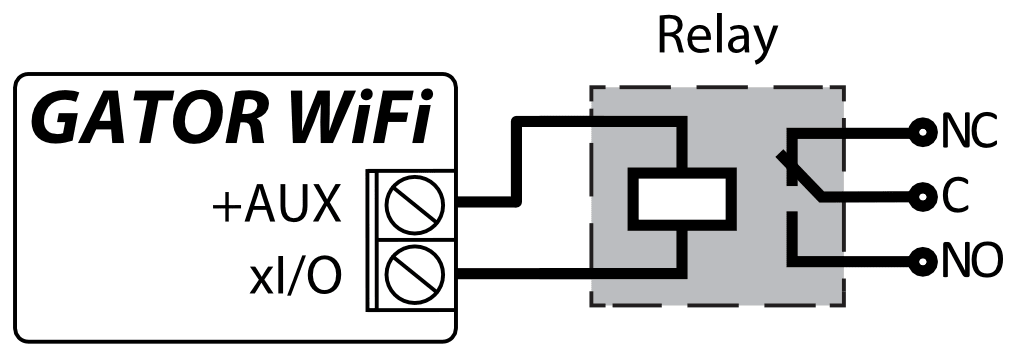
3.5 Visszajelző LED bekötése
A kimenet állapotának helyi kijelzésére LED is köthető az univerzális kimenetre: a +AUX kapocsról egy 2,2 kΩ-os (2k2) soros ellenálláson át a LED-re, onnan a kimenetre; a kapocs funkciója itt is Output.
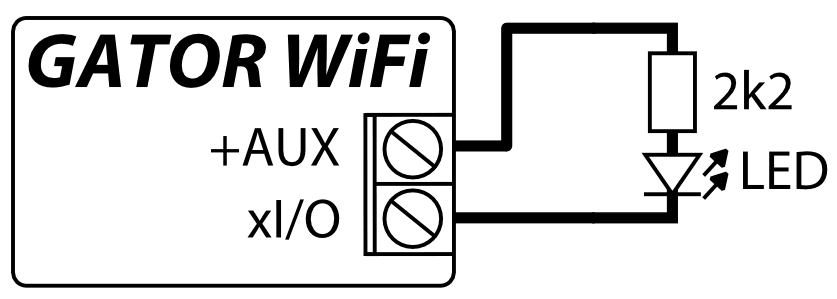
3.6 RFID-olvasó bekötése (Wiegand 26/34)
A WP17 egy Wiegand 26/34 protokollú RFID-olvasót fogad (kártyás vagy kódos-billentyűzetes olvasót). Az olvasó a felhasználói listában felvett kártyákkal és kódokkal csak az 5 OUT kimenetet kapcsolja; a felhasználónkénti jogosultság, ütemezés és számláló az olvasóra is érvényes. A vezetékek színkódja a Wiegand-szabvány szerinti: piros +U, fekete GND, zöld D0, fehér D1. Bekötés: piros → +DC, fekete → −DC, zöld (D0) → 1 I/O, fehér (D1) → 2 I/O; a kilépés nyomógomb a −DC és a 3 I/O közé. Az olvasó a WP17-tel közös, 9–16 V DC, 0,5 A-es tápról működik.
A TrikdisConfig IN/OUT oldalán pipáld be a Wiegand reader mode jelölőt (5.3 pont); ezután a 3 I/O-ra kötött kilépésgomb megnyomására az 5 OUT a beállított impulzusidőre bekapcsol. A kártyák felvétele az User list oldalon történik (5.6.2 pont).
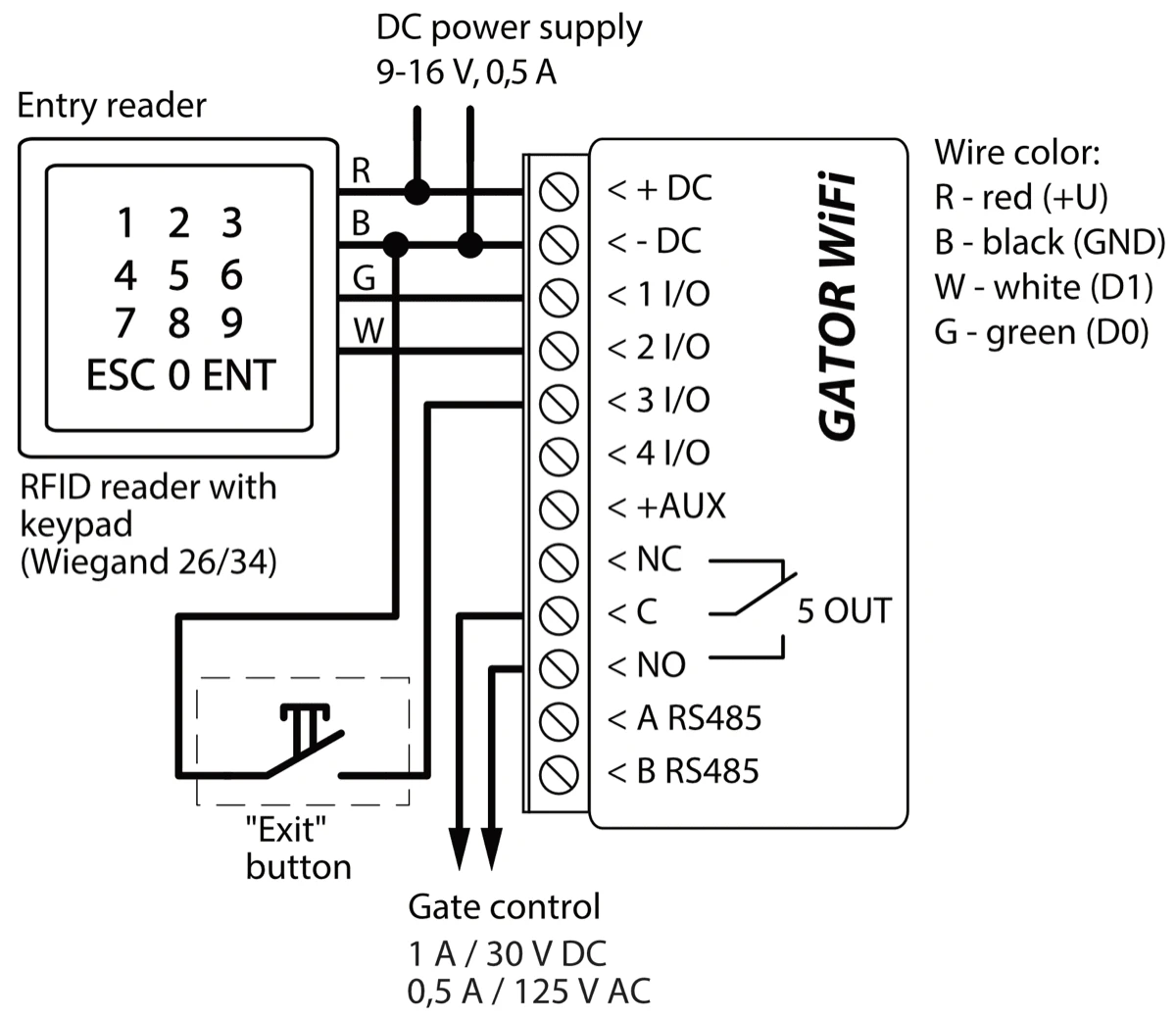
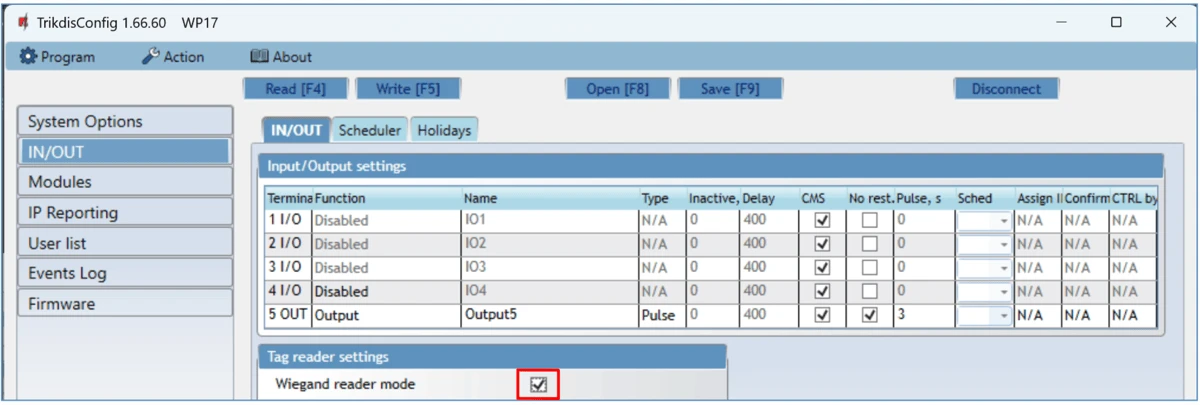
Ha az olvasó 5 V-os (kisfeszültségű) jelszintű, pipáld be a Low voltage reader jelölőt; ha az olvasó nagyon rövid impulzusokat ad, és a kártyát nem ismeri fel az eszköz, a Disable reader filter jelölővel kapcsold ki a belső szűrőt (5.3 pont).
3.7 RF-LORA és iO-LORA bővítők RFID-olvasóval
A WP17 1.21-es firmware-étől a rendszer vezeték nélkül bővíthető: az RF-LORA adó-vevő az RS485-buszra csatlakozik (A–A, B–B, közös 9–16 V DC táp), és rádión tartja a kapcsolatot legfeljebb 8 iO-LORA bővítővel. Minden iO-LORA bővítő egy bemenettel és egy relékimenettel bővíti a rendszert, és saját Wiegand 26/34 RFID-olvasó köthető rá: az olvasó csak a saját bővítőjének relékimenetét kapcsolja, távoli kimenetet nem. Így egy WP17-tel akár 9 kapu irányítható (a saját reléje és 8 bővítő), mindegyik a saját kártyaolvasójával és kilépésgombjával – a megoldás részletei: Rugalmas, vezeték nélküli beléptetés a GATOR RF-LoRa rendszerrel.
 Trikdis RF-LORA vezeték nélküli bővítő modul
 Trikdis IO-LORA vezeték nélküli bővítő modul
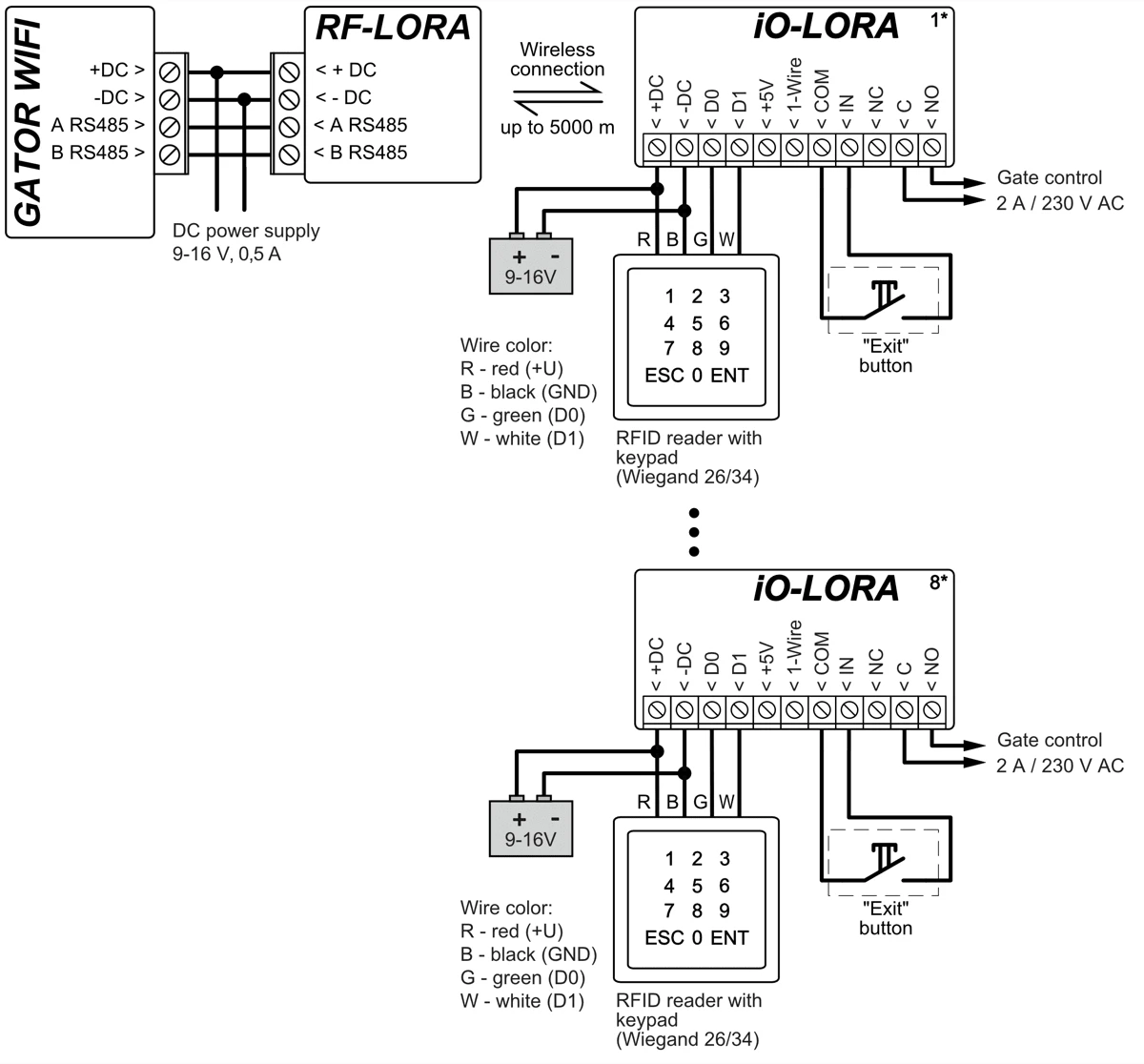
A „legfeljebb … m” távolságok elméleti, ideális körülmények között elérhető maximumok. A gyakorlatban a kábel minősége és nyomvonala, a zavarforrások, rádiós kapcsolatnál pedig a falak és a terep lényegesen rövidebb távot adnak. Tervezz tartalékkal, és hosszú szakasznál a beüzemeléskor ellenőrizd a kapcsolatot.
Beállítás a TrikdisConfigban (az ablakok leírása az 5. fejezetben):
- Indítsd el a TrikdisConfigot, csatlakoztasd a WP17-et USB-kábellel, vagy lépj be távolról, és olvasd ki a beállításokat (Read [F4] – a program megjeleníti az eszköz jelenlegi beállításait; ha kéri, add meg az adminisztrátori vagy a telepítői 6 jegyű kódot). A Modules oldalon válaszd ki a listából az iO-LORA controller elemet, és a Serial No. mezőbe írd be a bővítő hatjegyű sorozatszámát (a bővítő matricáján). Az RF-LORA-t külön nem kell felvenni.

- Minden felvett iO-LORA bővítőhöz egy bemenet (például 6 IN) és egy kimenet (7 OUT) jelenik meg az IN/OUT oldal listájában. A bemenet funkciója legyen Exit button (ide köti a bővítő IN és COM kapcsa a kilépésgombot): megnyomásakor a bővítő reléje (a példában 7 OUT) a beállított impulzusidőre bekapcsol. A kimenet típusa Pulse, az impulzusidő a kapunyitónak megfelelő (a példában 3 s); a Wiegand reader mode legyen bepipálva.
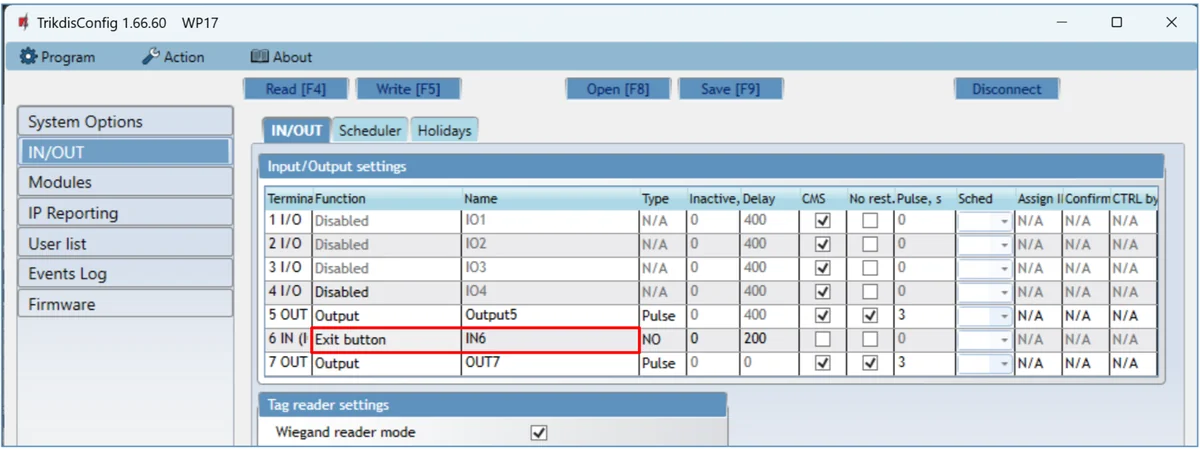
- Az User list oldalon add meg a felhasználó nevét, az RFID-kártya számát (RFID Code), kódos olvasónál a kódot, pipáld be az En jelölőt, és jelöld meg, melyik kimenetet irányíthatja. Írd le a beállításokat (Write [F5]), várd meg a frissítés végét, majd Disconnect, és húzd ki az USB-kábelt.
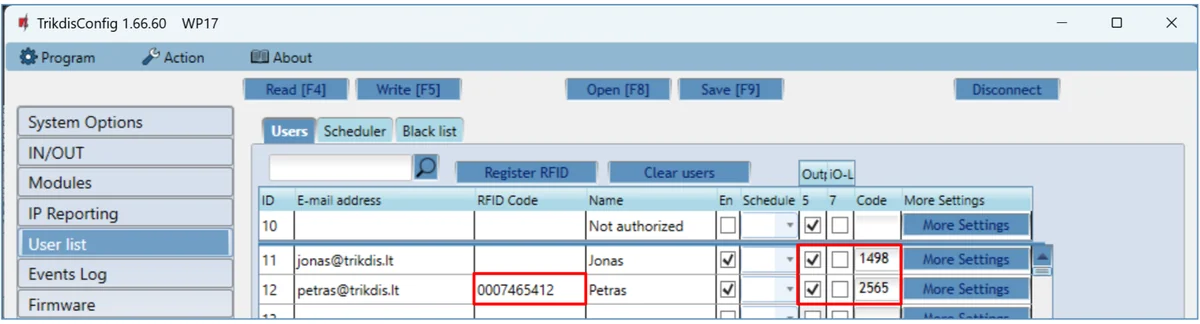
- Ellenőrzés: kapcsold be a kimenetet a kártyával vagy a kóddal, majd nyomd meg a kilépésgombot – a relének mindkétszer a beállított impulzusidőre kell meghúznia.
4. Irányítás
A WP17-et a Protegus 2 alkalmazásból irányítod – telefonról, tabletről vagy böngészőből –, Android-telefonon a kezdőképernyőre tett widgettel is; a helyszínen RFID-kártyával és kóddal (3.6 pont). Telefonhívásra és SMS-re az eszköz nem reagál: nincs benne SIM-kártya.
4.1 Wi-Fi-párosítás a Protegus 2-ből
A Protegus 2-ben a felhasználó bárhonnan nyitja a kaput, látja a kapu állapotát (ha a kapuállapot be van kötve, 3.2 és 5.9 pont), megkapja az eseményeket push-üzenetben, és adminisztrátorként a felhasználókat is kezeli. Az alkalmazás ingyenes; telefonra az áruházakból töltöd le, böngészőben a https://web.protegus.app címen nyílik. A WP17-nél a rendszer hozzáadása egyben a Wi-Fi-párosítás is: az alkalmazás a hozzáadás közben adja át az eszköznek a Wi-Fi-hálózat nevét és jelszavát.


Mielőtt hozzáadod a rendszert
A gyári útmutató két feltételt ad meg a hozzáadáshoz: a táp legyen bekapcsolva (a STATUS LED zölden villog), és az eszköz legyen a hálózaton (a NETWORK LED zölden világít és sárgán villog). A gyakorlatban: a táp legyen rendben (a STATUS LED villog – hálózat nélkül pirosan, ettől a párosítás még elindítható), a telefonodon legyen bekapcsolva a Wi-Fi, és legyen kéznél a 2,4 GHz-es Wi-Fi-hálózat neve és jelszava. Ha az eszköz már volt a hálózaton (a NETWORK LED zölden világít és sárgán villog), a 3–9. lépés kimarad: a rendszer az azonosító megadása után azonnal hozzáadódik.
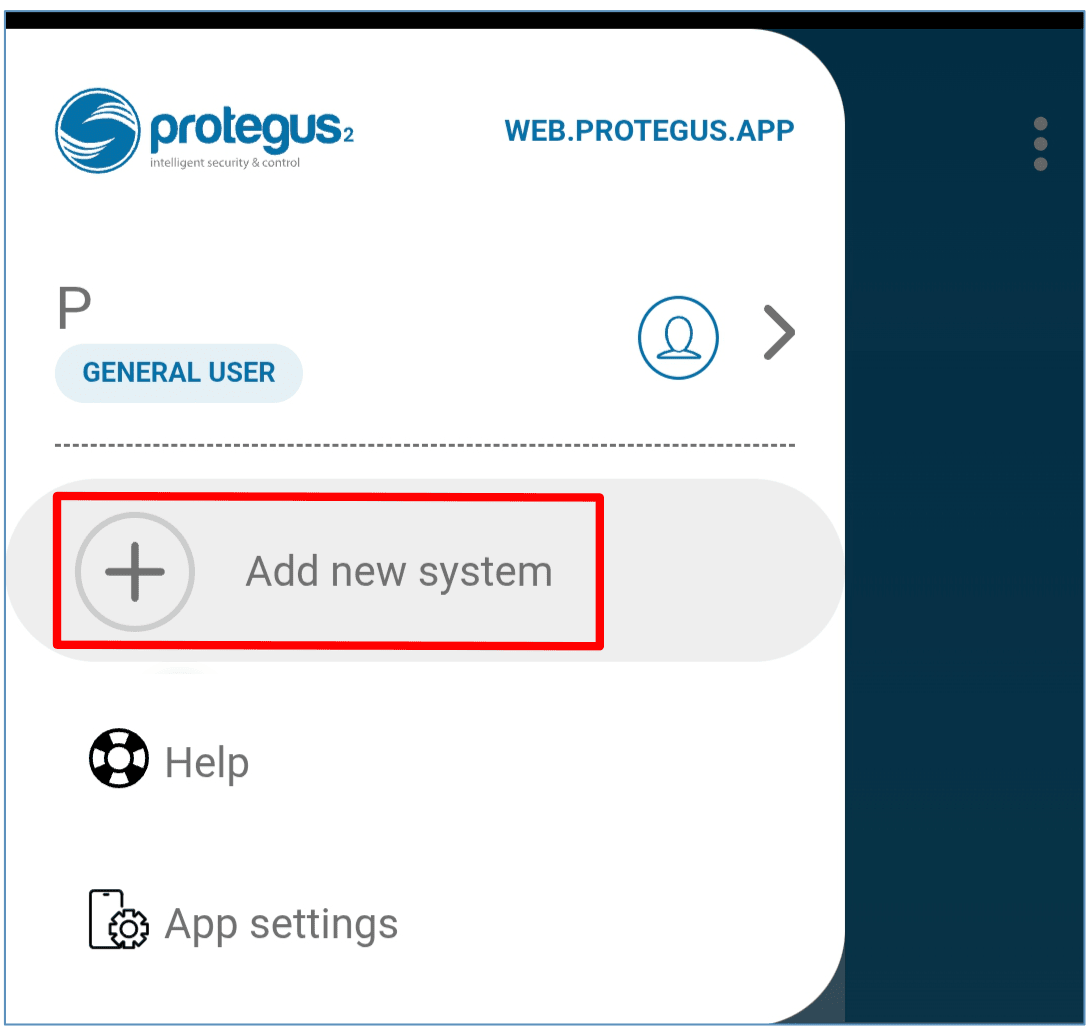
- Jelentkezz be a Protegus 2-be (vagy regisztrálj új fiókot), és a menüben válaszd az Add new system (új rendszer hozzáadása) menüpontot.
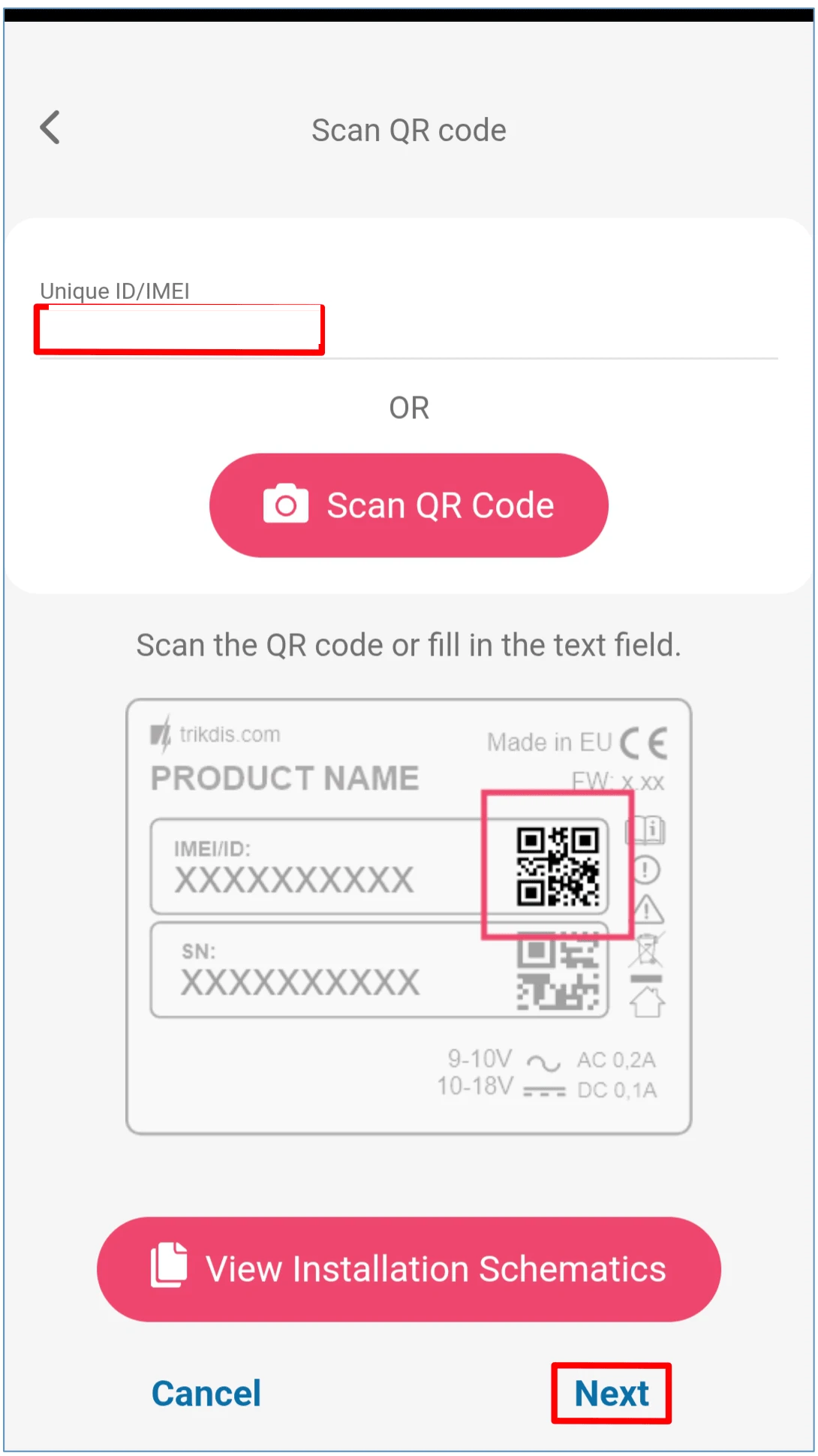
- Írd be az eszköz egyedi azonosítóját, a MAC-számot (Unique ID (MAC)) – az eszköz alján és a dobozon lévő matricán van –, vagy a Scan QR Code gombbal olvasd be a matrica QR-kódját, majd nyomd meg a Next gombot. Ha a telepítő megváltoztatta a Cloud Access Code gyári
123456értékét, az alkalmazás azt is kéri.
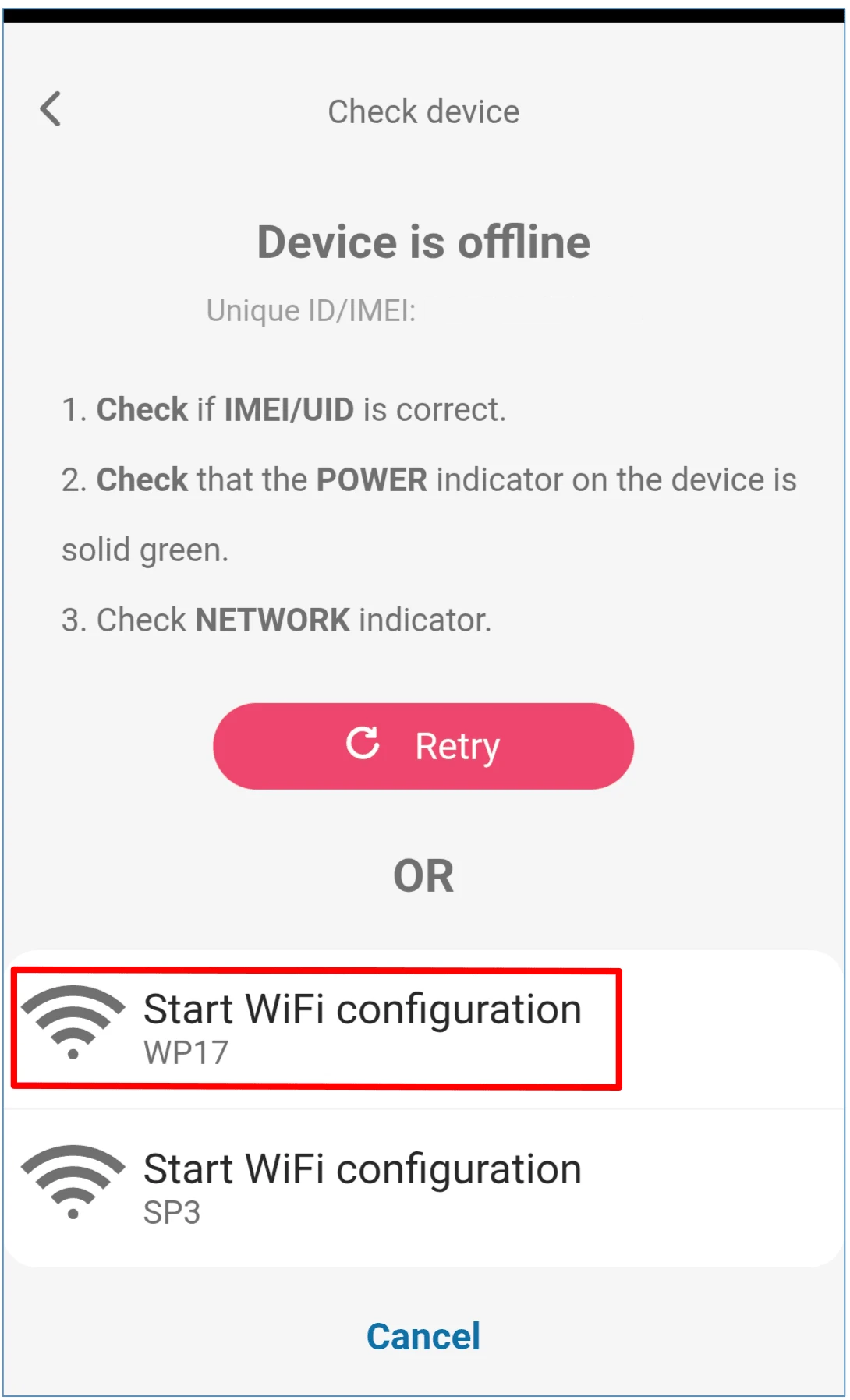
- Az alkalmazás ellenőrzi az eszközt. Mivel a WP17 még nincs a hálózaton, a Device is offline képernyő jelenik meg: itt válaszd a Start WiFi configuration WP17 sort.
- Lapos csavarhúzóval vedd le a WP17 előlapját, és nyomd meg a panelen lévő PAIR gombot 3 másodpercig, amíg a NETWORK LED gyorsan zöld-sárgán villogni nem kezd; akkor engedd el. Az eszköz párosítási módban van.
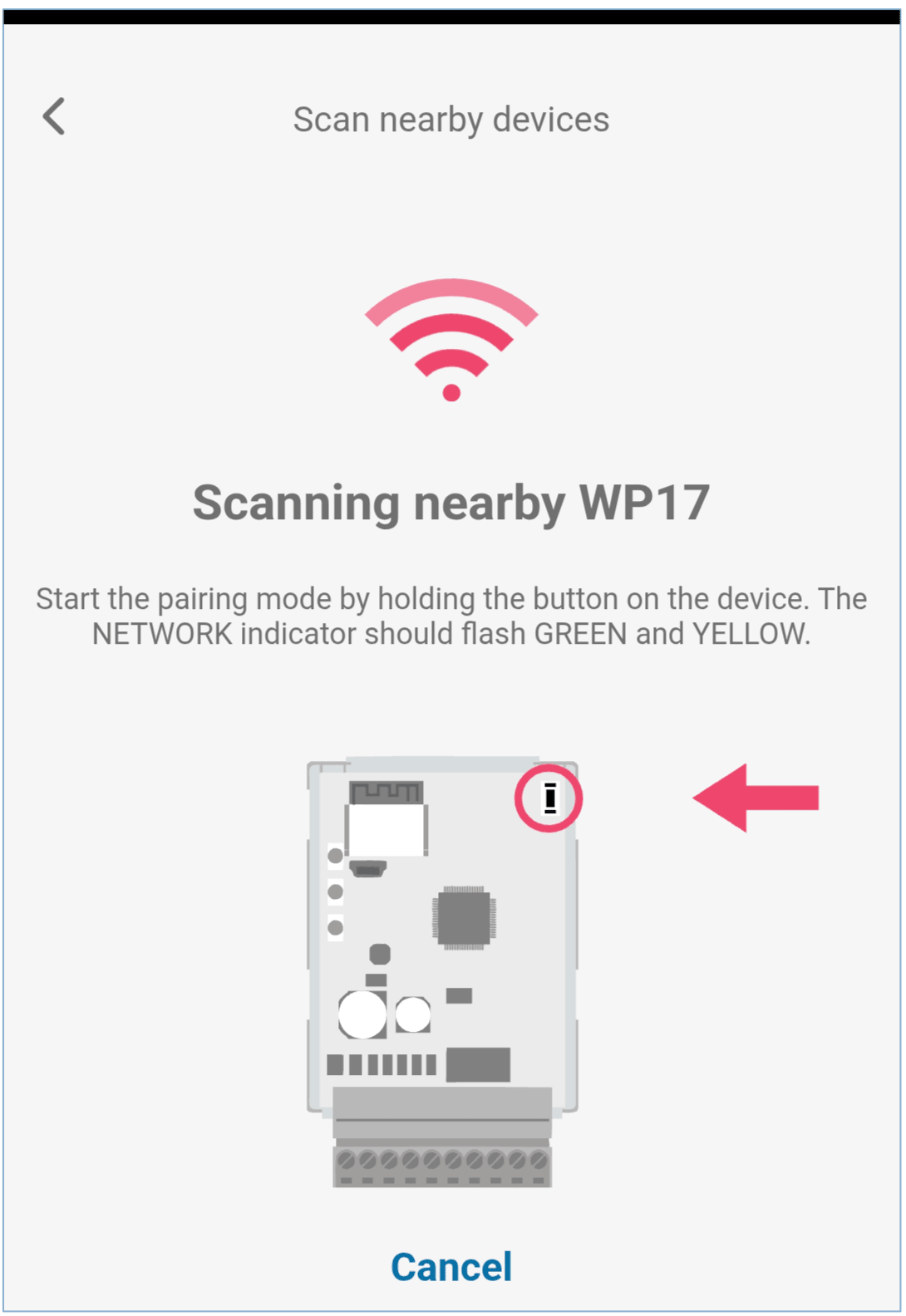
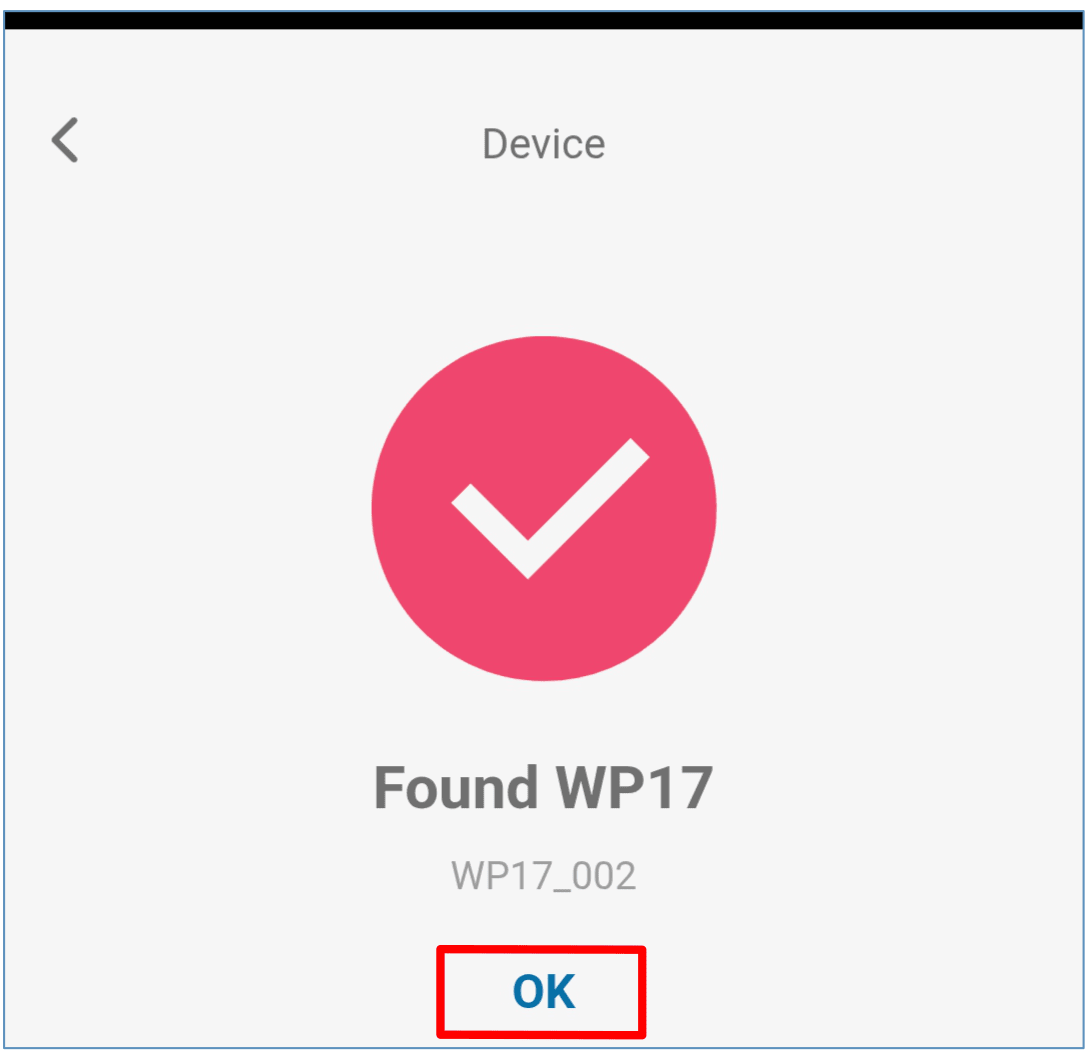
- Várj, amíg az alkalmazás megtalálja az eszközt (Found WP17), és nyomd meg az OK gombot.
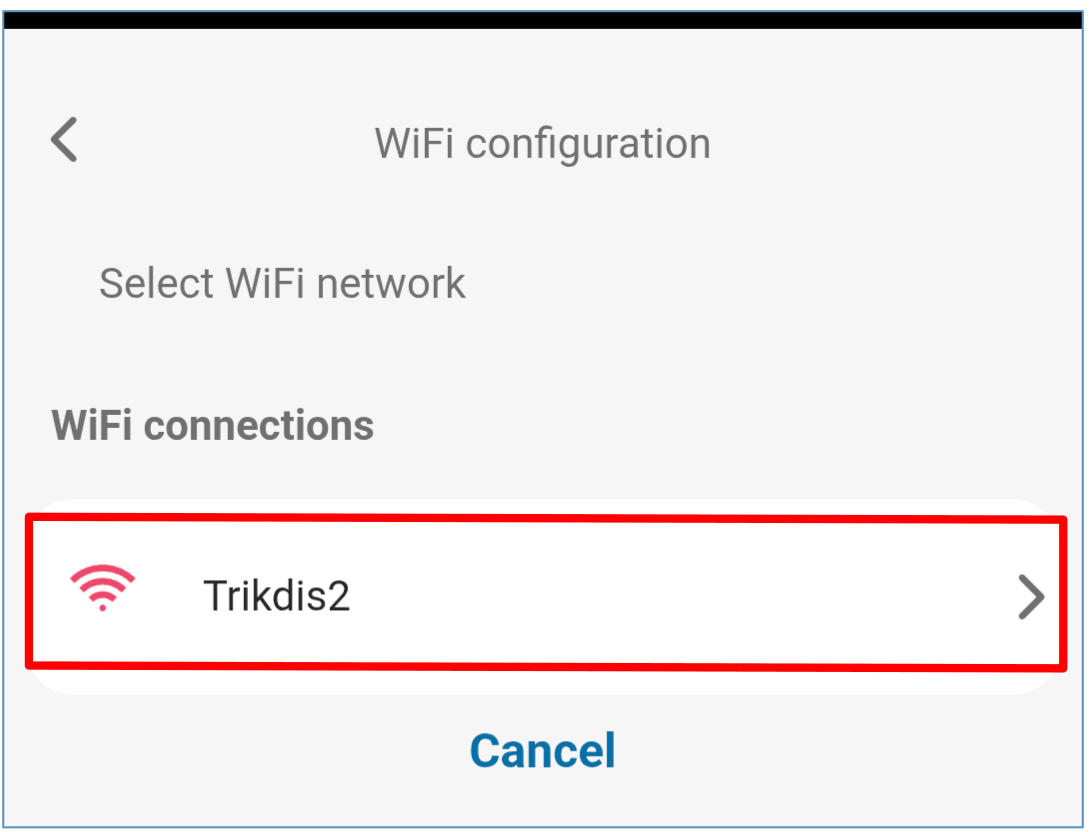
- Válaszd ki a listából azt a Wi-Fi-hálózatot, amelyhez a WP17 csatlakozni fog.
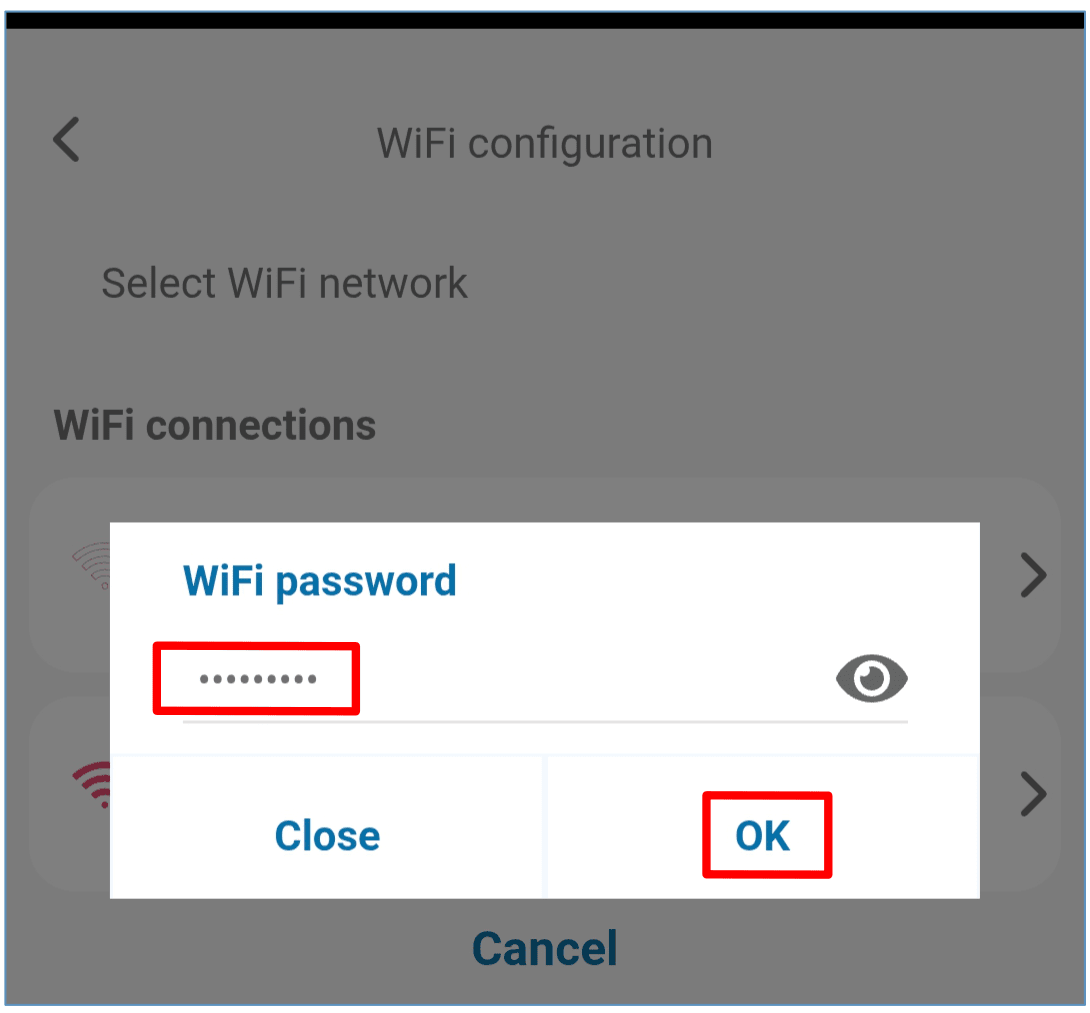
- Írd be a Wi-Fi-hálózat jelszavát, és nyomd meg az OK gombot.
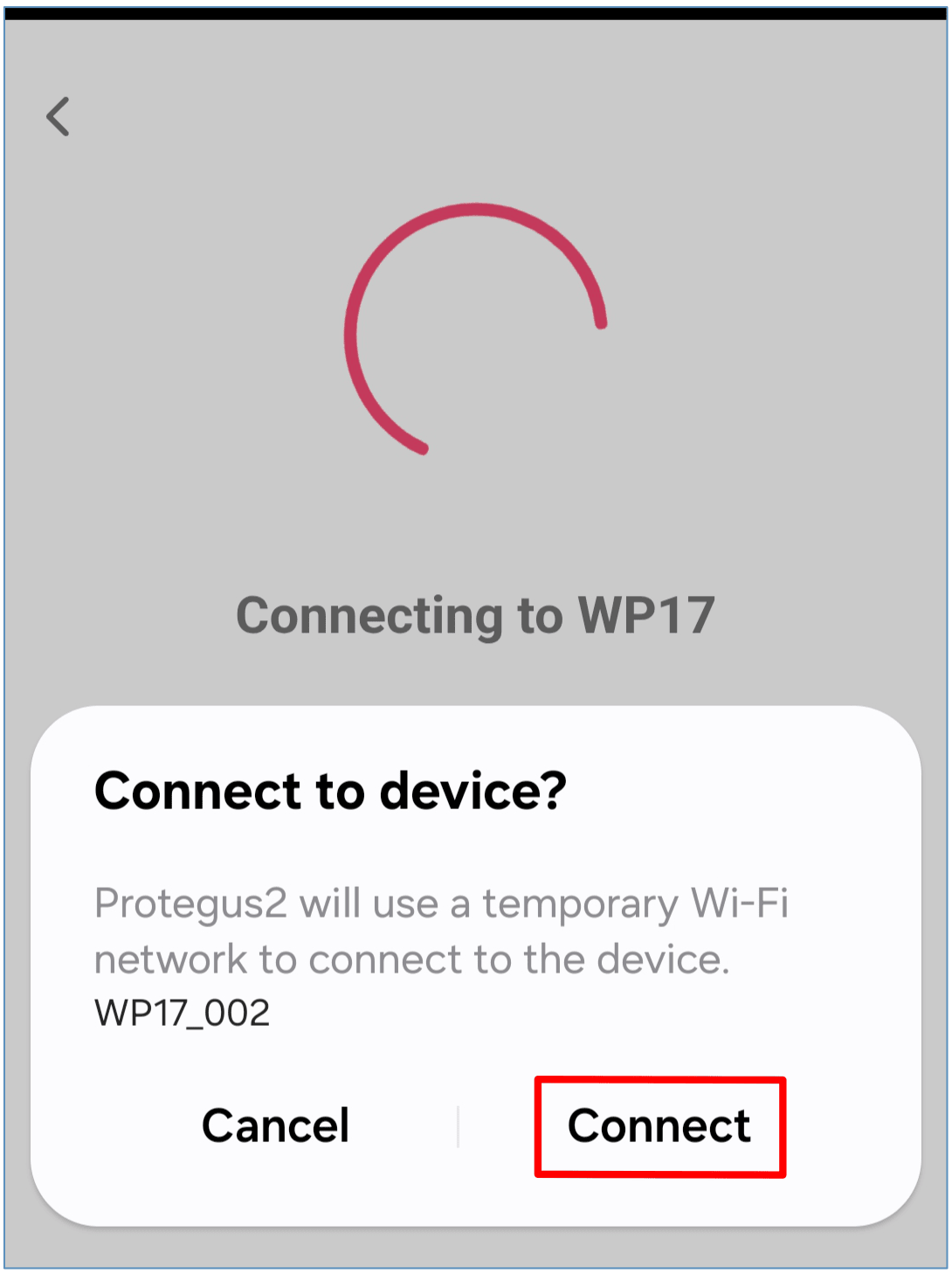
- Nyomd meg a Connect gombot: az alkalmazás egy ideiglenes Wi-Fi-kapcsolaton át adja át az eszköznek a hálózat adatait.
- Várj, amíg az eszköz csatlakozik a hálózathoz és a felhőhöz (Waiting for device to come online).
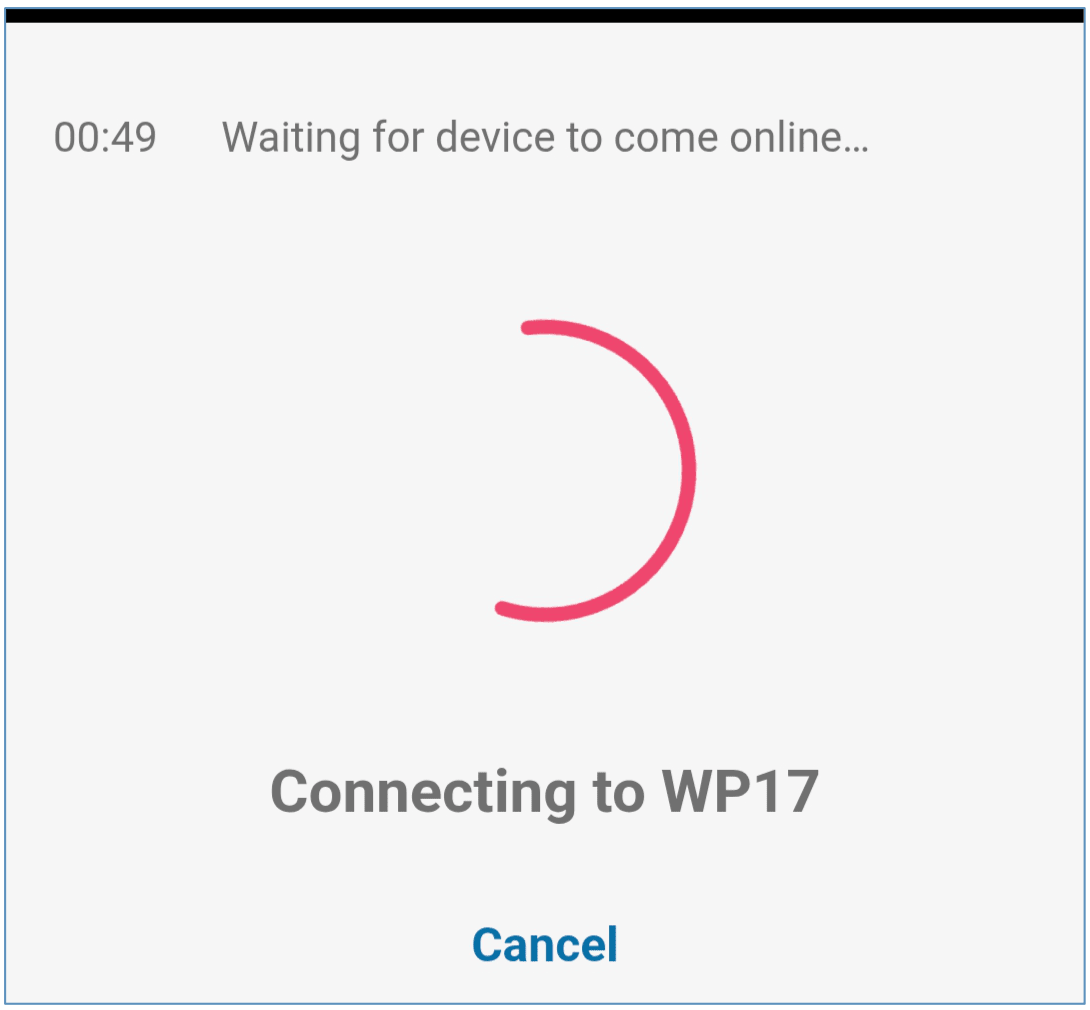
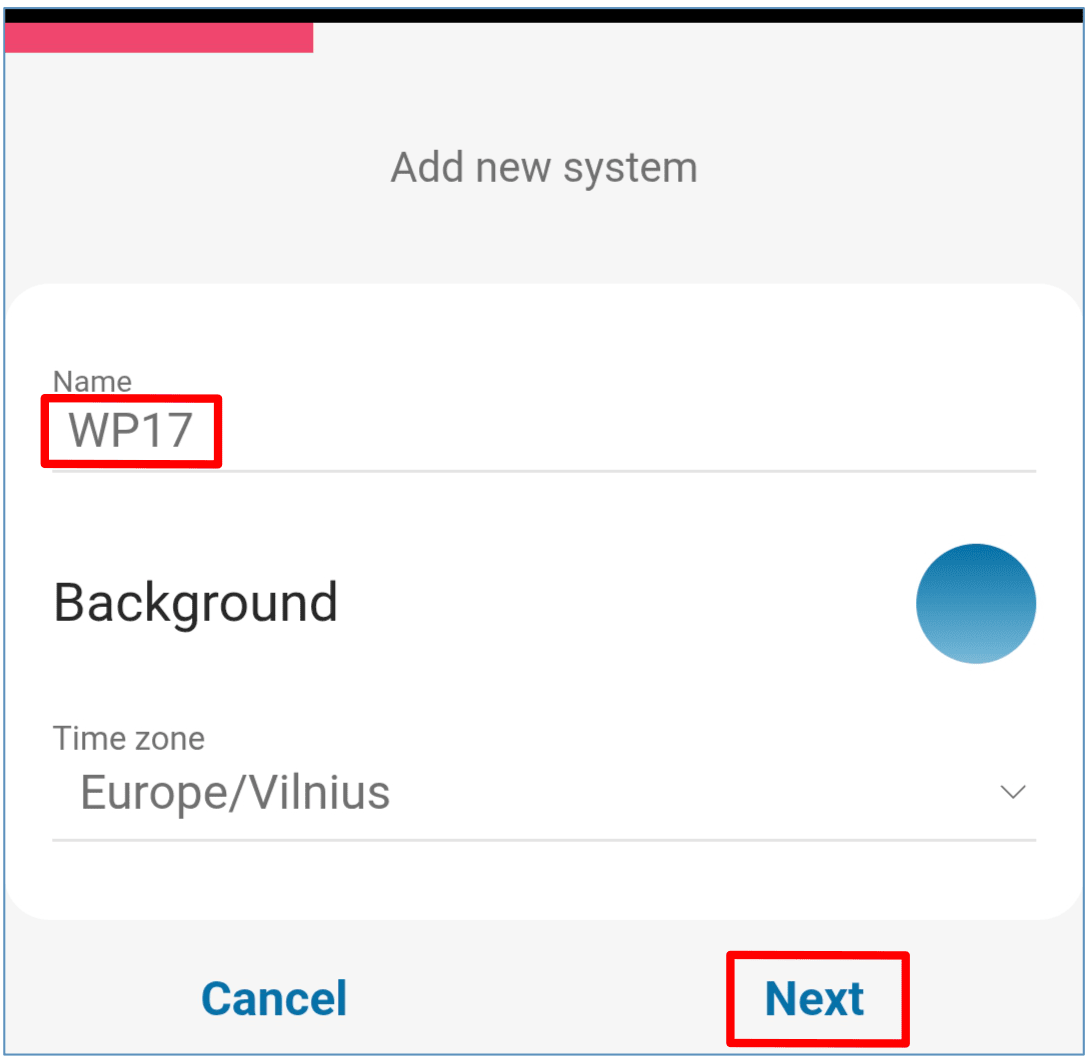
- Add meg a rendszer nevét (és ellenőrizd az időzónát), majd Next.
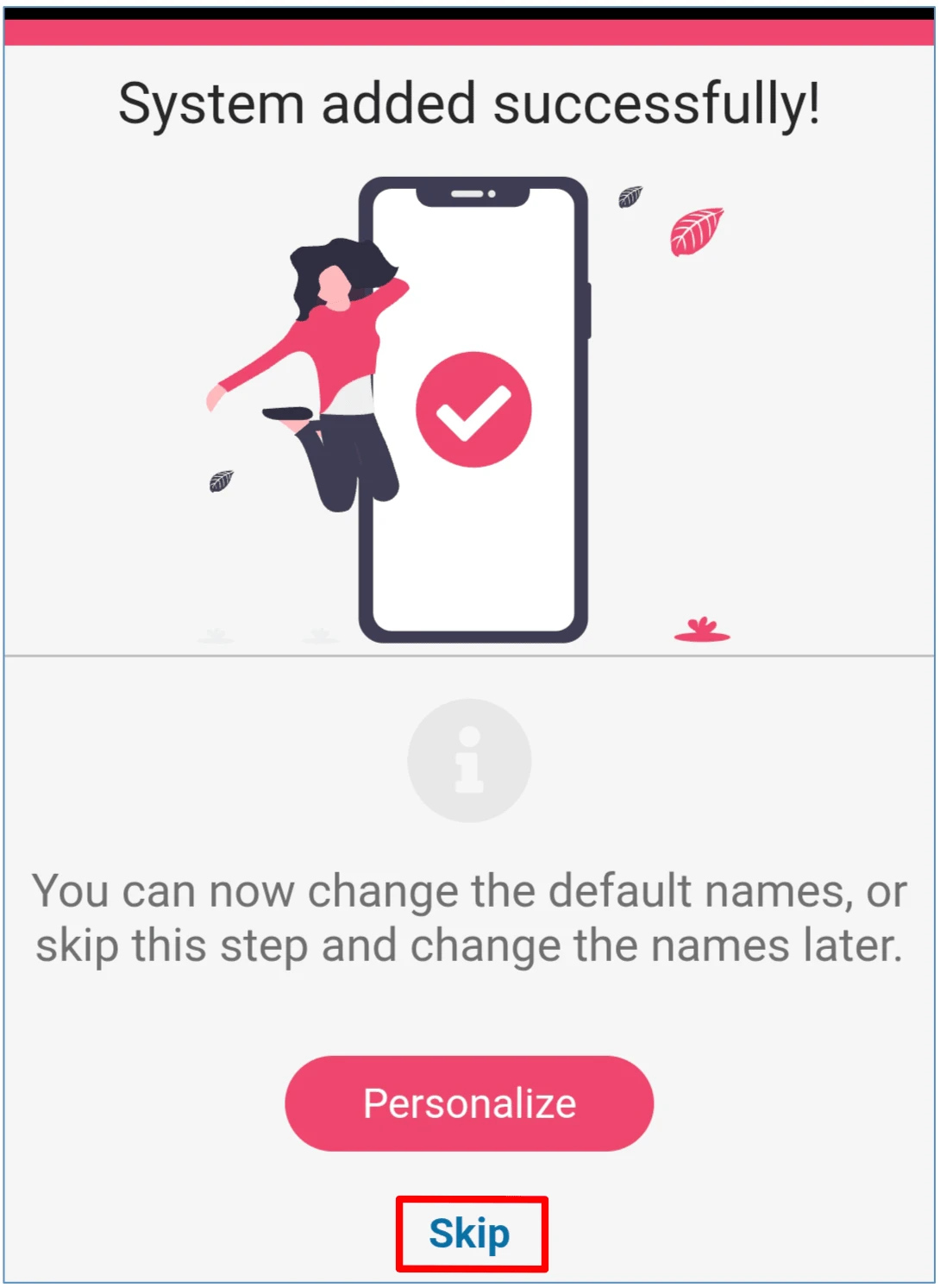
- A System added successfully képernyőn a Personalize lépést a Skip gombbal átugorhatod: a kimenetek és bemenetek nevét később is átírhatod.
- Várj legfeljebb 1 percet, amíg a sárga hátterű felirat eltűnik. A WP17 néhány perc múlva magától kilép a párosítási módból; ha nem akarod kivárni, nyomd meg újra 3 másodpercig a PAIR gombot, amíg a NETWORK LED gyors zöld-sárga villogása megszűnik. Tedd vissza az előlapot.
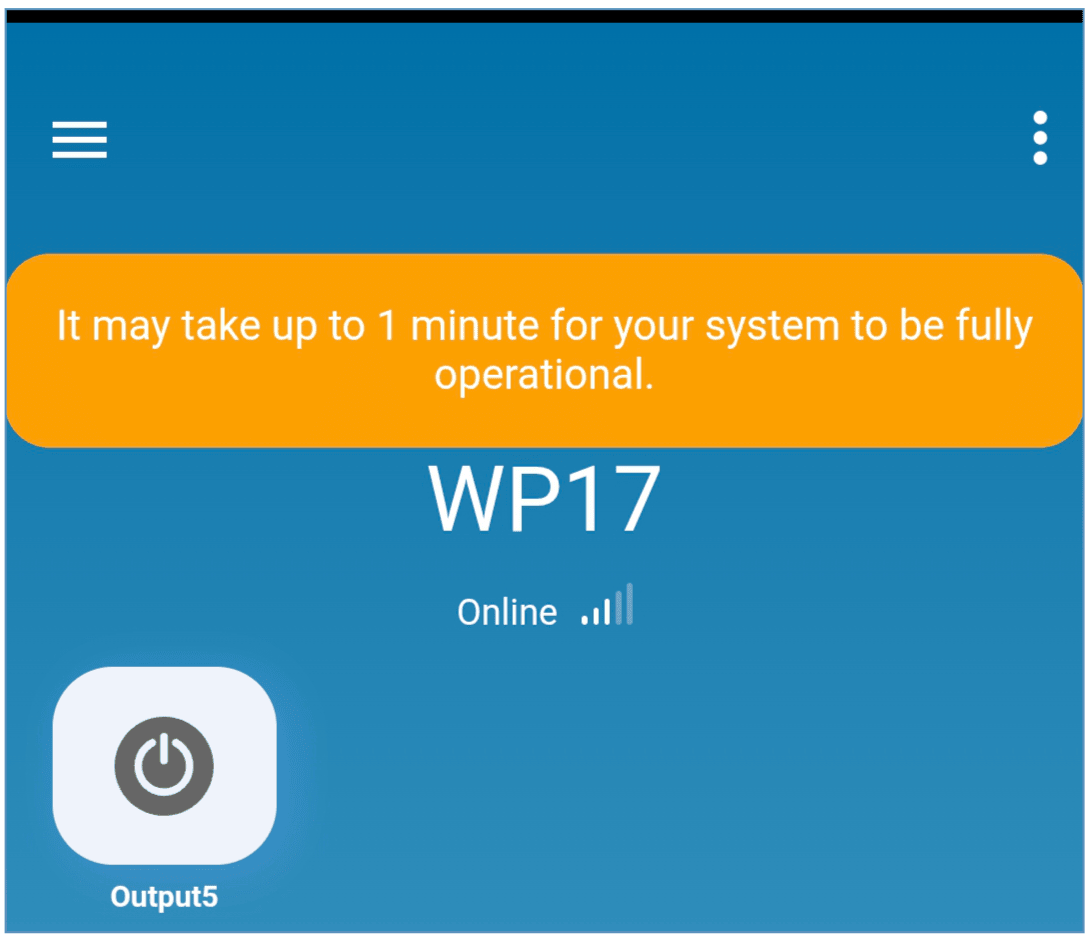
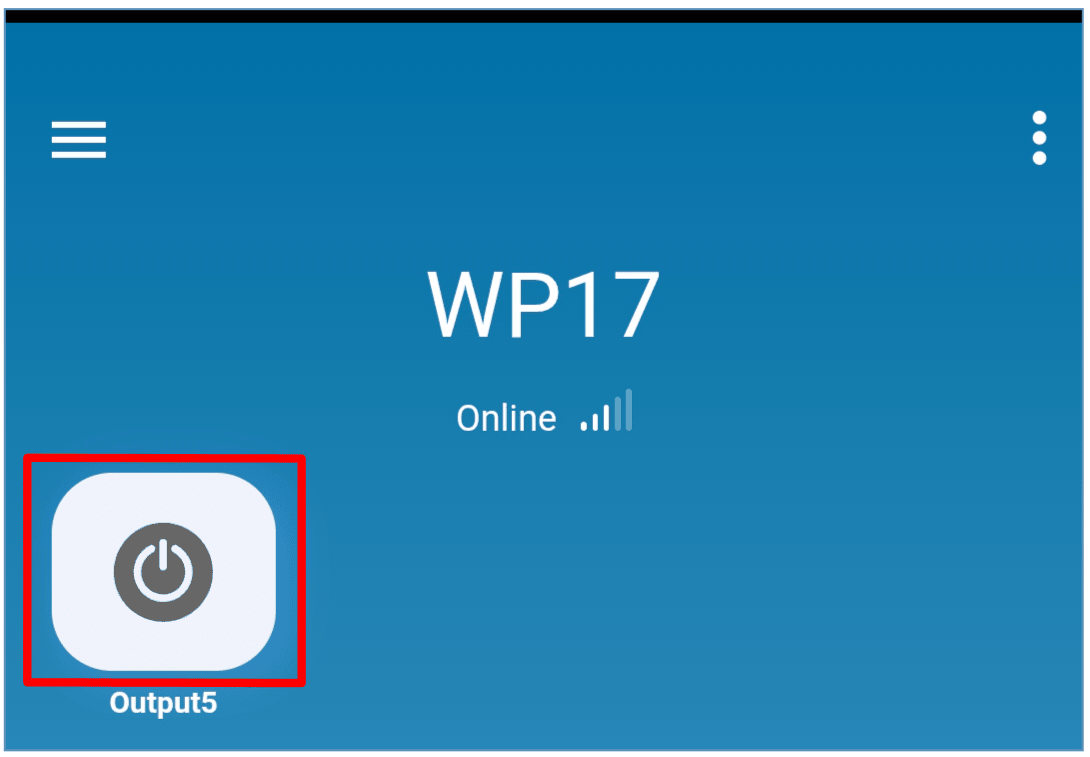
- A kaput az Output5 gombbal nyitod. Tipp: nyomd hosszan a gombot, válaszd a szerkesztést, majd az ikonra koppintva válassz a felhasználáshoz illő ikont (kapu, sorompó, garázs), és mentsd el. Ha a kapuállapot be van kötve, az ikon a kapu nyitott és zárt állapotát is mutatja.
Lásd még
Protegus Android / iPhone és webes alkalmazás · Böngészős push értesítés a Protegus 2 alkalmazásban · Próbáld ki a Protegus 2-t egy élő rendszeren
4.2 Widget a telefon kezdőképernyőjén
A kapunyitó gombot a telefon kezdőképernyőjére is kiteheted, így az alkalmazás megnyitása nélkül, egy érintéssel nyitsz. Csak Androidon működik; a widget elhelyezésének módja telefononként kicsit eltérhet. A WP17 legyen hozzáadva a Protegus 2-höz, és legyél bejelentkezve az alkalmazásba; utána zárd be az alkalmazás ablakát.
- Érintsd meg hosszan a kezdőképernyő üres részét, és a megjelenő sávban válaszd a Widgetek elemet.
- Keresd meg a listában a Protegus 2-t, és válaszd a Switch Protegus 2 widgetet.
- Válaszd ki az irányítandó kimenetet (WP17 Output5), és nyomd meg az ADD WIDGET gombot.
- A gomb megjelenik a kezdőképernyőn. Lépj vissza a kezdőképernyőre, és nyomd meg az ikont. Próbáld ki: a megnyomása után egy kör alakú visszajelző mutatja, hogy a kimenet bekapcsolt; bekötött kapuállapotnál a gomb színe a kapu nyitott és zárt állapotát mutatja.
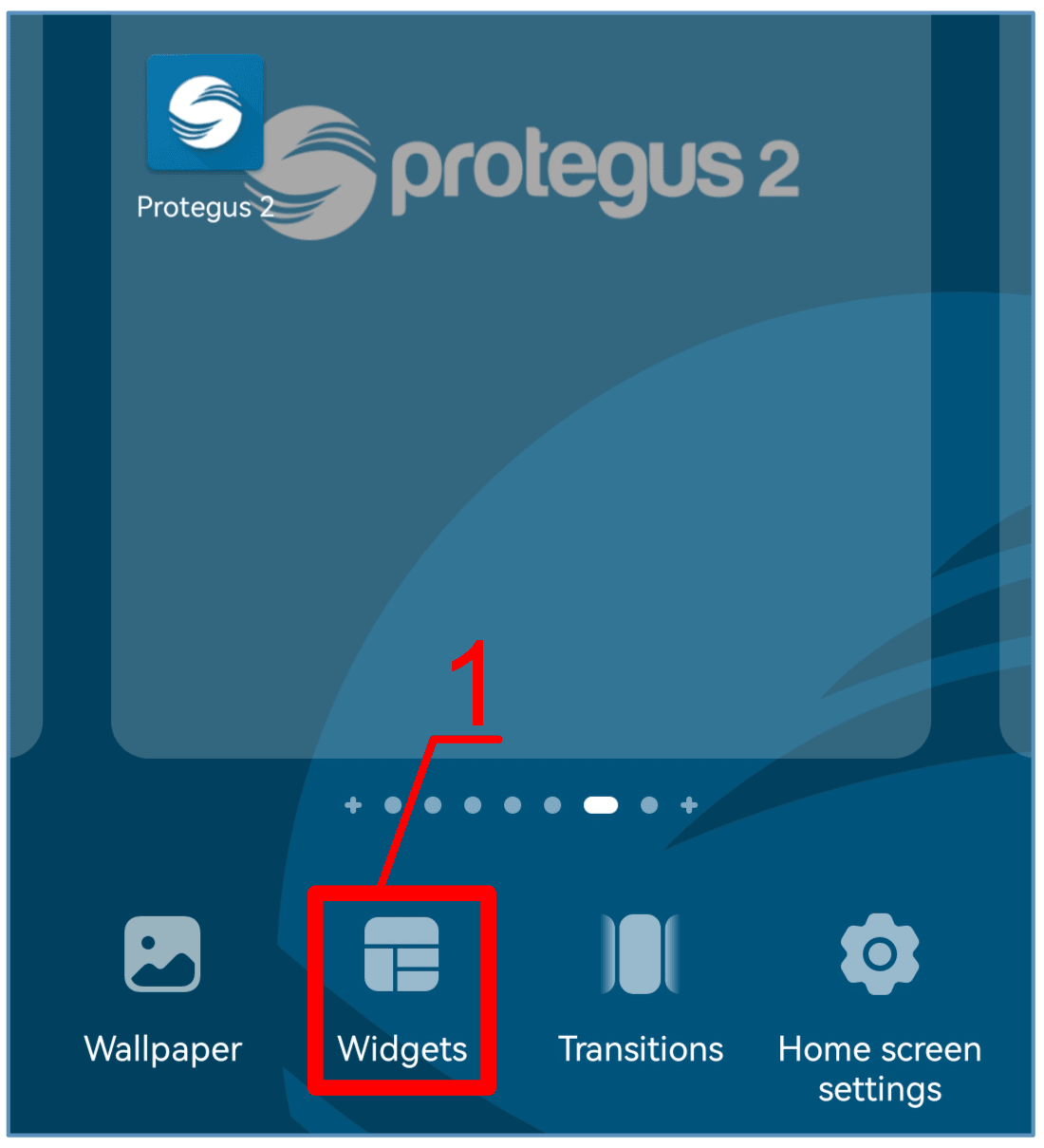
- lépés – a kezdőképernyő hosszú megérintése után a Widgetek menüpont.
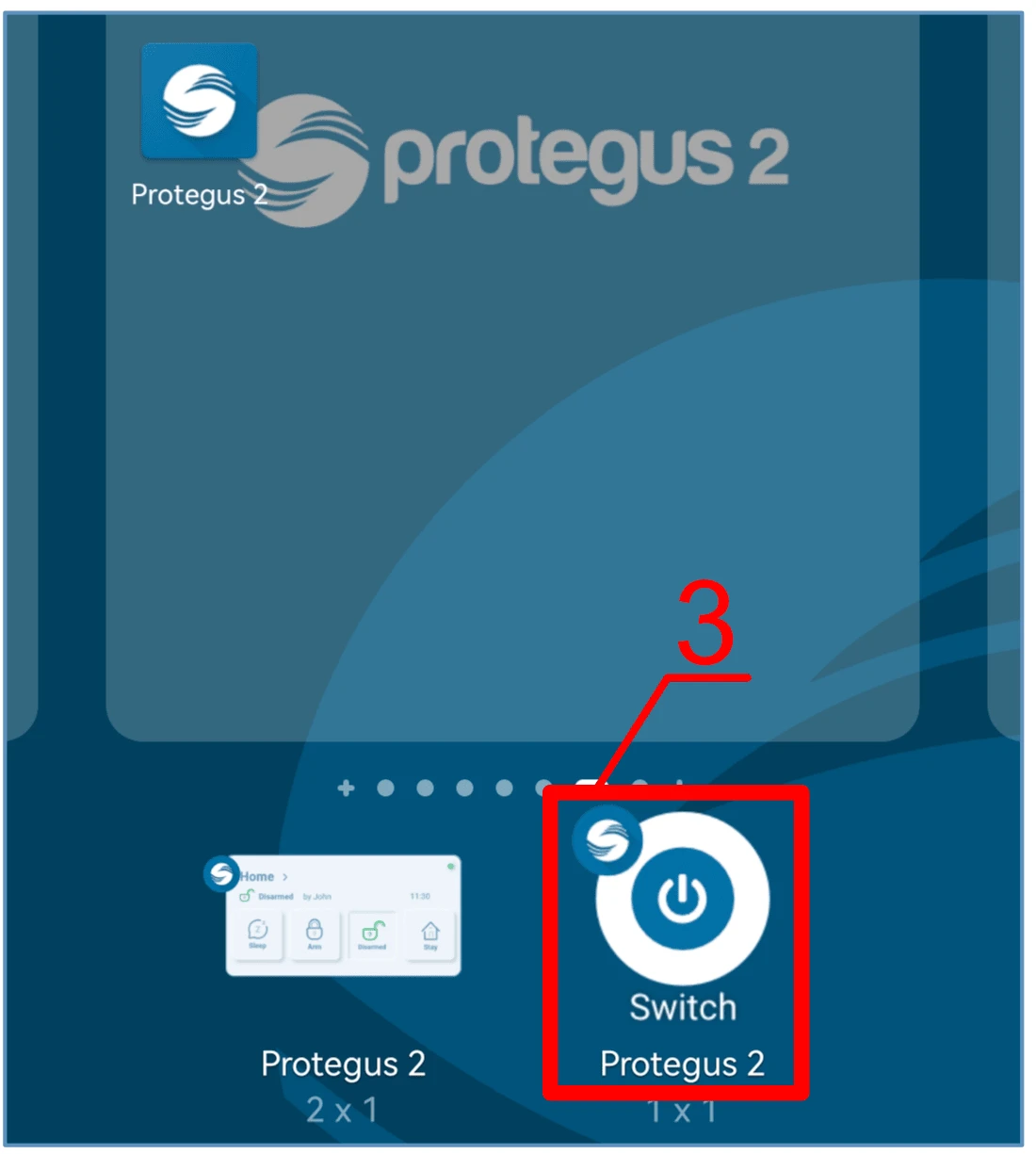
- lépés – a Protegus 2 widgetjei közül a Switch Protegus 2.
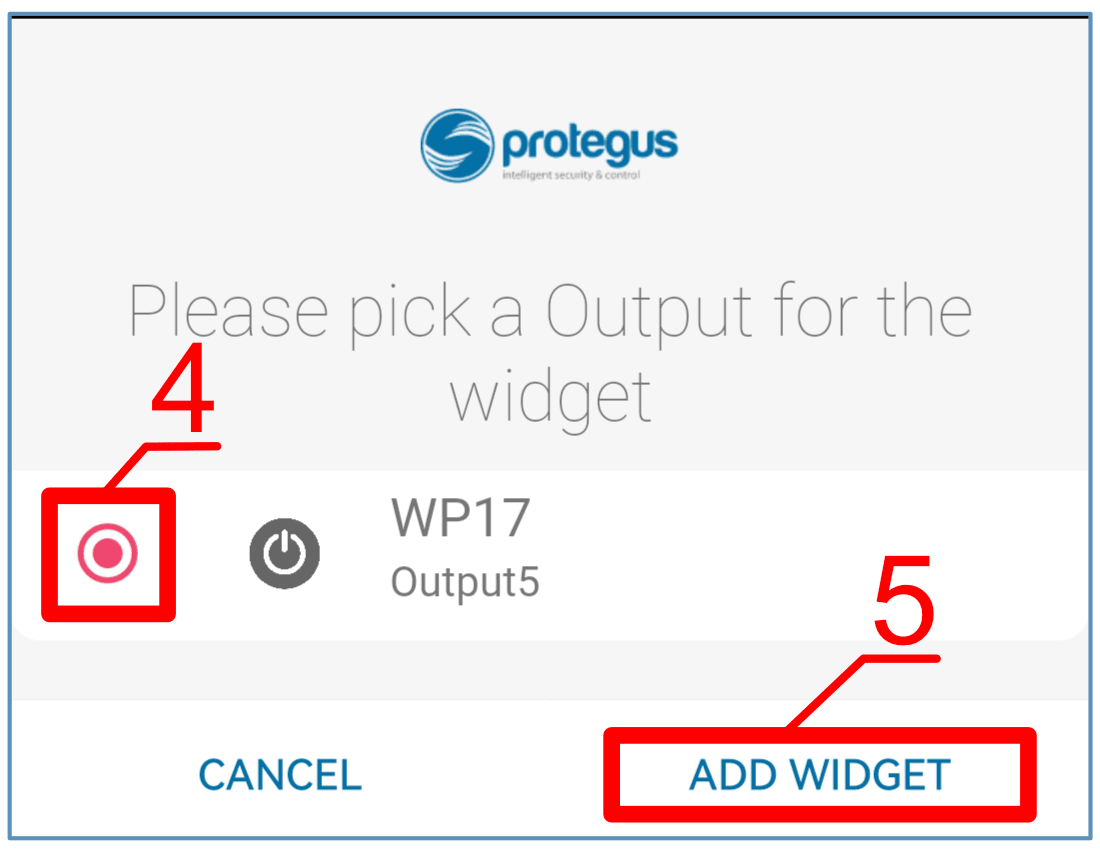
- lépés – a WP17 Output5 kimenet kiválasztása és az ADD WIDGET gomb.
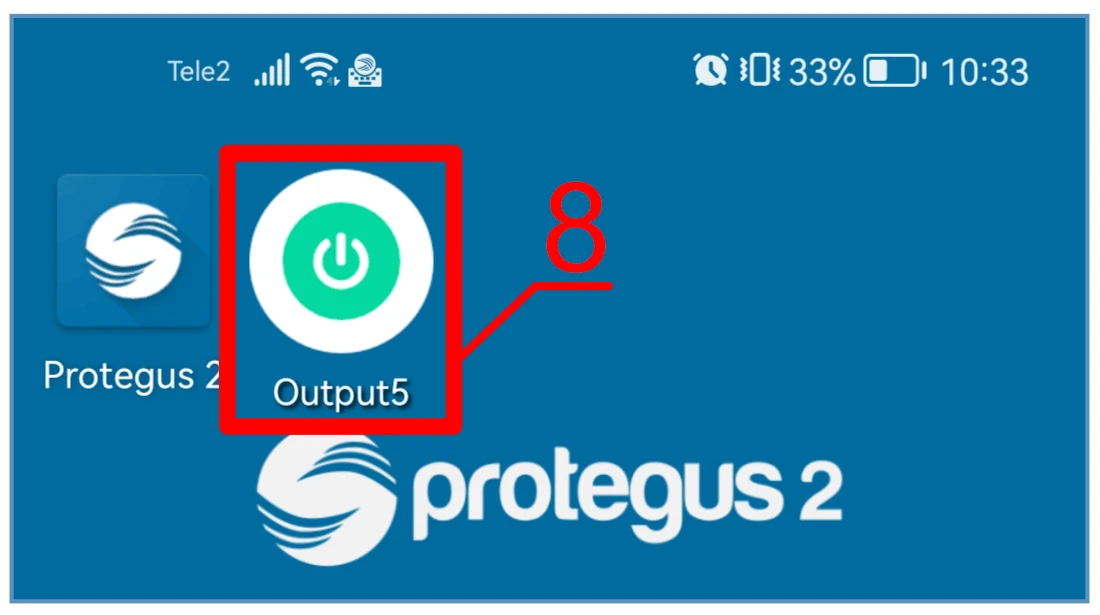
- lépés – az Output5 widget a kezdőképernyőn; a zöld gomb a bekapcsolt kimenetet (nyitott kaput) mutatja.
4.3 Felhasználók kezelése az alkalmazásban
Adminisztrátorként a Protegus 2-ben is felvehetsz és törölhetsz felhasználókat; a felvett felhasználó a saját fiókjából látja és nyitja a kaput, és push-üzenetben kapja az eseményeket.
- A rendszer képernyőjén nyisd meg a Settings (beállítások) menüt, majd a System configuration pontot.
- Válaszd a Users (felhasználók) listát, és nyomd meg a + (új felhasználó) gombot.
- Add meg a felhasználó e-mail-címét és nevét, ha van olvasó, az RFID-kártya számát és kódos olvasónál a kódját (5.6 pont), és jelöld meg, melyik kimenetet irányíthatja (Output5).
- Nyomd meg az Add user (felhasználó hozzáadása) gombot: az új felhasználó megjelenik a listában. A Back gombbal térsz vissza a főablakba.
Az ütemezést, az érvényességi időt és a számlálót felhasználónként a TrikdisConfig User list oldalán állítod be (5.6 pont); a tiltott címek és kártyák a feketelistára kerülnek (5.6.4 pont).
5. Beállítás a TrikdisConfig szoftverrel
A WP17 minden beállítása a TrikdisConfig nevű, Windowson futó programmal érhető el – USB-kábelen vagy távolról (6. fejezet). A Wi-Fi-párosítás és a kapunyitás az alkalmazásból program nélkül is megy (2. és 4. fejezet); a programra akkor van szükség, ha RFID-kártyákat, ütemezést, a be- és kimenetek funkcióját, bővítőmodulokat vagy a távfelügyeletet állítod be, vagy a gyári kódokat cseréled.
Az összes Trikdis eszköz egy közös szoftverrel programozható. A program neve TrikdisConfig és a gyártó honlapjáról letölthető.
Letöltést követően telepítsd a programot. Ha bármikor a TrikdisConfig indításakor a program azt jelzi, hogy új verzió jelent meg, töltsd le az ajánlott frissítést és telepítsd!
- Lapos csavarhúzóval vedd le a WP17 előlapját az ábra szerint.
- Kösd össze a WP17-et a számítógéppel egy USB Mini-B kábellel.
- Indítsd el a TrikdisConfigot. A program felismeri az eszközt, és megnyitja a WP17 programozóablakát.
- Kattints a Read [F4] gombra: a program kiolvassa az eszköz jelenlegi beállításait. Ha kéri, add meg az adminisztrátori 6 jegyű kódot a felugró ablakban (gyárilag
123456).
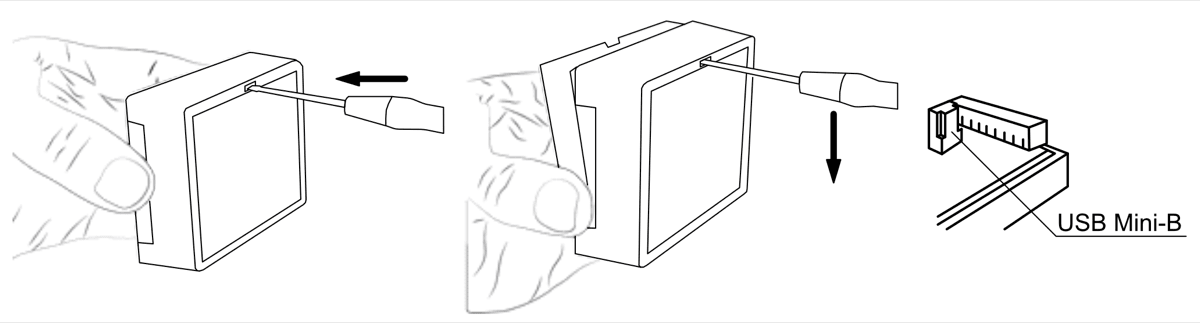
- Ilyenkor az eszköz normál működése leáll,
- az USB kábelról veszi a tápellátást,
- kihúzást követően újraindul (ha táp alatt van).
A gyári beállításokhoz a programozóablak bal alsó részén lévő Restore gomb visz vissza (5.8 pont).
5.1 Az állapotsor
Az eszköz csatlakoztatása és kiolvasása (Read [F4]) után az ablak alján az eszköz legfontosabb adatai látszanak:
| Felirat | Jelentés |
|---|---|
| IMEI / Unique ID, Ethernetes eszköznél MAC / Unique ID | Az eszköz egyedi azonosítója: SIM-kártyás eszköznél az IMEI, Ethernetes eszköznél a MAC-cím. Ugyanez áll a dobozon és az eszköz hátlapján. |
| Status | Az aktuális működési állapot. |
| Device | Az eszköz típusa (típusjele). Ellenőrizd, hogy a saját eszközöd típusa áll-e itt. |
| SN | Sorozatszám. |
| BL | A bootloader verziója. |
| FW | A firmware verziója. |
| HW | A hardver verziója. |
| State | A kapcsolat módja: USB vagy távoli (remote). |
| Administrator / Installer | A programozást végző hozzáférési szintje (a jelszó megadása után). |
A beállítások elvégzése után a Write [F5] gombbal írod le őket az eszközre; az Open [F8] és Save [F9] gombokkal a teljes beállításkészletet fájlba mentheted, és másik eszközbe töltheted. A Save [F9] a beállításokat beállításfájlba menti, az Open [F8] a mentett fájlt nyitja meg; a mentett beállításokat később más eszközökbe is betöltheted, így több eszközt gyorsan, azonos beállításokkal állíthatsz be.
A WP17 egyedi azonosítója a MAC-szám: az állapotsor bal oldali mezőjében MAC/Unique ID néven áll, és ugyanezt kéri a Protegus 2 a rendszer hozzáadásakor (4.1 pont) és a távoli programozás (6. fejezet).

5.2 „System Options” oldal
Az eszköz általános beállításai: azonosító, idő, adminisztrátori kód, teszt és a Wi-Fi-hálózat adatai.
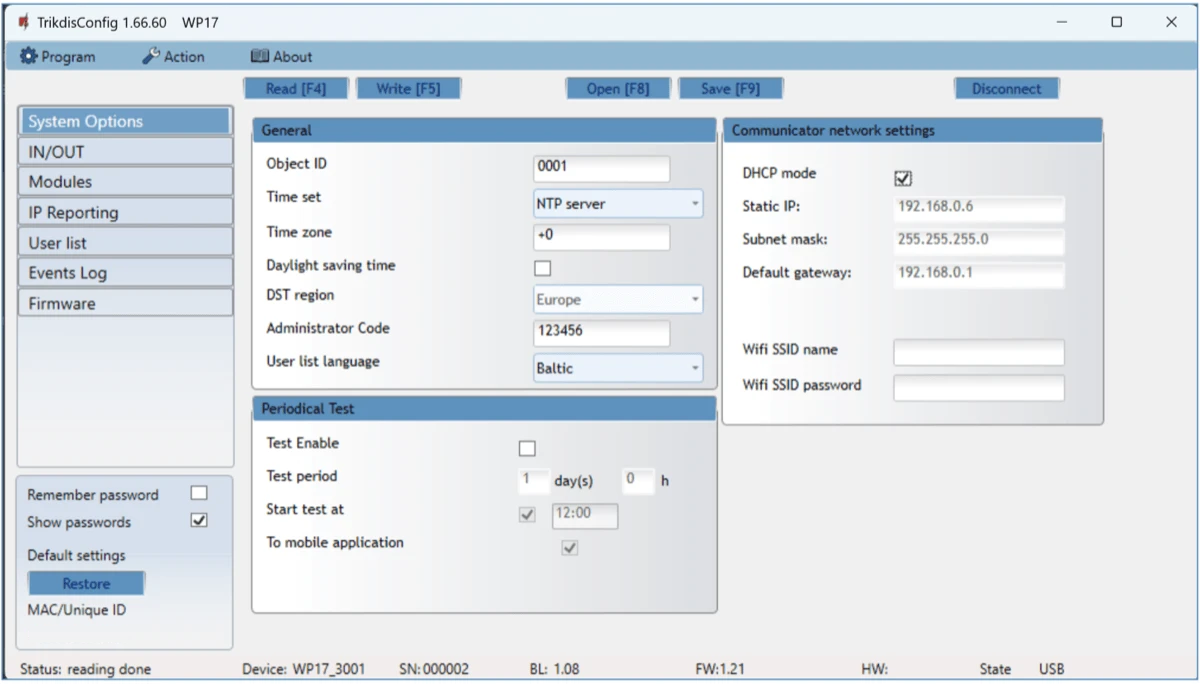
General csoport
- Object ID – a távfelügyelettől kapott objektumazonosító (4 jegyű hexadecimális szám, 0–9, A–F). Ne használd az FFFE és FFFF értéket.
- Time set – az időszinkronizálás forrása (például NTP server).
- Time zone – az időzóna eltolása, ha az időt NTP-szerverről veszi (Magyarország: +1).
- Daylight saving time – pipáld be, ha az országban van nyári időszámítás: az eszköz tavasszal és őszzel magától átállítja az órát; DST region – a régió, amelynek szabályai szerint vált (Európa).
- Administrator Code – az adminisztrátori kód: ezzel a WP17 minden paramétere módosítható (gyárilag
123456– változtasd meg). - User list language – a felhasználói lista karakterkészlete (a nevek ennek a nyelvnek a betűivel írhatók be).
Periodical Test csoport
- Test Enable – bepipálva az eszköz időszakos tesztjelentést küld.
- Test period – a tesztjelentések közötti idő (nap és óra).
- Start test at – az első teszt időpontja.
- To mobile application – bepipálva a tesztjelentés a Protegus 2 alkalmazásba is elmegy.
Communicator network settings csoport – a Wi-Fi-kapcsolat adatai; az alkalmazásból történő párosítás (4.1 pont) ugyanezeket a mezőket tölti ki, de USB-kábelen kézzel is megadhatod őket.
- DHCP mode – bepipálva az eszköz a routertől automatikusan kapja a hálózati beállításokat (IP-cím, alhálózati maszk, átjáró); üresen kézzel adod meg őket.
- Static IP, Subnet mask, Default gateway – a rögzített IP-cím, az alhálózati maszk és az átjáró címe kézi beállításnál.
- Wifi SSID name – a Wi-Fi-hálózat neve, amelyhez a WP17 csatlakozik (2,4 GHz-es hálózat).
- Wifi SSID password – a Wi-Fi-hálózat jelszava.
5.3 „IN/OUT” oldal
A be- és kimenetek, az RFID-olvasó és a kimenetek ütemezésének beállításai, három fülön: IN/OUT, Scheduler, Holidays.
5.3.1 IN/OUT fül – a be- és kimenetek
A táblában soronként egy kapocs áll; itt döntöd el, melyik bemenet és melyik kimenet, és hogyan jelezzen.
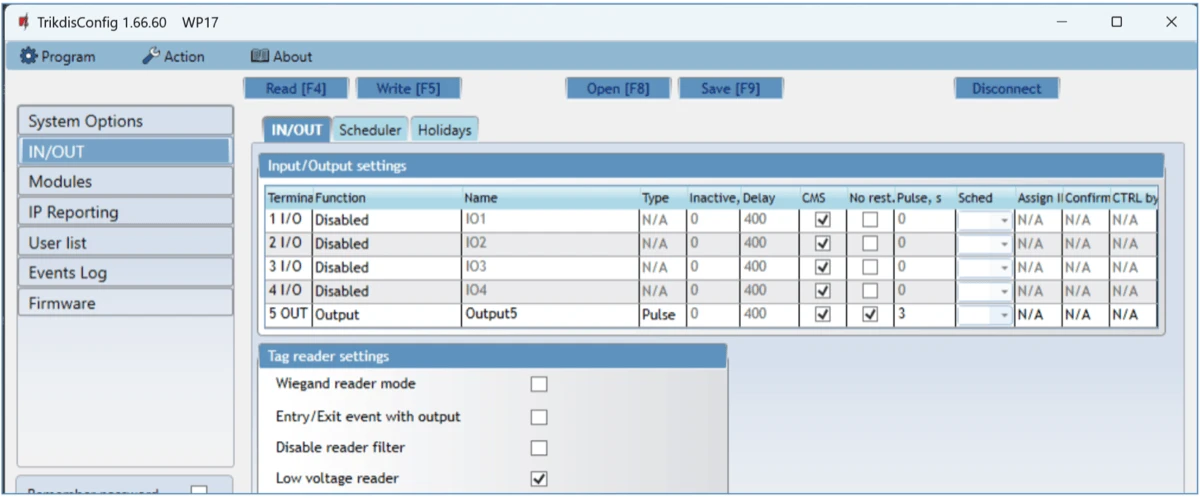
Input/Output settings csoport
- Terminal – a WP17 kapcsainak sorszáma (1 I/O … 4 I/O, 5 OUT; a bővítők kapcsai a lista végén).
- Function – a kapocs funkciója: Input (bemenet), Output (kimenet) vagy Disabled (kikapcsolva).
- Name – a bemenet vagy kimenet neve (így jelenik meg az alkalmazásban).
- Type – bemenetnél az áramkör típusa (NC, NO, EOL = 10 kΩ), kimenetnél a működés: Pulse (impulzus) vagy Level (kétállású).
- Inactive – a bemenet az első aktiválás után ennyi ideig nem jelez újra; 0 = kikapcsolva.
- Delay – a bemenet reakcióideje ezredmásodpercben (gyárilag 400 ms).
- CMS – bepipálva az esemény a távfelügyeletre és a Protegus 2-be is elmegy.
- No rest. – ne küldjön visszaállási eseményt.
- Pulse – az impulzus hossza másodpercben, ha a kimenet Pulse típusú (gyárilag 3 s az 5 OUT-on; a kapunyitónak általában 1–3 s elég).
- Sched – a kimenetet vezérlő ütemezés sorszáma (a Scheduler fülről).
- Assign IN – a kimenethez rendelt bemenet: az alkalmazás a kimenet állapota helyett a bemenet (a kapu) tényleges állapotát mutatja (5.9 pont).
- Confirm – annak a bemenetnek a száma, amelynek aktív állapota feltétele a kimenet kapcsolásának.
- CTRL by IN – a kiválasztott bemenet aktiválása kapcsolja a kimenetet (helyi automatika, hálózat nélkül is működik).
Tag reader settings csoport – az RFID-olvasó beállításai (bekötés a 3.6 pontban)
- Wiegand reader mode – pipáld be, ha Wiegand 26/34 RFID-olvasó van a WP17-re kötve.
- Entry/Exit event with output – bepipálva a kimenet alkalmazásból történő kapcsolásakor is belépés / kilépés esemény keletkezik.
- Disable reader filter – kikapcsolja a rövid impulzusokat szűrő belső szűrőt, ha az olvasó jeleit az eszköz nem ismeri fel.
- Low voltage reader – kisfeszültségű (5 V-os jelszintű) olvasóhoz.
5.3.2 Scheduler fül – a kimenetek ütemezése
A kimenetek ütemezés szerint maguktól is kapcsolhatnak (például a kapu munkaidőben nyitva, este zárva). Ehhez három dolog kell: add meg az időpontot és a hét napjait, engedélyezd az ütemezést (Enable), és rendeld hozzá a kimenethez. Az ütemezést a kimenet Sched oszlopában rendeled hozzá.
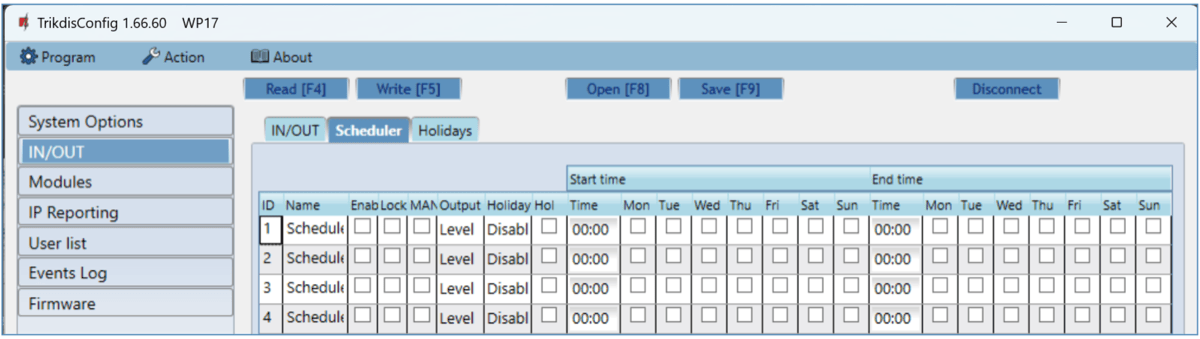
- Name – az ütemezés neve.
- Enable – az ütemezés engedélyezése.
- Lock – bepipálva a kimenet az ütemezés aktív ideje alatt más módon (alkalmazásból, kártyával) nem kapcsolható.
- MANUAL – bepipálva az ütemezés indulásakor a kimenet nem kapcsol magától; az ütemezés akkor indul, amikor a felhasználó bekapcsolja a kimenetet.
- Output mode – a kimenet működése az ütemezés alatt: Level – a kimenet a megadott időtartam alatt végig bekapcsolva; Pulse – a kimenet az ütemezés kezdetén és végén a beállított impulzusidőre kapcsol.
- Holiday mode – hogyan működjön az ütemezés ünnepnapon; Hol – pipáld be, ha ünnepnapon az ünnepnapi időket használja.
- Start time – a hét napjai és az időpont, amikortól a kimenet bekapcsol.
- End time – a hét napjai és az időpont, ameddig a kimenet bekapcsolva marad.
Ha a kimenet módja Level, és csak End time van megadva, a kimenet a megadott időpontban kikapcsol, ha addig be volt kapcsolva. Az ütemezést hozzá kell rendelni a kimenethez, különben nem fut.
5.3.3 Holidays fül – ünnepnapok
Itt adod meg azokat a naptári napokat (ünnepnapokat), amelyeken az ütemezés az ünnepnapi időkkel működik – vagyis amelyekre a Scheduler táblában megadott kimenet további, ünnepnapi kapcsolása beállítható.
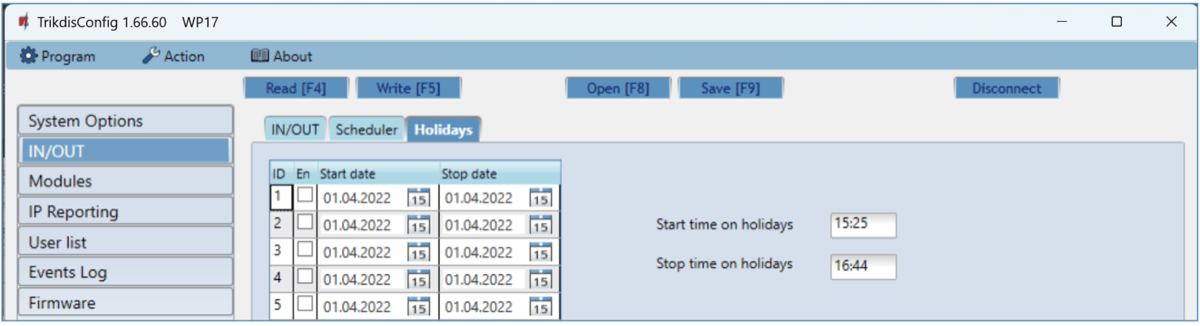
- En. – az ünnepnapi időszak engedélyezése.
- Start date, Stop date – az időszak első és utolsó napja.
- Start time on holidays, Stop time on holidays – az ünnepnapi kezdő és záró időpont.
5.4 „Modules” oldal
A WP17-hez az RF-LORA adó-vevőn keresztül legfeljebb 8 iO-LORA vezeték nélküli bővítő köthető (firmware 1.21-től); az iO-LORA bővítőkre kötött RFID-olvasók 8 további kaput irányíthatnak – egy bővítő egy olvasóval egy kaput. Az RF-LORA adó-vevőt nem kell felvenni a listára. A bekötés és a teljes beállítási menet a 3.7 pontban van.
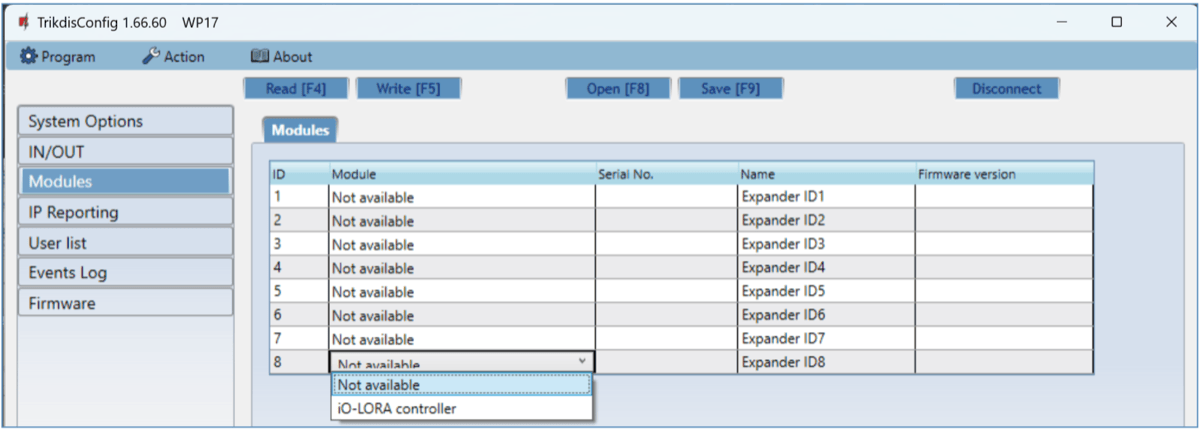
- Module – válaszd ki a listából a csatlakoztatott modult (iO-LORA controller).
- Serial No. – a modul 6 jegyű sorozatszáma (a modul házán és dobozán lévő matricán).
A felvett bővítő bemenete és kimenete az IN/OUT oldal listájában jelenik meg (például 6 IN és 7 OUT az 1. bővítőnél), és ugyanúgy kezelhető, mint a WP17 sajátja.
5.5 „IP Reporting” oldal
A WP17 az eseményeket a távfelügyelet IP-vevőjére és a Protegus-felhőbe küldi; a felhőt és a felhő-hozzáférési kódot is ezen az oldalon találod.
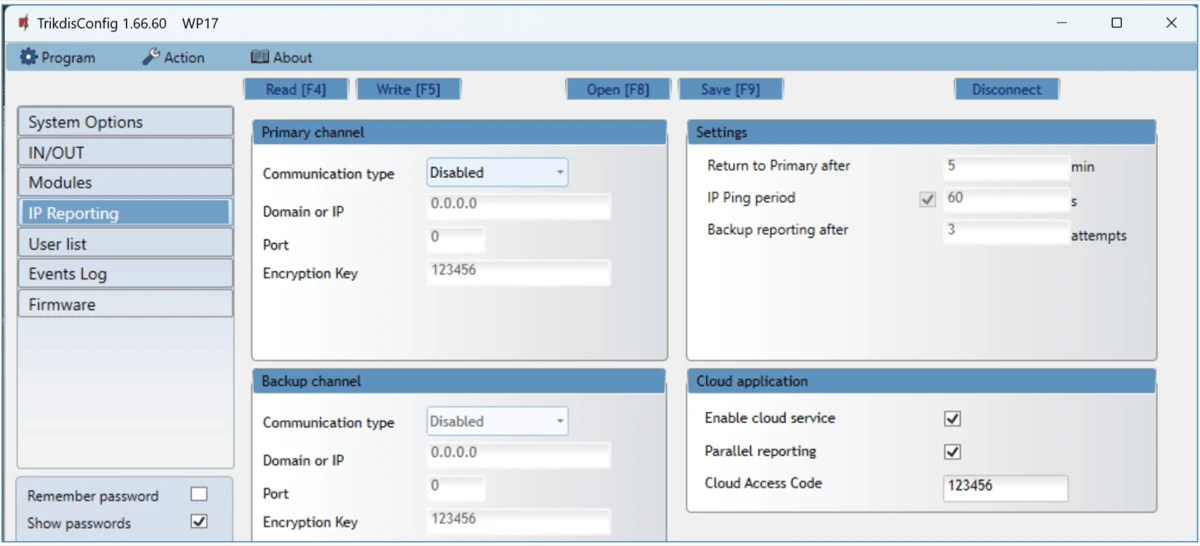
Primary channel csoport – a WP17 üzeneteit a távfelügyeletre küldheted; ehhez be kell állítani a kommunikációs csatornákat a távfelügyeleti vevővel.
- Communication type – a kapcsolat típusa a távfelügyeleti vevővel: TCP/IP vagy UDP/IP; Disabled = nincs átjelzés.
- Domain or IP – a vevő domainneve vagy IP-címe.
- Port – a vevő hálózati portja.
- Encryption Key – 6 jegyű titkosítási kulcs, amelynek meg kell egyeznie a vevőben beállítottal.
Backup channel csoport – a tartalék vevő, az elsődlegessel azonos beállításokkal.
Settings csoport
- Return to primary after – ennyi idő után próbál az eszköz visszatérni a tartalékról az elsődleges csatornára.
- IP Ping period – a kapcsolatot fenntartó PING-jelek engedélyezése és időköze.
- Backup reporting after – ennyi sikertelen kísérlet után vált az eszköz a tartalék csatornára.
Cloud application csoport
- Enable cloud service – a Protegus-felhő bekapcsolása (gyárilag be): a WP17 az alkalmazással kommunikál, és a TrikdisConfiggal távolról is programozható (6. fejezet). Ha kikapcsolod, az alkalmazásból nem irányítható.
- Parallel reporting – bepipálva az események egyszerre mennek a távfelügyeletre és a Protegus 2-be; üresen az alkalmazás csak a távfelügyeleti nyugta után kapja meg őket.
- Cloud Access Code – 6 jegyű kód a Protegus 2-höz csatlakozáshoz (gyárilag
123456); ezt kéri az alkalmazás a rendszer hozzáadásakor, ha nem a gyári.
5.6 „User list” oldal
A felhasználók listája, az RFID-kártyák regisztrálása, a felhasználói ütemezések és a feketelista – három fülön.
5.6.1 Users fül – a felhasználók
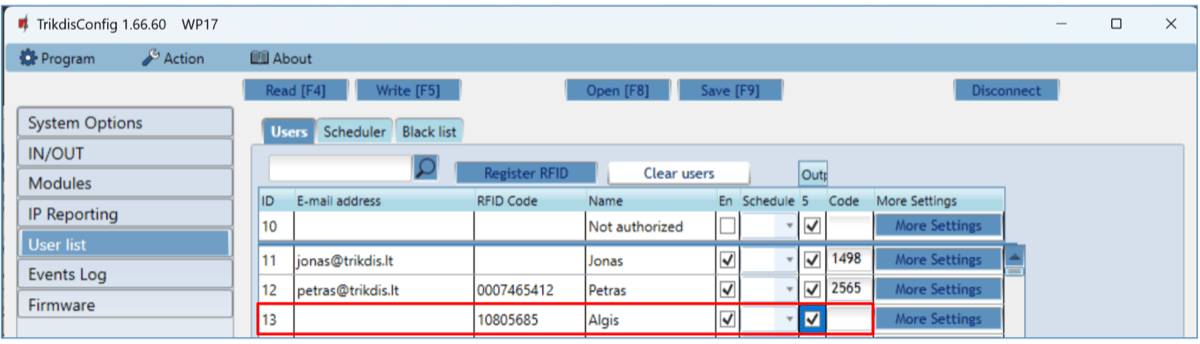
A táblában soronként egy felhasználó áll a jogosultságaival; a WP17 legfeljebb 1000 felhasználót kezel (11–1010 sorszám).
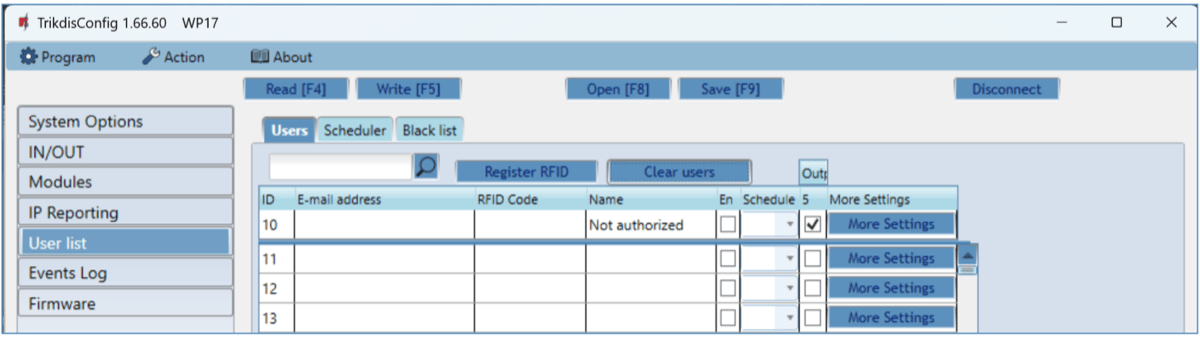
- E-mail address – a felhasználó e-mail-címe (ezzel lép be a Protegus 2-be).
- RFID Code – az RFID-kártya (kulcstartó) azonosítószáma, ha van olvasó, és a felhasználónak van kártyája.
- Name – a felhasználó neve.
- En – a felhasználó engedélyezése: bepipálva kapcsolhatja a kimeneteket.
- Schedule – az ütemezés sorszáma, amely szerint a felhasználó irányíthat (5.6.3 pont).
- Outputs (a példában az 5 oszlop) – a felhasználó által irányítható kimenet(ek).
- Code – kódos (billentyűzetes) Wiegand 26/34 olvasónál a felhasználó négyjegyű kódja (a More settings ablakban Keypad code).
- More Settings – a további beállítások ablaka (lent).
A 10-es sorszámú Not authorized sor gyári bejegyzés (a mobilhálózati GV17-nél az ismeretlen hívószámok jogosultságát jelenti); a WP17-nél a gyári dokumentáció nem ír róla – hagyd úgy, ahogy van.
További beállítások (More settings) – felhasználó (11–1010)
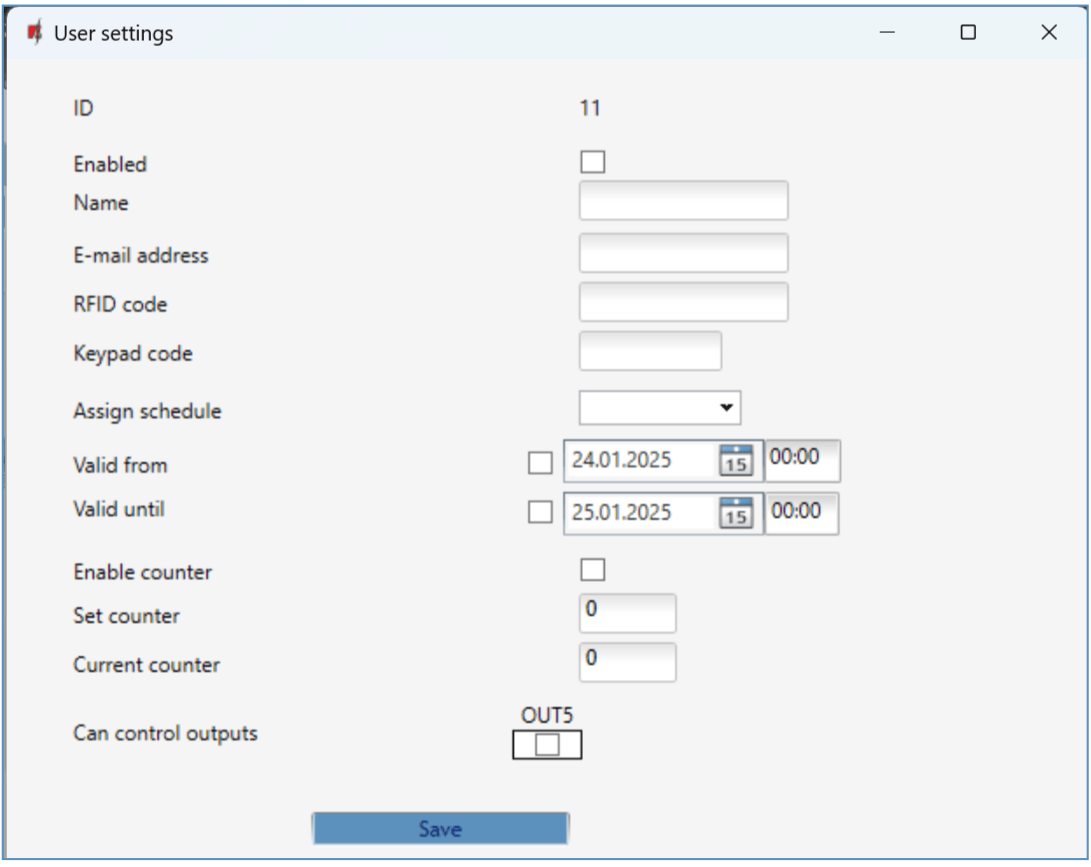
- Enabled – bepipálva a felhasználó kapcsolhatja a kimeneteket.
- Name, E-mail address, RFID code, Keypad code – a lista oszlopainak megfelelő adatok.
- Assign scheduler – az ütemezés(ek), amelyek idején a felhasználó irányíthat.
- Valid from, Valid until – a jogosultság kezdete és vége (dátum és idő) – például bérlőnek, vendégnek.
- Enable counter – a számláló bekapcsolása; Set counter – hányszor irányíthat a felhasználó a megadott időn belül; Current counter – az eddigi kapcsolások száma.
- Can control outputs – a WP17 saját kimenetei közül az irányíthatók; Can control iO-LORA outputs – az iO-LORA bővítők kimenetei közül az irányíthatók (3.7 pont).
5.6.2 RFID-kártya (kulcstartó) regisztrálása
- Kösd be az RFID-olvasót (3.6 pont), kapcsold be a WP17 tápját, indítsd el a TrikdisConfigot, és csatlakozz USB-kábellel vagy távolról. Az IN/OUT oldalon pipáld be a Wiegand reader mode jelölőt.
- Az User list oldalon kattints a Register RFID gombra.
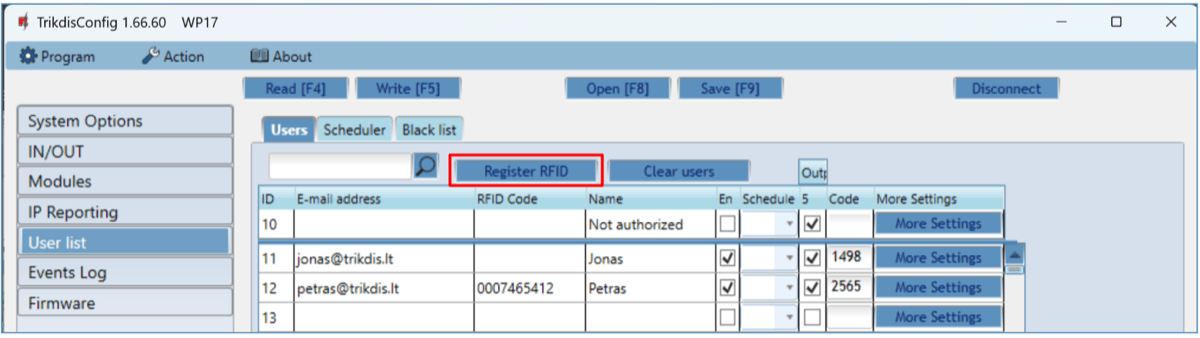
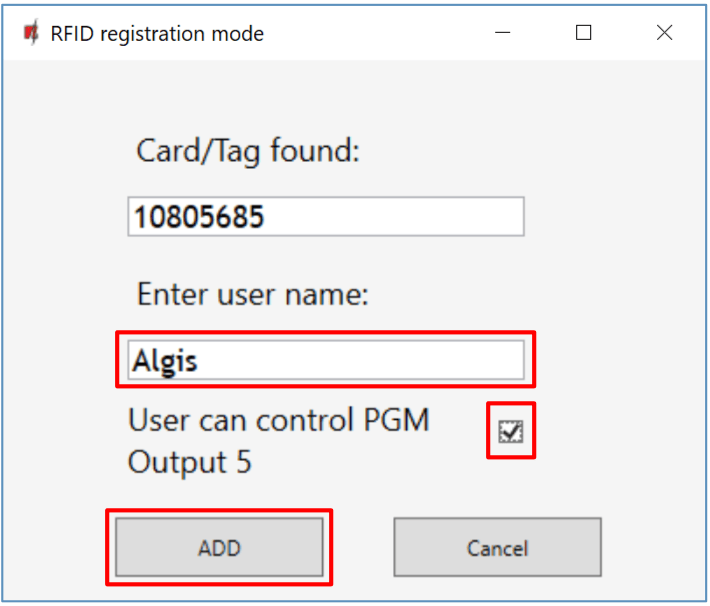
- Megnyílik a regisztrációs ablak (Add RFID tag/card to reader).
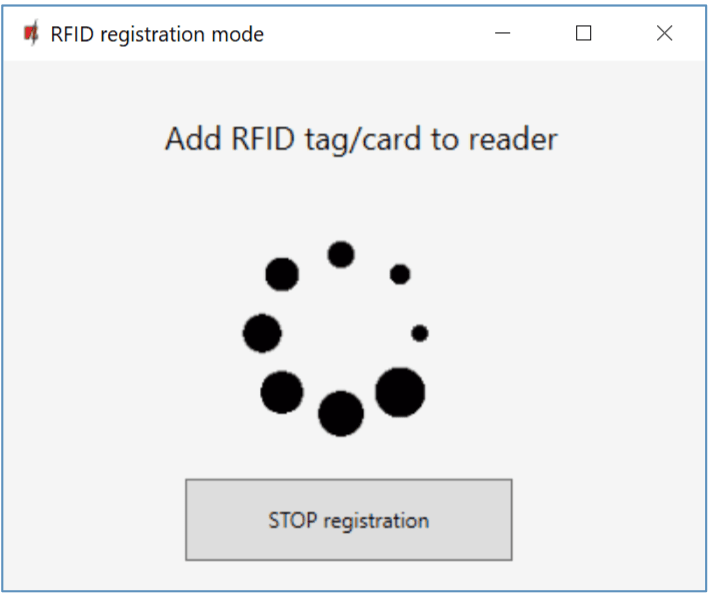
- Tartsd a kártyát az olvasóhoz. Amikor az olvasó beolvasta, új ablak nyílik: írd be a felhasználó nevét (Enter user name), pipáld be a User can control PGM Output 5 jelölőt, és kattints az ADD gombra. Ismételd a további kártyákkal.
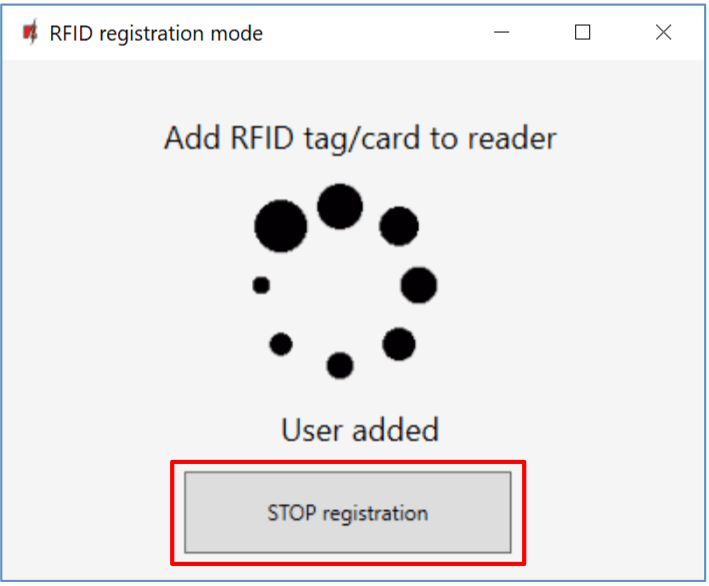
- Amikor minden kártyát felvettél, nyomd meg a STOP registration gombot, majd a Write [F5] gombbal írd le a kártyalistát az eszközre.
Kártya felvétele a száma alapján: a kártyára nyomtatott azonosítószámot közvetlenül az RFID Code mezőbe is beírhatod; add meg a nevet, pipáld be az En jelölőt és az irányítható kimenetet, majd Write [F5].
Kártya felvétele a Protegus 2-ből: a felhasználók listájában válaszd az új felhasználó hozzáadását, add meg az e-mail-címet, a nevet, a kártya azonosítószámát, kódos olvasónál a kódot, jelöld meg a kimenetet, és mentsd el (4.3 pont).
5.6.3 Scheduler fül – a felhasználók ütemezése
A felhasználó csak a hozzárendelt ütemezés idején irányíthat (például a takarító hétköznap 6 és 8 óra között). Az ütemezést a felhasználó Schedule oszlopában vagy a More settings → Assign scheduler mezőben rendeled hozzá.
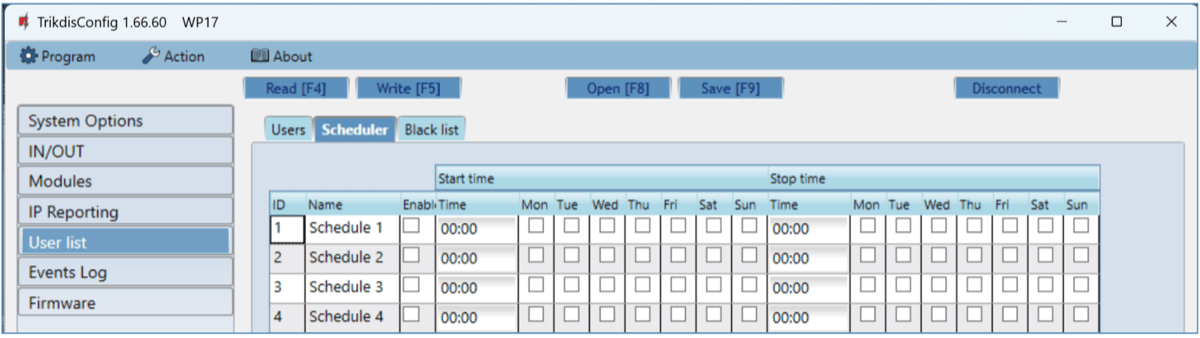
- Name – az ütemezés neve.
- Enable – az ütemezés engedélyezése.
- Start time – a hét napjai és az időpont, amikortól a felhasználó irányíthat.
- Stop time – a hét napjai és az időpont, ameddig irányíthat.
5.6.4 Black list fül – feketelista
Akit ide felveszel, az semmilyen módon nem irányíthatja az eszközt.
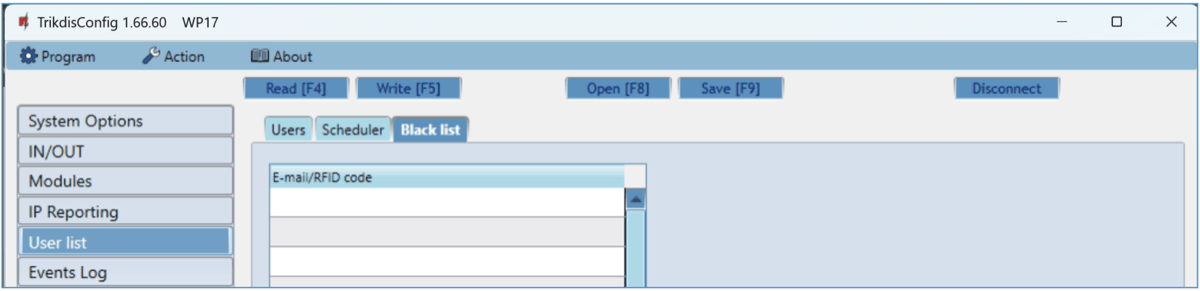
A feketelistán azok az e-mail-címek és RFID-kártyaszámok állnak, amelyeknek a WP17 irányítása tiltott. Az eseménynaplóból közvetlenül is felvehetsz bejegyzést: kattints jobb gombbal a névre vagy a kártyaszámra, és válaszd az Add to Black List menüpontot.
5.7 „Events Log” oldal
Az eszköz saját eseménynaplója – hibakereséshez és a belépések visszakereséséhez.
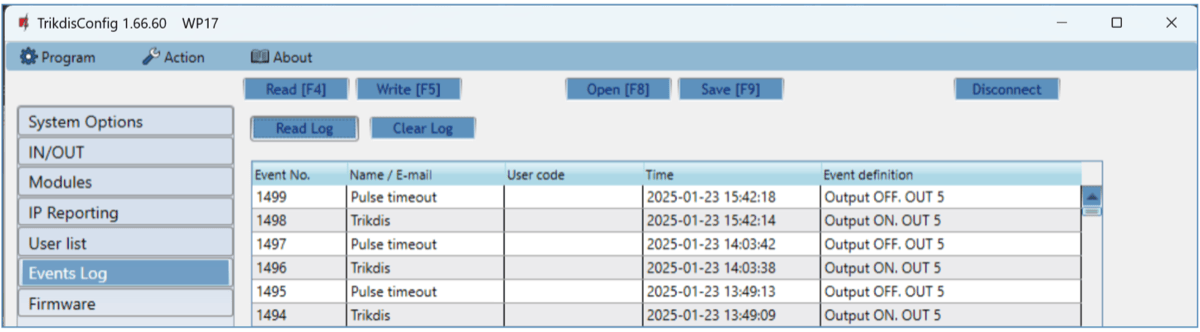
Kattints a Read Log gombra: a program kiolvassa az eszköz memóriájából az eseményeket (legfeljebb 5000-et). A napló a WP17 minden műveletét és belső eseményét mutatja: ki, mikor, mivel (alkalmazás, kártya, kód) nyitotta a kaput, és mely bemenetek változtak. A Clear Log gomb törli a naplót.
5.8 Gyári beállítások visszaállítása
A gyári beállítások visszaállításához csatlakoztasd a WP17-et USB-kábellel, és kattints a programozóablak bal alsó részén, a Default settings csoportban a Restore gombra. A visszaállítás minden beállítást töröl – a felhasználói listát és a kódokat is –, ezért előtte érdemes a beállításokat fájlba menteni (Save [F9]). Számíts rá, hogy a Wi-Fi-hálózat adatait is újra meg kell adnod (4.1 vagy 5.2 pont).

5.9 A kapu állapotának jelzése
A Protegus 2 alkalmazás és a widget mutatni tudja a kapu tényleges állapotát (nyitva vagy zárva). Ehhez a WP17 egyik bemenetét – a rajzokon az 1 I/O-t – a kapunyitó állapotkimenetére vagy a kapu végálláskapcsolójára kell kötni (3.2 pont), majd a programban a bemenetet a kaput kapcsoló kimenethez rendelni:
- Az IN/OUT oldalon az 1 I/O legyen Input funkciójú, a kontaktusnak megfelelő típussal (NO, NC vagy EOL), és adj neki nevet (például „Kapu”).
- Az 5 OUT sorában az Assign IN oszlopban válaszd ki az 1 I/O bemenetet, és írd le a beállításokat (Write [F5]).
Ezután az alkalmazásban és a widgeten a kimenet ikonja nem a relé, hanem a bemenet – vagyis a kapu – tényleges állapotát mutatja.
6. Távoli programozás
A WP17 beállításait a Protegus-felhőn át távolról is kiolvashatod és módosíthatod – nem kell kimenned a helyszínre.
A távoli programozás feltételei
A TrikdisConfigban az IP Reporting oldalon legyen bepipálva az Enable cloud service (gyárilag be van, 5.5 pont), a táp legyen rendben (a STATUS LED zölden villog), és az eszköz legyen a Wi-Fi-hálózaton (a NETWORK LED zölden világít és sárgán villog). Ha ezek nem teljesülnek, az eszköz távolról nem érhető el.
- Töltsd le és telepítsd a TrikdisConfig legújabb változatát a gyártó honlapjáról (https://www.trikdis.com), ha még nincs a gépeden.
- Győződj meg róla, hogy a WP17 csatlakozik az internethez, és a Protegus-felhő be van kapcsolva.
- Indítsd el a TrikdisConfigot. A kezdőképernyő Remote access részében a Unique ID mezőbe írd be a WP17 MAC-számát (az eszköz alján és a dobozon lévő matricán van; USB-kapcsolatnál az állapotsor MAC/Unique ID mezőjében is látod).
- A System Name mezőbe írj egy tetszőleges nevet (például az objektum nevét), és kattints a Configure gombra.
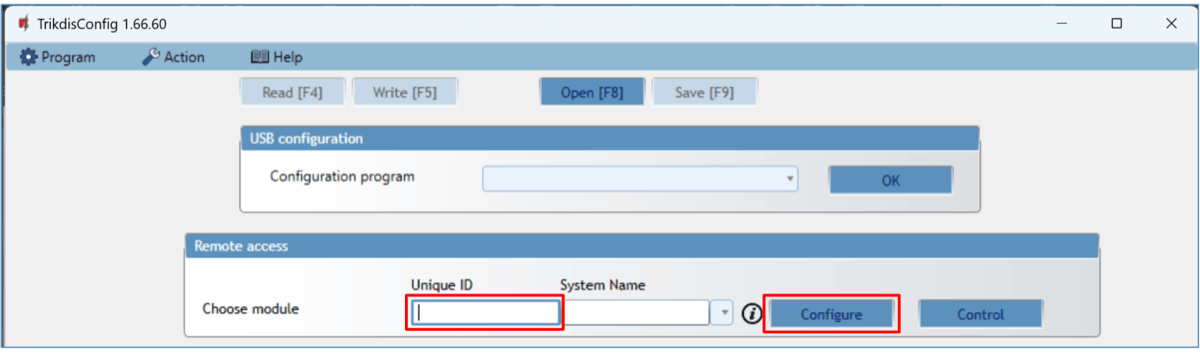
- Megnyílik a WP17 programozóablaka. Kattints a Read [F4] gombra: a program kiolvassa az eszköz aktuális beállításait. Ha a program a hozzáférési kódot kéri, add meg a 6 jegyű adminisztrátori kódot. Ha a Remember password jelölőt bepipálod, és a Write [F5] gombra kattintasz, a program megjegyzi a kódot.
- Végezd el a beállításokat, és írd le őket a Write [F5] gombbal. A végén a Disconnect gombbal bonts kapcsolatot, és zárd be a programot.
A távoli programozáshoz nem kell helyszíni segítség: az ügyfél csak a tápot és a hálózatot ellenőrzi a LED-ekről. A felhasználói lista módosításához nem is kell a TrikdisConfig – az adminisztrátor a Protegus 2-ből is kezeli (4.3 pont). A Wi-Fi-hálózat adatait viszont csak a helyszínen tudod megváltoztatni (párosítással vagy USB-kábelen): ha az eszköz nincs a hálózaton, távolról nem éred el.
7. A működés ellenőrzése
A telepítés és a beállítás végén próbáld végig a rendszert – a helyszínen, még mielőtt átadod:
- Táp: a STATUS LED zölden villog. Ha 7 piros villanást ad, a tápfeszültség alacsony – mérd meg a tápkapcsokon (9–32 V DC).
- Hálózat: a NETWORK LED zölden világít, és a térerőnek megfelelően sárgán villog; a STATUS zölden villog. Ha a STATUS pirosan villog, a villanások száma mutatja a hibát (1.4 pont): 1 – nincs Wi-Fi-kapcsolat, 2 – gyenge térerő, 4 – nem éri el a Protegus 2 szervert.
- Bemenetek: aktiváld sorban a bekötött bemeneteket (kapuállapot-kontaktus, kilépés nyomógomb), és ellenőrizd, hogy a címzettek megkapják a helyes üzeneteket a Protegus 2-ben és a távfelügyeleten.
- Kimenetek: kapcsold be távolról a kimeneteket – az alkalmazásból, a widgettel és a kártyával vagy kóddal is, ha van olvasó –, és ellenőrizd, hogy a kapu nyílik, a címzettek megkapják az üzeneteket, és a kapuállapot az alkalmazásban is követi a valóságot (5.9 pont).
A DATA LED a legegyszerűbb internet-ellenőrzés. A DATA LED akkor világít, ha az eszköz tárolójában elküldésre váró üzenet van. A NETWORK LED zöldje csak annyit mond, hogy a hálózati kapcsolat felépült – mobilhálózatos eszköznél a szolgáltató hálózatára jelentkezett be, Ethernetesnél a routerig él a kapcsolat –, azt nem, hogy az eszköz az internetre is kijut. Ha a NETWORK LED zöld, de a DATA LED egy esemény vagy tesztjelentés után is folyamatosan világít, az internetkapcsolat nem működik: az üzenet nem tud elmenni. Mobilhálózaton leggyakrabban az APN vagy a SIM-kártya adatszolgáltatása a hibás, Ethernetnél a router, a tűzfal vagy a DNS. Ha a DATA LED kialszik, az üzenet elment, az adatkapcsolat rendben van.
Ha a Wi-Fi vagy az internet kiesik, az eszköz legfeljebb 60 elküldetlen eseményt tárol, és a kapcsolat visszatértekor küldi el őket; a DATA LED sárga fénye jelzi, hogy van elküldésre váró esemény. Az eseménynapló (Events Log, 5.7 pont) utólag is megmutatja, hogy a próbák alatt mi történt: ki, mikor és mivel nyitotta a kaput.
8. Firmware frissítés
Ha a WP17 csatlakozik a TrikdisConfighoz, és van újabb firmware, a program magától felajánlja a frissítést – ehhez a számítógépnek interneten kell lennie. Ha a gépen víruskereső fut, az blokkolhatja az automatikus frissítést; ilyenkor a víruskeresőben engedélyezd a TrikdisConfigot.
A firmware-t saját kezűleg is frissítheted – újabbra és szükség esetén régebbire is. A frissítés után az eszköz összes beállítása változatlan marad.
- Indítsd el a TrikdisConfig szoftvert, és csatlakoztasd az eszközt USB-kábellel, vagy lépj be a programozásába távolról.
- Ha van újabb firmware, a program felajánlja a letöltését – fogadd el.
- Válaszd a Firmware lapot, és kattints az Open firmware gombra. Válaszd ki a firmware-fájlt.
- Nyomd meg az Update [F12] gombot, és várd meg a frissítés végét, majd a felugró ablakban kattints az OK gombra. Közben ne húzd ki a kábelt, és ne szakítsd meg a kapcsolatot.
A firmware-fájlok a TrikdisConfig telepítési mappájában, a Firmwares almappán belül, az eszköz nevével jelölt mappában vannak. Ha nincs ilyen mappa, vagy nincs hozzá frissítés, vagy magát a TrikdisConfig szoftvert kell frissíteni. A legújabb fájlok regisztrált felhasználóként a gyártó honlapjáról, az eszköz oldaláról is letölthetők.
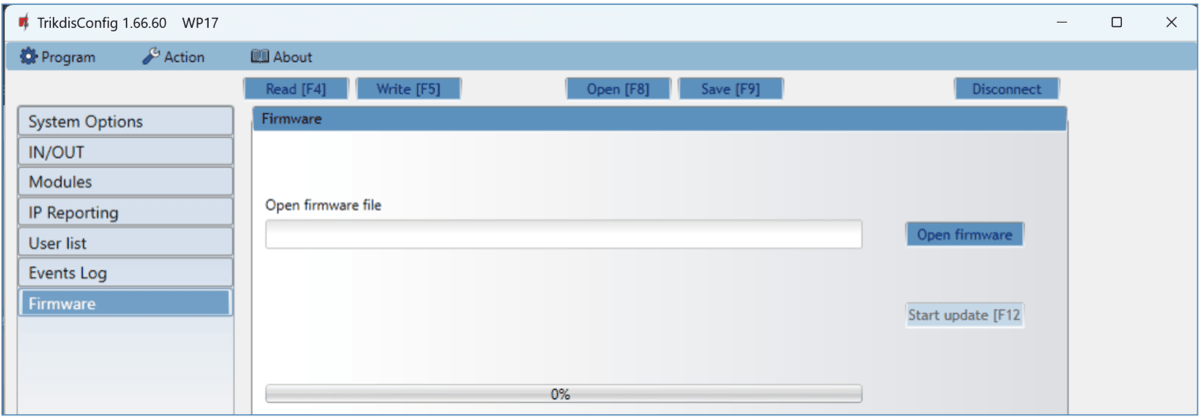
A WP17-nél a frissítést indító gomb felirata Start update [F12]. A frissítés után minden korábbi beállítás megmarad; kézi frissítéssel régebbi változat is visszatölthető. Az RF-LORA és iO-LORA modulok használatához legalább 1.21-es firmware kell; az aktuális verziót az állapotsor FW mezőjében látod (5.1 pont).
9. Hibakeresés és gyakori kérdések
Ha az eszköz nem azt csinálja, amit vársz, először a LED-eket nézd meg (1.4 pont), utána a lenti pontokat.
A STATUS LED pirosan villog – mit jelent a villanások száma?
A villanások száma a hiba oka: 1 – nem tud a Wi-Fi-hálózatra csatlakozni (a hálózat neve vagy jelszava hibás, a hálózat nem 2,4 GHz-es, vagy a router kikapcsolt – párosítsd újra, vagy ellenőrizd a System Options → Communicator network settings mezőit); 2 – gyenge a Wi-Fi térereje (tedd közelebb az eszközt a routerhez, vagy helyezz közelebb egy hozzáférési pontot); 3 – nem tud csatlakozni az elsődleges IP-vevőhöz (a vevő címe, portja, kulcsa az IP Reporting oldalon); 4 – nem tud csatlakozni a Protegus 2 szerverhez (a routernek nincs internetkapcsolata, vagy az Enable cloud service ki van kapcsolva); 5 – egyik vevőcsatornához sem tud csatlakozni; 6 – a belső óra nincs beállítva (System Options → Time set); 7 – a tápfeszültség alacsony (mérd meg a tápkapcsokon: 9–32 V DC).
Nem sikerül a Wi-Fi-párosítás – az alkalmazás nem találja a WP17-et
- A PAIR gombot 3 másodpercig tartsd nyomva, amíg a NETWORK LED gyorsan zöld-sárgán nem villog; csak ezután indítsd a keresést az alkalmazásban. Ha a villogás megszűnt (az eszköz néhány perc után magától kilép a párosítási módból), nyomd meg újra a gombot.
- A telefonon legyen bekapcsolva a Wi-Fi, és a párosítás alatt maradj az eszköz közelében: az alkalmazás ideiglenes Wi-Fi-kapcsolaton át beszél vele.
- Az eszköz tápja legyen rendben (a STATUS LED villog), és az alkalmazásban a MAC-szám legyen pontos (a matricáról vagy a QR-kódból).
A párosítás sikerült, de a rendszer nem válik Online állapotúvá
- Nézd meg a STATUS LED-et: 1 piros villanás – a hálózat jelszava hibás, vagy a hálózat nem 2,4 GHz-es; 2 – gyenge a térerő; 4 – a routernek nincs internetkapcsolata, vagy az IP Reporting → Enable cloud service ki van kapcsolva.
- Ha a routeren MAC-cím-szűrés van, vedd fel a WP17 MAC-számát az engedélyezettek közé.
- Ha a Cloud Access Code nem a gyári
123456, az alkalmazásban add meg a helyeset. - Ha minden rendben, várj legfeljebb 1 percet a hozzáadás után (4.1 pont).
Megváltozott a Wi-Fi-hálózat neve vagy jelszava – mit tegyek?
Az eszköz ilyenkor nem éri el a hálózatot (a STATUS 1 piros villanást ad), és távolról sem érhető el. A helyszínen írd be az új adatokat a TrikdisConfigban USB-kábelen (System Options → Communicator network settings → Wifi SSID name / password, 5.2 pont), vagy ismételd meg a párosítást a Protegus 2-ből a PAIR gombbal (4.1 pont).
Működik 5 GHz-es Wi-Fi-hálózattal?
Nem: a WP17 csak 2,4 GHz-es (802.11 b/g/n) hálózathoz csatlakozik, WPA / WPA2 vagy vegyes titkosítással. Ha a routered a két sávot egy néven sugározza, a 2,4 GHz-es sáv legyen bekapcsolva; ha az eszköz a párosítás után nem csatlakozik, külön nevű 2,4 GHz-es hálózatot érdemes a routeren beállítani.
Kell SIM-kártya vagy mobil-előfizetés?
Nem. A WP17 a helyszín Wi-Fi-hálózatán és a router internetkapcsolatán át éri el a Protegus-felhőt és a távfelügyeletet; havidíj nincs. Ha a kapunál nincs Wi-Fi, vagy hívásos és SMS-es irányítás is kell, a mobilhálózati GV17 GATOR való oda.
Mi történik, ha kiesik az internet vagy a Wi-Fi?
Az alkalmazásból addig nem irányítható az eszköz, de a helyi funkciók – az RFID-kártya és a kód, a kilépés nyomógomb, az ütemezés és a CTRL by IN automatika – tovább működnek, mert a felhasználói lista és a beállítások az eszközben vannak. Az eszköz legfeljebb 60 elküldetlen eseményt tárol (a DATA LED sárgán világít), és a kapcsolat visszatértekor elküldi őket.
A widget nem működik, vagy nem találom
A widget csak Android telefonon érhető el (4.2 pont); iPhone-on az alkalmazás kezdőképernyőjéről nyitsz. Androidon a WP17 legyen hozzáadva a rendszerekhez, és legyél bejelentkezve; ha a widget szürke marad, nyisd meg egyszer az alkalmazást, és ellenőrizd a telefon internetkapcsolatát.
Az RFID-olvasó nem olvassa a kártyát, vagy a WP17 nem reagál rá
- Ellenőrizd a bekötést a 3.6 pont rajza szerint (zöld D0 → 1 I/O, fehér D1 → 2 I/O, fekete a −DC, piros a +DC kapocsra) és az olvasó tápját; 5 V-os jelszintű olvasónál pipáld be a Low voltage reader jelölőt.
- Az IN/OUT oldalon a Wiegand reader mode legyen bepipálva, és az 1 I/O, 2 I/O ne legyen más funkcióra beállítva.
- Ha az olvasó jeleit az eszköz nem ismeri fel, próbáld ki a Disable reader filter jelölőt.
- A kártya legyen az User list táblában (regisztrálva vagy a számával beírva), engedélyezve (En), az 5-ös kimenettel, érvényes ütemezéssel és érvényességi idővel (5.6 pont); ne legyen a feketelistán. Az eseménynapló (5.7 pont) megmutatja, hogy az olvasás megtörtént-e.
Az alkalmazásban nem látszik a kapu tényleges állapota
A kapuállapot-jelzéshez a kapunyitó állapotkimenetét vagy a kapu végálláskapcsolóját egy bemenetre (a rajzokon az 1 I/O) kell kötni (3.2 pont), az IN/OUT oldalon a bemenet típusát a kontaktusnak megfelelően beállítani, és az 5 OUT sorában az Assign IN oszlopban ezt a bemenetet kiválasztani (5.9 pont). Az alkalmazásban utána a kimenet ikonja a bemenet állapotát mutatja.
Elfelejtettem az adminisztrátori kódot
A kódot nem lehet lekérdezni. Csatlakozz az eszközhöz USB-kábellel, és állítsd vissza a gyári beállításokat a programozóablak bal alsó részén lévő Restore gombbal (5.8 pont) – ezzel a felhasználói lista és minden beállítás törlődik, ezért utána az eszközt újra be kell állítani, és a Wi-Fi-hálózathoz is újra párosítani kell. Ha a beállításokat korábban fájlba mentetted (Save [F9]), a visszaállítás után az Open [F8] gombbal betöltheted, és csak a kódot kell újra megadnod.
Több kaput szeretnék egy eszközről irányítani
A WP17 saját reléje egy kaput kapcsol; az I/O kapcsok nyitott kollektoros kimenetként (50 mA) külső relét hajthatnak (3.4 pont). Egymástól távoli kapukhoz az RF-LORA adó-vevővel legfeljebb 8 iO-LORA vezeték nélküli bővítő köthető, mindegyik saját relével, bemenettel és RFID-olvasóval (3.7 pont). A felhasználóknál a Can control outputs és a Can control iO-LORA outputs mezőben jelölöd meg, melyik kimenetet kapcsolhatják (5.6 pont).
10. Biztonsági előírások
Figyelem!
Az elektromosság veszélyes! Személyi sérülést vagy HALÁLT, valamint anyagi kárt okozhat!
A telepítés során elektromos berendezéssel történik munkavégzés, amit az érvényes erős- és gyengeáramú rendelkezések betartásával kell kivitelezni!
A garancia (jótállás) érvényesítésének is feltétele, hogy az eszközt szakképzett személy telepítse az elektromos berendezések telepítésére vonatkozó előírások betartásával és az elektromos berendezések biztonságos üzemeltetésére vonatkozó hatályos előírásokat követve.
- A WP17-et csak szakképzett személy telepítheti és tarthatja karban.
- A telepítés előtt olvasd el ezt az útmutatót, hogy elkerüld a hibás működéshez vagy a berendezés károsodásához vezető hibákat.
- Minden elektromos csatlakoztatás előtt válaszd le a tápfeszültséget – a WP17-ét és a kapunyitóét is.
- A gyártó által nem engedélyezett változtatás, módosítás vagy javítás a garancia elvesztésével jár.
- Tartsd be a helyi hulladékkezelési szabályokat: a készüléket és alkatrészeit ne dobd a háztartási hulladékba – a leselejtezett eszközt elektronikai hulladékként add le.
Lásd még
- Rugalmas, vezeték nélküli beléptetés a GATOR RF-LoRa rendszerrel – RF-LORA és iO-LORA modulok, több kapu egy rendszerben.
- Protegus Android / iPhone és webes alkalmazás és Próbáld ki a Protegus 2-t egy élő rendszeren – az alkalmazásról.
- Böngészős push értesítés a Protegus 2 alkalmazásban – értesítések számítógépen is.
- Trikdis GV17 GATOR – a mobilhálózati változat, ha a kapunál nincs Wi-Fi, vagy hívásos és SMS-es irányítás kell.
- A gyártó eredeti, angol nyelvű dokumentációja: docs.trikdis.com – GATOR WiFi Gate Controller.
Címkék:
Kapcsolódó termékek

Trikdis WP17 - okos WiFi irányító eszköz
WiFi-s okos kapunyitó/távvezérlő: kapu, garázsajtó, sorompó nyitása ingyenes mobilappból.
28 462Ft Nettó: 23 140Ft

Trikdis IO-LORA vezeték nélküli bővítő modul
LoRa vezeték nélküli bővítő irányítási feladatokra: kapu, sorompó, szivattyú kapcsolása vezetékezés nélkül a FLEXi SP3-ról.
24 282Ft Nettó: 19 741Ft

Trikdis RF-LORA vezeték nélküli bővítő modul
A Trikdis LoRa vezeték nélküli család adó-vevője: a FLEXi SP3-hoz csatlakoztatva rádiós és hibrid rendszerek alapja.
22 382Ft Nettó: 18 197Ft