

iO4R relés bővítő GATOR kapuvezérlőhöz – telepítési és beállítási útmutató
A Trikdis iO4R relés bővítő telepítési és beállítási útmutatója: bekötés a GATOR kapuvezérlőhöz, a biztonsági érzékelők felügyelete és áthidalása, kapuciklus-számlálás és karbantartás, Protegus 2 alkalmazás.
- 23 perc olvasás
1. Áttekintés
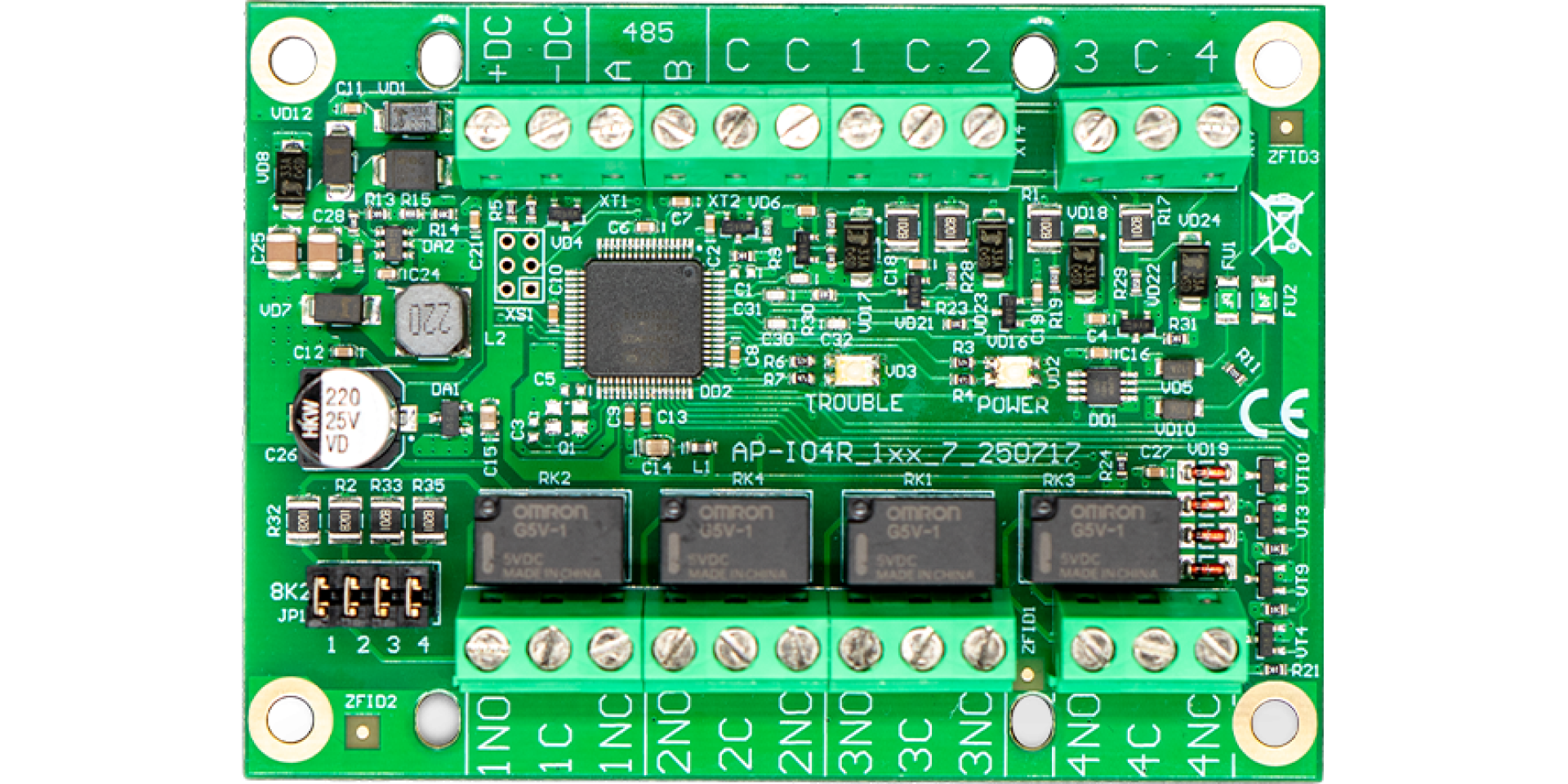
Az iO4R (más néven IO4R, iO-4R) a Trikdis relés bővítője a GATOR kapuvezérlőkhöz: négy bemenetet és négy relékimenetet ad a kapuvezérlőhöz, amelyhez az RS485-buszon csatlakozik. Fő feladata a kapu felügyelete: a kapuautomatika biztonsági érzékelői (például a fotocellák) az iO4R-en keresztül kapcsolódnak a kapuautomatikához, így az állapotuk a Protegus 2 alkalmazásban látszik, egy meghibásodott érzékelő pedig jogosult személy által, ideiglenesen, a szerviz kiérkezéséig távolról áthidalható. A Protegus 2 közben számolja a kapu teljes nyitás–zárás ciklusait, és jelez, amikor esedékes a karbantartás.
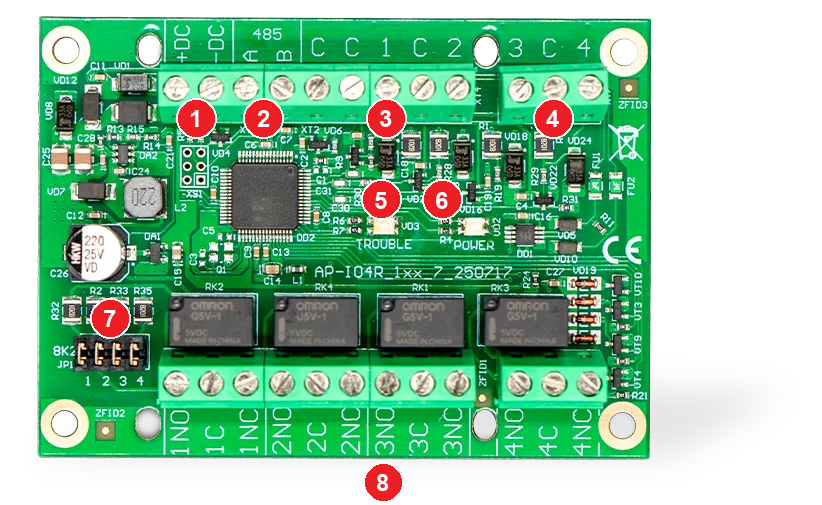
- 1 +DC, −DC – tápellátás, 10–26 V DC
- 2 A, B (a panelen „485”) – RS485-busz a kapuvezérlő felé
- 3 az 1 és 2 bemenet a C (közös) kapcsokkal
- 4 a 3 és 4 bemenet a C (közös) kapoccsal
- 5 TROUBLE jelzőfény
- 6 POWER jelzőfény
- 7 „8K2” jelölésű átkötősor (JP1, 1–4)
- 8 a négy relé kimeneti kapcsai: 1NO 1C 1NC … 4NO 4C 4NC
1.1 Mire való, hogyan működik
A telepítőknek készült: a kritikus hibák egy része az iO4R-rel távolról megoldható, így elmarad a felesleges kiszállás. Tipikus esetek:
- A kapu nem záródik, mert egy biztonsági érzékelő meghibásodott vagy el van takarva: a telepítő távolról áthidalja (bypass) a bemenetet, és a kapu azonnal újra működik – nem kell sürgősen a helyszínre menni, és a kapu sem áll.
- Felügyelt bemenetek: a bemenetekre biztonsági érzékelők, végálláskapcsolók vagy külső indítójelek köthetők, az állapotuk valós időben látszik.
- Távoli relévezérlés: a négy relékimenettel távolról indítható a kapu, visszaállítható egy állapot (reset), vagy kapcsolható más külső eszköz.
- Karbantartás a ciklusszám szerint: a Protegus 2 számolja a teljes nyitás–zárás ciklusokat, és jelez, ha elérte a beállított karbantartási értéket.
- Bővítés: négy bemenettel és négy kimenettel több vezérlési és automatizálási lehetőséget ad a GATOR-rendszernek; új telepítéshez és meglévő rendszer bővítéséhez is használható.
Hogyan működik? Az iO4R a kapuvezérlő RS485-buszán, a GATOR-rendszer saját bővítéseként működik: a bemenetek változása és a távoli parancsok késleltetés nélkül jutnak át a két eszköz között. A kapuautomatika biztonsági érzékelőjének kimenete az iO4R egyik bemenetére kerül, a hozzá tartozó relé kimenete pedig a kapuautomatika biztonsági bemenetére. Mindegyik bemenethez a vele azonos számú relékimenet tartozik:
| Bemenet | Relékimenet |
|---|---|
| 1. bemenet | 1. kimenet (1NO / 1C / 1NC) |
| 2. bemenet | 2. kimenet (2NO / 2C / 2NC) |
| 3. bemenet | 3. kimenet (3NO / 3C / 3NC) |
| 4. bemenet | 4. kimenet (4NO / 4C / 4NC) |
A rendszert a Protegus 2 alkalmazásban, a kapuvezérlő felvételekor választható Advanced Gator Monitoring módban állítod be (4. fejezet). A kapuvezérlő többi beállítását a GV17 GATOR útmutató és a WP17 GATOR WiFi útmutató írja le – ez az útmutató azok mellett használandó.
 Trikdis IO4R (IO-4R) – GATOR I/O bővítő modul (4 bemenet / 4 relé)
1.2 Kompatibilis kapuvezérlők
Az iO4R kifejezetten a GATOR kapuvezérlőkhöz készült, és ezekkel RS485-buszon kapcsolódik. Két kapuvezérlővel működik:
| Kapuvezérlő | Más néven | Útmutató |
|---|---|---|
| GV17 GATOR – mobilhálózati (4G) kapuvezérlő | GATOR LTE | GV17 útmutató |
| WP17 GATOR WiFi – Wi-Fi-s kapuvezérlő | GATOR WiFi | WP17 útmutató |
Egy kapuvezérlőhöz egy iO4R köthető.
 Trikdis GV17 - GATOR okos 4G GSM / IP kapuautomatizáló
 Trikdis WP17 - okos WiFi irányító eszköz
1.3 Műszaki adatok
| Jellemző | Érték |
|---|---|
| Tápfeszültség | 10–26 V DC |
| Áramfelvétel | legfeljebb 100 mA (12 V DC-n) |
| Kapcsolat a kapuvezérlővel | RS485-busz |
| Bemenetek | 4 |
| Bemenet típusa | EOL (lezáró ellenállással felügyelt), névleges ellenállás 8,2 kΩ |
| Bemeneti feszültség | 0 V-tól a tápfeszültségig |
| Kimenetek | 4 relé, NC/NO érintkezővel |
| Kimeneti ellenállás | a NO kapocsra 8,2 kΩ-os ellenállás kapcsolható – felügyelt kimenetet igénylő rendszerekhez |
| Kimeneti feszültség | 0–125 V |
| Kimeneti áram | legfeljebb 1 A (30 V DC-n) |
| Működési környezet | −10 … +55 °C, legfeljebb 80% relatív páratartalom (+20 °C-on) |
Méretadat nincs; a modul kompakt, a kapuautomatika dobozába is beépíthető.
1.4 Kapcsok és jelzőfények
| Kapocs | Funkció |
|---|---|
| +DC, −DC | tápellátás, 10–26 V DC |
| A, B (a panelen „485”, a rajzon RS485A, RS485B) | RS485-busz: a kapuvezérlő A RS485 és B RS485 kapcsára |
| 1, 2, 3, 4 | a négy bemenet; az érzékelő kontaktusa a bemenet és a mellette lévő C kapocs közé kerül |
| C | a bemenetek közös kapcsa |
| 1NO 1C 1NC … 4NO 4C 4NC | a négy relé érintkezői: NO – nyugalomban nyitott, C – közös, NC – nyugalomban zárt |
A panelen két jelzőfény segíti a hibakeresést:
- POWER – a tápfeszültség állapota: normál vagy alacsony tápfeszültség;
- TROUBLE – megszakadt az RS485-kommunikáció a kapuvezérlővel.
A bemenetek és a kimenetek állapotváltozását is jelzőfények mutatják, így a telepítő gyorsan látja, mi történik a rendszerben. A villogási mintákat ez az útmutató nem részletezi.
A panelen a relék mellett egy „8K2” feliratú, négyállású átkötősor (JP1, 1–4) van. A relékimenetek NO kapcsára 8,2 kΩ-os ellenállás kapcsolható: feltett átkötővel az ellenállás be van kötve, levett átkötővel nincs. Hogy melyik kell, a kapuautomatikától függ.
2. Előkészületek
Mielőtt nekikezdesz, ezekre lesz szükséged:
- GV17 GATOR vagy WP17 GATOR WiFi kapuvezérlő, amelyet most állítasz be. A bekötés idejére legyen áramtalanítva.
- Az iO4R sorozatszáma – a Protegus 2 beállításkor kéri.
- Protegus 2 céges vagy telepítői fiók, és a kapuvezérlő IMEI-száma / egyedi azonosítója (Unique ID) – ez a kapuvezérlő matricáján, QR-kódként is megtalálható.
- Kapuállapot-érzékelő (például a kapu végálláskapcsolója vagy a kapuautomatika állapotkimenete) a kapuvezérlő kapuállapot-bemenetére kötve: az iO4R-es felügyeletben ez a 3 I/O bemenet (3.4 pont).
- A kapu biztonsági érzékelői (például fotocellák) az iO4R-en keresztül bekötve – ha a Protegus 2-ben felügyelni vagy szükség esetén áthidalni szeretnéd őket.


3. Bekötés
Figyelem!
Tilos a vezetékezést feszültség alatt álló eszközön elvégezni. A munka előtt a megfelelő áramtalanításról és érintésvédelemről (beleértve a szünetmentes működést biztosító akkumulátorokat) gondoskodni kell.Az iO4R a kapuvezérlő RS485-buszára és tápjára csatlakozik, a biztonsági érzékelők pedig rajta keresztül kapcsolódnak a kapuautomatikához. A teljes bekötést az alábbi rajz mutatja.
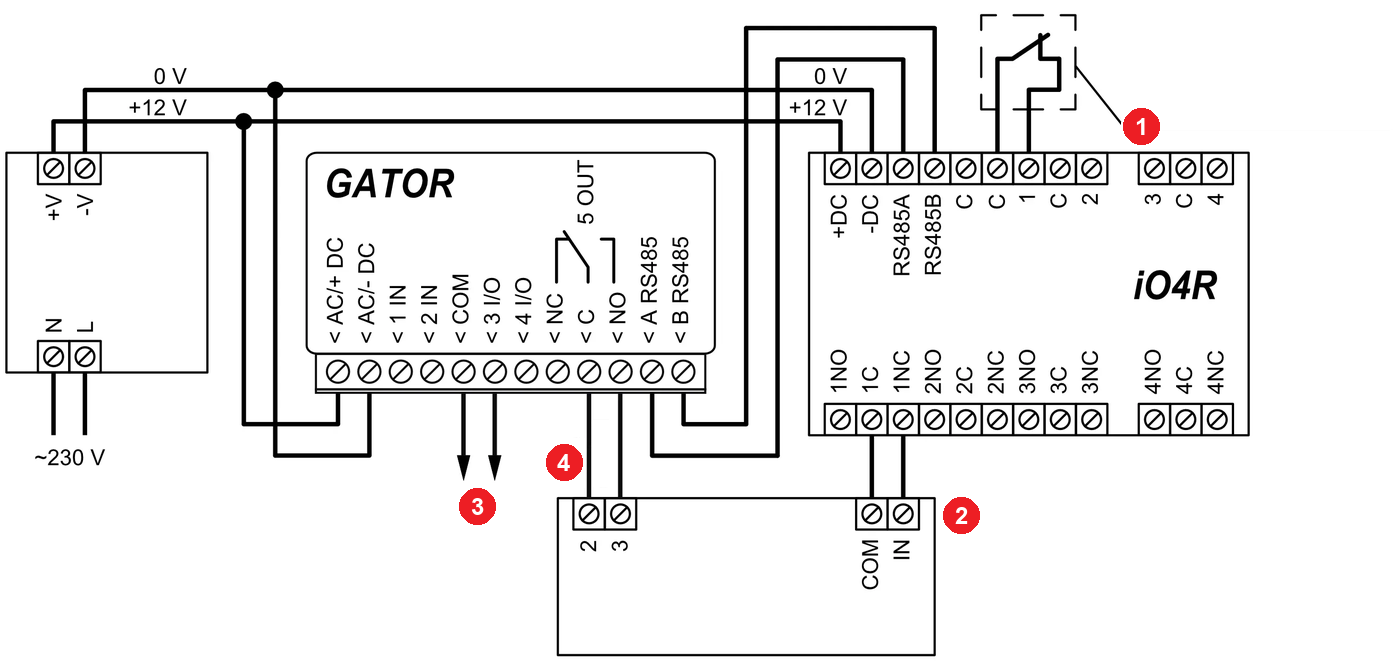
- 1 a kapuautomatika biztonsági érzékelőjének kimenete az iO4R modul bemenetére van kötve: az 1 és a C kapocsra („The output of the gate automation safety sensor are wired to the input of the iO4R module”)
- 2 az iO4R modul kimenete a kapuautomatika biztonsági bemenetére van kötve: az 1C a COM, az 1NC az IN kapocsra („The output of the iO4R module are wired to the safety input of the gate automation”)
- 3 a kapu állapotjelzése („Gate status”) a GATOR COM és 3 I/O kapcsára; NC – zárt állapot („NC - status close”)
- 4 kapuvezérlés („Gate control”): a GATOR 5 OUT reléjének C és NO kapcsa a kapuautomatika 2 és 3 kapcsára
WP17 GATOR WiFi
A rajz a GV17 GATOR (más néven GATOR LTE) kapocsfeliratait mutatja. A WP17 GATOR WiFi-nél a megfelelő kapcsok: +DC, −DC, A RS485 és B RS485 – lásd a WP17 útmutató kapocstáblázatát.
3.1 Elhelyezés
A kompakt modul a kapuautomatika dobozába is beépíthető, külön hely és bonyolult vezetékezés nélkül. Úgy helyezd el, hogy a sorkapcsok hozzáférhetők maradjanak, és a jelzőfények (POWER, TROUBLE) szervizeléskor láthatók legyenek.
3.2 Táp és RS485-busz
- Táp: az iO4R +DC és −DC kapcsa 10–26 V egyenfeszültséget kap; a rajzon ugyanarról a 12 V-os tápegységről, amely a GATOR-t is táplálja.
- RS485-busz: a kapuvezérlő A RS485 kapcsát az iO4R A (RS485A), a B RS485 kapcsát a B (RS485B) kapcsára kösd.
Tápfeszültség
Az iO4R csak egyenfeszültségről működik (10–26 V DC). A GV17 GATOR 9–32 V DC-ről vagy 12–24 V AC-ről is járhat: ha a kapuvezérlő váltakozó feszültséget vagy 10–26 V-on kívül eső egyenfeszültséget kap, az iO4R-nek külön, 10–26 V DC-s tápegység kell.
3.3 Biztonsági érzékelők és relékimenetek
A kapuautomatika biztonsági érzékelőit (például a fotocellákat) az iO4R-en keresztül kötöd a kapuautomatikához:
- Az érzékelő kimeneti kontaktusát az iO4R egyik bemenetére kösd: a bemenet kapcsa és a mellette lévő C kapocs közé (a rajzon az 1 és a C).
- Az ugyanilyen számú relé C és NC kapcsát (a rajzon 1C és 1NC) a kapuautomatika biztonsági bemenetére kösd, oda, ahová korábban az érzékelő kimenete került (a rajzon COM és IN).
- Több érzékelőnél ugyanígy: a 2. bemenethez a 2. kimenet (2NO / 2C / 2NC), a 3.-hoz a 3. (3NO / 3C / 3NC), a 4.-hez a 4. (4NO / 4C / 4NC) tartozik.
A bemenetek EOL (lezáró ellenállással felügyelt) bekötést is fogadnak, 8,2 kΩ-os névleges ellenállással; a bemeneti feszültség 0 V és a tápfeszültség között lehet. Hogy az érzékelő 8,2 kΩ-os ellenállással vagy anélkül kerül a bemenetre, a kapuautomatikától függ. A relék legfeljebb 125 V-ot és legfeljebb 1 A-t (30 V DC-n) kapcsolhatnak. A relékimenetek NO kapcsára 8,2 kΩ-os ellenállás kapcsolható a „8K2” átkötővel (1.4) – ott, ahol a fogadó oldal felügyelt kimenetet vár.
Az iO4R-t a hibás biztonsági érzékelők áthidalására használják. Ha egy hibás érzékelőt áthidalsz, és működteted a kaput, mindig győződj meg róla, hogy a kapu mozgási tartományában nincs akadály.
3.4 Kapuállapot-érzékelő és kapuvezérlés
- Kapuállapot (3 I/O): a kapu állapotát jelző kontaktust (végálláskapcsoló vagy a kapuautomatika állapotkimenete) a GATOR COM és 3 I/O kapcsa közé kösd. Ez a bemenet adja a kapu helyzetét és a ciklusszámlálást: egy ciklus csak akkor számít, ha a kapu teljesen kinyílt és teljesen be is zárt.
- Kapuvezérlés (5 OUT): a GATOR 5 OUT reléjének C és NO kapcsa a kapuautomatika vezérlőbemenetére (nyitás/indítás) kerül – ahogy a kapuvezérlő útmutatója is leírja.
Fontos
A Protegus 2 felügyeleti beállításában a 3 I/O adja a kapu helyzetét és a ciklusok számlálását. Ha egy Wiegand-olvasó van, a kilépésgomb is a 3 I/O-ra kerülne, de a 3 I/O egyszerre csak az egyik feladatot láthatja el, ezért válassz. Ha a beállításban a 3 I/O-t kilépésgombnak választod, a kilépésgomb működik, de a kapu állapota nem látszik az alkalmazásban. Ha a kapu állapotát a 3 I/O-n át akarod látni az alkalmazásban, a kilépésgomb nem működik. Ha az iO4R-t egyszerű bővítőként használod, a 3 I/O-ra kötheted a kilépésgombot. Az IN1 és IN2 bemenet a Wiegand-olvasónak van fenntartva.
4. Beállítás a Protegus 2 alkalmazásban
A kapuvezérlőt és az iO4R-t a Protegus 2 alkalmazásban, egy menetben veszed fel. Jelentkezz be a céges vagy telepítői fiókoddal, és tartsd kéznél a kapuvezérlő IMEI-számát (egyedi azonosítóját) és az iO4R sorozatszámát.
4.1 A kapuvezérlő felvétele
- A rendszerek listájában koppints a + gombra (új rendszer hozzáadása).
- Írd be a kapuvezérlő Unique ID/IMEI azonosítóját, vagy koppints a Scan QR Code gombra, és olvasd be a kapuvezérlő matricáján lévő QR-kódot. Koppints a Next gombra.

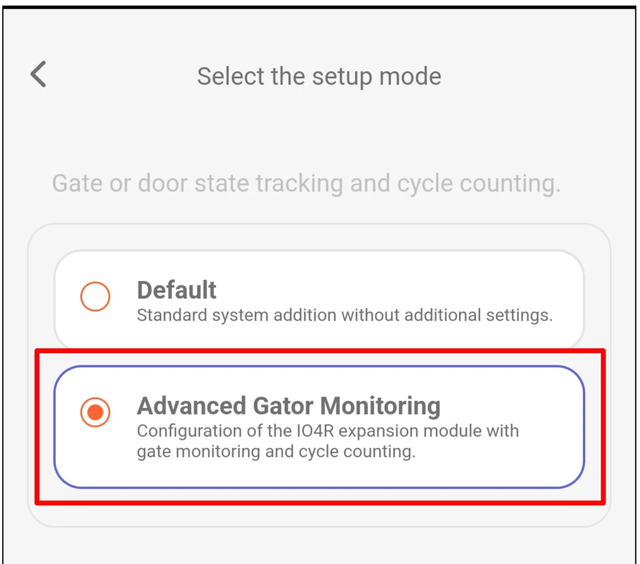
- A Select the setup mode (beállítási mód) képernyőn válaszd az Advanced Gator Monitoring módot – ez az iO4R bővítő beállítása kapufelügyelettel és ciklusszámlálással. (A Default a szokásos rendszerfelvétel, további beállítások nélkül.)
4.2 Kapuvezérlés és karbantartás
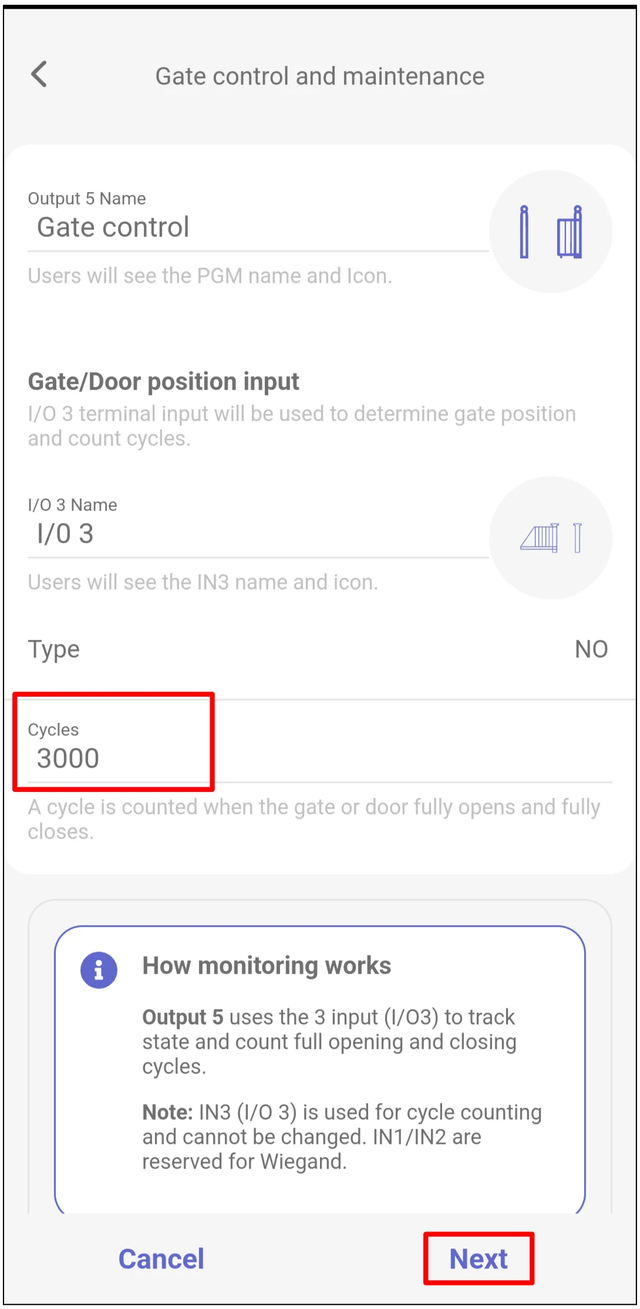
A Gate control and maintenance képernyőn a kaput kapcsoló kimenetet, a kapuállapot-bemenetet és a karbantartási ciklusszámot adod meg:
- Output 5 Name – a kaput kapcsoló 5 OUT kimenet neve (a példában „Gate control”). A felhasználók ezt a nevet és ikont látják.
- Gate/Door position input – a kapu helyzetét a 3 I/O bemenet adja, ez számolja a ciklusokat is. I/O 3 Name: a bemenet neve (a felhasználók ezt a nevet és ikont látják); Type: a bekötött kontaktus típusa (a gyári példában NO).
- Cycles – ennyi ciklus után esedékes a karbantartás (a példában 3000). Egy ciklus akkor számít, amikor a kapu teljesen kinyílik és teljesen bezáródik.
Az alsó tájékoztató doboz (How monitoring works) ugyanezt foglalja össze: az 5 OUT kimenet a 3 I/O bemenet alapján követi a kapu állapotát, és számolja a teljes nyitás–zárás ciklusokat. A 3 I/O a ciklusszámlálásé, nem változtatható; az IN1 és IN2 a Wiegand-olvasónak van fenntartva. Koppints a Next gombra.
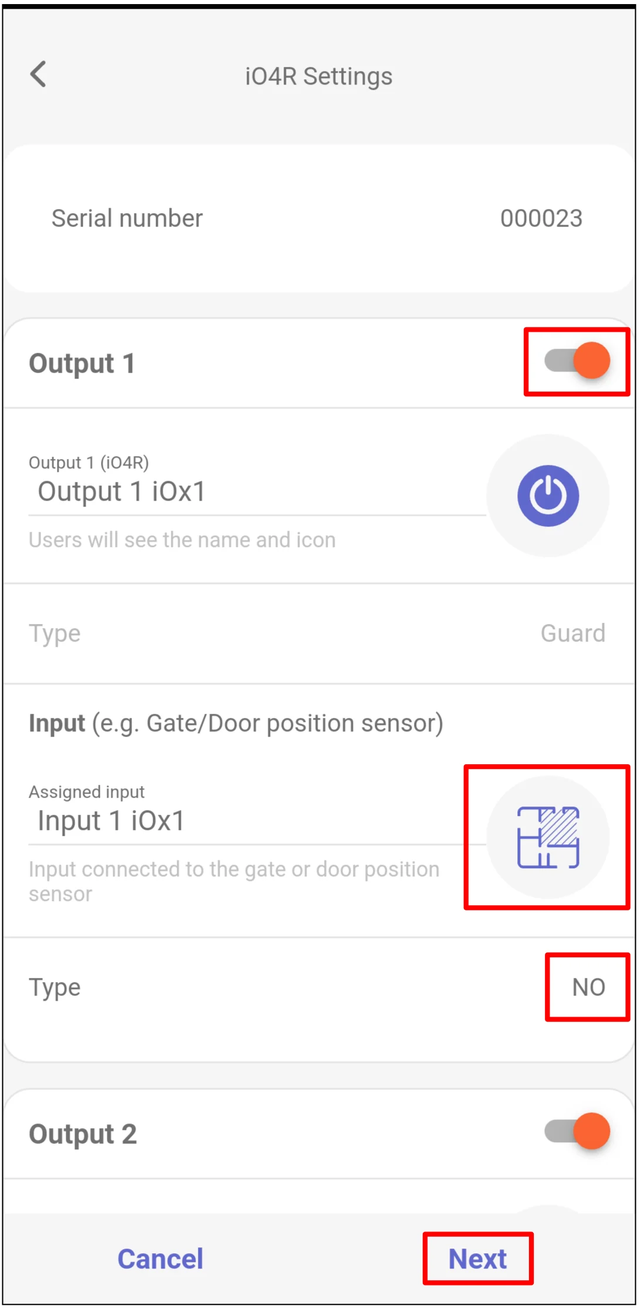
4.3 Az iO4R beállítása
- Az iO4R Settings képernyőn koppints a Serial number sorra, írd be az iO4R sorozatszámát, és koppints az OK gombra.
- Kapcsold be azokat a kimeneteket (Output 1 … Output 4), amelyekre biztonsági érzékelőt kötöttél.
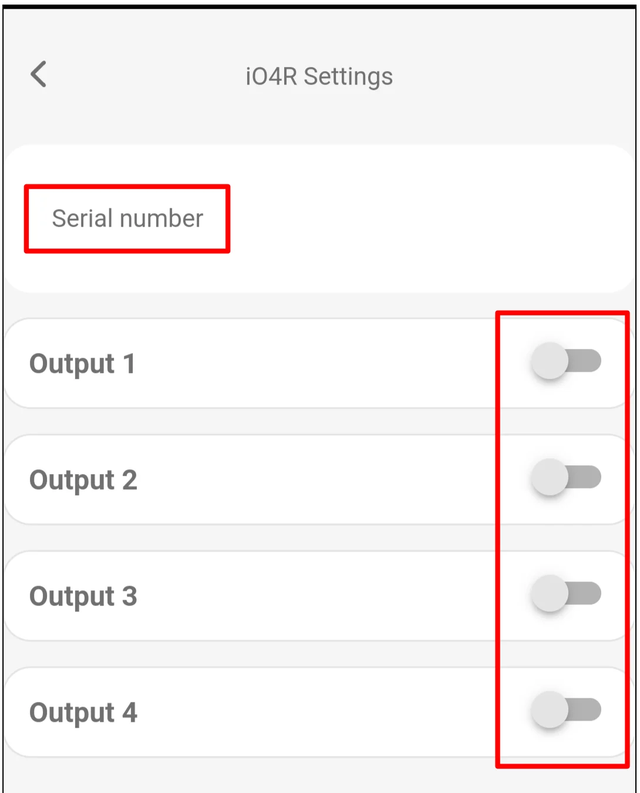
- Minden bekapcsolt kimenetnél add meg: - a kimenet nevét (a példában „Output 1 iOx1”) – a felhasználók ezt a nevet és ikont látják; - a kimenet típusát – a gyári példában Guard; - az Assigned input mezőben a hozzárendelt bemenetet (a példában „Input 1 iOx1”) – azt a bemenetet, amelyre az érzékelő csatlakozik; - a bemenet Type mezőjében a kontaktus típusát (a gyári példában NO).
- Koppints a Next gombra.
4.4 A felvétel befejezése
- Az alkalmazás beírja a beállításokat a kapuvezérlőbe, és újraindítja (Restarting device: kapcsolódás, előkészítés, sikeres írás, újraindítás). Várd meg a végét.
- A Configuration almost done képernyőn koppints a Next gombra. (Az Advanced settings gombbal további beállítások is elérhetők.)
- Add meg a rendszer nevét (a példában „Gator”), válassz hátteret, és állítsd be az időzónát, majd koppints a Next gombra (vagy a Skip gombra, ha nem szeretnéd megadni).
- A System added successfully! üzenet után az alapértelmezett neveket a Personalize gombbal átírhatod, vagy a Skip gombbal kihagyhatod.
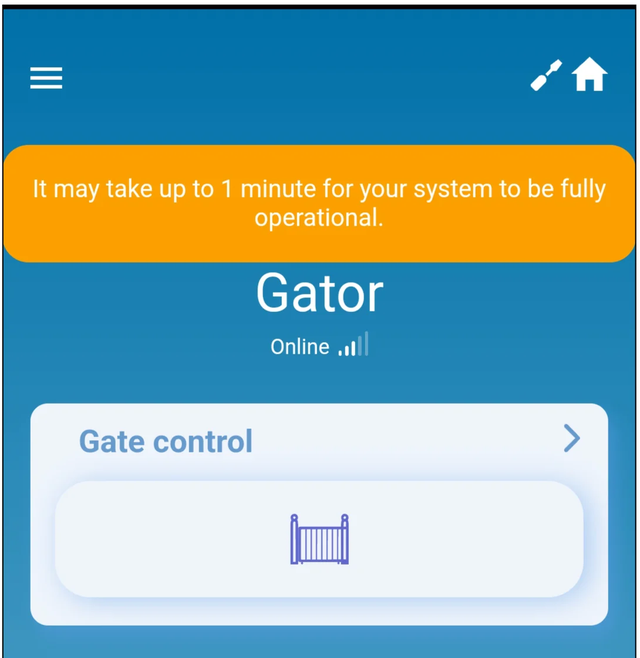
- Várj: a rendszer legfeljebb 1 perc alatt áll teljesen üzembe. Utána Online állapotban látszik, a kapuvezérlés gombjával (a példában Gate control).
A GATOR TrikdisConfig programjának Modules oldalán a választható modulok között az iO4R is szerepel (AP-IO4R néven). Az iO4R-t a Protegus 2-ben, az Advanced Gator Monitoring módban állítod be – ez az útmutató is ezt követi.

5. Átadás a felhasználónak
A beállítás végén a rendszert átadod a felhasználó saját Protegus 2 fiókjába:
- A rendszer képernyőjén nyisd meg a menüt (☰).
- Válaszd a Settings (Beállítások) pontot.
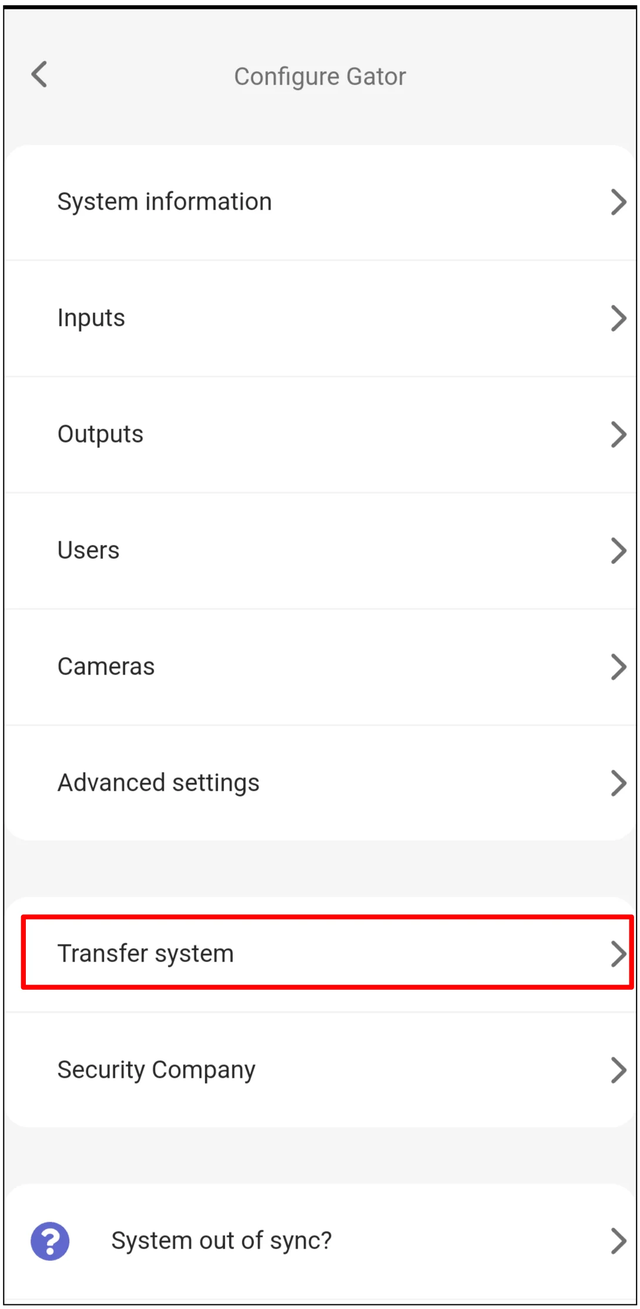
- A Configure Gator listában koppints a Transfer system pontra.
- Írd be a felhasználó e-mail-címét (Email), vagy válaszd ki a listából (Choose from list), majd koppints a Transfer gombra. A címnek regisztrálva kell lennie a Protegus 2-ben.
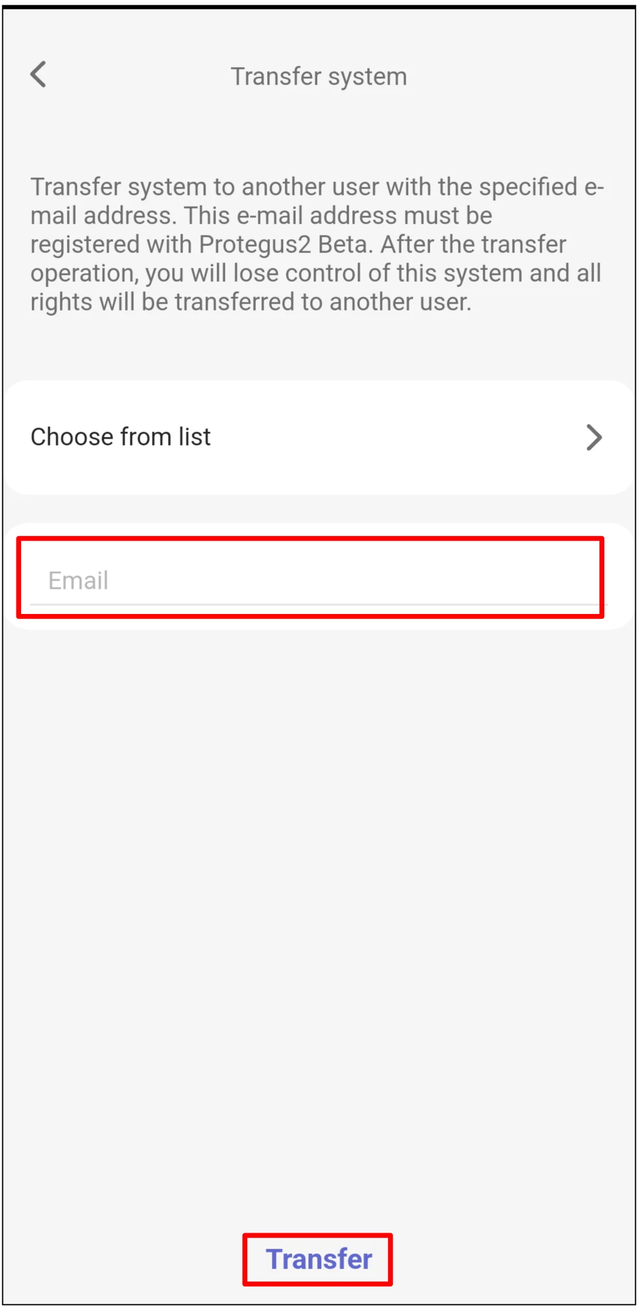
Az átadás után a rendszer felett elveszted az irányítást, és minden jogosultság a felhasználóra száll át.
6. A kapufelügyelet és a vezérlés ellenőrzése
Az átadás után a felhasználónak a saját fiókjával kell bejelentkeznie a Protegus 2-be.
A biztonsági érzékelő áthidalása kiiktathatja a kapu biztonsági védelmét. Az áthidalást csak ideiglenes, jogosult szervizbeavatkozásként használd, és mielőtt a rendszert üzemszerű használatra átadod, állítsd vissza az érzékelők normál működését.
6.1 Ciklusok, bemenetek, vezérlés
- A rendszer képernyőjén koppints a kapuvezérlés gombjára (a példában Gate control).
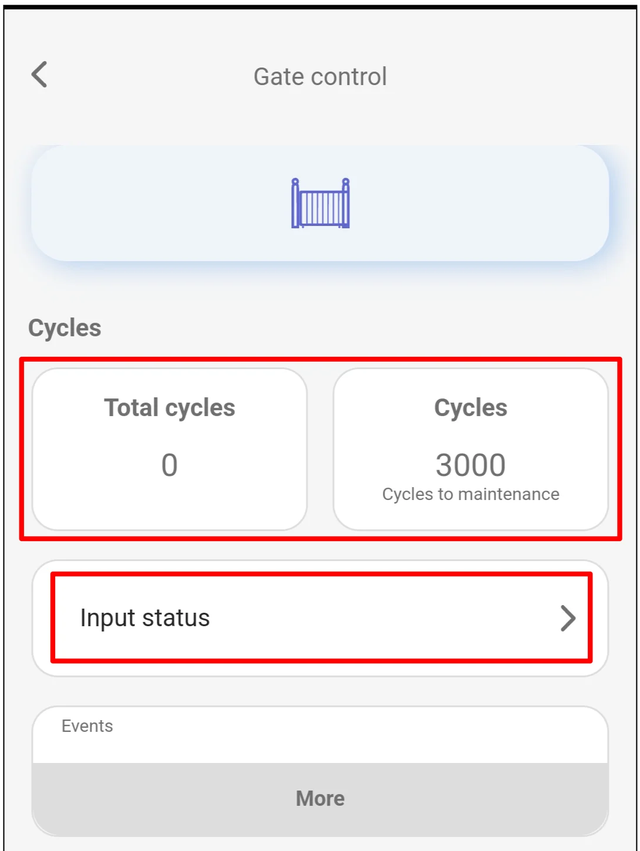
- A Cycles csoportban a Total cycles az eddig megszámolt ciklusok száma, a Cycles to maintenance pedig a karbantartásig hátralévő ciklusoké (a beállításkor megadott érték, a példában 3000). Alatta az Input status (bemenetek állapota), az Events (események) és a More (további lehetőségek).
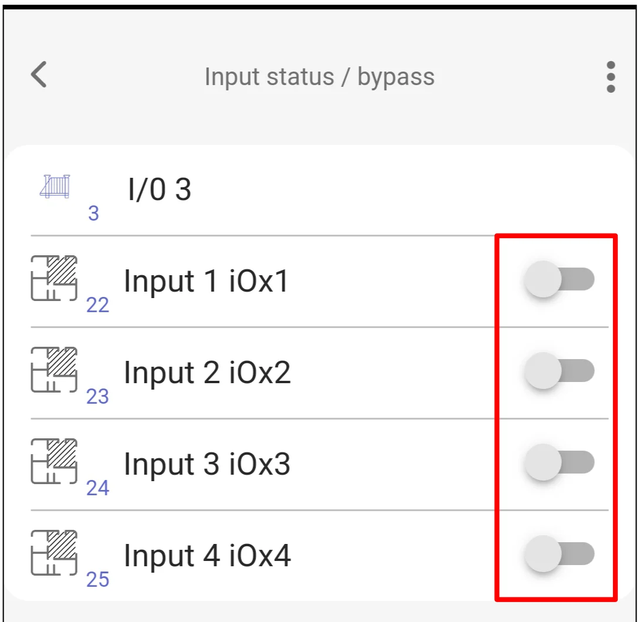
- Az Input status sorra koppintva megnyílik az Input status / bypass képernyő: fent a kapuállapot-bemenet (I/O 3), alatta az iO4R négy bemenete (Input 1 iOx1 … Input 4 iOx4), mindegyik mellett egy kapcsolóval – a bemenet áthidalása (bypass) innen kezelhető.
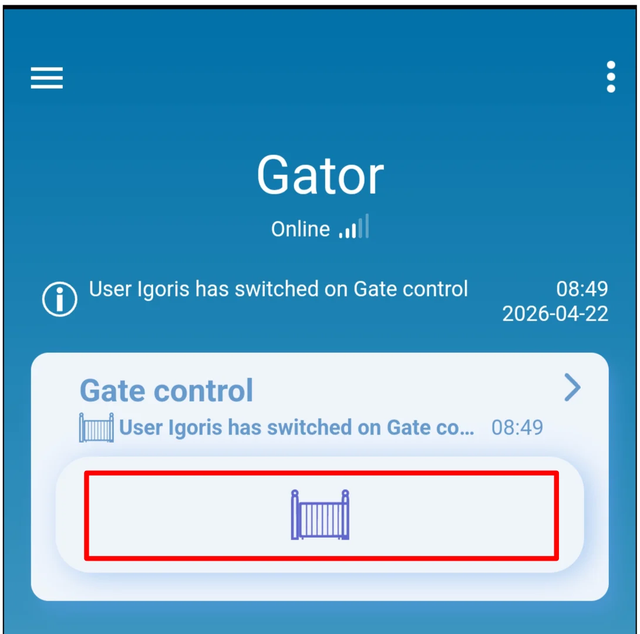
- Próbáld ki a kapu vezérlését: a gombra koppintva a kapu működik, az eseménynaplóban pedig megjelenik, ki és mikor kapcsolta (a példában „User Igoris has switched on Gate control” – a felhasználó bekapcsolta a kapuvezérlést, időponttal).
6.2 Rendszerellenőrzés
Az átadás előtt ellenőrizd:
- Nyisd ki és zárd be a kaput teljesen, és nézd meg, hogy a ciklusszámláló a várt módon változott-e.
- Működtesd egyenként az iO4R minden felügyelt bemenetét (például takard ki a fotocellát), és ellenőrizd, hogy a bemenet állapota a Protegus 2-ben megváltozik-e.
- Próbáld ki a kapuvezérlés ikonját, és ellenőrizd, hogy a kapuautomatika helyesen reagál-e.
7. Hibakeresés és gyakori kérdések
Nem változik a ciklusszámláló
- Egy ciklus csak akkor számít, ha a kapu teljesen kinyílik és teljesen be is zárul – a félúton megállított vagy visszafordított mozgás nem ciklus.
- A kapuállapot-érzékelő a GATOR 3 I/O és COM kapcsára legyen kötve (3.4 pont), és a Protegus 2-ben az I/O 3 típusa (NO vagy NC) feleljen meg a bekötött kontaktusnak (4.2 pont).
Átállítható a kapuállapot-bemenet másik bemenetre?
Nem. A Protegus 2 felügyeleti beállításában a kapu helyzetét és a ciklusszámlálást csak a 3 I/O adhatja, ez nem tehető át másik bemenetre; az IN1 és IN2 a Wiegand-olvasóé. A 3 I/O egyszerre csak egy feladatot láthat el: ha kilépésgombnak állítod be, a kapu állapota nem látszik az alkalmazásban (3.4 pont).
Világít a TROUBLE jelzőfény
A TROUBLE jelzőfény azt jelzi, hogy megszakadt az RS485-kommunikáció a kapuvezérlővel. Ellenőrizd az RS485-vezetékeket (a kapuvezérlő A RS485 kapcsa az iO4R A, a B RS485 a B kapcsára), és hogy az iO4R kap-e tápot (POWER).
Mire figyeljek, ha áthidalok egy érzékelőt?
Az áthidalás kiiktathatja a kapu biztonsági védelmét: csak ideiglenes, jogosult szervizbeavatkozásként használd, és a kapu működtetése előtt győződj meg róla, hogy a mozgási tartományában nincs akadály. A rendszer üzemszerű átadása előtt az érzékelők normál működését állítsd vissza.
Beállítható az iO4R a TrikdisConfigban?
A GATOR TrikdisConfig programjának Modules listájában az iO4R is szerepel (AP-IO4R néven), a beállítás azonban a Protegus 2 Advanced Gator Monitoring módjában történik (4. fejezet).
8. Biztonsági előírások
Figyelem!
Az elektromosság veszélyes! Személyi sérülést vagy HALÁLT, valamint anyagi kárt okozhat!
A telepítés során elektromos berendezéssel történik munkavégzés, amit az érvényes erős- és gyengeáramú rendelkezések betartásával kell kivitelezni!
A garancia (jótállás) érvényesítésének is feltétele, hogy az eszközt szakképzett személy telepítse az elektromos berendezések telepítésére vonatkozó előírások betartásával és az elektromos berendezések biztonságos üzemeltetésére vonatkozó hatályos előírásokat követve.
- Az iO4R-t csak szakképzett személy telepítheti és tarthatja karban.
- A bekötés előtt válaszd le a hálózati és a törpefeszültségű tápot is.
- Tartsd be a kapuautomatika gyártójának biztonsági előírásait és a helyi villamos előírásokat.
- A biztonsági érzékelő áthidalása kiiktathatja a kapu biztonsági védelmét: csak ideiglenes, jogosult szervizbeavatkozásként használd, és a rendszer üzemszerű átadása előtt állítsd vissza az érzékelők normál működését.
- Áthidalt érzékelő mellett a kapu működtetése előtt mindig győződj meg róla, hogy a kapu mozgási tartományában nincs akadály.
- A relékimenetek legfeljebb 125 V-ot és legfeljebb 1 A-t (30 V DC-n) kapcsolhatnak.
Lásd még
- GV17 GATOR kapuvezérlő – telepítési és programozási útmutató és WP17 GATOR WiFi kapuvezérlő – telepítési és programozási útmutató – a kapuvezérlő bekötése, tápellátása és minden további beállítása.
- iO8 be- és kimeneti bővítő – telepítési útmutató – a GATOR-hoz köthető másik bővítő.
- Angol nyelvű változat: docs.trikdis.com – GATOR LTE and GATOR WiFi with iO4R quick setup és a trikdis.com iO-4R termékoldal (műszaki adatok).