

GV17 GATOR kapuvezérlő – telepítési és programozási útmutató
A Trikdis GV17 GATOR kapuvezérlő telepítési és programozási útmutatója: bekötés, SIM és beállítás a TrikdisConfigban, felhasználók és jogosultságok, vezérlés hívással, SMS-sel és a Protegus 2 alkalmazásból.
- 83 perc olvasás
1. Áttekintés
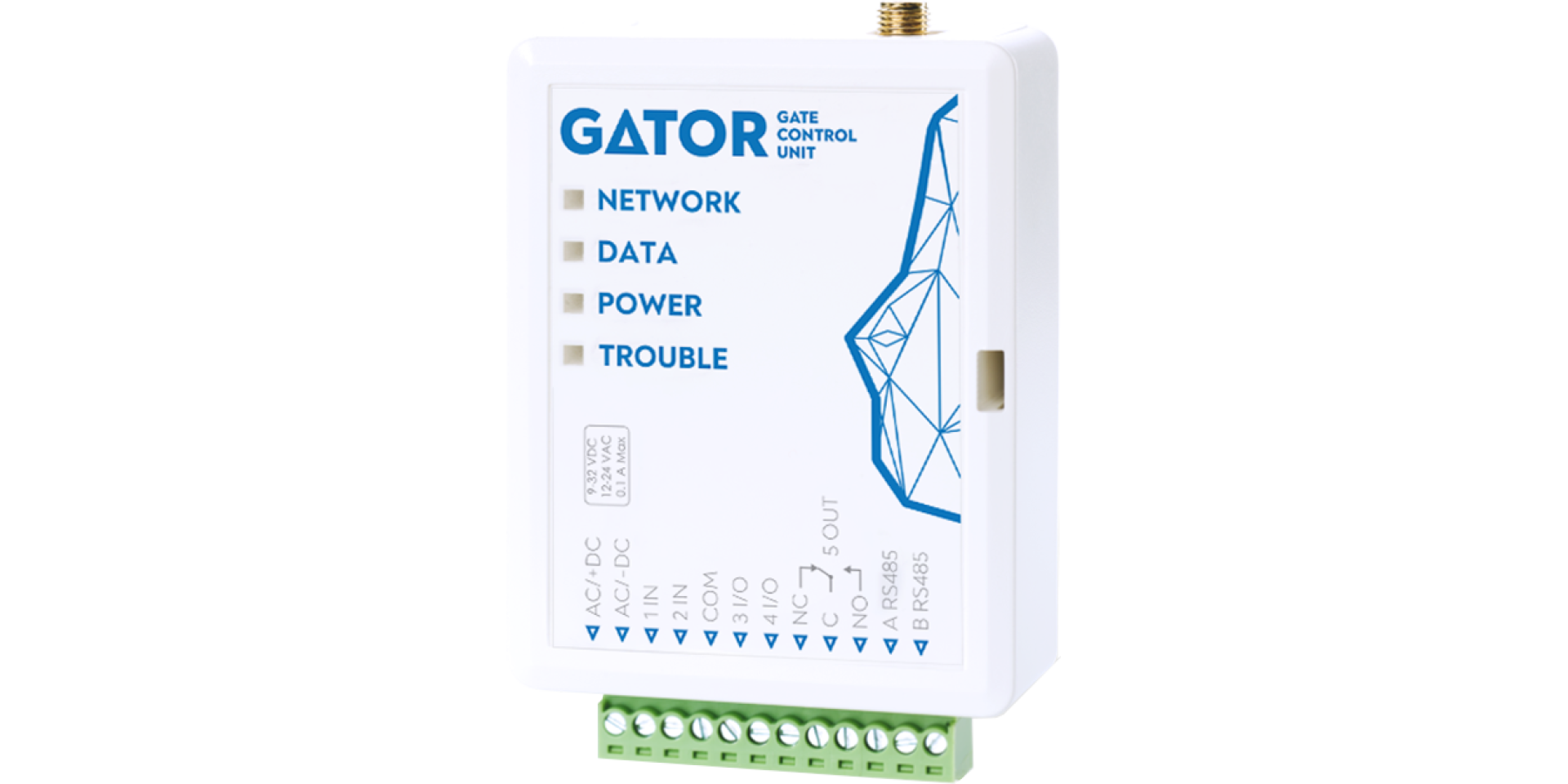
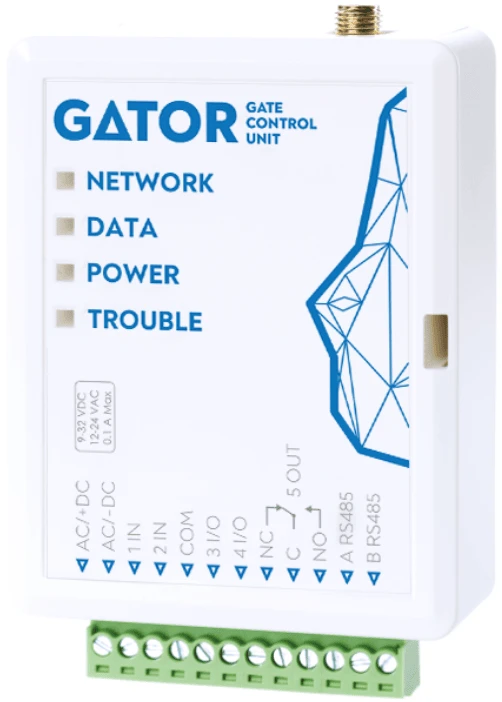
A GV17 GATOR a Trikdis mobilhálózati kapuvezérlője: elektromos kapuk, sorompók, garázskapuk és más berendezések távoli irányítására tervezték. A felhasználó telefonhívással, SMS-üzenettel vagy a Protegus 2 alkalmazásból irányítja; az eszköz legfeljebb 7 adminisztrátor és 1000 felhasználó telefonszámát (RFID-kártyáját, e-mail-címét) kezeli, és minden felhasználóhoz külön időbeli korlát (ütemezés, érvényességi idő) és számláló állítható be. A GATOR a bemenetek és kimenetek állapotváltozásáról (aktiválás és visszaállás) SMS-ben és az alkalmazásban értesít – az SMS-ek szövegét te adod meg –, az eseményeket Contact ID formátumban a távfelügyeletnek is továbbítja. W485 Wi-Fi- vagy E485 Ethernet-modullal az irányítás és az átjelzés interneten, mobiladat nélkül is működik; RF-LORA adó-vevővel legfeljebb 8 vezeték nélküli iO-LORA bővítő és egy iO8-LORA bővítő köthető hozzá, így akár 8, egymástól távol lévő kapu vagy sorompó irányítható egy eszközzel, mindegyiknél saját RFID-olvasóval (az iO-LORA bővítőkre kötött RFID-olvasók legfeljebb 8 kimenetet kapcsolhatnak – egy olvasó mindig csak a saját bővítőjének egy kimenetét –, ehhez a GATOR 2.13-as vagy újabb firmware-e kell). A beállításokat a TrikdisConfig szoftverrel végzed USB-kábelen vagy távolról.
1.1 Mire való, hogyan működik
Mire való leginkább
- Kapu, sorompó, garázskapu távnyitása a családnak, a lakóközösségnek, egy cég dolgozóinak vagy egy parkoló bérlőinek: a felhasználó felhívja a GATOR SIM-kártyájának számát, és a kapu nyílik – a hívást az eszköz elutasítja, ezért a hívás ingyenes. Ugyanezt az alkalmazásból egy gombbal, a telefon kezdőképernyőjére tett widgettel vagy SMS-sel is megteheti.
- Beléptetés RFID-kártyával és kóddal: egy vagy két Wiegand 26/34 olvasóval (be- és kilépés), kilépés nyomógombbal, felhasználónként ütemezéssel (ki mikor léphet be), érvényességi idővel és belépésszámlálóval; a be- és kilépésekből munkaidő-nyilvántartás is készíthető a Protegus 2-ben – erről külön cikk szól: GV17 beléptető és/vagy munkaidő-nyilvántartó rendszer.
- Bármilyen más berendezés távoli ki- és bekapcsolása, impulzusos vagy kétállású módban, ütemezés szerint is: világítás, öntözés, szivattyú, fűtés.
- Több kapu egy rendszerben: az RF-LORA és iO-LORA modulokkal vezeték nélkül, akár 8 helyszín, mindegyiknél saját relé, bemenet és RFID-olvasó – Rugalmas, vezeték nélküli beléptetés a GATOR RF-LoRa rendszerrel.
Hogyan működik
- Irányítás: telefonhívással (gyárilag bárki, aki felhívja; felhasználói listával csak a jogosultak), hívás közben a telefon billentyűzetével (DTMF), SMS-paranccsal, a Protegus 2 mobil- és webalkalmazásból, Android-widgettel, RFID-kártyával és kóddal.
- Értesítés a felhasználónak: SMS-ben az adminisztrátoroknak (a bemenetek és kimenetek eseményeiről, teszt, új felhasználó), push-üzenetben a Protegus 2 alkalmazásban.
- Átjelzés a távfelügyeletre: Contact ID eseménykódokkal a Trikdis szoftveres és hardveres IP-vevőire, amelyek bármely távfelügyeleti szoftverrel együttműködnek; fő és tartalék vevő (ha a fő vevővel megszakad a kapcsolat, az üzenetek automatikusan a tartalék vevőre mennek), SMS-tartalék; az események egyszerre mehetnek a távfelügyeletnek és a Protegus 2-be.
- Be- és kimenetek: 2 bemenet (NO, NC vagy EOL 10 kΩ), 2 univerzális kapocs (bemenet vagy nyitott kollektoros kimenet, 50 mA), 1 relékimenet (1 A / 30 V DC, 0,5 A / 125 V AC). Minden iO-LORA bővítő 1 bemenettel és 1 relékimenettel bővíti a rendszert (legfeljebb 8 bővítő, azaz összesen 8 további bemenet és 8 kimenet), az iO8 vagy iO8-LORA bővítő további be- és kimenetekkel (egy darab köthető a GATOR-hoz).
- Telepítés és beállítás: gyors és egyszerű telepítés, gyárilag működésre kész; a felhasználókat a Protegus 2 alkalmazásból (adminisztrátorként), SMS-sel vagy a TrikdisConfig szoftverrel adod hozzá és törlöd; a beállítás USB Mini-B kábellel vagy távolról történik; a firmware távolról is frissíthető; két hozzáférési szint (telepítő és adminisztrátor).
1.2 Változatok
A GATOR két mobilhálózati változatban kapható; a kettő bekötése, beállítása és irányítása azonos, csak a modem más. A TrikdisConfig állapotsorában GV17_xxxx formában látod a pontos típust (5.1 pont).
| Változat | Modem | Sávok |
|---|---|---|
| GV17-4G | 4G (LTE) | Európában LTE-FDD B1 / B3 / B5 / B7 / B8 / B20 / B28 (a gyártó Latin-Amerikába más sávkiosztású változatot készít) |
| GV17-2G | 2G (GSM/GPRS) | 850 / 900 / 1800 / 1900 MHz |
 Trikdis GV17 - GATOR okos 4G GSM / IP kapuautomatizáló
Trikdis GV17 - GATOR okos 2G GSM / IP kapuautomatizáló
A 2G-hálózatok fokozatos lekapcsolása miatt új telepítéshez a 4G-s változatot ajánljuk. A GV17_2E70 és GV17_2S70 típuskódú eszközökön a hívás közbeni billentyűzetes (DTMF) irányítás nem működik (4.2 pont); a hívásos, SMS-es és alkalmazásból történő irányítás ezeken is ugyanúgy megy.
1.3 Műszaki adatok
| Jellemző | Érték |
|---|---|
| 2G (GSM) modem sávjai | 850 / 900 / 1800 / 1900 MHz |
| 4G (LTE) modem sávjai | Európa: LTE-FDD B1 / B3 / B5 / B7 / B8 / B20 / B28; Latin-Amerika: LTE-FDD B2 / B3 / B4 / B5 / B7 / B8 / B28 / B66 |
| Tápfeszültség | 9–32 V DC vagy 12–24 V AC |
| Áramfelvétel | 100 mA |
| Bemenetek | 2, választható típus: NC, NO, EOL = 10 kΩ |
| Univerzális be-/kimenetek | 2; bemenetként NC, NO, EOL = 10 kΩ, kimenetként nyitott kollektoros (OC), legfeljebb 50 mA |
| Kimenet | 1 relé, 1 A / 30 V DC, 0,5 A / 125 V AC |
| Elküldetlen események tárolója | legfeljebb 60 esemény |
| Eseménynapló | legfeljebb 5000 esemény |
| Üzenetet fogadó és irányításra jogosult felhasználók (adminisztrátorok) | 7 |
| Irányításra jogosult felhasználók | 1000 |
| Üzemi környezet | –20 … +50 °C, legfeljebb 80 % relatív páratartalom +20 °C-on |
| Méret | 92 × 62 × 26 mm |
| Tömeg | 80 g |
1.4 Az eszköz részei és sorkapcsai
Az ábra számai az eszköz részeit jelölik; a sorkapocs jelentését a táblázat adja meg.
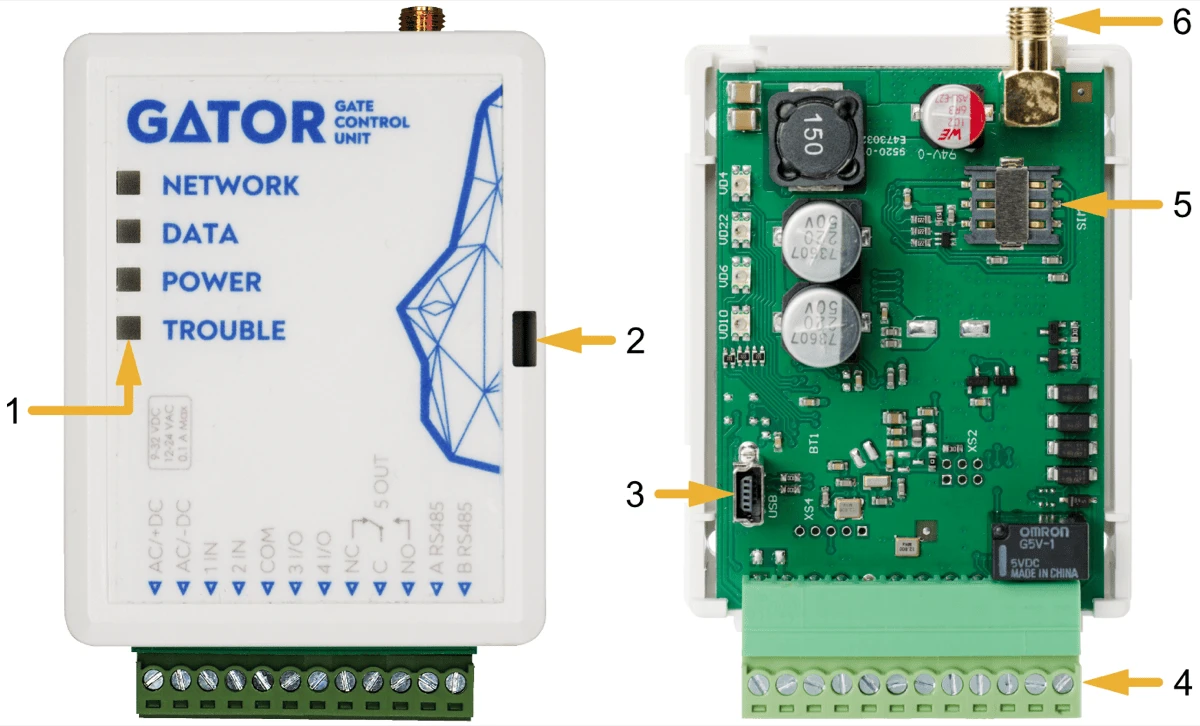
- 1 LED jelzőfények
- 2 az előlap levételére szolgáló nyílás
- 3 USB Mini-B csatlakozó a programozáshoz
- 4 levehető sorkapocs
- 5 nano-SIM kártya foglalata
- 6 a mobilhálózati antenna SMA-csatlakozója
| Kapocs | Rendeltetés |
|---|---|
| AC/+DC | tápfeszültség: 9–32 V DC pozitív pólusa vagy 12–24 V AC |
| AC/−DC | tápfeszültség: 9–32 V DC negatív pólusa vagy 12–24 V AC |
| 1 IN | 1. bemenet, NO, NC vagy EOL típus (gyárilag: NO bemenet) |
| 2 IN | 2. bemenet, NO, NC vagy EOL típus (gyárilag: kikapcsolva) |
| COM | közös pont a bemenetekhez |
| 3 I/O | bemenet vagy kimenet (gyárilag: kikapcsolva) |
| 4 I/O | bemenet vagy kimenet (gyárilag: kikapcsolva) |
| NC | a relé nyugalmi záró érintkezője |
| C | a relé közös érintkezője |
| NO | a relé nyugalmi nyitott érintkezője |
| A RS485 | az RS485-busz A vezetéke |
| B RS485 | az RS485-busz B vezetéke |
A relékimenetet a program és az SMS-parancsok 5 OUT (OUTPUT5), a két univerzális kapcsot kimenetként 3 OUT és 4 OUT néven kezelik. A 12 pólusú sorkapocs lehúzható az eszközről, és külön is kapható:
 Levehető sorkapocs, 12 pólusú (GV17-2G, GV17-4G)
1.5 LED-jelzések
| Jelzőfény | Fény | Jelentés |
|---|---|---|
| NETWORK | zöld, folyamatos | csatlakozva a mobilhálózathoz |
| sárga villogás | a mobilhálózat térereje 0–5 villanással; a 3 már elegendő | |
| DATA | zöld, folyamatos | üzenet küldése folyamatban |
| sárga, folyamatos | elküldésre váró események vannak a tárolóban | |
| POWER | zöld villogás | a tápfeszültség megfelelő |
| sárga villogás | a tápfeszültség nem megfelelő | |
| piros és sárga villogás | konfigurációs mód | |
| TROUBLE | nem világít | nincs működési hiba |
| 1 villanás | nincs SIM-kártya | |
| 2 villanás | a SIM-kártya PIN-kódja hibás | |
| 3 villanás | nem tud a mobilhálózatra csatlakozni | |
| 4 villanás | nem tud csatlakozni a Protegus-felhőhöz vagy az elsődleges IP-vevőhöz | |
| 5 villanás | nem tud csatlakozni a tartalék IP-vevőhöz | |
| 6 villanás | a belső óra nincs beállítva | |
| 7 villanás | a tápfeszültség nem megfelelő |
Ha egyik LED sem világít, ellenőrizd a tápfeszültséget és a bekötést.
A DATA LED a legegyszerűbb internet-ellenőrzés. A DATA LED akkor világít, ha az eszköz tárolójában elküldésre váró üzenet van. A NETWORK LED zöldje csak annyit mond, hogy a hálózati kapcsolat felépült – mobilhálózatos eszköznél a szolgáltató hálózatára jelentkezett be, Ethernetesnél a routerig él a kapcsolat –, azt nem, hogy az eszköz az internetre is kijut. Ha a NETWORK LED zöld, de a DATA LED egy esemény vagy tesztjelentés után is folyamatosan világít, az internetkapcsolat nem működik: az üzenet nem tud elmenni. Mobilhálózaton leggyakrabban az APN vagy a SIM-kártya adatszolgáltatása a hibás, Ethernetnél a router, a tűzfal vagy a DNS. Ha a DATA LED kialszik, az üzenet elment, az adatkapcsolat rendben van.
1.6 A csomag tartalma és a szükséges eszközök
A dobozban: 1 db GV17 GATOR kapuvezérlő, 1 db mobilhálózati antenna, 3 db 10 kΩ-os ellenállás, 1 db kétoldalas ragasztószalag (5 cm) és 2 db csavar.
Mire lesz szükséged
A telepítés megkezdése előtt ellenőrizd, hogy minden kéznél van: USB Mini-B kábel a beállításhoz · legalább 4 eres kábel a bekötéshez · 2,5 mm-es lapos csavarhúzó · aktivált nano-SIM kártya (a PIN-kérést kapcsold ki) mobil adatszolgáltatással, ha az alkalmazást vagy a távfelügyeletet is használod · külső antenna, ha a helyszínen gyenge a térerő · az irányított eszköz (kapumotor, sorompó) telepítői útmutatója, benne a vezérlőbemenet és a kapuállapot-kimenet bekötésével. A felsorolt tartozékokat külön kell beszerezned – rendeld meg őket a kereskedődtől.
Gyenge térerőnél, fémdobozban vagy vastag fal mögött a csomagban lévő antenna helyett 2,5 m-es vezetékű, kihelyezhető antennát használj:
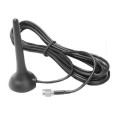 Trikdis ME301M mágneses GSM Antenna 2,5m vezetékkel
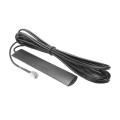 Trikdis ANT04 GSM felragasztható antenna 2,5m vezetékkel
2. Gyors beüzemelés
A GATOR gyárilag működésre kész
Ha bárki felhívja az eszközbe tett SIM-kártya telefonszámát, a GATOR a hívást elutasítja, és az 5 OUT relékimenetet 3 másodpercre bekapcsolja. Ha ez a működés megfelel, az eszköz minden további beállítás nélkül üzembe helyezhető.
2.1 Üzembe helyezés három lépésben
- Tedd be a nano-SIM kártyát a GATOR foglalatába (3.1 pont). A kártyán előtte kapcsold ki a PIN-kérést egy telefonban, különben az eszköz nem jelentkezik be a hálózatra (vagy a PIN-t a TrikdisConfigban kell megadnod, 5.2 pont).
- Kösd be a tápot és a kapunyitót a 3. fejezet rajzai szerint: a táp az AC/+DC és AC/−DC kapcsokra, a kapunyitó vezérlőbemenete a relé C és NO érintkezőjére.
- Kapcsold be a tápot. Helyes működésnél a POWER LED zölden villog, a NETWORK LED zölden világít, és közben a térerőnek megfelelően sárgán villog. Hívd fel a SIM-kártya számát: az eszköz elutasítja a hívást, és a relé 3 másodpercre meghúz.
2.2 Csak a jogosultak nyithassanak
Gyárilag bárki irányíthatja a GATOR-t, aki felhívja a számát. Ha csak meghatározott személyeknek akarod engedélyezni, küldj SMS-t a felhasználók telefonszámával (a parancsot a saját telefonodról küldd, mert aki először hív vagy SMS-t küld az eszköznek, az lesz az adminisztrátora, 4.1 pont):
SETU 123456 +36301234567#Péter#peter@pelda.hu
Az első szám felvétele után a GATOR már csak a listán szereplő számokról érkező hívásokra reagál, a többit figyelmen kívül hagyja. További felhasználókat ugyanígy, egyenként adhatsz hozzá; a teljes SMS-parancskészletet a 4.7 pont írja le, a listát a TrikdisConfigban és a Protegus 2 alkalmazásban is kezelheted (5.6 és 4.5 pont).
Változtasd meg az adminisztrátori jelszót
A gyári 123456 jelszóval bárki, aki ismeri az eszköz számát, átprogramozhatja a GATOR-t. Az első beüzemeléskor cseréld le SMS-sel (PSW 123456 újjelszó, 6 karakter) vagy a TrikdisConfigban (System Options → Administrator Code).
2.3 Alkalmazás és távfelügyelet beállítása
- Protegus 2 alkalmazás: a TrikdisConfigban az IP Reporting oldalon kapcsold be a felhőszolgáltatást (Enable cloud service, 5.5 pont), és változtasd meg a Cloud Access Code gyári
123456kódját; ugyanez SMS-sel:CONNECT 123456 PROTEGUS=ON. Ezután a rendszer a 4.3 pont szerint adható hozzá az alkalmazáshoz. Ehhez a SIM-kártyán mobil adatszolgáltatás kell (vagy W485 / E485 modul). - Távfelügyelet: az IP Reporting oldalon add meg a vevő címét, portját és titkosítási kulcsát, a System Options oldalon az objektumazonosítót (5.2 és 5.5 pont).
- A beállítások ajánlott sorrendje a TrikdisConfigban: adminisztrátori jelszó és SIM-adatok (APN) → be- és kimenetek funkciója, impulzusidő → felhasználók, RFID-kártyák, ütemezés → felhő és távfelügyelet → ellenőrzés a 7. fejezet szerint.
Ha a gyári beállításokat módosítani vagy az eszköz további funkcióit bekapcsolni szeretnéd, az 5. fejezet írja le a TrikdisConfig szoftver beállításait.
3. Telepítés és bekötés
Figyelem!
Tilos a vezetékezést feszültség alatt álló eszközön elvégezni. A munka előtt a megfelelő áramtalanításról és érintésvédelemről (beleértve a szünetmentes működést biztosító akkumulátorokat) gondoskodni kell.A fejezet a GATOR rögzítését, a tápellátást, a bemenetek, a relé és a kapunyitó bekötését, majd az RFID-olvasók és a bővítőmodulok (W485, E485, RF-LORA + iO-LORA, iO8 / iO8-LORA) csatlakoztatását írja le. A rajzokon a GATOR kapocsnevei az eszköz felirataival egyeznek (1.4 pont).
3.1 Rögzítés és a SIM-kártya behelyezése
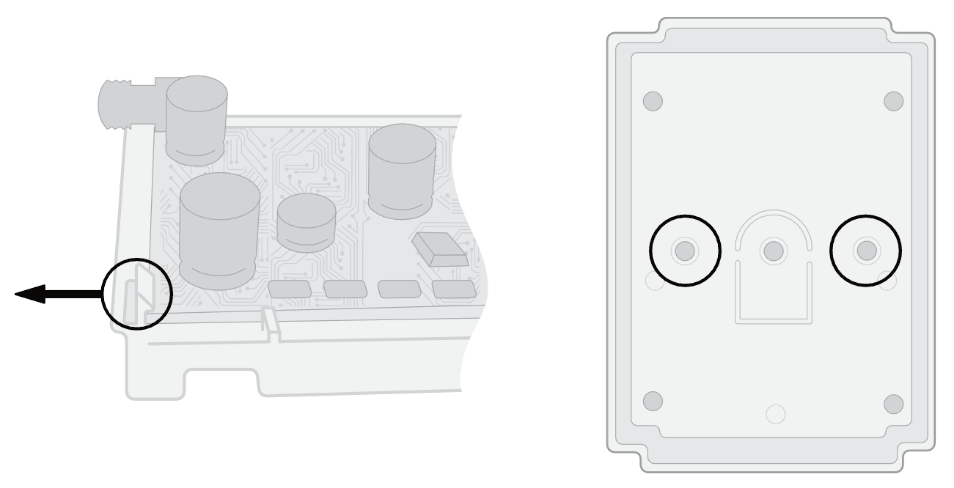
- Vedd le az előlapot (a csavarhúzót az oldalsó nyílásba dugva pattintsd le), majd húzd le a sorkapcsot.
- Vedd ki a nyomtatott áramkört a dobozból: a rögzítőfül benyomásával emeld ki.
- Csavarokkal (vagy a mellékelt kétoldalas ragasztószalaggal) rögzítsd a doboz hátlapját a kívánt helyre.
- Tedd vissza a nyomtatott áramkört és a sorkapcsot.
- Csavard fel a mobilhálózati antennát az SMA-csatlakozóra.
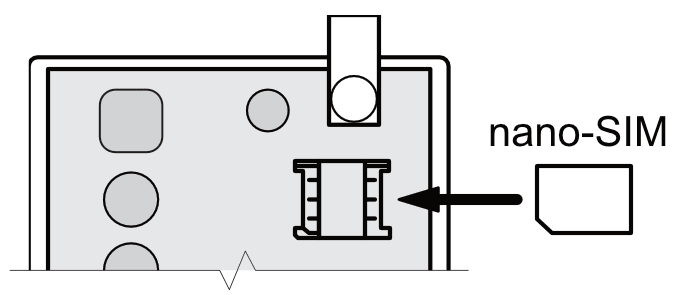
- Tedd be a nano-SIM kártyát a foglalatba.
- Tedd vissza az előlapot.
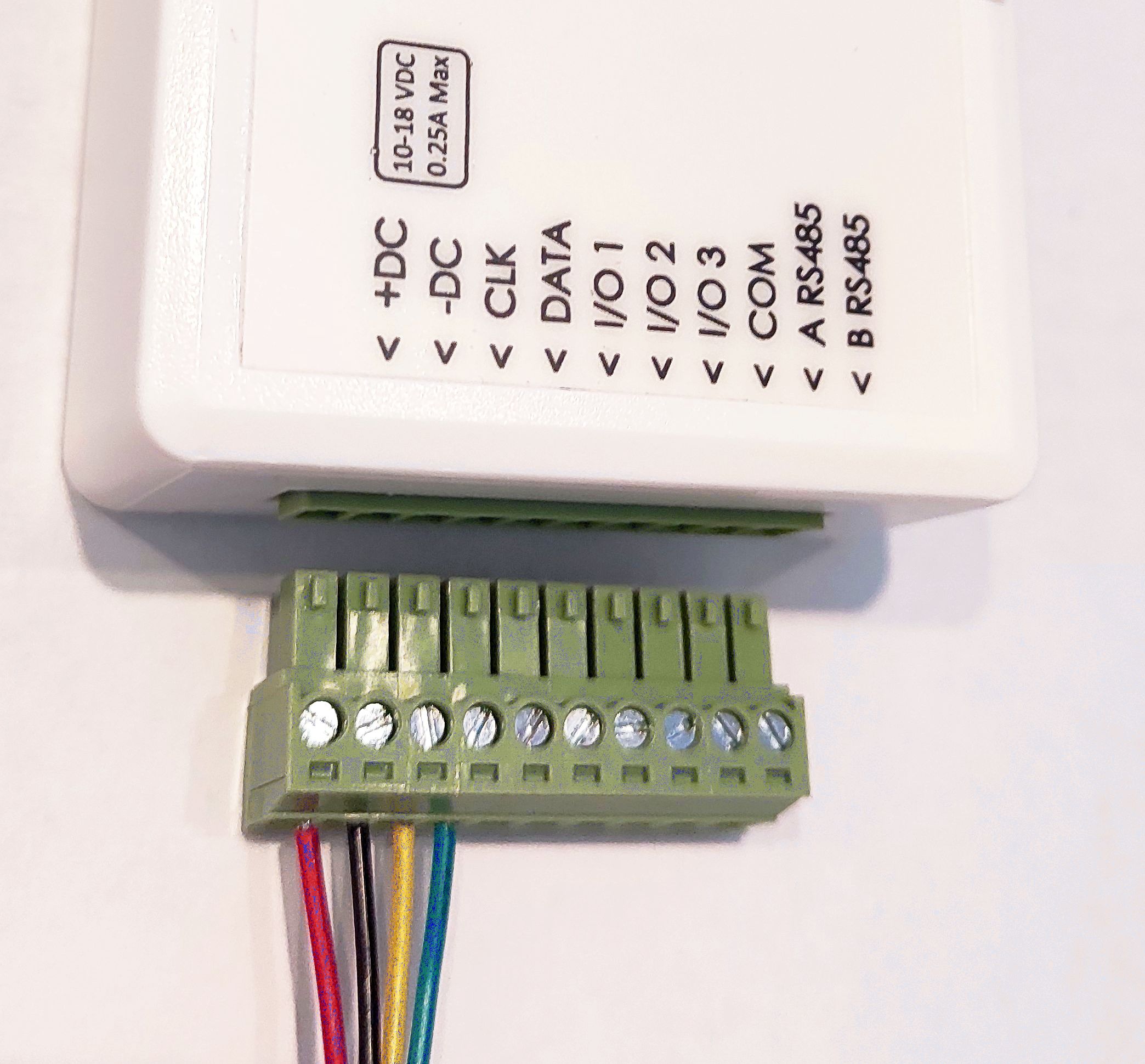
Levehető sorkapocs
Számos esetben nagyon hasznos, hogy az eszköz alján található sorkapocs lehúzható:
- kikapcsolható vagy újraindítható egy mozdulattal az eszköz
- bekötésnél könnyebben mozgatható
- a Trikdis eszköz odavihető a számítógéphez, ha USB kábellel kell programozni
3.2 Tápellátás
A GATOR 9–32 V DC vagy 12–24 V AC tápról működik; a két tápkapocs (AC/+DC, AC/−DC) mindkét táptípust fogadja. A legtöbb esetben a kapumotor vezérlőegységének tartozék-tápkimenete (jellemzően 24 V AC vagy DC) elegendő, így külön tápegység nem kell. Saját tápnál egy ~230 V / 16 V-os, legalább 10 VA-es transzformátor (a 230 V-os oldalon 125 mA-es biztosítékkal) vagy egy 9–32 V-os, legalább 0,2 A-es egyenfeszültségű tápegység való hozzá. Az eszköznek nincs tartalék akkumulátora: ha a kapunak áramszünetben is nyílnia kell, szünetmentes tápról működtesd. A vezetékeket az alábbi rajz szerint kösd be.
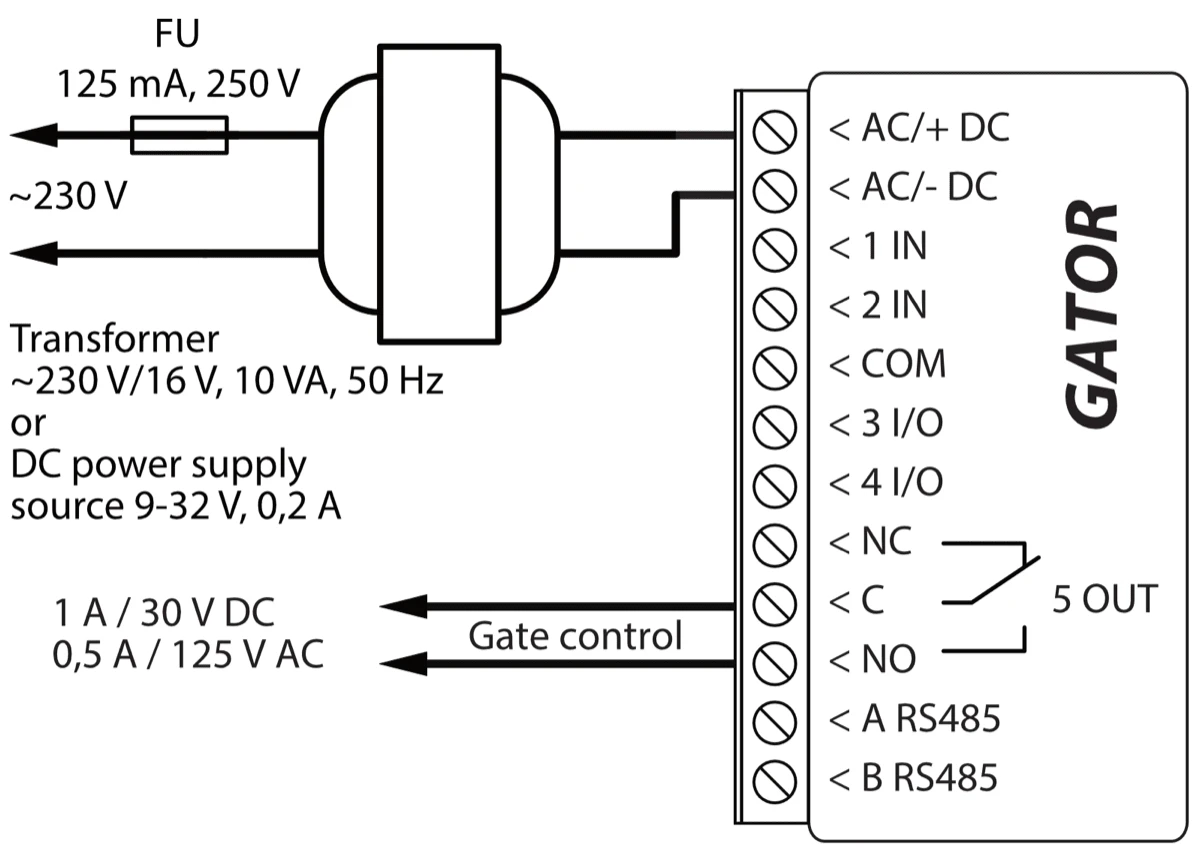
Az RFID-olvasók, a relék és a bővítőmodulok tápját a rajzok az AC/+DC kapocsról veszik: ez csak egyenfeszültségű tápnál lehetséges (a rajzokon 9–16 V DC, 0,5 A, a W485 / E485 és iO8 modulnál 10–28 V DC). Váltakozó feszültségű tápnál az olvasónak és a modulnak külön DC tápegység kell.
3.3 Bemenetek
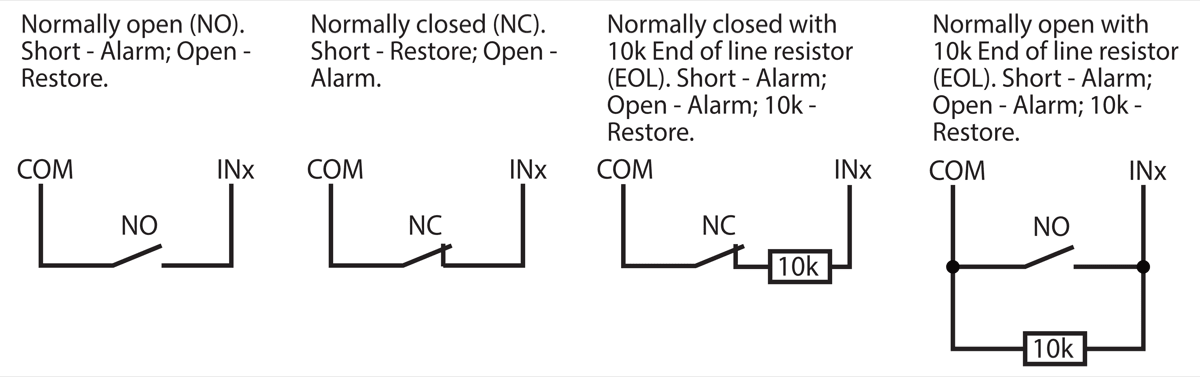
A GATOR-nak négy bemenete van: az 1 IN és 2 IN mindig bemenet, a 3 I/O és 4 I/O univerzális kapocs, amely bemenetnek vagy kimenetnek is beállítható. Mindegyik a COM kapocshoz képest működik, és NO, NC vagy EOL (10 kΩ-os lezáró ellenállásos) típusú lehet; a lezáró ellenállásból három darab a csomagban van. A bemenetre kötheted a kapu végálláskapcsolóját vagy állapotkimenetét (kapuállapot-jelzés, 3.5 és 5.10 pont), kilépés nyomógombot (3.6 pont), illetve bármilyen érzékelőt vagy kontaktust, amelynek változásáról SMS-t vagy push-üzenetet szeretnél, vagy amellyel egy kimenetet akarsz kapcsolni (CTRL by IN, 5.3 pont). A típust és a reakcióidőt a TrikdisConfig IN/OUT oldalán állítod be; gyárilag csak az 1 IN aktív (NO). A bemeneteket a beállított típusnak (NC, NO, EOL) megfelelően, az alábbi rajz szerint kösd be.
3.4 Relé bekötése az univerzális kimenetre
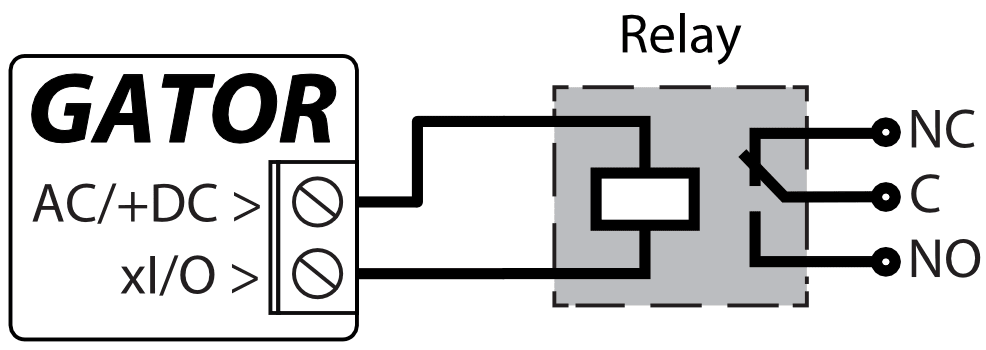
A 3 I/O és 4 I/O kapocs kimenetként nyitott kollektoros, legfeljebb 50 mA terhelhetőségű: közvetlenül csak egy kis relé tekercsét kapcsolhatja. A relé érintkezőivel bármilyen berendezés távolról ki- és bekapcsolható. A rajz egyenfeszültségű tápra vonatkozik: a tekercs egyik vége az AC/+DC kapocsra, a másik a kimenetre megy; a TrikdisConfigban a kapocs funkcióját Output-ra kell állítani (5.3 pont).
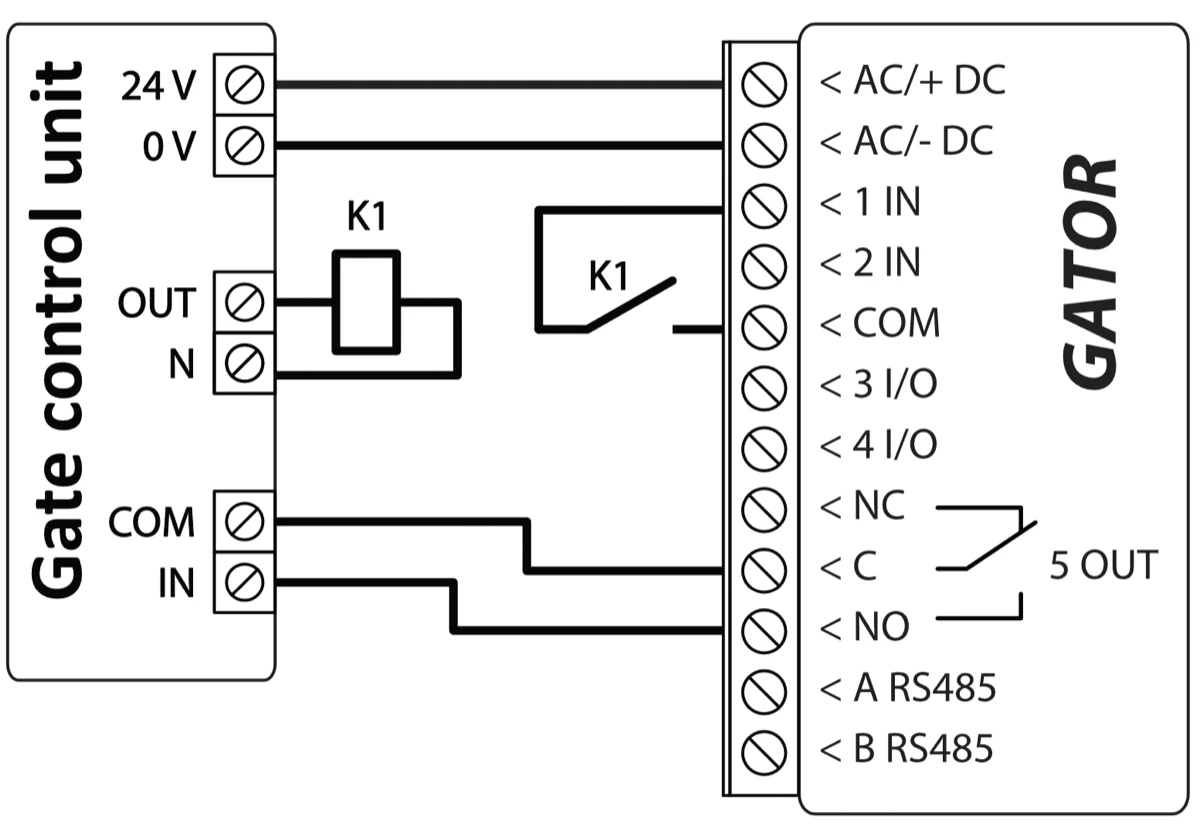
3.5 Kapunyitó bekötése
A bekötést minden esetben feszültségmentes állapotban végezd. A kapunyitó vezérlőegységének kapcsait és azok névleges feszültségét a kapumotor dokumentációja írja le – a rajz csak a tipikus elrendezést mutatja.
A kaput a kapunyitó IN és COM (vezérlő)kapcsai nyitják: ide kerül a GATOR reléjének C és NO érintkezője, a relé impulzusa ugyanazt teszi, mint a távirányító gombja. A legtöbb kapunyitónak van kapuállapot-kimenete (OUT), amely jelzi, hogy a kapu nyitva vagy zárva van; ez lehet feszültségkimenet vagy relékimenet. A rajzon a K1 segédrelé egy feszültségkimenetű kapunyitóhoz kapcsolódik: nyitott kapunál a kapunyitó OUT és N kapcsa között ~230 V mérhető, a K1 relé meghúz, és aktiválja a GATOR 1 IN bemenetét. Így az 1 IN állapota pontosan követi a kapu helyzetét, amit a Protegus 2 és a widget ikonja is mutat – a hozzá tartozó beállítás az 5.10 pontban van. Relékimenetű kapunyitónál a K1 elmarad, az állapotkontaktus közvetlenül az 1 IN és a COM közé köthető.
3.6 RFID-olvasó bekötése (Wiegand 26/34)
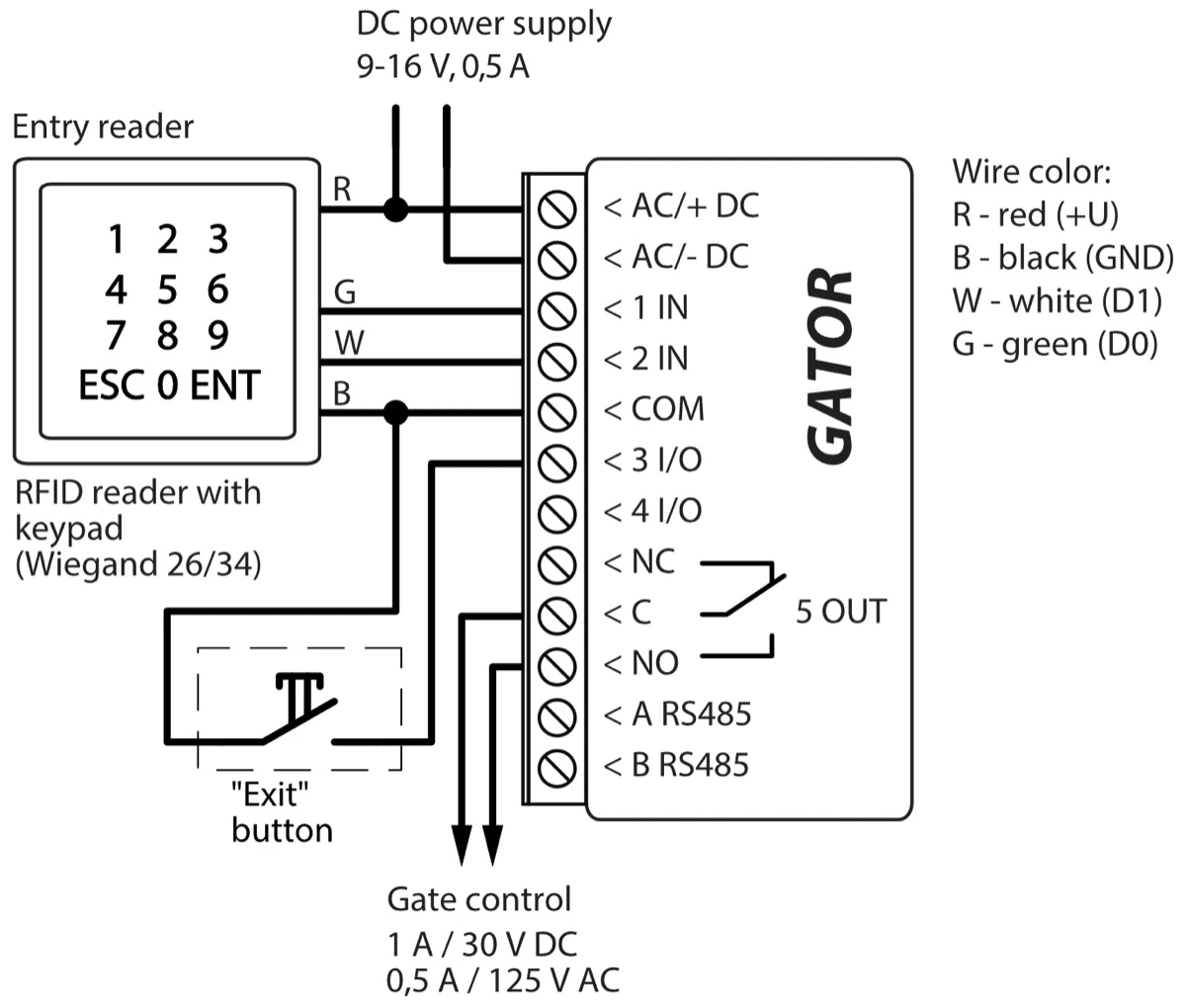
A GATOR egy vagy két Wiegand 26/34 protokollú RFID-olvasót fogad (kártyás és kódos-billentyűzetes olvasót is). Az olvasó a felhasználói listában felvett kártyákkal és kódokkal az 5 OUT kimenetet kapcsolja (a felhasználónkénti jogosultság, ütemezés és számláló az olvasóra is érvényes). Az olvasó beállítása a TrikdisConfig IN/OUT oldalán (5.3 pont), a kártyák felvétele az User list oldalon történik (5.6 pont); a vezetékek színkódja a Wiegand-szabvány szerinti: piros +U, fekete GND, zöld D0, fehér D1.
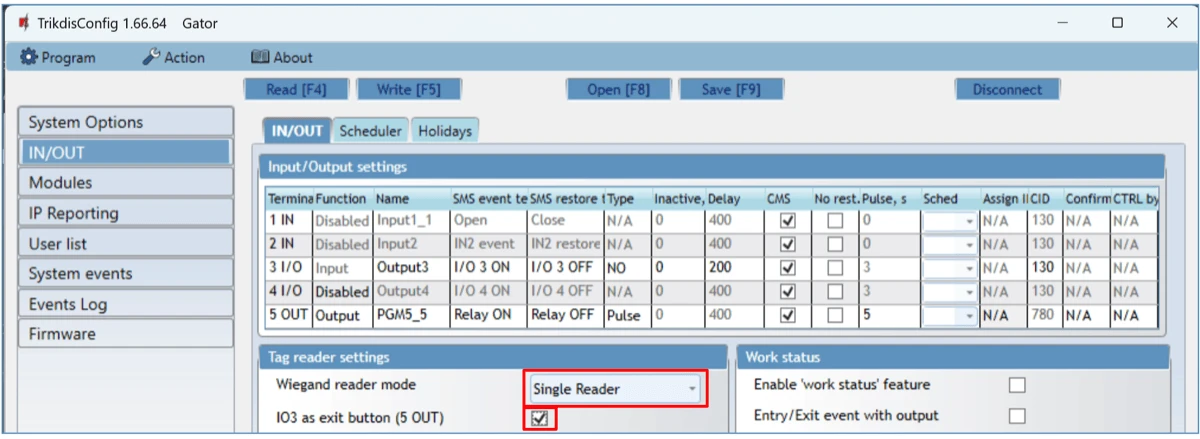
Egy olvasó: a D0 az 1 IN, a D1 a 2 IN kapocsra megy, a kilépés nyomógomb a COM és a 3 I/O közé. A programban a Wiegand reader mode legyen Single Reader, és ha van kilépésgomb, pipáld be az IO3 as exit button (5 OUT) jelölőt: a gomb megnyomásakor az 5 OUT a beállított impulzusidőre bekapcsol. Ha nincs gomb, a jelölő maradjon üres.
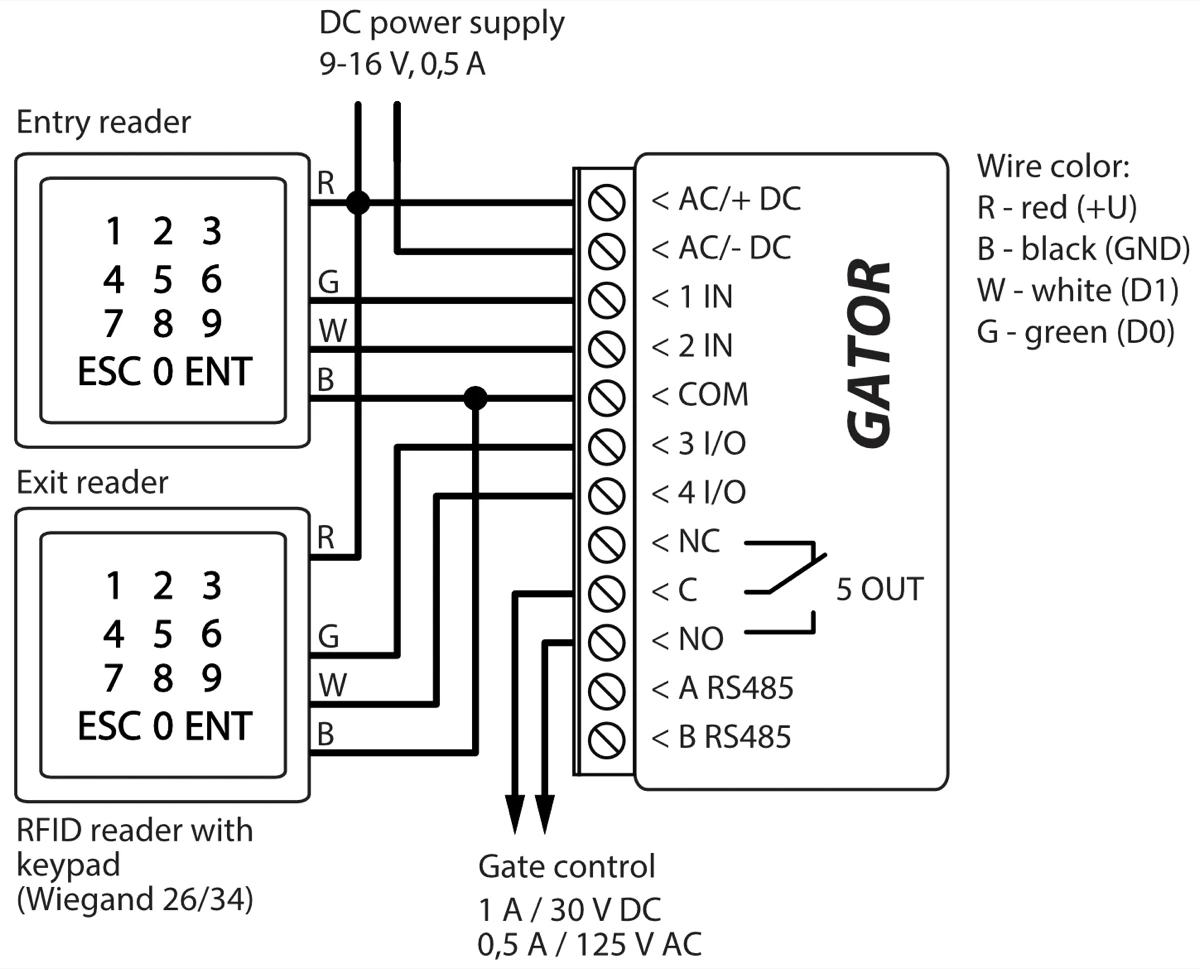
Két olvasó (belépés és kilépés): az első olvasó D0 / D1 vezetéke az 1 IN / 2 IN, a másodiké a 3 I/O / 4 I/O kapocsra; a programban Wiegand reader mode = Dual Reader. Két olvasónál a 3 I/O foglalt, kilépésgomb nem köthető rá.
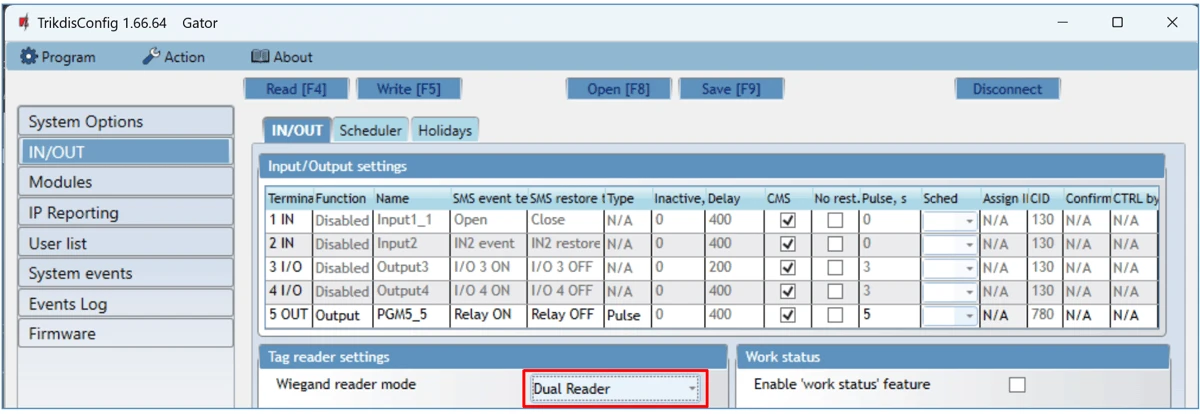
Ha az olvasó 5 V-os (kisfeszültségű) kimenetű, pipáld be a Low voltage reader jelölőt; ha az olvasó nagyon rövid impulzusokat ad, és a kártyát nem ismeri fel, a Disable reader filter jelölővel kapcsold ki a belső szűrőt (5.3 pont).
3.7 W485 Wi-Fi-modul
A W485 modul a GATOR üzeneteit a helyi Wi-Fi-hálózaton, az internetes routeren át küldi a távfelügyeletnek és a Protegus 2 alkalmazásnak, így a mobiladat nem fogy. Ha a Wi-Fi megszakad, az eszköz magától a mobilhálózatra vált, és a Wi-Fi visszatértekor visszaáll a W485-re. A funkció a GATOR 1.06-os firmware-étől működik. A modul az RS485-buszra csatlakozik (A–A, B–B), riasztókábellel legfeljebb 100 m-re, és a GATOR-ral közös 10–28 V DC tápról működik. A W485-tel a GATOR SIM-kártya nélkül is használható – ilyenkor csak az alkalmazásból irányítható, hívás és SMS nincs. A modul beállítása az 5.4 pontban.
 Trikdis W485 Wifi-s modul (RS485)
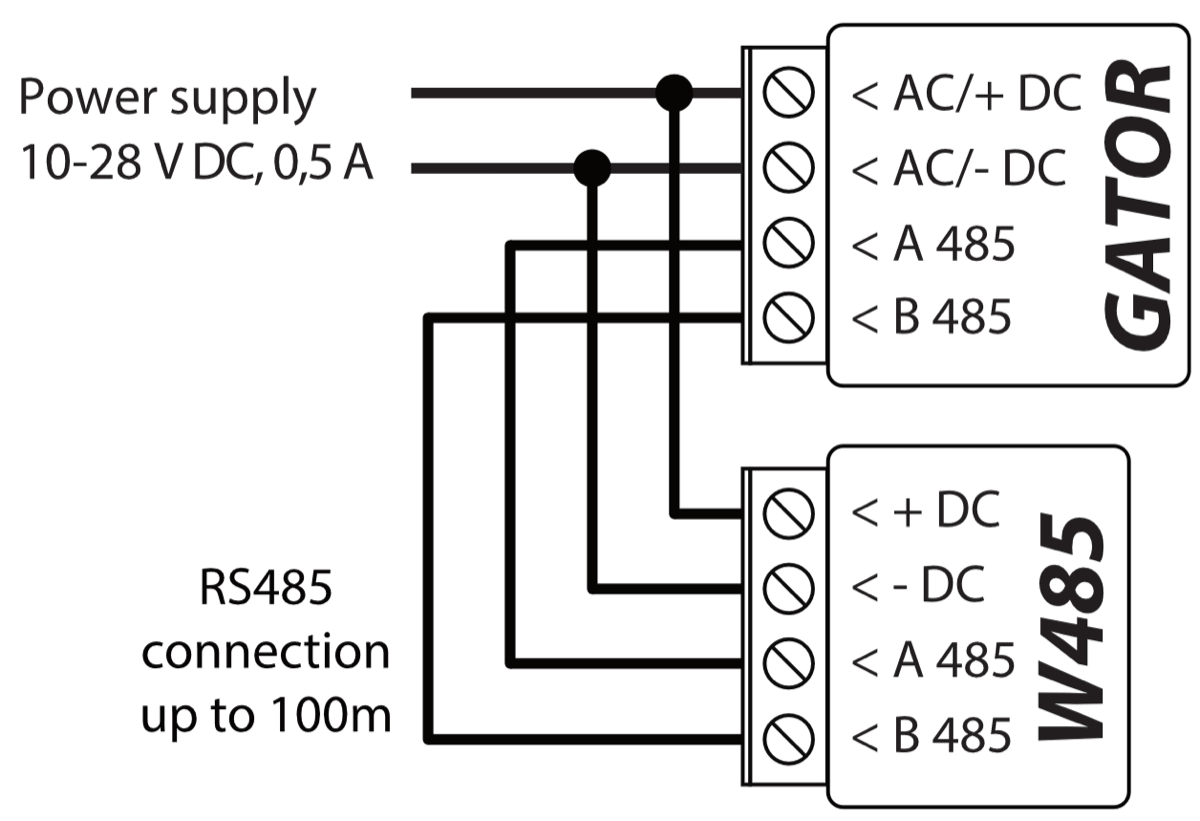
A „legfeljebb … m” távolságok elméleti, ideális körülmények között elérhető maximumok. A gyakorlatban a kábel minősége és nyomvonala, a zavarforrások, rádiós kapcsolatnál pedig a falak és a terep lényegesen rövidebb távot adnak. Tervezz tartalékkal, és hosszú szakasznál a beüzemeléskor ellenőrizd a kapcsolatot.
3.8 E485 Ethernet-modul
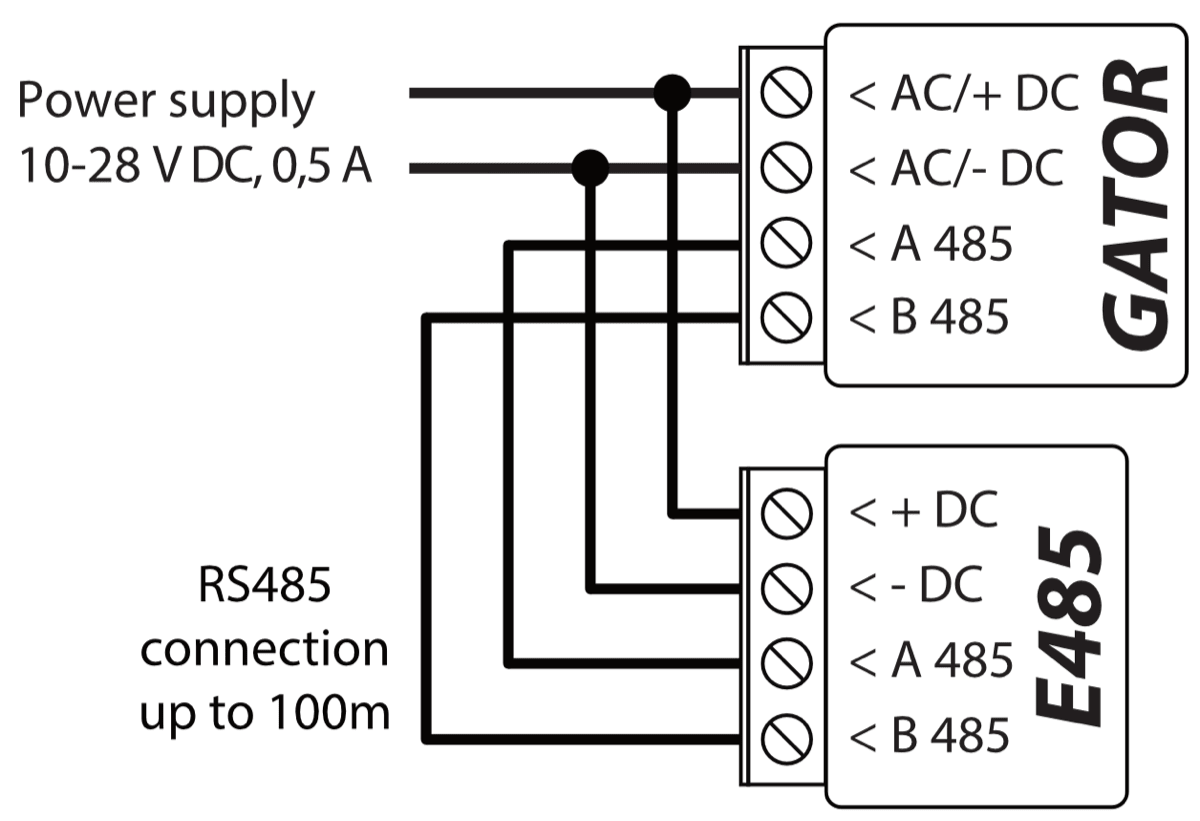
Az E485 modul ugyanezt teszi vezetékes internettel: a GATOR üzenetei a távfelügyeletnek és a Protegus 2 alkalmazásnak a routerbe dugott Ethernet-kábelen mennek, a mobilinternetet az eszköz nem használja, a mobilhálózat csak tartalék: ha a vezetékes internet megszakad, az üzeneteket a mobilinterneten küldi, és a vezetékes kapcsolat visszatértekor újra az E485-ön. Firmware 1.06-tól; RS485-busz legfeljebb 100 m; közös 10–28 V DC táp; SIM-kártya nélkül is használható. Beállítás az 5.4 pontban.
 Trikdis E485 Ethernet modul (RS485)
3.9 RF-LORA és iO-LORA bővítők RFID-olvasóval
A GATOR 2.13-as firmware-étől a rendszer vezeték nélkül bővíthető: az RF-LORA adó-vevő az RS485-buszra csatlakozik, és rádión tartja a kapcsolatot legfeljebb 8 iO-LORA bővítővel (szabad téren legfeljebb 5000 m-re). Minden iO-LORA bővítő egy bemenettel és egy relékimenettel bővíti a GATOR-t, és saját Wiegand 26/34 RFID-olvasó köthető rá: az olvasó csak a saját bővítőjének relékimenetét kapcsolja, távoli kimenetet nem. Így egy GATOR-ral akár 8, egymástól távol lévő kapu vagy sorompó irányítható, mindegyik a saját kártyaolvasójával és kilépésgombjával – a megoldás részletei: Rugalmas, vezeték nélküli beléptetés a GATOR RF-LoRa rendszerrel.
 Trikdis RF-LORA vezeték nélküli bővítő modul
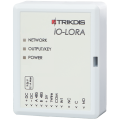 Trikdis IO-LORA vezeték nélküli bővítő modul
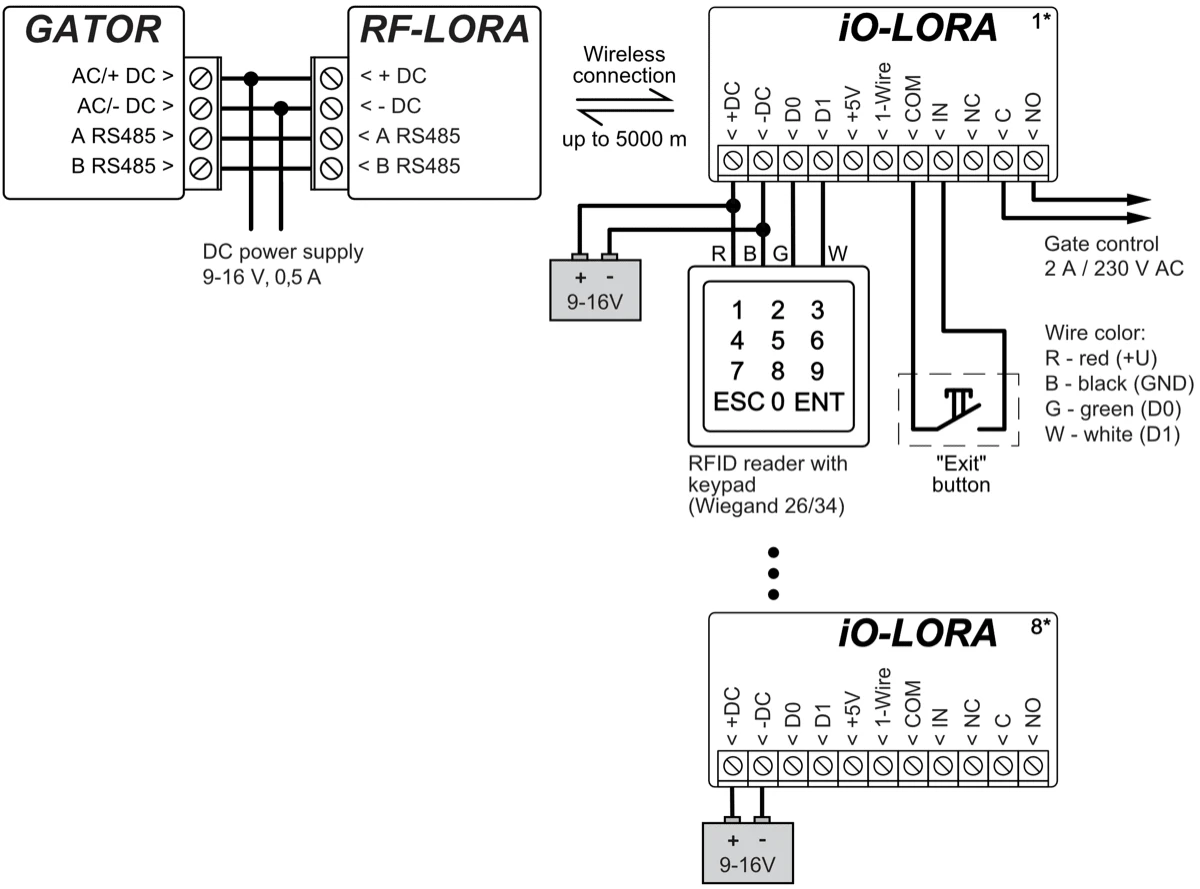
Beállítás a TrikdisConfigban (az ablakok leírása az 5. fejezetben):
- Indítsd el a TrikdisConfigot, csatlakoztasd a GATOR-t USB Mini-B kábellel a számítógéphez, vagy lépj be távolról, és olvasd ki a beállításokat (Read [F4] – a program megmutatja az eszköz aktuális beállításait). Ha a program kéri, add meg a 6 jegyű adminisztrátori vagy telepítői kódot a felugró ablakban. A Modules oldalon válaszd ki a listából az iO-LORA controller elemet, és a Serial No. mezőbe írd be a bővítő hatjegyű sorozatszámát (a bővítő matricáján). Az RF-LORA-t külön nem kell felvenni.

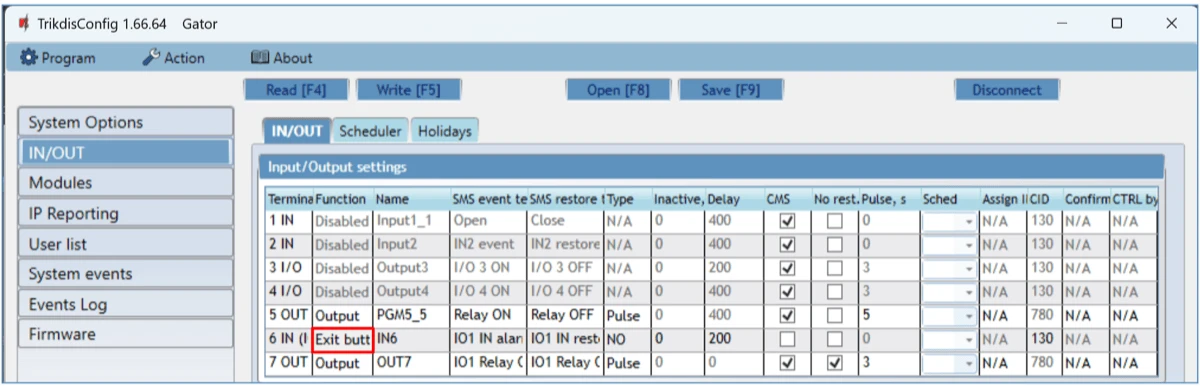
- Minden felvett iO-LORA bővítőhöz egy bemenet (például 6 IN iO-LORA 1) és egy kimenet (7 OUT iO-LORA 1) jelenik meg az IN/OUT oldal listájában. A bemenet funkciója legyen Exit button (ide köti a bővítő IN és COM kapcsa a kilépésgombot): megnyomásakor a bővítő reléje (a példában 7 OUT) a beállított impulzusidőre bekapcsol. A kimenet típusa Pulse, az impulzusidő a kapunyitónak megfelelő (a példában 3 s).
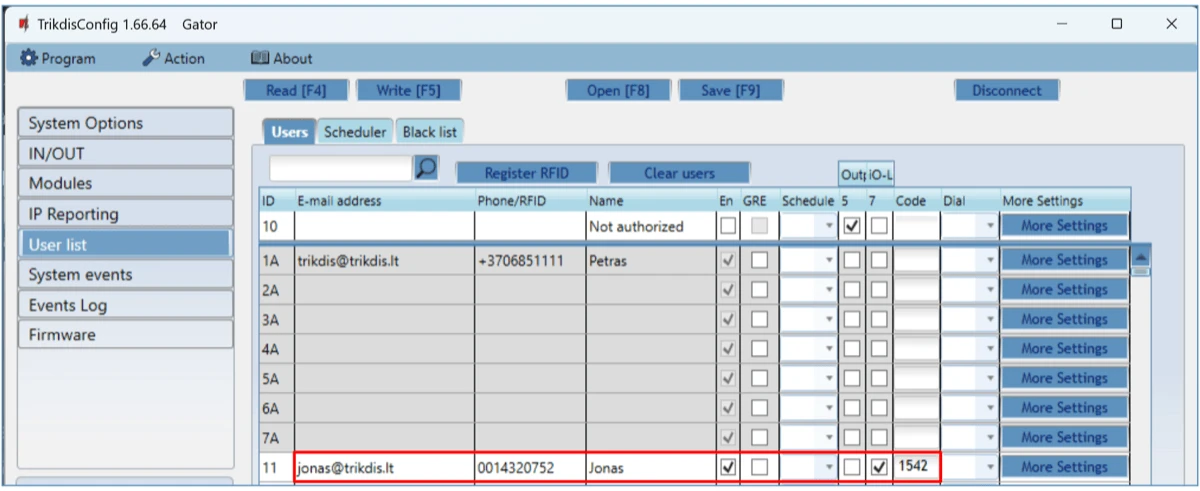
- Az User list oldalon add meg a felhasználó nevét, az RFID-kártya számát (Phone/RFID), kódos olvasónál a kódot, pipáld be az En jelölőt, és jelöld meg, melyik kimenetet irányíthatja (a példában a 7-est). Írd le a beállításokat (Write [F5]), várd meg a frissítés végét, majd Disconnect és húzd ki az USB-kábelt.
- Ellenőrzés: kapcsold be a kimenetet a kártyával vagy a kóddal, majd nyomd meg a kilépésgombot – a relének mindkétszer a beállított impulzusidőre kell meghúznia.
3.10 iO8 és iO8-LORA bővítő
Ha több bemenetre vagy kimenetre van szükséged egy helyen, a GATOR-hoz egy darab iO8 (vezetékes, RS485) vagy iO8-LORA (vezeték nélküli, az RF-LORA-n keresztül) bővítő köthető. A bővítő be- és kimenetei az IN/OUT oldal listájában jelennek meg, és ugyanúgy kezelhetők, mint a GATOR sajátjai; a modult a Modules oldalon kell felvenni a sorozatszámával (5.4 pont).
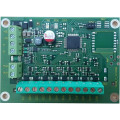 Trikdis iO8 vezetékes bővítő modul
 Trikdis IO8-LORA vezeték nélküli bővítő modul
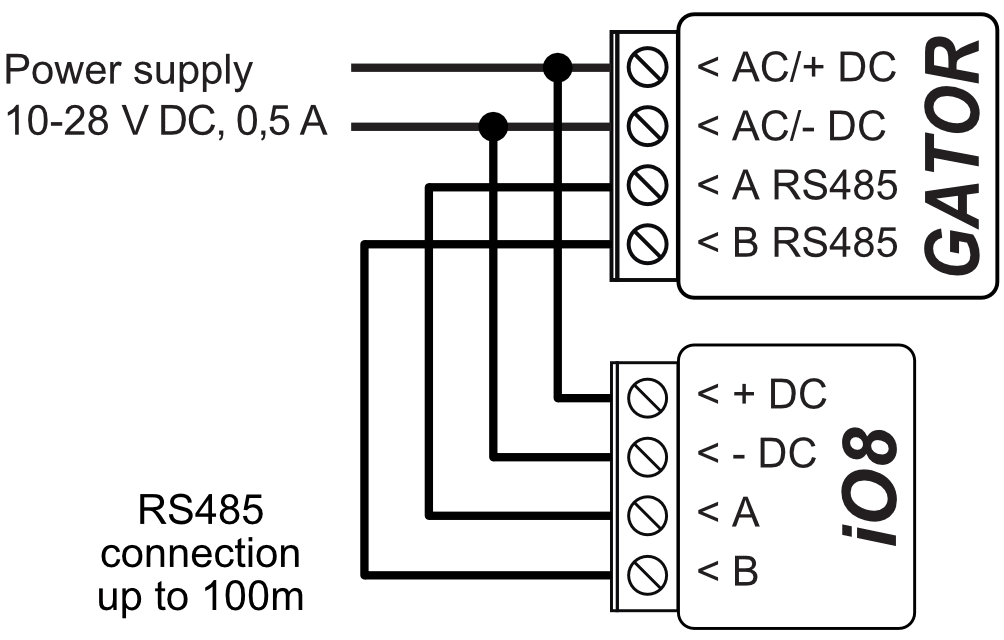
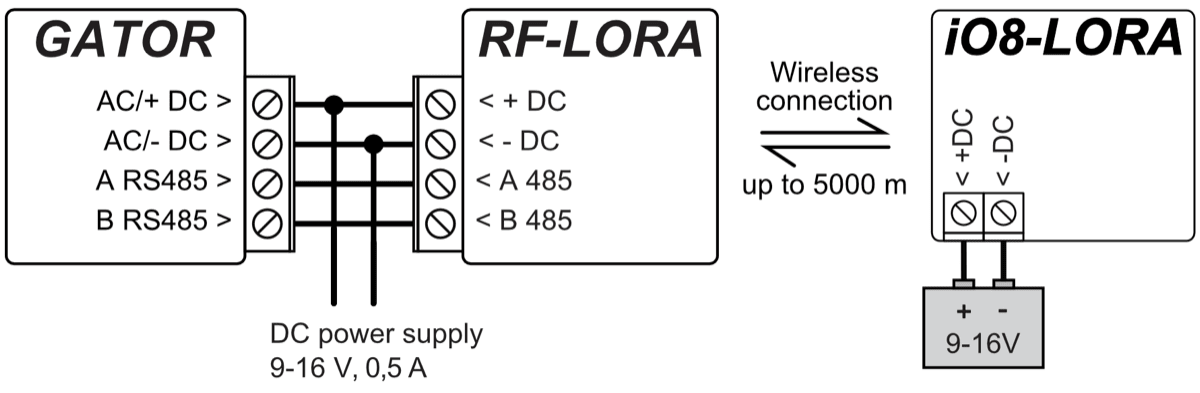
4. Irányítás távolról
A GATOR-t négyféleképpen irányíthatod: telefonhívással (ingyenes, mert az eszköz a hívást nem fogadja), hívás közben a telefon billentyűzetével (DTMF), a Protegus 2 alkalmazásból vagy a telefon kezdőképernyőjére tett widgettel, és SMS-paranccsal. Mind a négy módnál a felhasználói lista (5.6 pont) dönti el, ki mit tehet; az SMS-parancsokkal az adminisztrátor a beállításokat is módosíthatja.
4.1 Irányítás telefonhívással
Hívd fel a GATOR-ba tett SIM-kártya számát. Az eszköz a hívást automatikusan elutasítja, és az 5 OUT relékimenetet 3 másodpercre bekapcsolja – a hívás nem kerül pénzbe. Gyárilag bárki irányíthatja így az eszközt, aki a számát ismeri.
- Csak a jogosultak: ha a felhasználói listára felveszel akár egyetlen számot (SMS-sel:
SETU …, 4.7 pont; a TrikdisConfigban vagy az alkalmazásban), a GATOR csak a listán szereplő számokról érkező hívásra reagál. Ugyanezt a TrikdisConfigban a User list 10-es sorszámú, Not authorized nevű bejegyzésének En jelölője kapcsolja (5.6 pont): bepipálva bárki hívhat, üresen csak a lista tagjai. - Melyik kimenet nyit: ha egy felhasználó több kimenetet is irányíthat, a Dial oszlopban megjelölt kimenetek kapcsolnak hívásra, utána az eszköz bontja a hívást.
- A hívás hossza: a System Options → Hang-up after érték 0-nál az eszköz azonnal elutasítja a hívást; nagyobb értéknél fogadja, és a megadott idő után bontja – ez kell a billentyűzetes irányításhoz (4.2 pont).
Aki először felhívja a gyári állapotú GATOR-t, vagy először küld neki SMS-t, az lesz az eszköz adminisztrátora: a továbbiakban csak ő kezelheti SMS-parancsokkal. Ezért az első hívást a tulajdonos vagy a telepítő telefonjáról indítsd.
4.2 Irányítás telefon-billentyűzettel (DTMF)
Ha a GATOR fogadja a hívást (Hang-up after nagyobb 0-nál), a felhasználó a telefon billentyűzetével több kimenetet is kapcsolhat:
- Hívd fel a GATOR SIM-kártyájának számát – az eszköz fogadja a hívást.
- Üsd be a vezérlőparancsot a telefon billentyűzetén a táblázat szerint.
| DTMF-kód | Funkció | Leírás |
|---|---|---|
KIMENET*ÁLLAPOT# |
kimenet irányítása | KIMENET – a kimenet száma. ÁLLAPOT – 0: kikapcsolás; 1: bekapcsolás; 2: kikapcsolás az impulzusidőre; 3: bekapcsolás az impulzusidőre (az impulzusidő a TrikdisConfig IN/OUT tábláján állítható). # – a parancs vége. Példa – az 5-ös kimenet bekapcsolása: 5*1#; a 4-es kimenet bekapcsolása az impulzusidőre: 4*3# |
# |
a parancs vége | ha elrontottad a parancsot, nyomd meg a # gombot, és írd be újra |
A billentyűzetes (DTMF) irányítás a GV17_2E70 és GV17_2S70 típuskódú eszközökön nem működik. A pontos típust a TrikdisConfig állapotsorában látod (5.1 pont).
4.3 Irányítás a Protegus 2 alkalmazásból
A Protegus 2-ben a felhasználó bárhonnan nyitja a kaput, látja a rendszer állapotát és a kapu állapotát (ha a kapuállapot be van kötve, 3.5 és 5.10 pont), megkapja az összes rendszereseményt push-üzenetben, és adminisztrátorként a felhasználókat is kezeli. Az alkalmazás ingyenes; telefonra az áruházakból töltöd le, böngészőben a https://web.protegus.app címen nyílik.
Mielőtt hozzáadod a rendszert
A TrikdisConfigban az IP Reporting oldalon legyen bepipálva az Enable cloud service (5.5 pont; SMS-sel: CONNECT 123456 PROTEGUS=ON), a táp legyen rendben (a POWER LED zölden villog), és az eszköz legyen a hálózaton (a NETWORK LED zölden világít és sárgán villog). A SIM-kártyán legyen mobil adatszolgáltatás, vagy legyen W485 / E485 modul.
A rendszer létrehozása a Protegus 2 alkalmazásban
- Töltsd le a Protegus 2 alkalmazást a telefonodra vagy nyisd meg egy böngészőben
- Regisztrálj egy fiókot, ha még nincs.
- Lépj be a fiókba.
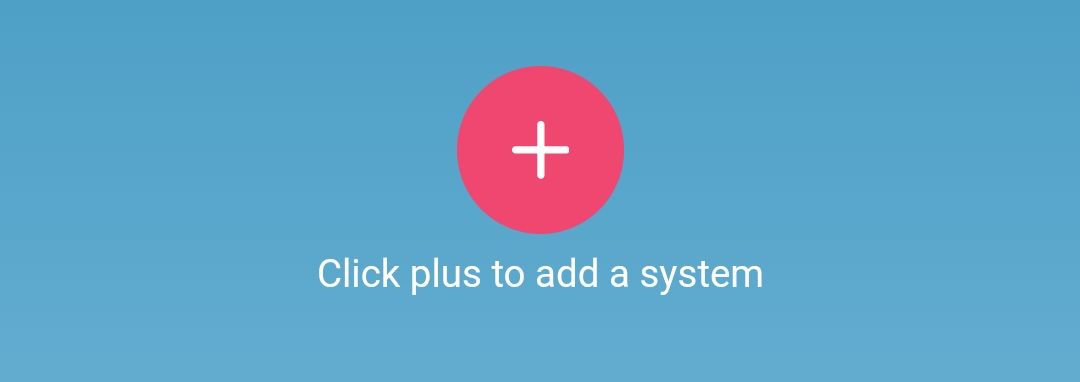
- A nyitó oldalon kattints a "+" Rendszer létrehozása gombra
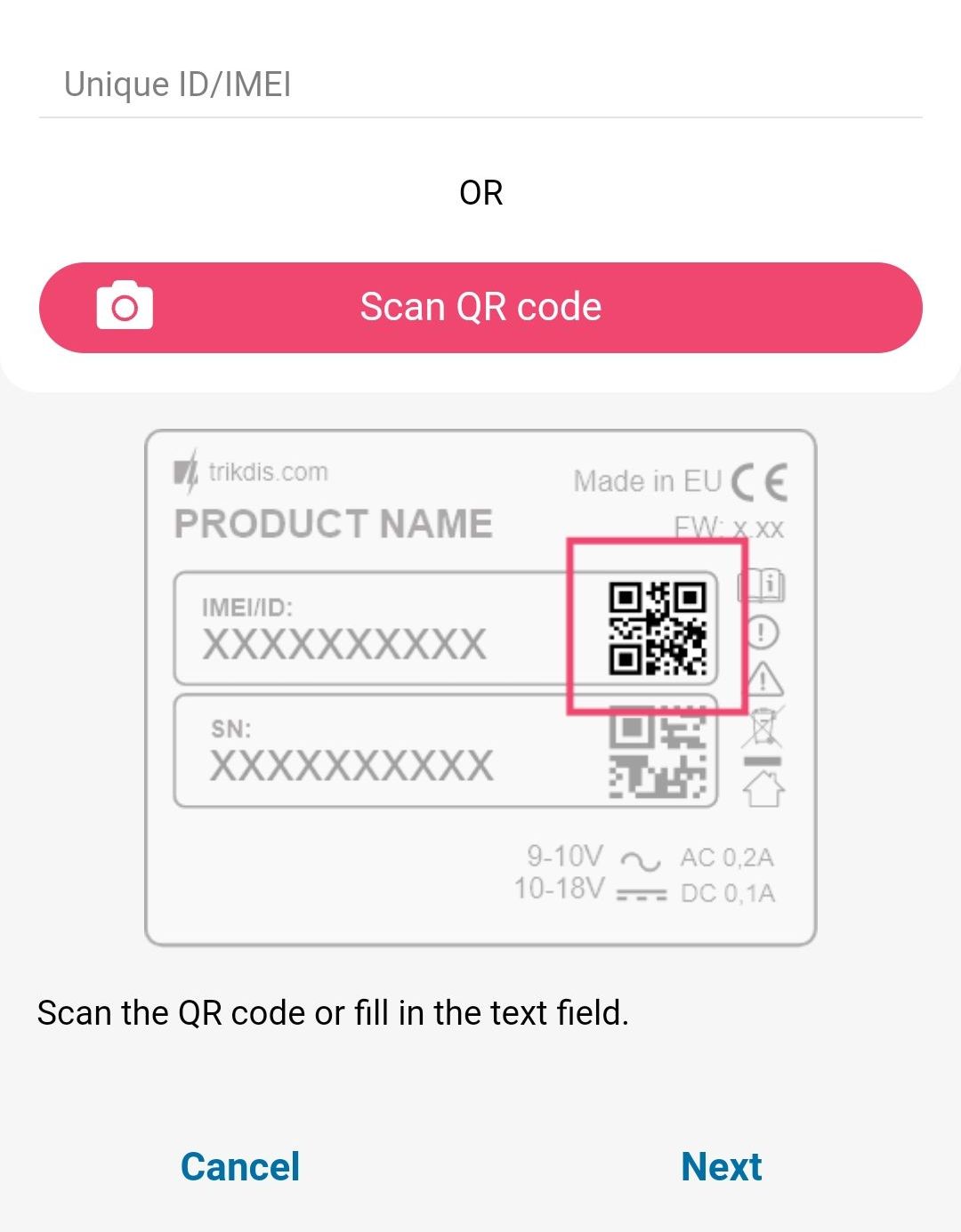
- Add meg az egyedi azonosítóját a Trikdis eszköznek (telefonon a kamerával is beolvashatod a vonalkódot vagy QR kódot), amit megtalálsz
- Az eszközön található matricán
- Az eszköz papírdobozán
- A TrikdisConfig bal alsó sarkában (kijelölhető és másolható formátumban)
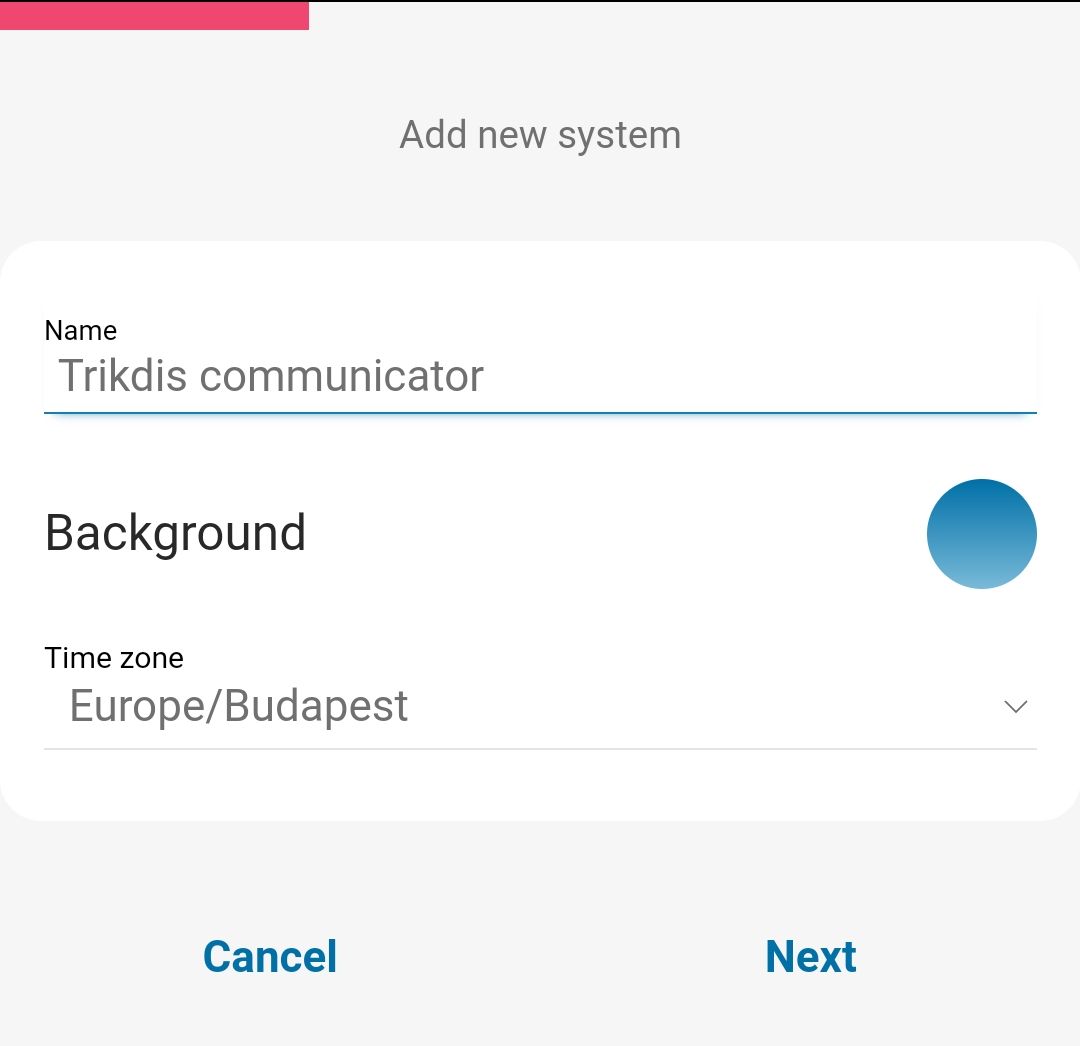
- Add meg a rendszer nevét és válassz időzónát
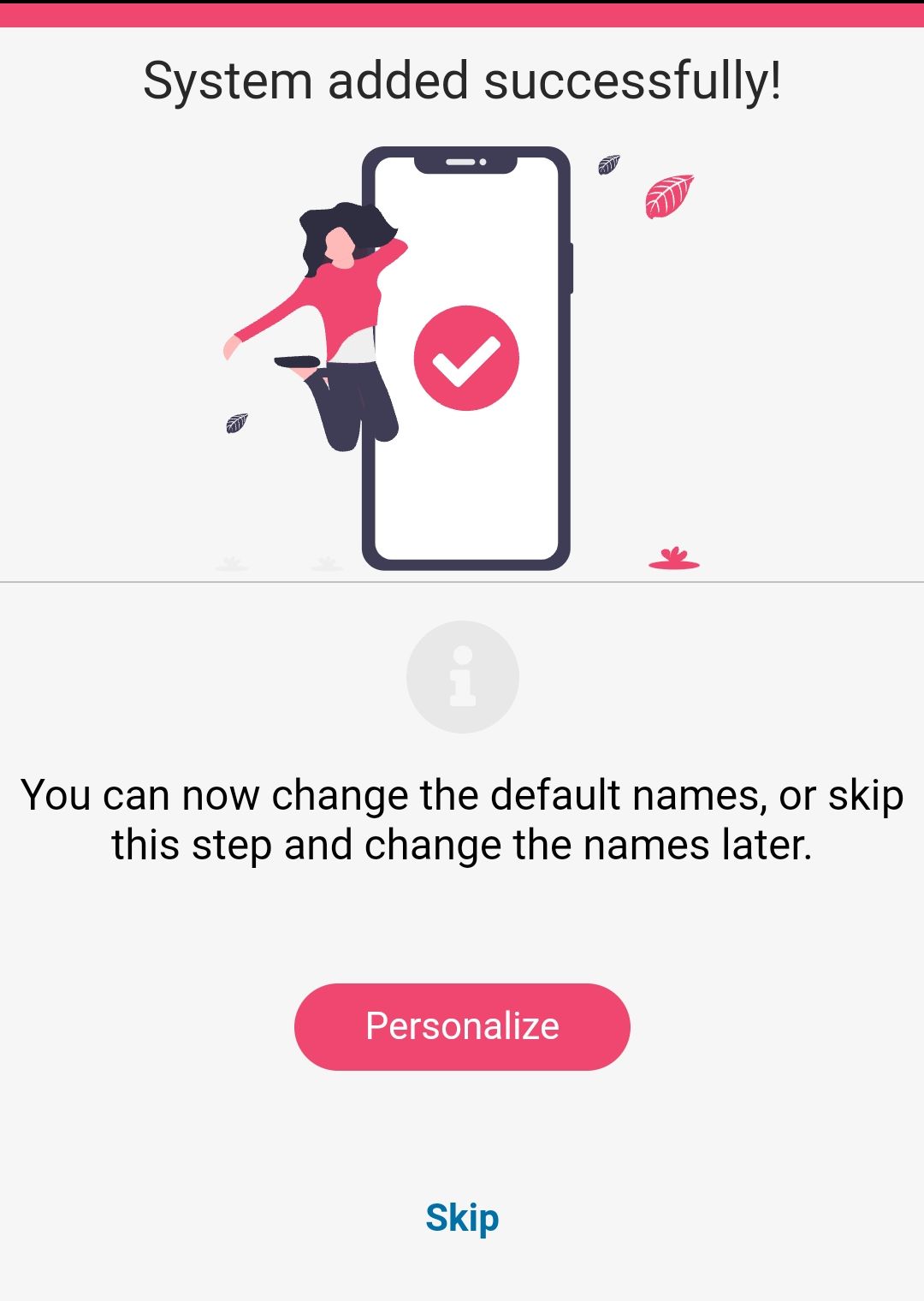
- A rendszered elkészült, a következő lépésnél még elnevezheted a partíciókat és zónákat, de ezt később bármikor megteheted.
- Az utolsó lépésben megjelenik a rendszered kezdőképernyője. Várd meg, amíg eltűnik a sárga csík és a rendszered elkészült.



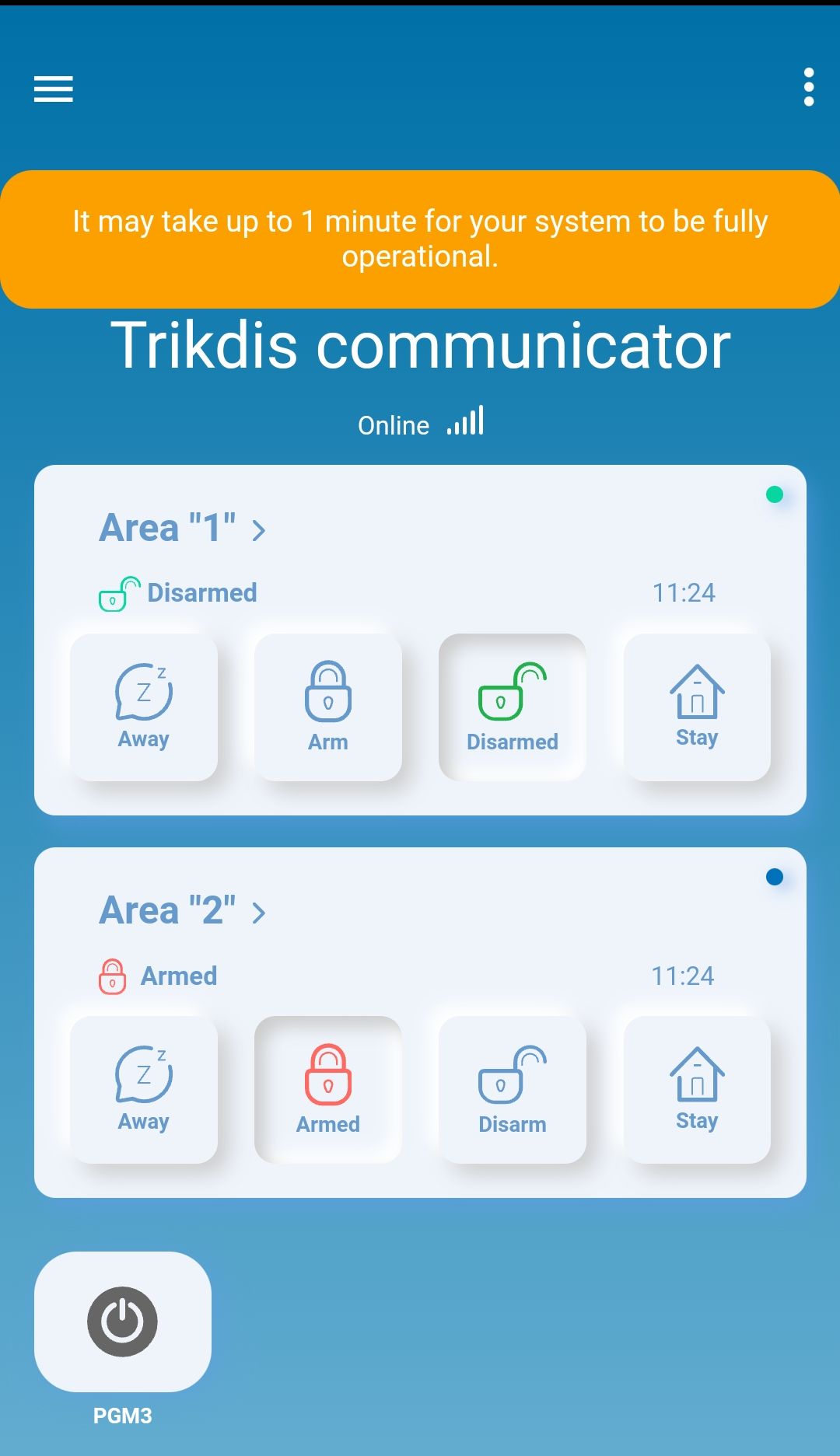
A GATOR-nál a hozzáadáskor ezekre figyelj:
- Az egyedi azonosító a GATOR IMEI száma: az eszköz alján és a dobozon lévő matricán van, és a TrikdisConfig állapotsorában is látod; a matrica QR-kódját a telefon kamerájával is beolvashatod. Ha a telepítő megváltoztatta a Cloud Access Code gyári
123456értékét, az alkalmazás azt is kéri. - A rendszer nevének megadása után a Personalize lépést a Skip gombbal átugorhatod: a kimenetek és bemenetek nevét később is átírhatod.
- Várj, amíg a sárga hátterű felirat eltűnik – a rendszer legfeljebb 1 perc alatt válik működőképessé.
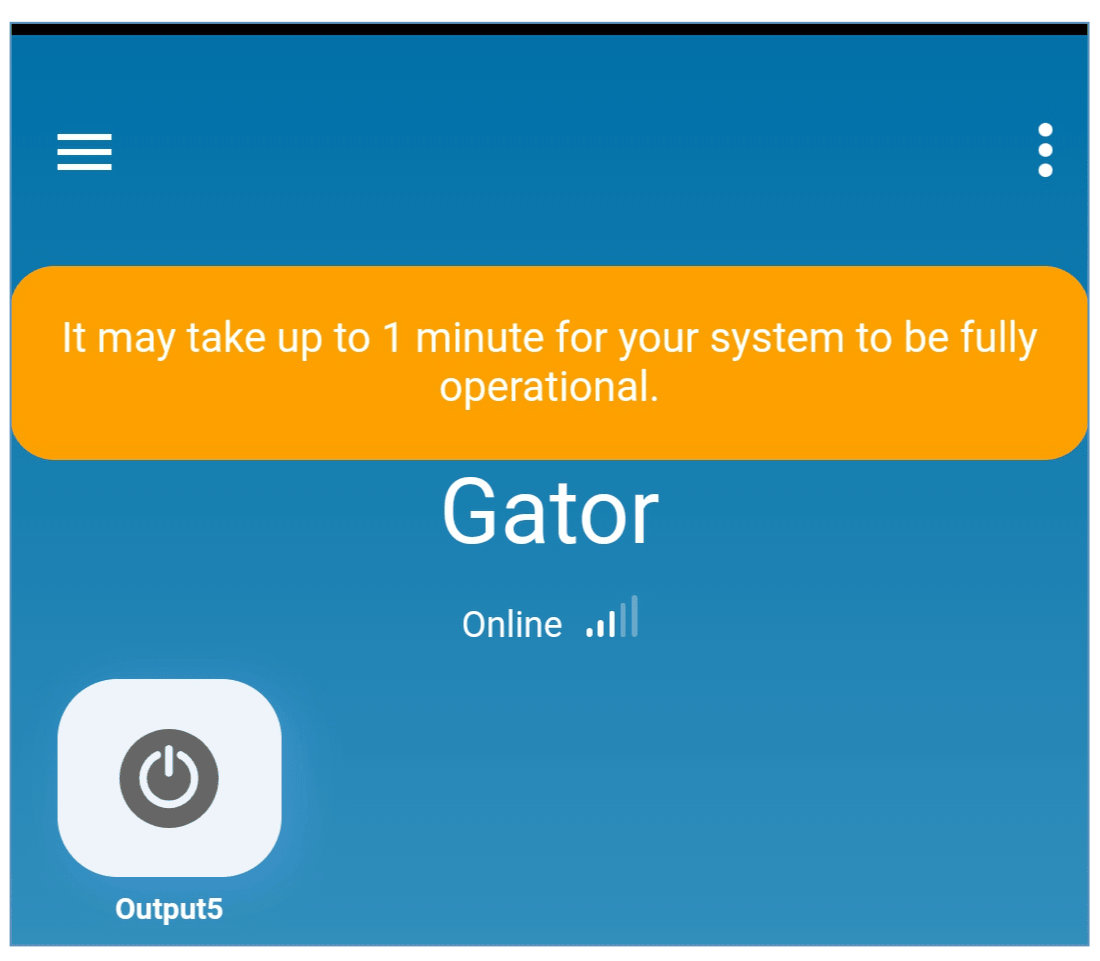
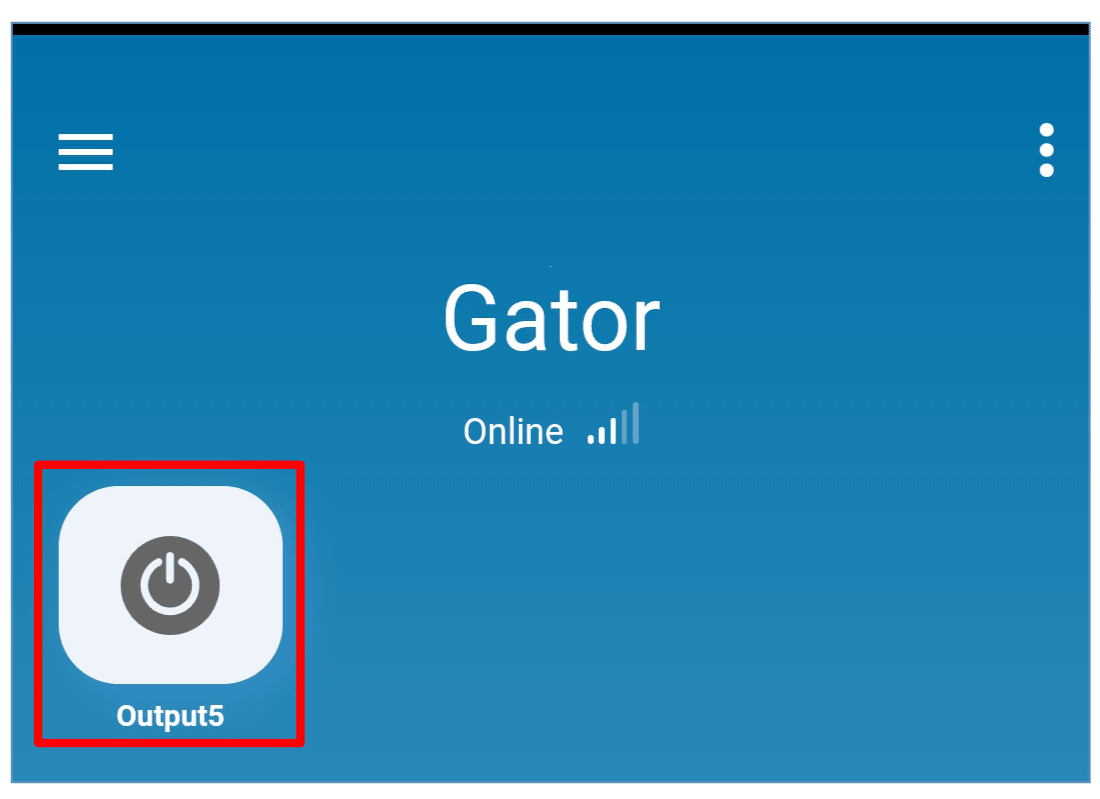
- A kaput az Output5 gombbal nyitod. Tipp: nyomd hosszan a gombot, válaszd a szerkesztést, majd az ikonra koppintva válassz a felhasználáshoz illő ikont (kapu, sorompó, garázs), és mentsd el. Ha a kapuállapot be van kötve, az ikon a kapu nyitott és zárt állapotát is mutatja.
Lásd még
A GV17 kapuautomatizáló eszköz használható a Protegus 2-vel · Protegus Android / iPhone és webes alkalmazás · Böngészős push értesítés a Protegus 2 alkalmazásban
4.4 Widget a telefon kezdőképernyőjén
A kapunyitó gombot a telefon kezdőképernyőjére is kiteheted, így az alkalmazás megnyitása nélkül, egy érintéssel nyitsz. Csak Androidon működik; a widget elhelyezésének módja telefononként kicsit eltérhet. A GATOR legyen hozzáadva a Protegus 2-höz, és legyél bejelentkezve az alkalmazásba; utána zárd be az alkalmazás ablakát.
- Érintsd meg hosszan a kezdőképernyő üres részét, és a megjelenő sávban válaszd a Widgetek elemet.
- Keresd meg a listában a Protegus 2-t, és válaszd a Switch Protegus 2 widgetet.
- Válaszd ki az irányítandó kimenetet (például Gator Output5), és nyomd meg az ADD WIDGET gombot.
- A gomb megjelenik a kezdőképernyőn. Próbáld ki: lépj vissza a kezdőképernyőre, és nyomd meg a gombot – a megnyomása után egy kör alakú visszajelző mutatja, hogy a kimenet bekapcsolt; bekötött kapuállapotnál a gomb színe a kapu nyitott és zárt állapotát mutatja.
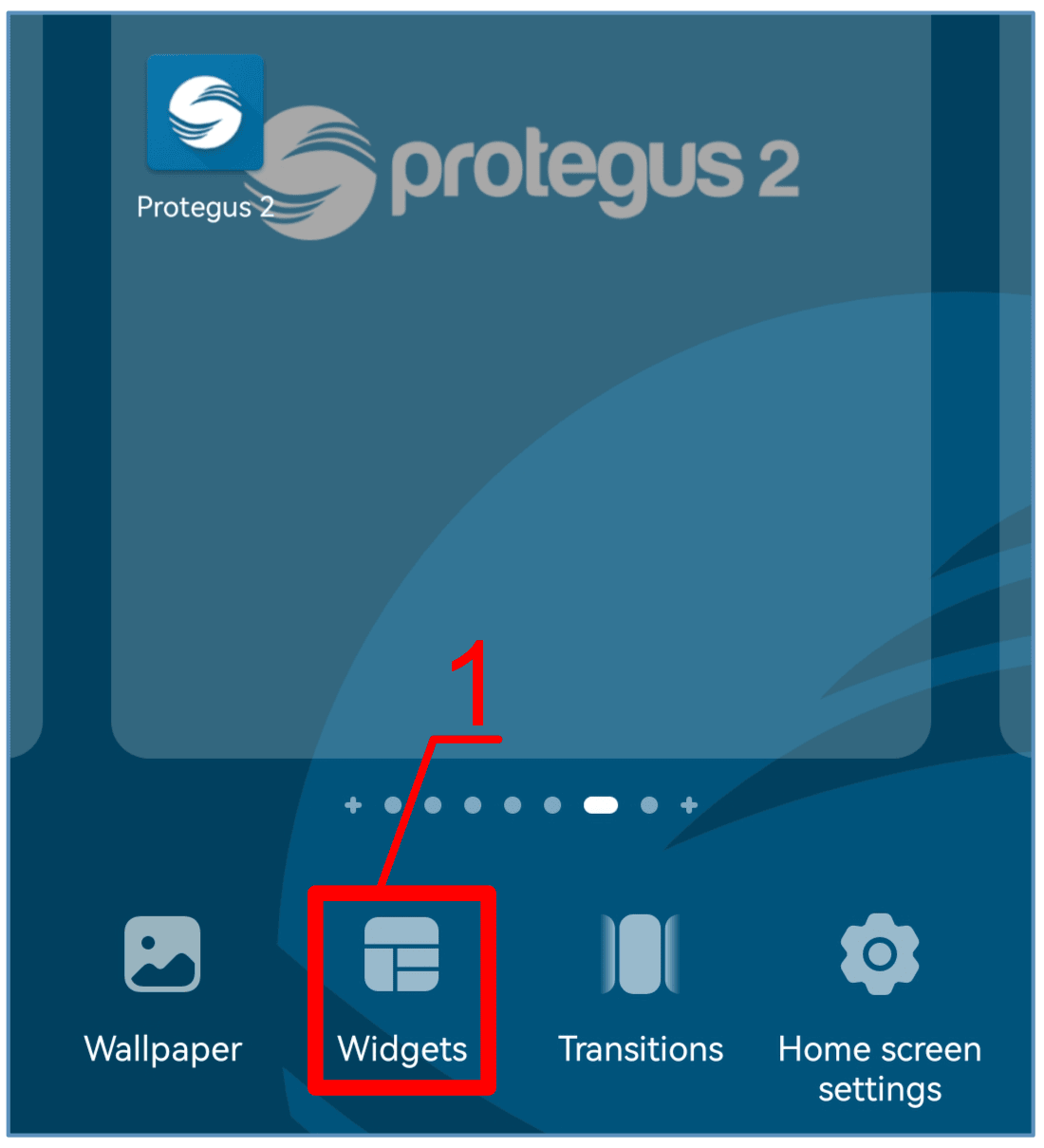
- lépés – a kezdőképernyő hosszú megérintése után a Widgetek menüpont.
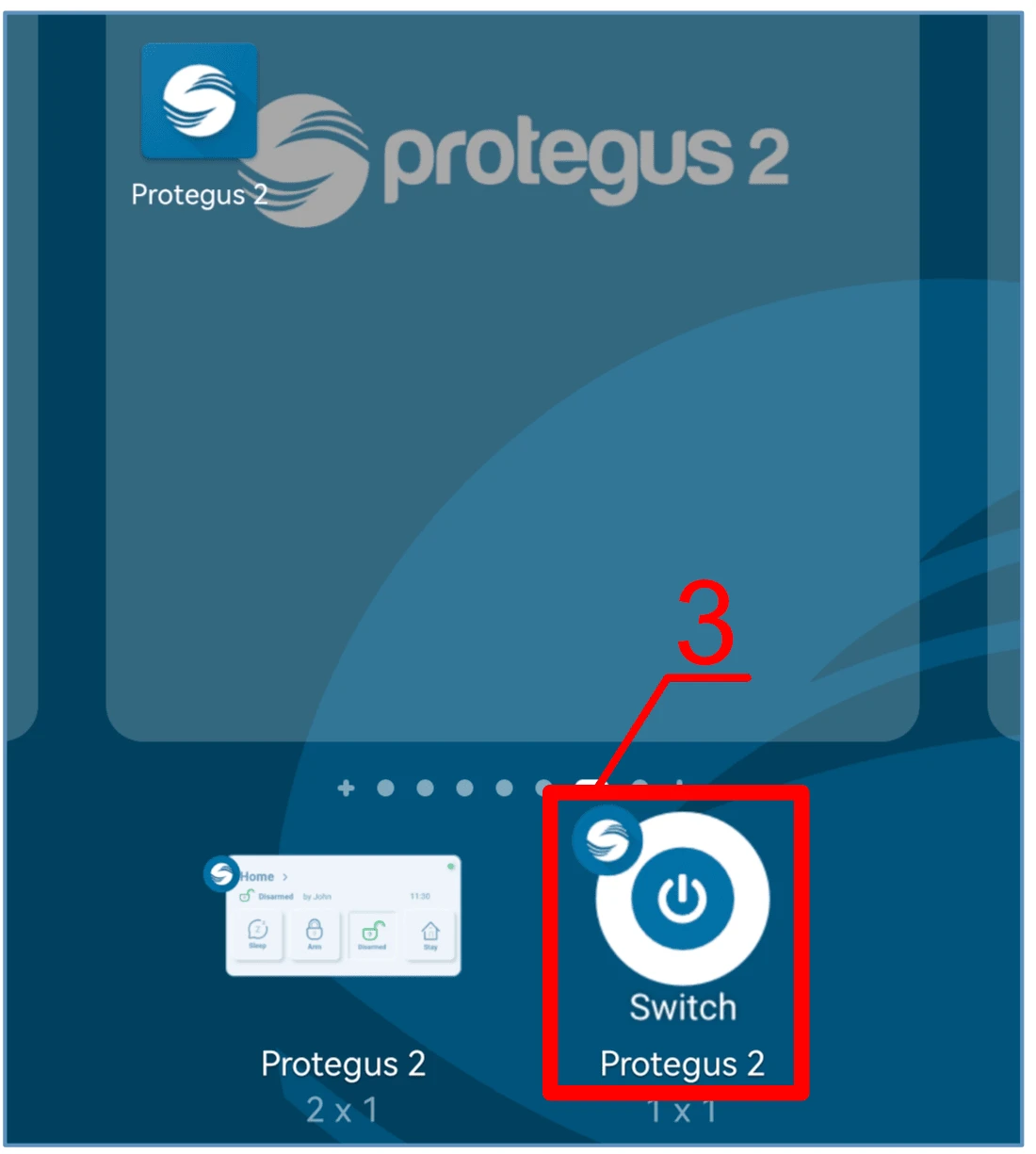
- lépés – a Protegus 2 widgetjei közül a Switch Protegus 2.
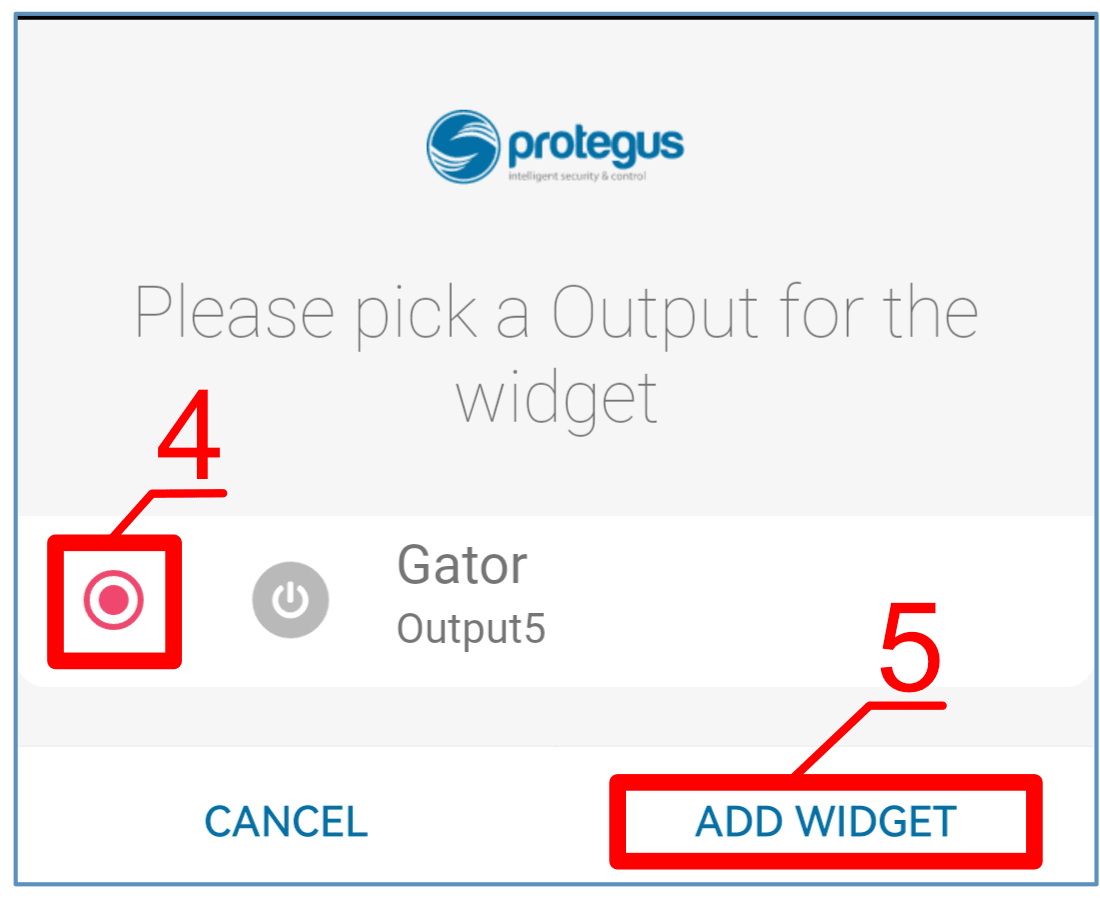
- lépés – a Gator Output5 kimenet kiválasztása és az ADD WIDGET gomb.
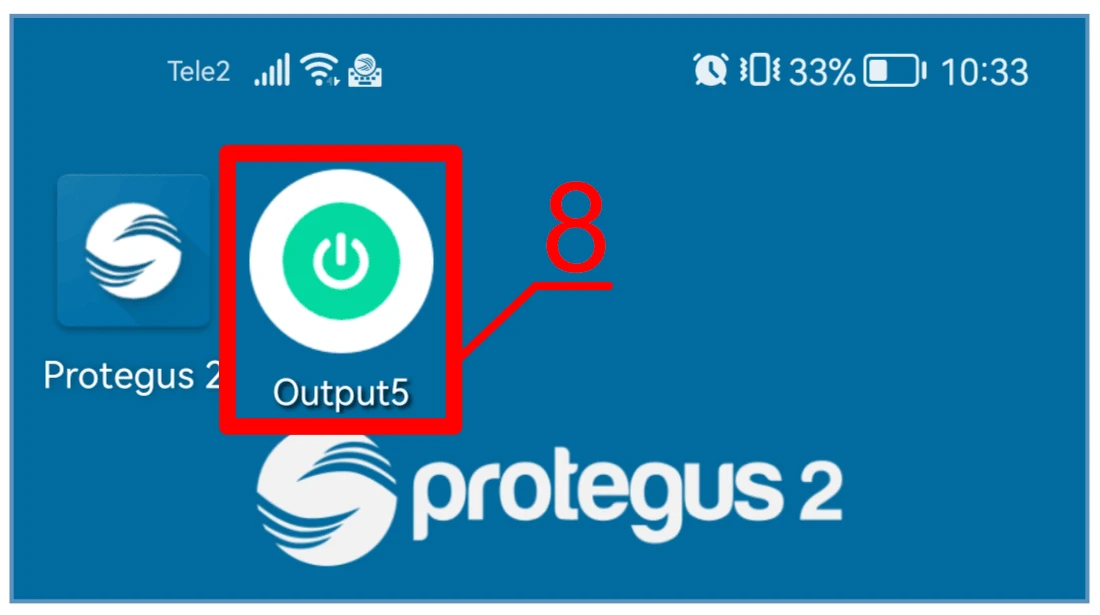
- lépés – az Output5 widget a kezdőképernyőn; a zöld gomb a bekapcsolt kimenetet (nyitott kaput) mutatja.
4.5 Felhasználók kezelése az alkalmazásban
Adminisztrátorként a Protegus 2-ben is felvehetsz és törölhetsz felhasználókat; a felvett felhasználó a saját fiókjából látja és nyitja a kaput, és SMS-ben is kaphat értesítést (ha a HELLO üdvözlő üzenet be van kapcsolva, a hozzáadásról SMS-t kap).
- Indítsd el a Protegus 2 alkalmazást a telefonodon, és jelentkezz be a felhasználóneveddel és jelszavaddal. A rendszer képernyőjén nyisd meg a Settings (beállítások) menüt, majd a System configuration pontot.
- Válaszd a Users (felhasználók) listát, és nyomd meg a + (Add new user – új felhasználó) gombot.
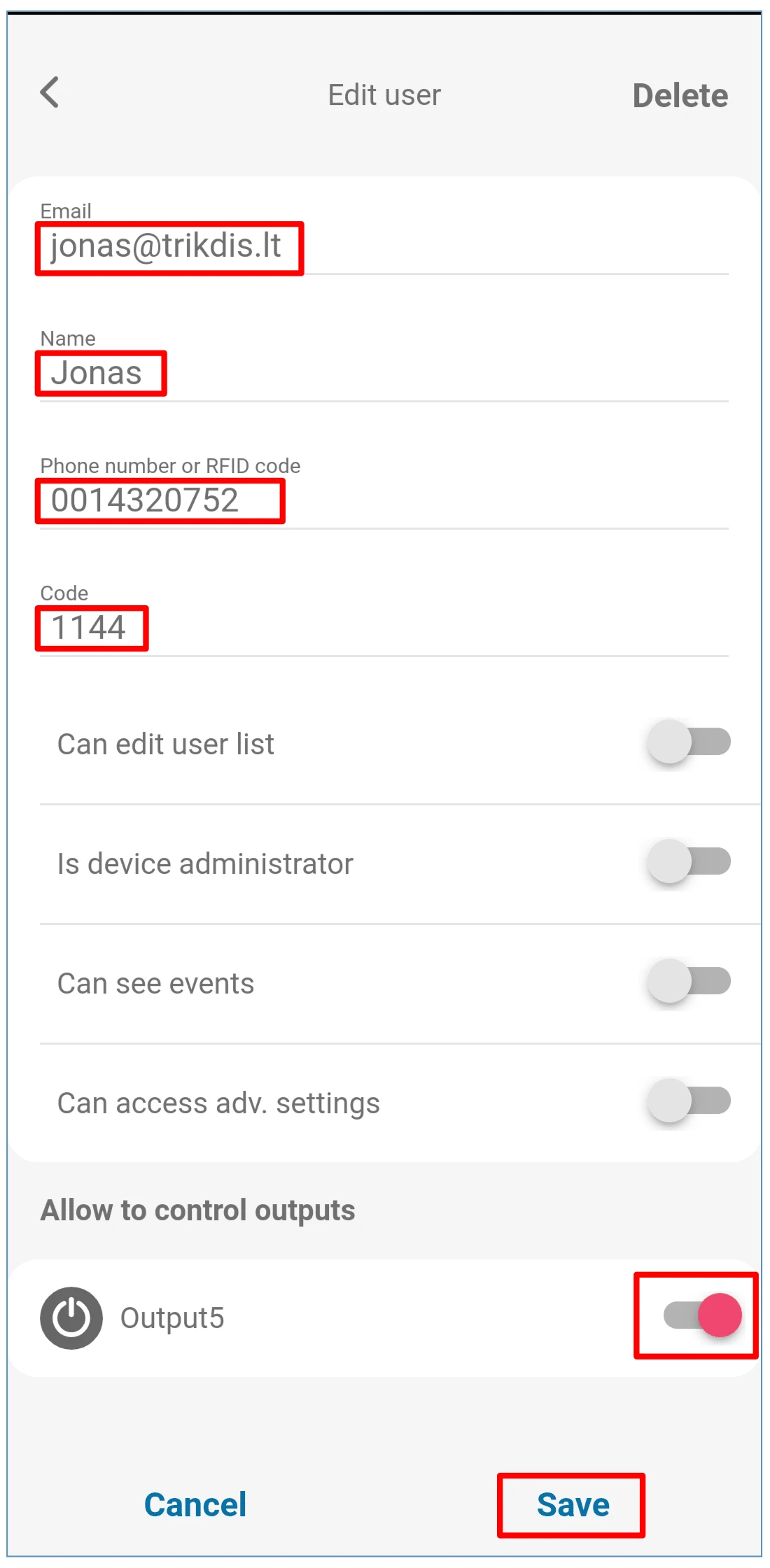
- Add meg a felhasználó e-mail-címét, nevét és telefonszámát (vagy az RFID-kártya számát, 5.6 pont), kódos olvasónál a 4 jegyű kódját, és jelöld meg, melyik kimenetet irányíthatja (Output5).
- Nyomd meg az Add user (felhasználó hozzáadása) gombot: az új felhasználó megjelenik a listában. A Back gombbal térsz vissza a főablakba.
4.6 Irányítás SMS-üzenettel
A relékimenetet (OUTPUT5) ezekkel az SMS-parancsokkal kapcsolod; a xxxxxx a 6 jegyű adminisztrátori jelszó (gyárilag 123456). Más kimeneteket is kapcsolhatsz SMS-sel, de azokat előbb kimenetnek kell beállítani a TrikdisConfigban (5.3 pont).
| Parancs | Paraméter | Leírás |
|---|---|---|
OUTPUTx xxxxxx ON |
ON | a kimenet bekapcsolása; x a kimenet száma. Példa: OUTPUT5 123456 ON |
OUTPUTx xxxxxx OFF |
OFF | a kimenet kikapcsolása. Példa: OUTPUT5 123456 OFF |
OUTPUTx xxxxxx PULSE=ttt |
PULSE=ttt | a kimenet bekapcsolása ttt másodpercre (1–999, három számjeggyel). Példa: OUTPUT5 123456 PULSE=002 |
4.7 Programozás SMS-sel
Az SMS-parancsokat csak az adminisztrátori számokról (1A–7A) fogadja el az eszköz; minden parancsban szerepel a 6 jegyű adminisztrátori jelszó. Az eszköz a végrehajtásról válasz-SMS-t küld, ha az adminisztrátornál az ACK for SMS message be van kapcsolva (5.6 pont).
Az adminisztrátori jelszó cseréje – biztonsági okból az első dolgod legyen:
PSW 123456 xxxxxx
123456 – a gyári jelszó; xxxxxx – az új, 6 karakteres jelszó.
Csak a jogosultak irányíthassanak – az adminisztrátor telefonjáról küldd el a felhasználók adatait:
SETU xxxxxx +PHONENO#NAME#EMAIL
PHONENO – a felhasználó telefonszáma nemzetközi formában (+36…); NAME – a neve; EMAIL – az e-mail-címe (a Protegus 2-höz). Az első szám felvétele után a GATOR csak a listán lévő számokról érkező hívásokra reagál.
Adminisztrátori jog másnak – a további adminisztrátorok megkapják a rendszerüzeneteket, és felhasználókat vehetnek fel:
SETA xxxxxx Nox=+PHONENO#NAME#EMAIL
Nox – az adminisztrátor sorszáma a listán (1–7); ha 1-et írsz, a saját adminisztrátori jogodat adod át.
SMS-parancsok listája (mindegyikben a jelszó a parancsszó után áll, a példákban a gyári 123456):
| Parancs | Paraméter | Leírás |
|---|---|---|
INFO |
– | adatok az eszközről: típus, IMEI, térerő, tápfeszültség, firmware-verzió, sorozatszám, dátum és idő. Példa: INFO 123456 |
ASKI |
– | a bemenetek állapota. Példa: ASKI 123456 |
ASKO |
– | a kimenetek állapota. Példa: ASKO 123456 |
SETA |
NoX=telefonszám#név#e-mail |
adminisztrátor felvétele az X. sorba (1A–7A); a szám + jellel és országkóddal kezdődjön, a mezőket # választja el. Példa: SETA 123456 No3=+36301234567#János#janos@pelda.hu |
SETA |
NoX=DEL |
az X. adminisztrátor törlése. Példa: SETA 123456 No2=DEL |
SETU |
telefonszám#név#e-mail |
új felhasználó felvétele (11–1010. sor); a szám itt is + jellel és országkóddal kezdődjön, a mezőket # választja el. Példa: SETU 123456 +36301234567#Péter#peter@pelda.hu |
DELU |
telefonszám vagy név |
felhasználó törlése telefonszám vagy név alapján. Példa: DELU 123456 +36301234567, DELU 123456 Péter |
SETB |
e-mail vagy telefonszám |
felvétel a feketelistára (e-mail-cím vagy telefonszám). Példa: SETB 123456 janos@pelda.hu, SETB 123456 +36301234567 |
DELB |
ALL |
a teljes feketelista törlése. Példa: DELB 123456 ALL |
DELB |
e-mail vagy telefonszám |
egy bejegyzés törlése a feketelistáról (e-mail-címnél a kis- és nagybetű számít). Példa: DELB 123456 janos@pelda.hu, DELB 123456 +36301234567 |
RESET |
– | az eszköz újraindítása. Példa: RESET 123456 |
PSW |
új jelszó |
az adminisztrátori jelszó cseréje. Példa: PSW 123456 654123 |
TXTA |
objektumnév |
az objektum nevének beállítása. Példa: TXTA 123456 Haz |
TXTE |
N1=szöveg … N5=szöveg |
a bemenet vagy kimenet aktiválásakor küldött SMS szövege; N1…N5 a kapocs sorszáma. Példa: TXTE 123456 N1=Kapu nyitva |
TXTR |
N1=szöveg … N5=szöveg |
a visszaálláskor küldött SMS szövege. Példa: TXTR 123456 N5=Rele kikapcsolva |
SETD |
IDx=yy |
az x bemenet inaktivitási ideje percben (0–2880): aktiválás után az eszköz értesít, és ennyi ideig nem reagál a bemenet újabb változásaira; 0 = kikapcsolva. Példa: SETD 123456 ID1=30 |
RESD |
IDx |
az x bemenet már futó inaktivitási idejének törlése. Példa: RESD 123456 ID1 |
TIME |
ÉÉÉÉ/HH/NN,ÓÓ:PP:MM |
dátum és idő beállítása. Példa: TIME 123456 2026/10/30,12:23:00 |
RDR |
telefonszám#szöveg |
SMS továbbítása a megadott számra (például egyenlegfeltöltés a szolgáltatónak). Példa: RDR 123456 +36301234567#Feltoltes 10 EUR |
HELLO |
ON / OFF |
az új felhasználó SMS-értesítése a hozzáadásról (alkalmazásból vagy SMS-sel felvett felhasználónál) be / ki. Példa: HELLO 123456 ON |
NATH |
ON / OFF |
a Not authorized mód (bárki hívhat) be- és kikapcsolása a többi beállítás változtatása nélkül; több kimenetnél a hívásra kapcsolt kimenetek felsorolásával (bekapcsolja a Not authorized módot és a felsorolt kimeneteket, a többi kimenetet kikapcsolja). Példa: NATH 123456 ON, NATH 123456 ON=5,7,22, NATH 123456 OFF |
UUSD |
*kód# |
USSD-kód küldése a mobilszolgáltatónak (egyenleg lekérdezése, feltöltés). Példa: UUSD 123456 *245# |
CONNECT |
Protegus=ON / Protegus=OFF |
kapcsolódás a Protegus-felhőhöz, illetve lekapcsolódás. Példa: CONNECT 123456 PROTEGUS=ON |
CONNECT |
APN=név, USER=név, PSW=jelszó |
a mobil adatkapcsolat APN-neve, felhasználóneve és jelszava. Példa: CONNECT 123456 APN=INTERNET |
CONNECT |
Code=jelszó |
a Protegus-felhő hozzáférési kódjának (Cloud Access Code) cseréje. Példa: CONNECT 123456 Code=123456 |
A példák országkódja és e-mail-címe helyére a saját adataid kerülnek. Az SMS-ben kerüld az ékezetes betűket, ha a System Options → Text language beállítás nem a megfelelő karakterkészletre áll (5.2 pont). Az APN-ek listája: APN-beállítás – európai mobilszolgáltatók listája.
5. Beállítás a TrikdisConfig szoftverrel
A GATOR minden beállítása a TrikdisConfig nevű, Windowson futó programmal érhető el – USB-kábelen vagy távolról (6. fejezet). A gyári beállításokkal az eszköz hívásra nyit (2. fejezet); a programra akkor van szükség, ha felhasználókat, RFID-kártyákat, ütemezést, SMS-szövegeket, modulokat, a Protegus-felhőt vagy a távfelügyeletet állítod be.
Az összes Trikdis eszköz egy közös szoftverrel programozható. A program neve TrikdisConfig és a gyártó honlapjáról letölthető.
Letöltést követően telepítsd a programot. Ha bármikor a TrikdisConfig indításakor a program azt jelzi, hogy új verzió jelent meg, töltsd le az ajánlott frissítést és telepítsd!
- Lapos csavarhúzóval vedd le a GATOR előlapját az ábra szerint.
- Kösd össze a GATOR-t a számítógéppel egy USB Mini-B kábellel.
- Indítsd el a TrikdisConfigot. A program felismeri az eszközt, és megnyitja a GATOR programozóablakát.
- Kattints a Read [F4] gombra: a program kiolvassa az eszköz jelenlegi beállításait. Ha kéri, add meg az adminisztrátori vagy a telepítői 6 jegyű kódot a felugró ablakban (az adminisztrátori kód gyárilag
123456).
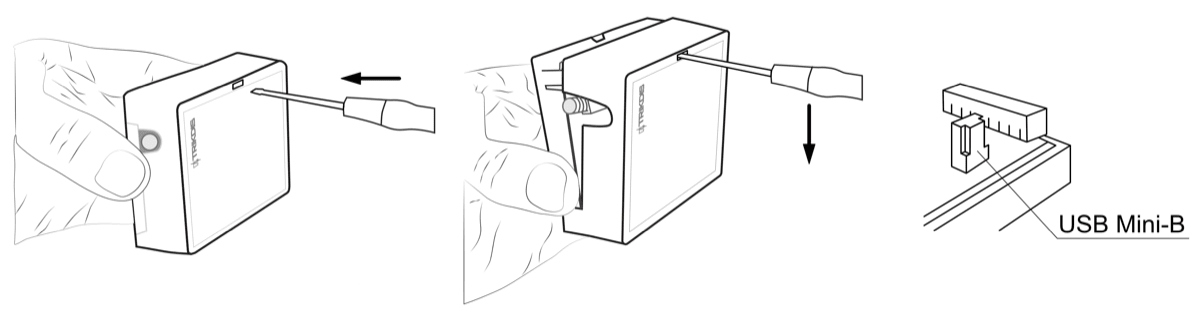
- Ilyenkor az eszköz normál működése leáll,
- az USB kábelról veszi a tápellátást,
- kihúzást követően újraindul (ha táp alatt van).
A gyári beállításokhoz a programozóablak bal alsó részén lévő Restore gomb visz vissza (5.9 pont).
5.1 Az állapotsor
Az eszköz csatlakoztatása és kiolvasása (Read [F4]) után az ablak alján az eszköz legfontosabb adatai látszanak:
| Felirat | Jelentés |
|---|---|
| IMEI / Unique ID, Ethernetes eszköznél MAC / Unique ID | Az eszköz egyedi azonosítója: SIM-kártyás eszköznél az IMEI, Ethernetes eszköznél a MAC-cím. Ugyanez áll a dobozon és az eszköz hátlapján. |
| Status | Az aktuális működési állapot. |
| Device | Az eszköz típusa (típusjele). Ellenőrizd, hogy a saját eszközöd típusa áll-e itt. |
| SN | Sorozatszám. |
| BL | A bootloader verziója. |
| FW | A firmware verziója. |
| HW | A hardver verziója. |
| State | A kapcsolat módja: USB vagy távoli (remote). |
| Administrator / Installer | A programozást végző hozzáférési szintje (a jelszó megadása után). |
A beállítások elvégzése után a Write [F5] gombbal írod le őket az eszközre; az Open [F8] és Save [F9] gombokkal a teljes beállításkészletet fájlba mentheted, és másik eszközbe töltheted. A Save [F9] a beállításokat beállításfájlba menti, az Open [F8] a mentett fájlt nyitja meg; a mentett beállításokat később más eszközökbe is betöltheted, így több eszközt gyorsan, azonos beállításokkal állíthatsz be.

5.2 „System Options” oldal
Az eszköz általános beállításai: azonosító, idő, adminisztrátori kód, hívásfogadás, teszt, SIM-kártya és időzóna.
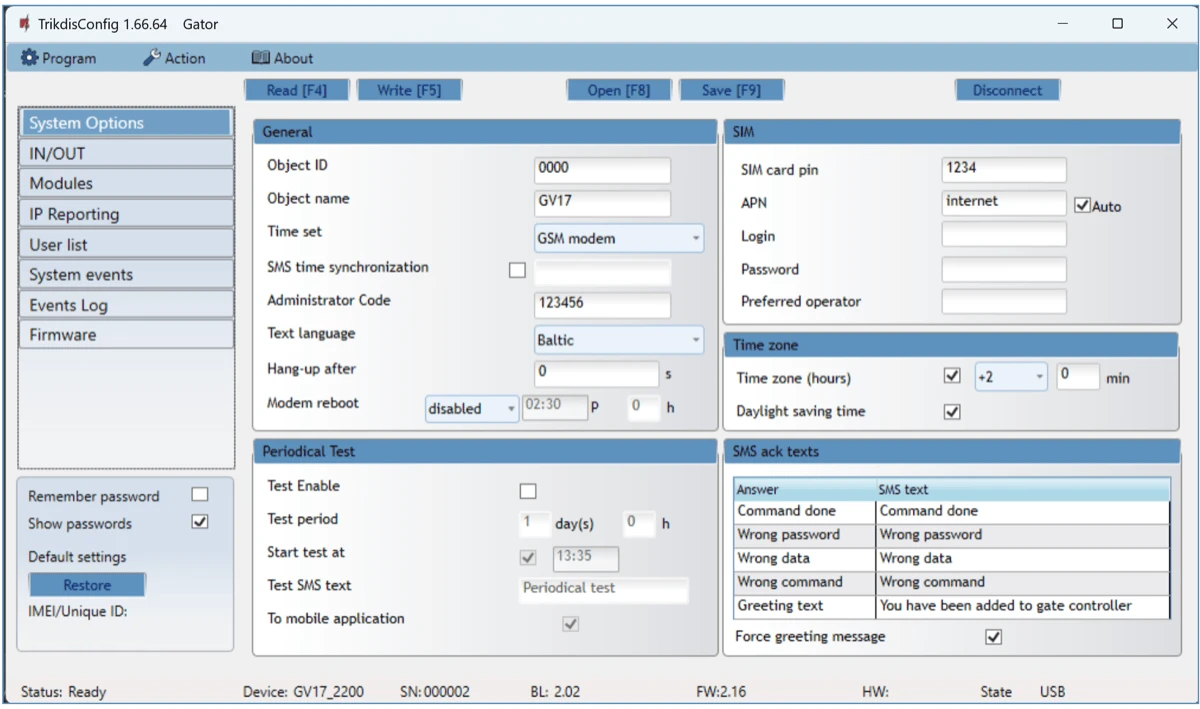
General csoport
- Object ID – a távfelügyelettől kapott objektumazonosító (4 jegyű hexadecimális szám, 0–9, A–F). Ne használd az FFFE és FFFF értéket.
- Object name – az eszköz minden eseményt ezzel a névvel küld.
- Time set – az időszinkronizálás forrása (például a mobilhálózat).
- SMS time synchronization – pipáld be, és add meg a GATOR SIM-kártyájának számát nemzetközi formában (+36…), ha az időt SMS-sel szinkronizálja.
- Administrator Code – az adminisztrátori kód: ezzel a GATOR minden paramétere módosítható (gyárilag
123456– változtasd meg). - Text language – az SMS-üzenetek karakterkészlete.
- Hang-up after – 0-nál az eszköz elutasítja a hívást (hívásra nyit); más értéknél fogadja, és a megadott másodperc után bontja – a billentyűzetes (DTMF) irányításhoz (4.2 pont).
- Modem reboot – a modem napi újraindítása megadott időpontban.
Periodical test csoport
- Test Enable – bepipálva az eszköz időszakos tesztjelentést küld.
- Test period – a tesztjelentések közötti idő.
- Start test at – az első teszt időpontja.
- Test SMS text – a teszt-SMS szövege.
- To mobile application – bepipálva a tesztjelentés a Protegus 2 alkalmazásba is elmegy.
SIM csoport
- SIM card PIN – a SIM-kártya PIN-kódja, ha a kérést nem kapcsoltad ki.
- APN – a mobil adatkapcsolat hozzáférési pontja. Az Auto jelölővel az eszköz a beépített listából választ APN-t (több nemzetközi és országos szolgáltató adatai), és csak akkor használja a mezőbe írt értéket, ha a szolgáltatót nem találja. Ha az adatkapcsolat nem épül fel, írd be a szolgáltató APN-jét: APN-beállítás – európai mobilszolgáltatók listája.
- Login, Password – az APN felhasználóneve és jelszava, ha a szolgáltató kéri.
- Preferred operator – ha megadsz egy szolgáltatókódot (MCC + MNC), a GATOR csak ahhoz a hálózathoz csatlakozik; nemzetközi (roaming) SIM-kártyáknál van jelentősége.
Time zone csoport – itt állítod be az ország pontos idejét: add meg az időzónát, és jelöld, hogy az országban van-e nyári időszámítás.
- Time zone (hours) – pipáld be, és add meg az ország időzónáját (Magyarország: +1).
- Daylight saving time – pipáld be, ha az országban van nyári időszámítás.
SMS ack texts csoport – a válasz-SMS-ek szövege, amelyeket a felhasználó az SMS-parancsok után kap.
- Force greeting message – bepipálva az eszköz üdvözlő SMS-t küld az SMS-sel vagy a Protegus 2-ből felvett új felhasználónak (SMS-sel:
HELLO 123456 OFFkapcsolja ki).
5.3 „IN/OUT” oldal
A be- és kimenetek, az RFID-olvasók és a munkaidő-nyilvántartás beállításai, három fülön: IN/OUT, Scheduler, Holidays.
5.3.1 IN/OUT fül – a be- és kimenetek
A táblában soronként egy kapocs áll; itt döntöd el, melyik bemenet és melyik kimenet, és hogyan jelezzen.
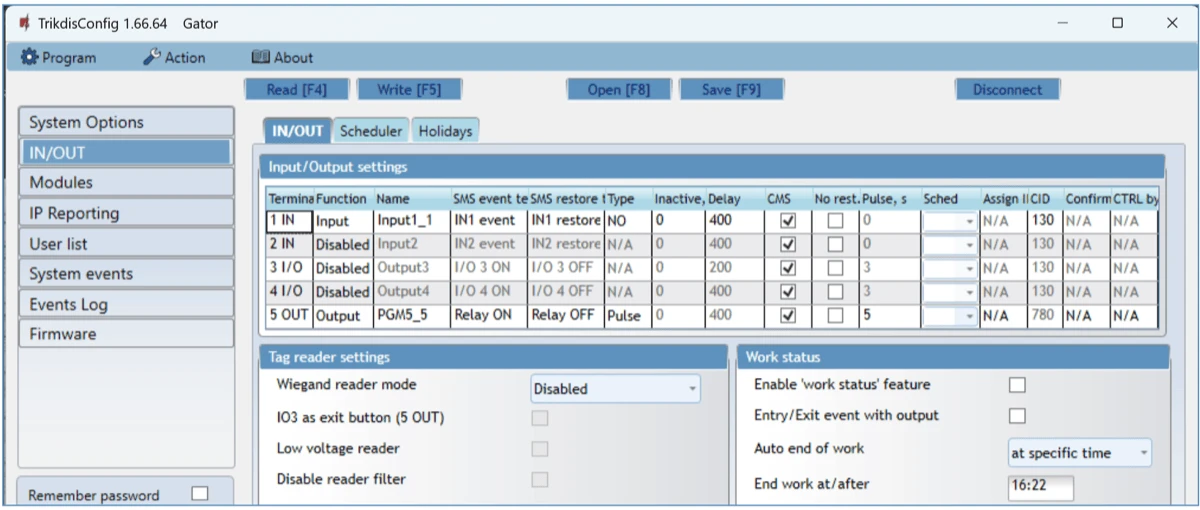
Input/Output settings csoport
- Terminal – a GATOR kapcsainak sorszáma (1 IN … 5 OUT; a bővítők kapcsai a lista végén).
- Function – a kapocs funkciója: Input (bemenet), Output (kimenet) vagy Disabled (kikapcsolva).
- Name – a bemenet vagy kimenet neve (így jelenik meg az alkalmazásban és az SMS-ekben).
- SMS event text – az aktiváláskor küldött SMS szövege.
- SMS restore text – a visszaálláskor küldött SMS szövege.
- Type – bemenetnél az áramkör típusa (NC, NO, EOL = 10 kΩ), kimenetnél a működés: Pulse (impulzus) vagy Level (kétállású).
- Inactive – a bemenet az első aktiválás után ennyi ideig nem jelez újra; 0 = kikapcsolva.
- Delay – a bemenet reakcióideje ezredmásodpercben (gyárilag 400 ms).
- CMS – bepipálva az esemény a távfelügyeletre és a Protegus 2-be is elmegy.
- No rest. – ne küldjön visszaállási eseményt.
- Pulse – az impulzus hossza másodpercben, ha a kimenet Pulse típusú (gyárilag 3 s az 5 OUT-on; a kapunyitónak általában 1–3 s elég).
- Sched – a kimenetet vezérlő ütemezés sorszáma (az Scheduler fülről).
- Assign IN – a kimenethez rendelt bemenet: az alkalmazás a kimenet állapota helyett a bemenet (a kapu) tényleges állapotát mutatja (5.10 pont).
- CID – az esemény Contact ID kódja.
- Confirm – annak a bemenetnek a száma, amelynek aktív állapota feltétele a kimenet kapcsolásának.
- CTRL by IN – a kiválasztott bemenet aktiválása kapcsolja a kimenetet (helyi automatika, hálózat nélkül is működik).
Tag reader settings csoport – az RFID-olvasók beállításai (bekötés a 3.6 pontban)
- Wiegand reader mode – a csatlakoztatott Wiegand olvasók száma: Single Reader vagy Dual Reader.
- IO3 as exit button (5 OUT) – pipáld be, ha a kilépés nyomógomb a 3 I/O kapocsra van kötve: megnyomásakor az 5 OUT a beállított impulzusidőre bekapcsol.
- Low voltage reader – kisfeszültségű (5 V-os jelszintű) olvasóhoz.
- Disable reader filter – kikapcsolja a rövid impulzusokat szűrő belső szűrőt, ha az olvasó jeleit az eszköz nem ismeri fel.
Work status csoport – munkaidő-nyilvántartás a Protegus 2-ben (részletek: GV17 – beléptető- és/vagy munkaidő-nyilvántartó rendszer)
- Enable “work status” feature – bekapcsolja a munkaállapot jelzését az alkalmazásban.
- Entry/Exit event with output – bepipálva a kimenet távoli kapcsolásakor is belépés / kilépés esemény keletkezik.
- Auto end of work – a munkaidő automatikus lezárásának módja.
- End work at/after – a lezárás időpontja vagy a lezárásig eltelő idő, az előző beállítástól függően.
5.3.2 Scheduler fül – a kimenetek ütemezése
A kimenetek ütemezés szerint maguktól is kapcsolhatnak (például a kapu munkaidőben nyitva, este zárva). Az ütemezést a kimenet Sched oszlopában rendeled hozzá.
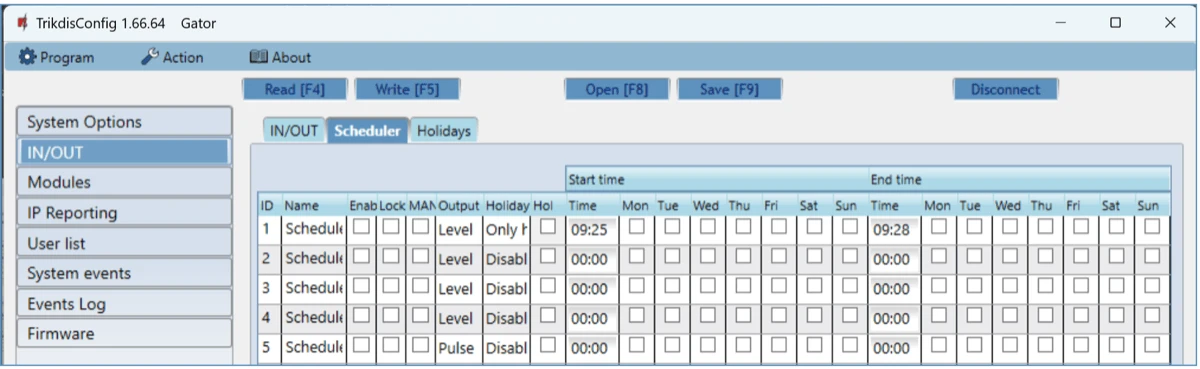
- Name – az ütemezés neve.
- Enable – az ütemezés engedélyezése.
- Lock – bepipálva a kimenet az ütemezés aktív ideje alatt más módon (hívással, alkalmazásból) nem kapcsolható.
- MANUAL – bepipálva az ütemezés indulásakor a kimenet nem kapcsol magától; az ütemezés akkor indul, amikor a felhasználó bekapcsolja a kimenetet.
- Output mode – a kimenet működése az ütemezés alatt: Level – a kimenet a megadott időtartam alatt végig bekapcsolva; Pulse – a kimenet az ütemezés kezdetén és végén a beállított impulzusidőre kapcsol.
- Holiday mode – hogyan működjön az ütemezés ünnepnapon; Hol – pipáld be, ha ünnepnapon az ünnepnapi időket használja.
- Start time – a hét napjai és az időpont, amikortól a kimenet bekapcsol.
- End time – a hét napjai és az időpont, ameddig a kimenet bekapcsolva marad.
Ha a kimenet módja Level, és csak End time van megadva, a kimenet a megadott időpontban kikapcsol, ha addig be volt kapcsolva.
5.3.3 Holidays fül – ünnepnapok
Itt adod meg azokat a naptári napokat, amelyeken az ütemezés az ünnepnapi időkkel működik.
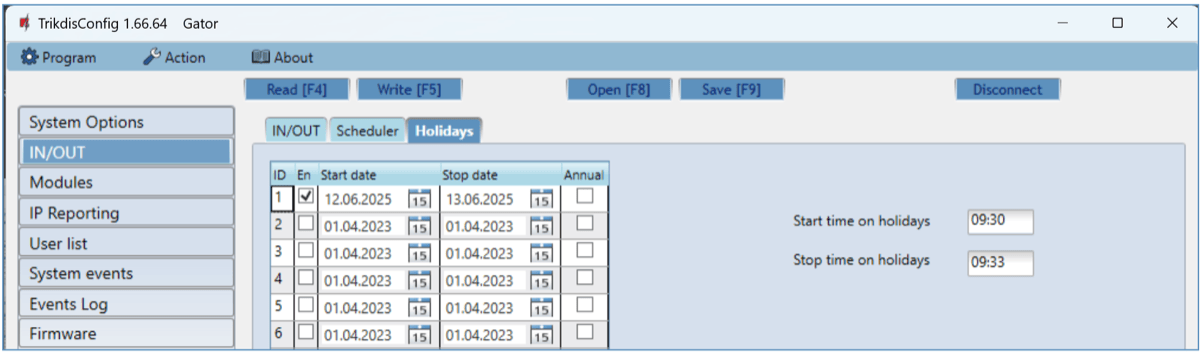
- En. – az ünnepnapi időszak engedélyezése.
- Start date, Stop date – az időszak első és utolsó napja.
- Annual – minden évben ismétlődő ünnep: az eszköz csak a hónapot és a napot nézi.
- Start time on holidays, Stop time on holidays – az ünnepnapi kezdő és záró időpont.
5.4 „Modules” oldal
5.4.1 Modules fül
A GATOR-hoz az RS485-buszon vagy rádión ezek a modulok köthetők: W485 Wi-Fi-modul, E485 Ethernet-modul, iO-LORA vezeték nélküli bővítő (az RF-LORA adó-vevőn át, legfeljebb 8; az iO-LORA bővítőkre kötött RFID-olvasók így legfeljebb 8 további kimenetet kapcsolhatnak, egy olvasó mindig csak a saját bővítőjének egy kimenetét – a GATOR 2.13-as firmware-étől, 3.9 pont), iO8 vezetékes és iO8-LORA vezeték nélküli bővítő (az RF-LORA-n át; a kettőből összesen egy darab). Az RF-LORA adó-vevőt nem kell felvenni a listára. Ha a helyszínen Wi-Fi vagy vezetékes internet van, a W485 vagy E485 modullal a GATOR az interneten küldi az üzeneteket a Protegus-felhőbe és a távfelügyeletre: a mobiladat nem fogy (a SIM-kártya adatforgalma le is tiltható), sőt a GATOR SIM-kártya nélkül, csak az alkalmazásból irányítva is használható.
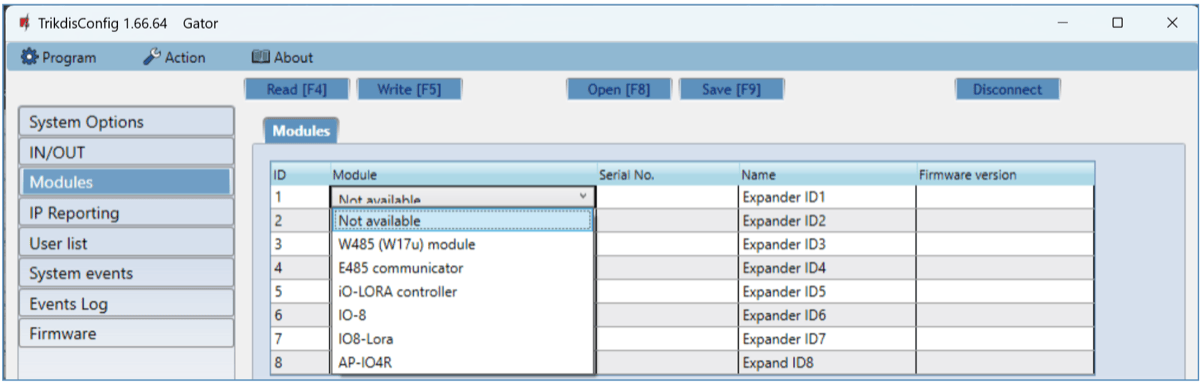
- Module – válaszd ki a listából a csatlakoztatott modult.
- Serial No. – a modul 6 jegyű sorozatszáma (a modul házán és dobozán lévő matricán).
A modul kiválasztása és a sorozatszám beírása után jelenik meg a Parameters fül a modul saját beállításaival.
5.4.2 Parameters fül – W485 Wi-Fi-modul
A W485 kiválasztása után itt adod meg a Wi-Fi-hálózat adatait és a SIM-kártya használatának módját.
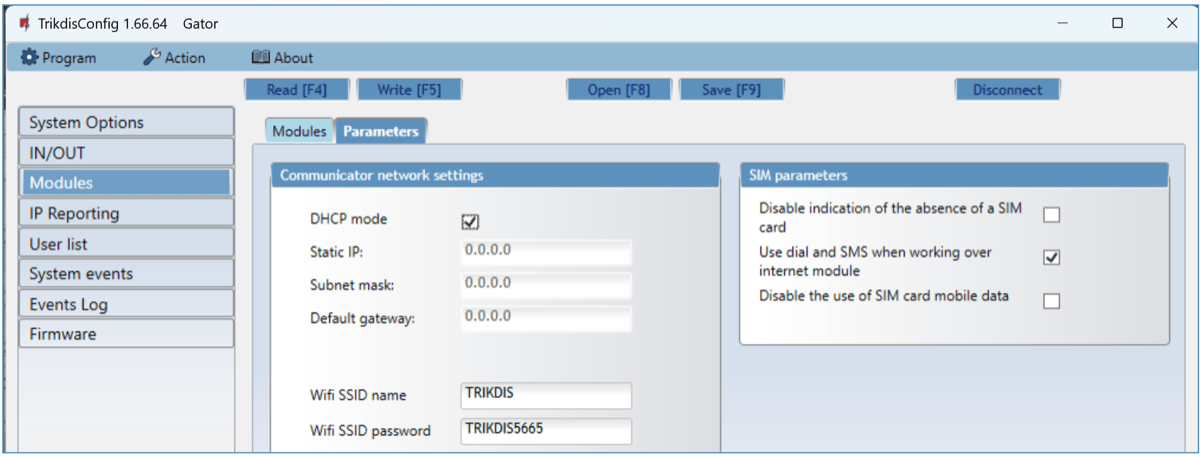
Communicator network settings csoport
- DHCP mode – bepipálva a modul a routertől automatikusan kapja a hálózati beállításokat (IP-cím, alhálózati maszk, átjáró); üresen kézzel adod meg őket.
- Static IP, Subnet mask, Default gateway – a rögzített IP-cím, az alhálózati maszk és az átjáró címe kézi beállításnál.
- Wifi SSID name – a Wi-Fi-hálózat neve, amelyhez a W485 csatlakozik (2,4 GHz-es hálózat).
- Wifi SSID password – a Wi-Fi-hálózat jelszava.
SIM parameters csoport
- Disable indication of the absence of a SIM card – bepipálva az eszköz nem jelzi hibának a hiányzó SIM-kártyát (SIM nélküli, csak internetes használatnál).
- Use dial and SMS when working over internet module – bepipálva a hívásos és SMS-es irányítás a modul mellett is működik. Üresen, amíg él az internetkapcsolat, az eszköz nem használ hívást és SMS-t; ha az internet megszakad, a hívás és az SMS újra működik, és az eszköz SMS-t küld a felhasználóknak.
- Disable the use of SIM card mobile data – bepipálva a SIM-kártya mobiladatát az eszköz nem használja, az adatok csak a W485-ön mennek. Ha a Wi-Fi megszakad, az eszköz tárolja az eseményeket, és a kapcsolat visszatértekor küldi el őket.
5.4.3 Parameters fül – E485 Ethernet-modul
Az E485 kiválasztása után itt adod meg a vezetékes hálózat adatait és a SIM-kártya használatának módját.
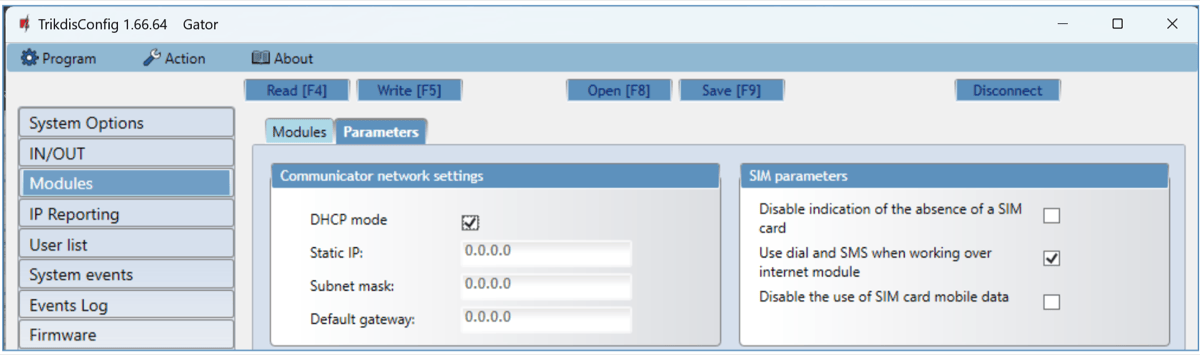
- DHCP mode, Static IP, Subnet mask, Default gateway – ugyanaz, mint a W485-nél: automatikus vagy kézi hálózati beállítás.
- SIM parameters – a három jelölő jelentése azonos a W485-nél leírttal; letiltott mobiladatnál az adatok csak az E485-ön mennek, az internet kiesése alatt az eszköz tárolja az eseményeket.
5.5 „IP Reporting” oldal
A GATOR az eseményeket a távfelügyelet IP-vevőjére és a Protegus-felhőbe küldi; a felhőt ezen az oldalon kapcsolod be.
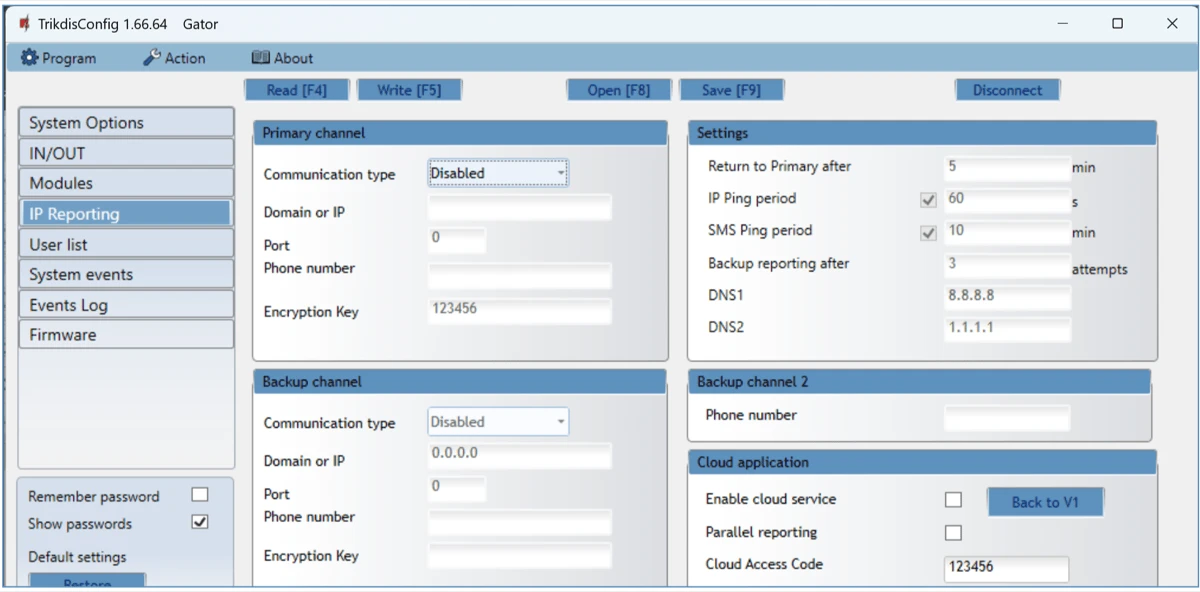
Primary channel csoport
- Communication type – a kapcsolat típusa a távfelügyeleti vevővel: IP vagy SMS; Disabled = nincs átjelzés.
- Domain or IP – a vevő domainneve vagy IP-címe.
- Port – a vevő hálózati portja.
- Phone number – a távfelügyelet SMS-vevőjének telefonszáma (+36…), ha a típus SMS.
- Encryption Key – 6 jegyű titkosítási kulcs, amelynek meg kell egyeznie a vevőben beállítottal.
Backup channel csoport – a tartalék vevő, az elsődlegessel azonos beállításokkal.
Settings csoport
- Return to primary after – ennyi idő után próbál az eszköz visszatérni a tartalékról az elsődleges csatornára.
- IP Ping period – a kapcsolatot fenntartó PING-jelek engedélyezése és időköze.
- SMS Ping period – ugyanez az SMS-csatornán.
- Backup reporting after – ennyi sikertelen kísérlet után vált az eszköz a tartalék csatornára.
- DNS1, DNS2 – a névkiszolgálók IP-címe.
Backup channel 2 csoport
- Phone number – a távfelügyelet SMS-vevőjének száma. Az eszköz akkor küld ide SMS-t, ha az elsődleges és a tartalék IP-csatornán sem sikerül az üzenetet elküldeni; akkor is működik, ha a mobilszolgáltató hálózatában az IP-kapcsolat esik ki. Csak akkor él, ha mindkét IP-csatorna mobilhálózati; az SMS-vevő üzenetet kap az eszköz első bekapcsolásakor és a TCP/IP vagy UDP/IP kapcsolat elvesztésekor.
Cloud application csoport
- Enable cloud service – a Protegus-felhő bekapcsolása: a GATOR az alkalmazással kommunikál, és a TrikdisConfiggal távolról is programozható (6. fejezet).
- Parallel reporting – bepipálva az események egyszerre mennek a távfelügyeletre, a Protegus 2-be és a felhasználóknak; üresen az alkalmazás és a felhasználók csak a távfelügyeleti nyugta után kapják meg.
- Cloud Access Code – 6 jegyű kód a Protegus 2-höz csatlakozáshoz (gyárilag
123456); ezt kéri az alkalmazás a rendszer hozzáadásakor, ha nem a gyári.
5.6 „User list” oldal
Az adminisztrátorok és a felhasználók listája, az RFID-kártyák regisztrálása, a felhasználói ütemezések és a feketelista – négy fülön.
5.6.1 Users fül – a felhasználók
A táblában soronként egy adminisztrátor vagy felhasználó áll a jogosultságaival.
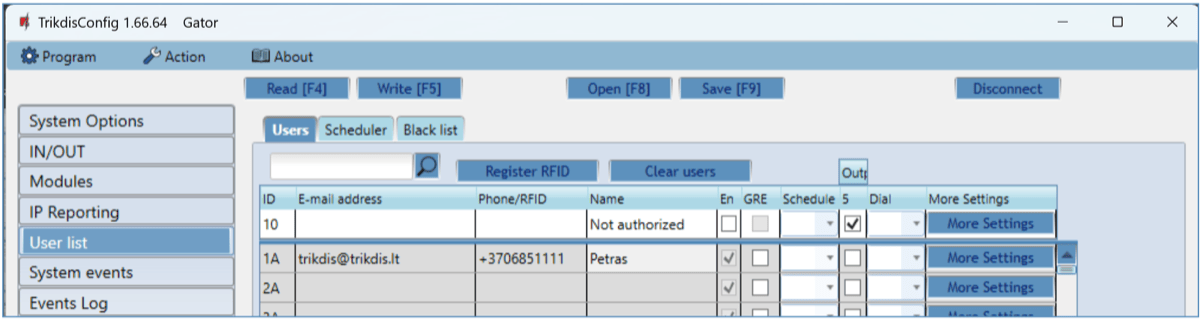
- ID – a felhasználó sorszáma. Az A betűs sorok (1A–7A) az adminisztrátorok: ők állíthatják be az eszközt, kapcsolhatják a kimeneteket, és ők kapják az üzeneteket. A 11–1010 sorszámú sorok a felhasználók: ők csak a kimeneteket kapcsolhatják.
- E-mail address – a felhasználó e-mail-címe (a Protegus 2-höz).
- Phone/RFID – a telefonszám nemzetközi formában (+36…) vagy az RFID-kártya azonosítószáma.
- Name – a felhasználó neve.
- En – a felhasználó engedélyezése: bepipálva a felhasználó kapcsolhatja a kimeneteket.
- GRE – üdvözlő SMS küldése a felhasználónak.
- Schedule – az ütemezés sorszáma, amely szerint a felhasználó irányíthat (5.6.3 pont).
- Output – a felhasználó által irányítható kimenet(ek).
- Code – kódos (billentyűzetes) Wiegand olvasónál a felhasználó kódja.
- Dial – a hívásra kapcsoló kimenet(ek), ha a felhasználónak több kimenete van; a kapcsolás után az eszköz bontja a hívást.
- More settings – a további beállítások ablaka (lent).
A 10-es, „Not authorized” sor
Ha a Not authorized nevű, 10-es sorszámú felhasználónál az En jelölő be van pipálva, bármilyen telefonszámról lehet hívással irányítani a GATOR-t. Ha üres, csak a listán szereplők hívhatnak; minden felhasználó a saját Dial oszlopában megjelölt kimenetet kapcsolja. Ugyanezt SMS-sel a NATH parancs állítja (4.7 pont).
További beállítások – adminisztrátor (1A–7A)
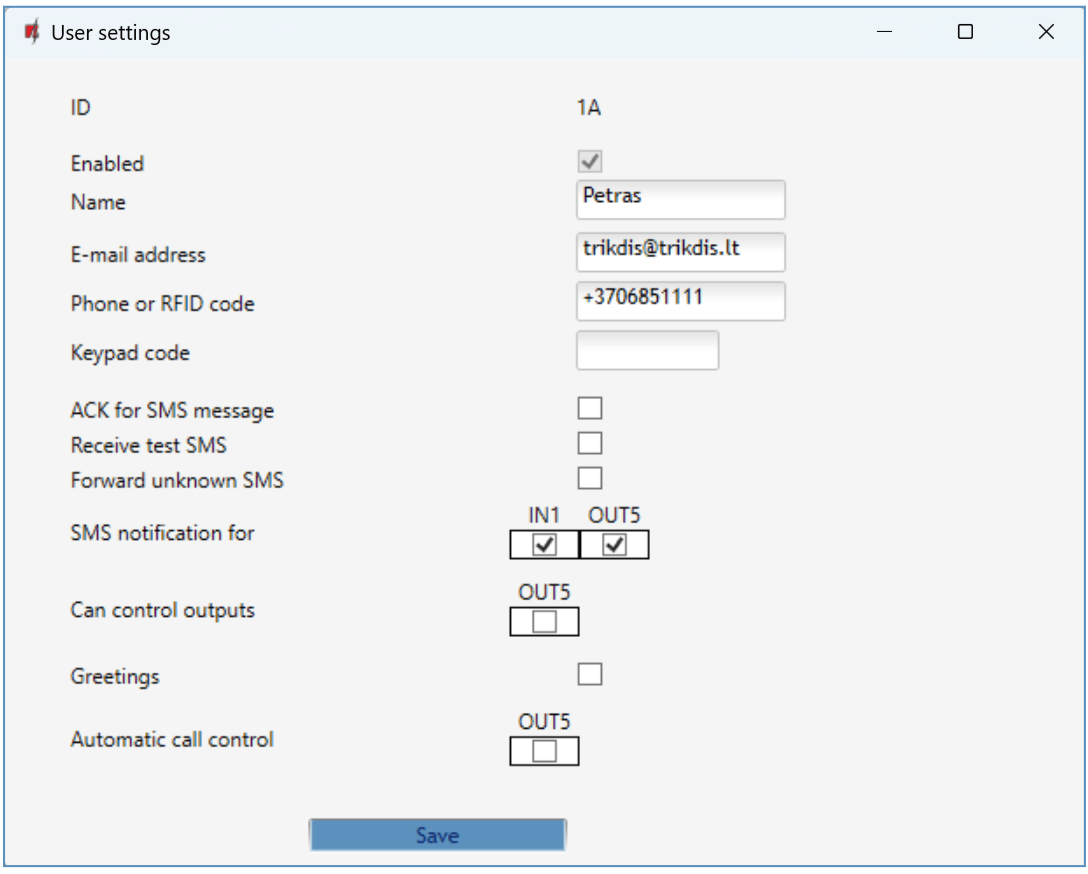
- ID, Enabled, Name, E-mail address, Phone or RFID code, Keypad code – a lista oszlopainak megfelelő adatok.
- ACK for SMS message – az adminisztrátor válasz-SMS-t kap az SMS-parancsok végrehajtásáról.
- Receive test SMS – megkapja az időszakos teszt-SMS-t.
- Forward unknown SMS – az ismeretlen számról érkező SMS-eket (például a szolgáltató egyenlegértesítőjét) az eszköz továbbítja neki.
- SMS notification for – mely események (IN1, IN2, OUT3, OUT4, OUT5) változásáról kap SMS-t.
- Can control output – az általa irányítható kimenetek.
- Greetings – üdvözlő SMS küldése.
- Automatic call control – a hívására kapcsoló kimenetek, utána az eszköz bontja a hívást.
További beállítások – felhasználó (11–1010)
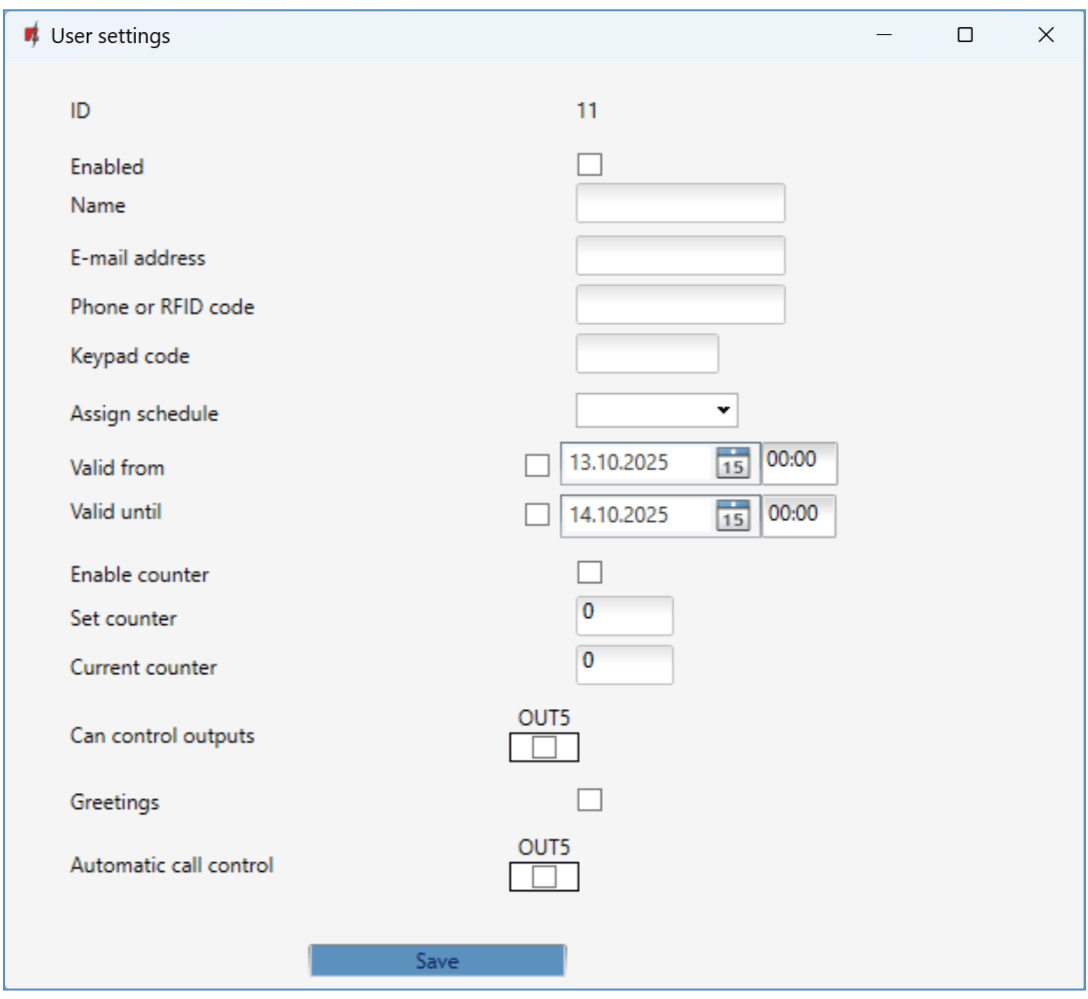
- Assign schedule – az ütemezés(ek), amelyek idején a felhasználó irányíthat.
- Valid from, Valid until – a jogosultság kezdete és vége (dátum és idő) – például bérlőnek, vendégnek.
- Enable counter – a számláló bekapcsolása; Set counter – hányszor irányíthat a felhasználó a megadott időn belül; Current counter – az eddigi kapcsolások száma.
- Can control outputs, Greetings, Automatic call control – mint az adminisztrátornál.
5.6.2 RFID-kártya (kulcstartó) regisztrálása
- Kösd be az RFID-olvasót (3.6 pont), kapcsold be a GATOR tápját, indítsd el a TrikdisConfigot, és csatlakozz USB-kábellel vagy távolról. Az IN/OUT oldalon állítsd be az olvasók számát (Wiegand reader mode).
- Az User list oldalon kattints a Register RFID gombra.
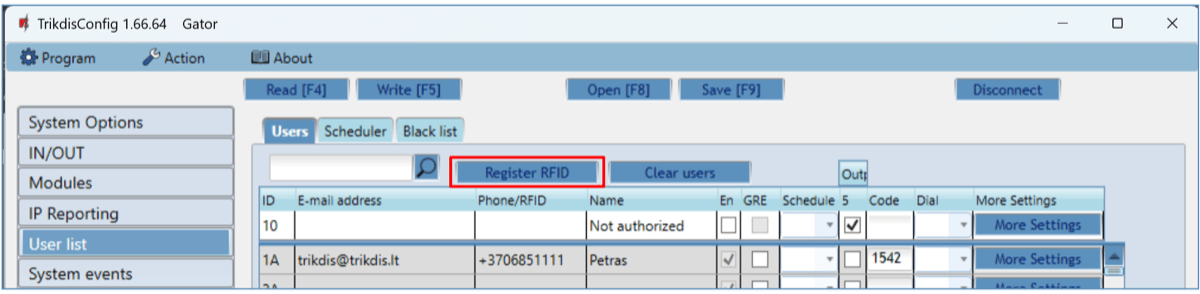
- Megnyílik a regisztrációs ablak (Add RFID tag/card to reader).
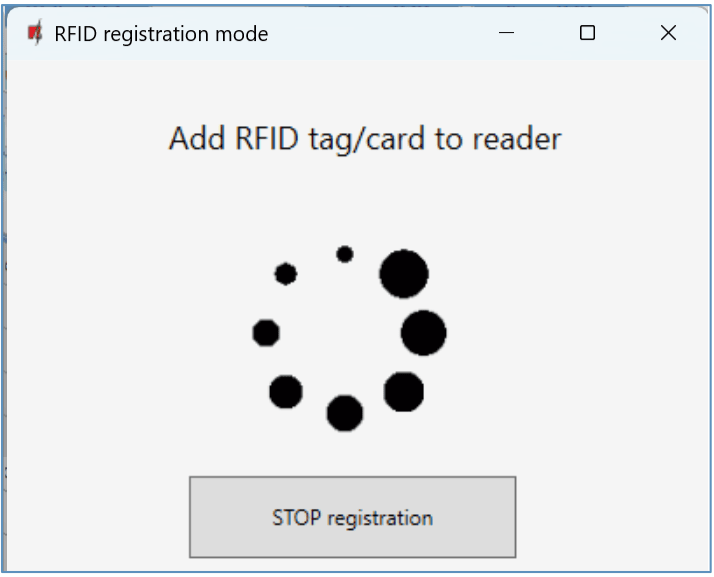
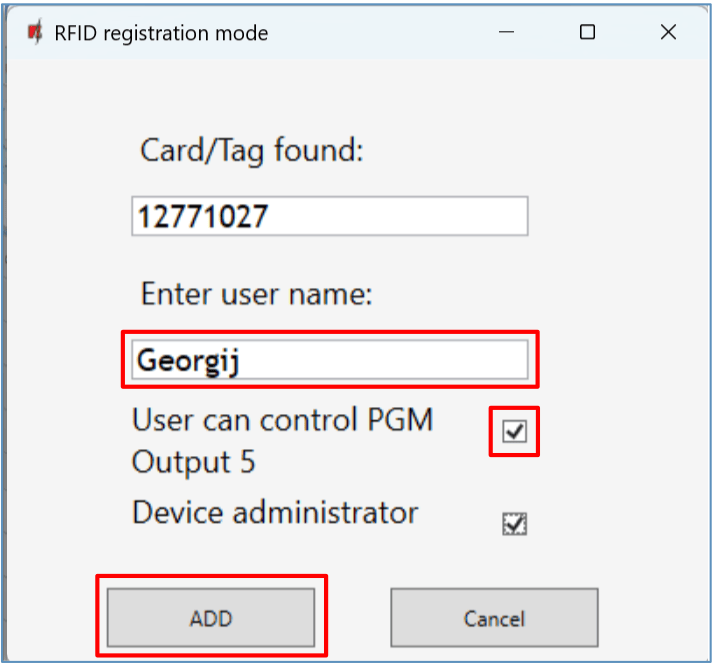
- Tartsd a kártyát az olvasóhoz. Amikor az olvasó beolvasta, új ablak nyílik: írd be a felhasználó nevét (Enter user name), jelöld meg az irányítható kimenetet (User can control PGM Output 5; a Device administrator jelölővel adminisztrátor lesz), és kattints az ADD gombra. Ismételd a további kártyákkal, majd nyomd meg a STOP registration gombot.
- A Write [F5] gombbal írd le a kártyalistát az eszközre.
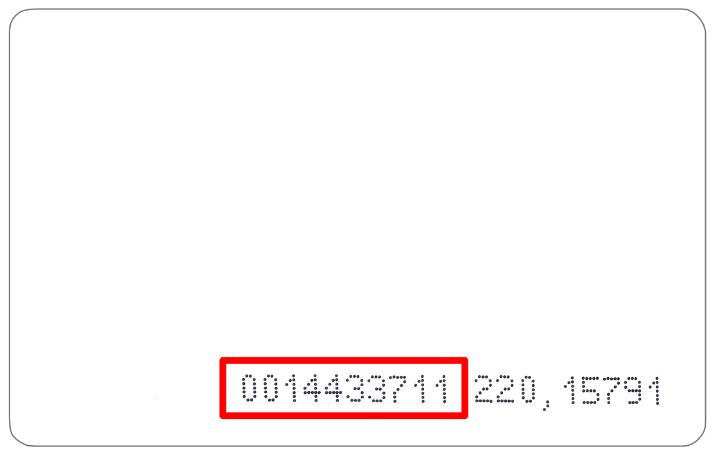
Kártya felvétele a száma alapján: a kártyára nyomtatott azonosítószámot közvetlenül a Phone/RFID mezőbe is beírhatod; add meg a nevet, pipáld be az En jelölőt és az irányítható kimenetet, majd Write [F5].
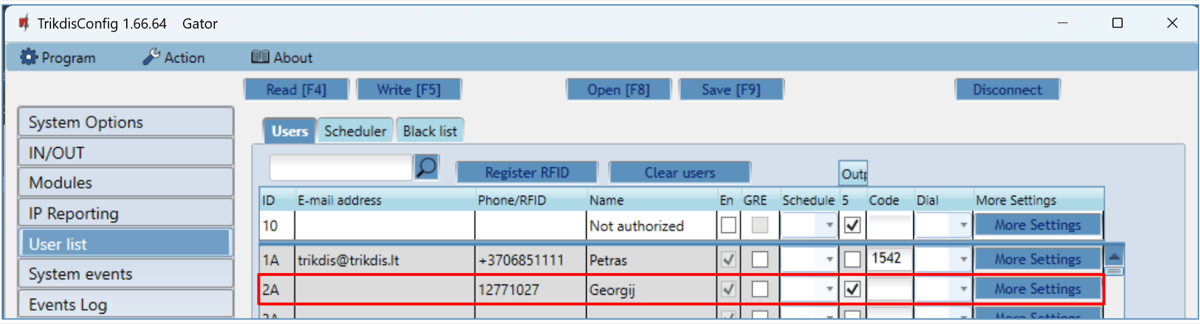
Kártya felvétele a Protegus 2-ből: a felhasználók listájában válaszd az új felhasználó hozzáadását, add meg az e-mail-címet, a nevet, a kártya azonosítószámát (a telefonszám mezőjébe), kódos olvasónál a 4 jegyű kódot, jelöld meg a kimenetet, és mentsd el (4.5 pont).
5.6.3 Scheduler fül – a felhasználók ütemezése
A felhasználó csak a hozzárendelt ütemezés idején irányíthat (például a takarító hétköznap 6 és 8 óra között). Az ütemezést a felhasználó Schedule oszlopában vagy a More settings → Assign schedule mezőben rendeled hozzá.
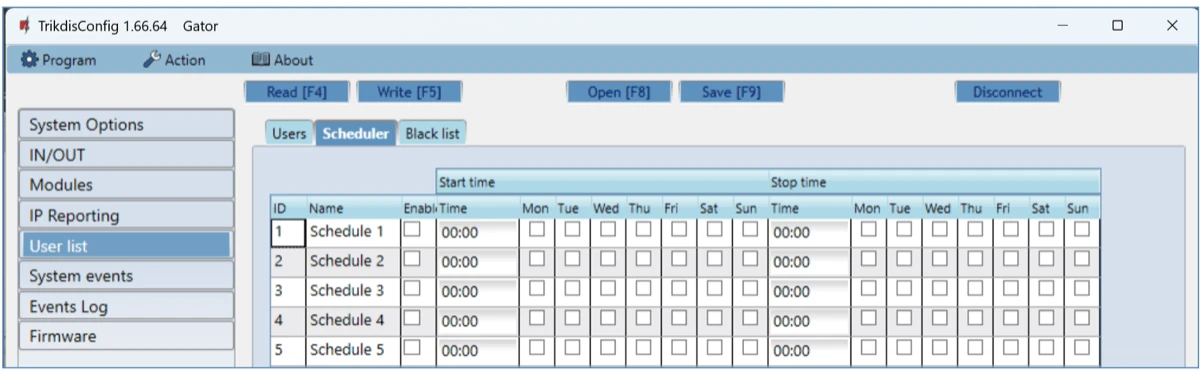
- Name – az ütemezés neve.
- Enable – az ütemezés engedélyezése.
- Start time – a hét napjai és az időpont, amikortól a felhasználó irányíthat.
- Stop time – a hét napjai és az időpont, ameddig irányíthat.
5.6.4 Black list fül – feketelista
Akit ide felveszel, az semmilyen módon nem irányíthatja az eszközt.
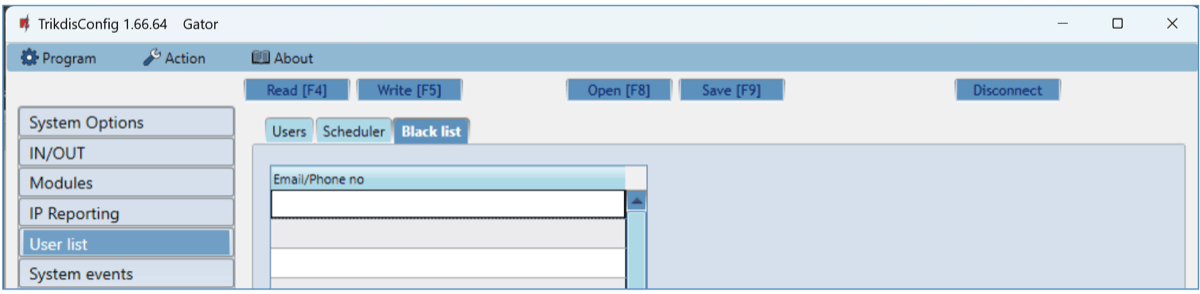
A feketelistán azok az e-mail-címek, telefonszámok és RFID-kártyaszámok állnak, amelyeknek a GATOR irányítása tiltott. Az eseménynaplóból közvetlenül is felvehetsz bejegyzést: kattints jobb gombbal a telefonszámra, e-mail-címre vagy kártyaszámra, és válaszd az Add to black list menüpontot. SMS-sel a SETB és DELB parancs kezeli a listát (4.7 pont).
5.7 „System events” oldal
Itt állítod be, hogy a GATOR saját rendszereseményei közül melyik menjen a távfelügyeletre és a Protegus 2 alkalmazásba.
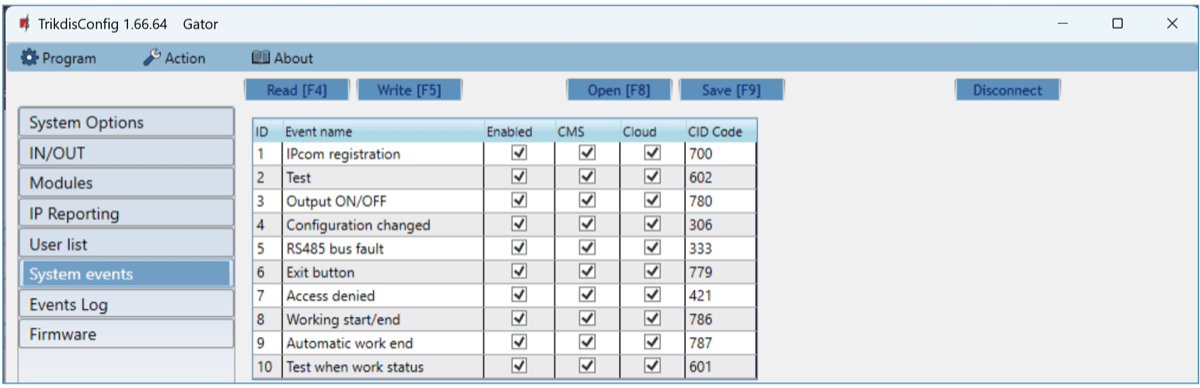
- ID – az esemény sorszáma.
- Event name – az esemény neve.
- Enabled – az esemény figyelése.
- CMS – az esemény a távfelügyeletre megy.
- Cloud – az esemény a Protegus 2 alkalmazásba megy.
- CID Code – az esemény Contact ID kódja.
5.8 „Events Log” oldal
Az eszköz saját eseménynaplója – hibakereséshez és a belépések visszakereséséhez.
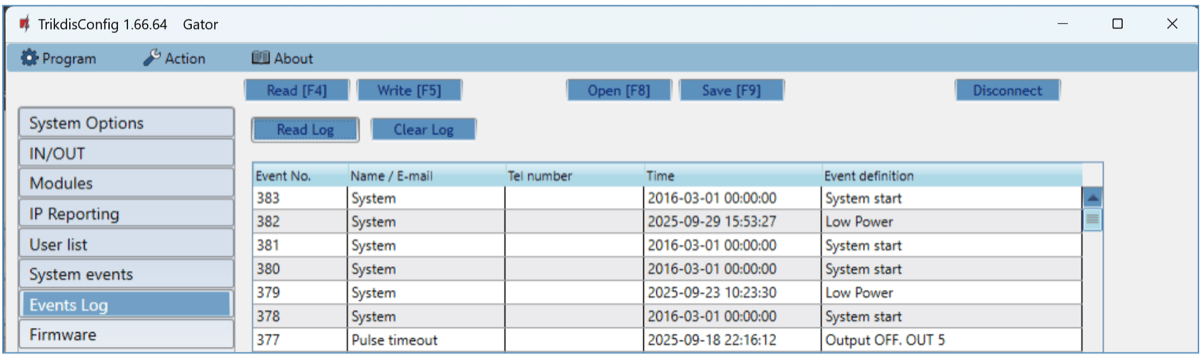
Kattints a Read Log gombra: a program kiolvassa az eszköz memóriájából az eseményeket (legfeljebb 5000-et). A napló a GATOR minden műveletét és belső eseményét mutatja részletes adatokkal: ki, mikor, mivel (hívás, SMS, alkalmazás, kártya) nyitotta a kaput, és mely bemenetek változtak. A Clear Log gomb törli a naplót.
5.9 Gyári beállítások visszaállítása
A gyári beállítások visszaállításához kattints a programozóablak bal alsó részén, a Default settings csoportban a Restore gombra. A visszaállítás minden beállítást töröl – a felhasználói listát és a jelszavakat is –, ezért előtte érdemes a beállításokat fájlba menteni (Save [F9]).

5.10 A kapu állapotának jelzése
A Protegus 2 alkalmazás és a widget mutatni tudja a kapu tényleges állapotát (nyitva vagy zárva). Ehhez a GATOR 1 IN bemenetét a kapunyitó állapotkimenetére vagy a kapu végálláskapcsolójára kell kötni (3.5 pont), majd a programban a bemenetet a kaput kapcsoló kimenethez rendelni:
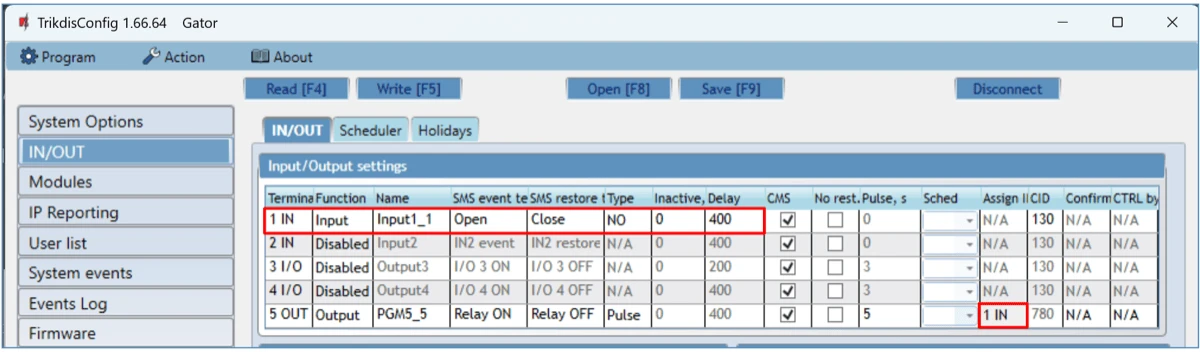
- Az IN/OUT oldalon az 1 IN legyen Input funkciójú, a kontaktusnak megfelelő típussal (a példában NO). Az 5 OUT sorában az Assign IN oszlopban válaszd az 1 IN bemenetet.
- Ha SMS-t is szeretnél a kapu nyitásáról és zárásáról, írd be az 1 IN SMS event text és SMS restore text szövegét (például „Kapu nyitva” / „Kapu zárva”).
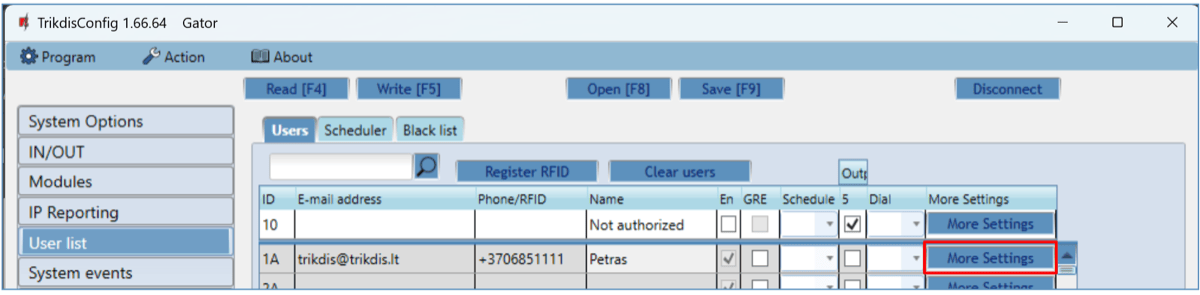
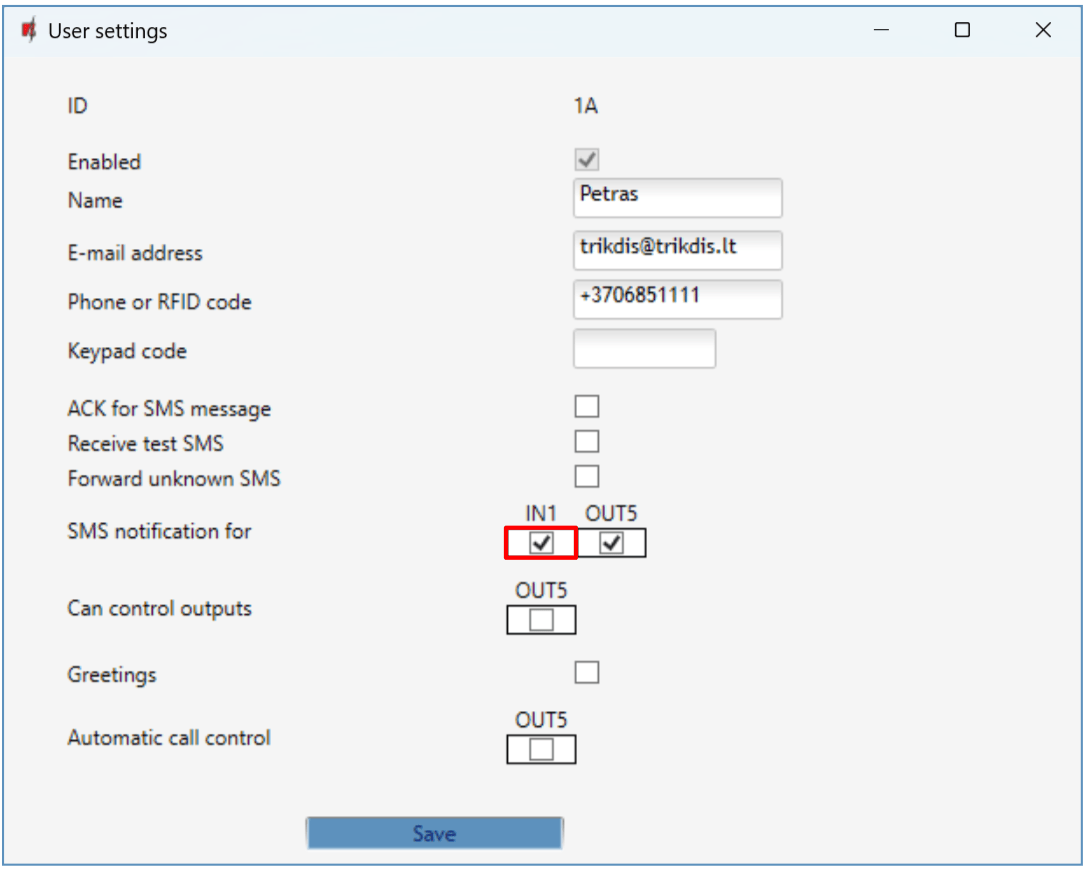
- Az User list oldalon a felhasználó sorában kattints a More settings gombra, és az SMS notification for csoportban pipáld be az IN1 jelölőt, hogy a felhasználó SMS-t kapjon a kapu állapotáról. Kattints a Save gombra, majd írd le a beállításokat (Write [F5]).
6. Távoli programozás
A GATOR beállításait a Protegus-felhőn át távolról is kiolvashatod és módosíthatod – nem kell kimenned a helyszínre.
A távoli programozás feltételei
A TrikdisConfigban az IP Reporting oldalon legyen bepipálva az Enable cloud service (5.5 pont; SMS-sel: CONNECT 123456 PROTEGUS=ON), a táp legyen rendben (a POWER LED zölden villog), és az eszköz legyen a hálózaton (a NETWORK LED zölden világít és sárgán villog). Ha ezek nem teljesülnek, az eszköz távolról nem érhető el.
- Töltsd le és telepítsd a TrikdisConfig legújabb változatát a gyártó honlapjáról (https://www.trikdis.com), ha még nincs a gépeden.
- Győződj meg róla, hogy a GATOR csatlakozik az internethez, és a Protegus-felhő be van kapcsolva.
- Indítsd el a TrikdisConfigot. A kezdőképernyő Remote access részében a Unique ID mezőbe írd be a GATOR IMEI számát (az eszköz alján és a dobozon lévő matricán van; USB-kapcsolatnál az állapotsorban is látod).
- A System Name mezőbe írj egy tetszőleges nevet (például az objektum nevét), és kattints a Configure gombra.
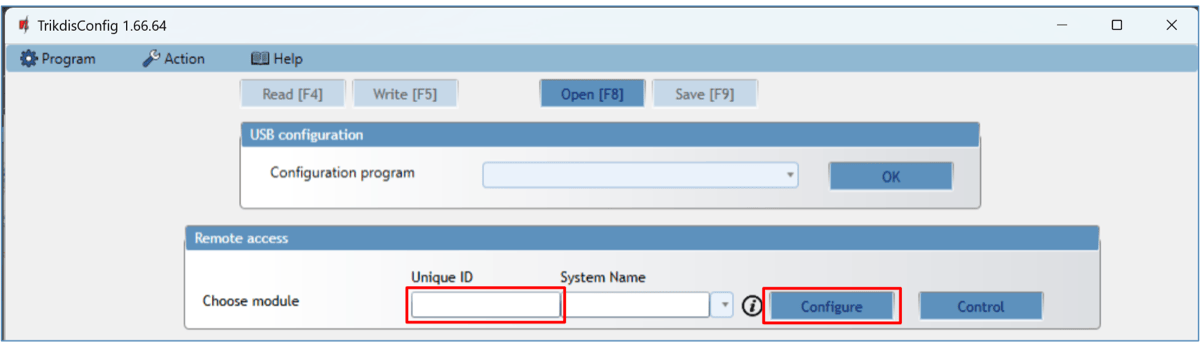
- Megnyílik a GATOR programozóablaka. Kattints a Read [F4] gombra: a program kiolvassa az eszköz aktuális beállításait. Ha a program a hozzáférési kódot kéri, add meg a 6 jegyű adminisztrátori kódot. Ha a Remember password jelölőt bepipálod, és a Write [F5] gombra kattintasz, a program megjegyzi a kódot.
- Végezd el a beállításokat, és írd le őket a Write [F5] gombbal. A végén a Disconnect gombbal bonts kapcsolatot, és zárd be a programot.
A távoli programozáshoz nem kell helyszíni segítség: az ügyfél csak a tápot és a hálózatot ellenőrzi a LED-ekről. A felhasználói lista módosításához nem is kell a TrikdisConfig – az adminisztrátor a Protegus 2-ből (4.5 pont) vagy SMS-sel (4.7 pont) is kezeli.
7. A működés ellenőrzése
A telepítés és a beállítás végén próbáld végig a rendszert – a helyszínen, még mielőtt átadod:
- Táp: a POWER LED zölden villog. Ha sárgán villog, a tápfeszültség nem megfelelő – mérd meg a tápkapcsokon (9–32 V DC vagy 12–24 V AC).
- Hálózat: a NETWORK LED zölden világít, és a térerőnek megfelelően sárgán villog (3 villanás már elegendő). Ha a TROUBLE LED villog, a villanások száma mutatja a hibát (1.5 pont).
- Bemenetek: aktiváld sorban a bekötött bemeneteket (kapuállapot-kontaktus, kilépés nyomógomb), és ellenőrizd, hogy a címzettek megkapják a helyes üzeneteket SMS-ben, a Protegus 2-ben és a távfelügyeleten.
- Kimenetek: kapcsold be távolról a kimeneteket – hívással, az alkalmazásból, SMS-sel és a kártyával is, ha van olvasó –, és ellenőrizd, hogy a kapu nyílik, a címzettek megkapják az üzeneteket, és a kapuállapot az alkalmazásban is követi a valóságot (5.10 pont).
A DATA LED a legegyszerűbb internet-ellenőrzés. A DATA LED akkor világít, ha az eszköz tárolójában elküldésre váró üzenet van. A NETWORK LED zöldje csak annyit mond, hogy a hálózati kapcsolat felépült – mobilhálózatos eszköznél a szolgáltató hálózatára jelentkezett be, Ethernetesnél a routerig él a kapcsolat –, azt nem, hogy az eszköz az internetre is kijut. Ha a NETWORK LED zöld, de a DATA LED egy esemény vagy tesztjelentés után is folyamatosan világít, az internetkapcsolat nem működik: az üzenet nem tud elmenni. Mobilhálózaton leggyakrabban az APN vagy a SIM-kártya adatszolgáltatása a hibás, Ethernetnél a router, a tűzfal vagy a DNS. Ha a DATA LED kialszik, az üzenet elment, az adatkapcsolat rendben van.
Az eszköz állapotát SMS-sel is lekérdezheted az adminisztrátori telefonról: az INFO 123456 parancsra a GATOR visszaküldi a típusát, a térerőt, a tápfeszültséget, a firmware verzióját, a dátumot és az időt (4.7 pont). Ha a válasz-SMS nem érkezik meg, ellenőrizd, hogy az adminisztrátornál be van-e kapcsolva az ACK for SMS message (5.6 pont).
8. Firmware frissítés
Ha a GATOR csatlakozik a TrikdisConfighoz, és van újabb firmware, a program magától felajánlja a frissítést – ehhez a számítógépnek interneten kell lennie. Ha a gépen víruskereső fut, az blokkolhatja az automatikus frissítést; ilyenkor a víruskeresőben engedélyezd a TrikdisConfigot.
A firmware-t saját kezűleg is frissítheted – újabbra és szükség esetén régebbire is. A frissítés után az eszköz összes beállítása változatlan marad.
- Indítsd el a TrikdisConfig szoftvert, és csatlakoztasd az eszközt USB-kábellel, vagy lépj be a programozásába távolról.
- Ha van újabb firmware, a program felajánlja a letöltését – fogadd el.
- Válaszd a Firmware lapot, és kattints az Open firmware gombra. Válaszd ki a firmware-fájlt.
- Nyomd meg az Update [F12] gombot, és várd meg a frissítés végét, majd a felugró ablakban kattints az OK gombra. Közben ne húzd ki a kábelt, és ne szakítsd meg a kapcsolatot.
A firmware-fájlok a TrikdisConfig telepítési mappájában, a Firmwares almappán belül, az eszköz nevével jelölt mappában vannak. Ha nincs ilyen mappa, vagy nincs hozzá frissítés, vagy magát a TrikdisConfig szoftvert kell frissíteni. A legújabb fájlok regisztrált felhasználóként a gyártó honlapjáról, az eszköz oldaláról is letölthetők.
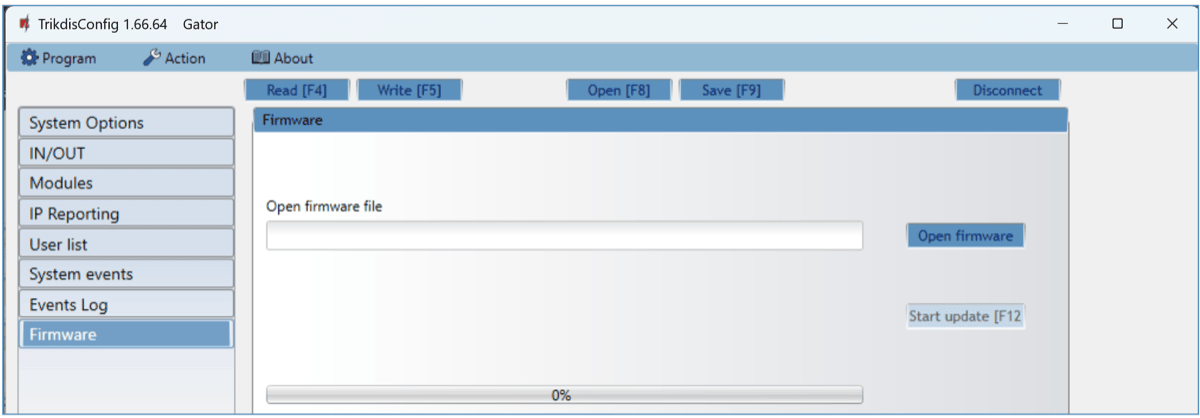
A GATOR-nál a frissítést indító gomb felirata Start update [F12]. Az RF-LORA és iO-LORA modulok használatához legalább 2.13-as, a W485 és E485 modulokhoz legalább 1.06-os firmware kell; az aktuális verziót az állapotsor FW mezőjében látod (5.1 pont).
9. Hibakeresés és gyakori kérdések
Ha az eszköz nem azt csinálja, amit vársz, először a LED-eket nézd meg (1.5 pont), utána a lenti pontokat.
A TROUBLE LED villog – mit jelent a villanások száma?
A villanások száma a hiba oka: 1 – nincs SIM-kártya (vagy nem érintkezik: vedd ki, és tedd vissza); 2 – a SIM-kártya PIN-kódja hibás (kapcsold ki a PIN-kérést egy telefonban, vagy írd be a helyes PIN-t a System Options → SIM card PIN mezőbe); 3 – nem tud a mobilhálózatra csatlakozni (térerő, antenna, a SIM-kártya aktív-e, 2G-kártya 4G-eszközben); 4 – nem tud csatlakozni a Protegus-felhőhöz vagy az elsődleges IP-vevőhöz (mobiladat a SIM-en, APN, a vevő címe és portja); 5 – nem tud csatlakozni a tartalék IP-vevőhöz; 6 – a belső óra nincs beállítva (időszinkron, TIME parancs); 7 – a tápfeszültség nem megfelelő.
Felhívom, de a GATOR nem reagál
- Ha a NETWORK LED nem világít zölden, az eszköz nincs a hálózaton: ellenőrizd a SIM-kártyát (aktív, PIN kikapcsolva, hívásfogadásra alkalmas), az antennát és a térerőt (a sárga villanások száma).
- Ha már felvettél felhasználókat, vagy a Not authorized (10-es) sor En jelölője üres, az eszköz csak a listán szereplő számokról fogad hívást – a hívó száma legyen a listán, nemzetközi formában (+36…), engedélyezve (En), érvényes ütemezéssel és érvényességi idővel (5.6 pont).
- A hívó telefonján ne legyen rejtett a hívószám, különben az eszköz nem tudja azonosítani.
- Ellenőrizd, hogy a szám nincs a feketelistán (5.6.4 pont).
Hívásra nem nyit, de az alkalmazásból igen
Ha W485 vagy E485 modul van az eszközhöz kötve, a Modules → Parameters fülön a SIM parameters csoportban nézd meg a Use dial and SMS when working over internet module jelölőt: üresen az eszköz az internetkapcsolat ideje alatt a hívást és az SMS-t nem használja (5.4 pont). Pipáld be, ha a hívásos irányítás is kell.
Hívás közben a telefon billentyűzetével nem tudok irányítani
A billentyűzetes (DTMF) irányításhoz a System Options → Hang-up after értéke legyen nagyobb 0-nál, különben az eszköz azonnal elutasítja a hívást (4.2 pont). A GV17_2E70 és GV17_2S70 típuskódú eszközökön a DTMF-irányítás nem működik – a típust az állapotsor Device mezője mutatja.
A Protegus 2 nem találja az eszközt, vagy nem válik Online állapotúvá
- Az IP Reporting oldalon legyen bepipálva az Enable cloud service (SMS-sel:
CONNECT 123456 PROTEGUS=ON), és a TROUBLE LED ne villanjon 4-et. - A SIM-kártyán legyen mobil adatszolgáltatás, és az APN legyen jó: a System Options → APN mezőnél az Auto jelölő a beépített listából választ; ha nem épül fel a kapcsolat, írd be a szolgáltató APN-jét (lista).
- Az alkalmazásban az IMEI legyen pontos, és ha a Cloud Access Code nem a gyári
123456, add meg a helyeset. - Ha minden rendben, várj legfeljebb 1 percet a hozzáadás után (4.3 pont).
A widget nem működik, vagy nem találom
A widget csak Android telefonon érhető el (4.4 pont); iPhone-on az alkalmazás kezdőképernyőjéről nyitsz. Androidon a GATOR legyen hozzáadva a rendszerekhez, és legyél bejelentkezve; ha a widget szürke marad, nyisd meg egyszer az alkalmazást, és ellenőrizd az internetkapcsolatot.
Az RFID-olvasó nem olvassa a kártyát, vagy a GATOR nem reagál rá
- Ellenőrizd a bekötést a 3.6 pont rajza szerint (egy olvasónál D0 → 1 IN, D1 → 2 IN; a második olvasónál D0 → 3 I/O, D1 → 4 I/O; közös negatív pont), és az olvasó tápját: 12 V-os olvasónál a GATOR DC tápról menjen, 5 V-os jelszintű olvasónál pipáld be a Low voltage reader jelölőt.
- Az IN/OUT oldalon a Wiegand reader mode legyen az olvasók számának megfelelő (Single / Dual), és a 3 I/O, 4 I/O ne legyen más funkcióra beállítva.
- Ha az olvasó jeleit az eszköz nem ismeri fel, próbáld ki a Disable reader filter jelölőt.
- A kártya legyen a User list táblában (regisztrálva vagy a számával beírva), engedélyezve, az olvasó kimenetével (5.6.2 pont). Az eseménynapló (5.8 pont) megmutatja, hogy az olvasás megtörtént-e, és miért lett elutasítva (Access denied).
Az alkalmazásban nem látszik a kapu tényleges állapota
A kapuállapot-jelzéshez a kapunyitó állapotkimenetét vagy a kapu végálláskapcsolóját az 1 IN bemenetre kell kötni (3.5 pont), az IN/OUT oldalon a bemenet típusát a kontaktusnak megfelelően beállítani, és az 5 OUT sorában az Assign IN oszlopban az 1 IN bemenetet kiválasztani (5.10 pont). Az alkalmazásban utána a kimenet ikonja a bemenet állapotát mutatja.
Az SMS-parancsokra nem válaszol az eszköz
- SMS-parancsot csak az adminisztrátori számokról (1A–7A) fogad el; az első hívó vagy SMS-küldő lesz az adminisztrátor. Ha nem tudod, ki az, olvasd ki a User list táblát a TrikdisConfigban.
- A parancsban a jelszó legyen a parancsszó után, szóközzel (
INFO 123456); az új jelszó 6 karakter. - A válasz-SMS csak akkor érkezik, ha az adminisztrátornál be van pipálva az ACK for SMS message (5.6 pont).
- Ha az eszköz internetes modullal (W485 / E485) megy, és a Use dial and SMS when working over internet module üres, az SMS-eket az internetkapcsolat alatt nem dolgozza fel (5.4 pont).
Elfelejtettem az adminisztrátori jelszót
A jelszót nem lehet lekérdezni. Csatlakozz az eszközhöz USB-kábellel, és állítsd vissza a gyári beállításokat a programozóablak bal alsó részén lévő Restore gombbal (5.9 pont) – ezzel a felhasználói lista és minden beállítás törlődik, ezért utána az eszközt újra be kell állítani. Ha a beállításokat korábban fájlba mentetted (Save [F9]), a visszaállítás után az Open [F8] gombbal betöltheted, és csak a jelszót kell újra megadnod.
Kell SIM-kártya, ha W485 vagy E485 modult használok?
Nem: a GATOR a W485 Wi-Fi- vagy az E485 Ethernet-modullal SIM-kártya nélkül is működik, az irányítás ilyenkor az alkalmazásból (és RFID-kártyával) történik, hívás és SMS nélkül. A Modules → Parameters fülön pipáld be a Disable indication of the absence of a SIM card jelölőt, hogy az eszköz ne jelezze hibának a hiányzó kártyát (5.4 pont). Ha a mobilhálózati tartalékot is szeretnéd, tegyél be SIM-kártyát, és hagyd üresen a Disable the use of SIM card mobile data jelölőt.
Több kaput szeretnék egy eszközről irányítani
A GATOR saját reléje egy kaput kapcsol; a 3 I/O és 4 I/O kapocs nyitott kollektoros kimenetként (50 mA) külső relét hajthat. Egymástól távoli kapukhoz az RF-LORA adó-vevővel legfeljebb 8 iO-LORA vezeték nélküli bővítő köthető, mindegyik saját relével, bemenettel és RFID-olvasóval (3.9 pont); több vezetékes be- és kimenethez egy iO8 vagy iO8-LORA bővítő (3.10 pont). A felhasználóknál a Can control output mezőben jelölöd meg, melyik kimenetet kapcsolhatják.
10. Biztonsági előírások
Figyelem!
Az elektromosság veszélyes! Személyi sérülést vagy HALÁLT, valamint anyagi kárt okozhat!
A telepítés során elektromos berendezéssel történik munkavégzés, amit az érvényes erős- és gyengeáramú rendelkezések betartásával kell kivitelezni!
A garancia (jótállás) érvényesítésének is feltétele, hogy az eszközt szakképzett személy telepítse az elektromos berendezések telepítésére vonatkozó előírások betartásával és az elektromos berendezések biztonságos üzemeltetésére vonatkozó hatályos előírásokat követve.
- A GATOR-t csak szakképzett személy telepítheti és tarthatja karban.
- A telepítés előtt olvasd el ezt az útmutatót, hogy elkerüld a hibás működéshez vagy a berendezés károsodásához vezető hibákat.
- Minden elektromos csatlakoztatás előtt válaszd le a tápfeszültséget – a GATOR-ét és a kapunyitóét is.
- A gyártó által nem engedélyezett változtatás, módosítás vagy javítás a garancia elvesztésével jár.
- Tartsd be a helyi hulladékkezelési szabályokat: a készüléket és alkatrészeit ne dobd a háztartási hulladékba – a leselejtezett eszközt elektronikai hulladékként add le.
Lásd még
- A GV17 kapuautomatizáló eszköz használható a Protegus 2-vel – a GATOR és az alkalmazás együtt.
- GV17 beléptető és/vagy munkaidő-nyilvántartó rendszer – RFID-olvasók, be- és kilépés, munkaidő a Protegus 2-ben.
- Dual-path kommunikáció már a GV17 GATOR kapunyitóhoz is – W485 / E485 modul a GATOR-hoz.
- Rugalmas, vezeték nélküli beléptetés a GATOR RF-LoRa rendszerrel – RF-LORA és iO-LORA modulok, több kapu egy rendszerben.
- APN-beállítás – európai mobilszolgáltatók listája – ha a mobil adatkapcsolat nem épül fel.
- Protegus Android / iPhone és webes alkalmazás és Próbáld ki a Protegus 2-t egy élő rendszeren – az alkalmazásról.
- A gyártó eredeti, angol nyelvű dokumentációja: docs.trikdis.com – Cellular gate controller GATOR.
Címkék:
Kapcsolódó termékek

Trikdis W485 Wifi-s modul (RS485)
WiFi kommunikációs modul Trikdis okos eszközökhöz: a G16/G16T átjelzők mellé elsődleges vagy tartalék internetes csatornát ad.
20 482Ft Nettó: 16 652Ft

Trikdis E485 Ethernet modul (RS485)
Ethernet modul Trikdis okos átjelzőkhöz: vezetékes internetes csatornával egészíti ki vagy váltja ki a mobilhálózati kommunikációt.
20 482Ft Nettó: 16 652Ft

Trikdis ANT04 GSM felragasztható antenna 2,5m vezetékkel
Felragasztható GSM antenna 2,5 m kábellel — az antenna leárnyékolt helyről kihelyezhető, stabilabb mobilkapcsolat.
7 182Ft Nettó: 5 839Ft

Trikdis ME301M mágneses GSM Antenna 2,5m vezetékkel
Mágneses talpú GSM antenna 2,5 m kábellel — gyors kihelyezés fémfelületre a jobb térerőért.
8 322Ft Nettó: 6 766Ft

Trikdis GV17 - GATOR okos 2G GSM / IP kapuautomatizáló
GATOR okos 2G kapuautomatizáló: kapu, garázsajtó, sorompó nyitása mobilappból, híváslistás vezérléssel.
Megszűnt termék

Trikdis IO8-LORA vezeték nélküli bővítő modul
LoRa vezeték nélküli bővítő: 8 vezetékes bekötési pont kialakítása távoli helyen a FLEXi SP3 rendszerhez.
22 382Ft Nettó: 18 197Ft
Trikdis iO8 vezetékes bővítő modul
Vezetékes RS485 bővítő modul FLEXi SP3, CG17, SP231 központokhoz és Trikdis átjelzőkhöz: +8 zóna/PGM.
17 822Ft Nettó: 14 489Ft

Trikdis IO-LORA vezeték nélküli bővítő modul
LoRa vezeték nélküli bővítő irányítási feladatokra: kapu, sorompó, szivattyú kapcsolása vezetékezés nélkül a FLEXi SP3-ról.
24 282Ft Nettó: 19 741Ft

Trikdis RF-LORA vezeték nélküli bővítő modul
A Trikdis LoRa vezeték nélküli család adó-vevője: a FLEXi SP3-hoz csatlakoztatva rádiós és hibrid rendszerek alapja.
22 382Ft Nettó: 18 197Ft
Trikdis GV17 - GATOR okos 4G GSM / IP kapuautomatizáló
GATOR okos 4G kapuautomatizáló: kapu, garázsajtó, sorompó nyitása mobilappból, híváslistás vezérléssel.
62 662Ft Nettó: 50 945Ft

Levehető sorkapocs, 12 pólusú (GV17-2G, GV17-4G)
Gyári, levehető 12 pólusú sorkapocs pótalkatrésznek a Trikdis GV17 (GATOR) kapuautomatizálóhoz, a 2G és a 4G változathoz.
1 516Ft Nettó: 1 233Ft