

TRIKDIS átjelző + bármely riasztóközpont (TIP/RING) – Rövid telepítői útmutató
Rövid telepítői útmutató bármely gyártó riasztóközpontjának és a TRIKDIS univerzális átjelzőnek a telefonvonali (TIP/RING) összekötéséhez, a központ és az átjelző beállításához, valamint a Protegus 2 alkalmazás beállításához.
- 12 perc olvasás
- 2026.11.10
Figyelem!
Az elektromosság veszélyes! Személyi sérülést vagy HALÁLT, valamint anyagi kárt okozhat!
A telepítés során elektromos berendezéssel történik munkavégzés, amit az érvényes erős- és gyengeáramú rendelkezések betartásával kell kivitelezni!
A garancia (jótállás) érvényesítésének is feltétele, hogy az eszközt szakképzett személy telepítse az elektromos berendezések telepítésére vonatkozó előírások betartásával és az elektromos berendezések biztonságos üzemeltetésére vonatkozó hatályos előírásokat követve.
Melyik riasztóközponthoz és melyik átjelzővel?
A telefonvonali (TIP/RING) bekötés gyártótól és típustól függetlenül működik: bármely riasztóközponttal, amelynek van telefonvonali kommunikátora, és az eseményeket Contact ID formátumban, DTMF-tárcsázással küldi. Az átjelző a központ felé telefonvonalat ad, a központ „hívását” fogadja, és az eseményeket interneten vagy mobilhálózaton továbbítja.
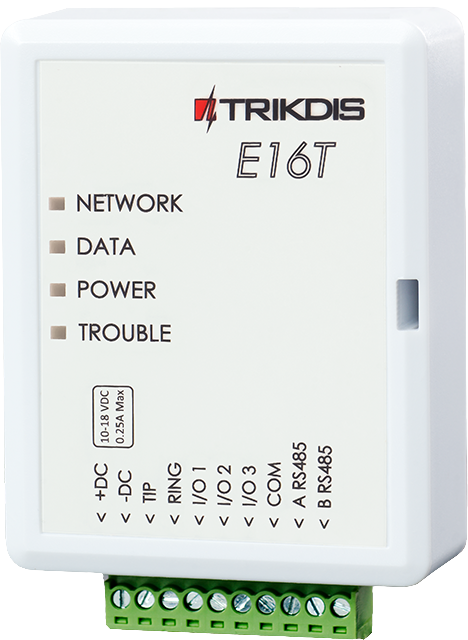
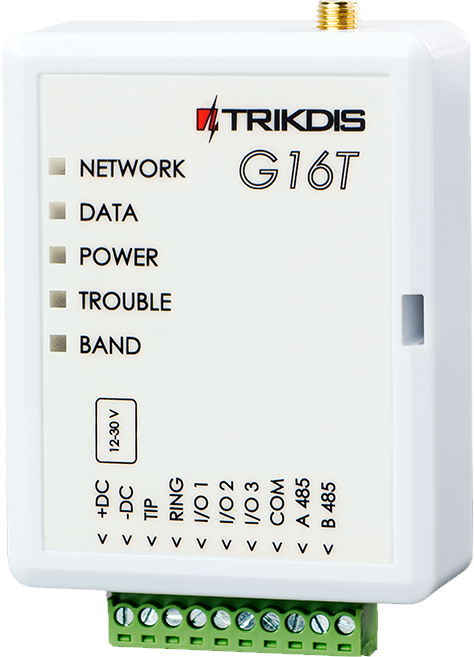
Ehhez a bekötéshez az univerzális átjelzők valók: E16T, G16T, GT, GT+, GET.


| Átjelző | Kapcsolat | Teljes útmutató |
|---|---|---|
| E16T | Ethernet | E16T útmutató |
| G16T | mobilhálózat | G16T útmutató |
| GT, GT+ | 4G mobilhálózat | GT és GT+ útmutató |
| GET | Ethernet + 4G | GET útmutató |
TIP/RING-en a központ nem irányítható közvetlenül. Az események megérkeznek a távfelügyeletre és a Protegus 2 alkalmazásba, az élesítés és a kikapcsolás pedig egy kulcsos kapcsoló zónán keresztül oldható meg: Távoli élesítés kulcsos kapcsolóval a Protegus 2 alkalmazásból. Ha a központod adatbuszon vagy soros porton is köthető, azzal a Protegus 2-ből közvetlenül irányítható, és a zónák állapota is látszik: DSC központhoz, Paradox központhoz; a többi típust a kompatibilitás-keresőben nézheted meg.
Bekötés
Figyelem!
Tilos a vezetékezést feszültség alatt álló eszközön elvégezni. A munka előtt a megfelelő áramtalanításról és érintésvédelemről (beleértve a szünetmentes működést biztosító akkumulátorokat) gondoskodni kell.Ajánlott, normál bekötés: DC+, DC−, TIP és RING.
Az átjelző tápját a központ 12 V-os segédtáp-kimenete (AUX) adja, a központ telefonvonali kommunikátorának kapcsai pedig az átjelző TIP és RING kapcsára kerülnek:
| Riasztóközpont | TRIKDIS átjelző |
|---|---|
| +AUX | +DC |
| −AUX | −DC |
| a telefonvonali kommunikátor TIP kapcsa | TIP |
| a telefonvonali kommunikátor RING kapcsa | RING |
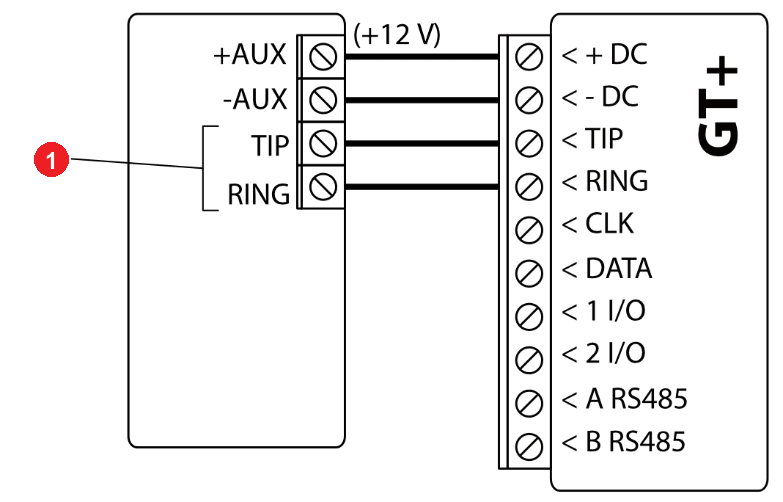
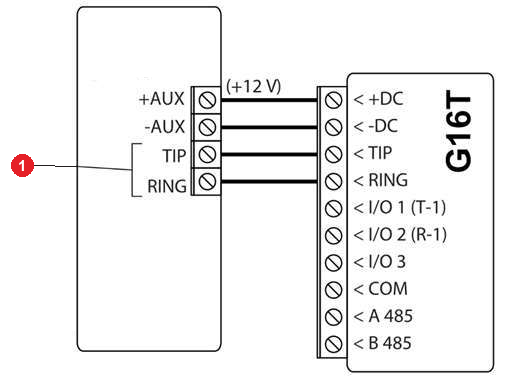
Az átjelző küldés közben több áramot vesz fel (a G16T akár 500 mA-t, az E16T legfeljebb 250 mA-t). Ellenőrizd, hogy a központ AUX-kimenete ezt elbírja a rákötött többi eszközzel együtt. Mivel a tápot a központ adja, áramszünetkor a központ akkumulátora az átjelzőt is táplálja.
Az E16T és a G16T vonalfelügyelettel is beköthető; ha erre van szükséged, a leírást az E16T, illetve a G16T útmutatóban találod.
A riasztóközpont programozása
Ahhoz, hogy a riasztóközpont a telefonvonali kimenetén elküldje az eseményeket, a központ tárcsázóját be kell kapcsolni és be kell állítani. A pontos programhelyeket a központ telepítői útmutatójában találod; a beállítás lényege minden gyártónál ugyanaz:
- Kapcsold be a telefonvonali (PSTN) kommunikátort a központban.
- Telefonszámnak az
1234-et add meg a távfelügyeleti vevőnél – akár a központ RING/TIP kapcsaira, akár a telefonvonalra csatlakozik az átjelző. Más számmal előfordul, hogy a központ tárcsáz, az átjelző mégsem kapja meg az eseményeket: egy DSC PowerSeries NEO központnál is csak az1234-re átírva indult el az átjelzés. - Tárcsázási mód: DTMF (tone), ne impulzusos.
- Protokoll: Contact ID.
Ha a központ a tárcsázás előtt vonalhangot (dial tone) vár, azt az átjelző adja; ha mégsem indul a hívás, a központban kapcsold ki a vonalhang-figyelést („tárcsázás vonalhang nélkül” vagy hasonló opció).
A Honeywell Vista és az UTC Interlogix (Caddx) NX központok programhelyeit táblázatban a GT és GT+ útmutató 4.2 pontja adja meg.
A TRIKDIS átjelző programozása
Az összes Trikdis eszköz egy közös szoftverrel programozható. A program neve TrikdisConfig és a gyártó honlapjáról letölthető.
Letöltést követően telepítsd a programot. Ha bármikor a TrikdisConfig indításakor a program azt jelzi, hogy új verzió jelent meg, töltsd le az ajánlott frissítést és telepítsd!
- Egy mini-USB kábellel kösd össze a számítógépet és a Trikdis átjelzőt. (A GET esetében USB-C kábel szükséges.)
- Ilyenkor az eszköz normál működése leáll,
- az USB kábelról veszi a tápellátást,
- kihúzást követően újraindul (ha táp alatt van).
- Olvasd ki az eszköz beállításait: Olvasás [F4] (Read [F4]).
- Kapcsold be az átjelző telefonvonali (DTMF) interfészét. A beállítás eszközönként más:
- E16T, G16T: a Rendszerbeállítások (System settings) oldalon a Riasztóközpont típusa (Security panel model) legyen 2. INTERFACE DTMF (ez a gyári beállítás).
- GT+, GET: a Központ beállítások (Panel settings) oldalon, a TLC csoportban a Kommunikációs protokoll (Communication protocol) legyen 2. AUTO.
- GT: ugyanott a 2. Dual tone értéket válaszd.
- A Várj a távfelügyelet visszaigazolására (Wait acknowledgment from CMS) beállítást csak akkor kapcsold be, ha az átjelző távfelügyeletre is jelent: ilyenkor a vevő nyugtája után zárja le a hívást. Csak Protegus 2-es rendszerben hagyd kikapcsolva (ez a gyári állapot), különben a központ a hívás végén hibát jelezhet.
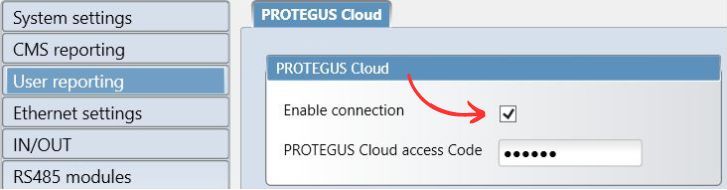
- A Felhasználói értesítés lapon jelöld be a kapcsolat engedélyezését és válassz adj meg egy hat jegyű csak számokból álló kapcsolat jelszót.
- Végezd el az internet eléréshez szükséges beállításokat
- Ethernet beállításra csak akkor van szükség, ha nem oszt automatikus IP címet a hálózati eszköz (pl. router)
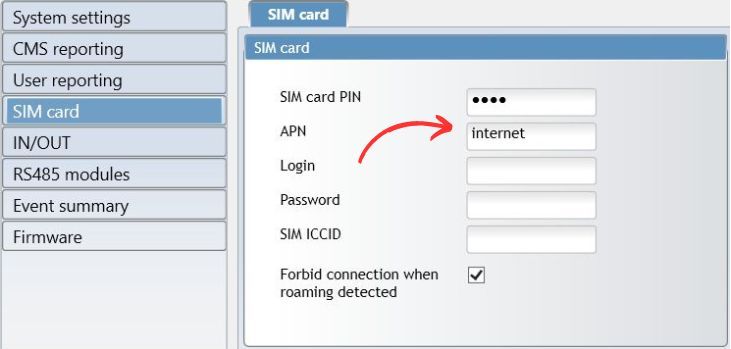
- SIM kártyás eszköz esetén az adatkapcsolathoz a megfelelő APN beállítás szükséges.
- Javasolt a PIN kód használatának kikapcsolása egy telefonban, mielőtt bekerül a SIM kártya a Trikdis eszközbe. Ha mégis szeretnéd a PIN kódot használni, akkor azt ne felejtsd el megadni.
- Írd be az elvégzett módosításokat az eszközbe.
- Sikeres írás után kihúzhatod az USB kábelt a Trikdis eszközből.
A TRIKDIS átjelző elindítása
- SIM kártyás átjelző esetén a SIM kártyát az elindítás előtt helyezd be a készülékbe.
- Ethernetes eszköz esetén az Ethernet kábelt elindítás előtt vagy utána is csatlakoztathatod
- Az indításhoz húzd ki az USB kábelt és csatlakoztasd a lehúzott sorkapcsot
Akkor léphetsz tovább a következő fejezetre, ha az eszköz megfelelően elindul és nem jelez hibát.
- A Power LED zölden világít
- A Trouble LED nem villog pirosan
- A Network LED zölden világít (ha közben sárgán villog az rendben van)
- Ha Data LED nem alszik ki, az azt jelenti, hogy az eszköz nem tud elküldeni valamilyen eseményt. Ez internet / adat kapcsolat hibára utal.
A DATA LED a legegyszerűbb internet-ellenőrzés. A DATA LED akkor világít, ha az eszköz tárolójában elküldésre váró üzenet van. A NETWORK LED zöldje csak annyit mond, hogy a hálózati kapcsolat felépült – mobilhálózatos eszköznél a szolgáltató hálózatára jelentkezett be, Ethernetesnél a routerig él a kapcsolat –, azt nem, hogy az eszköz az internetre is kijut. Ha a NETWORK LED zöld, de a DATA LED egy esemény vagy tesztjelentés után is folyamatosan világít, az internetkapcsolat nem működik: az üzenet nem tud elmenni. Mobilhálózaton leggyakrabban az APN vagy a SIM-kártya adatszolgáltatása a hibás, Ethernetnél a router, a tűzfal vagy a DNS. Ha a DATA LED kialszik, az üzenet elment, az adatkapcsolat rendben van.
A rendszer létrehozása a Protegus 2 alkalmazásban
- Töltsd le a Protegus 2 alkalmazást a telefonodra vagy nyisd meg egy böngészőben
- Regisztrálj egy fiókot, ha még nincs (Sign up): a megadott e-mail-címre aktiváló link érkezik, erre kattintva válik a fiók használhatóvá.
- Lépj be a fiókba.
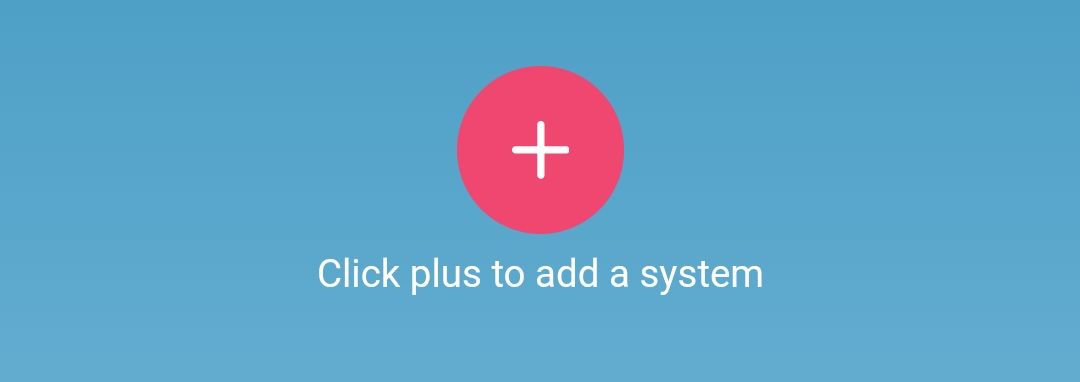
- A nyitó oldalon kattints a "+" Rendszer létrehozása gombra
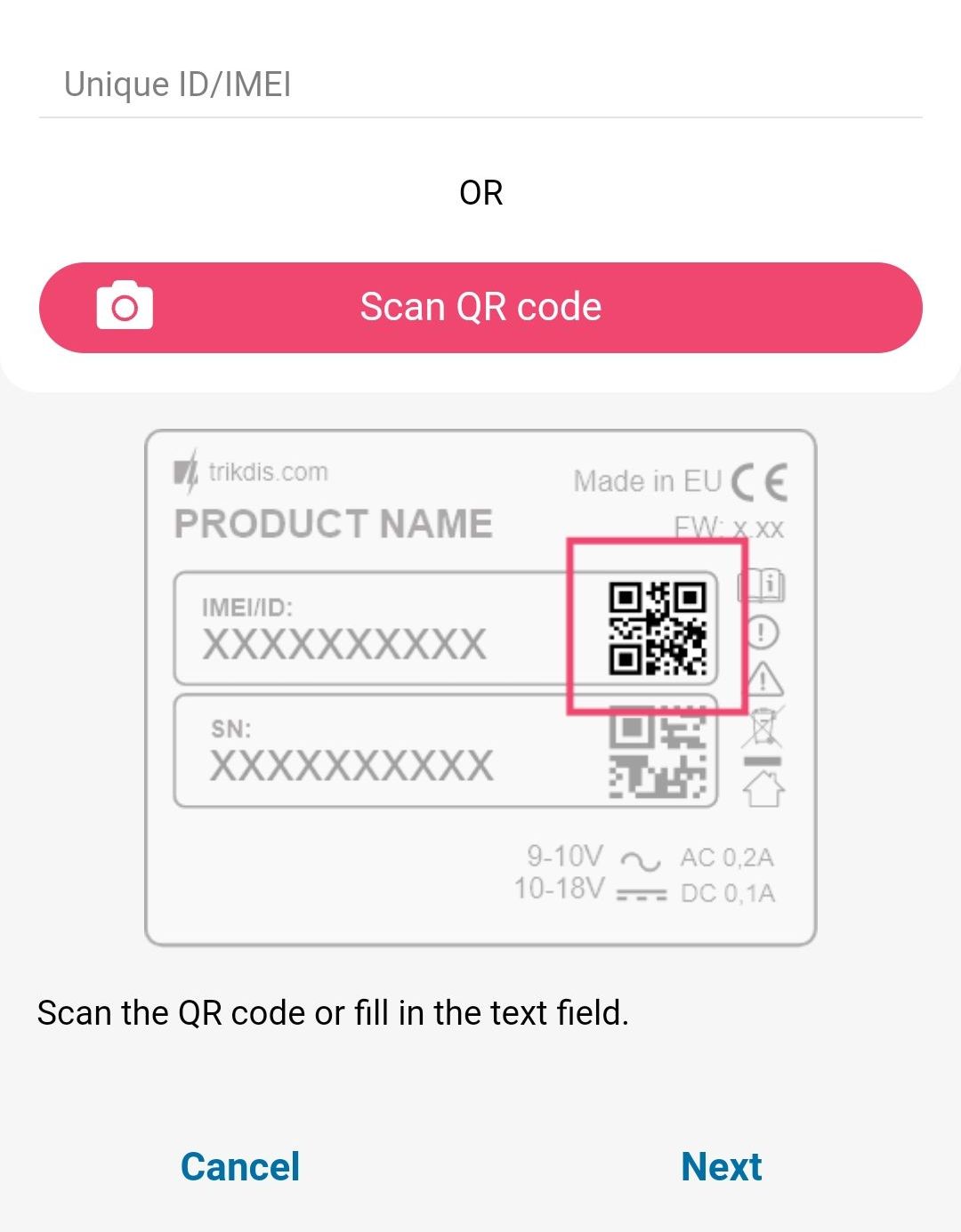
- Add meg az egyedi azonosítóját a Trikdis eszköznek (telefonon a kamerával is beolvashatod a vonalkódot vagy QR kódot), amit megtalálsz
- Az eszközön található matricán
- Az eszköz papírdobozán
- A TrikdisConfig bal alsó sarkában (kijelölhető és másolható formátumban)
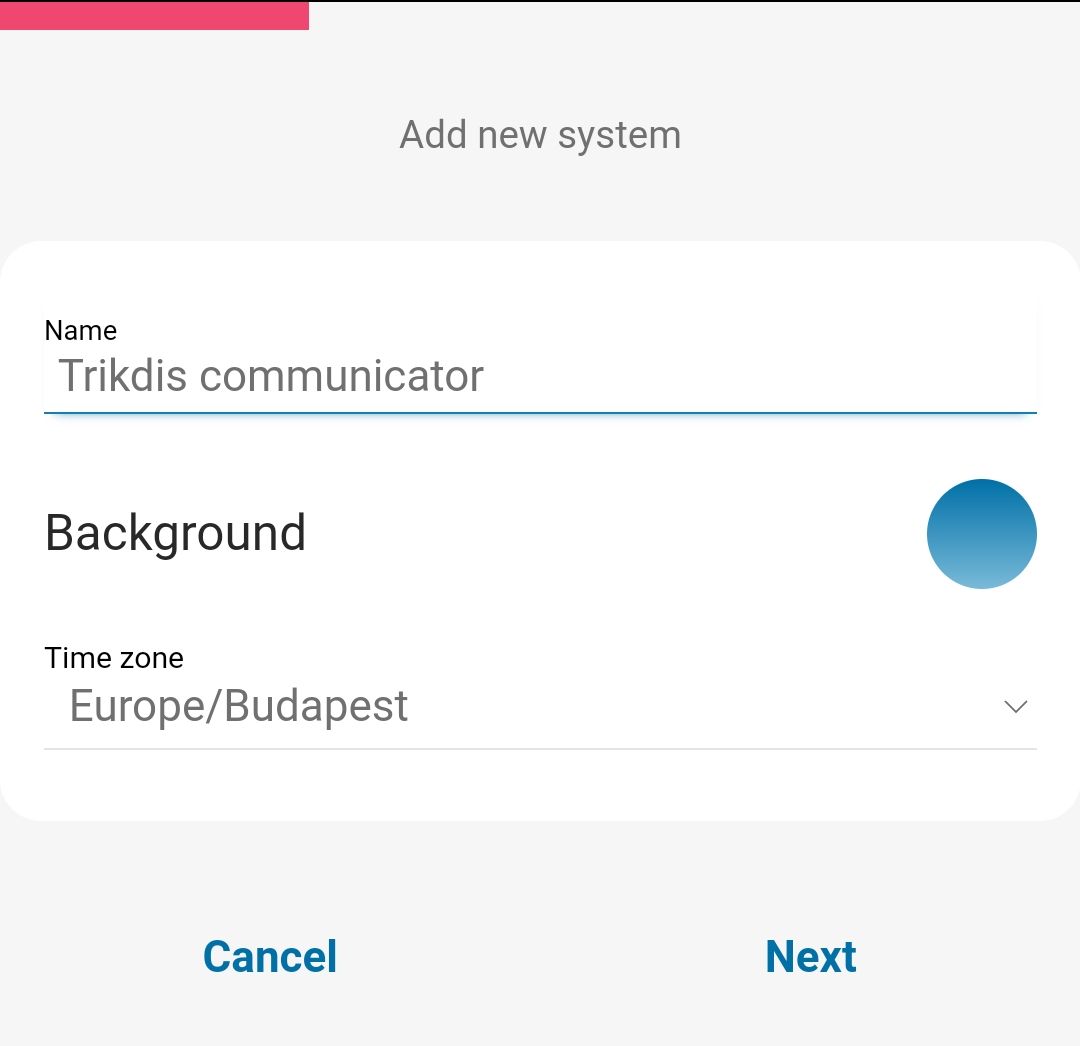
- Add meg a rendszer nevét és válassz időzónát
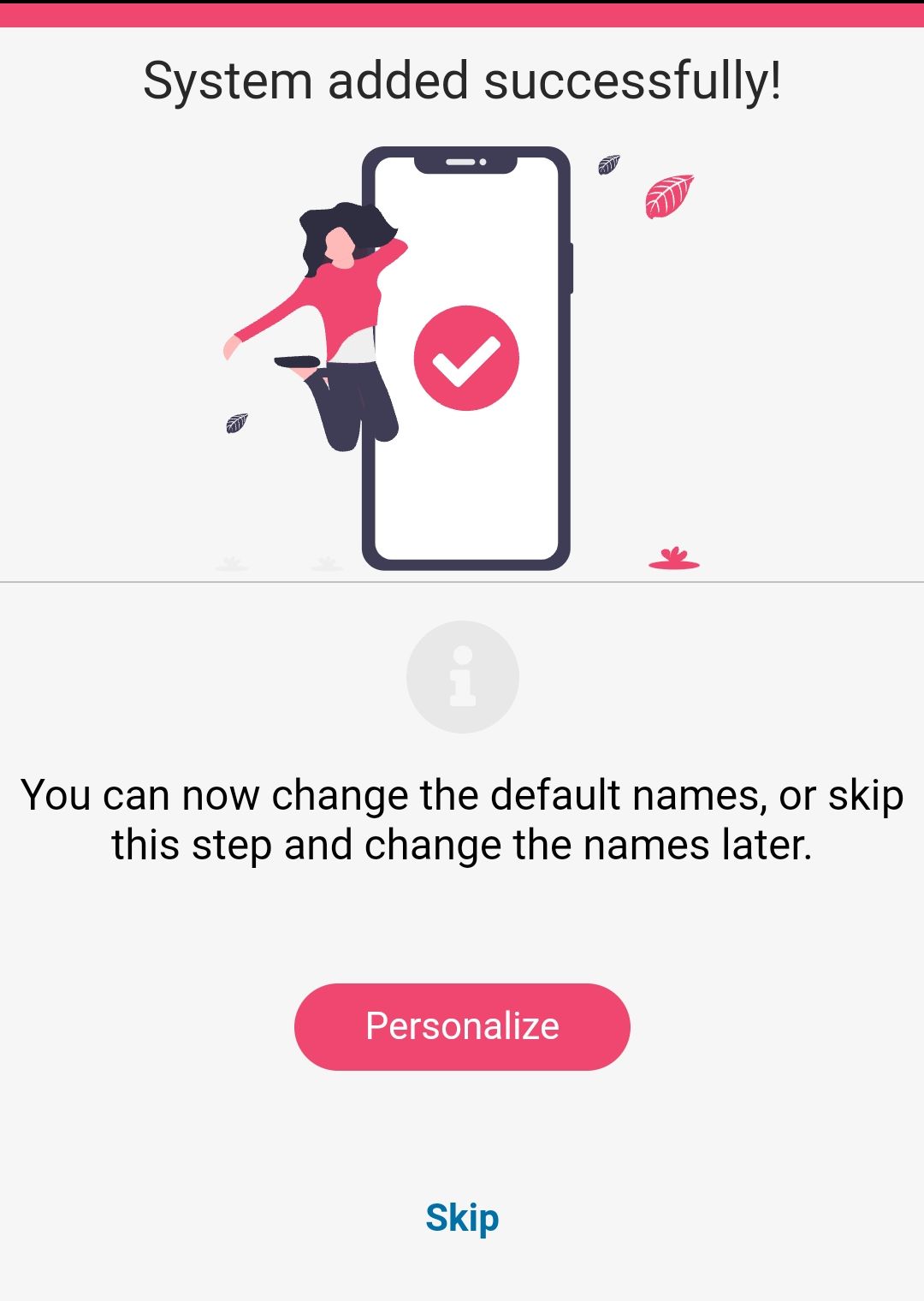
- A rendszered elkészült, a következő lépésnél még elnevezheted a partíciókat és zónákat, de ezt később bármikor megteheted.
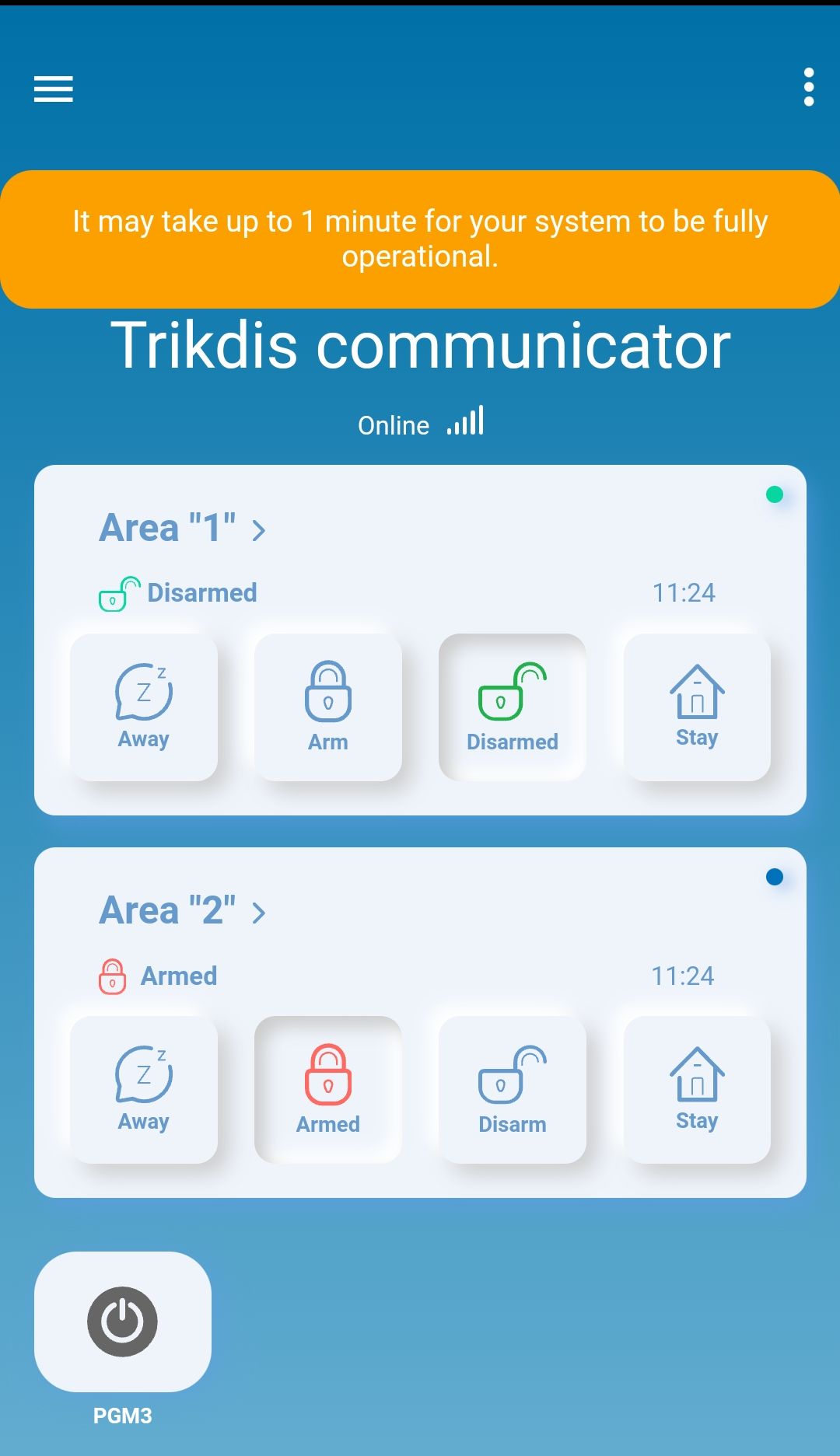
- Az utolsó lépésben megjelenik a rendszered kezdőképernyője. Várd meg, amíg eltűnik a sárga csík és a rendszered elkészült.


Ellenőrzés a telepítés végén
A programozás és a bekötés után mindig ellenőrizd a teljes láncot: riasztóközpont → átjelző → távfelügyelet és/vagy Protegus 2.
Előtte nézd meg, hogy van-e táp (a POWER LED zölden világít), és van-e hálózati kapcsolat (a NETWORK LED zölden világít).
- Válts ki egy eseményt. Élesítsd, majd kapcsold ki a rendszert a kezelőn, vagy élesített rendszeren sérts meg egy zónát, hogy riasztás keletkezzen.
- Ellenőrizd a beérkezést. Nézd meg, hogy az esemény megjelent-e a távfelügyeleti szoftverben és/vagy a Protegus 2 alkalmazás eseménylistájában – a megfelelő partíció- és zónaszámmal.
- Bemenetek. Sértsd meg az átjelző saját bemenetére kötött érzékelőt, és ellenőrizd a hozzá tartozó eseményt.
- Kimenetek. Kapcsold a kimenetet a Protegus 2 alkalmazásból, és ellenőrizd, hogy a rákötött eszköz (relé, kulcsos kapcsoló zóna) valóban működésbe lép.
- Távoli élesítés. Ha a központ távolról irányítható, élesítsd és kapcsold ki a Protegus 2 alkalmazásból is.
Címkék:
Kapcsolódó termékek
Trikdis E16T Ethernet univerzális átjelző - IP modul
Ethernetes átjelző TIP-RING vonali csatlakozással: bármilyen vonalas riasztóközponthoz, távfelügyeleti bekötéssel és Protegus 2 app-értesítésekkel.
33 022Ft Nettó: 26 847Ft
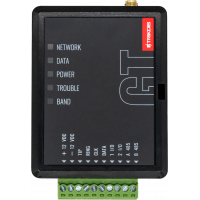
Trikdis GT 4G okos átjelző, kommunikátor
4G okos átjelző, a G16 és G16T képességei egyben: adatbusz/soros port és TIP-RING csatlakozás, Protegus 2 app-vezérlés.
66 462Ft Nettó: 54 034Ft
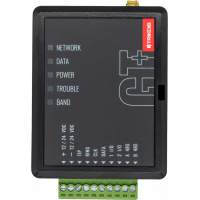
Trikdis GT+ 4G okos átjelző, kommunikátor
4G okos átjelző, a GT bővített kivitele: adatbusz/soros port és TIP-RING csatlakozás egy eszközben, Protegus 2 app-vezérléssel.
66 462Ft Nettó: 54 034Ft

Trikdis GET Ethernet + 4G okos átjelző, kommunikátor
Ethernet + 4G okos átjelző kettős kommunikációval: vezetékes internet, tartalékként mobilhálózat. Protegus 2 app-vezérlés.
87 362Ft Nettó: 71 026Ft
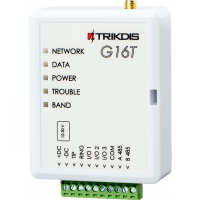
Trikdis G16T 4G GSM okos átjelző (TIP-RING)
4G GSM átjelző TIP-RING csatlakozással: bármilyen vonalas riasztóközponthoz, távfelügyeleti és app-értesítésekkel.
66 462Ft Nettó: 54 034Ft