

E16T átjelző – telepítői és felhasználói útmutató
Az E16T bármely telefonvonalas (TIP/RING) riasztóközpontot vezetékes interneten (Ethernet) keresztül köt a távfelügyeletre és a Protegus 2 alkalmazásra. Ez az útmutató a jelenlegi (v2) hardverváltozat telepítését, bekötését, beállítását és használatát írja le, de a korábbi E16T-hez is használható: a két változat nagyrészt azonos, az eltéréseket az 1.2 pont foglalja össze.
- 55 perc olvasás

1. Áttekintés
Az E16T a Trikdis univerzális Ethernet-átjelzője: a riasztóközpont telefonvonali kimenetére (TIP/RING) csatlakozik, és úgy viselkedik, mint egy telefonközpont. A riasztóközpont „tárcsáz”, DTMF-hangokkal elküldi a Contact ID üzenetet, az E16T pedig felveszi a vonalat, dekódolja az üzenetet, és a helyi hálózaton át, vezetékes internetkapcsolaton továbbítja a távfelügyeleti vevőnek, valamint a Protegus felhőbe, a felhasználó alkalmazásába. Így bármilyen gyártmányú központ használható vele, amelyiknek van Contact ID tárcsázója – a központot nem kell lecserélni, csak a tárcsázóját beállítani. Az E16T a G16T mobilhálózati átjelző vezetékes internetes párja: ahol van megbízható internet, SIM-kártya és előfizetés nélkül dolgozik.
1.1 Mire való, hogyan működik
- Távfelügyeletre jelent. Az eseményeket a Trikdis szoftveres vagy hardveres vevőjének (TRK protokoll), illetve bármely univerzális vevőnek (SIA DC-09 2007/2012, SUR-GARD TL150) küldi IP-kapcsolaton. A kapcsolatot alapértelmezés szerint 30 másodpercenként ellenőrzi, és hiba esetén tartalék csatornára vált.
- A felhasználót értesíti. A Protegus 2 alkalmazás push-üzenetben és eseménylistában mutatja a történteket; a felhasználó az alkalmazásból élesíthet és kikapcsolhat, és kapcsolhatja a rákötött eszközöket (világítás, kapu, fűtés).
- Egyszerre vagy külön-külön működik a távfelügyelettel és a felhasználóval: használható csak Protegus 2-vel (távfelügyelet nélkül), csak távfelügyelettel, vagy mindkettővel. Ha mindkettő be van állítva, az eseményt először a távfelügyeletnek küldi, utána a felhasználónak.
- Saját be- és kimenetei vannak. Három kettős funkciójú I/O-kapocs használható bemenetként (érzékelő, szabotázs) vagy irányítható kimenetként (kulcsos kapcsoló zóna, relé). Az RS485-buszra kötött iO-8 bővítővel további 8 I/O adható a rendszerhez.
- Nincs előfizetés. Az E16T a helyszín meglévő internetkapcsolatát használja: nem kell SIM-kártya, mobil-előfizetés és antenna, és a mobiljel erőssége sem számít.
A rendszer felépítését az alábbi ábra mutatja: a riasztóközpont telefonvonali kimenete az E16T-re csatlakozik, az E16T a helyi routeren keresztül éri el az internetet, onnan a távfelügyeleti vevőt és a Protegus felhőt, a felhasználó pedig a Protegus 2 alkalmazásban látja a rendszert.

1.2 Változatok
Ez az útmutató az E16T jelenlegi, v2 jelű hardverváltozatához készült (a TrikdisConfig E16T_2000 néven mutatja), de a korábbi E16T-hez is használható: a bekötés, a beállítás és a működés nagyrészt azonos. Az eltéréseket az alábbi táblázat foglalja össze; ahol a szöveg a v2 adatát adja meg, a korábbi változatnál ezt vedd figyelembe.
| Korábbi E16T | E16T v2 (jelenlegi) | |
|---|---|---|
| Be-/kimenetek | 2 választható típusú bemenet (T-1/IN1, R-1/IN2 – NC, NO, EOL; a telefonvonal felügyeletére is használhatók) + 1 nyitott kollektoros kimenet (OUT, max. 0,15 A) | 3 kettős funkciójú I/O-kapocs, mindegyik bemenetként (NC, NO, EOL, DEOL típusok) vagy nyitott kollektoros kimenetként (max. 0,15 A) használható |
| LED-ek | NETWORK, DATA, POWER, TROUBLE, LINE (a LINE zölden világít, amíg a központ „felvette a kagylót”, azaz tárcsáz) | NETWORK, DATA, POWER, TROUBLE |
| Eseménytár | 100 üzenet | 60 üzenet |
| Méret | 88 × 62 × 25 mm | 88 × 65 × 26 mm |
A hardververziót a TrikdisConfig állapotsorában (HW) és az eszköz hátlapján lévő címkén találod.
1.3 Fő jellemzők
Kapcsolat a riasztóközponttal
- 2 vezetékkel (TIP, RING) vagy 4 vezetékkel köthető a központ telefonvonali kimenetére. Négyvezetékes bekötésnél a központ és az átjelző közötti kapcsolat felügyelt: a vezeték szakadását az átjelző jelzi.
- A központ Contact ID formátumban, DTMF-tárcsázással küldi az eseményeket; az E16T a teljes eseményinformációt (kód, partíció, zóna vagy felhasználó) továbbítja.
Kommunikáció a távfelügyelettel
- IP-kapcsolat a Trikdis vevőkkel (IPcom szoftveres vevő, RL14, RM14) és univerzális vevőkkel (SIA DC-09, TL150).
- Elsődleges, tartalék és párhuzamos csatorna: két vevőnek egyszerre is tud küldeni, mindkettőhöz külön tartalék csatornával.
- Titkosított, jelszóval védett kommunikáció; eseménytár 60 üzenet.
Felhasználói funkciók
- Protegus 2 mobil- és webalkalmazás: értesítés, eseménylista, élesítés és kikapcsolás, kimenetek kapcsolása.
- Többszintű felhasználói jogok az alkalmazásban (adminisztrátor, telepítő, felhasználó).
Gyors telepíthetőség
- A beállítások fájlba menthetők, és más átjelzőbe betölthetők.
- Két hozzáférési szint: adminisztrátor és telepítő.
- Távolról beállítható és frissíthető a TrikdisConfig szoftverrel.
1.4 Az átjelző részei
Az E16T fehér műanyag dobozban kapja a nyomtatott áramkört; az előlap levehető, a sorkapocs lehúzható. A hálózati (RJ45) csatlakozó a nyomtatott áramkör felső szélén van, a doboz nyílásán keresztül érhető el.

- 1 LED-visszajelzők (NETWORK, DATA, POWER, TROUBLE)
- 2 Az előlap levételét segítő nyílás (a fedél felső élén)
- 3 Leválasztható sorkapocs
- 4 USB Mini-B aljzat a programozáshoz
- 5 Ethernet-csatlakozó (RJ45)
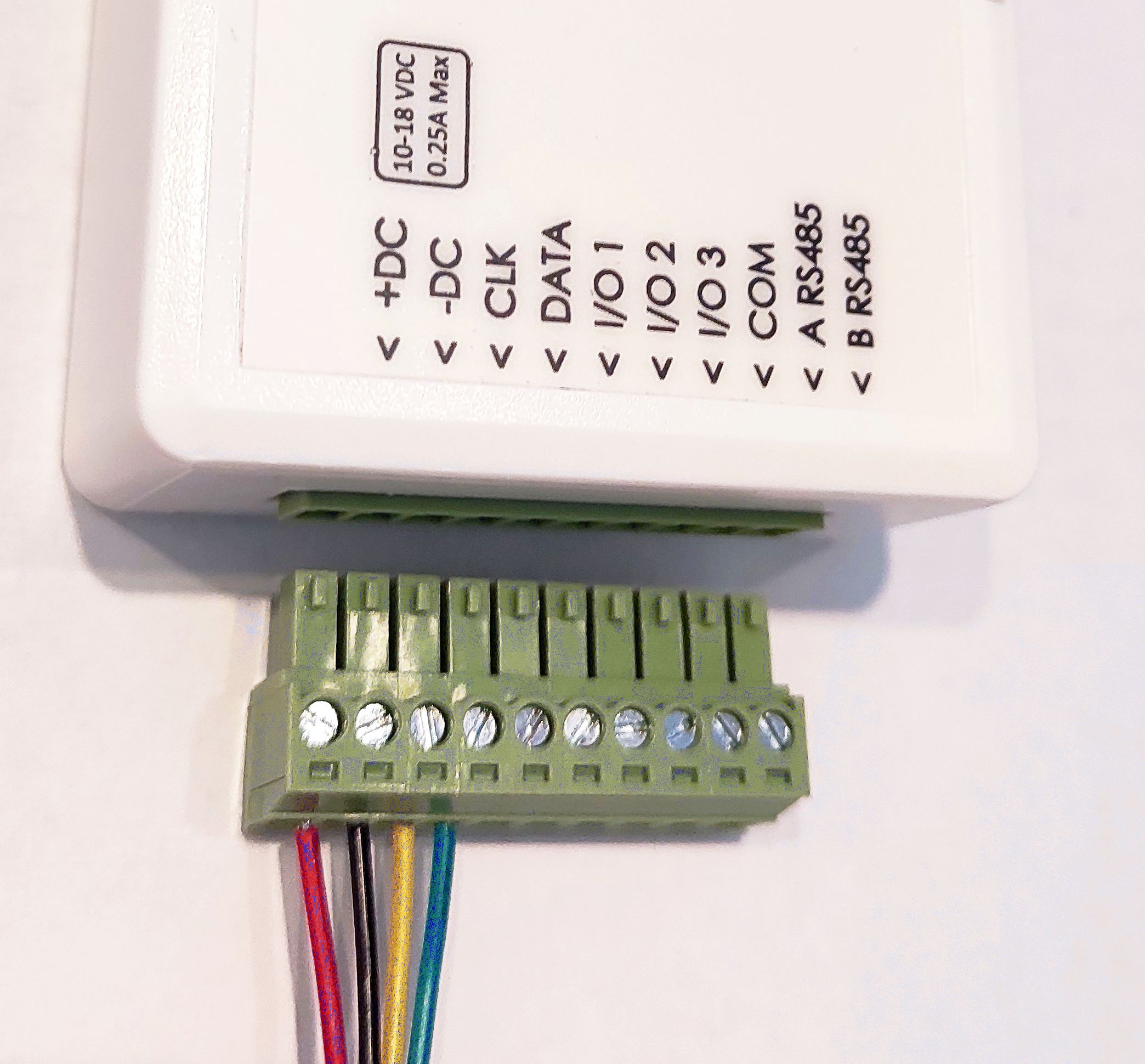
Levehető sorkapocs
Számos esetben nagyon hasznos, hogy az eszköz alján található sorkapocs lehúzható:
- kikapcsolható vagy újraindítható egy mozdulattal az eszköz
- bekötésnél könnyebben mozgatható
- a Trikdis eszköz odavihető a számítógéphez, ha USB kábellel kell programozni
1.5 Sorkapcsok
| Kapocs | Funkció |
|---|---|
| +DC | Táp, +10–18 V DC |
| −DC | Táp, negatív |
| TIP | A riasztóközpont TIP kapcsa |
| RING | A riasztóközpont RING kapcsa |
| I/O 1 (T-1) | 1. ki-/bemenet, vagy a telefonvonal felügyeletének T-1 pontja |
| I/O 2 (R-1) | 2. ki-/bemenet, vagy a telefonvonal felügyeletének R-1 pontja |
| I/O 3 | 3. ki-/bemenet |
| COM | Közös (negatív) pont a be- és kimenetekhez |
| A 485 | RS485-busz A vezetéke (iO-8 és más iO-sorozatú bővítők) |
| B 485 | RS485-busz B vezetéke |
A sorkapocs felirata az előlapon is szerepel, ezért bekötéskor nem kell levenni a fedelet.
1.6 LED-jelzések
Az előlap LED-jei a beüzemelés és a hibakeresés legfontosabb eszközei. Olvasd őket együtt: a POWER a tápot, a NETWORK a hálózati kapcsolatot, a DATA a küldésre váró üzeneteket, a TROUBLE a hibát mutatja.
NETWORK – hálózati kapcsolat
| Jelzés | Jelentés |
|---|---|
| nem világít | Nincs hálózati kapcsolat (nincs kábel, nem él a port, vagy nem kapott IP-címet) |
| zölden világít | Csatlakozott a helyi hálózathoz – a routerig él a kapcsolat. Hogy az internet is elérhető-e, a DATA LED mutatja meg (lásd lent). |
DATA – adatforgalom
| Jelzés | Jelentés |
|---|---|
| nem világít | Nincs küldésre váró üzenet |
| zölden világít | Küldésre váró üzenetek vannak a tárban |
| zölden villog | Adatküldés vagy -fogadás folyik (programozás közben) |
Gyors ellenőrzés
A DATA LED a legegyszerűbb internet-ellenőrzés. A DATA LED akkor világít, ha az eszköz tárolójában elküldésre váró üzenet van. A NETWORK LED zöldje csak annyit mond, hogy a hálózati kapcsolat felépült – mobilhálózatos eszköznél a szolgáltató hálózatára jelentkezett be, Ethernetesnél a routerig él a kapcsolat –, azt nem, hogy az eszköz az internetre is kijut. Ha a NETWORK LED zöld, de a DATA LED egy esemény vagy tesztjelentés után is folyamatosan világít, az internetkapcsolat nem működik: az üzenet nem tud elmenni. Mobilhálózaton leggyakrabban az APN vagy a SIM-kártya adatszolgáltatása a hibás, Ethernetnél a router, a tűzfal vagy a DNS. Ha a DATA LED kialszik, az üzenet elment, az adatkapcsolat rendben van.
POWER – tápfeszültség
| Jelzés | Jelentés |
|---|---|
| nem világít | Nincs táp, vagy a táp le van választva |
| zölden világít | Bekapcsolva, a tápfeszültség megfelelő |
| sárgán világít | Nem megfelelő tápfeszültség (legfeljebb 11,5 V) |
| zölden világít, sárgán villog | Programozásra kész (USB-kábel bedugva) |
| sárgán világít (programozás közben) | Nincs kapcsolat a számítógéppel |
TROUBLE – hiba
| Jelzés | Jelentés |
|---|---|
| nem világít | Nincs hiba |
| 1 piros villanás | Nincs fizikai hálózati kapcsolat (PHY link): kábel, csatlakozó vagy a router/switch portja |
| 2 piros villanás | DHCP-hiba: az eszköz nem kapott IP-címet |
| 3 piros villanás | DNS-hiba: a névfeloldás nem működik |
| 6 piros villanás | Nincs kapcsolat a távfelügyeleti vevővel |
| 7 piros villanás | Megszakadt a kapcsolat a riasztóközponttal |
| pirosan villog (programozás közben) | Memóriahiba |
| pirosan világít (programozás közben) | Sérült firmware |
1.7 Műszaki adatok
| Paraméter | Érték |
|---|---|
| Kapcsolat a riasztóközponttal | vezetékes telefonvonal (TIP/RING), Contact ID, DTMF |
| Be-/kimenetek | 3 kettős funkciójú I/O: bemenetként NC, NO, NC/EOL, NO/EOL, NC/DEOL, NO/DEOL (10 kΩ lezáró ellenállás); kimenetként nyitott kollektoros (OC), max. 0,15 A / 30 V DC |
| Bővítés | RS485-buszon: iO-8 bővítő (+8 I/O) és más iO-sorozatú bővítők, legfeljebb 4 modul |
| Hálózati csatlakozás | Ethernet, IEEE 802.3, 10Base-T, RJ45 aljzat |
| Hálózati beállítás | DHCP (gyári) vagy fix IP-cím |
| Tápfeszültség | 10–18 V DC |
| Áramfelvétel | 100 mA névleges; legfeljebb 250 mA küldés közben |
| Átviteli protokollok | TRK, DC-09_2007, DC-09_2012, TL150 |
| Eseménytár | 60 üzenet |
| Programozás | TrikdisConfig (Windows) USB Mini-B kábelen vagy távolról |
| Működési környezet | −10 … +50 °C, max. 80 % relatív páratartalom (+20 °C-on) |
| Méret | 88 × 65 × 26 mm |
| Tömeg | 80 g |
2. Gyors beüzemelés TrikdisConfig-gal
Az E16T minden beállítása a TrikdisConfig nevű, Windowson futó programmal történik – USB-kábelen vagy távolról. Ebben a fejezetben a legrövidebb utat írjuk le: az eszközt az asztalon, bekötés előtt beállítod, utána a helyszínen már csak be kell kötni. A beállítások részletes magyarázatát a 6. fejezet tartalmazza.
2.1 Előkészületek
Mire lesz szükséged
USB Mini-B kábel · legalább 4 eres kábel a központhoz · 2,5 mm-es lapos csavarhúzó · Ethernet-kábel (CAT-5 vagy jobb) a routerig vagy switchig · egy szabad hálózati port · ha a hálózatban nincs DHCP: a rendszergazdától kapott fix IP-cím, maszk, átjáró és DNS · a riasztóközpont telepítői útmutatója.
1. Töltsd le és telepítsd a TrikdisConfig szoftvert.
Az összes Trikdis eszköz egy közös szoftverrel programozható. A program neve TrikdisConfig és a gyártó honlapjáról letölthető.
Letöltést követően telepítsd a programot. Ha bármikor a TrikdisConfig indításakor a program azt jelzi, hogy új verzió jelent meg, töltsd le az ajánlott frissítést és telepítsd!
2. Nyisd ki az E16T előlapját, és kösd össze a számítógéppel. Egy lapos csavarhúzót dugj a fedél felső élén lévő nyílásba, és lefelé feszítve finoman pattintsd le az előlapot, majd dugd be az USB Mini-B kábelt. Az USB elegendő tápot ad a programozáshoz, külön táp nem kell.

- Ilyenkor az eszköz normál működése leáll,
- az USB kábelról veszi a tápellátást,
- kihúzást követően újraindul (ha táp alatt van).
3. Indítsd el a TrikdisConfig-ot. A program felismeri az eszközt, és megnyitja a programozóablakot. Kattints a Read [F4] (olvasás) gombra: a program kiolvassa az eszköz jelenlegi beállításait. Ha jelszót kér, add meg az adminisztrátori (gyárilag 123456) vagy a telepítői (gyárilag 654321) 6 jegyű kódot.
2.2 Kapcsolat a Protegus 2 alkalmazáshoz
Ha a felhasználó a Protegus 2 alkalmazásból szeretné látni és irányítani a rendszert, a User reporting oldalon, a PROTEGUS Cloud fülön állítsd be a következőket.

- 1 Enable connection – pipáld be: engedélyezi a kapcsolatot a Protegus felhővel.
- 2 Protegus Cloud access code – változtasd meg a gyári
123456jelszót. Ezt kell majd megadni az alkalmazásban a rendszer létrehozásakor; a rendszer létrehozása után már nem módosítható.
Ezután a System settings oldalon ellenőrizd a riasztóközpont interfészének típusát.

- 3 Security panel model – maradjon 2. INTERFACE DTMF (a telefonvonali, DTMF-tárcsázós kapcsolat).
A hálózati beállításokhoz az Ethernet settings oldalon gyárilag a Use DHCP van bepipálva: az eszköz a routertől automatikusan kap IP-címet, és a legtöbb helyen ezzel nincs több teendő. Ha a hálózatban nincs DHCP, vagy fix címet kell használni, itt add meg a kézi beállításokat (6.5 pont).
Ne felejtsd el a riasztóközpont telefonvonali tárcsázóját bekapcsolni és beállítani, különben a központ nem küld eseményt. A központ beállítását a 4. fejezet írja le.
2.3 Kapcsolat a távfelügyelethez
Ha az eszköz távfelügyeleti vevőre is jelent, először a System settings oldalon add meg az objektumazonosítót.

- 1 Object ID – a távfelügyelettől kapott objektumazonosító (4 hexadecimális karakter, 0–9, A–F). Az
FFFEésFFFFnem használható. - 2 Security panel model – maradjon 2. INTERFACE DTMF.
Ezután a CMS reporting oldalon, a Primary channel (elsődleges csatorna) részben állítsd be a vevő adatait.

- 3 Communication type – IP (az E16T-n csak ez választható).
- 4 Protocol – TRK Trikdis vevőhöz, DC-09_2007 vagy DC-09_2012 univerzális vevőhöz, TL150 SUR-GARD vevőhöz.
- 5 TRK encryption key – a vevőben beállított 6 jegyű titkosítási kulcs.
- 6 Domain or IP – a vevő domainneve vagy IP-címe.
- 7 Port – a vevő portszáma.
- 8 TCP or UDP – az átvitel protokollja; a vevő beállításához igazodik.
- 9 Primary channel Backup – tartalék csatorna az elsődleges hibájára; ugyanúgy töltsd ki, javasolt megadni.
DC-09 protokollnál a Settings fülön add meg a DC-09 objektum-, vonal- és vevőszámot is (6.3 pont). Ha a vevőt domainnévvel adtad meg, a névfeloldáshoz az Ethernet settings oldal DNS-beállítása is kell (gyárilag a Google nyilvános DNS-e van benne).
A beállítások végén nyomd meg a Write [F5] (írás) gombot, várd meg a visszajelzést, és húzd ki az USB-kábelt. Az eszköz ezzel készen áll a bekötésre.
3. Telepítés és bekötés
Figyelem!
Tilos a vezetékezést feszültség alatt álló eszközön elvégezni. A munka előtt a megfelelő áramtalanításról és érintésvédelemről (beleértve a szünetmentes működést biztosító akkumulátorokat) gondoskodni kell.3.1 A telepítés lépései
- Vedd le az előlapot (lásd a 2.1 pontot), és húzd le a sorkapcsot.
- Vedd ki a nyomtatott áramkört a hátlapból: a sarokban lévő reteszt nyisd ki.
- Rögzítsd a hátlapot csavarokkal a kiválasztott helyre.
- Tedd vissza a nyomtatott áramkört a hátlapba, és dugd vissza a sorkapcsot.
- Dugd be az Ethernet-kábelt az RJ45-aljzatba (3.6 pont).
- Tedd vissza az előlapot.
3.2 Elhelyezés és hálózat
- Az átjelzőt száraz, beltéri helyre tedd, lehetőleg a riasztóközpont dobozának közelébe, hogy a vezetékezés rövid legyen. Fémdoboz nem zavarja: az E16T-nek nincs antennája.
- Az Ethernet-kábel (CAT-5 vagy jobb) a routerig vagy switchig legfeljebb 100 m lehet.
- Az átjelzőt és a kábeleket tartsd távol a központ transzformátorától és a hálózati vezetékektől.
A „legfeljebb … m” távolságok elméleti, ideális körülmények között elérhető maximumok. A gyakorlatban a kábel minősége és nyomvonala, a zavarforrások, rádiós kapcsolatnál pedig a falak és a terep lényegesen rövidebb távot adnak. Tervezz tartalékkal, és hosszú szakasznál a beüzemeléskor ellenőrizd a kapcsolatot.
Mit kell tudnia a hálózatnak? Az átjelző maga kezdeményezi a kimenő kapcsolatot a távfelügyeleti vevő és a Protegus felhő felé, ezért a routeren nem kell portot nyitni vagy továbbítani, és publikus fix IP-cím vagy dinamikus DNS sem kell. Ami kell:
- egy szabad Ethernet-port a routeren vagy switchen;
- DHCP (gyári beállítás), vagy a rendszergazdától kapott fix IP-cím, alhálózati maszk, átjáró és DNS;
- a kimenő forgalom engedélyezése a vevő címére és portjára (TCP vagy UDP, a vevő beállítása szerint), valamint a Protegus felhő felé.
Szűrt – céges, intézményi – hálózaton ezt előre egyeztesd a rendszergazdával: otthoni routereken alapból minden kimenő kapcsolat engedélyezett, tűzfallal védett hálózaton viszont külön szabály kellhet.
Áramszünet
Az E16T-t a riasztóközpont táplálja, így áramszünetkor a központ akkumulátoráról tovább működik – a router és a modem viszont jellemzően nem, és nélkülük nincs internet. Ha ez a rendszer szempontjából nem elfogadható, a hálózati eszközöket is szünetmentes tápról járasd, vagy mobilhálózati átjelzőt (G16T) válassz.
3.3 Bekötés a riasztóközponthoz
Az E16T-t a központ telefonvonali kimenetére (TIP/RING) kell kötni, a tápot pedig a központ 12 V-os segédtáp-kimenetéről (AUX) kapja. Kétféleképpen köthető be:
- 2 vezetékkel (TIP, RING): egyszerű, de az átjelző nem érzékeli, ha a vezeték megszakad.
- 4 vezetékkel (TIP, RING, valamint T-1 és R-1 az I/O 1 és I/O 2 kapcsokon): a kapcsolat felügyelt, a vezeték szakadását az átjelző jelzi. Ehhez a TrikdisConfig System settings oldalán kapcsold be a Line supervision opciót. Ilyenkor az I/O 1 és I/O 2 más célra nem használható.

Az E16T küldés közben legfeljebb 250 mA-t vesz fel. Ellenőrizd, hogy a központ AUX-kimenete ezt elbírja a rákötött többi eszközzel együtt. Mivel a tápot a központ adja, áramszünetkor a központ akkumulátora az átjelzőt is táplálja.
3.4 Kulcsos kapcsoló zóna bekötése
Ha a központot távolról, a Protegus 2 alkalmazásból szeretnéd élesíteni és kikapcsolni, az átjelző egyik I/O-kapcsát kimenetként állítsd be, és kösd a központ egy kulcsos kapcsoló zónájára. A kimenet aktiváláskor a COM-ra (negatívra) húzza a zónát; a zóna lezáró ellenállását a központ zónatípusának megfelelően kösd be. Mivel az E16T-nek három I/O-kapcsa van, akár három partíció kezelhető külön kimenettel.

A kulcsos kapcsoló zóna lehet impulzusos vagy kétállású – a Protegus 2 alkalmazásban ugyanazt a módot kell beállítani (5.2 pont). A kulcsos kapcsolós élesítés részleteiről és buktatóiról külön cikk szól: Távoli élesítés kulcsos kapcsolóval a Protegus 2 alkalmazásból.
Korábbi E16T
A korábbi (2 bemenet + OUT) E16T-n a kimenet típusát és módját a TrikdisConfig System settings → Output csoportjában kell beállítani: a kulcsos kapcsolós élesítéshez az OUT type legyen Remote Control, az OUT mode pedig Pulse (impulzushosszal) vagy Level – a központ zónatípusának megfelelően.
3.5 Bemenetek bekötése
Az átjelző I/O-kapcsai bemenetként további érzékelők (pl. szabotázskapcsoló, pánikgomb, hőmérséklet-kapcsoló) fogadására is használhatók, a riasztóközponttól függetlenül. A bemenetet a kiválasztott I/O és a COM kapocs közé kell kötni.
A bemenetek a következő áramkörtípusokat fogadják: NC, NO, NC/EOL, NO/EOL, NC/DEOL, NO/DEOL. A lezáró ellenállás 10 kΩ. Az egyszeres lezárásnál (EOL) a rövidzár és a szakadás egyaránt riasztásnak számít; a kettős lezárás (DEOL) két ellenállással a riasztást és a szabotázst (rövidzár vagy szakadás) külön ismeri fel. A gyári beállítás NO (alapállapotban nyitott); a bemenet típusát a TrikdisConfig IN/OUT lapján állítod be, a bekötésnek megfelelően.
| Típus | Nyugalmi állapot | Riasztás | Szabotázs |
|---|---|---|---|
| NC | zárt | nyitott | – |
| NO | nyitott | zárt | – |
| NC/EOL | 10 kΩ | szakadás vagy rövidzár | – |
| NO/EOL | 10 kΩ | rövidzár vagy szakadás | – |
| NC/DEOL | 10 kΩ | 15–25 kΩ (2 × 10 kΩ) | szakadás vagy rövidzár |
| NO/DEOL | 15–25 kΩ (2 × 10 kΩ) | 10 kΩ | szakadás vagy rövidzár |
A bemenet megsértésekor az átjelző saját eseményt küld a távfelügyeletnek és a Protegus 2-nek; az esemény Contact ID kódját, partíció- és zónaszámát az IN/OUT lapon adhatod meg.

3.6 Az Ethernet-kábel csatlakoztatása
Az Ethernet-kábel egyik végét az E16T nyomtatott áramkörén lévő RJ45-aljzatba, a másikat a router vagy a switch szabad portjába dugd. Hagyományos, egyenes bekötésű (patch) kábel kell; a kábel a doboz felső nyílásán keresztül fut be. A hálózati kapcsolat létrejöttét bekapcsolás után a NETWORK LED zöld fénye mutatja.

3.7 Kimenet bekötése relével
Az I/O-kapcsok kimenetként nyitott kollektoros (OC) kimenetek: aktív állapotban a negatívra húzzák a rákötött terhelést, legfeljebb 0,15 A-rel, 30 V DC-ig. Nagyobb fogyasztót vagy hálózati feszültségű eszközt relén keresztül kapcsolj: a relé tekercsének egyik vége a +DC-re, a másik az I/O-kapocsra kerül.

A kimeneteket a Protegus 2 alkalmazásból kapcsolhatod (5. fejezet).
3.8 iO-8 bővítő bekötése
Ha több be- vagy kimenetre van szükség, az E16T RS485-buszára legfeljebb négy iO-8 bővítő köthető; mindegyik 8 további kettős funkciójú I/O-t ad. Az A 485 és B 485 kapcsokat a modul A és B kapcsaival kösd össze, a modul tápját a központ 12 V-járól vedd. Az RS485-busz legfeljebb 100 m lehet – ez elméleti maximum, lásd a 3.2 pont megjegyzését. A modult a TrikdisConfig RS485 modules oldalán kell felvenni (6.7 pont). Ugyanide köthetők az iO-sorozat többi tagjai is (iO, iO-WL, iO-LO, LO-MOD); W485 és E485 modul az E16T-hez nem tartozik, hiszen az E16T maga is vezetékes internetes eszköz.

3.9 Bekapcsolás és első ellenőrzés
A TRIKDIS átjelző elindítása
- SIM kártyás átjelző esetén a SIM kártyát az elindítás előtt helyezd be a készülékbe.
- Ethernetes eszköz esetén az Ethernet kábelt elindítás előtt vagy utána is csatlakoztathatod
- Az indításhoz húzd ki az USB kábelt és csatlakoztasd a lehúzott sorkapcsot
Akkor léphetsz tovább a következő fejezetre, ha az eszköz megfelelően elindul és nem jelez hibát.
- A Power LED zölden világít
- A Trouble LED nem villog pirosan
- A Network LED zölden világít (ha közben sárgán villog az rendben van)
- Ha Data LED nem alszik ki, az azt jelenti, hogy az eszköz nem tud elküldeni valamilyen eseményt. Ez internet / adat kapcsolat hibára utal.
A bekötés után a riasztóközpont bekapcsolásával indul az átjelző is. Az előlapon ezt kell látnod:
- POWER zölden világít – a táp megfelelő;
- NETWORK zölden világít – csatlakozott a helyi hálózathoz;
- TROUBLE nem világít.
Ha a TROUBLE villog, a villanások száma megmondja az okot (1.6 pont): 1 = nincs fizikai kapcsolat (kábel, port), 2 = nem kapott IP-címet (DHCP), 3 = DNS-hiba, 6 = nem éri el a vevőt. Ha egyik LED sem világít, ellenőrizd a tápot és a vezetékezést.
Az internet is él?
A DATA LED a legegyszerűbb internet-ellenőrzés. A DATA LED akkor világít, ha az eszköz tárolójában elküldésre váró üzenet van. A NETWORK LED zöldje csak annyit mond, hogy a hálózati kapcsolat felépült – mobilhálózatos eszköznél a szolgáltató hálózatára jelentkezett be, Ethernetesnél a routerig él a kapcsolat –, azt nem, hogy az eszköz az internetre is kijut. Ha a NETWORK LED zöld, de a DATA LED egy esemény vagy tesztjelentés után is folyamatosan világít, az internetkapcsolat nem működik: az üzenet nem tud elmenni. Mobilhálózaton leggyakrabban az APN vagy a SIM-kártya adatszolgáltatása a hibás, Ethernetnél a router, a tűzfal vagy a DNS. Ha a DATA LED kialszik, az üzenet elment, az adatkapcsolat rendben van.
4. A riasztóközpont programozása
Ahhoz, hogy a riasztóközpont a telefonvonali kimenetén elküldje az eseményeket, a központ tárcsázóját be kell kapcsolni és be kell állítani. A pontos programhelyeket a központ telepítői útmutatójában találod; a beállítás lényege minden gyártónál ugyanaz:
- Kapcsold be a telefonvonali (PSTN) kommunikátort a központban.
- Adj meg egy telefonszámot a távfelügyeleti vevőnek. Bármilyen, legalább 3 számjegyű szám jó – az átjelző minden tárcsázott számra „felveszi” a vonalat.
- Tárcsázási mód: DTMF (tone), ne impulzusos.
- Protokoll: Contact ID.
- Objektumazonosító: a távfelügyelettől kapott 4 jegyű azonosító (a Protegus 2-höz nem kötelező egyedinek lennie, de a távfelügyelethez igen).
Ha a központot távolról, az átjelző kimenetével szeretnéd élesíteni és kikapcsolni, a kimenetre kötött zónát a központban kulcsos kapcsoló zónának kell beállítani.
A kulcsos kapcsoló zóna lehet impulzusos vagy kétállású. Az átjelző kimenete alapértelmezés szerint 3 másodperces impulzust ad; az impulzus hosszát vagy a kétállású módot a Protegus 2 alkalmazás beállításaiban módosíthatod.
4.1 Honeywell Vista tárcsázó programozása
A kezelőn lépj programozói módba, és állítsd be ezeket a programhelyeket:
| Programhely | Beállítás |
|---|---|
*41 |
a távfelügyeleti vevő telefonszáma (bármilyen, legalább 3 jegyű szám) |
*43 |
a központ objektumazonosítója |
*47 |
Tone dial = 1, és a tárcsázási kísérletek száma |
*48 |
7 (alapértelmezett) |
*49 |
5 (Split/Dual üzenet) |
*50 |
a betörésriasztás küldésének késleltetése – alapértelmezés 2,0 (30 mp); azonnali küldéshez 0,0 |
Honeywell Vista 48 központnál ezen felül a következő programhelyeket állítsd be:
| Programhely | Érték | Programhely | Érték | Programhely | Érték |
|---|---|---|---|---|---|
*41 |
1111 (vevő telefonszáma) | *60 |
1 | *69 |
1 |
*42 |
1111 | *61 |
1 | *70 |
1 |
*43 |
1234 (objektumazonosító) | *62 |
1 | *71 |
1 |
*44 |
1234 | *63 |
1 | *72 |
1 |
*45 |
1111 | *64 |
1 | *73 |
1 |
*47 |
1 | *65 |
1 | *74 |
1 |
*48 |
7 | *66 |
1 | *75 |
1 |
*50 |
1 | *67 |
1 | *76 |
1 |
*59 |
0 | *68 |
1 |
A programozás végén a *99 paranccsal lépj ki a programozói módból.
4.2 Más gyártók központjai
Minden központ telepítői útmutatójában ugyanazt az öt beállítást keresd: a telefonvonali kommunikátor engedélyezése, a vevő telefonszáma, a tárcsázás módja (DTMF), a kommunikációs formátum (Contact ID) és az objektumazonosító. Ha a központ a tárcsázás előtt vonalhangot (dial tone) vár, azt az E16T adja; ha mégsem indul a hívás, a központban kapcsold ki a vonalhang-figyelést („tárcsázás vonalhang nélkül” vagy hasonló opció).
Ha a központ a hívás végén hibát jelez, pedig az esemény megérkezett, ellenőrizd a TrikdisConfig System settings oldalán a Wait acknowledgment from CMS beállítást: bekapcsolva az átjelző csak a távfelügyeleti vevő nyugtája után zárja le a hívást (kiss-off). Távfelügyelet nélküli, csak Protegus 2-es rendszerben hagyd kikapcsolva (ez a gyári állapot), mert nincs vevő, amely nyugtázna.
5. Távoli irányítás a Protegus 2 alkalmazással
A Protegus 2 mobil- és webalkalmazással a felhasználó távolról látja a rendszer állapotát, értesítést kap az eseményekről, élesíthet és kikapcsolhat, és kapcsolhatja az átjelző kimeneteit.



5.1 Az eszköz hozzáadása
Az eszköz hozzáadása előtt ellenőrizd:
- Az E16T a hálózatra csatlakozik, és kijut az internetre: a NETWORK LED zölden világít, a DATA LED pedig egy esemény vagy tesztjelentés után kialszik.
- A TrikdisConfig User reporting → PROTEGUS Cloud lapján be van pipálva az Enable connection, és a Protegus Cloud access code be van állítva (a rendszer létrehozása után már nem módosítható).
- A POWER LED zölden világít.
A rendszer létrehozása a Protegus 2 alkalmazásban
- Töltsd le a Protegus 2 alkalmazást a telefonodra vagy nyisd meg egy böngészőben
- Regisztrálj egy fiókot, ha még nincs.
- Lépj be a fiókba.
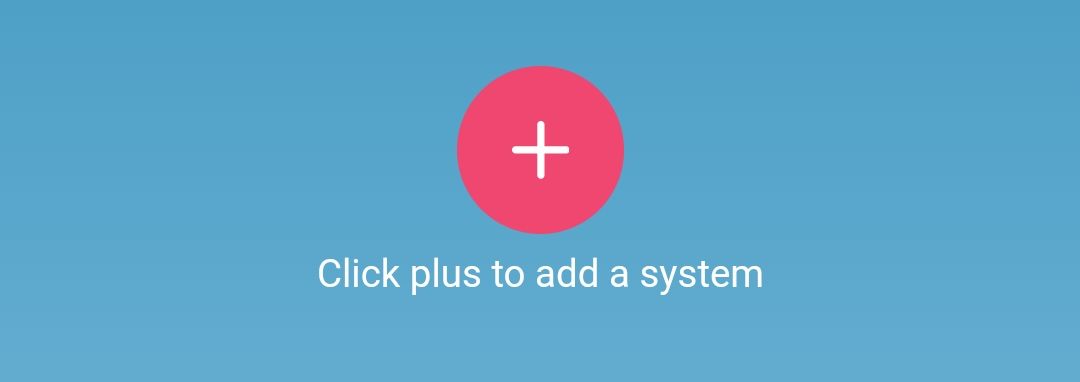
- A nyitó oldalon kattints a "+" Rendszer létrehozása gombra
- Add meg az egyedi azonosítóját a Trikdis eszköznek (telefonon a kamerával is beolvashatod a vonalkódot vagy QR kódot), amit megtalálsz
- Az eszközön található matricán
- Az eszköz papírdobozán
- A TrikdisConfig bal alsó sarkában (kijelölhető és másolható formátumban)
- Add meg a rendszer nevét és válassz időzónát
- A rendszered elkészült, a következő lépésnél még elnevezheted a partíciókat és zónákat, de ezt később bármikor megteheted.
- Az utolsó lépésben megjelenik a rendszered kezdőképernyője. Várd meg, amíg eltűnik a sárga csík és a rendszered elkészült.
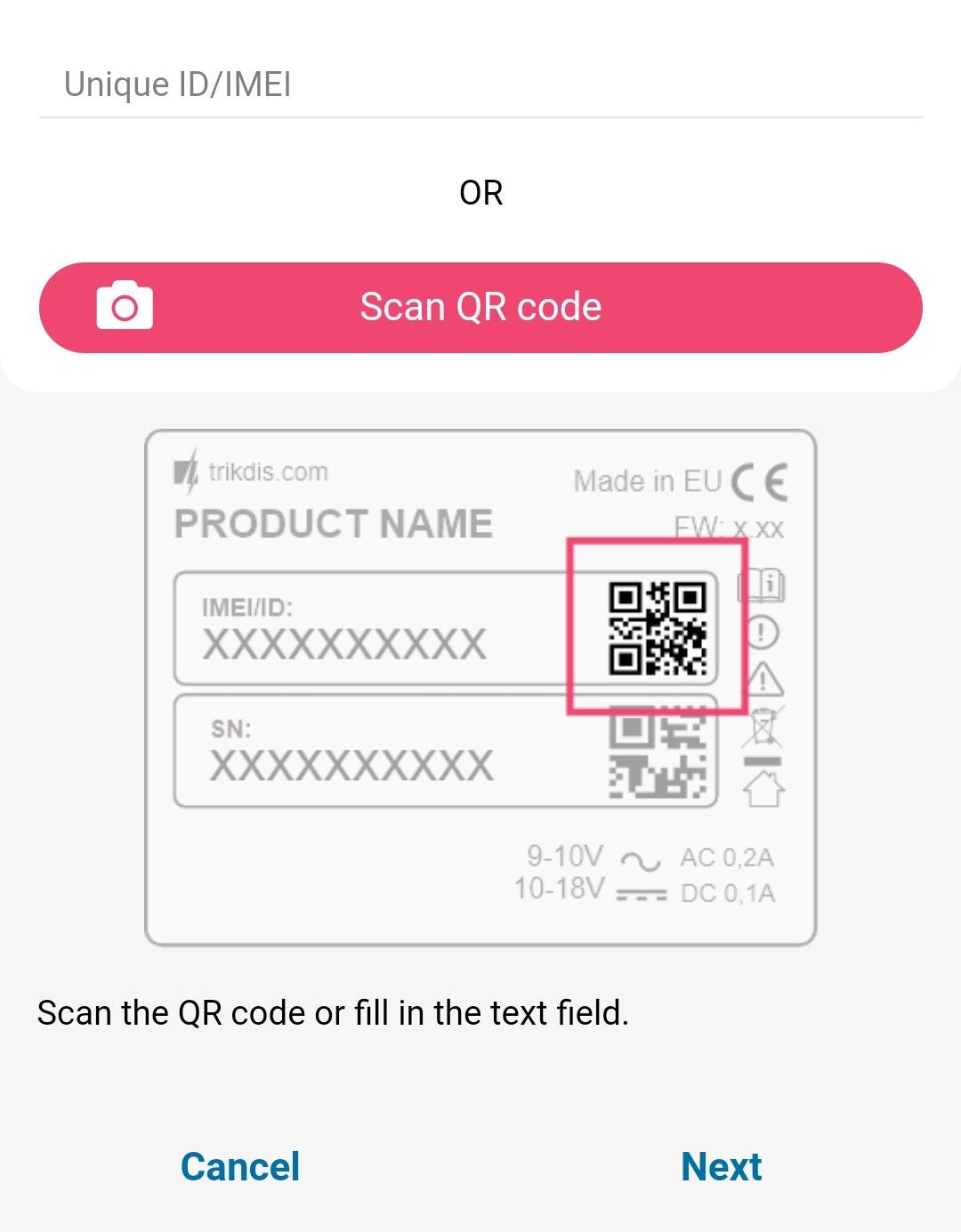
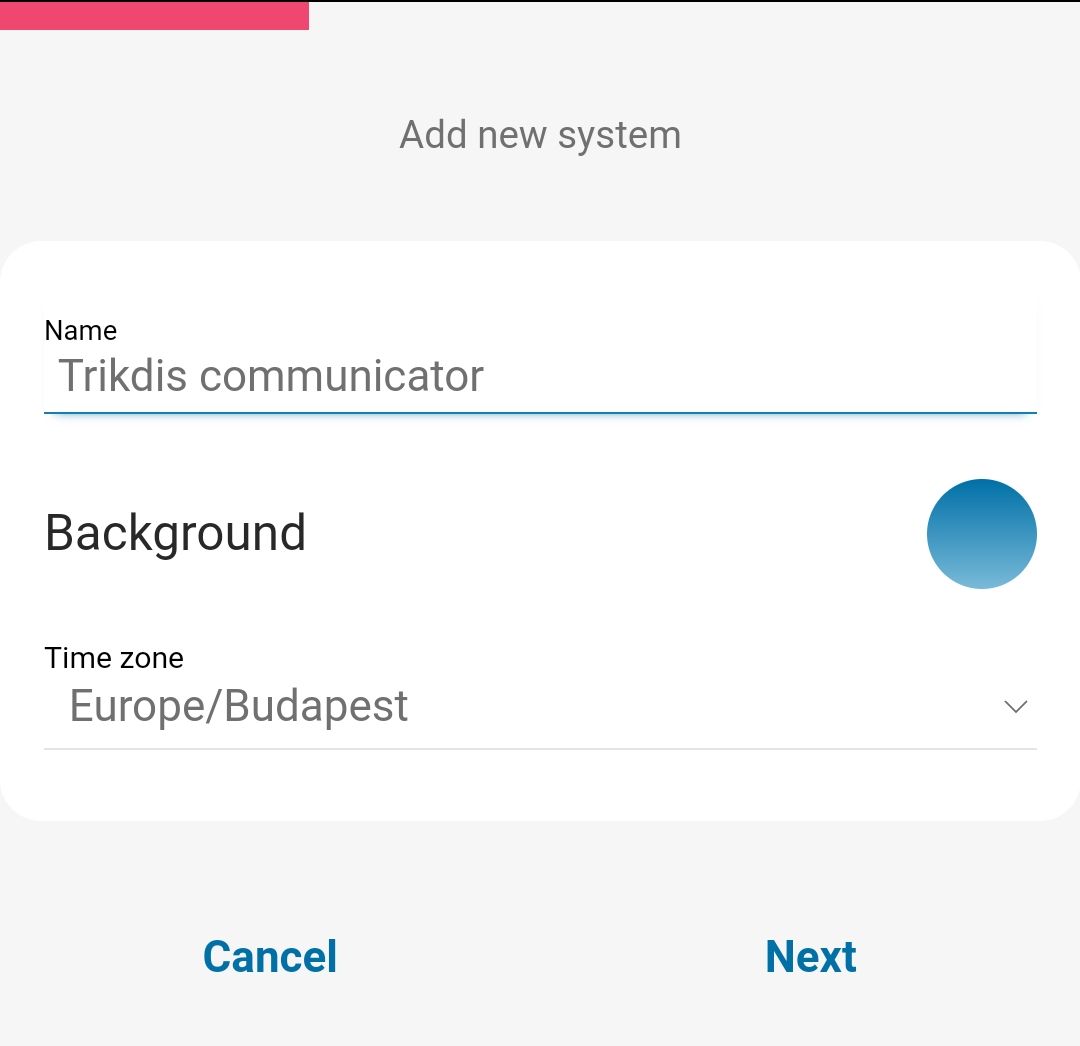
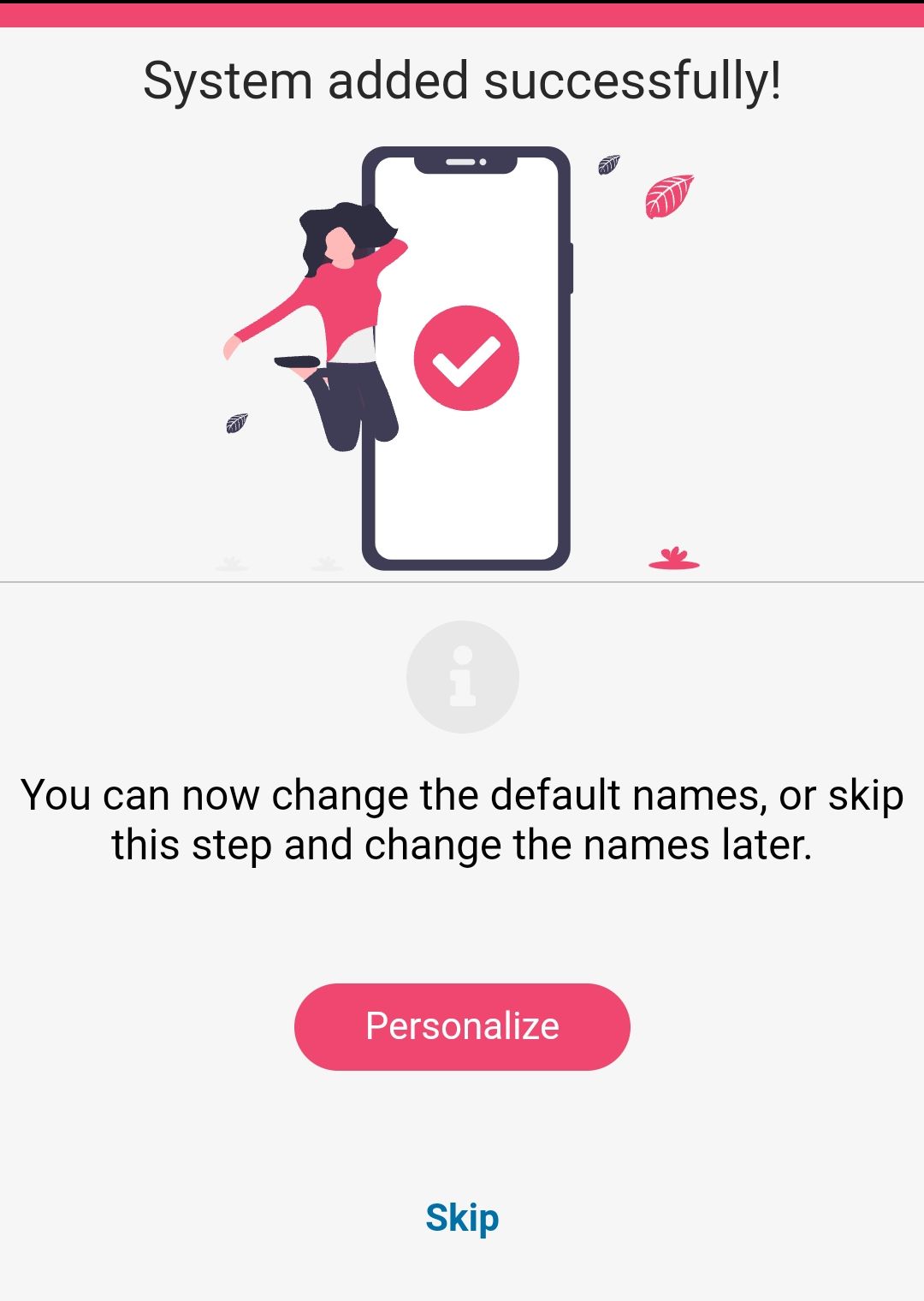
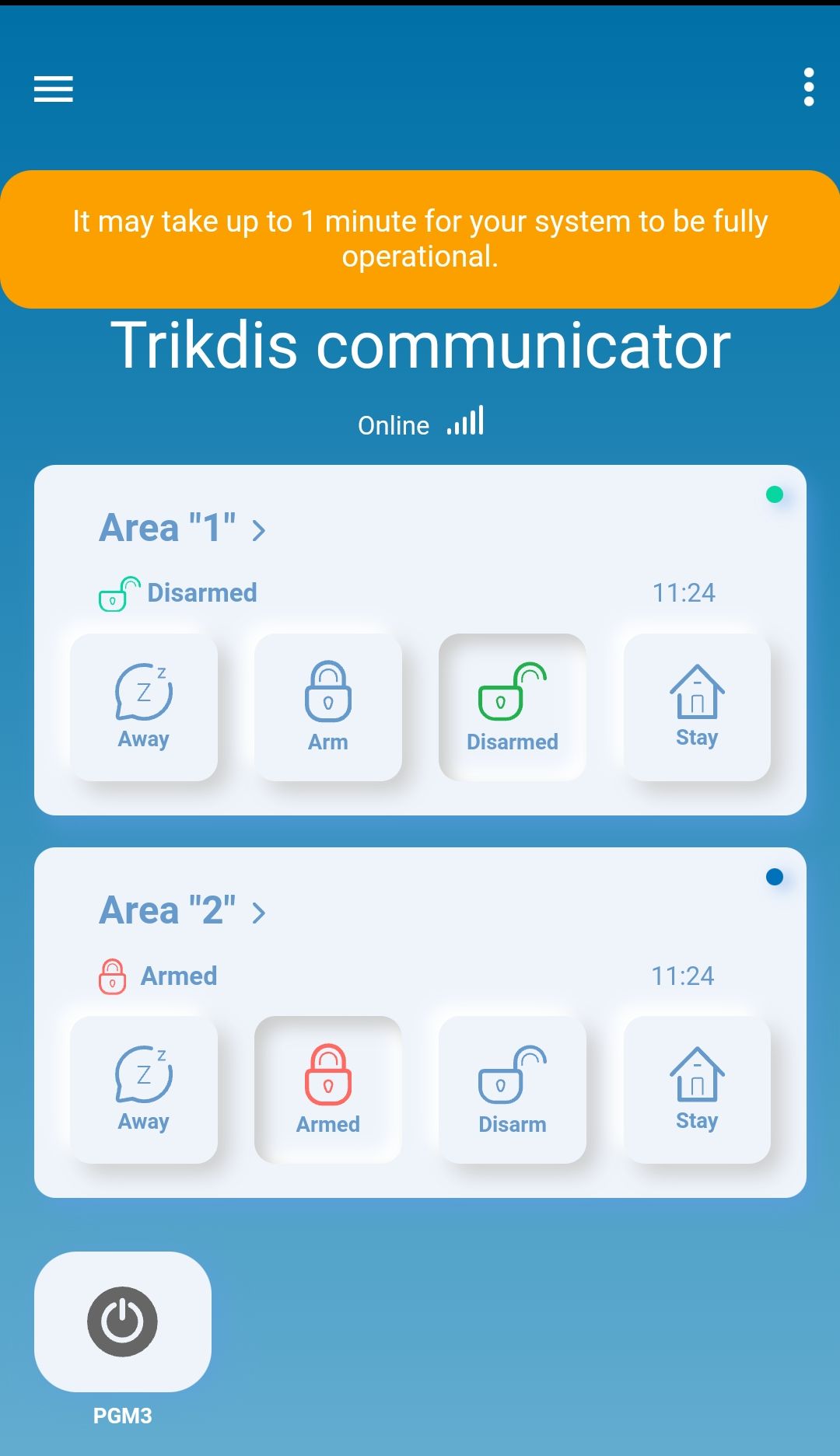
Az eszköz egyedi azonosítója az E16T-nél a MAC-cím: a dobozon és az eszköz hátlapján olvasható, és a TrikdisConfig is mutatja (MAC / Unique ID).
5.2 Élesítés és kikapcsolás kimenettel
Ha a riasztóközpontot az átjelző kimenetével, a központ kulcsos kapcsoló zónáján keresztül szeretnéd élesíteni és kikapcsolni, a Protegus 2 alkalmazásban a partíciónál add meg, melyik kimenet vezérli.
A központ zónája, amelyre az átjelző kimenete csatlakozik, a központban kulcsos kapcsoló zónának legyen programozva, és a központ jelentse az élesítés- és kikapcsolás-eseményeket – a Protegus 2 ezekből mutatja a partíció állapotát.
A beállítást a rendszer létrehozásakor, a partíciók felvételénél, vagy utólag a rendszer beállításaiban, a partíció szerkesztésénél végezheted el:
- Válaszd ki (vagy vedd fel) a partíciót, amelyet vezérelni szeretnél. A partíció száma egyezzen azzal, amit a központ az eseményekben küld (az 1-es partíció 1-es, a 2-es 2-es).
- Kapcsold be az Irányítás PGM-mel (Control with Protegus2) lehetőséget, és a kimenet (Assigned Output) mezőben válaszd ki az átjelző kimenetét (PGM1, PGM2 …). Egy kimenet csak egy partíciót vezérelhet.
- Válaszd ki a működés módját: impulzusos (Pulse) vagy kétállású (Level) – ugyanazt, amit a központban a kulcsos kapcsoló zónánál beállítottál. Jellemzően az impulzusosat használjuk; az impulzus hossza is megadható (alapértelmezés 3 s).
- Mentsd a beállítást. Több partíciónál ismételd meg mindegyiknél, a saját kimenetével.
A Protegus 2 csak akkor tudja helyesen mutatni a partíciók állapotát, ha a központ az élesítés- és kikapcsolás-eseményeket a megfelelő partíciószámmal küldi. A kulcsos kapcsolós élesítés részleteiről és buktatóiról külön cikk szól: Távoli élesítés kulcsos kapcsolóval a Protegus 2 alkalmazásból.
5.3 Élesítés és kikapcsolás az alkalmazásból
- Nyisd meg a rendszert a Protegus 2 alkalmazásban. A kezdőképernyőn minden partíciónak saját kártyája és lakatja van: a zárt, piros lakat élesített, a nyitott, zöld lakat kikapcsolt partíciót jelent.
- Koppints a partíció lakatjára, és válaszd a kívánt műveletet: élesítés vagy kikapcsolás (hatástalanítás).
- Ha az alkalmazás kéri, add meg a PIN-kódot.
A lakat a riasztóközpontból beérkező esemény hatására veszi fel a tényleges állapotot; az alkalmazás az eseménylistában és értesítésben is visszajelzi, hogy a központ végrehajtotta-e a műveletet.
6. TrikdisConfig – a beállítások részletesen
A TrikdisConfig ablak bal oldalán az oldalak listája (System settings, CMS reporting, User reporting, Ethernet settings, IN/OUT, RS485 modules, Event summary, Firmware), felül a gombsor (Read [F4], Write [F5], Open [F8], Save [F9]), alul az állapotsor látható. Ez a fejezet oldalanként sorra veszi az E16T beállításait.
6.1 Az állapotsor
Az eszköz csatlakoztatása és kiolvasása (Read [F4]) után az ablak alján az eszköz legfontosabb adatai látszanak:
| Felirat | Jelentés |
|---|---|
| IMEI / Unique ID, Ethernetes eszköznél MAC / Unique ID | Az eszköz egyedi azonosítója: SIM-kártyás eszköznél az IMEI, Ethernetes eszköznél a MAC-cím. Ugyanez áll a dobozon és az eszköz hátlapján. |
| Status | Az aktuális működési állapot. |
| Device | Az eszköz típusa. |
| SN | Sorozatszám. |
| BL | A bootloader verziója. |
| FW | A firmware verziója. |
| HW | A hardver verziója. |
| State | A kapcsolat módja: USB vagy távoli (remote). |
| Administrator / Installer | A programozást végző hozzáférési szintje (a jelszó megadása után). |
A beállítások elvégzése után a Write [F5] gombbal írod le őket az eszközre; az Open [F8] és Save [F9] gombokkal a teljes beállításkészletet fájlba mentheted, és másik eszközbe töltheted.

6.2 System settings
Az oldal két csoportból áll: a General csoportban az eszköz alapvető működését, az Access csoportban a hozzáférési szinteket állítod be.

- Object ID – a távfelügyelettől kapott objektumazonosító (4 hexadecimális karakter). Kötelező, ha az eszköz távfelügyeletre is jelent.
- Use security panel account ID – bepipálva az átjelző nem a saját Object ID-ját, hanem a központ által a Contact ID üzenetben küldött azonosítót használja. Hasznos, ha több partíció külön azonosítóval jelent.
- Wait acknowledgment from CMS – bepipálva az átjelző minden esemény után megvárja a vevő nyugtáját, és csak utána küldi a központnak a lezáró (kiss-off) jelet. Ha nincs nyugta, a központ újra küldi az eseményt. Távfelügyelet nélküli, csak Protegus 2-es rendszerben hagyd kikapcsolva (gyári állapot).
- Security panel model – a telefonvonali interfész típusa; alapértelmezés 2. INTERFACE DTMF.
- Dial tone frequency – a vonalhang frekvenciája, amelyet az E16T a központ felé ad (alapértelmezés 425 Hz, ez a magyar vonalhang is).
- Line supervision – a központ és az átjelző közötti vezeték felügyelete; 4 vezetékes bekötést igényel (3.3 pont).
- Time set – az eszköz órájának forrása (alapértelmezés Cloud application, a Protegus felhő).
Az Access csoportban a hozzáférési szinteket és jelszavakat kezeled.
Az eszköz beállításaihoz két hozzáférési szint van: adminisztrátor és telepítő.
- Administrator code – minden beállításhoz hozzáfér (gyári jelszó:
123456; a jelszó 6 karakter: számjegy vagy latin betű). - Installer code – korlátozható hozzáférés (gyári jelszó:
654321). - Only an administrator can restore – bepipálva a gyári beállítások visszaállítását csak adminisztrátor indíthatja.
- Allow installer to change – itt jelölheted ki, mely beállításcsoportokat módosíthatja a telepítő: Account number (objektumazonosító), CMS reporting, User reporting, SIM card (mobilhálózati eszköznél) vagy Ethernet settings (Ethernetes eszköznél), Event summary.
Gyári jelszavakat ne hagyj az eszközben!
Beüzemeléskor változtasd meg legalább az adminisztrátori jelszót, és jegyezd fel biztonságos helyre. Elfelejtett jelszó esetén csak a gyári beállítások visszaállítása segít, ami minden beállítást töröl.
6.3 CMS reporting
Az átjelző IP-kapcsolaton küldi az eseményeket a távfelügyeletnek. Az események több csatornán is mehetnek: az elsődleges és a párhuzamos csatorna egyszerre működik (két vevőnek egyszerre), és mindkettőhöz tartozik egy tartalék csatorna, amely akkor lép életbe, ha az adott csatorna megszakad. A kommunikáció titkosított; a fogadáshoz Trikdis vevő (IPcom szoftveres vevő, RL14, RM14) vagy DC-09 / TL150 protokollt ismerő univerzális vevő kell.

Primary channel – elsődleges csatorna
- Communication type – az E16T-n csak IP választható.
- Protocol – TRK (Trikdis vevők), DC-09_2007 vagy DC-09_2012 (univerzális vevők), TL150 (SUR-GARD).
- TRK encryption key – 6 jegyű titkosítási kulcs; az átjelzőben és a vevőben ugyanannak kell lennie.
- Domain or IP, Port – a vevő címe és portja.
- TCP or UDP – az átvitel protokollja.
Primary channel Backup – tartalék csatorna. Átveszi a kommunikációt, ha az elsődleges csatorna nem működik; beállításai megegyeznek a fentiekkel. Vezetékes eszköznél is érdemes megadni – például a vevő második címét vagy portját –, mert a tartalék csatorna a vevő oldali hibát is áthidalja.
Parallel channel – párhuzamos csatorna. Az elsődleges mellett egyszerre küld egy második vevőnek (például a helyi és a központi távfelügyeletnek). Saját tartalék csatornája van.

A Settings fülön az időzítéseket és a vevő- és vonalszámot állítod be; a DC-09 csoport csak akkor kell, ha DC-09 protokollal küldesz (a 2022-es képernyőképen még nem látszik).
- Test period – az időszakos tesztjelentés időköze (alapértelmezés 24 óra). A tesztjelentés Contact ID üzenetként megy a távfelügyeletnek és a Protegus 2-nek.
- IP ping period – az életjel (PING) időköze az IP-csatornán (alapértelmezés 30 s). A vevő a PING-eket nem továbbítja a távfelügyeleti szoftvernek; a szoftver csak akkor kap üzenetet, ha a vevő a beállított idő háromszorosáig nem kap PING-et. Ha például a PING-periódus 3 perc, a kapcsolatvesztést a 9. perc után jelzi.
- Backup reporting after – ennyi sikertelen küldési kísérlet után vált az eszköz a tartalék csatornára (alapértelmezés 2).
- Return from Backup after – ennyi idő után tér vissza az elsődleges csatornára (alapértelmezés 1 perc 30 s).
A PING tartja fenn az élő kapcsolatot az eszköz és a vevő között, és ezen múlik a távoli elérés, irányítás és programozás is. Ezért 5 percnél hosszabb PING-periódust nem ajánlunk.
DC-09 Settings (a fül jobb oldalán) – csak akkor kell kitölteni, ha valamelyik csatornán DC-09_2007 vagy DC-09_2012 protokollal küldesz:
- Object ID in DC-09 – 3–16 karakteres hexadecimális azonosító, a távfelügyelet adja.
- DC-09 line No – a vonal száma.
- DC-09 receiver No. – a vevő száma.
6.4 User reporting
A PROTEGUS Cloud fülön engedélyezed a Protegus-szolgáltatást. Az E16T-n nincs SMS-értesítés és SMS-vezérlés, ezért ezen az oldalon csak ez az egy fül van.

- Enable connection – engedélyezi a kapcsolatot a Protegus felhővel és a TrikdisConfig távoli elérését.
- Protegus Cloud access code – 6 számjegyű kód a Protegus-kapcsolathoz (gyárilag
123456). Csak a rendszer Protegus 2-ben való létrehozása előtt állítható be, utólag nem módosítható.
6.5 Ethernet settings
Itt adod meg, hogyan kapcsolódjon az E16T a helyi hálózathoz.

- Use DHCP – bepipálva az eszköz automatikusan kap IP-címet, alhálózati maszkot és átjárót a router DHCP-kiszolgálójától. Ez a gyári beállítás, és a legtöbb helyen ezzel nincs több teendő. Ha a hálózatban nincs DHCP, vagy a rendszergazda fix címet kér, vedd ki a pipát, és töltsd ki kézzel:
- Static IP – az eszköz fix IP-címe a helyi hálózatban (olyan cím, amelyet más eszköz nem használ, és a DHCP-tartományon kívül esik).
- Subnet mask – a hálózat alhálózati maszkja.
- Default gateway – az alapértelmezett átjáró, általában a router címe. Rossz átjáróval az eszköz a helyi hálózatot eléri, az internetet nem.
- DNS 1, DNS 2 – névszerverek; ezeken keresztül találja meg az eszköz a Protegus felhőt és a domainnévvel megadott vevőt. Gyárilag a Google nyilvános DNS-e van megadva; ha a hálózat kifelé csak a saját névszerverét engedi, ide a helyi DNS címét írd. A TROUBLE LED 3 villanása DNS-hibát jelez.
Az eszköz csak kimenő kapcsolatot épít a vevő és a Protegus felhő felé, ezért a routeren nem kell portot nyitni vagy továbbítani, és publikus fix IP-cím sem kell.
6.6 IN/OUT
Az átjelző három kettős funkciójú I/O-kapcsának szerepét itt adod meg: Disabled (nem használt), IN (bemenet) vagy OUT (kimenet). Bemenetnél a típust is meg kell adni (NC, NO, NO/EOL, NC/EOL, NO/DEOL, NC/DEOL).

A bemenetre kötött érzékelő megsértésekor az átjelző saját eseményt küld (INx_ALARM, Contact ID 130), a szabotázskör megsértésekor pedig szabotázseseményt (INx_TAMPER, 144) a távfelügyeletnek és a Protegus 2-nek; a táblázatban minden bemenetként beállított kapocs eseményei megjelennek. A táblázat oszlopai:
- Enable – engedélyezi az üzenet küldését.
- E/R – az esemény típusa: Event (riasztás) vagy Restore (visszaállás).
- CID – a Contact ID kód.
- Part. – a partíció száma az üzenetben.
- Zone – a zóna száma az üzenetben.
6.7 RS485 modules
Az RS485-buszra kötött iO-8 és más iO-sorozatú bővítőket a Modules list fülön kell felvenni.

- Module Type – a csatlakoztatott modul típusa a listából (Expander iO-8, IO, IO-WL, IO-LO, LO-MOD).
- Serial No – a modul 6 jegyű sorozatszáma (a modulon és a dobozán, SN).
A modul kiválasztása és a sorozatszám megadása után nyomd meg a Write [F5] gombot, húzd ki az USB-kábelt, és várj egy percet, amíg az átjelző regisztrálja a modult. Ezután dugd vissza a kábelt, olvasd ki az eszközt (Read [F4]), és az RS485 modules oldalon megjelenik a modul saját, sorszámozott füle.
iO-8 bővítő – 8 kettős funkciójú I/O; legfeljebb 4 modul köthető az átjelzőre.

- Input Count – hány kapocs legyen bemenet; a többi kimenet lesz. A bemenet típusa (Input type: NO vagy NC) a táblázatban adható meg. A kimenetek szerepét (élesítés / kikapcsolás vagy eszköz kapcsolása) a Protegus 2 alkalmazásban állítod be.
- A táblázatban a busz hibájához (BUS_FAULT, Contact ID 333) és a bemenetek megsértés- és visszaállás-eseményeihez (INPUTx, 130) Contact ID kódot rendelhetsz (Enable, E/R, CID, Part., Zone). Alapértelmezés szerint az 1. modul a 91-es, a 4. modul a 94-es partícióval jelent. A Show Object ID bepipálásával a bemenetekhez az átjelzőétől eltérő objektumazonosító is megadható.
6.8 Event summary
Ezen a lapon az eszköz saját, belső üzeneteit kapcsolhatod be vagy ki, és módosíthatod a Contact ID kódjukat, partíció- és zónaszámukat. Az itt letiltott üzenetet az eszköz semmilyen csatornán nem küldi el. Gyárilag az üzenetek a 99-es partícióval és a 999-es zónával mennek.
| Üzenet | Contact ID | Mikor keletkezik |
|---|---|---|
| COMMUNICATION | 350 | Megszakadt a kommunikáció az átjelző és a riasztóközpont között (csak bekapcsolt Line supervision mellett; gyárilag letiltva). |
| POWER | 302 | Nem megfelelő (alacsony) tápfeszültség; visszaállása külön üzenet. |
| REMOTE_STARTED | 411 | Távoli programozás kezdődött TrikdisConfig-gal. |
| REMOTE_FINISHED | 412 | A távoli programozás befejeződött. |
| START | 700 | Az eszköz csatlakozott a hálózathoz (indulás). |
| TEST | 602 | Időszakos tesztjelentés. |
- Enable – engedélyezi az üzenet küldését a távfelügyeletnek és a Protegus 2-nek.
- A CID kód, a partíció és a zóna bármelyik eseménynél átírható; ahol van visszaállás (Restore), annak kódja külön adható meg.
A saját bemenetek eseményei (INx_ALARM, INx_TAMPER) az IN/OUT lapon, a bővítőmodulok eseményei (BUS_FAULT, INPUTx) az RS485 modules lapon, a modul fülén állíthatók. A tesztjelentés engedélyezése és időköze a CMS reporting → Settings → Test period mezőben állítható.

6.9 Gyári beállítások visszaállítása
A gyári beállítások visszaállításához kattints a TrikdisConfig ablak bal alsó részén, a Default settings csoportban a Restore gombra. A visszaállítás minden beállítást töröl – a jelszavakat is –, ezért előtte érdemes a beállításokat fájlba menteni (Save [F9]).
Telepítői jelszóval csak akkor lehetséges, ha az adminisztrátor nem tiltotta le a System settings → Access lapon.
7. Távoli programozás
A TrikdisConfig a Trikdis eszközöket nemcsak USB-kábelen, hanem távolról, a Protegus felhőn keresztül is eléri. Így a már felszerelt eszköz beállításait anélkül módosíthatod, hogy kimennél a helyszínre.
A távoli eléréshez szükséges:
- Az eszköz legyen bekapcsolva, és legyen hálózati kapcsolata (a POWER és a NETWORK LED zölden világít; mobilhálózati eszköznél a NETWORK sárgán is villog).
- A TrikdisConfig User reporting → PROTEGUS Cloud lapján legyen bepipálva az Enable connection (ezt USB-n, az első beüzemeléskor állítsd be).
- Ismerd az eszköz egyedi azonosítóját (IMEI vagy MAC – a dobozon és az eszköz hátlapján olvasható) és az adminisztrátori vagy telepítői jelszót.
Lépések:
- Indítsd el a TrikdisConfig szoftvert.
- A Remote access részben a Unique ID mezőbe írd be az eszköz egyedi azonosítóját (IMEI vagy MAC).
- Tetszés szerint adj nevet a rendszernek a System name mezőben – a program megjegyzi, és legközelebb a lenyíló listából választhatod.
- Nyomd meg a Configure gombot.
- A megnyíló ablakban kattints a Read [F4] (olvasás) gombra, és add meg a jelszót. A Remember password pipával a program erre a munkamenetre megjegyzi.
- Végezd el a módosításokat, majd a Write [F5] (írás) gombbal küldd le az eszközre.
A korábban távolról programozott, névvel ellátott rendszereket a program elmenti; a System name mező melletti nyíllal listázhatod őket. Törléshez jelöld ki a listában az azonosítót, nyomd meg a Delete billentyűt, és erősítsd meg.

8. Az átjelző működésének ellenőrzése
A programozás és a bekötés után mindig ellenőrizd a teljes láncot: riasztóközpont → átjelző → távfelügyelet és/vagy Protegus 2.
- Válts ki egy eseményt. Élesítsd, majd kapcsold ki a rendszert a kezelőn, vagy élesített rendszeren sérts meg egy zónát, hogy riasztás keletkezzen.
- Ellenőrizd a beérkezést. Nézd meg, hogy az esemény megjelent-e a távfelügyeleti szoftverben és/vagy a Protegus 2 alkalmazás eseménylistájában – a megfelelő partíció- és zónaszámmal.
- Bemenetek. Sértsd meg az átjelző saját bemenetére kötött érzékelőt, és ellenőrizd a hozzá tartozó eseményt.
- Kimenetek. Kapcsold a kimenetet a Protegus 2 alkalmazásból, és ellenőrizd, hogy a rákötött eszköz (relé, kulcsos kapcsoló zóna) valóban működésbe lép.
- Távoli élesítés. Ha a központ távolról irányítható, élesítsd és kapcsold ki a Protegus 2 alkalmazásból is.
9. Firmware frissítés
A firmware-t saját kezűleg is frissítheted – újabbra és szükség esetén régebbire is. A frissítés után az eszköz összes beállítása változatlan marad.
- Indítsd el a TrikdisConfig szoftvert, és csatlakoztasd az eszközt USB-kábellel, vagy lépj be a programozásába távolról.
- Ha van újabb firmware, a program felajánlja a letöltését – fogadd el.
- Válaszd a Firmware lapot, és kattints az Open firmware gombra. Válaszd ki a firmware-fájlt.
- Nyomd meg az Update [F12] gombot, és várd meg a frissítés végét, majd a felugró ablakban kattints az OK gombra. Közben ne húzd ki a kábelt, és ne szakítsd meg a kapcsolatot.
A firmware-fájlok a TrikdisConfig telepítési mappájában, a Firmwares almappán belül, az eszköz nevével jelölt mappában vannak. Ha nincs ilyen mappa, vagy nincs hozzá frissítés, vagy magát a TrikdisConfig szoftvert kell frissíteni. A legújabb fájlok regisztrált felhasználóként a gyártó honlapjáról, az eszköz oldaláról is letölthetők.
![TrikdisConfig – Firmware oldal: Open firmware és Update [F12].](/image/catalog/content/manuals/e16t/tc_firmware.png)
A frissítéshez internetkapcsolat kell. Víruskereső, tűzfal vagy szigorú hálózati beállítás megakadályozhatja az automatikus firmware-letöltést; ilyenkor töltsd le a fájlt kézzel, és a Firmware lapon nyisd meg.
10. Hibakeresés és gyakori kérdések
A leggyakoribb kérdések és hibák, a LED-jelzésekből kiindulva. Ha a válasz a részletes fejezetre hivatkozik, ott találod a beállítás pontos helyét.
A NETWORK LED nem világít – nincs hálózat
- Nézd meg a TROUBLE LED villanásait: 1 = nincs fizikai kapcsolat, 2 = nem kapott IP-címet (DHCP), 3 = DNS-hiba.
- 1 villanásnál ellenőrizd a kábelt és a csatlakozókat (az RJ45 kattanásig be van-e dugva), a router vagy switch portját (él-e, nincs-e letiltva), és próbálj másik kábelt vagy portot.
- 2 villanásnál a hálózatban nincs vagy nem válaszol a DHCP-kiszolgáló: kapcsold be a routeren, vagy adj az eszköznek fix IP-címet, maszkot és átjárót az Ethernet settings oldalon (6.5 pont).
- 3 villanásnál a névfeloldás nem működik: ellenőrizd a DNS 1 / DNS 2 mezőt (gyárilag a Google nyilvános DNS-e), és hogy a hálózat engedi-e a kimenő DNS-forgalmat.
Van hálózat, de a távfelügyelet nem kap eseményt
A DATA LED a legegyszerűbb internet-ellenőrzés. A DATA LED akkor világít, ha az eszköz tárolójában elküldésre váró üzenet van. A NETWORK LED zöldje csak annyit mond, hogy a hálózati kapcsolat felépült – mobilhálózatos eszköznél a szolgáltató hálózatára jelentkezett be, Ethernetesnél a routerig él a kapcsolat –, azt nem, hogy az eszköz az internetre is kijut. Ha a NETWORK LED zöld, de a DATA LED egy esemény vagy tesztjelentés után is folyamatosan világít, az internetkapcsolat nem működik: az üzenet nem tud elmenni. Mobilhálózaton leggyakrabban az APN vagy a SIM-kártya adatszolgáltatása a hibás, Ethernetnél a router, a tűzfal vagy a DNS. Ha a DATA LED kialszik, az üzenet elment, az adatkapcsolat rendben van.
- A TROUBLE LED 6 villanása azt jelzi, hogy nincs kapcsolat a vevővel: ellenőrizd a vevő címét, portját, a TCP/UDP beállítást és a titkosítási kulcsot (CMS reporting).
- Ha a vevő domainnévvel van megadva, ellenőrizd a DNS-beállítást (Ethernet settings).
- Fix IP-címnél ellenőrizd az átjárót (Default gateway): rossz átjáróval az eszköz a helyi hálózatot eléri, az internetet nem.
- Céges vagy szűrt hálózaton a tűzfal tilthatja a kimenő kapcsolatot a vevő portjára – egyeztess a rendszergazdával (3.2 pont).
A központ nem küldi az eseményeket az átjelzőnek
- A központ tárcsázója legyen bekapcsolva, DTMF-módban, Contact ID formátummal, megadott telefonszámmal (4. fejezet).
- Ellenőrizd a TIP/RING bekötést; a TROUBLE LED 7 villanása a központtal való kapcsolat hiányát jelzi (4 vezetékes, felügyelt bekötésnél).
- Ha a központ vonalhangot vár, és nem indítja a hívást, kapcsold ki benne a vonalhang-figyelést.
- Ha a központ „kommunikációs hibát” jelez, pedig az esemény megérkezett, a Wait acknowledgment from CMS beállítást ellenőrizd (6.2 pont).
A Protegus 2 nem látja az eszközt
- A User reporting → PROTEGUS Cloud lapon legyen bepipálva az Enable connection.
- A rendszer létrehozásakor az eszközben beállított Protegus Cloud access code-ot kell megadni; ez a rendszer létrehozása után már nem módosítható az eszközben.
- A MAC-címet pontosan, a dobozról vagy a hátlapról írd be – vagy olvasd be a címke QR-kódját az alkalmazással, így nem lehet elgépelni.
- Az internetkapcsolat legyen rendben: a NETWORK LED zöld, és a DATA LED egy esemény után kialszik. A Protegus felhő eléréséhez működő DNS is kell (Ethernet settings).
Nem tudok távolról belépni a TrikdisConfig-gal
- Az eszköz legyen online (NETWORK LED zöld, a DATA LED esemény után kialszik), és legyen engedélyezve a Protegus-kapcsolat.
- A CMS reporting → Settings → IP ping period ne legyen 5 percnél hosszabb: a PING tartja fenn a távoli eléréshez szükséges kapcsolatot.
- Ellenőrizd az adminisztrátori vagy telepítői jelszót.
Elfelejtettem a jelszót
Csak a gyári beállítások visszaállítása segít (6.9 pont); ehhez USB-kapcsolat kell, és minden beállítás törlődik. Ha az adminisztrátor letiltotta a telepítői visszaállítást, adminisztrátori jelszó nélkül a visszaállítás sem indítható.
Kell-e fix IP-cím vagy porttovábbítás a routeren?
Nem. Az E16T maga kezdeményezi a kimenő kapcsolatot a vevő és a Protegus felhő felé, ezért sem publikus fix IP-cím, sem dinamikus DNS, sem porttovábbítás nem kell. A helyi hálózaton a DHCP-vel kapott cím is megfelelő; fix helyi címet csak akkor adj, ha a hálózatban nincs DHCP, vagy a rendszergazda kéri (6.5 pont).
Működik Wi-Fi-n?
Nem: az E16T csak vezetékes (RJ45) hálózati kapcsolatot ismer. Ha a központ közelében nincs hálózati kábel, kiépíthető egy Wi-Fi-híd a routerig, vagy válaszd a mobilhálózati G16T átjelzőt.
Mi történik áramszünetkor?
Az átjelzőt a központ akkumulátora táplálja, de ha a router és a modem áram nélkül marad, nincs internet, és az események a tárban várnak (a DATA LED világít). Az eszköz az internet visszatérte után elküldi őket. Ha a kiesés nem elfogadható, a hálózati eszközök szünetmentes tápja vagy mobilhálózati átjelző a megoldás (3.2 pont).
11. Biztonsági előírások
Figyelem!
Az elektromosság veszélyes! Személyi sérülést vagy HALÁLT, valamint anyagi kárt okozhat!
A telepítés során elektromos berendezéssel történik munkavégzés, amit az érvényes erős- és gyengeáramú rendelkezések betartásával kell kivitelezni!
A garancia (jótállás) érvényesítésének is feltétele, hogy az eszközt szakképzett személy telepítse az elektromos berendezések telepítésére vonatkozó előírások betartásával és az elektromos berendezések biztonságos üzemeltetésére vonatkozó hatályos előírásokat követve.
- A biztonságtechnikai berendezés szerelését és karbantartását csak szakképzett szerelő végezheti.
- Telepítés előtt olvasd el az útmutatót; az utasítások figyelmen kívül hagyása hibás működéshez vagy meghibásodáshoz vezethet.
- Bekötés előtt, minden elektromos csatlakoztatásnál és szervizelés előtt válaszd le a berendezést a tápról.
- A nem megfelelő telepítésből vagy használatból eredő hibák, valamint a gyártó által nem engedélyezett módosítások és javítások érvénytelenítik a garanciát.
- Tartsd be a helyi hulladékkezelési szabályokat: a meghibásodott készüléket és alkatrészeit ne dobd a háztartási hulladékba.
Lásd még
- G16T átjelző – telepítői és felhasználói útmutató – az E16T mobilhálózati párja, ha a helyszínen nincs megbízható vezetékes internet.
- Távoli élesítés kulcsos kapcsolóval a Protegus 2 alkalmazásból – a kulcsos kapcsolós élesítés részletei és buktatói.
- A gyártó eredeti, angol nyelvű dokumentációja: docs.trikdis.com.
Címkék:
Kapcsolódó termékek
Trikdis E16T Ethernet univerzális átjelző - IP modul
Ethernetes átjelző TIP-RING vonali csatlakozással: bármilyen vonalas riasztóközponthoz, távfelügyeleti bekötéssel és Protegus 2 app-értesítésekkel.
33 022Ft Nettó: 26 847Ft
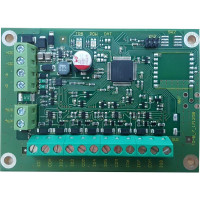
Trikdis iO8 vezetékes bővítő modul
Vezetékes RS485 bővítő modul FLEXi SP3, CG17, SP231 központokhoz és Trikdis átjelzőkhöz: +8 zóna/PGM.
17 822Ft Nettó: 14 489Ft

Levehető sorkapocs, 10 pólusú (G16, G16T, E16, E16T)
Gyári, levehető 10 pólusú sorkapocs pótalkatrésznek a Trikdis G16, G16T, E16 és E16T átjelzőkhöz.
1 516Ft Nettó: 1 233Ft