

GET átjelző – telepítői és felhasználói útmutató
A Trikdis GET Ethernet + 4G átjelző telepítői és felhasználói útmutatója: bekötés a riasztóközponthoz, LAN- és SIM-beállítás a TrikdisConfigban, távfelügyeleti átjelzés, Protegus 2 alkalmazás.
- 103 perc olvasás
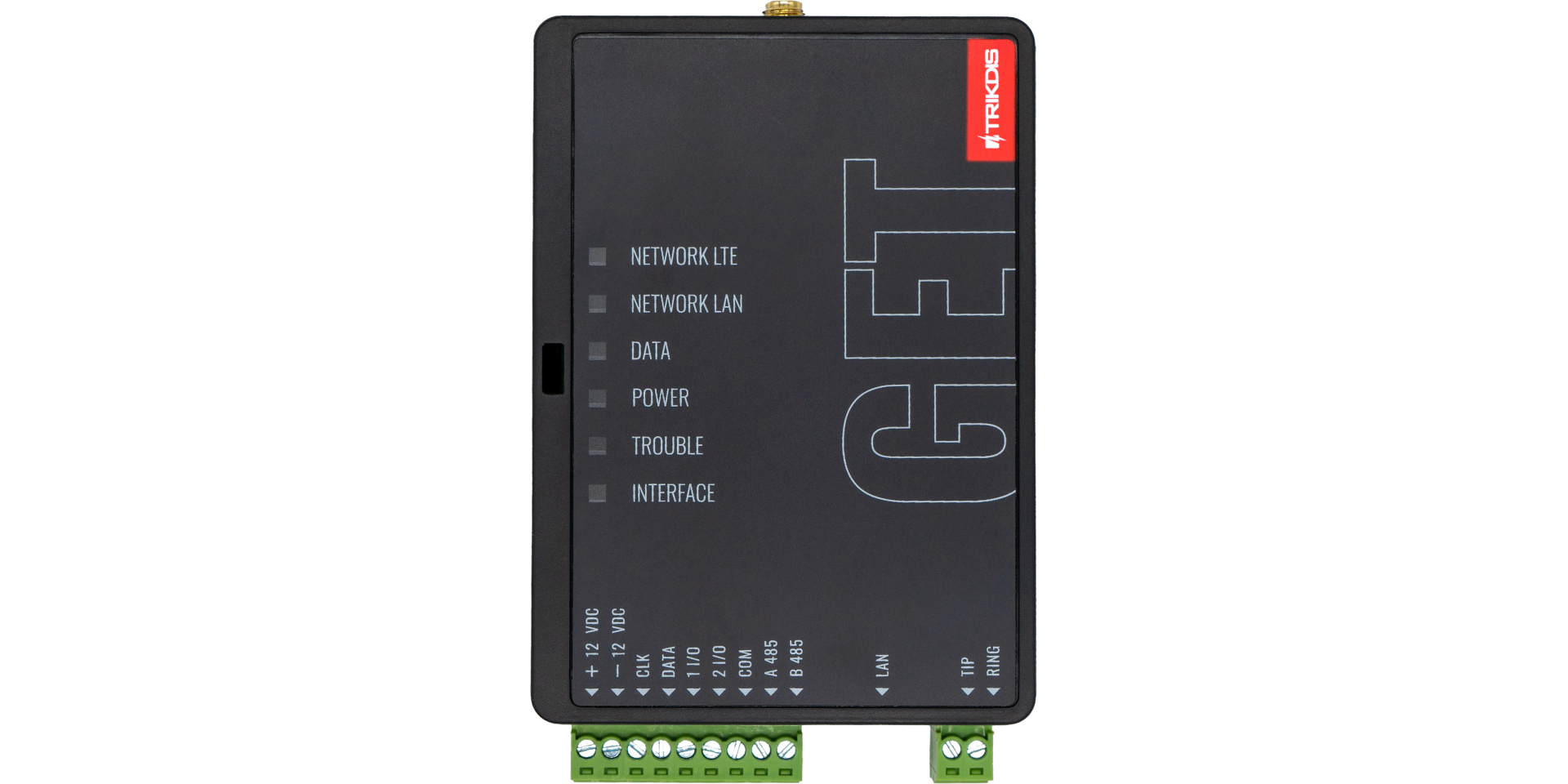
1. Áttekintés
A GET a Trikdis Ethernet + 4G-s átjelzője, amely a riasztóközpont eseményeit a vezetékes helyi hálózaton (LAN) vagy a mobilhálózaton keresztül továbbítja a távfelügyeletre és a Protegus 2 alkalmazásba. Kétféleképpen köthető a központhoz: közvetlenül, a központ adatbuszára vagy soros portjára (DSC, Paradox, UTC Interlogix (Caddx), Texecom, InnerRange és Honeywell központoknál), vagy bármely központ telefonvonali kommunikátorára (TIP/RING), amely Contact ID formátumban, DTMF-hangokkal küldi az eseményeket. Az átjelző a teljes eseményinformációt (kód, partíció, zóna vagy felhasználó) továbbítja a távfelügyeletnek. A Protegus 2 alkalmazással a felhasználó távolról irányítja a rendszert, és értesítést kap az eseményekről; az alkalmazás minden olyan központtal működik, amelyet az átjelző támogat, a központ gyártójától függetlenül. A távfelügyeleti jelentés és a Protegus 2 egyszerre is használható. Ez az útmutató az LTE (4G) modemes GET átjelzőhöz készült; a GET, a GT és a GT+ eltéréseit az 1.2 pont foglalja össze.
1.1 Mire való, hogyan működik
- Távfelügyeletre jelent. Az eseményeket a Trikdis szoftveres vagy hardveres vevőjének (TRK8 protokoll) – ezek bármely távfelügyeleti szoftverrel együttműködnek –, SIA DC-09 vevőnek vagy SUR-GARD vevőnek (TL150) küldi IP-kapcsolaton, a vezetékes hálózaton vagy a mobilhálózaton. SUR-GARD vevő felé a központtól kapott Contact ID kódokat SIA-kódokra váltja át; az átváltási táblázat a gyártó angol dokumentációjának függelékében található. A vevővel a kapcsolatot 30 másodpercenként (vagy a beállított időközönként) PING-üzenettel ellenőrzi; ha az elsődleges csatorna megszakad, tartalék csatornára vált. Párhuzamos csatornával az események egyszerre két vevőhöz is mennek. A kapcsolat útját – LAN, SIM1, SIM2 – sorrendbe állíthatod: ha a fő út nem működik, az átjelző a tartalék útra vált (6.4.2 pont). Ha a Protegus-szolgáltatás is be van kapcsolva, az eseményt először a távfelügyelet kapja meg, és csak utána a felhasználók alkalmazása.
- A felhasználót értesíti. A Protegus 2 alkalmazás push-üzenetben és külön hangjelzéssel jelzi az eseményeket; a felhasználó az alkalmazásból élesíthet és kikapcsolhat, és kapcsolhatja a rákötött eszközöket (világítás, kapu, szellőzés, fűtés, öntözés stb.). Az alkalmazásban az adminisztrátor, a telepítő és a felhasználó jogai eltérők. A gyártó leírása a GET-nél SMS- és hívásértesítést nem ír le: az értesítés a Protegus 2 alkalmazáson keresztül érkezik.
- A központot közvetlenül irányítja. Adatbuszon vagy soros porton bekötve az átjelző a központ partíció- és zónaállapotait is látja, és a felhasználó a saját kezelőkódjával élesít és kapcsol ki a Protegus 2-ből – ehhez nem kell kulcsos kapcsoló zóna.
- Saját be- és kimenetei vannak. Két kettős funkciójú I/O-kapocs használható bemenetként (IN) vagy irányítható kimenetként (OUT); gyárilag mindkettő kimenet. A kimenetek a Protegus 2 alkalmazásból kapcsolhatók. Az A 485 és B 485 kapocs a gyártó leírása szerint a GET-en nem használt; RS485-ös bővítőmodult a gyártó útmutatója a GET-hez nem ír le.
- Gyorsan telepíthető, két eszközzel állítható be. A beállítások a Windowson futó TrikdisConfig programmal (USB-C kábelen vagy távolról) és – 1.08-as vagy újabb firmware-rel – a Protegus 2 alkalmazásból (Settings → Advanced settings) is elvégezhetők. A beállítások fájlba menthetők, és gyorsan más átjelzőkbe írhatók. Két hozzáférési szint van: a távfelügyelet adminisztrátoráé és a telepítőé. Az átjelző távolról is beállítható, és a firmware-e távolról is frissíthető.
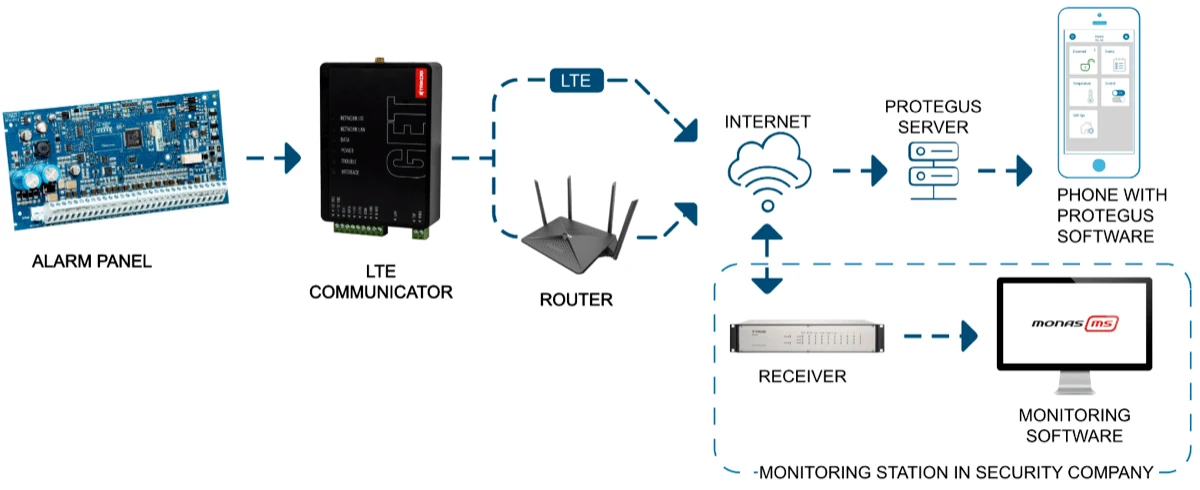
A rendszer felépítését az alábbi ábra mutatja: a riasztóközpont az átjelzőre csatlakozik, az átjelző kétféleképpen éri el az internetet – a mobilhálózaton (LTE) vagy a routeren keresztül (LAN) –, onnan a távfelügyeleti vevőt (és annak szoftverét) és a Protegus-szervert; a felhasználó a Protegus 2 alkalmazásban látja a rendszert.
1.2 Változatok: GET, GT és GT+
A GET a GT és a GT+ átjelző Ethernet-portos testvére: a riasztóközpont bekötése és programozása, a kompatibilis központok köre, a modem, az átviteli protokollok és a Protegus 2 használata azonos, ezért a három átjelző útmutatójának fejezetrendje is ugyanaz. Az eltéréseket – a gyártó dokumentációja alapján – az alábbi táblázat foglalja össze.
| GET | GT | GT+ | |
|---|---|---|---|
| Hálózati kapcsolat | LTE (4G) és Ethernet (LAN, RJ45); a kapcsolat útja sorrendbe állítható (Main / Backup / Backup 2: LAN, SIM1, SIM2; 6.4.2 pont) | LTE (4G) | LTE (4G) |
| SIM-kártya | 2 nano-SIM foglalat (SIM1, SIM2); egy vagy két kártya tehető be | 1 nano-SIM | 1 nano-SIM |
| Tápfeszültség | 10–18 V DC | 10–18 V DC | 10–32 V DC |
| Áramfelvétel | legfeljebb 100 mA készenlétben, 300 mA adatküldés közben | legfeljebb 100 / 200 mA | legfeljebb 100 / 200 mA |
| Méret, tömeg | 113 × 70 × 25 mm, 110 g | 92 × 62 × 26 mm, 80 g | 92 × 62 × 26 mm, 80 g |
| Sorkapcsok | +12 VDC, −12 VDC, CLK, DATA, 1 I/O, 2 I/O, COM, A 485, B 485; külön LAN (RJ45) aljzat és TIP, RING | +12 VDC, −12 VDC, TIP, RING, CLK, DATA, 1 I/O, 2 I/O, A 485, B 485 | +12 / 24 VDC, −12 / 24 VDC, TIP, RING, CLK, DATA, 1 I/O, 2 I/O, A 485, B 485 |
| Az I/O-kapcsok gyári beállítása | kimenet (OUT) | bemenet (IN, NO) | bemenet (IN, NO) |
| RS485-busz, iO-8 bővítő | az A 485 / B 485 kapocs a gyártó leírása szerint nem használt; bővítőt az útmutató nem ír le | legfeljebb 4 iO-8 | legfeljebb 4 iO-8 |
| LED-ek | NETWORK LTE, NETWORK LAN, DATA, POWER, TROUBLE, INTERFACE (nem használt) | NETWORK, DATA, POWER, TROUBLE, BAND | NETWORK, DATA, POWER, TROUBLE, BAND |
| A TROUBLE LED villanásai | 1 = LAN fizikai kapcsolat (kábel), 2 = SIM1-hiba, 3 = SIM2-hiba, 7 = központ | 1–8 (SIM, PIN, APN, hálózat, vevő, központ, ICCID) | 1–8 |
| SMS és hívás | a gyártó leírása nem ír le SMS-értesítést, SMS-parancsot és hívást: az értesítés és az irányítás a Protegus 2-ből történik | SMS- és hívásértesítés, SMS-parancsok | SMS- és hívásértesítés, SMS-parancsok |
| DSC központ az adatbuszon és a TIP/RING kapcsokon együtt | nincs | nincs | van |
| TIP/RING bekötés beállítása (Panel settings → Communication protocol) | 2. AUTO | 2. Dual tone | 2. AUTO (a 3. MANUAL is választható) |
| Beállítás a Protegus 2 alkalmazásból | igen (Advanced settings, firmware 1.08-tól) | a gyártó leírása szerint TrikdisConfig | a gyártó leírása szerint TrikdisConfig |
| Eseménytár | 60 esemény | a gyártó nem adja meg | a gyártó nem adja meg |
| Belső üzenetek (Event summary) | COMMUNICATION, LAN_FAILURE, POWER, REMOTE_STARTED, REMOTE_FINISHED, SIM1_FAILURE, SIM2_FAILURE, TEST | COMMUNICATION, POWER, REMOTE_STARTED, REMOTE_FINISHED, START, TEST | mint a GT |
| Modem, átviteli protokollok (TRK8, DC-09, TL150), titkosítás, kompatibilis központok, bekötési rajzok, Protegus 2 | azonos | azonos | azonos |
Mindhárom átjelző ugyanazzal a háromféle modemmel készül; a magyar piacra az európai (EU) változat való. A modem típusát és a hardverváltozatot a TrikdisConfig állapotsorában (Device, HW) és az eszköz címkéjén találod.
| Modem | Hálózat és frekvenciasávok |
|---|---|
| EG915U-EU (Európa) | LTE FDD: B1 / B3 / B5 / B7 / B8 / B20 / B28; GSM: B2 / B3 / B5 / B8 |
| EG915U-LA (Latin-Amerika) | LTE FDD: B2 / B3 / B4 / B5 / B7 / B8 / B28 / B66; GSM: B2 / B3 / B5 / B8 |
| BG95-M5 (LTE Cat M1) | LTE FDD: B1 / B2 / B3 / B4 / B5 / B8 / B12 / B13 / B18 / B19 / B20 / B25 / B26 / B27 / B28 / B66 / B85; EGPRS: 850 / 900 / 1800 / 1900 MHz |
1.3 Kompatibilis riasztóközpontok
Az alábbi központok köthetők az átjelzőre közvetlenül, adatbuszon vagy soros porton. A „közvetlen irányítás” oszlop azt mutatja, hogy a felhasználó a Protegus 2-ből a saját kezelőkódjával élesíthet-e és kapcsolhat-e ki további bekötés nélkül; ahol ez nem lehetséges, az átjelző az eseményeket a buszról olvassa, az irányításhoz pedig kulcsos kapcsoló zóna kell (3.4 pont).
| Gyártó | Típus | Csatlakozás | Közvetlen irányítás |
|---|---|---|---|
| DSC | PC585, PC1404, PC1565, PC1616, PC1832, PC1864, PC5020 | adatbusz (Keybus) | van |
| Paradox | Spectra SP4000, SP5500, SP6000, SP7000, SP65, SP5500+, SP6000+, SP7000+ | soros port (EX-CRP2.4 kábel), vagy Keybus + TIP/RING | van |
| Paradox | Magellan MG5000, MG5050, MG5050E, MG5075, MG5050+ | soros port (EX-CRP2.4 kábel), vagy Keybus + TIP/RING | van |
| Paradox | Digiplex EVO192, EVOHD, EVOHD+ | soros port (EX-CRP2.4 kábel) | van |
| Paradox | Digiplex EVO48 | soros port (EX-CRP2.4 kábel) | nincs |
| Paradox | Spectra 1727, 1728, 1738; Esprit E55 | soros port (EX-CRP2.4 kábel) | nincs |
| UTC Interlogix | NetworX (Caddx) NX-4v2, NX-6v2, NX-8v2, NX-8e | adatbusz | van |
| Texecom | Premier 24, 48, 88, 168, 640; Premier Elite 12, 24, 48, 64, 88, 168, 640 | soros port (EX-CRP4 kábel) | van |
| InnerRange | Inception, Integriti | soros port (a gyártó kábelével) | nincs |
| Honeywell | Ademco Vista-15, Vista-20, Vista-48 | adatbusz | van |
- A közvetlenül irányított Paradox központok firmware-e legalább V.4 legyen. Az újabb Paradox központokon (SP+, MG+, EVOHD+) a soros port gyárilag lezárt lehet; a feloldásról a 4.1.2 pont szól. A Spectra SP / SP+ és Magellan MG / MG+ központok a soros port helyett az adatbuszra (Keybus) és a TIP/RING kapcsokra együtt is köthetők – ehhez nem kell a fizetős feloldás, de az átjelző firmware-e legalább 1.21 legyen (3.3.3 pont).
- Minden más gyártó központja a telefonvonali kommunikátorán (TIP/RING) keresztül csatlakozik, ha az Contact ID formátumban, DTMF-tárcsázással küldi az eseményeket; ilyenkor az irányításhoz kulcsos kapcsoló zóna kell.
- Azt, hogy a te központodhoz melyik Trikdis átjelző és milyen bekötés való, a kompatibilitás-keresőben nézheted meg.
1.4 Az átjelző részei
Az átjelző fekete műanyag dobozban kapja a nyomtatott áramkört; az előlap lepattintható, a sorkapocs lehúzható. A LAN-aljzat és a TIP/RING kapocs a doboz oldalán, külön nyílásban érhető el.
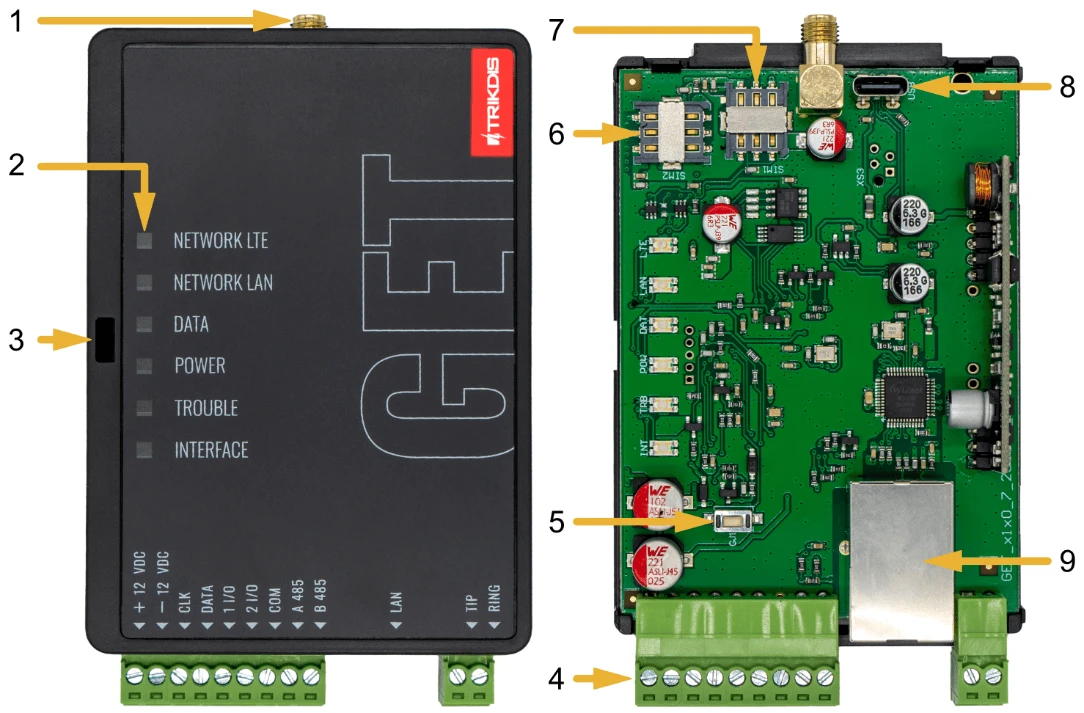
- 1 Mobilantenna SMA-csatlakozója
- 2 LED-visszajelzők (NETWORK LTE, NETWORK LAN, DATA, POWER, TROUBLE, INTERFACE)
- 3 Az előlap lepattintását segítő nyílás
- 4 Leválasztható sorkapocs a külső bekötésekhez
- 5 RESET gomb
- 6 SIM2-kártya foglalata
- 7 SIM1-kártya foglalata
- 8 USB-C aljzat a programozáshoz
- 9 Ethernet (LAN) RJ45 aljzat
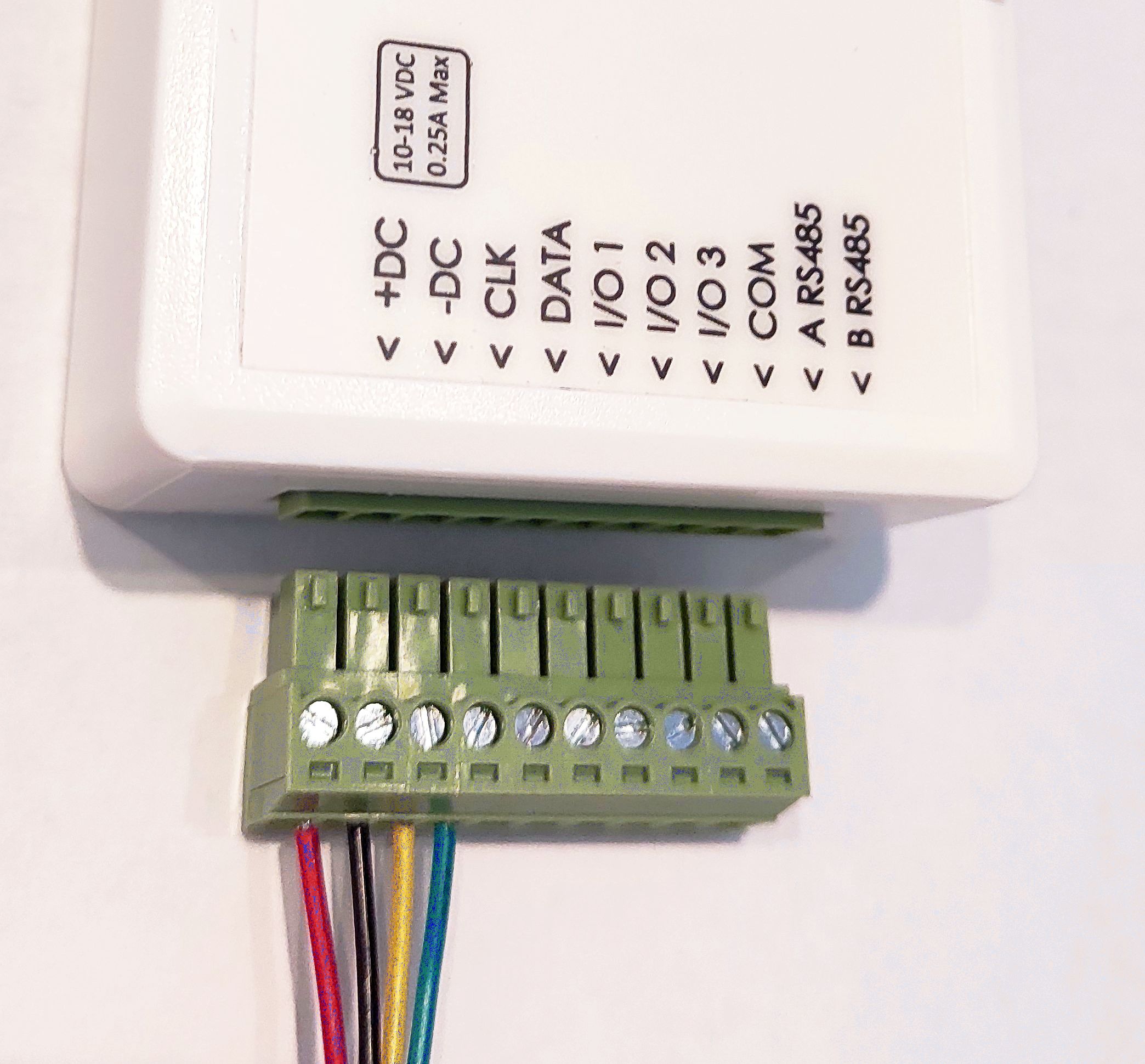
Levehető sorkapocs
Számos esetben nagyon hasznos, hogy az eszköz alján található sorkapocs lehúzható:
- kikapcsolható vagy újraindítható egy mozdulattal az eszköz
- bekötésnél könnyebben mozgatható
- a Trikdis eszköz odavihető a számítógéphez, ha USB kábellel kell programozni
1.5 Sorkapcsok
| Kapocs | Funkció |
|---|---|
| +12 VDC | Táp, pozitív: +10–18 V DC |
| −12 VDC | Táp, 0 V |
| CLK | Soros busz vagy adatbusz (órajel) a központ közvetlen bekötéséhez |
| DATA | Soros busz vagy adatbusz (adat) a központ közvetlen bekötéséhez |
| 1 I/O | 1. be-/kimenet (gyári beállítás: kimenet, OUT) |
| 2 I/O | 2. be-/kimenet (gyári beállítás: kimenet, OUT) |
| COM | Közös (negatív) pont a bemenetekhez és kimenetekhez |
| A 485 | Nem használt |
| B 485 | Nem használt (a gyártó táblázatában nem szerepel; az eszközön az A 485 párja) |
| LAN | Ethernet (helyi hálózat) RJ45 aljzat |
| TIP | A riasztóközpont telefonvonali kommunikátorának TIP kapcsa |
| RING | A riasztóközpont telefonvonali kommunikátorának RING kapcsa |
A bekötési rajzokon a tápkapcsokat +DC és −DC jelöli (az eszközön +12 VDC / −12 VDC), az RS485-kapcsokat pedig A RS485 / B RS485 (az eszközön A 485 / B 485). A sorkapocs felirata az előlapon is szerepel.
1.6 LED-jelzések
Az előlap LED-jei a beüzemelés és a hibakeresés legfontosabb eszközei. Olvasd őket együtt: a POWER a tápot, a NETWORK LTE a mobilhálózatot, a NETWORK LAN a vezetékes hálózatot, a TROUBLE a hibát mutatja; az INTERFACE LED-nek a GET-en nincs funkciója.
NETWORK LTE – mobilhálózati kapcsolat
| Jelzés | Jelentés |
|---|---|
| nem világít | Nincs kapcsolat a mobilhálózattal |
| sárgán villog | Csatlakozás a mobilhálózathoz folyamatban |
| zölden világít, sárgán villog | Csatlakozott a mobilhálózathoz; a sárga villanások száma a jelszint: 4G-n 3 villanás a megfelelő jel |
NETWORK LAN – vezetékes hálózati kapcsolat
| Jelzés | Jelentés |
|---|---|
| nem világít | Nincs kapcsolat a számítógépes hálózattal |
| zölden világít | Csatlakozott a számítógépes hálózathoz |
DATA – adatforgalom
| Jelzés | Jelentés |
|---|---|
| nem világít | Nincs küldésre váró esemény |
| zölden világít | Küldésre váró események vannak a tárban |
| zölden villog | Adatátvitel az átjelző és a számítógép között (programozás közben) |
Gyors ellenőrzés
A DATA LED a legegyszerűbb internet-ellenőrzés. A DATA LED akkor világít, ha az eszköz tárolójában elküldésre váró üzenet van. A NETWORK LED zöldje csak annyit mond, hogy a hálózati kapcsolat felépült – mobilhálózatos eszköznél a szolgáltató hálózatára jelentkezett be, Ethernetesnél a routerig él a kapcsolat –, azt nem, hogy az eszköz az internetre is kijut. Ha a NETWORK LED zöld, de a DATA LED egy esemény vagy tesztjelentés után is folyamatosan világít, az internetkapcsolat nem működik: az üzenet nem tud elmenni. Mobilhálózaton leggyakrabban az APN vagy a SIM-kártya adatszolgáltatása a hibás, Ethernetnél a router, a tűzfal vagy a DNS. Ha a DATA LED kialszik, az üzenet elment, az adatkapcsolat rendben van.
POWER – tápfeszültség
| Jelzés | Jelentés |
|---|---|
| nem világít | Nincs táp, vagy a táp le van választva |
| zölden világít | Bekapcsolva, a tápfeszültség megfelelő |
| sárgán világít | Nem megfelelő tápfeszültség (legfeljebb 11,5 V) |
| zölden világít, sárgán villog | Programozásra kész (programozás közben) |
| sárgán világít (programozás közben) | Nincs kapcsolat a számítógéppel |
TROUBLE – hiba
| Jelzés | Jelentés |
|---|---|
| nem világít | Nincs hiba |
| 1 piros villanás | Hiba a vezetékes hálózat fizikai kapcsolatában (PHY Link) – ellenőrizd a LAN-kábelt |
| 2 piros villanás | SIM1-kártya hibája |
| 3 piros villanás | SIM2-kártya hibája |
| 7 piros villanás | Megszakadt a kapcsolat a riasztóközponttal (soros busz) |
INTERFACE – a GET-en nem használt.
1.7 Műszaki adatok
| Paraméter | Érték |
|---|---|
| Hálózati kapcsolat | LTE (4G) és Ethernet (LAN) |
| Kapcsolat a riasztóközponttal | soros busz, adatbusz (Keybus) vagy telefonvonal (TIP/RING, Contact ID, DTMF) |
| Be-/kimenetek | 2 kettős funkciójú I/O: bemenetként NC, NO, NC/EOL, NO/EOL, NC/DEOL, NO/DEOL (2,2 kΩ lezáró ellenállás); kimenetként nyitott kollektoros (OC), max. 0,15 A / 30 V DC |
| Modem | EG915U-EU (Európa), EG915U-LA (Latin-Amerika) vagy BG95-M5 (LTE Cat M1) – a frekvenciasávokat az 1.2 pont táblázata sorolja fel |
| SIM-kártya | 2 nano-SIM foglalat (SIM1, SIM2) |
| Tápfeszültség | 10–18 V DC |
| Áramfelvétel | legfeljebb 100 mA készenlétben; legfeljebb 300 mA adatküldés közben |
| Átviteli protokollok | TRK8, DC-09_2007, DC-09_2012, TL150 |
| Titkosítás | AES-128 |
| Eseménytár | 60 esemény |
| Programozás | TrikdisConfig (Windows) USB-C kábelen vagy távolról; Protegus 2 alkalmazás (firmware 1.08-tól) |
| Működési környezet | −10 … +50 °C, max. 80 % relatív páratartalom (+20 °C-on) |
| Méret | 113 × 70 × 25 mm |
| Tömeg | 110 g |
2. Gyors beüzemelés
Az átjelző beállításai két eszközzel végezhetők el: a TrikdisConfig nevű, Windowson futó programmal – USB-C kábelen vagy távolról – és a Protegus 2 alkalmazásból (Settings → Advanced settings). Ebben a fejezetben a legrövidebb utat írjuk le: mely beállítások kellenek ahhoz, hogy az átjelző eseményeket küldjön a távfelügyeletnek, és hogy a rendszer a Protegus 2 alkalmazásból irányítható legyen. Minden lépéshez megadjuk az alkalmazás és a TrikdisConfig útvonalát is; a beállítások részletes magyarázatát a 6. fejezet tartalmazza.
2.1 Előkészületek
Mire lesz szükséged
USB-C kábel a programozáshoz · legalább 4 eres kábel az átjelző és a központ közé · Paradox soros porthoz CRP2.4 kábel · 2,5 mm-es lapos csavarhúzó · megfelelő erősítésű mobilantenna, ha a helyszínen gyenge a lefedettség · aktív SIM-kártya (egy vagy kettő; a PIN-kérés kikapcsolható), ha a mobilhálózatot használod · Ethernet-kábel a routerig vagy switchig, ha a vezetékes hálózatot használod · a riasztóközpont telepítői útmutatója.
A szükséges kiegészítőket külön rendeld meg a forgalmazótól.
Beállítás a TrikdisConfiggal. Az eszközt az asztalon, bekötés előtt állítod be, utána a helyszínen már csak be kell kötni.
1. Töltsd le és telepítsd a TrikdisConfig szoftvert. A gyártó honlapján (www.trikdis.com) a keresőmezőbe írd be: „TrikdisConfig”.
Az összes Trikdis eszköz egy közös szoftverrel programozható. A program neve TrikdisConfig és a gyártó honlapjáról letölthető.
Letöltést követően telepítsd a programot. Ha bármikor a TrikdisConfig indításakor a program azt jelzi, hogy új verzió jelent meg, töltsd le az ajánlott frissítést és telepítsd!
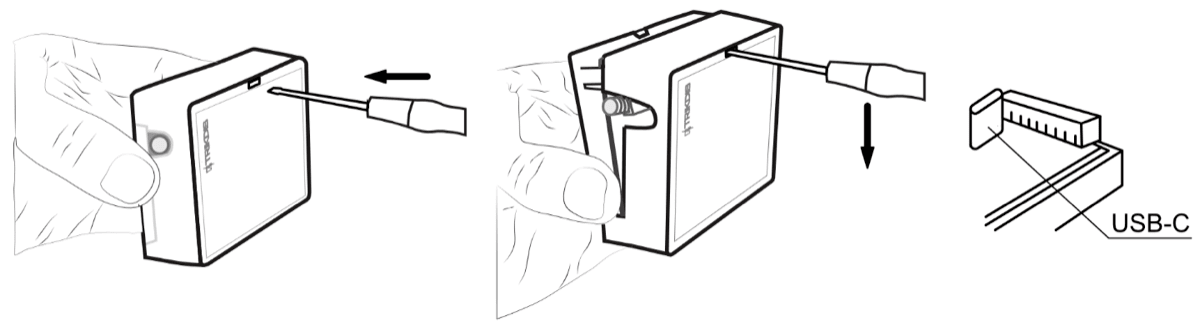
2. Nyisd ki az átjelző dobozát egy lapos csavarhúzóval: a csavarhúzót felül, az antenna melletti résbe dugd, és feszítsd kifelé, majd alul, a nyílásnál lefelé. Az ábra az USB-C aljzat helyét is mutatja a nyomtatott áramkör szélén.
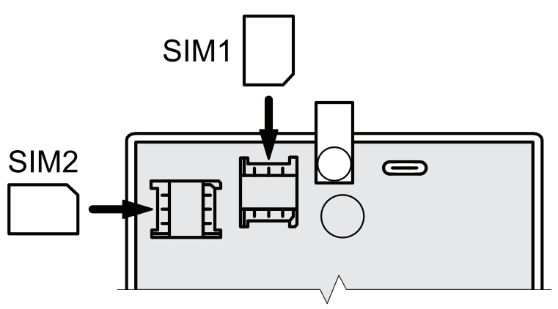
3. Helyezd be a nano-SIM kártyát (vagy kártyákat) a foglalatba, az ábrán látható irányban: a SIM1 foglalat a nyomtatott áramkör közepén, a SIM2 a szélén van. A kártya legyen aktív, legyen rajta mobil adatszolgáltatás, és ha lehet, kapcsold ki rajta a PIN-kérést egy telefonban (így nem kell az eszközbe PIN-t írni). Ha az átjelzőt csak a vezetékes hálózaton használod, SIM-kártya nem kell.
4. Kösd össze az átjelzőt a számítógéppel egy USB-C kábellel.
- Ilyenkor az eszköz normál működése leáll,
- az USB kábelról veszi a tápellátást,
- kihúzást követően újraindul (ha táp alatt van).
5. Indítsd el a TrikdisConfig-ot. A program felismeri az eszközt, és megnyitja a programozóablakot. Kattints a Read [F4] (olvasás) gombra: a program kiolvassa az eszköz jelenlegi beállításait. Ha jelszót kér, add meg az adminisztrátori (gyárilag 123456) vagy a telepítői (gyárilag 654321) 6 jegyű kódot.
Beállítás a Protegus 2 alkalmazásból. Az alkalmazásból akkor tudsz beállítani, ha az átjelző már online van, és hozzáadtad a Protegus-fiókodhoz (5.1 pont). Ha az átjelző még nem tud csatlakozni – például mert a SIM-kártya PIN-kódot kér, vagy a szolgáltatóhoz más APN kell –, az első beállítást a TrikdisConfiggal végezd el.
- Az alkalmazásban nyisd meg a rendszert, és lépj a Settings → Advanced settings menübe.
- Első alkalommal az alkalmazás figyelmeztet (Proceed with Caution): ezek a beállítások szakembernek valók. Koppints az Accept the risk and continue gombra; a Do not show this again pipával a figyelmeztetés legközelebb nem jelenik meg.
- Az alkalmazás kiolvassa az átjelző beállításait. Ha Service Access code-ot kér, az átjelző Protegus Cloud belépési kódját add meg (gyárilag
123456). - Végezd el a lent leírt beállításokat, majd koppints a Write gombra: az alkalmazás leírja őket az átjelzőbe.
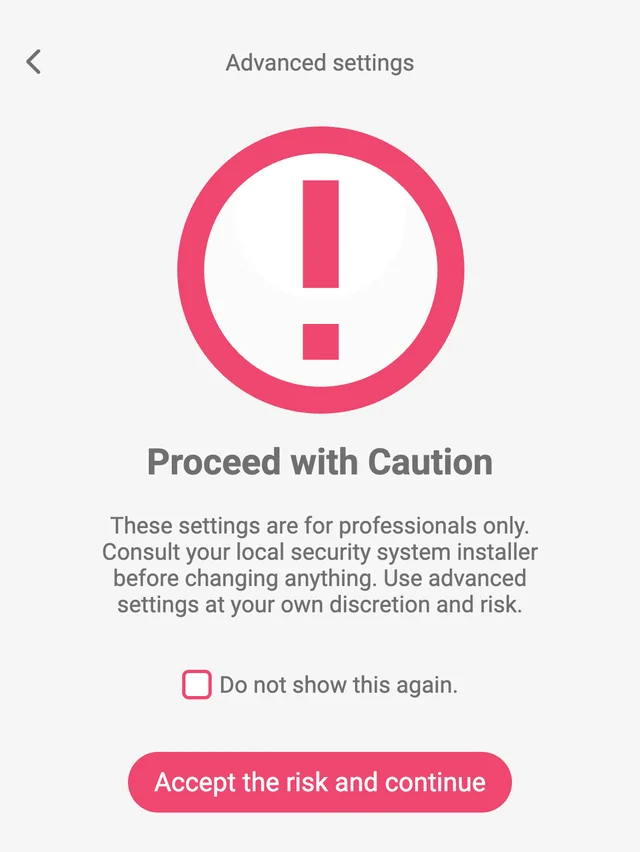
A Protegus 2 alkalmazásból a GET 1.08-as vagy újabb firmware-rel állítható be (a frissítést a 9. fejezet írja le).
2.2 Kapcsolat a Protegus 2 alkalmazáshoz
Az alkalmazásban (Settings → Advanced settings):
- Panel settings → TLF – ha az átjelző a központ TIP/RING kapcsaira csatlakozik: a Security panel model legyen AUTO.
- Panel settings → Serial Bus – ha az átjelző a központ adatbuszára vagy soros portjára csatlakozik: válaszd ki a Security panel model mezőben a bekötött központ típusát.
- Ugyanitt kapcsold be a Remote Arm/Disarm opciót, ha a felhasználók a Protegus 2-ből, a saját kezelőkódjukkal szeretnék irányítani a központot. Csak a közvetlenül irányítható központoknál jelenik meg.
- Paradox központ közvetlen irányításához add meg a PC download password-öt, Texecom központnál az UDL passcode-ot; meg kell egyeznie a központban beállított jelszóval.
- User reporting → Cloud: kapcsold be az Enabled opciót, és változtasd meg a Cloud access code-ot, ha azt szeretnéd, hogy a rendszer alkalmazásba vételekor a felhasználónak meg kelljen adnia (gyárilag
123456). - Network settings → LAN – ha az átjelző a vezetékes hálózatra csatlakozik: kapcsold be a Use DHCP opciót.
- Network settings → SIM és SIM2 – minden behelyezett SIM-kártyához: add meg a SIM card PIN-t és az APN-t, és ellenőrizd, hogy a DNS1 és a DNS2 a szolgáltatódnál működik.
- Reporting to CMS → CMS settings → Reporting mode: a Main type, Backup type és Backup type 2 mezőben állítsd be, milyen sorrendben használja az átjelző a LAN, a SIM (SIM1) és a SIM2 kapcsolatot.
- Koppints a Write gombra.
A TrikdisConfigban. Először a Panel settings oldalon add meg, hogyan csatlakozik az átjelző a központhoz.
Ha a központ telefonvonali kimenetére (TIP/RING) kötöd: a Communication protocol mezőben válaszd az AUTO értéket.
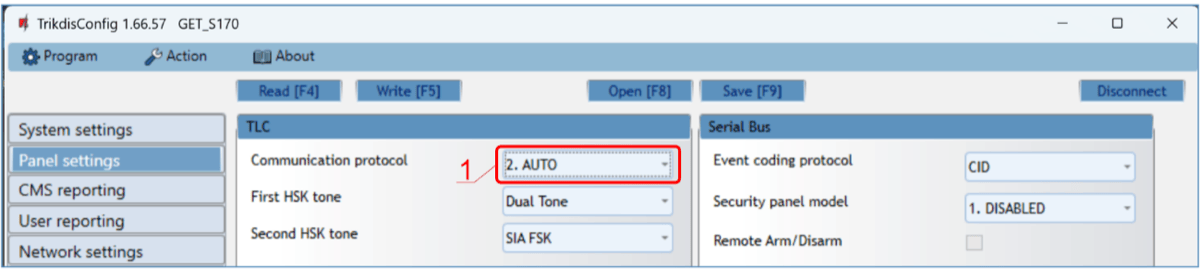
- 1 Communication protocol – TIP/RING bekötésnél 2. AUTO.
Ha a központ adatbuszára vagy soros portjára kötöd: a Serial bus csoportban állítsd be a központot.
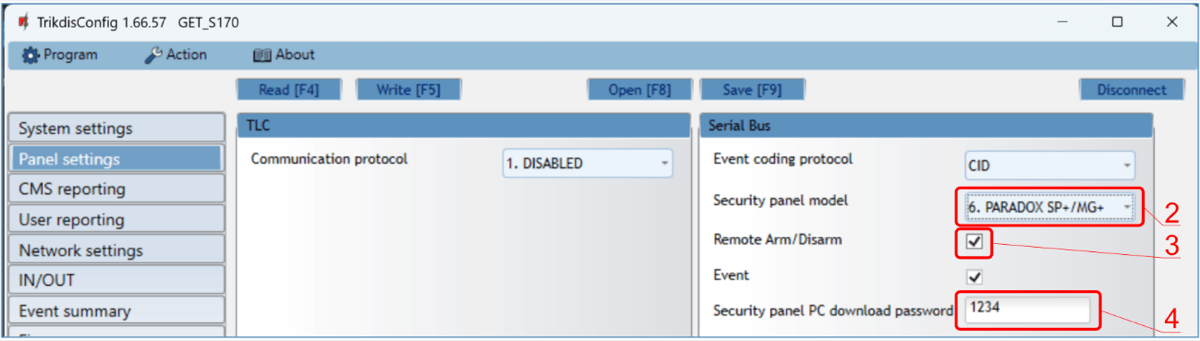
- 2 Security panel model – a bekötött központ típusa.
- 3 Remote Arm/Disarm – pipáld be, ha a felhasználók a Protegus 2-ből, a saját kezelőkódjukkal szeretnék irányítani a központot. Csak a közvetlenül irányítható központoknál jelenik meg.
- 4 Security panel PC download password – Paradox és Texecom központ közvetlen irányításához a központban beállított PC-, illetve UDL-jelszó; a kettőnek meg kell egyeznie.
A közvetlen irányításhoz a riasztóközpontot is be kell állítani – ezt a 4. fejezet írja le, ott találod a PC-, illetve UDL-jelszó megadásának menetét is.
Ezután a User reporting oldalon, a PROTEGUS Cloud fülön engedélyezd a felhőkapcsolatot.
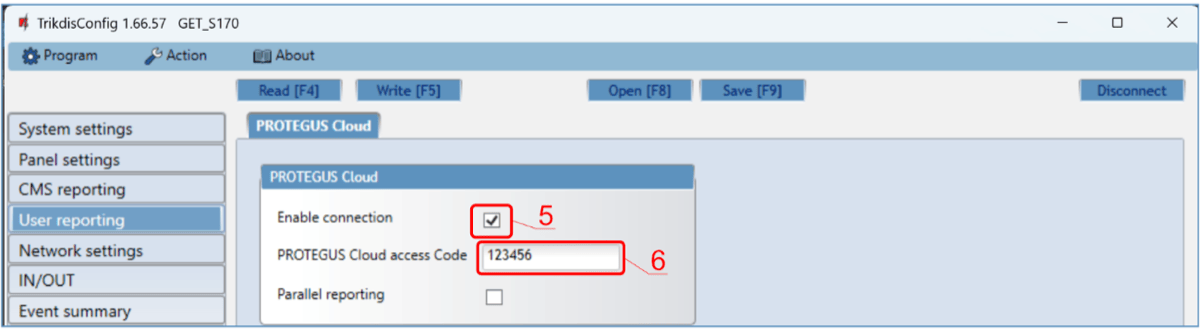
- 5 Enable connection – pipáld be: engedélyezi a kapcsolatot a Protegus felhővel.
- 6 PROTEGUS Cloud access Code – a belépési kód a Protegus 2-höz (gyárilag
123456). Változtasd meg, ha azt szeretnéd, hogy a rendszer alkalmazásba vételekor a felhasználónak meg kelljen adnia. Ha a kódot később módosítod, a Protegus 2 alkalmazásban is át kell írni.
Ha az átjelző a vezetékes hálózatra csatlakozik, a Network settings oldalon, a LAN fülön pipáld be a Use DHCP opciót: az átjelző automatikusan megkapja a hálózat beállításait (alhálózati maszk, átjáró), és IP-címet kap.
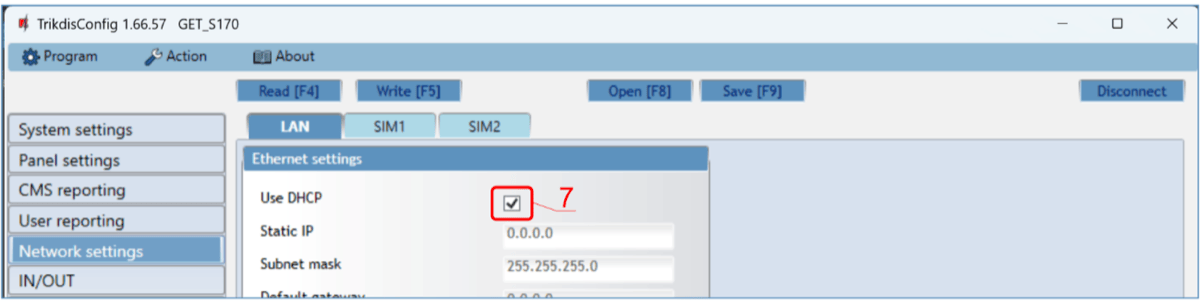
- 7 Use DHCP – bepipálva az átjelző automatikusan kap IP-címet és hálózati beállításokat a routertől.
Ha SIM-kártya (egy vagy két kártya) van az átjelzőben, a SIM1 (és a SIM2) fülön add meg a kártya adatait.
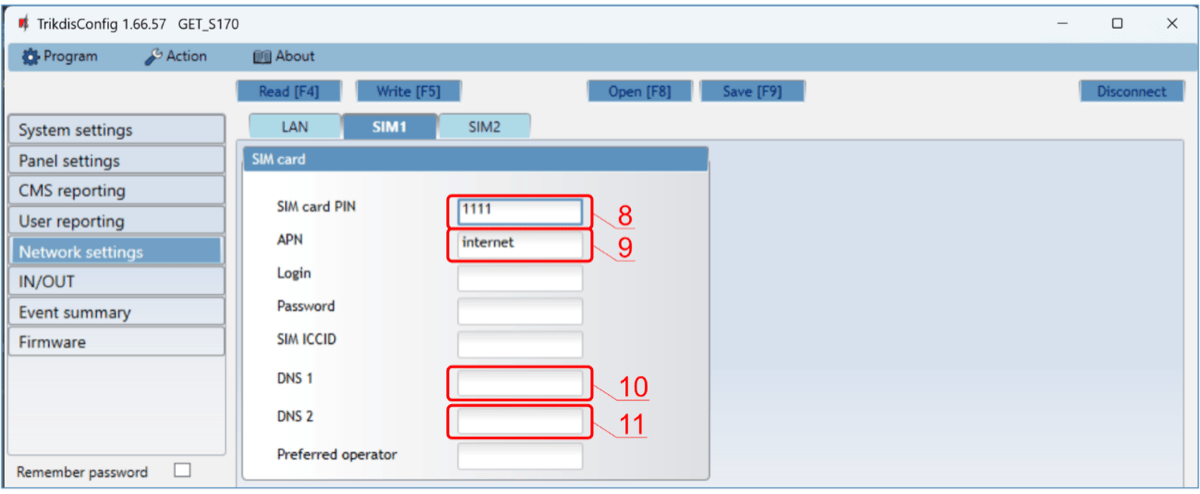
- 8 SIM card PIN – a kártya PIN-kódja (ha a PIN-kérés ki van kapcsolva, maradhat a gyári érték).
- 9 APN – a szolgáltató adatkapcsolati hozzáférési pontja (lásd alább).
- 10 DNS 1 – elsődleges névszerver; gyárilag a Google DNS-e. Az IP-beállításoktól függetlenül ellenőrizd, hogy a DNS-címek a te szolgáltatódnál működnek.
- 11 DNS 2 – másodlagos névszerver (gyárilag szintén a Google-é).
Az APN (Access Point Name) a mobilszolgáltató adatkapcsolati hozzáférési pontja; nélküle az eszköz nem tud a mobilhálózaton az internetre csatlakozni. A pontos értéket a SIM-kártya szolgáltatójának honlapján találod. A magyar és az európai szolgáltatók ismert APN-jeit külön cikkben vezetjük: APN-beállítás – európai mobilszolgáltatók listája. Ha a szolgáltatótól nincs más adatod, próbáld ki az internet APN-t: ez általános érvényű, és sok szolgáltató hálózatában működik.
IoT / M2M (gépek közötti) adatkártyához a szolgáltató általában más APN-t ad, mint a lakossági kártyákhoz – a lakossági APN-nel az eszköz nem csatlakozik. Ezt az értéket is az APN-cikkben találod, vagy kérd a szolgáltatótól; ha a szolgáltató felhasználónevet és jelszót is megad, azokat is írd be.
Végül a CMS reporting oldalon, a Settings fülön, a Reporting mode csoportban add meg a kapcsolatok sorrendjét: ezen az úton küldi az átjelző az üzeneteket a távfelügyeletnek és a Protegus 2-nek.
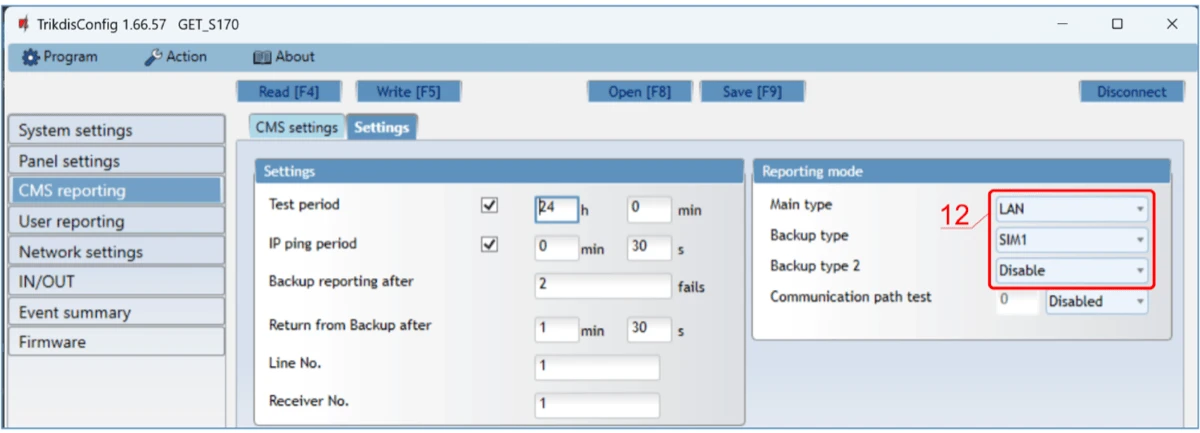
- 12 Reporting mode – Main type: a fő kapcsolat (LAN, SIM1 vagy SIM2); Backup type: a tartalék; Backup type 2: a második tartalék.
A kapcsolatok típusát sorrendben adod meg. Ha az átjelző a Main type kapcsolattal nem tud csatlakozni, a Backup type-ra vált, és így tovább. Ha a tartalék kapcsolat sikeresen továbbította az üzenetet a távfelügyeletnek, az átjelző a megadott idő elteltével megpróbál visszatérni a fő kapcsolatra (6.4.2 pont).
Ha az eszköz távfelügyeletre nem jelent, a beállítás ezzel kész: nyomd meg a Write [F5] (írás) gombot, várd meg a visszajelzést, és húzd ki az USB-kábelt.
Telefonvonali (TIP/RING) bekötésnél ne felejtsd el a riasztóközpont tárcsázóját bekapcsolni és beállítani, különben a központ nem küld eseményt; közvetlen irányításhoz a Paradox, Texecom, Caddx, InnerRange és Honeywell központokat is be kell állítani. A központ beállítását a 4. fejezet írja le.
2.3 Kapcsolat a távfelügyelethez
Az alkalmazásban (Settings → Advanced settings):
- System options → System general: add meg a távfelügyelettől kapott objektumazonosítót (Account No.; 0–9, A–F; az
FFFEés azFFFFnem használható). Az x1x1 hardverváltozaton, 1.31-es vagy újabb firmware-rel az objektumazonosítót csatornánként adod meg: Reporting to CMS → CMS settings → Primary channel → Primary Account no. A képernyőről felismered: ha a System general csak a Time set mezőt mutatja, a csatorna beállítását használd. - Panel settings → TLF (TIP/RING bekötés): a Security panel model legyen AUTO; vagy Panel settings → Serial Bus (adatbuszos vagy soros bekötés): válaszd ki a Security panel model-t.
- Reporting to CMS → CMS settings → Primary channel: kapcsold be az Enabled opciót, majd add meg: Communication type: IP; a vevő Domain or IP címét és Portját; TCP or UDP; Protocol: TRK8 Trikdis vevőhöz, DC-09_2007 vagy DC-09_2012 univerzális vevőhöz, TL150 SUR-GARD vevőhöz; és a vevőben beállított titkosítási kulcsot: TRK protokollnál a TRK encryption key mezőben, DC-09-nél kapcsold be az Enable encryption key opciót, és add meg a DC-09 encryption key-t.
- (Javasolt) Állítsd be ugyanígy a Backup channel-t (tartalék csatorna).
- Reporting to CMS → CMS settings → Reporting mode: Main type, Backup type, Backup type 2.
- Network settings → LAN (vezetékes hálózat): kapcsold be a Use DHCP opciót. Network settings → SIM és SIM2 (minden SIM-kártyához): SIM card PIN, APN, és ellenőrizd a DNS1, DNS2 mezőt.
- Koppints a Write gombra.
A TrikdisConfigban. Először a System settings oldalon add meg az objektumazonosítót.
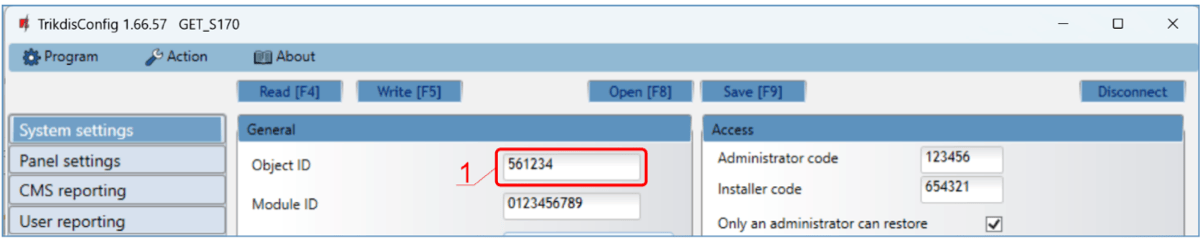
- 1 Object ID – a távfelügyelettől kapott objektumazonosító (6 hexadecimális karakter, 0–9, A–F). Az
FFFEésFFFFnem használható.
A Panel settings oldalon add meg a központ csatlakozását, ha a 2.2 pontban még nem tetted meg: TIP/RING bekötésnél a Communication protocol legyen AUTO; adatbuszos vagy soros bekötésnél válaszd ki a Security panel model mezőben a bekötött központ típusát (a 2.2 pont ábrái).
Ezután a CMS reporting oldalon, a CMS settings fülön, a Primary channel (elsődleges csatorna) részben állítsd be a vevő adatait. A képen a beállítás előtti ablak látszik: az elsődleges csatorna Communication type mezője még Disable.
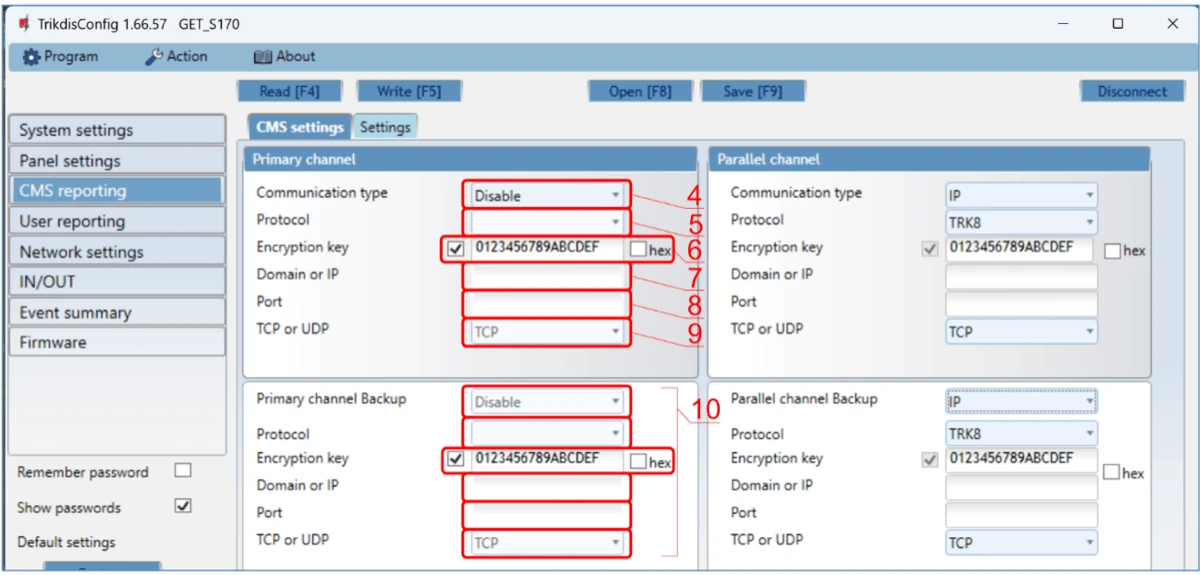
- 4 Communication type – válaszd az IP kapcsolatot.
- 5 Protocol – TRK8 Trikdis vevőhöz, DC-09_2007 vagy DC-09_2012 univerzális vevőhöz, TL150 SUR-GARD vevőhöz.
- 6 Encryption key – a vevőben beállított titkosítási kulcs.
- 7 Domain or IP – a vevő domainneve vagy IP-címe.
- 8 Port – a vevő portszáma.
- 9 TCP or UDP – az átvitel protokollja; a vevő beállításához igazodik.
- 10 Primary channel Backup – tartalék csatorna az elsődleges hibájára; ugyanúgy töltsd ki, javasolt megadni.
A Settings fülön, a Reporting mode csoportban add meg a kapcsolatok sorrendjét (Main type, Backup type, Backup type 2), ha a 2.2 pontban még nem tetted meg – ott az ábrát és a működés leírását is megtalálod.
Végül a Network settings oldalon add meg a hálózat adatait, ha a 2.2 pontban még nem tetted meg: a LAN fülön a Use DHCP pipát, a SIM1 (és SIM2) fülön a kártya adatait (SIM card PIN, APN, DNS 1, DNS 2).
DC-09 protokollnál a Settings fülön add meg a vonal- és vevőszámot is (Line No., Receiver No., 6.4.2 pont). A GET a távfelügyeletnek csak IP-kapcsolaton – a vezetékes hálózaton vagy a mobilinterneten – jelent, SMS-tartalékcsatornája nincs.
A beállítások végén nyomd meg a Write [F5] (írás) gombot, várd meg a visszajelzést, és húzd ki az USB-kábelt. Az eszköz ezzel készen áll a bekötésre. Telefonvonali bekötésnél a riasztóközpont tárcsázóját itt is be kell kapcsolni és beállítani, különben a központ nem küld eseményt (4. fejezet).
3. Telepítés és bekötés
Figyelem!
Tilos a vezetékezést feszültség alatt álló eszközön elvégezni. A munka előtt a megfelelő áramtalanításról és érintésvédelemről (beleértve a szünetmentes működést biztosító akkumulátorokat) gondoskodni kell.3.1 A telepítés lépései
- Vedd le az előlapot (lásd a 2.1 pontot), és húzd le a sorkapcsot.
- Tedd be a nano-SIM kártyát – vagy mindkettőt – a foglalatába, ha a beüzemeléskor még nem tetted meg.
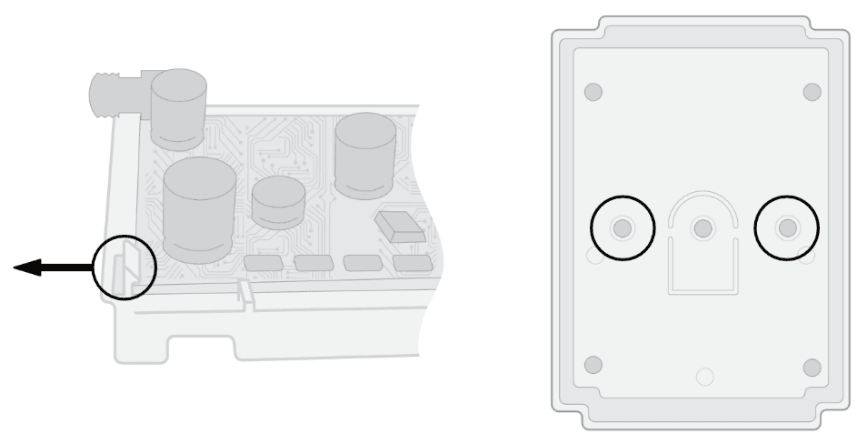
- Vedd ki a nyomtatott áramkört a hátlapból: az antenna-csatlakozó melletti reteszt nyisd ki, és emeld ki a panelt (lásd az ábrát).
- Rögzítsd a hátlapot csavarokkal a kiválasztott helyre (az ábrán bekarikázva a csavarfuratok), vagy a 3.2 pont szerint a mellékelt kétoldalas ragasztószalaggal.
- Tedd vissza a nyomtatott áramkört a hátlapba, és dugd vissza a sorkapcsot.
- Csavard fel a mobilantennát.
- Tedd vissza az előlapot.
- Ha az eseményeket a vezetékes hálózaton (LAN) is küldöd a távfelügyeletnek, dugd be a hálózati kábelt az átjelző LAN-aljzatába.
Az átjelzőbe egy vagy két SIM-kártya tehető. A kártya legyen aktív, és IP-alapú használathoz működjön rajta a mobil adatkapcsolat. Ha nem szeretnéd, hogy a TrikdisConfig PIN-kódot kérjen, tedd a kártyát egy mobiltelefonba, és ott kapcsold ki a PIN-kérést.
3.2 Elhelyezés a központ dobozában, antenna
A gyártó előírása szerint az átjelzőt a riasztóközpont fedélszabotázs-kapcsolóval védett dobozában kell elhelyezni. A doboz belső hátlapjára a mellékelt, ipari minőségű, kétoldalas akril habszalaggal rögzítsd: a szalagot tiszta, száraz felületre, erős nyomással ragaszd fel, hogy biztosan tartson. Ha a központ doboza nem teszi lehetővé ezt a biztonságos rögzítést, az átjelző külön, szabotázsvédett dobozba is szerelhető.
- Fémdobozban a mobiljel erősen gyengül. Ha az átjelző a központ fémházába kerül, az antennát vezesd ki a dobozon kívülre, vagy használj hosszabb kábeles antennát.
- Végleges rögzítés előtt ellenőrizd a jelszintet: a NETWORK LTE LED sárga villanásainak száma 4G-n legalább 3 legyen (1.6 pont). Ha kevesebb, keress az antennának jobb helyet, vagy válts érzékenyebb, távolabbra helyezhető antennára.
- Az antennát és az átjelzőt tartsd távol a központ transzformátorától és a hálózati vezetékektől.
- A LAN-kábelt a doboz kábelbevezetésén át vezesd az átjelző oldalán lévő RJ45-aljzatba; a kábel ne feszüljön a sorkapcsokon.
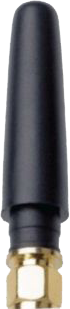
A mobilhálózatos átjelzőhöz gyári tartozékként egy alap ANT01S GSM antenna jár. Ha a telepítés helyén gyenge jelszint várható, vagy ha az eszközt fémdoboz vagy vastag fal árnyékolja, javasolt nagyobb teljesítményű, például 2,5 m-es vezetékkel rendelkező ME301M mágneses vagy ANT04 felragasztható antenna használata.
3.3 Bekötés a riasztóközponthoz
Az alábbi rajzok közül a központodnak megfelelőt kövesd. A rajzokon +DC és −DC az átjelző +12 VDC / −12 VDC tápkapcsa, A RS485 / B RS485 pedig az A 485 / B 485 kapocs (ezeket a GET-en nem kell bekötni). Az átjelző a tápot a központ segédtáp-kimenetéről (AUX) kapja, így áramszünetkor a központ akkumulátora az átjelzőt is táplálja.
3.3.1 DSC – adatbusz (Keybus)
A DSC központ Keybusát négy vezetékkel kösd az átjelzőre: RED → +DC, BLK → −DC, YEL → CLK, GRN → DATA.
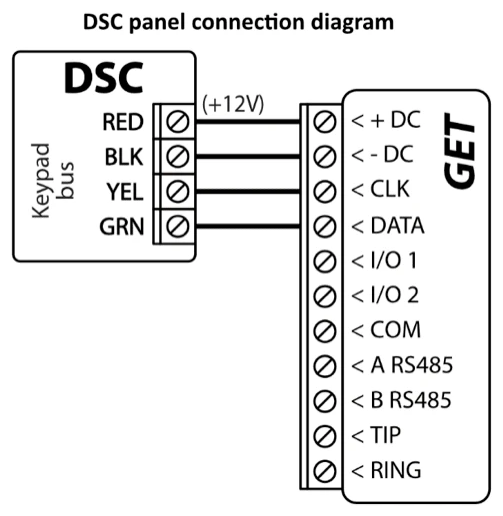
A GET a DSC központot csak az adatbuszon kezeli; a Keybus és a TIP/RING kapcsok együttes bekötése csak a GT+ átjelzőn van. Csak a Keybusra kötve az átjelző a központtól a zónák általános állapotát kapja, a zóna típusát (tűz, betörés, vízszivárgás stb.) nem, ezért minden riasztást általános riasztásként, Contact ID E130 kóddal jelent – a gyártó ezt a GT+ leírásában írja le, a GET bekötése ugyanez. Ha a távfelügyeletnek a központ saját kódjai kellenek (például tűzriasztás: E110), a központ telefonvonali tárcsázójával, TIP/RING bekötéssel küldheted az eseményeket (3.3.9 és 4.2 pont); ilyenkor nincs közvetlen irányítás.
3.3.2 Paradox – soros port
A Paradox központ soros portjára a külön rendelhető EX-CRP2.4 kábellel csatlakozik az átjelző: piros → +DC, fekete → −DC, sárga → CLK, zöld → DATA.
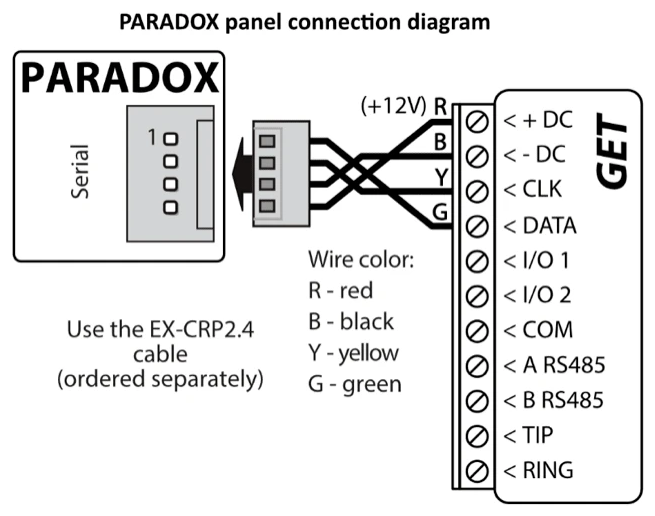
Az újabb Paradox központokon (SP+, MG+, EVOHD+) a soros port gyárilag lezárt lehet; a feloldásról a 4.1.2 pont szól. A Spectra SP / SP+ és Magellan MG / MG+ központoknál a soros port helyett a következő pont szerinti bekötés is használható.
3.3.3 Paradox SP/MG – Keybus és TIP/RING
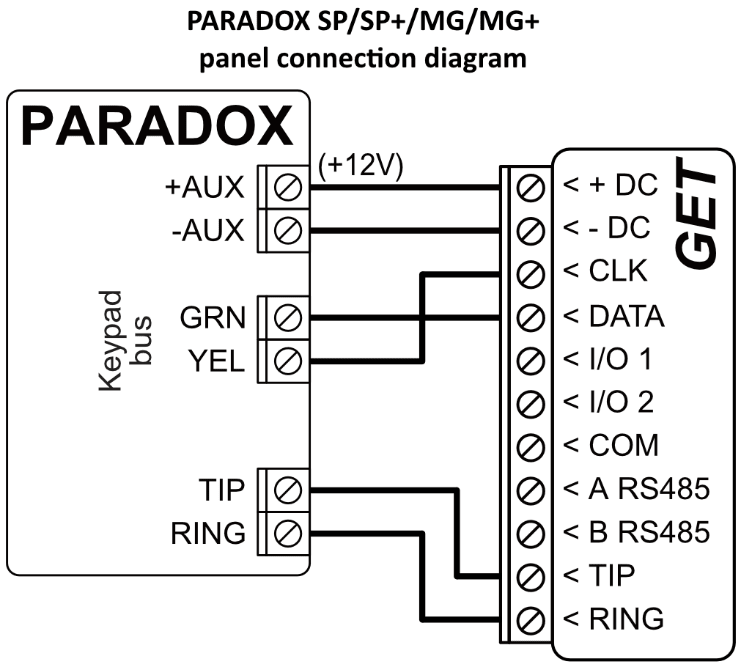
A Paradox Spectra SP, SP+ és Magellan MG, MG+ központ a soros port helyett az adatbuszára (Keybus) és a TIP/RING kapcsaira együtt is köthető: +AUX → +DC, −AUX → −DC, GRN → DATA, YEL → CLK, valamint TIP → TIP, RING → RING. Ez a bekötés a központ Keybusát használja a soros port helyett, ezért nem kell hozzá a fizetős Paradox soros-port-feloldás.
Ehhez a bekötéshez az átjelző firmware-e legalább 1.21 legyen (a frissítést a 9. fejezet írja le).
Ehhez a bekötéshez a TrikdisConfig Panel settings oldalán a következőket állítsd be:
- Communication protocol: 2. AUTO.
- Security panel model: a listából a Paradox SP+/MG+ series KeyBus elemet válaszd (a képen 7. PARADOX SP+/MG+).
- Remote Arm/Disarm: pipáld be, ha a felhasználók a Protegus 2 alkalmazásból, a saját kezelőkódjukkal szeretnék irányítani a központot.
- Security panel PC download password: a közvetlen irányításhoz add meg a központban beállított PC-jelszót; a kettőnek meg kell egyeznie.
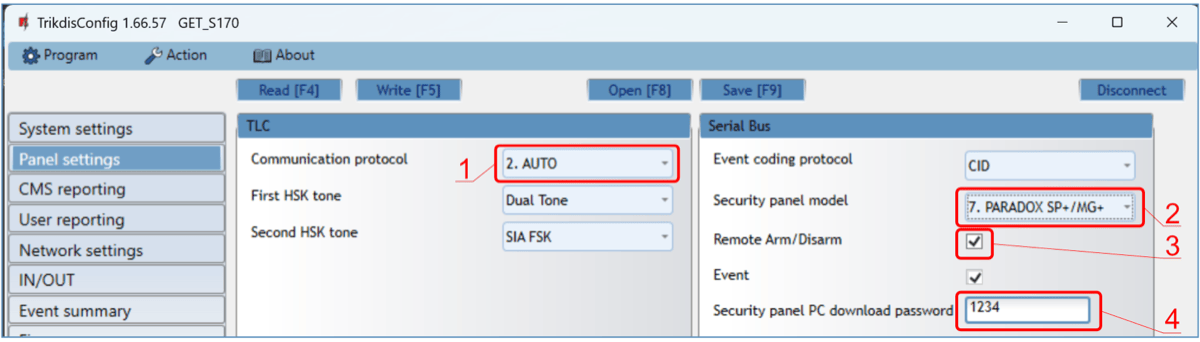
A Protegus 2 alkalmazásban ugyanezek a Panel settings → TLF (Security panel model = Communication protocol) és Panel settings → Serial Bus lapon vannak (6.3 pont).
A Paradox központot is be kell programozni, hogy az eseményeket a távfelügyeletnek küldje, és a Protegus 2-ből irányítható legyen – a központra kötött kezelőn a következő cellákat állítsd be:
| Cella | Érték | Cella | Érték |
|---|---|---|---|
| 801 | ******** |
815 | 123456 |
| 811 | 1111 |
911 | 1234 |
| 812 | 2222 |
A 911 cellába írt PC-jelszónak meg kell egyeznie az átjelző Security panel PC download password mezőjével (4.1.2 pont).
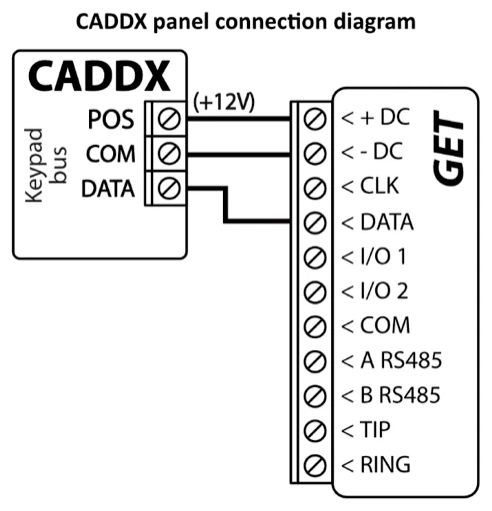
3.3.4 UTC Interlogix (Caddx) – adatbusz
A Caddx NetworX központ adatbuszát három vezetékkel kösd az átjelzőre: POS → +DC, COM → −DC, DATA → DATA. A CLK, TIP és RING kapocs nem kell.
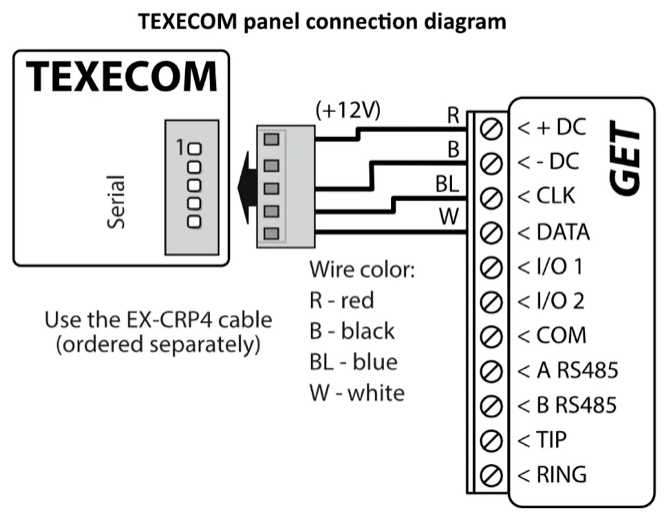
3.3.5 Texecom – soros port
A Texecom Premier / Premier Elite központ soros portjára a külön rendelhető EX-CRP4 kábellel csatlakozik az átjelző: piros → +DC, fekete → −DC, kék → CLK, fehér → DATA.
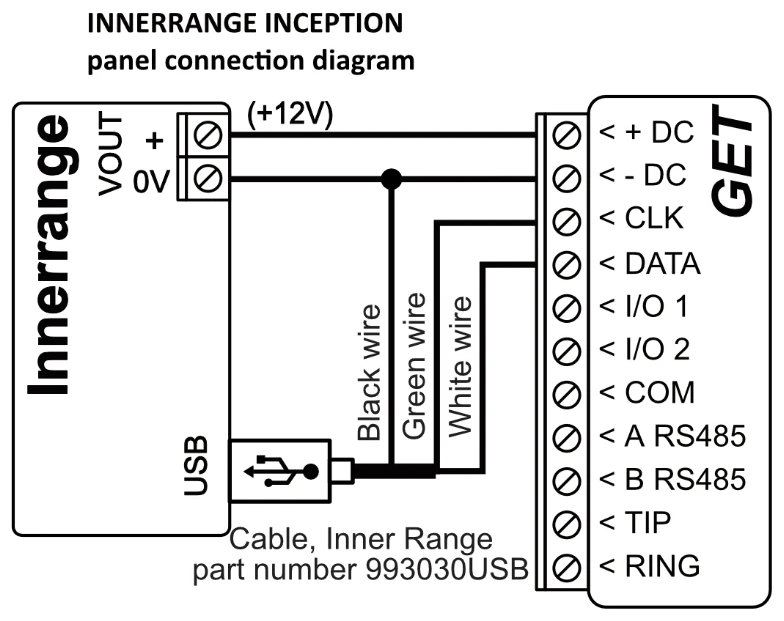
3.3.6 InnerRange Inception
Az Inception központ tápkimenetéről kapja az átjelző a tápot (VOUT + → +DC, VOUT 0V → −DC), az adatkapcsolat pedig a központ USB-portjáról, az Inner Range 993030USB kábelével jön: fekete → 0V / −DC, zöld → CLK, fehér → DATA.
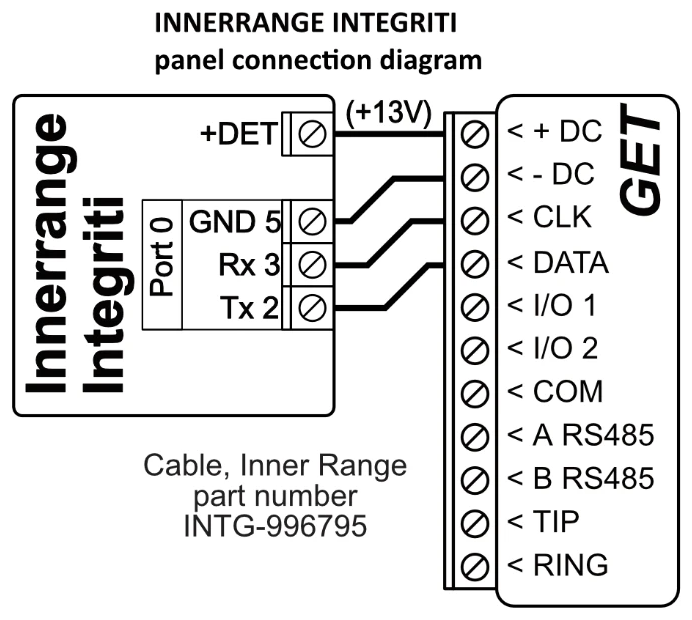
3.3.7 InnerRange Integriti
Az Integriti központ Port 0 soros portjára az Inner Range INTG-996795 kábelével csatlakozik az átjelző: +DET (+13 V) → +DC, GND (5) → −DC, Rx (3) → CLK, Tx (2) → DATA.
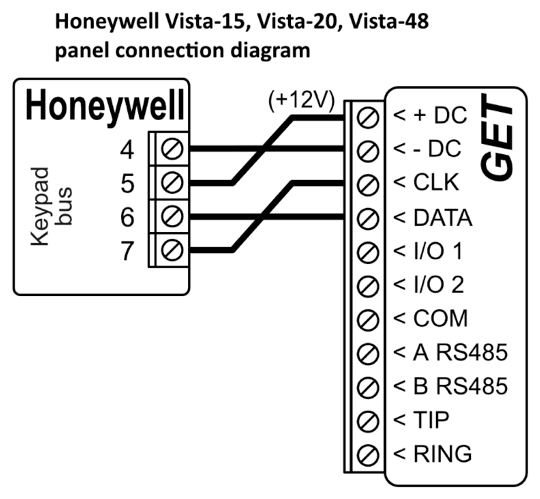
3.3.8 Honeywell Vista – adatbusz
A Honeywell Ademco Vista-15, Vista-20 és Vista-48 központ kezelőbuszát a központ sorkapcsairól kösd az átjelzőre: 5 → +DC (+12 V), 4 → −DC, 7 → CLK, 6 → DATA.
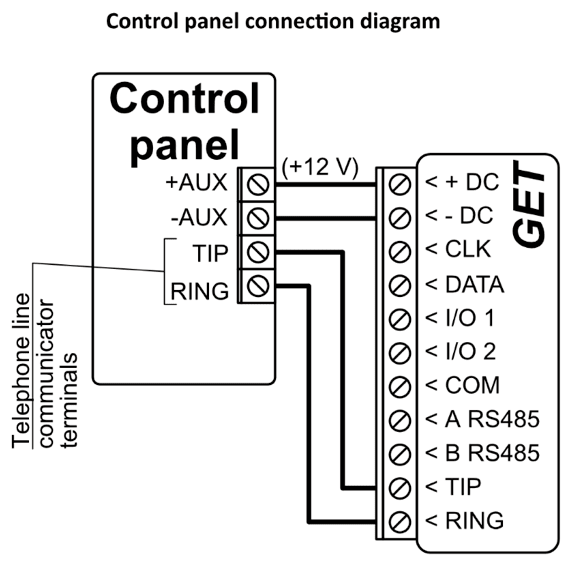
3.3.9 Bármely központ – TIP/RING
Bármely más központ a telefonvonali kommunikátorán keresztül köthető be: a táp a központ segédtáp-kimenetéről (+AUX → +DC, −AUX → −DC), a telefonvonali kimenet az átjelző TIP és RING kapcsára (TIP → TIP, RING → RING). A központ tárcsázóját be kell állítani (4.2 pont).
3.4 Kulcsos kapcsoló zóna bekötése
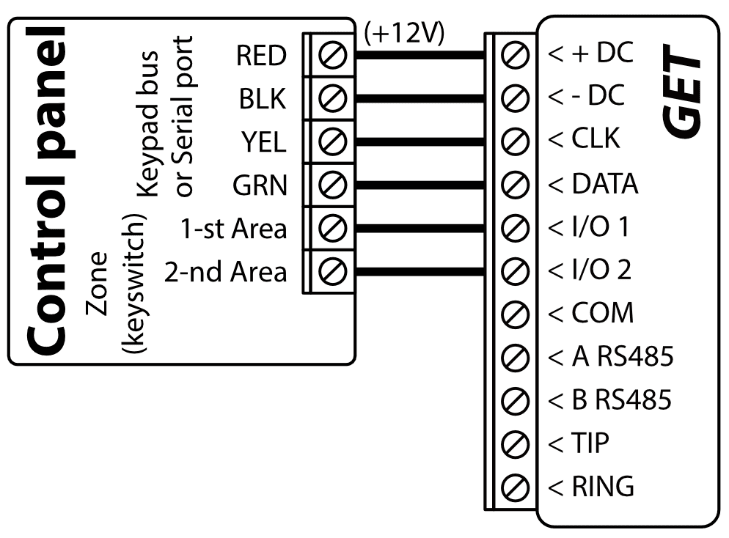
Ha a központot a Protegus 2 alkalmazásból úgy szeretnéd élesíteni és kikapcsolni, hogy az átjelző kimenete (PGM) a központ kulcsos kapcsoló zónáját kapcsolja, ezt a bekötést kövesd. Az átjelző két kettős funkciójú I/O-kapcsa kimenetként (OUT, PGM) működik – a GET-en gyárilag mindkettő kimenet –, így a két kimenet a rendszer két partícióját vezérelheti: az 1. partíció kulcsos kapcsoló zónáját az 1 I/O, a 2. partícióét a 2 I/O kapocsra kösd. Ilyen bekötésnél a TrikdisConfig Panel settings oldalán vedd ki a Remote Arm/Disarm pipát, a kapcsok az IN/OUT oldalon legyenek OUT funkción (6.7 pont), a Protegus 2 alkalmazásban pedig az 5.2 pont szerint rendeld a kimeneteket a partíciókhoz.
Adatbuszos vagy soros bekötésnél a központ és az átjelző adatkapcsolata megmarad (az átjelző a buszról olvassa az eseményeket), az élesítés és a kikapcsolás a kulcsos kapcsoló zónán keresztül történik:
Telefonvonali (TIP/RING) bekötésnél a központ a tárcsázóján küldi az eseményeket, az élesítés és a kikapcsolás ugyanígy a kulcsos kapcsoló zónán keresztül történik:
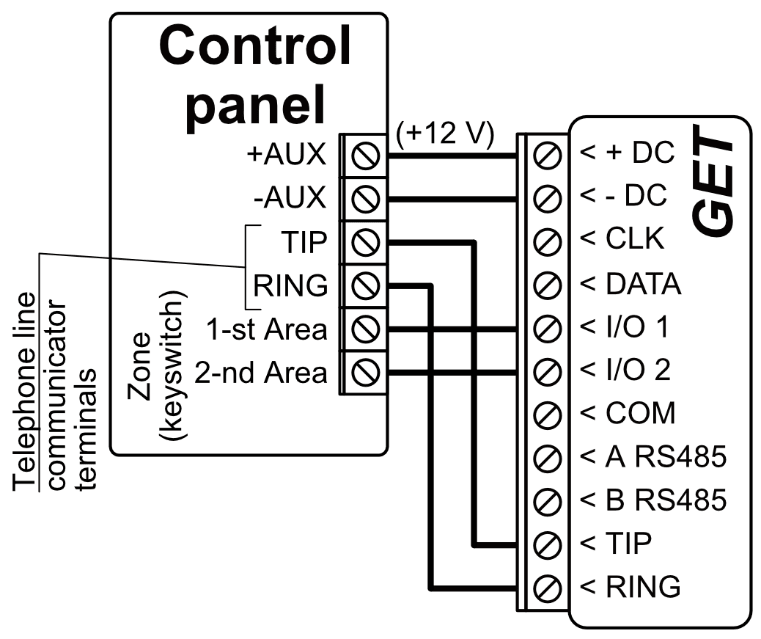
A kulcsos kapcsoló zóna lehet impulzusos vagy kétállású – a Protegus 2 alkalmazásban ugyanazt a módot kell beállítani (5.2 pont). A kulcsos kapcsolós élesítés részleteiről és buktatóiról külön cikk szól: Távoli élesítés kulcsos kapcsolóval a Protegus 2 alkalmazásból.
3.5 Bemenetek bekötése
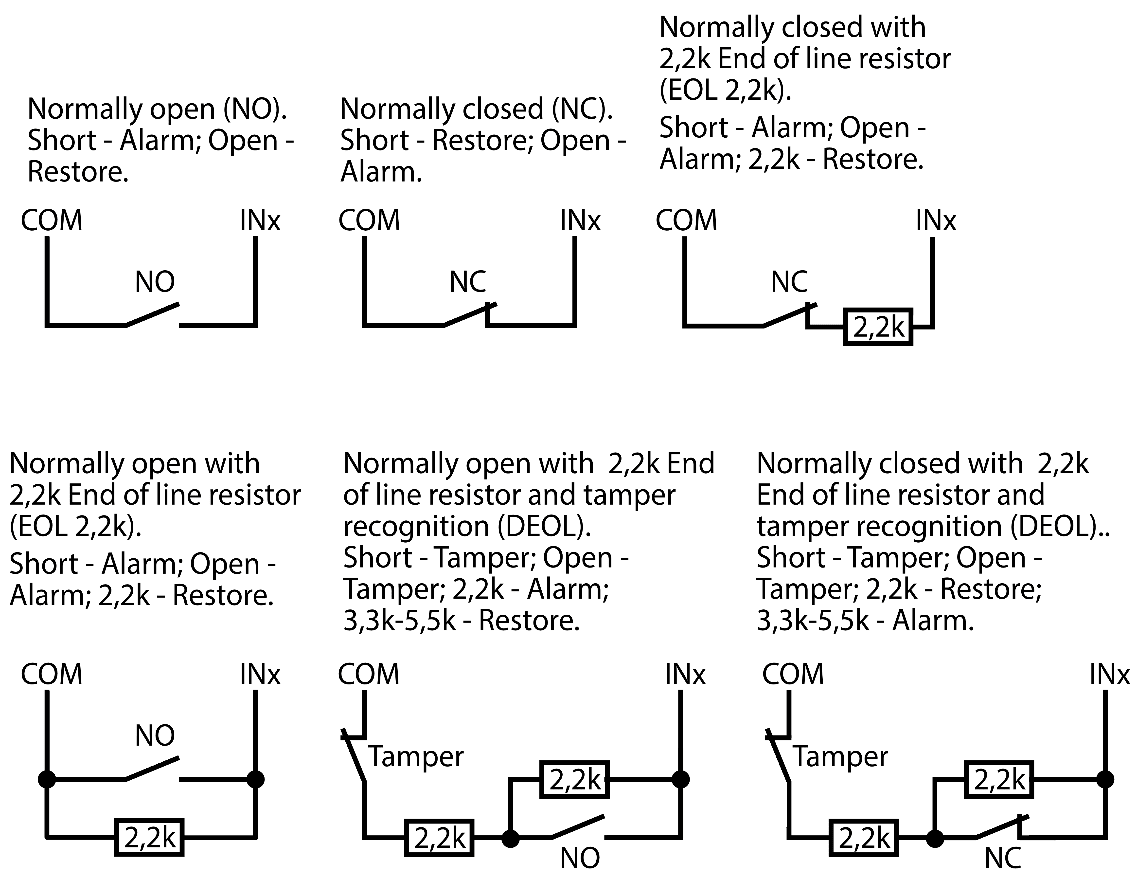
Az átjelző két kettős funkciójú I/O-kapcsa bemenetként (IN) további érzékelők (pl. szabotázskapcsoló, pánikgomb) fogadására is használható, a riasztóközponttól függetlenül. A bemenetre NO, NC, NO/EOL, NC/EOL, NO/DEOL vagy NC/DEOL áramkör köthető. A GET-en a kapcsok gyárilag kimenetek: a használt kapcsot a TrikdisConfig IN/OUT oldalán állítsd IN funkcióra, és a Type mezőben add meg a bekötött áramkör típusát; a Protegus 2 alkalmazásban ugyanez az Advanced settings → IN/OUT lapon, az 1. vagy a 2. kapocs Type mezőjében van (6.7 pont). A bemenetet a kiválasztott I/O és a COM kapocs közé kell kötni, a kiválasztott típusnak megfelelően.
A bemenetek a következő áramkörtípusokat fogadják: NC, NO, NC/EOL, NO/EOL, NC/DEOL, NO/DEOL. A lezáró ellenállás 2,2 kΩ. Az egyszeres lezárásnál (EOL) a rövidzár és a szakadás egyaránt riasztásnak számít; a kettős lezárás (DEOL) két ellenállással a riasztást és a szabotázst (rövidzár vagy szakadás) külön ismeri fel. A gyári beállítás NO (alapállapotban nyitott); a bemenet típusát a TrikdisConfig IN/OUT lapján állítod be, a bekötésnek megfelelően.
| Típus | Nyugalmi állapot | Riasztás | Szabotázs |
|---|---|---|---|
| NC | zárt | nyitott | – |
| NO | nyitott | zárt | – |
| NC/EOL | 2,2 kΩ | szakadás vagy rövidzár | – |
| NO/EOL | 2,2 kΩ | rövidzár vagy szakadás | – |
| NC/DEOL | 2,2 kΩ | 3,3–5,5 kΩ (2 × 2,2 kΩ) | szakadás vagy rövidzár |
| NO/DEOL | 3,3–5,5 kΩ (2 × 2,2 kΩ) | 2,2 kΩ | szakadás vagy rövidzár |
A bemenet megsértésekor az átjelző saját eseményt küld a távfelügyeletnek és a Protegus 2-nek; az esemény Contact ID kódját, partíció- és zónaszámát az IN/OUT lapon adhatod meg.
3.6 Kimenet bekötése relével
Az I/O-kapcsok kimenetként nyitott kollektoros (OC) kimenetek: aktív állapotban a negatívra húzzák a rákötött terhelést, legfeljebb 0,15 A-rel, 30 V DC-ig. Relé érintkezőivel különféle elektromos készülékeket kapcsolhatsz be és ki: a relé tekercsének egyik vége a +DC-re, a másik az x I/O kapocsra kerül, a fogyasztót a relé érintkezői (NC, C, NO) kapcsolják. A használt I/O-kapocs a TrikdisConfig IN/OUT oldalán (vagy az alkalmazás IN/OUT lapján) kimenet (OUT) legyen – a GET-en ez a gyári beállítás.
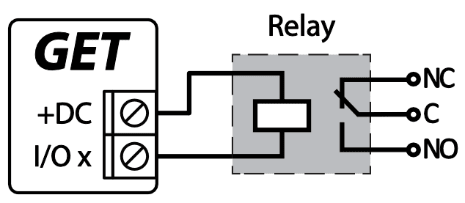
A kimeneteket a Protegus 2 alkalmazásból kapcsolhatod (5. fejezet).
3.7 Bekapcsolás és első ellenőrzés
A TRIKDIS átjelző elindítása
- SIM kártyás átjelző esetén a SIM kártyát az elindítás előtt helyezd be a készülékbe.
- Ethernetes eszköz esetén az Ethernet kábelt elindítás előtt vagy utána is csatlakoztathatod
- Az indításhoz húzd ki az USB kábelt és csatlakoztasd a lehúzott sorkapcsot
Akkor léphetsz tovább a következő fejezetre, ha az eszköz megfelelően elindul és nem jelez hibát.
- A Power LED zölden világít
- A Trouble LED nem villog pirosan
- A Network LED zölden világít (ha közben sárgán villog az rendben van)
- Ha Data LED nem alszik ki, az azt jelenti, hogy az eszköz nem tud elküldeni valamilyen eseményt. Ez internet / adat kapcsolat hibára utal.
A bekötés után a riasztóközpont tápjának bekapcsolásával indul az átjelző is. Az előlapon ezt kell látnod:
- POWER zölden világít – a táp megfelelő;
- NETWORK LTE zölden világít, és sárgán villog – csatlakozott a mobilhálózathoz; a sárga villanások száma a jelszint: 4G-n 3 villanás a megfelelő; ha kevesebbet számolsz, a jel gyenge: keress az átjelzőnek vagy az antennának más helyet, vagy használj érzékenyebb antennát (3.2 pont);
- NETWORK LAN zölden világít, ha hálózati kábelt is bedugtál – csatlakozott a vezetékes hálózathoz;
- TROUBLE nem világít.
Ha a TROUBLE villog, a villanások száma megmondja az okot (1.6 pont); minden ettől eltérő LED-jelzés is valamilyen hibát jelez, az okát az 1.6 pont táblázatai alapján keresd meg. Ha egyik LED sem világít, ellenőrizd a tápot és a bekötést.
4. A riasztóközpont programozása
A központ beállítása attól függ, hogyan kötötted be: adatbuszon vagy soros porton (4.1 pont), vagy a telefonvonali kommunikátorán, a TIP/RING kapcsokon (4.2 pont). A Paradox SP / SP+ / MG / MG+ Keybus + TIP/RING bekötésnél a központ celláinak beállítását a 3.3.3 pont táblázata adja meg.
4.1 Adatbuszos vagy soros bekötés
Itt azt írjuk le, hogyan kell a központot beállítani ahhoz, hogy az átjelző olvassa az eseményeit, és távolról irányítani tudja. A távoli irányításhoz a TrikdisConfig Panel settings oldalán (az alkalmazásban: Panel settings → Serial Bus) a Remote Arm/Disarm opció legyen bepipálva (2.2 és 6.3 pont).
4.1.1 DSC
A DSC PowerSeries központok (a támogatott típusok listája az 1.2 pontban) semmilyen külön beállítást nem igényelnek: a Keybusra kötött átjelző azonnal olvassa az eseményeket, és a Remote Arm/Disarm bepipálása után a felhasználó a saját kezelőkódjával élesít és kapcsol ki az alkalmazásból. A közvetlen irányítás részleteiről – zónaállapotok, zónakizárás, a partíciók automatikus felismerése – külön cikk szól: G16 – közvetlen vezérlés DSC PowerSeries riasztóközpontokhoz.
A DSC PowerSeries NEO központokkal az átjelző nem működik: a NEO buszához a gyártó nem enged külső eszközt. NEO-hoz telefonvonali (TIP/RING) átjelző való – lásd DSC Power Series NEO és Trikdis átjelzők: kompatibilitás és megoldások.
4.1.2 Paradox
A Paradox központokat csak a közvetlen irányításhoz kell programozni; az események olvasásához nem kell semmit beállítani. A központ firmware-e legalább V.4 legyen.
Az újabb Paradox központokon (például az SP+, MG+ és EVOHD+ sorozaton) a soros port gyárilag lezárt lehet: az átjelző addig nem kap adatot, amíg a portot fel nem oldod. A feloldás menete: Lezárt soros port feloldása Paradox riasztóközpontokon.
Az irányításhoz a központ PC-jelszavát (PC password) kell beállítani, és ugyanezt kell beírni a TrikdisConfig System settings → Security panel PC download password mezőjébe is – a kettőnek meg kell egyeznie.
- Lépj be a központ telepítői programozásába a kezelőn.
- Nyisd meg a PC-jelszó szekcióját: MAGELLAN és SPECTRA sorozatnál a 911-es, DIGIPLEX EVO sorozatnál a 3012-es szekciót.
- Adj meg egy 4 karakteres jelszót. A jelszó nem lehet 0000, és ne kezdődjön nullával.
- Lépj ki a programozásból, és indítsd újra a központot – a PC-jelszó módosítása újraindítás után lép életbe. Ezután írd be ugyanezt a jelszót a TrikdisConfigba.
Jellemző hibák és megoldásuk
- A partícióhoz rendelt kezelőkód nem lehet a mesterkód: adj a felhasználónak másik kódot, és azzal az élesítés / kikapcsolás a Protegus 2-ből működni fog.
- Bármilyen kezelőkód-módosítás után indítsd újra az átjelzőt (tápelvétel vagy
RESETSMS-parancs): a kódokat induláskor olvassa ki, a későbbi változást nem látja.
A GET átjelzőn a Security panel PC download password mező a TrikdisConfig Panel settings oldalán, a Serial bus csoportban van; a Protegus 2 alkalmazásban Panel settings → Serial Bus → PC download password (2.2 és 6.3 pont).
Keybus és TIP/RING bekötés (SP / SP+ / MG / MG+, 3.3.3 pont): a központot ezen felül úgy kell beprogramozni, hogy az eseményeket a távfelügyeletnek küldje, és a Protegus 2-ből irányítható legyen – a cellák (801, 811, 812, 815, 911) értékeit a 3.3.3 pont táblázata adja meg.
4.1.3 Texecom
A Texecom Premier / Premier Elite központokat az események olvasásához és az irányításhoz is be kell programozni: a központ UDL passcode nevű, 4 karakteres jelszavát kell beállítani, és ugyanezt kell beírni a TrikdisConfig System settings → Security panel PC download password mezőjébe – a kettőnek meg kell egyeznie.
A Texecom Wintex szoftverével: az UDL passcode a Communication Options ablak Options fülén található.
A kezelőről:
- Írd be a 4 jegyű telepítői kódot, és nyomd meg a [Menu] gombot a programozási menübe lépéshez.
- Rögtön utána nyomd meg a [9]-es gombot.
- Nyomd meg a [7][6], majd a [2]-es gombot, és add meg a 4 jegyű UDL passcode-ot.
- Nyomd meg a [Yes] gombot, majd lépj ki a programozásból a [Menu] gombbal.
A GET átjelzőn a Security panel PC download password mező a TrikdisConfig Panel settings oldalán, a Serial bus csoportban van (az alkalmazásban Panel settings → Serial Bus → PC download password); az UDL passcode ezzel egyezzen meg.
4.1.4 UTC Interlogix (Caddx)
Az UTC Interlogix (Caddx) NetworX központ firmware-e legalább V2 legyen. A központ kezelőjén a következőket kell beállítani:
- Nyomd meg a [*][8] gombokat, és add meg a telepítői kódot (gyárilag 9713).
- Add meg az átjelzőhöz rendelt eszközszámot (device address; gyárilag 0).
- Az alábbi táblázat sorait egymás után programozd be: add meg a helyet (location), a szegmens számát, majd a beállítást. A [*] gombbal léphetsz vissza az előző mezőbe. A
12345678azt jelenti, hogy a szegmens mind a nyolc kapcsolója bekapcsolt (a kijelzőn minden számjegy látszik).
| Hely (location) | Szegmens | Beállítás |
|---|---|---|
| 23 | 3 | 12345678 |
| 37 (nem feltétlenül szükséges) | 3 | 12345678 |
| 37 (nem feltétlenül szükséges) | 4 | 1234567* |
| 90 | 3 | 12345678 |
| 93 | 3 | 12345678 |
| 96 | 3 | 12345678 |
| 99 | 3 | 12345678 |
| 102 | 3 | 12345678 |
| 105 | 3 | 12345678 |
| 108 | 3 | 12345678 |
- Ha minden sort beprogramoztál, nyomd meg kétszer az [Exit] gombot a programozásból való kilépéshez.
4.1.5 InnerRange
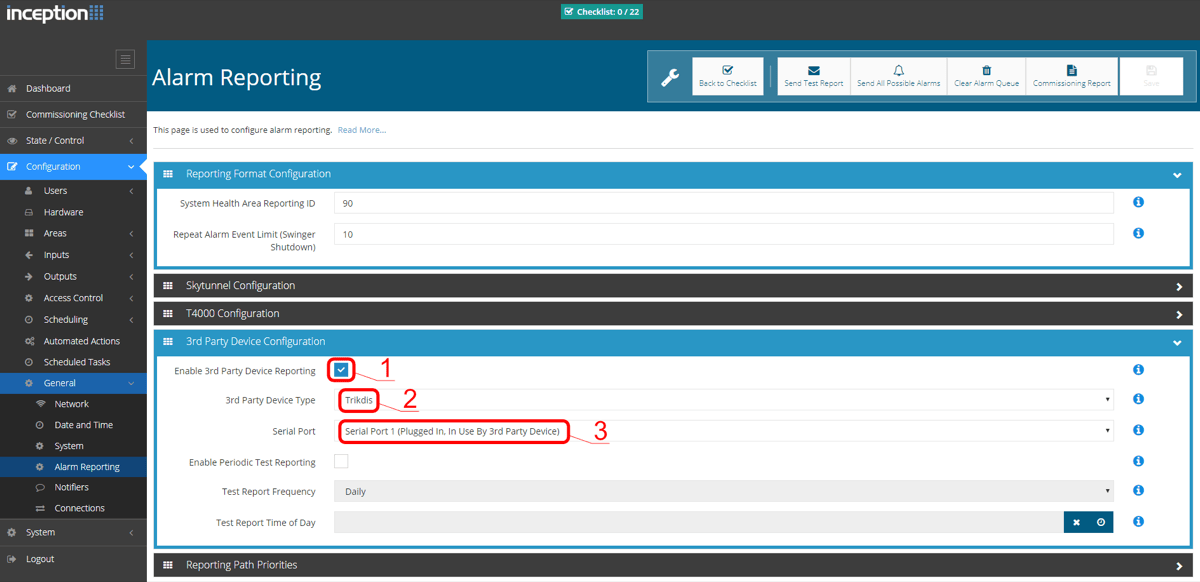
Az InnerRange Inception központ firmware-e legalább 2.3.0.3507-r0 legyen, és a központnak internetkapcsolatra van szüksége. A beállítást a központ webes felületén végzed:
- Nyisd meg böngészőben a
https://skytunnel.com.au/inception/SOROZATSZÁMcímet, ahol a SOROZATSZÁM a központ dobozán lévő sorozatszám. Lépj be a telepítői fiókkal. - Nyisd meg a Configuration → General → Alarm Reporting oldalt.
- A 3rd Party Device Configuration csoportban: - pipáld be az Enable 3rd Party Device Reporting lehetőséget; - a 3rd Party Device Type mezőben válaszd a Trikdis értéket; - a Serial Port mezőben válaszd a Serial Port 1 (Plugged In, In Use By 3rd Party Device) értéket.
- Mentsd a beállításokat, és lépj ki a felületből.
Az InnerRange Integriti központ firmware-e legalább 19.1.0.36608, a programozó szoftvere (Integriti Professional) legalább 19.1.0.15396 legyen. A beállítást a központ programozó szoftverében végzed:
- Annál a soros portnál (TTL Port-0), amelyre az átjelző csatlakozik, válaszd a Trikdis kommunikációs protokollt.
- Az adatformátum Contact ID legyen.
- A port beállítása: 19200, 8, N, 1.
- Mentsd a beállításokat, és lépj ki a programból.
4.1.6 Honeywell Ademco Vista
A Honeywell Ademco Vista-20 és Vista-48 központ firmware-e legalább V5.3 legyen. A beállítást a központ kezelőjén végzed.
Belépés a programozásba – kétféleképpen:
- írd be a telepítői kódot (gyárilag 4112), majd a [8][0][0] gombokat; vagy
- add rá a tápot a központra, és 50 másodpercen belül nyomd meg egyszerre a [*] és [#] gombot (ez csak akkor működik, ha a programozásból előzőleg a [*][9][8] gombokkal léptek ki).
Beállítások:
- Kapcsold be a Contact ID események küldését a nagy hatótávolságú rádió (LRR) kimeneten: nyomd meg a [*][2][9][1][#] gombokat.
- A távoli irányításhoz engedélyezd a 2. AUI-cím (2nd AUI address) használatát: nyomd meg a [*][1][8][9][1][1][#] gombokat.
Kilépés a programozásból: nyomd meg a [*][9][9] gombokat.
4.2 Telefonvonali (TIP/RING) bekötés
Ahhoz, hogy a riasztóközpont a telefonvonali kimenetén elküldje az eseményeket, a központ tárcsázóját be kell kapcsolni és be kell állítani. A pontos programhelyeket a központ telepítői útmutatójában találod; a beállítás lényege minden gyártónál ugyanaz:
- Kapcsold be a telefonvonali (PSTN) kommunikátort a központban.
- Adj meg egy telefonszámot a távfelügyeleti vevőnek. Bármilyen, legalább 3 számjegyű szám jó – az átjelző minden tárcsázott számra „felveszi” a vonalat. Ez a közvetlen bekötésre igaz (az átjelző a központ RING/TIP kapcsaira csatlakozik); ha az átjelző a telefonvonalra csatlakozik, a gyártó leírása szerint telefonszámnak az
1234-et add meg. - Tárcsázási mód: DTMF (tone), ne impulzusos.
- Protokoll: Contact ID.
- Objektumazonosító: a távfelügyelettől kapott 4 jegyű azonosító (a Protegus 2-höz nem kötelező egyedinek lennie, de a távfelügyelethez igen).
Ha a központot távolról, az átjelző kimenetével szeretnéd élesíteni és kikapcsolni, a kimenetre kötött zónát a központban kulcsos kapcsoló zónának kell beállítani.
A kulcsos kapcsoló zóna lehet impulzusos vagy kétállású. Az átjelző kimenete alapértelmezés szerint 3 másodperces impulzust ad; az impulzus hosszát vagy a kétállású módot a Protegus 2 alkalmazás beállításaiban módosíthatod.
A DSC, Paradox, Caddx, Texecom, InnerRange és Honeywell központok a telefonvonali kimenetükön keresztül is köthetők az átjelzőre (3.3.9 pont) – ilyenkor ezeknél is a tárcsázót kell beállítani, a közvetlen irányítás pedig nem elérhető.
4.2.1 Honeywell Vista tárcsázó programozása
A kezelőn lépj programozói módba, és állítsd be ezeket a programhelyeket:
| Programhely | Beállítás |
|---|---|
*41 |
a távfelügyeleti vevő telefonszáma (bármilyen, legalább 3 jegyű szám) |
*43 |
a központ objektumazonosítója |
*47 |
Tone dial = 1, és a tárcsázási kísérletek száma |
*48 |
7 (alapértelmezett) |
*49 |
5 (Split/Dual üzenet) |
*50 |
a betörésriasztás küldésének késleltetése – alapértelmezés 2,0 (30 mp); azonnali küldéshez 0,0 |
Honeywell Vista 48 központnál ezen felül a következő programhelyeket állítsd be:
| Programhely | Érték | Programhely | Érték | Programhely | Érték |
|---|---|---|---|---|---|
*41 |
1111 (vevő telefonszáma) | *60 |
1 | *69 |
1 |
*42 |
1111 | *61 |
1 | *70 |
1 |
*43 |
1234 (objektumazonosító) | *62 |
1 | *71 |
1 |
*44 |
1234 | *63 |
1 | *72 |
1 |
*45 |
1111 | *64 |
1 | *73 |
1 |
*47 |
1 | *65 |
1 | *74 |
1 |
*48 |
7 | *66 |
1 | *75 |
1 |
*50 |
1 | *67 |
1 | *76 |
1 |
*59 |
0 | *68 |
1 |
A programozás végén a *99 paranccsal lépj ki a programozói módból.
4.2.2 UTC Interlogix (Caddx) NX tárcsázója
Az Interlogix NX-4V2 (NX-6V2, NX-8V2) központ programozása, ha az átjelző a központ TIP/RING kapcsaira csatlakozik. A kezelőn a következőket írd be egymás után:
| Hely (location) | Billentyűk | Megjegyzés |
|---|---|---|
*89713 |
Belépés a programozásba (a 9713 a gyári telepítői kód) |
|
0# |
||
| Location 0 | 0# |
|
| Location 0 | 1 2 3 4 # |
|
| Location 1 | 1# |
|
| Location 1 | 1 2 3 4 # |
|
| Location 2 | 2# |
|
| Location 2 | 1*# |
|
| Location 4 | 4# |
Minden zóna-LED világít (1. szegmens) |
| Location 4 | 12345678* |
Minden zóna-LED világít (2. szegmens) |
| Location 4 | 12345678*# |
|
| Location 23 | 23# |
Minden zóna-LED világít (3. szegmens) |
| Location 23 | ** |
Minden zóna-LED világít (3. szegmens) |
| Location 23 | 12345678*# |
Minden zóna-LED világít (3. szegmens) |
| Location 37 | 37# |
Minden zóna-LED világít (3. szegmens) |
| Location 37 | ** |
Minden zóna-LED világít (4. szegmens) |
| Location 37 | 12345678* |
|
| Location 37 | 12345678*# |
|
EXIT EXIT |
Kilépés a programozásból |
5. Távoli irányítás a Protegus 2 alkalmazással
A Protegus 2 mobil- és webalkalmazással a felhasználó távolról látja a rendszer állapotát, értesítést kap az eseményekről, élesíthet és kikapcsolhat, és kapcsolhatja az átjelző kimeneteit. Az alkalmazás Androidra és iOS-re tölthető le (Google Play, App Store), vagy böngészőből használható: web.protegus.app. Lépj be a felhasználóneveddel és jelszavaddal, vagy regisztrálj új fiókot. A GET SMS-ben és telefonhívással nem értesít, és SMS-parancsokat sem fogad: a távoli irányítás és az értesítés az alkalmazáson keresztül történik; az átjelző beállításai is elérhetők az alkalmazásból (Settings → Advanced settings, 6. fejezet).
5.1 Az eszköz hozzáadása
Az eszköz hozzáadása előtt ellenőrizd:
- A SIM-kártya aktív, és a PIN-kódja meg van adva az eszközben, vagy a PIN-kérés ki van kapcsolva – vagy az átjelző hálózati (LAN) kábellel csatlakozik a helyi hálózatra.
- A TrikdisConfig User reporting → PROTEGUS Cloud lapján be van pipálva az Enable connection (6.5 pont).
- A POWER LED zölden világít.
- A NETWORK LTE LED zölden világít, és sárgán villog (az eszköz a mobilhálózaton van); csak vezetékes kapcsolatnál a NETWORK LAN LED világít zölden.
A rendszer létrehozása a Protegus 2 alkalmazásban
- Töltsd le a Protegus 2 alkalmazást a telefonodra vagy nyisd meg egy böngészőben
- Regisztrálj egy fiókot, ha még nincs.
- Lépj be a fiókba.
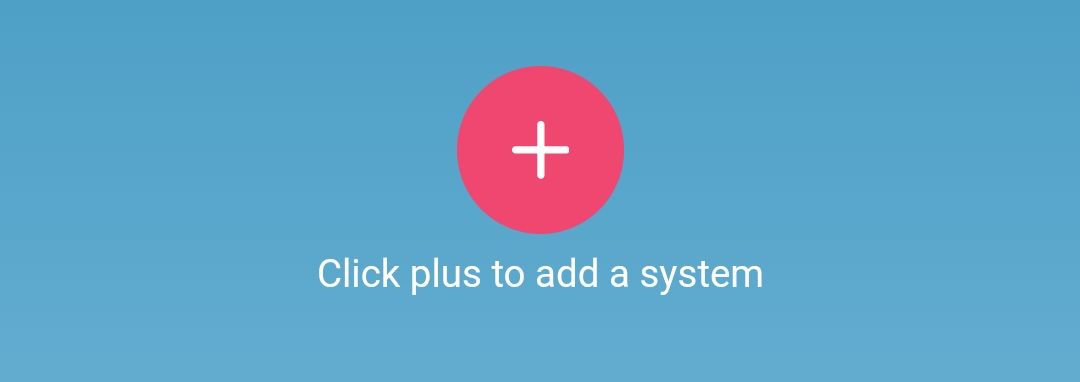
- A nyitó oldalon kattints a "+" Rendszer létrehozása gombra
- Add meg az egyedi azonosítóját a Trikdis eszköznek (telefonon a kamerával is beolvashatod a vonalkódot vagy QR kódot), amit megtalálsz
- Az eszközön található matricán
- Az eszköz papírdobozán
- A TrikdisConfig bal alsó sarkában (kijelölhető és másolható formátumban)
- Add meg a rendszer nevét és válassz időzónát
- A rendszered elkészült, a következő lépésnél még elnevezheted a partíciókat és zónákat, de ezt később bármikor megteheted.
- Az utolsó lépésben megjelenik a rendszered kezdőképernyője. Várd meg, amíg eltűnik a sárga csík és a rendszered elkészült.


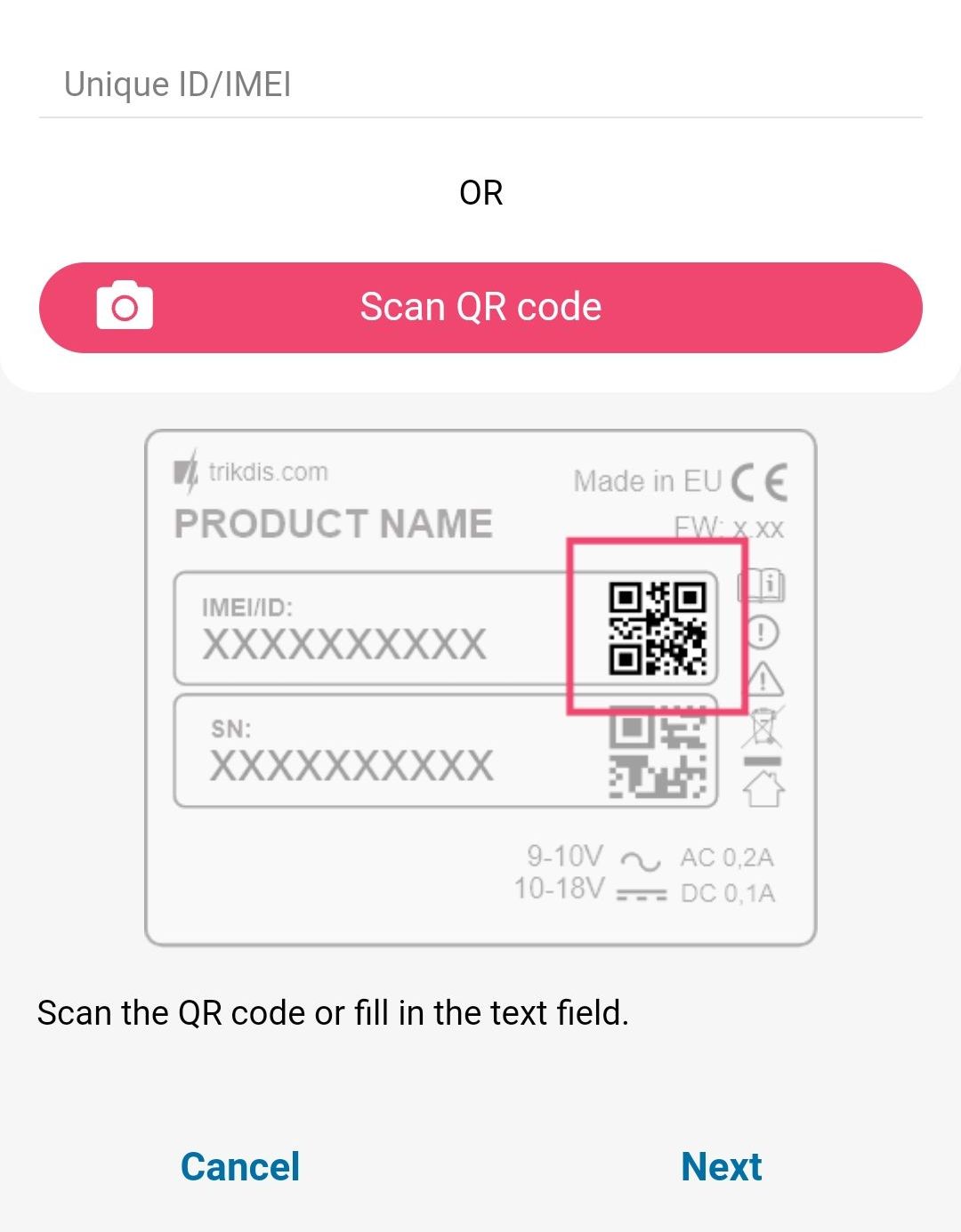
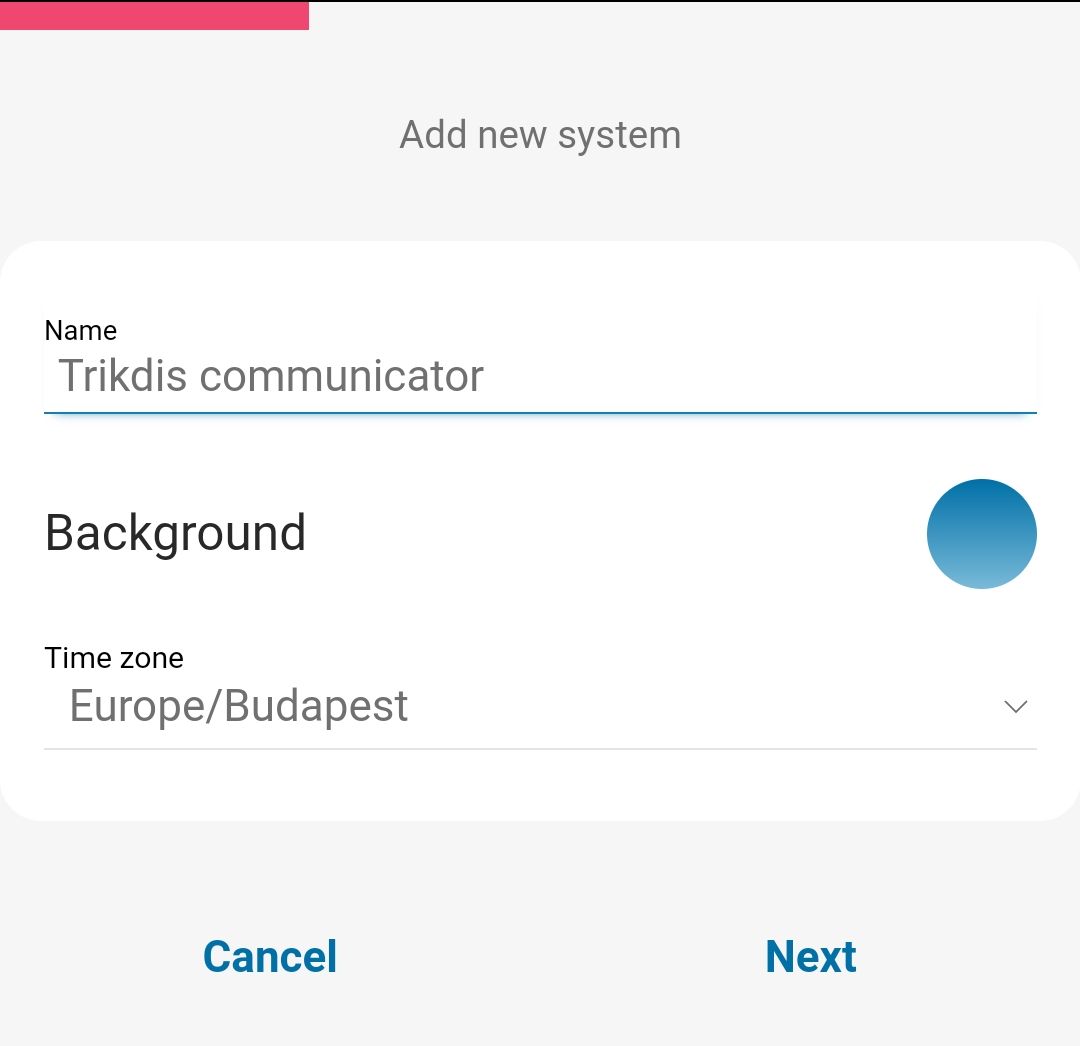
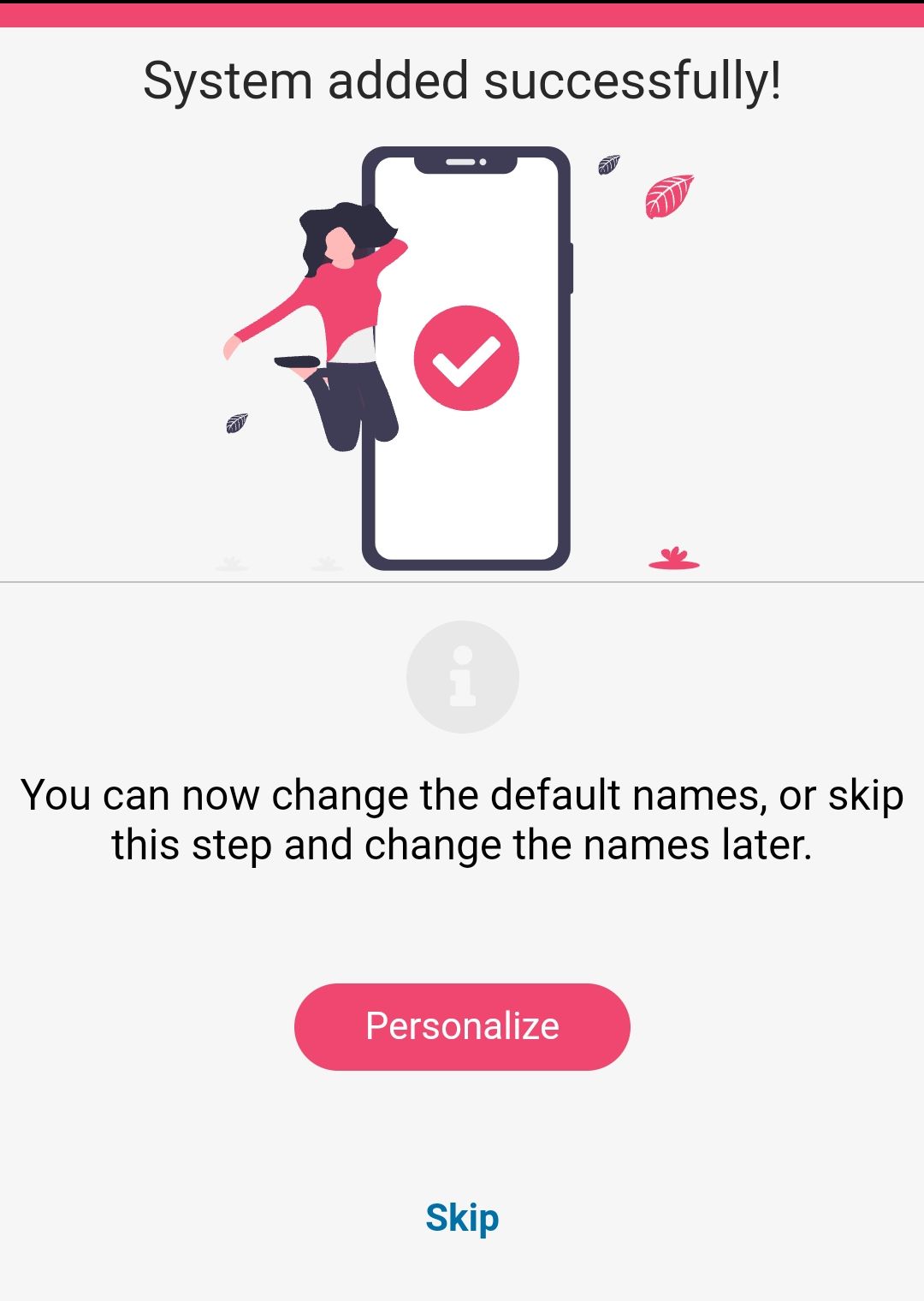
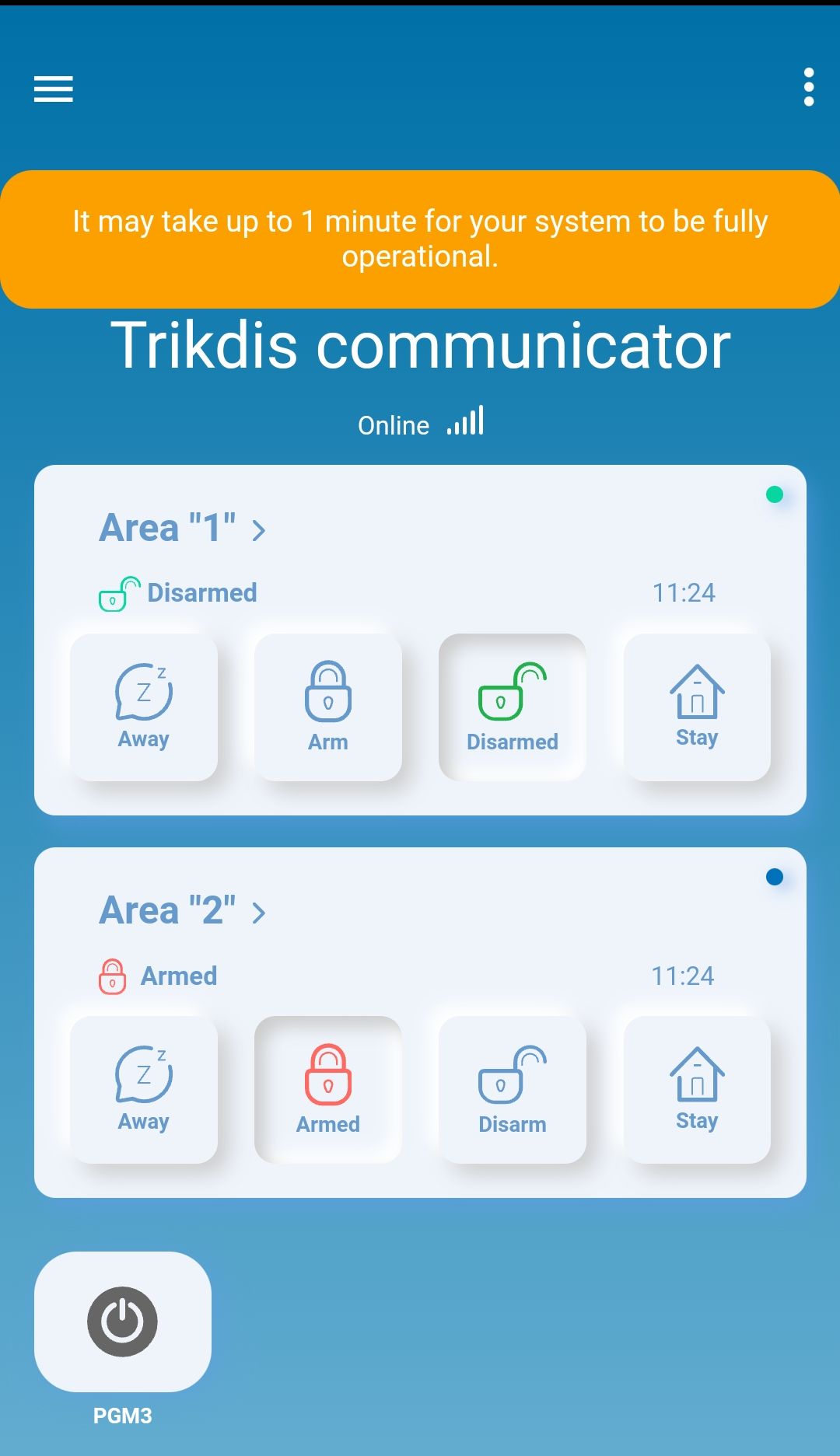
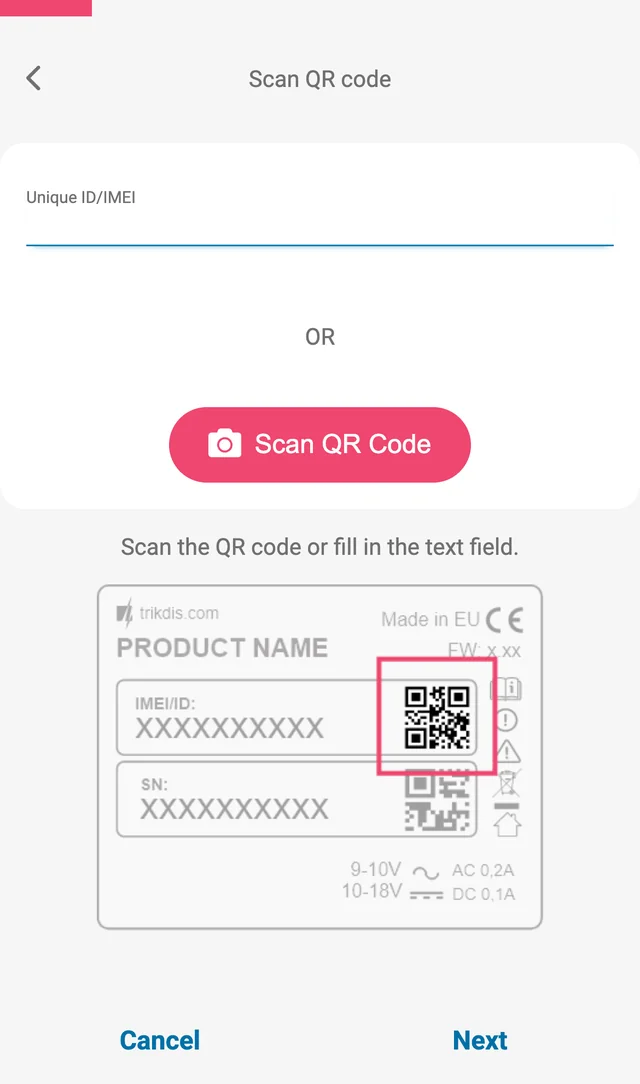
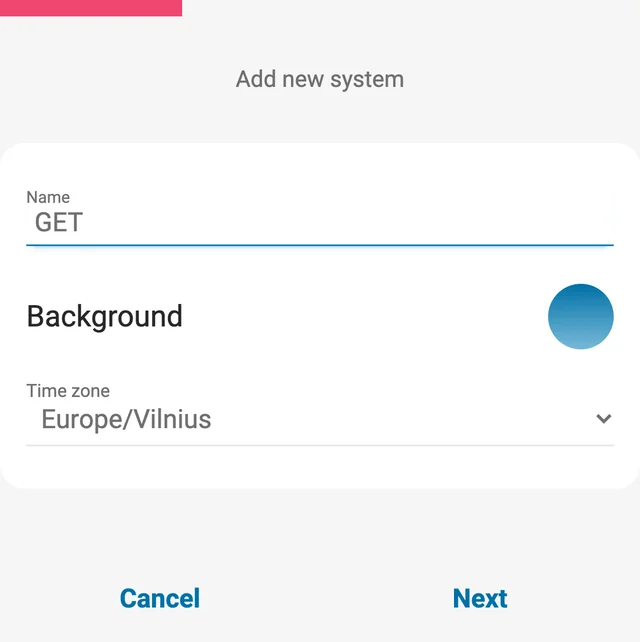
Az eszköz egyedi azonosítója (IMEI / Unique ID) az eszköz címkéjén és a doboz matricáján olvasható, és a TrikdisConfig állapotsora is mutatja. Ha az eszközben a PROTEGUS Cloud access Code nem a gyári, a hozzáadáskor az alkalmazás kéri.
5.2 Élesítés és kikapcsolás kimenettel
Ha a riasztóközpontot az átjelző kimenetével, a központ kulcsos kapcsoló zónáján keresztül szeretnéd élesíteni és kikapcsolni, a Protegus 2 alkalmazásban a partíciónál add meg, melyik kimenet vezérli.
A központ zónája, amelyre az átjelző kimenete csatlakozik, a központban kulcsos kapcsoló zónának legyen programozva, és a központ jelentse az élesítés- és kikapcsolás-eseményeket – a Protegus 2 ezekből mutatja a partíció állapotát.
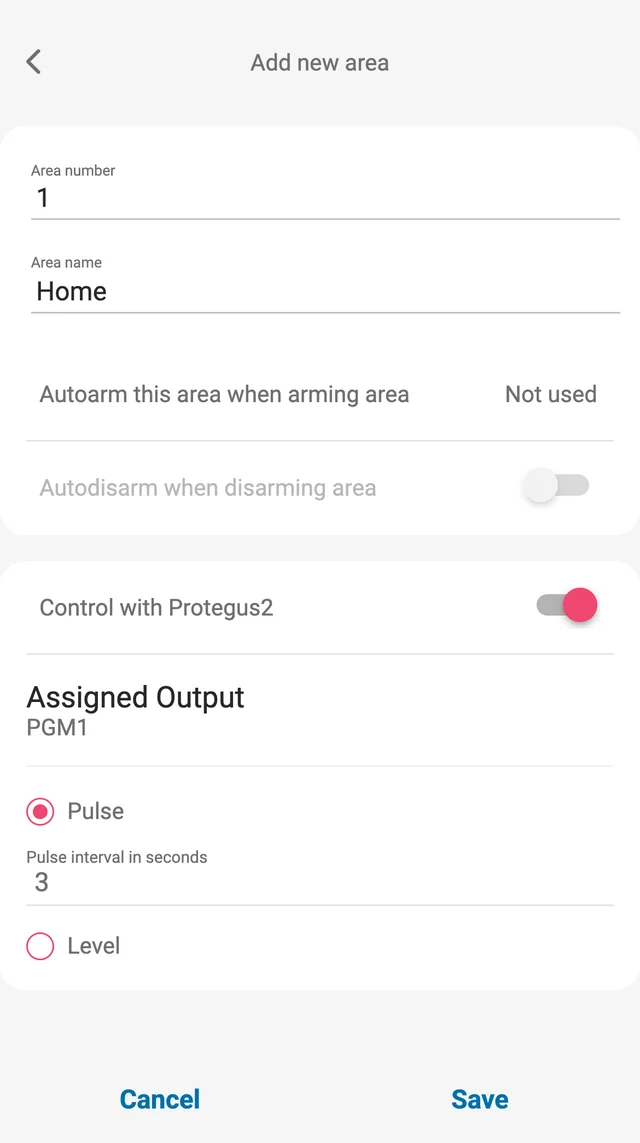
A beállítást a rendszer létrehozásakor, a partíciók felvételénél, vagy utólag a rendszer beállításaiban, a partíció szerkesztésénél végezheted el. A rendszer létrehozásakor a Protegus 2 varázslója vezet végig: kattints a Continue (Folytatás) gombra, add meg a partíció nevét (Area name), és engedélyezd a PGM-kimenet vezérlését a Protegus 2 alkalmazásból – ez az alábbi lépésekkel történik:
- Válaszd ki (vagy vedd fel) a partíciót, amelyet vezérelni szeretnél. A partíció száma egyezzen azzal, amit a központ az eseményekben küld (az 1-es partíció 1-es, a 2-es 2-es).
- Kapcsold be az Irányítás PGM-mel (Control with Protegus2) lehetőséget, és a kimenet (Assigned Output) mezőben válaszd ki az átjelző kimenetét (PGM1, PGM2 …). Egy kimenet csak egy partíciót vezérelhet.
- Válaszd ki a működés módját: impulzusos (Pulse) vagy kétállású (Level) – ugyanazt, amit a központban a kulcsos kapcsoló zónánál beállítottál. Jellemzően az impulzusosat használjuk; az impulzus hossza is megadható (alapértelmezés 3 s).
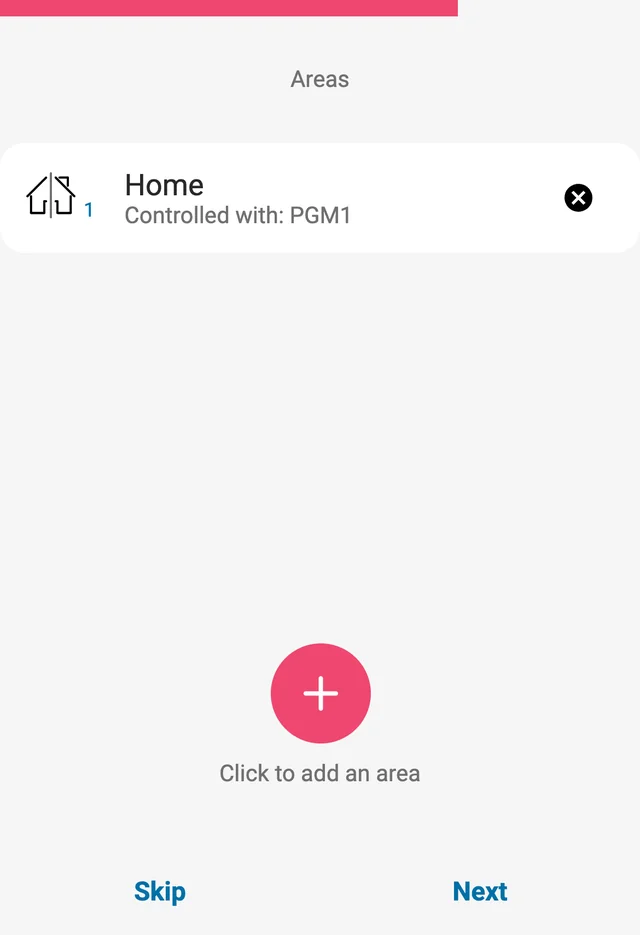
- Mentsd a beállítást (Save). Több partíciónál ismételd meg mindegyiknél, a saját kimenetével: a varázslóban a további partíciót a Click to add an area gombbal veszed fel, és a PGM-kimenetét ugyanígy állítod be. Ha minden partíciót beállítottál, a varázslóban a Skip gombbal lépj tovább.
A Protegus 2 csak akkor tudja helyesen mutatni a partíciók állapotát, ha a központ az élesítés- és kikapcsolás-eseményeket a megfelelő partíciószámmal küldi. A kulcsos kapcsolós élesítés részleteiről és buktatóiról külön cikk szól: Távoli élesítés kulcsos kapcsolóval a Protegus 2 alkalmazásból.
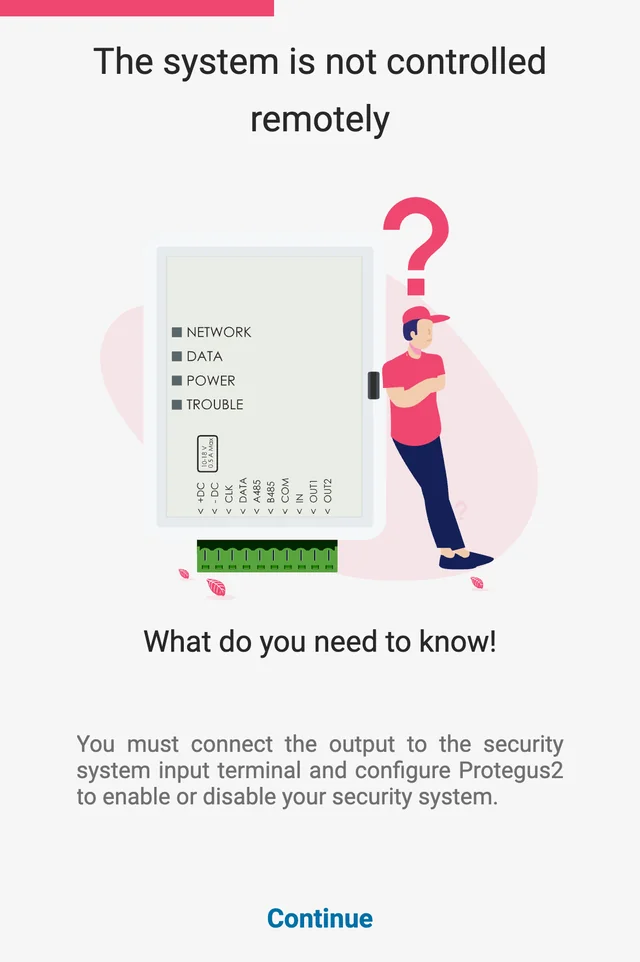
5.3 Élesítés és kikapcsolás az alkalmazásból
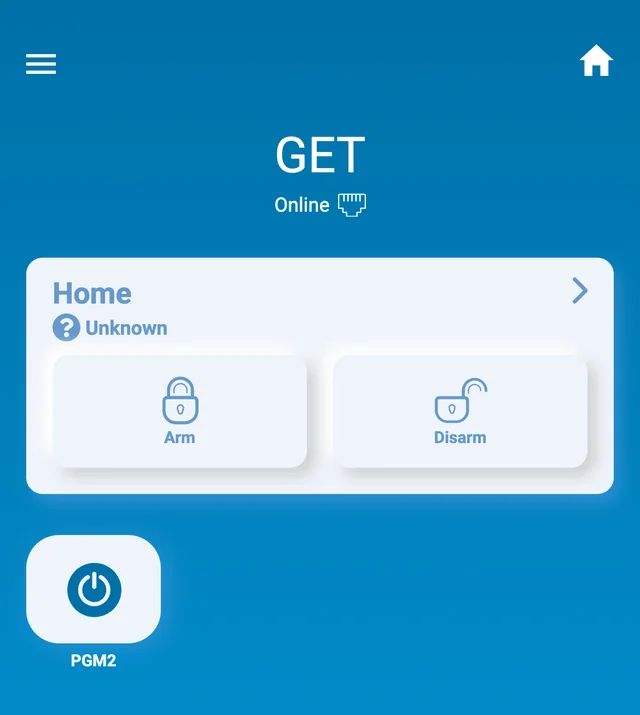
- Nyisd meg a rendszert a Protegus 2 alkalmazásban. A kezdőképernyőn minden partíciónak saját kártyája és lakatja van: a zárt, piros lakat élesített, a nyitott, zöld lakat kikapcsolt partíciót jelent.
- Koppints a partíció lakatjára, és válaszd a kívánt műveletet: élesítés vagy kikapcsolás (hatástalanítás).
- Ha az alkalmazás kéri, add meg a PIN-kódot.
A lakat a riasztóközpontból beérkező esemény hatására veszi fel a tényleges állapotot; az alkalmazás az eseménylistában és értesítésben is visszajelzi, hogy a központ végrehajtotta-e a műveletet.
6. A beállítások részletesen
A GET legtöbb beállítása a Windowson futó TrikdisConfig programban és a Protegus 2 alkalmazásban (Settings → Advanced settings, 2.2 pont) egyaránt elérhető; ahol valami csak az egyikben van, jelezzük. Minden beállítást egyszer írunk le, és pontonként megadjuk, hol találod a két eszközben; zárójelben az alkalmazás felirata áll, ha eltér a TrikdisConfigétól. A TrikdisConfig ablak bal oldalán az oldalak listája (System settings, Panel settings, CMS reporting, User reporting, Network settings, IN/OUT, Event summary, Firmware), felül a gombsor (Read [F4], Write [F5], Open [F8], Save [F9]), alul az állapotsor látható.
6.1 Csatlakozás az átjelzőhöz
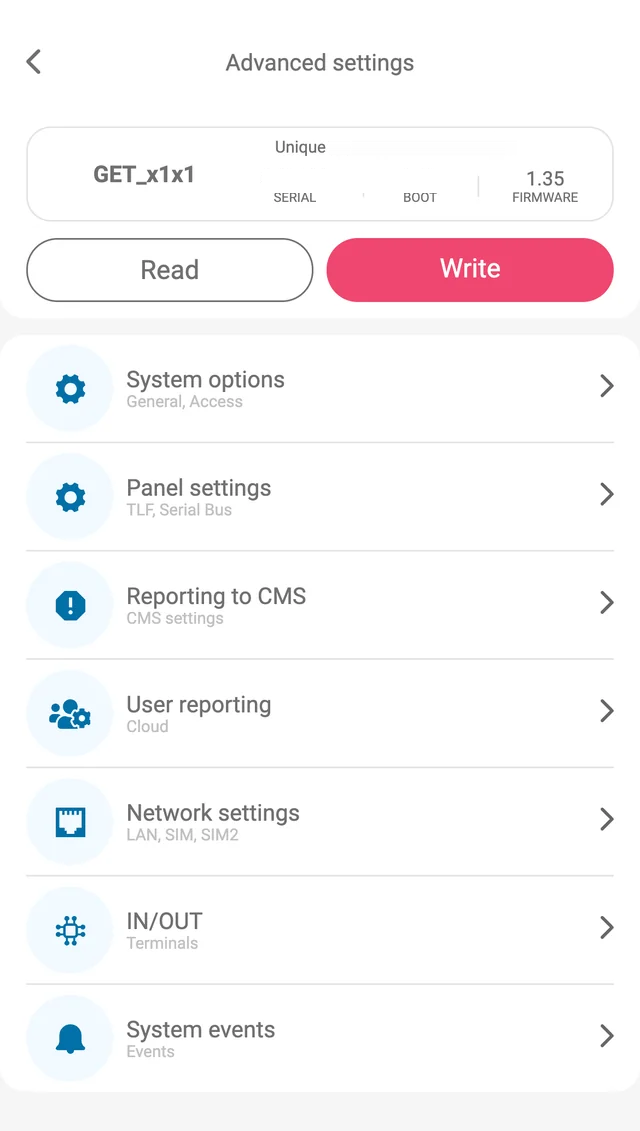
Protegus 2 alkalmazás. Nyisd meg a rendszert, és lépj a Settings → Advanced settings menübe. Minden képernyő tetején a csatlakoztatott eszköz adatai látszanak: Unique ID (IMEI), Serial (sorozatszám), Firmware és Boot verzió. A beállítások csoportjai a menüben: System options, Panel settings, Reporting to CMS, User reporting, Network settings, IN/OUT és System events. A módosítás után a Write gombbal írod az eszközbe a beállításokat; a Read újra kiolvassa az eszközből az aktuális értékeket.
TrikdisConfig. Az átjelző csatlakoztatása és a Read [F4] megnyomása után a program az állapotsorban mutatja az eszköz adatait.
Az eszköz csatlakoztatása és kiolvasása (Read [F4]) után az ablak alján az eszköz legfontosabb adatai látszanak:
| Felirat | Jelentés |
|---|---|
| IMEI / Unique ID, Ethernetes eszköznél MAC / Unique ID | Az eszköz egyedi azonosítója: SIM-kártyás eszköznél az IMEI, Ethernetes eszköznél a MAC-cím. Ugyanez áll a dobozon és az eszköz hátlapján. |
| Status | Az aktuális működési állapot. |
| Device | Az eszköz típusa (típusjele). Ellenőrizd, hogy a saját eszközöd típusa áll-e itt. |
| SN | Sorozatszám. |
| BL | A bootloader verziója. |
| FW | A firmware verziója. |
| HW | A hardver verziója. |
| State | A kapcsolat módja: USB vagy távoli (remote). |
| Administrator / Installer | A programozást végző hozzáférési szintje (a jelszó megadása után). |
A beállítások elvégzése után a Write [F5] gombbal írod le őket az eszközre; az Open [F8] és Save [F9] gombokkal a teljes beállításkészletet fájlba mentheted, és másik eszközbe töltheted. A Save [F9] a beállításokat beállításfájlba menti, az Open [F8] a mentett fájlt nyitja meg; a mentett beállításokat később más eszközökbe is betöltheted, így több eszközt gyorsan, azonos beállításokkal állíthatsz be.

A Device mezőben GET típusjel álljon (a képen GET_S170; a betű-szám utótag a hardverváltozatot jelöli), a BL a bootloader verziója. A Read [F4] után a program kiolvassa és megmutatja az eszközben beállított értékeket; a szükséges beállításokat az alábbi oldalleírások szerint végezd el.
6.2 System settings (System options)
Az alkalmazásban: Advanced settings → System options → System general (azonosítók, időszinkron) és System options → Access (kódok és telepítői jogok). Hogy az Account No. és a Device account No. hol van, a hardverváltozattól és a firmware-től függ: x1x1 hardveren, 1.31 vagy újabb firmware-rel a Reporting to CMS → CMS settings → Primary channel lapon (Primary Account no.; a párhuzamos csatornán Parallel Account no.) és a Reporting to CMS → Settings lapon (Device account No.) találod, a System general lapon csak a Time set marad; egyébként mindkettő a System general lapon van.
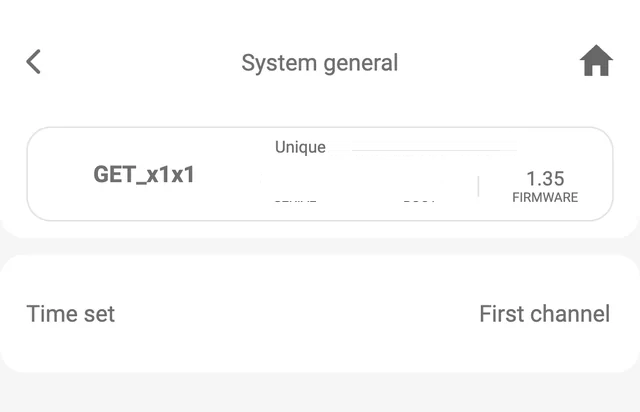
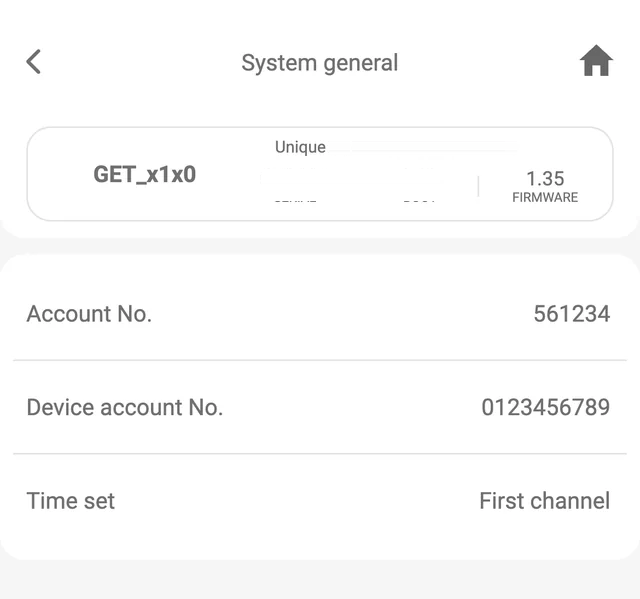
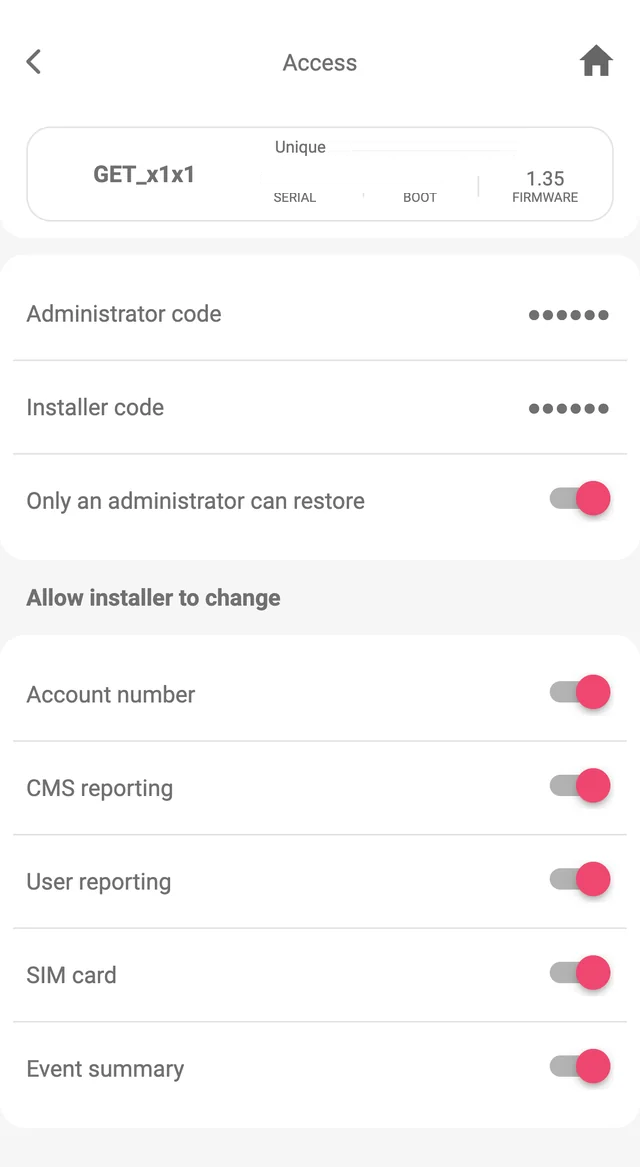
A TrikdisConfigban: a System settings oldal két csoportból áll: a General csoportban az eszköz azonosítóit, az Access csoportban a hozzáférési szinteket állítod be.
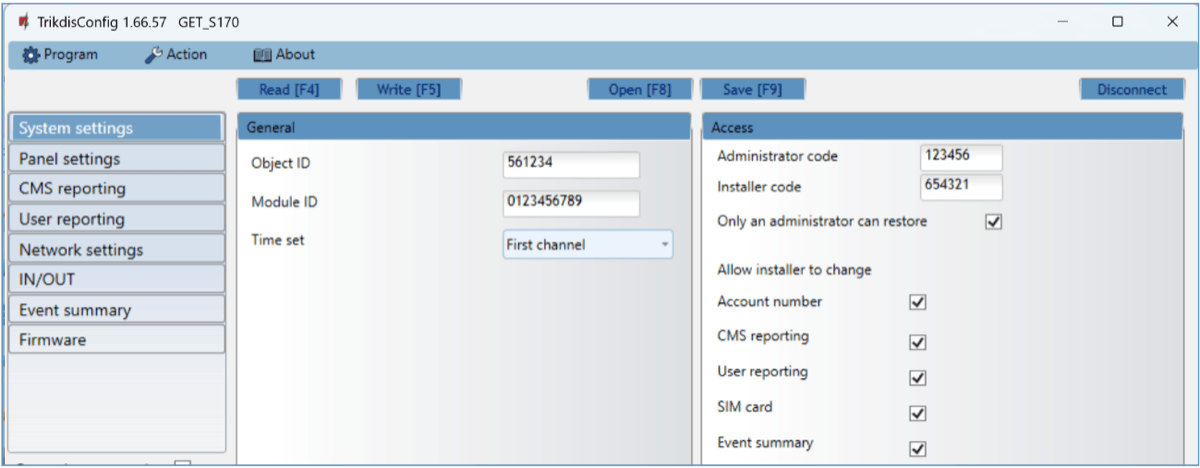
- Object ID (Account No.) – a távfelügyelettől kapott objektumazonosító (6 hexadecimális karakter: 0–9, A–F; az
FFFEés azFFFFnem használható). Kötelező, ha az eszköz távfelügyeletre is jelent. - Module ID (Device account No.) – a modul azonosítószáma.
- Time set – melyik szerverről szinkronizálja az eszköz az óráját.
Az Access csoportban a hozzáférési szinteket és jelszavakat kezeled.
Az eszköz beállításaihoz két hozzáférési szint van: adminisztrátor és telepítő.
- Administrator code – minden beállításhoz hozzáfér (gyári jelszó:
123456; a jelszó 6 karakter: számjegy vagy latin betű). - Installer code – korlátozható hozzáférés (gyári jelszó:
654321). - Only an administrator can restore – bepipálva a gyári beállítások visszaállítását csak adminisztrátor indíthatja.
- Allow installer to change – itt jelölheted ki, mely beállításcsoportokat módosíthatja a telepítő: Account number (objektumazonosító), CMS reporting, User reporting, SIM card (mobilhálózati eszköznél) vagy Ethernet settings (Ethernetes eszköznél), Event summary.
Gyári jelszavakat ne hagyj az eszközben!
Beüzemeléskor változtasd meg legalább az adminisztrátori jelszót, és jegyezd fel biztonságos helyre. Elfelejtett jelszó esetén csak a gyári beállítások visszaállítása segít, ami minden beállítást töröl.
Telepítői belépés az alkalmazásban. Ha az átjelzőt telepítői kóddal nyitod meg, a Protegus 2 elrejti az Administrator code és az Only an administrator can restore mezőt, az adminisztrátor által nem engedélyezett beállításokat pedig csak olvashatóként mutatja. Az alkalmazásban a SIM card jog a LAN-beállításokra is vonatkozik; ahol az azonosítók a CMS-beállítások között vannak (lásd fent), azokra a CMS reporting jog érvényes.
6.3 Panel settings
Ezen az oldalon adod meg, hogyan csatlakozik az átjelző a riasztóközponthoz: a TLC csoport (az alkalmazásban TLF) a telefonvonali (TIP/RING), a Serial bus csoport (Serial Bus) az adatbuszos vagy soros bekötés beállításait tartalmazza. Az alkalmazásban: Advanced settings → Panel settings → TLF, illetve Panel settings → Serial Bus.
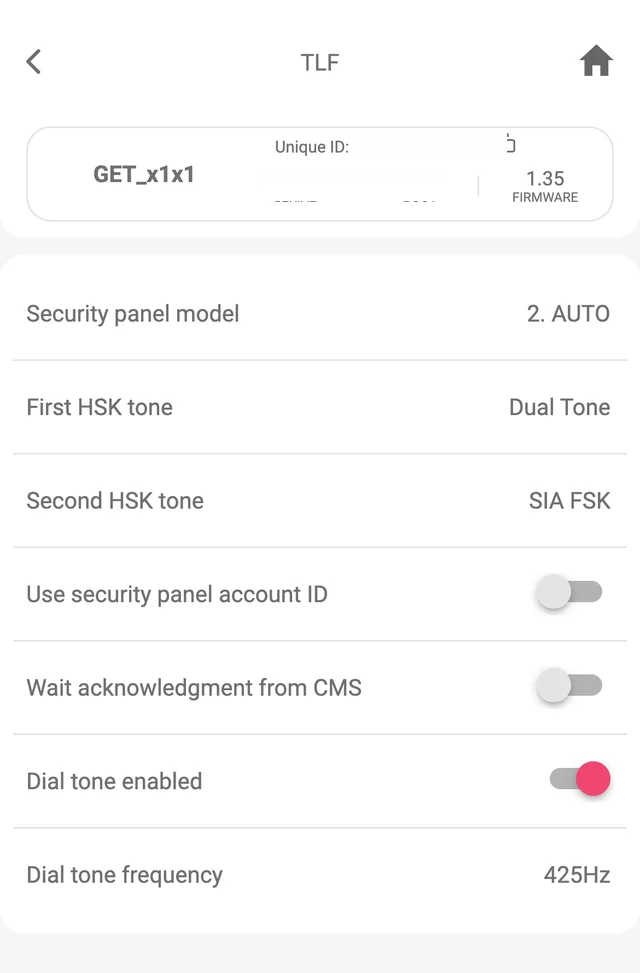
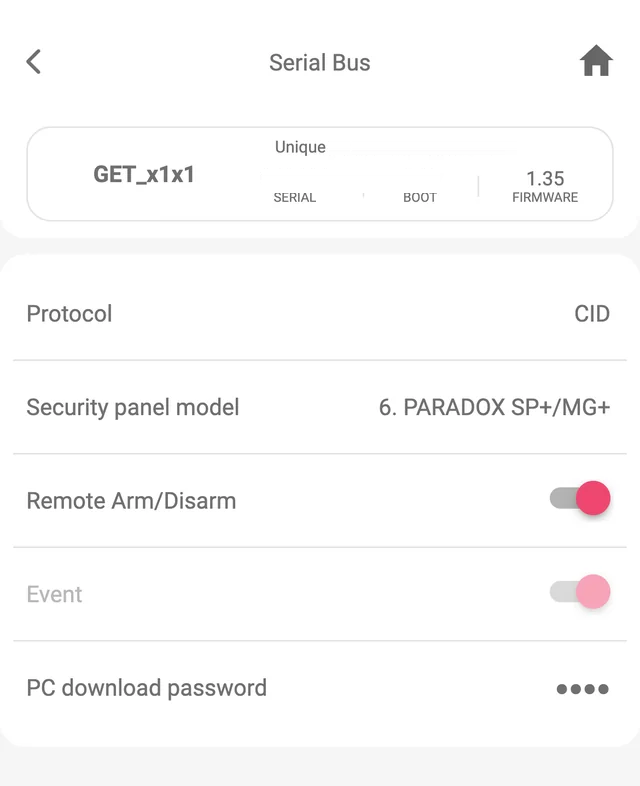
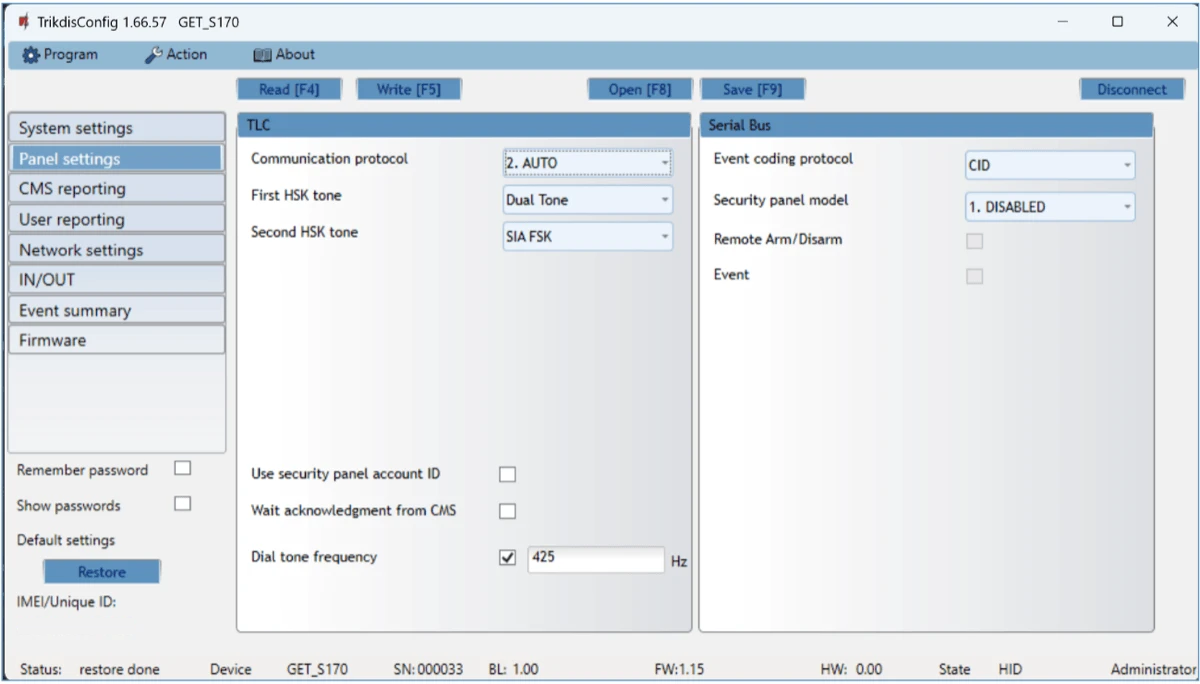
TLC csoport – ha az átjelző a központ telefonvonali kommunikátorának TIP/RING kapcsaira csatlakozik:
- Communication protocol (Security panel model) – az átjelző DTMF telefonvonali interfészének bekapcsolása (2. AUTO), illetve letiltása (1. DISABLED). TIP/RING bekötésnél az AUTO értéket válaszd.
- First HSK tone, Second HSK tone – a központ kézfogás-hangja (handshake), amellyel az átjelző a központ tárcsázóját fogadja (a képen Dual Tone és SIA FSK).
- Use security panel account ID – bepipálva az átjelző nem a saját Object ID mezőjének értékét, hanem a központban beállított és a központ által küldött objektumazonosítót küldi.
- Wait acknowledgment from CMS – bepipálva az átjelző minden esemény elküldése után megvárja az IP-vevő nyugtáját, hogy az üzenet megérkezett; ha a nyugta nem jön meg, nem ad „kiss-off” jelet a központnak, és a központ telefonvonali kommunikátora megismétli az üzenetet.
- Dial tone frequency – a vonalhang frekvenciája, amellyel az átjelző a központ tárcsázójával kommunikál (alapértelmezés 425 Hz, ez a magyar vonalhang is). Az alkalmazás TLF lapján ezen felül a Dial tone enabled kapcsoló van: a vonalhangot kapcsolja be vagy ki; a frekvencia csak bekapcsolt vonalhang mellett módosítható.
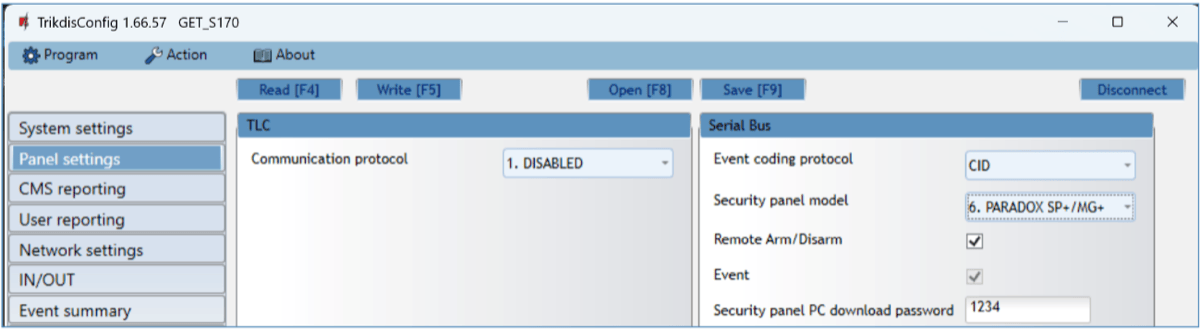
Serial bus csoport – ha az átjelző a központ adatbuszára vagy soros portjára csatlakozik:
- Event coding protocol (Protocol) – az eseményjelentés protokollja: CID vagy SIA.
- Security panel model – a bekötött riasztóközpont típusa a listából (a Paradox SP / SP+ / MG / MG+ Keybus + TIP/RING bekötéshez a Paradox SP+/MG+ series KeyBus elemet válaszd, 3.3.3 pont).
- Remote Arm/Disarm – bepipálva az átjelző közvetlenül irányítja a központot (élesítés és kikapcsolás a Protegus 2-ből). Csak a közvetlenül irányítható központoknál látható. A közvetlen irányításhoz a központot is be kell állítani a 4.1 pont szerint.
- Event – bepipálva az átjelző a központ eseményeit küldi a távfelügyeletnek és a Protegus 2-nek. Az alkalmazás mutatja ezt a kapcsolót, de ott nem módosítható.
- Security panel PC download password (PC download password; Texecomnál az UDL passcode) – Paradox és Texecom központ közvetlen irányításához a PC-, illetve UDL-jelszó; meg kell egyeznie a központban beállított jelszóval, amelynek megadását a 4.1 pont írja le.
6.4 CMS reporting (Reporting to CMS)
Az átjelző az eseményeket IP-kapcsolaton küldi a távfelügyeletnek – a vezetékes hálózaton (LAN) vagy a mobilhálózaton (SIM1, SIM2), a 6.4.2 pontban beállított sorrendben. Az események több csatornán is mehetnek: az elsődleges és a párhuzamos csatorna egyszerre működik (két vevőnek egyszerre), és mindkettőhöz tartozik egy tartalék csatorna, amely akkor lép életbe, ha az adott csatorna megszakad. A kommunikáció titkosított és jelszóval védett. A TRK protokollokhoz Trikdis vevő kell, amely fogadja az eseményeket, és továbbítja a távfelügyeleti szoftvernek: IP-kapcsolathoz az IPcom szoftveres vevő (Windows vagy Linux), az RL14 IP/SMS vevő vagy az RM14 többcsatornás vevő; a DC-09 és a TL150 protokoll az univerzális, illetve a SUR-GARD vevőkhöz való (lásd lent, Protocol).
6.4.1 Vevőcsatornák (CMS settings)
Az alkalmazásban: Advanced settings → Reporting to CMS → CMS settings, majd Primary channel, Backup channel vagy Parallel channel (ezen belül Parallel primary channel és Parallel backup channel). Az Enabled kapcsoló bekapcsolásával jelennek meg a csatorna beállításai.
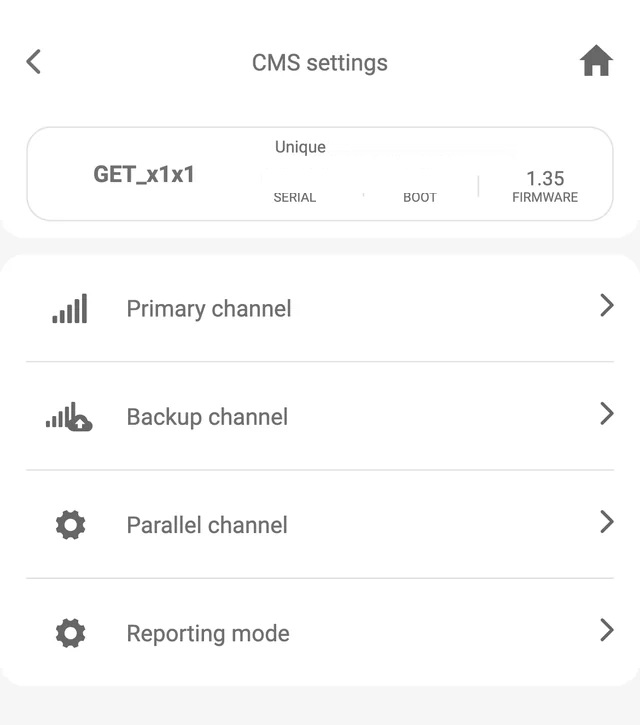
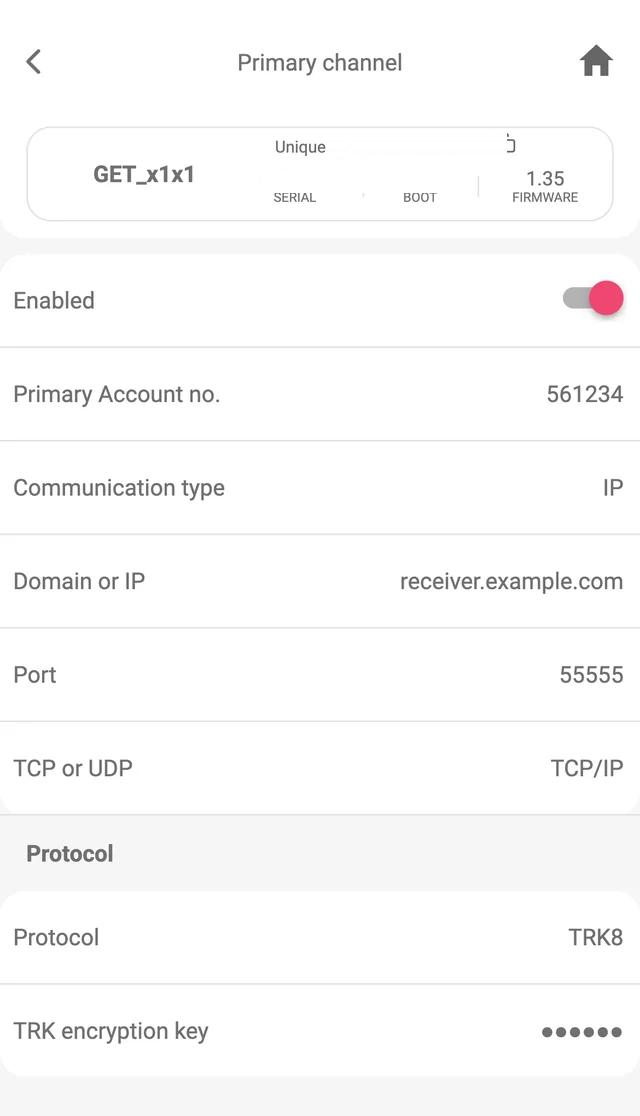
A TrikdisConfigban: a CMS reporting oldal CMS settings füle.
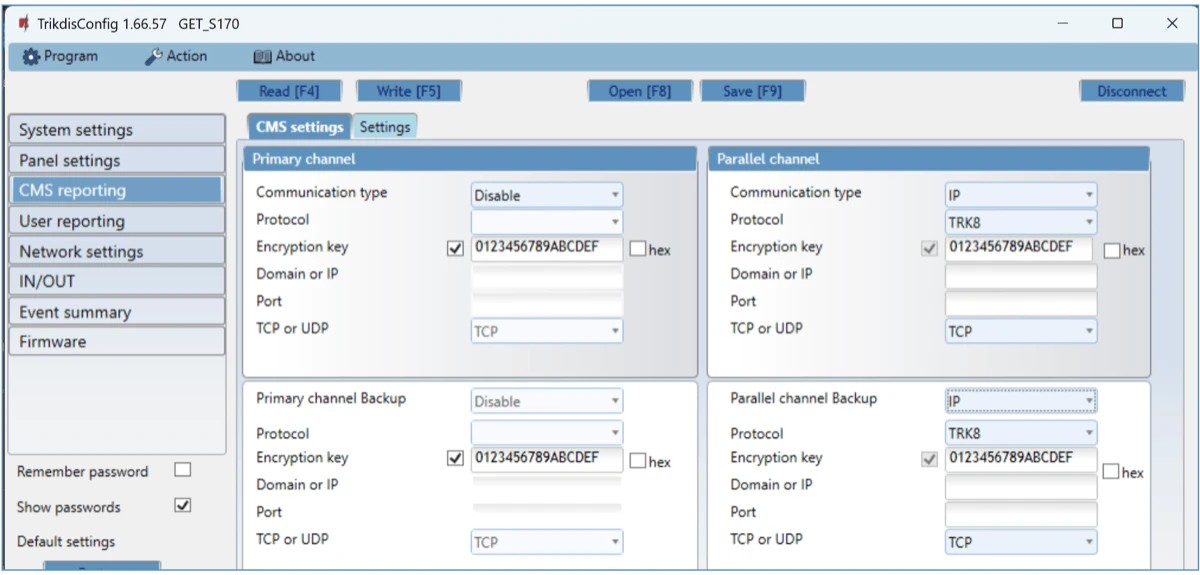
Primary channel – elsődleges csatorna
- Communication type – a kapcsolat módja a vevővel: IP.
- Protocol – TRK8 (Trikdis vevők), DC-09_2007 vagy DC-09_2012 (univerzális vevők), TL150 (SUR-GARD vevők).
- Encryption key (TRK encryption key; a DC-09 protokolloknál Enable encryption key és DC-09 encryption key, a HEX kapcsolóval hexadecimális kulcshoz) – az üzenetek titkosítási kulcsa; az átjelzőben és a vevőben ugyanannak kell lennie. Az alkalmazásban a TRK encryption key legfeljebb 6, a DC-09 encryption key legfeljebb 16 karakter (HEX-ben 32).
- Domain or IP, Port – a vevő domainneve vagy IP-címe és hálózati portja.
- TCP or UDP – az átvitel protokollja.
Primary channel Backup – tartalék csatorna. Bekapcsolva átveszi a kommunikációt, ha az elsődleges csatorna nem működik; beállításai megegyeznek a fentiekkel.
Parallel channel – párhuzamos csatorna. Az elsődleges mellett egyszerre küld egy második vevőnek (például a helyi és a központi távfelügyeletnek). Beállításai ugyanazok, mint az elsődleges csatornáé.
6.4.2 Teszt, PING és a kapcsolat sorrendje
Az alkalmazásban: Advanced settings → Reporting to CMS → Settings (teszt, PING, a tartalék csatorna időzítései, vevő- és vonalszám) és Reporting to CMS → CMS settings → Reporting mode (a kapcsolat útjának sorrendje). Az alkalmazásban minden időköz mellett kapcsoló van: Enable test a Test periodhoz, Enable ping az IP ping periodhoz és Test enabled a Communication path testhez; a Reporting mode lapon a kapcsolat típusai LAN, SIM (a SIM1) és SIM2 néven szerepelnek.
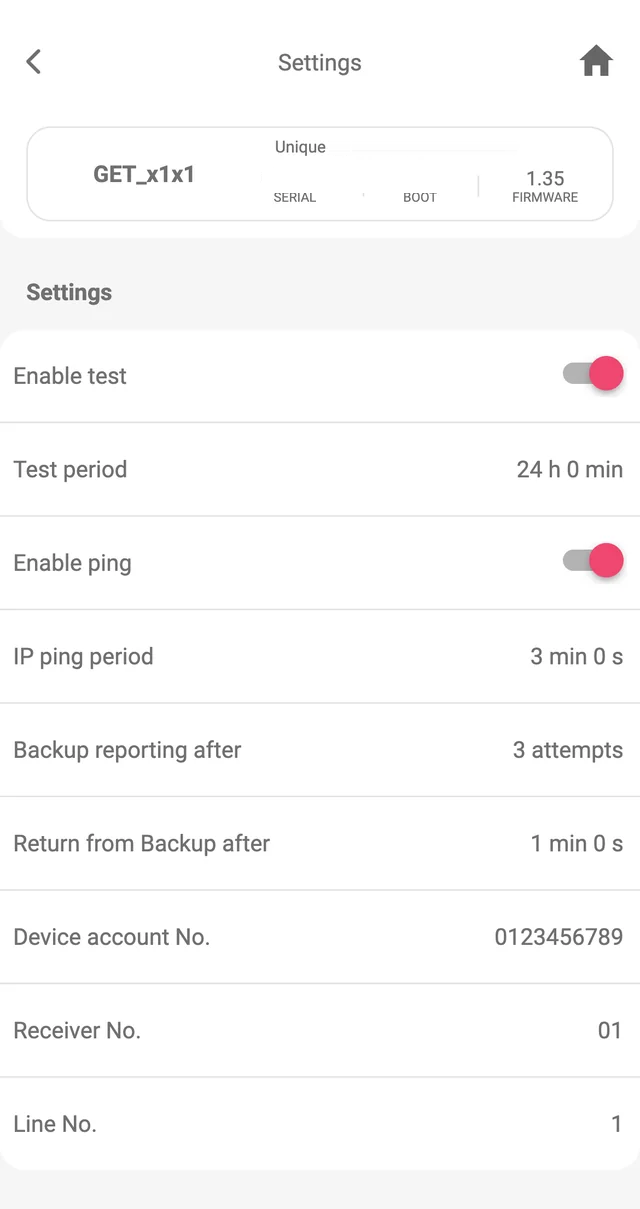
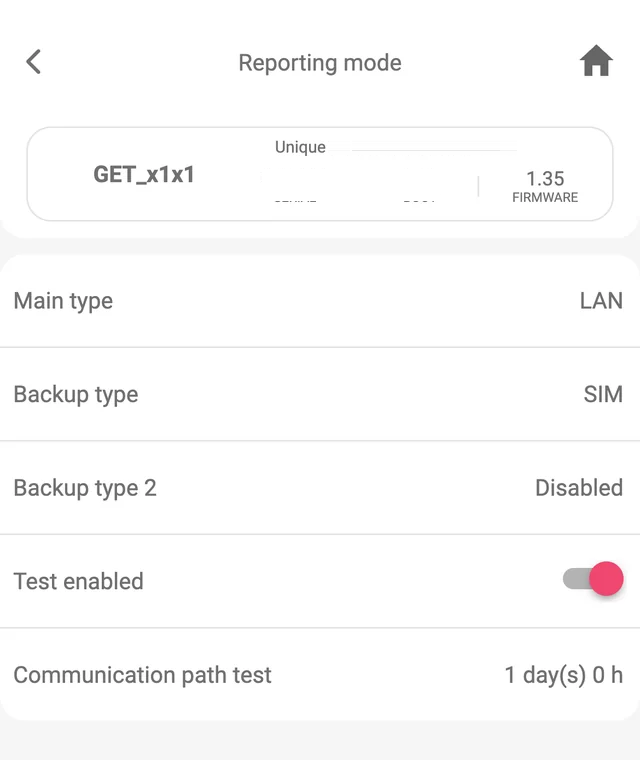
A TrikdisConfigban: a CMS reporting oldal Settings füle.
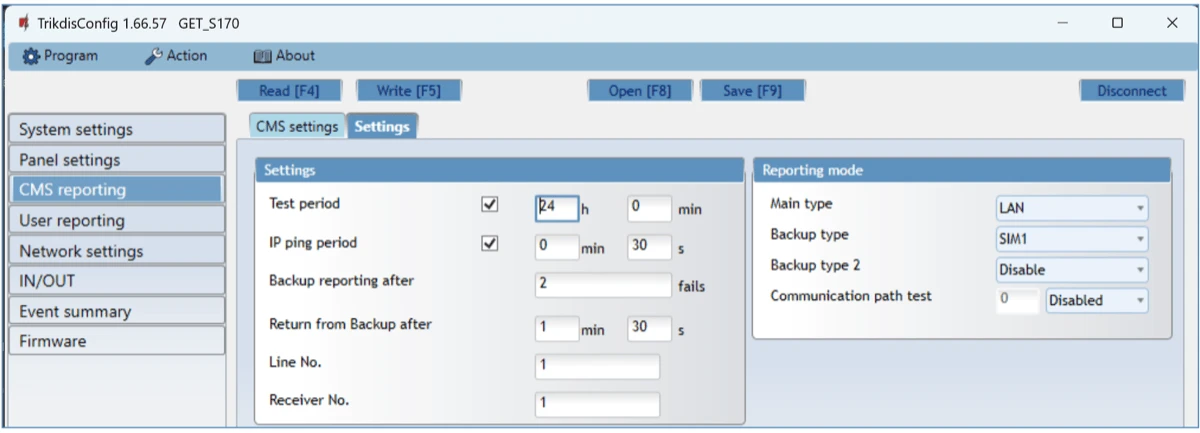
- Test period – az időszakos tesztjelentés időköze (alapértelmezés 24 óra). A tesztjelentés Contact ID üzenetként megy a távfelügyeletnek és a Protegus 2-nek.
- IP ping period – az életjel (PING) időköze az IP-csatornán (alapértelmezés 30 s). A pipával kapcsolod be, az időt a mező perc- (min) és másodperc- (s) rovatában adod meg; a kapcsolat felügyeletéhez szükséges. A vevő a PING-eket nem továbbítja a távfelügyeleti szoftvernek, hogy ne terhelje túl; a szoftver csak akkor kap üzenetet, ha a vevő a beállított idő háromszorosáig nem kap PING-et. Ha például a PING-periódus 3 perc, a kapcsolatvesztést a 9. perc után jelzi.
- Backup reporting after – ennyi sikertelen küldési kísérlet után vált az eszköz a tartalék csatornára (alapértelmezés 2).
- Return from Backup after – ennyi idő után tér vissza az elsődleges csatornára (alapértelmezés 1 perc 30 s).
A PING tartja fenn az élő kapcsolatot az eszköz és a vevő között, és ezen múlik a távoli elérés, irányítás és programozás is. Ezért 5 percnél hosszabb PING-periódust nem ajánlunk.
DC-09 Settings (a fül jobb oldalán) – csak akkor kell kitölteni, ha valamelyik csatornán DC-09_2007 vagy DC-09_2012 protokollal küldesz; a csoport akkor jelenik meg, ha valamelyik csatorna Protocol mezőjében a DC-09_2007 vagy a DC-09_2012 van kiválasztva:
- Object ID in DC-09 – 3–16 karakteres hexadecimális azonosító, a távfelügyelet adja.
- DC-09 line No – a vonal száma.
- DC-09 receiver No. – a vevő száma.
A GET Settings fülén a Line No. (a vevő vonalszáma) és a Receiver No. (vevőszám) mező is itt van; külön „Object ID in DC-09” mező a GET-en nincs.
Reporting mode csoport – itt adod meg, milyen úton kommunikáljon az átjelző a távfelügyeleti csatornákkal és a Protegus 2-vel. A kapcsolat típusait sorrendben adod meg: ha a Main type szerinti kapcsolat nem jön létre, az átjelző a Backup type szerintire vált, és így tovább; ha az üzenetet a tartalék úton sikerült elküldeni, a megadott idő (Return from backup after) elteltével újra a fő utat próbálja.
- Main type – a fő kapcsolat típusa a vevővel és a Protegus 2-vel: LAN, SIM1 vagy SIM2.
- Backup type – a tartalék kapcsolat típusa (LAN, SIM1, SIM2).
- Backup type 2 – a második tartalék kapcsolat típusa (LAN, SIM1, SIM2).
- Communication path test – milyen időközönként próbálja ki az átjelző a kiválasztott kapcsolattípusokat (LAN, SIM1, SIM2).
6.5 User reporting (Protegus Cloud)
A Protegus 2 szolgáltatással a felhasználó távolról figyeli és irányítja az átjelzőt és a rá kötött rendszert; részletek: web.protegus.app. Az alkalmazásban: Advanced settings → User reporting → Cloud; a TrikdisConfigban a User reporting oldal PROTEGUS Cloud füle.
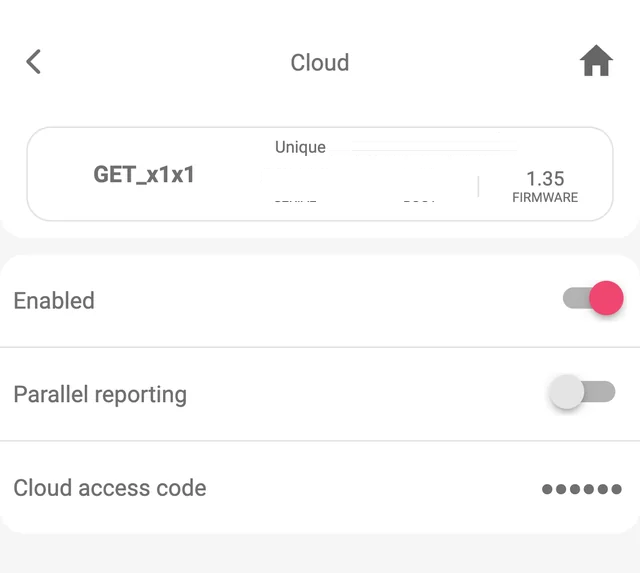
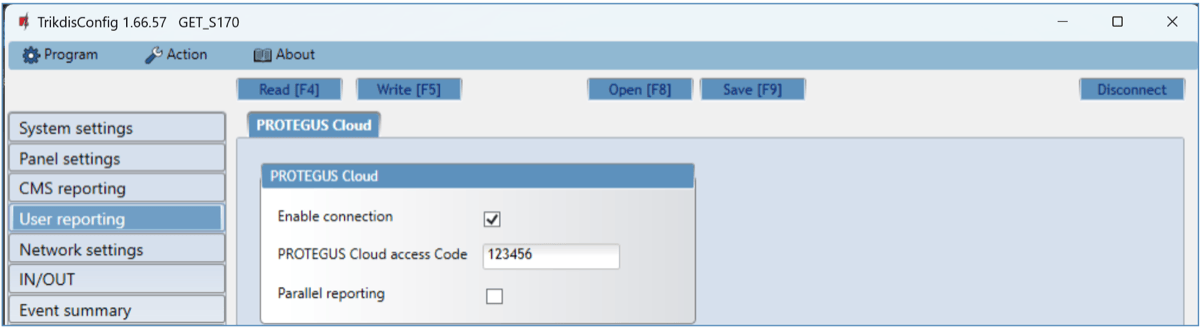
- Enable connection (Enabled) – engedélyezi a Protegus 2 szolgáltatást: az eszköz adatot cserél a Protegus 2 alkalmazással, és a TrikdisConfig távolról is eléri.
- PROTEGUS Cloud access Code (Cloud access code) – 6 jegyű kód a Protegus 2-höz való csatlakozáshoz (gyárilag
123456). Ha a TrikdisConfigban megváltoztatod, a Protegus 2 alkalmazásban is át kell írni. - Parallel reporting (az alkalmazásban csak akkor látszik, ha a firmware támogatja) – bepipálva az üzenetek egyszerre mennek az elsődleges csatornán (a távfelügyeletnek) és a Protegus 2-nek; a Protegus 2 és a felhasználók csak azután kapják meg az üzenetet, hogy az a távfelügyeletnek elment.
6.6 Network settings
6.6.1 LAN (Ethernet)
Ezeket a beállításokat akkor kell megadni, ha az átjelző a vezetékes helyi hálózatra (LAN) csatlakozik. Az alkalmazásban: Advanced settings → Network settings → LAN; a Static IP, Subnet mask, Default gateway, DNS1 és DNS2 csak kikapcsolt Use DHCP mellett módosítható. A TrikdisConfigban a Network settings oldal LAN füle, Ethernet settings csoport.
Mit kell tudnia a hálózatnak? Az átjelző maga kezdeményezi a kimenő kapcsolatot a távfelügyeleti vevő és a Protegus felhő felé, ezért a routeren nem kell portot nyitni vagy továbbítani, és publikus fix IP-cím vagy dinamikus DNS sem kell. Ami kell:
- egy szabad Ethernet-port a routeren vagy switchen;
- DHCP (gyári beállítás), vagy a rendszergazdától kapott fix IP-cím, alhálózati maszk, átjáró és DNS;
- a kimenő forgalom engedélyezése a vevő címére és portjára (TCP vagy UDP, a vevő beállítása szerint), valamint a Protegus felhő felé.
Szűrt – céges, intézményi – hálózaton ezt előre egyeztesd a rendszergazdával: otthoni routereken alapból minden kimenő kapcsolat engedélyezett, tűzfallal védett hálózaton viszont külön szabály kellhet.
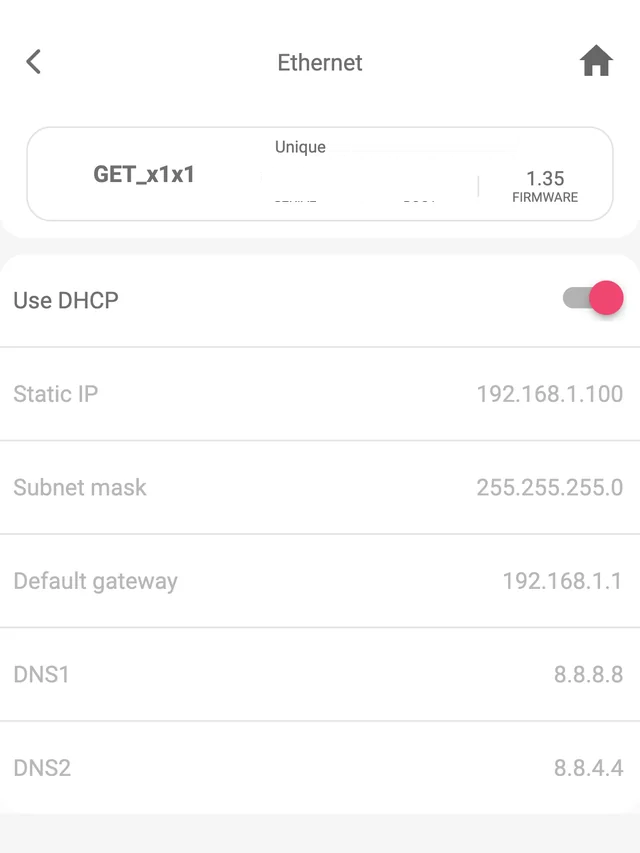
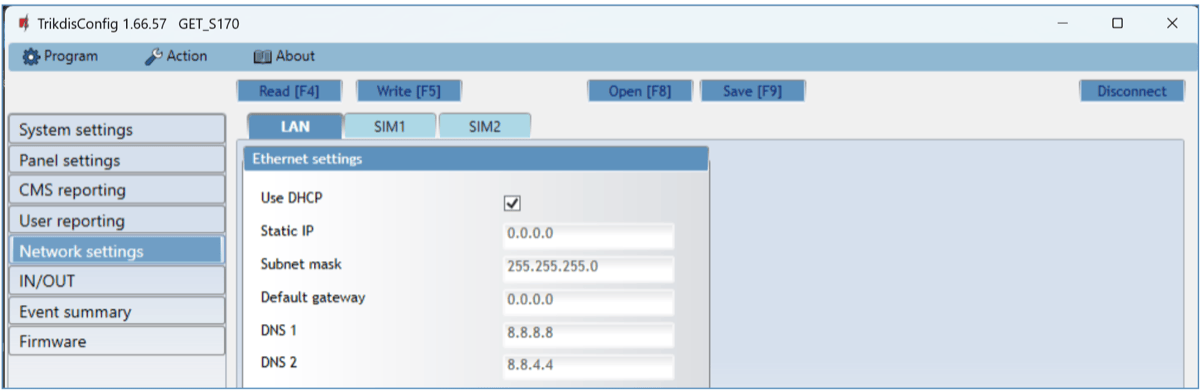
- Use DHCP – bepipálva az átjelző automatikusan jelentkezik be a hálózatra (a router DHCP-kiszolgálójától kap címet). Ha az automatikus bejelentkezés nem sikerül, a címeket kézzel kell megadni:
- Static IP – az átjelző fix IP-címe kézi beállításnál.
- Subnet mask – alhálózati maszk kézi beállításnál.
- Default gateway – az átjáró (router) címe kézi beállításnál.
- DNS1, DNS2 – névszerverek (DNS, Domain Name System: a domainnévhez tartozó IP-címet adja meg); akkor kellenek, ha a vevőt a csatorna Domain or IP mezőjében domainnévvel és nem IP-címmel adtad meg. Alapértelmezés a Google nyilvános DNS-e. Az IP-beállításoktól függetlenül ellenőrizd, hogy a DNS-címek a te internetszolgáltatódnál működnek.
6.6.2 SIM1 és SIM2
Ezeket a beállításokat minden behelyezett SIM-kártyához külön kell megadni; a SIM1 és a SIM2 foglalat beállításai azonosak.
Használat előtt győződj meg róla, hogy a SIM-kártya aktív és működik, és a kártyán a mobil adatszolgáltatás is engedélyezve van.
Az alkalmazásban: Advanced settings → Network settings → SIM (a SIM1) vagy SIM2. A TrikdisConfigban a Network settings oldal SIM1, illetve SIM2 füle, SIM card csoport.
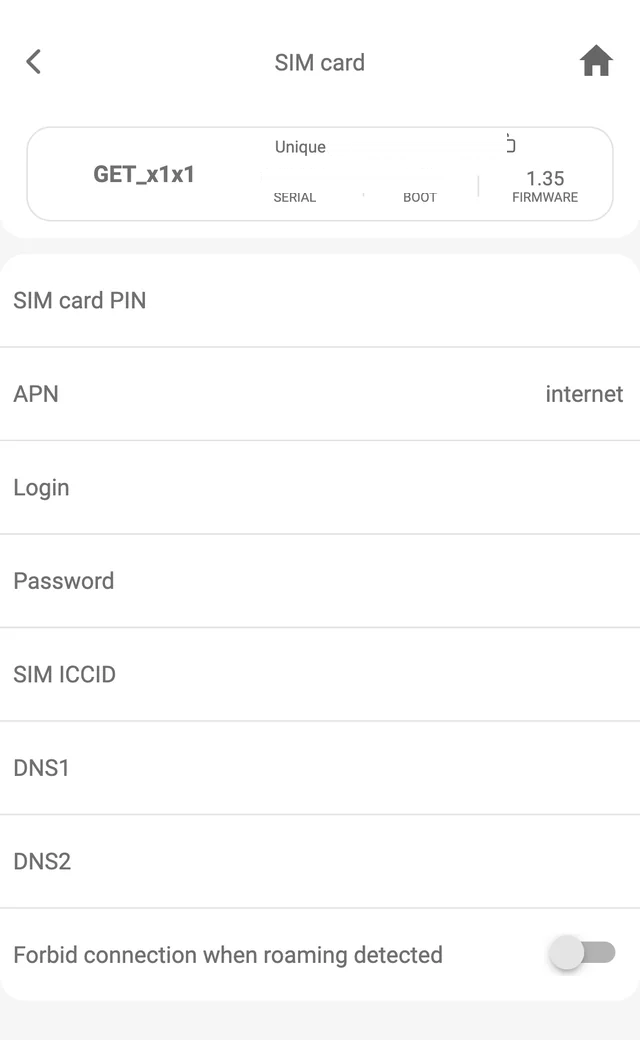
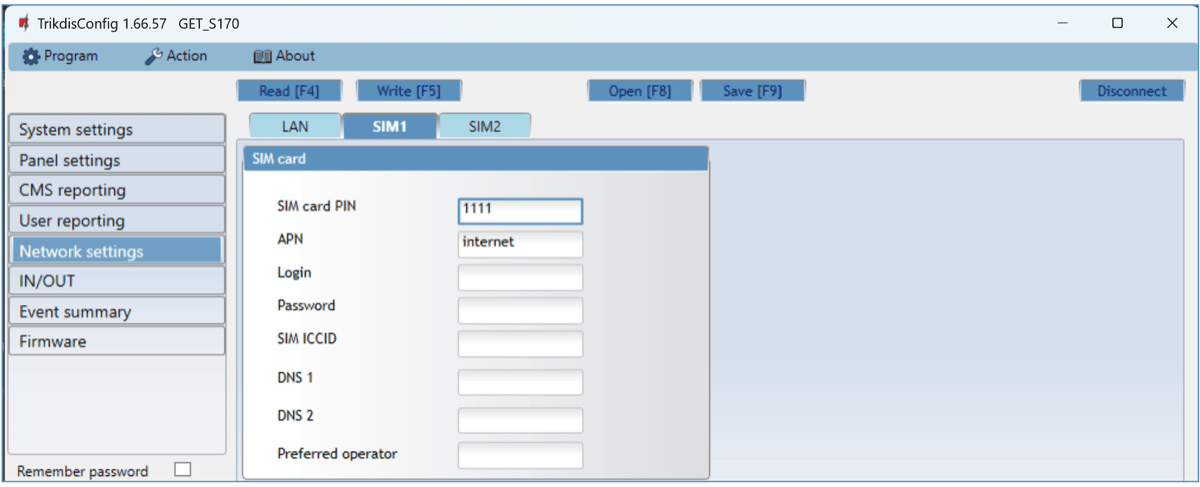
- SIM card PIN – a kártya PIN-kódja. A PIN-kérést úgy kapcsolhatod ki, hogy a kártyát egy mobiltelefonba teszed, és ott letiltod; ilyenkor a mező gyári értéke maradhat.
- APN – a szolgáltató hozzáférési pontja (Access Point Name); nélküle az eszköz nem csatlakozik az internetre. Az értéket a SIM-kártya szolgáltatójának honlapján találod; az
internetáltalános érvényű, és sok szolgáltató hálózatában működik. A szolgáltatók ismert APN-jeit az APN-cikk sorolja fel (IoT / M2M kártyánál a szolgáltató külön APN-t ad, lásd a 2.3 pontot). - Login, Password – felhasználónév és jelszó az internetkapcsolathoz, ha a szolgáltató kéri.
- SIM ICCID – a SIM-kártya ICCID-száma, ha azt szeretnéd, hogy az eszköz csak ezzel a kártyával működjön.
- DNS1, DNS2 – névszerverek; akkor kellenek, ha a vevőt a csatorna Domain or IP mezőjében domainnévvel adtad meg. Alapértelmezés a Google nyilvános DNS-e; ellenőrizd, hogy a DNS-címek a szolgáltatódnál működnek.
- Preferred operator – a mobilszolgáltató kódja (MCC + MNC); ha megadod, az eszköz csak a kiválasztott szolgáltató hálózatára csatlakozik. Csak a TrikdisConfigban van.
Az alkalmazás SIM lapján a Preferred operator helyett a Forbid connection when roaming detected kapcsoló van: bekapcsolva az átjelző nem csatlakozik, ha roamingot érzékel. M15 hardverváltozaton, 1.17 vagy újabb firmware-rel a SIM lapon a Generation és a Bands beállítás is megjelenik: ezekkel korlátozhatod, milyen mobilhálózati technológiát és frekvenciasávokat használjon az átjelző.
6.7 IN/OUT
Az átjelző két kettős funkciójú I/O-kapcsának szerepét itt adod meg: Disabled (nem használt), IN (bemenet) vagy OUT (kimenet; a GET-en ez a gyári beállítás). Bemenetnél a Type mezőben a bekötött áramkör típusát is meg kell adni (NC, NO, NO/EOL, NC/EOL, NO/DEOL, NC/DEOL). A bemenetekre további érzékelők köthetők: az érzékelő megsértésekor az átjelző saját eseményt küld a bemenethez rendelt Contact ID (SIA) kóddal a távfelügyeletnek és a Protegus 2-nek.
Az alkalmazásban: Advanced settings → IN/OUT, majd az 1. vagy a 2. kapocs: a Function (Disabled, IN, OUT) és bemenetnél a Type; az Alarm és a Tamper részben a bemenet megsértésekor küldött esemény- és visszaállás-üzenetek. A TrikdisConfigban az IN/OUT oldal.
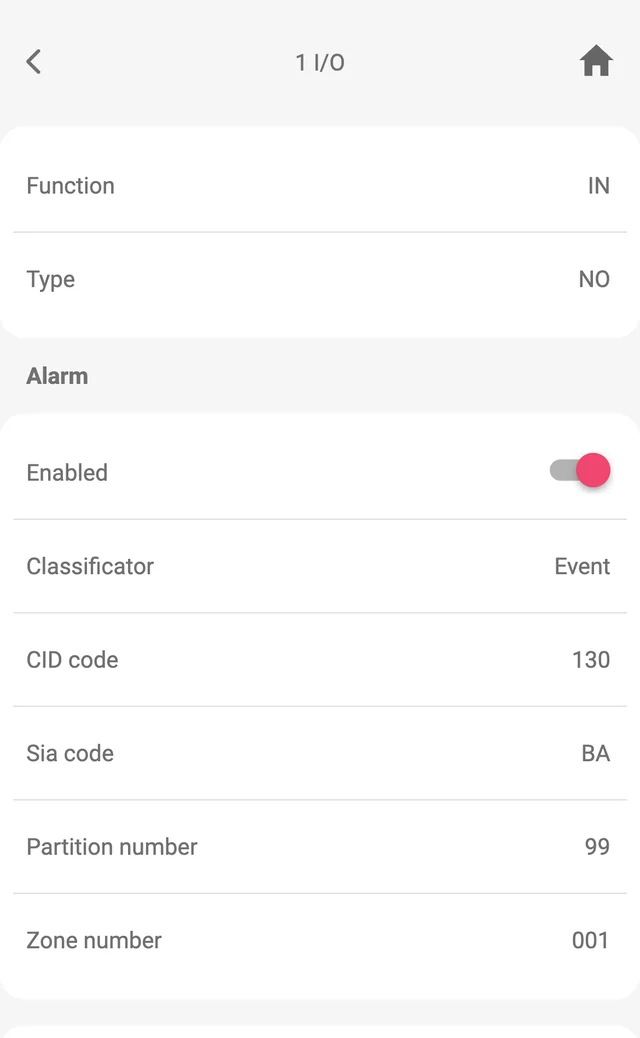
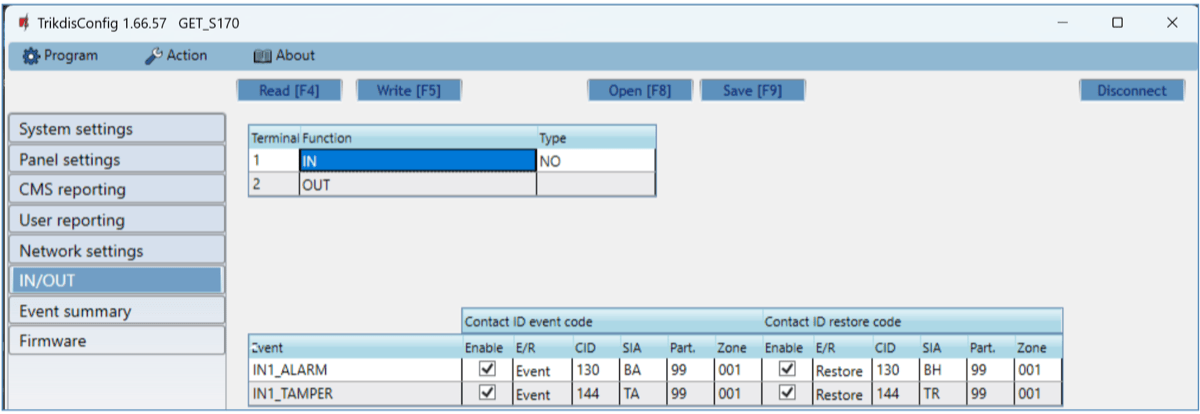
A bemenetre kötött érzékelő megsértésekor az átjelző riasztást (INx_ALARM, Contact ID 130, SIA BA; visszaállás BH), a szabotázskör megsértésekor szabotázseseményt (INx_TAMPER, 144, SIA TA; visszaállás TR) küld; a táblázatban minden bemenetként beállított kapocs eseményei megjelennek. A táblázat oszlopai:
- Enable (Enabled) – engedélyezi az üzenet küldését a távfelügyeletnek és a Protegus 2-nek.
- E/R (Classificator) – az üzenet típusa: Event (esemény) vagy Restore (visszaállás).
- CID (CID code) – a Contact ID kód (átírható, vagy maradhat a gyári); a bemenet megsértésekor ezzel a kóddal megy az üzenet a Protegus 2-nek és a távfelügyeletnek.
- SIA (Sia code) – a SIA-kód (átírható, vagy maradhat a gyári).
- Part. (Partition number) – a partíció száma az üzenetben (az eseménynél és a visszaállásnál is).
- Zone (Zone number) – a zóna száma az üzenetben.
6.8 Event summary (System events)
Itt engedélyezheted, tilthatod és módosíthatod az eszköz saját, belső üzeneteit. Az itt letiltott üzenet semmilyen más beállítástól függetlenül nem megy el. Az alkalmazásban: Advanced settings → System events, az üzenetek az Event és a Restore listában vannak; a módosításhoz válaszd ki az üzenetet. A TrikdisConfigban az Event summary oldal.
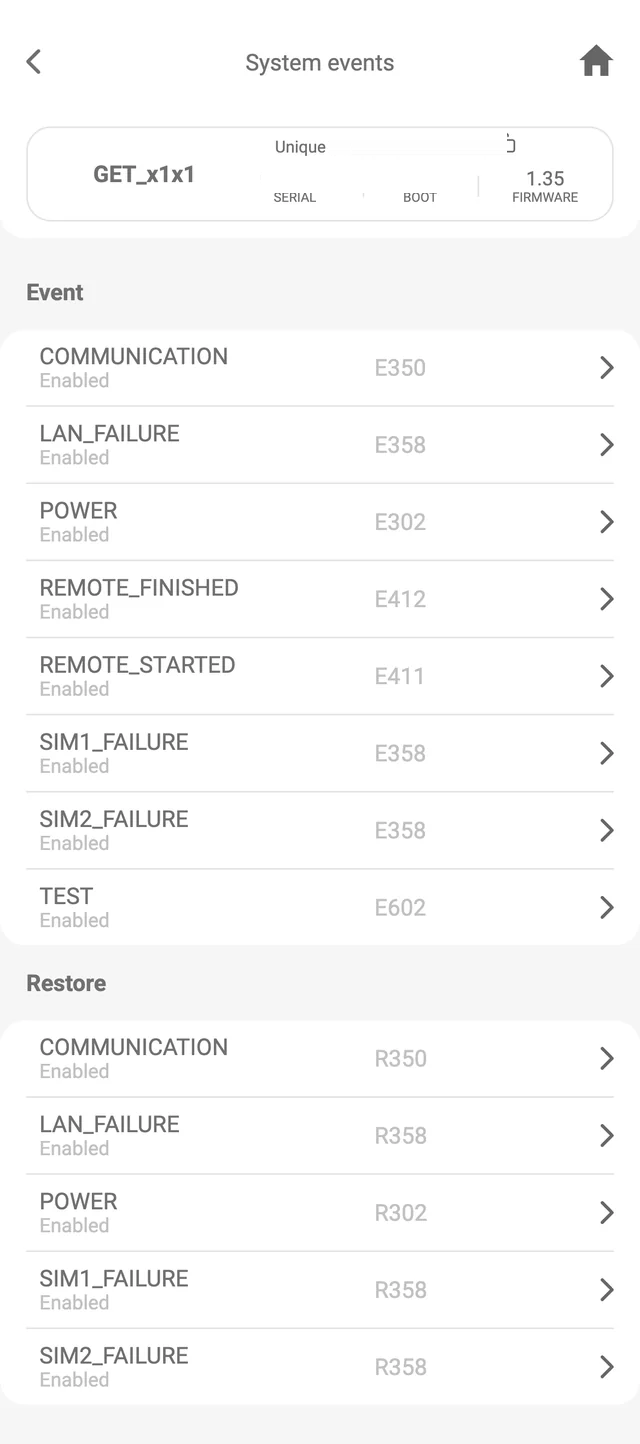
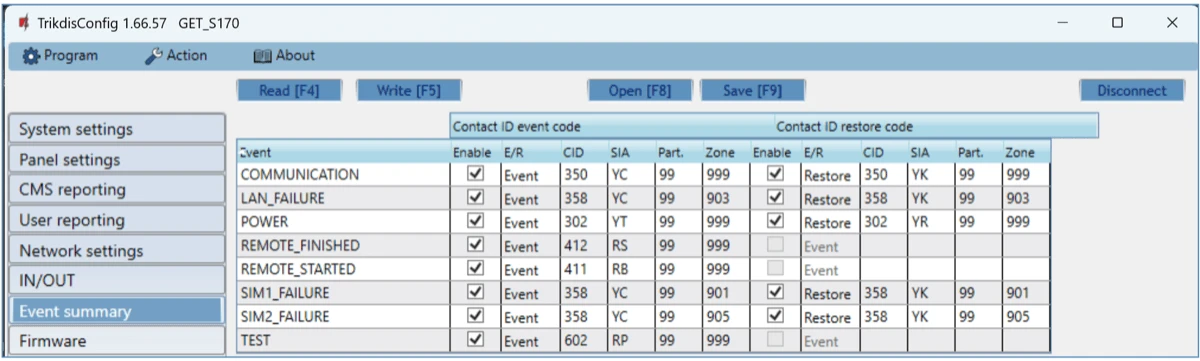
A GET belső üzenetei (zárójelben a gyári Contact ID kód és zóna):
- COMMUNICATION (350, zóna 999) – a központ és az átjelző közötti kapcsolat hibája; visszaállása külön üzenet.
- LAN_FAILURE (358, zóna 903) – a vezetékes hálózati (LAN) kapcsolat hibája; visszaállása külön üzenet.
- POWER (302, zóna 999) – alacsony tápfeszültség; visszaállása külön üzenet.
- REMOTE_FINISHED (412) – a TrikdisConfig távoli programozásának vége (bontás).
- REMOTE_STARTED (411) – távoli csatlakozás a GET programozásához TrikdisConfig-gal.
- SIM1_FAILURE (358, zóna 901) – a mobilhálózati kapcsolat hibája a SIM1-en; visszaállása külön üzenet.
- SIM2_FAILURE (358, zóna 905) – a mobilhálózati kapcsolat hibája a SIM2-n; visszaállása külön üzenet.
- TEST (602) – időszakos tesztjelentés.
Az időszakos TEST üzenet bekapcsolását és időközét a Test period mezőben állítod (6.4.2 pont).
- Enable (Enabled) – bepipálva az üzenet küldése engedélyezett.
- Minden üzenetnél módosítható a Contact ID (SIA) kód, valamint a zóna és a partíció száma.
6.9 Gyári beállítások visszaállítása
A Protegus 2 alkalmazásból a gyári beállítások nem állíthatók vissza: a TrikdisConfig Restore gombja vagy az eszköz RESET gombja kell hozzá.
A gyári beállítások visszaállításához kattints a TrikdisConfig ablak bal alsó részén, a Default settings csoportban a Restore gombra. A visszaállítás minden beállítást töröl – a jelszavakat is –, ezért előtte érdemes a beállításokat fájlba menteni (Save [F9]).
Telepítői jelszóval csak akkor lehetséges, ha az adminisztrátor nem tiltotta le a System settings → Access lapon.

A gyári beállítások az eszközön is visszaállíthatók, számítógép nélkül: bekapcsolt tápnál nyomd meg, és tartsd nyomva a nyomtatott áramkörön lévő RESET gombot (1.4 pont) 10 másodpercig, amíg a NETWORK, POWER és TROUBLE LED kialszik, majd a POWER LED kigyullad. Ekkor engedd el a gombot: a gyári beállítások visszaálltak.
7. Távoli programozás
A TrikdisConfig a Trikdis eszközöket nemcsak USB-kábelen, hanem távolról, a Protegus felhőn keresztül is eléri. Így a már felszerelt eszköz beállításait anélkül módosíthatod, hogy kimennél a helyszínre.
A távoli eléréshez szükséges:
- Az eszköz legyen bekapcsolva, és legyen hálózati kapcsolata (a POWER és a NETWORK LED zölden világít; mobilhálózati eszköznél a NETWORK sárgán is villog). Mobilhálózati eszköznél a behelyezett SIM-kártya legyen aktív, és a PIN-kódja legyen megadva az eszközben, vagy a PIN-kérés legyen kikapcsolva; Ethernetes eszköznél a hálózati (LAN) kábel legyen bedugva, és az eszköz jusson ki az internetre.
- A TrikdisConfig User reporting → PROTEGUS Cloud lapján legyen bepipálva az Enable connection (ezt USB-n, az első beüzemeléskor állítsd be).
- Ismerd az eszköz egyedi azonosítóját (IMEI vagy MAC – a dobozon és az eszköz hátlapján olvasható) és az adminisztrátori vagy telepítői jelszót.
Lépések:
- Indítsd el a TrikdisConfig szoftvert.
- A Remote access részben a Unique ID mezőbe írd be az eszköz egyedi azonosítóját (IMEI vagy MAC).
- Tetszés szerint adj nevet a rendszernek a System name mezőben – a program megjegyzi, és legközelebb a lenyíló listából választhatod.
- Nyomd meg a Configure gombot.
- A megnyíló ablakban kattints a Read [F4] (olvasás) gombra, és add meg a jelszót. A Remember password pipával a program erre a munkamenetre megjegyzi.
- Végezd el a módosításokat, majd a Write [F5] (írás) gombbal küldd le az eszközre.
A korábban távolról programozott, névvel ellátott rendszereket a program elmenti; a System name mező melletti nyíllal listázhatod őket. Törléshez jelöld ki a listában az azonosítót, nyomd meg a Delete billentyűt, és erősítsd meg.
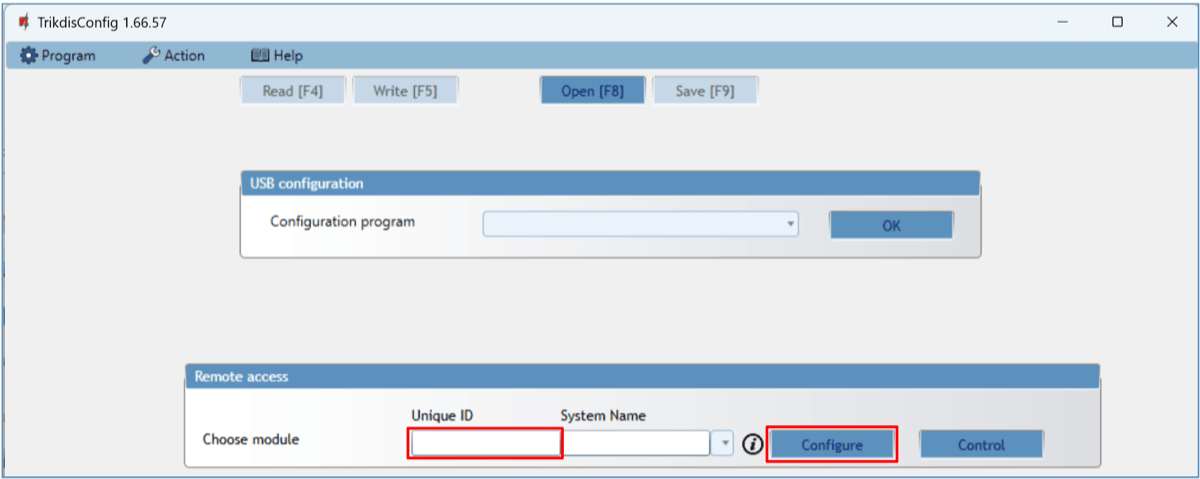
A GET egyedi azonosítója az IMEI / Unique ID; az eszköz címkéjén és a doboz matricáján olvasható. A távoli elérés csak akkor működik, ha a SIM-kártya aktív, és a PIN-kódja meg van adva vagy a PIN-kérés ki van kapcsolva – vagy az átjelző hálózati (LAN) kábellel csatlakozik –; a User reporting → PROTEGUS Cloud lapon be van pipálva az Enable connection (6.5 pont); a POWER LED zölden világít; a NETWORK LTE LED zölden világít, és sárgán villog (csak vezetékes kapcsolatnál a NETWORK LAN LED világít zölden). A távoli programozás kezdetét és végét az átjelző a REMOTE_STARTED és a REMOTE_FINISHED üzenettel jelenti (6.8 pont).
8. Az átjelző működésének ellenőrzése
A programozás és a bekötés után mindig ellenőrizd a teljes láncot: riasztóközpont → átjelző → távfelügyelet és/vagy Protegus 2.
Előtte nézd meg, hogy van-e táp (a POWER LED zölden világít), és van-e hálózati kapcsolat (a NETWORK LED zölden világít).
- Válts ki egy eseményt. Élesítsd, majd kapcsold ki a rendszert a kezelőn, vagy élesített rendszeren sérts meg egy zónát, hogy riasztás keletkezzen.
- Ellenőrizd a beérkezést. Nézd meg, hogy az esemény megjelent-e a távfelügyeleti szoftverben és/vagy a Protegus 2 alkalmazás eseménylistájában – a megfelelő partíció- és zónaszámmal.
- Bemenetek. Sértsd meg az átjelző saját bemenetére kötött érzékelőt, és ellenőrizd a hozzá tartozó eseményt.
- Kimenetek. Kapcsold a kimenetet a Protegus 2 alkalmazásból, és ellenőrizd, hogy a rákötött eszköz (relé, kulcsos kapcsoló zóna) valóban működésbe lép.
- Távoli élesítés. Ha a központ távolról irányítható, élesítsd és kapcsold ki a Protegus 2 alkalmazásból is.
Ha az átjelző a vezetékes hálózaton és a mobilhálózaton is jelent (6.4.2 pont, Reporting mode), a próbát érdemes mindkét úton elvégezni: húzd ki a LAN-kábelt, válts ki egy eseményt, és nézd meg, hogy az a SIM-kártyán át is megérkezik a távfelügyeletre; utána dugd vissza a kábelt.
9. Firmware frissítés
A firmware-t saját kezűleg is frissítheted – újabbra és szükség esetén régebbire is. A frissítés után az eszköz összes beállítása változatlan marad.
- Indítsd el a TrikdisConfig szoftvert, és csatlakoztasd az eszközt USB-kábellel, vagy lépj be a programozásába távolról.
- Ha van újabb firmware, a program felajánlja a letöltését – fogadd el.
- Válaszd a Firmware lapot, és kattints az Open firmware gombra. Válaszd ki a firmware-fájlt.
- Nyomd meg az Update [F12] gombot, és várd meg a frissítés végét, majd a felugró ablakban kattints az OK gombra. Közben ne húzd ki a kábelt, és ne szakítsd meg a kapcsolatot.
A firmware-fájlok a TrikdisConfig telepítési mappájában, a Firmwares almappán belül, az eszköz nevével jelölt mappában vannak. Ha nincs ilyen mappa, vagy nincs hozzá frissítés, vagy magát a TrikdisConfig szoftvert kell frissíteni. A legújabb fájlok regisztrált felhasználóként a gyártó honlapjáról, az eszköz oldaláról is letölthetők.
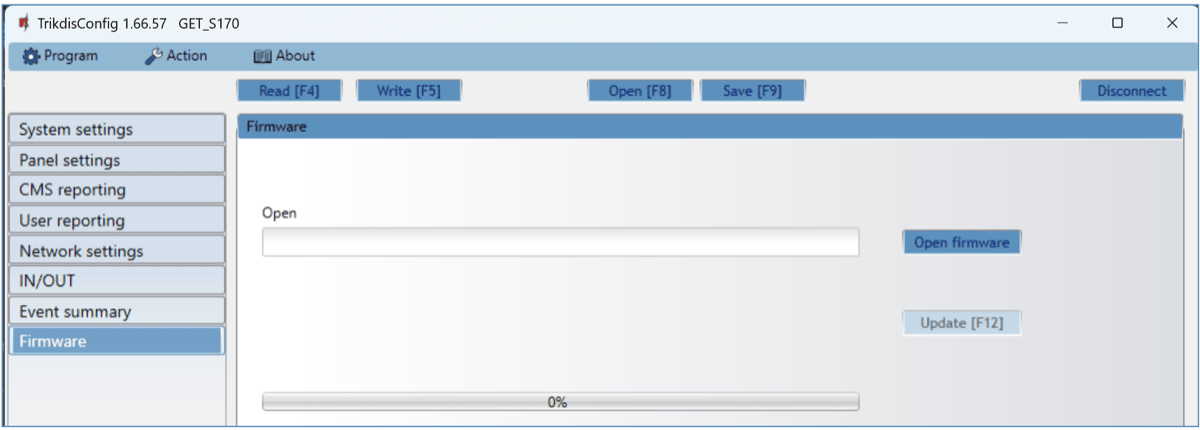
A frissítéshez internetkapcsolat kell. Vírusirtó, tűzfal vagy szigorú internet-hozzáférési beállítás megakadályozhatja az automatikus firmware-frissítést; ilyenkor a vírusirtó beállításait kell módosítani.
A GET egyes funkcióihoz a gyártó leírása szerint meghatározott firmware-változat kell:
- 1.08 vagy újabb: beállítás a Protegus 2 alkalmazásból (Advanced settings, 2.2 és 6. fejezet);
- 1.17 vagy újabb, M15 hardverváltozaton: a Generation és a Bands beállítás az alkalmazás SIM lapján (6.6.2 pont);
- 1.21 vagy újabb: a Paradox SP / SP+ / MG / MG+ Keybus + TIP/RING bekötés (3.3.3 pont);
- 1.31 vagy újabb, x1x1 hardverváltozaton: az azonosítók (Account No., Device account No.) az alkalmazásban a CMS-beállítások között vannak (6.2 pont).
10. Hibakeresés és gyakori kérdések
A leggyakoribb kérdések és hibák, a LED-jelzésekből kiindulva. Ha a válasz a részletes fejezetre hivatkozik, ott találod a beállítás pontos helyét.
A NETWORK LTE LED nem világít – nincs mobilhálózat
- Nézd meg a TROUBLE LED villanásait: 2 = a SIM1-kártya hibája, 3 = a SIM2-kártya hibája (1.6 pont).
- Ellenőrizd, hogy a SIM-kártya aktív, van rajta adatszolgáltatás, és jól ül a foglalatban (a SIM1 a panel közepén, a SIM2 a bal szélén; 3.1 pont).
- Ha a PIN-kérés be van kapcsolva a kártyán, add meg a PIN-t a Network settings → SIM1 (vagy SIM2) fülön, vagy kapcsold ki a PIN-kérést egy telefonban.
- Ellenőrizd az APN-t (2.3 pont): IoT / M2M kártyánál a szolgáltató külön APN-t ad.
- Ellenőrizd az antennát: fel van csavarva, nem fémdobozban van, a jelszint megfelelő (a NETWORK LTE LED legalább 3-at villan sárgán; 1.6 és 3.2 pont).
- Ha az átjelző a vezetékes hálózaton jelent, a mobilhálózat hiánya önmagában nem állítja meg: a Reporting mode sorrendje (6.4.2 pont) szerint a következő elérhető úton küld – de a tartalék út így hiányzik, érdemes rendbe tenni.
A NETWORK LAN LED nem világít – nincs vezetékes hálózat
- A TROUBLE LED 1 villanása a vezetékes hálózat fizikai kapcsolatának hibáját jelzi: ellenőrizd a LAN-kábelt mindkét végén, és azt, hogy a router vagy a switch portja él-e (1.6 pont).
- Ha a kábel rendben van, nézd meg a Network settings → LAN fület: DHCP mellett a routernek kell címet adnia; fix címnél a Static IP, a Subnet mask és a Default gateway legyen a helyi hálózathoz illő (6.6.1 pont).
- Ha a vevőt domainnévvel adtad meg, a DNS-címek is működjenek a hálózatban (DNS1, DNS2).
Van hálózat, de a távfelügyelet nem kap eseményt
A DATA LED a legegyszerűbb internet-ellenőrzés. A DATA LED akkor világít, ha az eszköz tárolójában elküldésre váró üzenet van. A NETWORK LED zöldje csak annyit mond, hogy a hálózati kapcsolat felépült – mobilhálózatos eszköznél a szolgáltató hálózatára jelentkezett be, Ethernetesnél a routerig él a kapcsolat –, azt nem, hogy az eszköz az internetre is kijut. Ha a NETWORK LED zöld, de a DATA LED egy esemény vagy tesztjelentés után is folyamatosan világít, az internetkapcsolat nem működik: az üzenet nem tud elmenni. Mobilhálózaton leggyakrabban az APN vagy a SIM-kártya adatszolgáltatása a hibás, Ethernetnél a router, a tűzfal vagy a DNS. Ha a DATA LED kialszik, az üzenet elment, az adatkapcsolat rendben van.
- Ellenőrizd a vevő címét, portját, a TCP/UDP beállítást, a protokollt és a titkosítási kulcsot (CMS reporting → CMS settings, 6.4.1 pont); a kulcs az átjelzőben és a vevőben ugyanaz legyen.
- Nézd meg a Reporting mode beállítását (6.4.2 pont): a Main type olyan út legyen, amely a helyszínen tényleg elérhető (van LAN-kábel, illetve van SIM-kártya a megadott foglalatban), és legyen tartalék út is.
- Ha a vevő domainnévvel van megadva, ellenőrizd a DNS-beállítást azon az úton, amelyen az átjelző jelent (Network settings → LAN, illetve SIM1 / SIM2 → DNS1, DNS2).
- Mobilhálózaton nézd meg, hogy a SIM-kártya adatcsomagja nem tiltja-e a szükséges portot (egyes M2M-kártyák csak meghatározott címeket engednek); vezetékes hálózaton a helyi tűzfal engedje kifelé a vevő portját.
- Ha a központ nem küld eseményt (a DATA LED nem gyullad ki), az ok a központ oldalán van: lásd a következő pontot.
A TROUBLE LED 7-et villan – nincs kapcsolat a központtal
- Adatbuszos vagy soros bekötésnél ellenőrizd a CLK és DATA vezetéket, és azt, hogy a Panel settings → Security panel model mezőben a bekötött központ típusa van kiválasztva (6.3 pont).
- Paradox központnál nézd meg, hogy a soros port nincs-e lezárva (4.1.2 pont); Texecom és Paradox központnál a Security panel PC download password egyezzen a központban beállítottal.
- Telefonvonali bekötésnél a központ tárcsázója legyen bekapcsolva, DTMF-módban, Contact ID formátummal, megadott telefonszámmal (4.2 pont), és a Communication protocol legyen 2. AUTO (6.3 pont).
Melyik úton megy az esemény: LAN-on vagy SIM-en?
Amelyiket a Reporting mode (6.4.2 pont) sorrendje adja: a Main type szerinti úton; ha az nem működik, a Backup type, majd a Backup type 2 szerintin. Ha az üzenet a tartalék úton ment el, az átjelző a Return from backup after idő elteltével újra a fő utat próbálja, és a Communication path test időközönként mindegyik utat kipróbálja. A Protegus 2 kapcsolata is ugyanezt az utat használja. Vezetékes hálózaton a mobil adatforgalom nem fogy.
Mire jó a két SIM-foglalat?
Két különböző szolgáltató kártyájával a mobilhálózat is kétutas lesz: a Reporting mode-ban a SIM1 és a SIM2 külön kapcsolattípus, bármelyik lehet fő vagy tartalék út (6.4.2 pont). A két kártyát külön kell beállítani (Network settings → SIM1, SIM2: PIN, APN; 6.6.2 pont); a SIM2 hibáját a TROUBLE LED 3 villanása és a SIM2_FAILURE üzenet jelzi (1.6 és 6.8 pont). Egy kártyával is működik az átjelző.
DSC: minden riasztás E130 általános riasztásként jön
Csak a Keybusra kötve az átjelző a központtól a zónák állapotát kapja, a zóna típusát nem, ezért minden riasztást E130 kóddal jelent (3.3.1 pont). A Keybus és a TIP/RING együttes bekötése a GET-en nincs (ez a GT+ funkciója). Ha a távfelügyelet a zóna típusának megfelelő kódot (például tűz: E110) várja, a GET-et csak a központ TIP/RING kapcsaira kösd, és programozd a tárcsázót (3.3.9 és 4.2 pont): így a központ saját Contact ID kódjai mennek, de nincs közvetlen irányítás – az élesítéshez kulcsos kapcsoló zóna kell (3.4 pont).
Paradox: a soros port lezárt, vagy nincs kapcsolat
Az újabb Paradox központokon (SP+, MG+, EVOHD+) a soros port gyárilag lezárt lehet; a feloldásról a 4.1.2 pont és a Lezárt soros port feloldása a Paradox riasztóközpontokon cikk szól. A Spectra SP / SP+ és Magellan MG / MG+ központoknál a soros port helyett a Keybus + TIP/RING bekötés is használható (3.3.3 pont), amihez nem kell feloldás, de az átjelző firmware-e legalább 1.21 legyen (9. fejezet).
Nem tudok élesíteni a Protegus 2-ből
- Közvetlen irányításnál a Panel settings → Remote Arm/Disarm legyen bepipálva, és a központ legyen beállítva a 4.1 pont szerint (Paradox: PC-jelszó, firmware V.4+; Texecom: UDL passcode; Caddx, InnerRange, Honeywell: a leírt beállítások). Az 1.3 pont táblázatából nézd meg, hogy a központ egyáltalán közvetlenül irányítható-e.
- Kulcsos kapcsolós élesítésnél (3.4 pont) a kapocs az IN/OUT oldalon legyen OUT (a GET gyári beállítása), a központ zónája legyen kulcsos kapcsoló zóna, és a Protegus 2-ben a partícióhoz legyen rendelve a kimenet, a központéval egyező módban (impulzusos vagy kétállású; 5.2 pont).
- A Protegus 2 a partíció állapotát a központ élesítés- és kikapcsolás-eseményeiből mutatja: a központ jelentse ezeket (Opening/Closing).
A Protegus 2 nem látja az eszközt
- A User reporting → PROTEGUS Cloud lapon legyen bepipálva az Enable connection (6.5 pont).
- A hozzáadáskor az eszközben beállított PROTEGUS Cloud access Code-ot kell megadni; ha a kódot a TrikdisConfigban megváltoztattad, az alkalmazásban is írd át.
- Az IMEI-t pontosan, az eszköz címkéjéről vagy a doboz matricájáról írd be (vagy olvasd be a QR-kódot).
- Legyen működő internet legalább az egyik úton: a NETWORK LTE LED zöld és sárgán villog (SIM-kártya adatszolgáltatással és jó APN-nel), vagy a NETWORK LAN LED zöld (LAN-kábel). A DATA LED egy esemény után aludjon ki.
Nem tudok távolról belépni a TrikdisConfig-gal
- Az eszköz legyen online (NETWORK LTE zöld, sárgán villog, vagy NETWORK LAN zöld), és legyen engedélyezve a Protegus-kapcsolat (Enable connection).
- A CMS reporting → Settings → IP ping period ne legyen 5 percnél hosszabb: a PING tartja fenn a távoli eléréshez szükséges kapcsolatot.
- Ellenőrizd az adminisztrátori vagy telepítői jelszót.
Beállíthatom az átjelzőt az alkalmazásból?
Igen: 1.08-as vagy újabb firmware-rel a Protegus 2 Settings → Advanced settings menüjében a legtöbb beállítás elérhető (2.2 pont és 6. fejezet). Ami csak a TrikdisConfigban van: a gyári beállítások visszaállítása (6.9 pont), a Preferred operator (6.6.2 pont) és a firmware kézi frissítése (9. fejezet); a Serial bus Event kapcsolóját az alkalmazás mutatja, de nem módosítja. Telepítői kóddal belépve csak azokat a csoportokat módosíthatod, amelyeket az adminisztrátor engedélyezett (6.2 pont).
Elfelejtettem a jelszót
Csak a gyári beállítások visszaállítása segít (6.9 pont): a TrikdisConfig Restore gombjával USB-kapcsolaton, vagy az eszköz RESET gombjával (10 másodperc nyomva tartás). Minden beállítás törlődik. Ha az adminisztrátor letiltotta a telepítői visszaállítást, a Restore gomb telepítői jelszóval nem indítható. Az alkalmazásból a visszaállítás nem indítható.
GET, GT vagy GT+ – melyik kell?
A három átjelző bekötése, a központ programozása és a Protegus 2 használata azonos; az eltéréseket az 1.2 pont táblázata foglalja össze. A GET akkor való, ha a helyszínen vezetékes internet is van, és a távfelügyeleti kapcsolatot két úton (LAN és mobilhálózat, akár két SIM-kártyával) szeretnéd biztosítani. Ha csak mobilhálózat kell, a GT ugyanazt tudja egy SIM-kártyával; a GT+ ezen felül 10–32 V DC tápról is működik, és a DSC központokhoz Keybus + TIP/RING bekötést is tud.
Mennyi adatforgalmat használ az eszköz?
Az eseményüzenetek és a PING-ek nagyon kicsik; a forgalom döntően a PING-periódustól és a tesztjelentések gyakoriságától függ. Egy átlagos háztartási rendszernél a havi forgalom jellemzően 10 MB alatt marad. A pontos érték a beállításoktól és a szolgáltató számlázási egységétől függ, ezért adatkorlátos kártyánál érdemes az első hónap forgalmát ellenőrizni. Amíg az átjelző a vezetékes hálózaton jelent, a SIM-kártya adatforgalma nem fogy.
11. Biztonsági előírások
Figyelem!
Az elektromosság veszélyes! Személyi sérülést vagy HALÁLT, valamint anyagi kárt okozhat!
A telepítés során elektromos berendezéssel történik munkavégzés, amit az érvényes erős- és gyengeáramú rendelkezések betartásával kell kivitelezni!
A garancia (jótállás) érvényesítésének is feltétele, hogy az eszközt szakképzett személy telepítse az elektromos berendezések telepítésére vonatkozó előírások betartásával és az elektromos berendezések biztonságos üzemeltetésére vonatkozó hatályos előírásokat követve.
- A biztonságtechnikai berendezés szerelését és karbantartását csak szakképzett szerelő végezheti.
- Telepítés előtt olvasd el az útmutatót; az utasítások figyelmen kívül hagyása hibás működéshez vagy a berendezés meghibásodásához vezethet.
- Bekötés előtt, minden elektromos csatlakoztatásnál és szervizelés előtt válaszd le a berendezést a tápról.
- A gyártó által nem engedélyezett módosítások, átalakítások és javítások érvénytelenítik a garanciát.
- Tartsd be a helyi hulladékkezelési szabályokat: a használhatatlanná vált készüléket és alkatrészeit ne dobd a háztartási hulladékba. Az eszközön az áthúzott kerekes kuka jel (WEEE) jelzi, hogy elektronikai hulladékként, külön kell leadni.
Lásd még
- Kompatibilitás-kereső – melyik Trikdis átjelző és milyen bekötés való a te riasztóközpontodhoz.
- Trikdis átjelző + DSC riasztóközpont: rövid telepítői útmutató – a DSC-bekötés lépései röviden.
- Trikdis átjelző + Paradox riasztóközpont: rövid telepítői útmutató – a Paradox-bekötés lépései röviden.
- DSC PowerSeries NEO és a Trikdis átjelzők: kompatibilitás és megoldások – miért nem köthető a NEO az adatbuszra, és mi a megoldás.
- Lezárt soros port feloldása a Paradox riasztóközpontokon – az SP+, MG+ és EVOHD+ központok soros portjának feloldása.
- Távoli élesítés kulcsos kapcsolóval a Protegus 2 alkalmazásból – a kulcsos kapcsolós élesítés részletei és buktatói.
- APN-beállítás – európai mobilszolgáltatók listája – a szolgáltatók APN-jei, IoT / M2M kártyákhoz is.
- A gyártó eredeti, angol nyelvű dokumentációja: docs.trikdis.com – GET – itt található a Contact ID → SIA kódátváltási táblázat is (függelék).
Címkék:
Kapcsolódó termékek
Trikdis CRP2 soros port összekötő kábel Paradox riasztóközponthoz
Gyári összekötő kábel (~30 cm) Paradox központok soros portja és Trikdis átjelzők közé.
2 622Ft Nettó: 2 132Ft

Trikdis ANT04 GSM felragasztható antenna 2,5m vezetékkel
Felragasztható GSM antenna 2,5 m kábellel — az antenna leárnyékolt helyről kihelyezhető, stabilabb mobilkapcsolat.
7 182Ft Nettó: 5 839Ft

Trikdis ME301M mágneses GSM Antenna 2,5m vezetékkel
Mágneses talpú GSM antenna 2,5 m kábellel — gyors kihelyezés fémfelületre a jobb térerőért.
8 322Ft Nettó: 6 766Ft

Trikdis GET Ethernet + 4G okos átjelző, kommunikátor
Ethernet + 4G okos átjelző kettős kommunikációval: vezetékes internet, tartalékként mobilhálózat. Protegus 2 app-vezérlés.
87 362Ft Nettó: 71 026Ft