

RF-S8 adó-vevő és S8 érzékelők – telepítési és párosítási útmutató
A Trikdis RF-S8 vezeték nélküli adó-vevő telepítési útmutatója és az S8 érzékelők párosítása a FLEXi SP3 riasztóközponttal: bekötés, a központ firmware-e, párosítás a Protegus 2 alkalmazással, a webes felületen és a TrikdisConfigban, zónabeállítás, törlés, jelzőfények.
- 32 perc olvasás
1. Áttekintés
1.1 Mire való
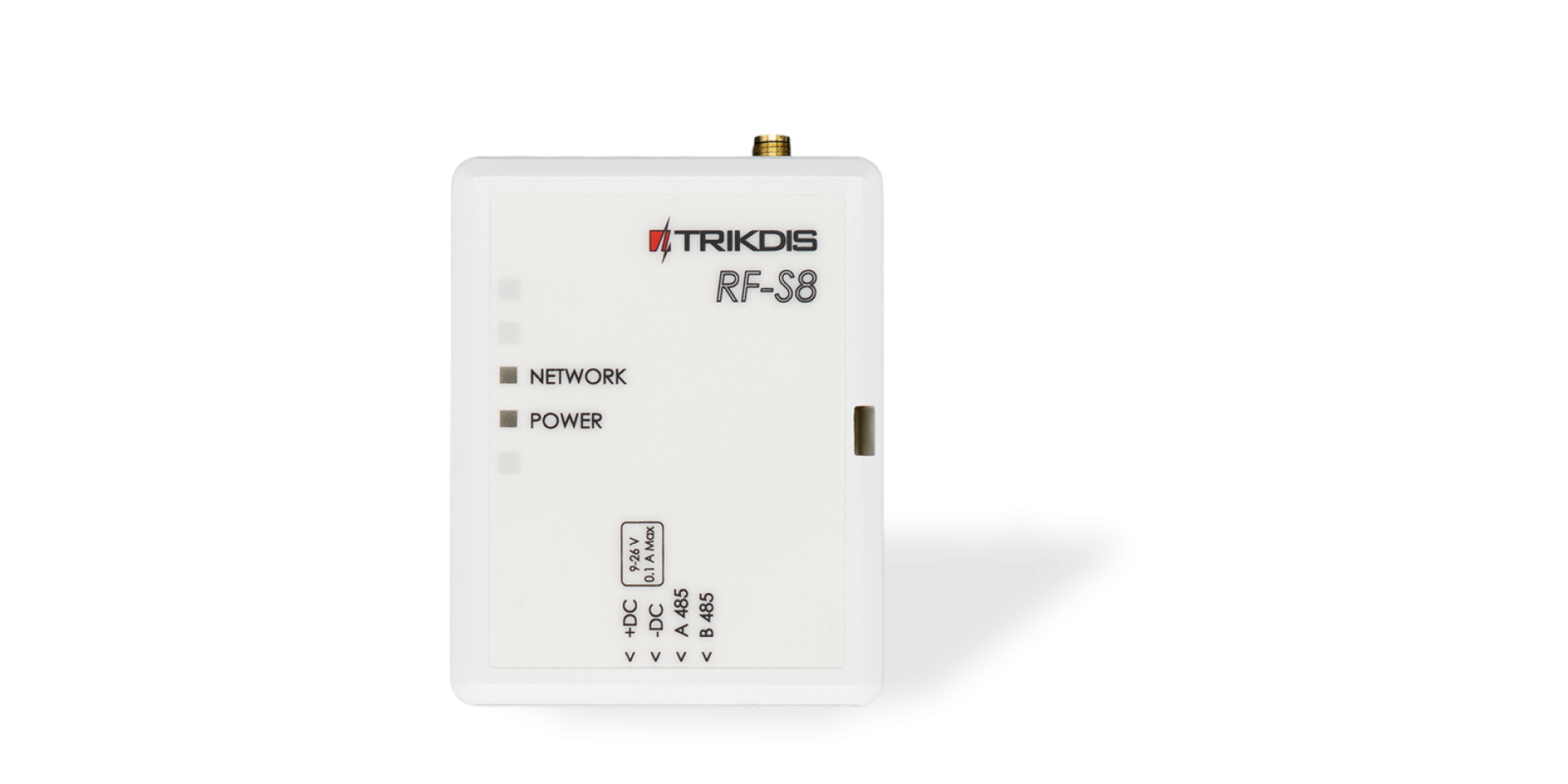
Az RF-S8 vezeték nélküli adó-vevővel (a TrikdisConfigban: RF-S8 transceiver) a FLEXi SP3 riasztóközpont az S8 család vezeték nélküli érzékelőivel, szirénáival és távirányítóival működik. Az RF-S8 a FLEXi SP3 riasztóközponttal kompatibilis.
 Trikdis RF-S8 vezeték nélküli adó-vevő
- Rádiós hatótáv szabad rálátás esetén legfeljebb 500 m.
- Egy FLEXi SP3-hoz egy RF-S8 köthető.
- A termékhez a legtöbb felhasználáshoz megfelelő, szabványos antenna jár.
- Az RF-S8 a FLEXi SP3-hoz az RS485 buszon csatlakozik.
1.2 Az S8 eszközök
Az S8 eszközök a 868 MHz-es S8 rádiós család tagjai, a FLEXi SP3-mal az RF-S8 adó-vevőn keresztül működnek. A párosításukat a 4. fejezet írja le.
| Eszköz | Cikkszám | Mire való | Elem, táplálás |
|---|---|---|---|
| PIR-Pet-S8 | S8-SPI | mozgásérzékelő: kettős technológiás (dual-tech) PIR, látószög 110°, érzékelési távolság 12 m, kisállatvédelem 35 kg-ig | 2 × CR14505 lítium elem, 3 V (AA méret), tartozék |
| PIR-S8 | S8-SCP | függöny mozgásérzékelő: függöny típusú PIR, érzékelési távolság 9 m | 3 V DC |
| Magnet-S8 | S8-SDS | mágneses nyitásérzékelő ajtóra, ablakra | 2 × CR2032 lítium gombelem, 3 V, tartozék |
| Vibro-S8 | S8-SVS | rezgésérzékelő | – |
| Smoke-S8 | S8-SSA | füstérzékelő | 1 × CR17450 lítium elem, 3 V, tartozék; élettartama akár 10 év |
| Flood-S8 | S8-SWL | vízszivárgás-érzékelő: a kifolyt vizet elektródákkal érzékeli, beépített hangjelzője több mint 90 dB-es | 2 × AAA elem, 3 V |
| SOS-S8 | S8-SEB | pánikgomb | – |
| Keyfob-S8 | S8-SRC | kulcstartós távirányító | 1 × CR2032 lítium gombelem, 3 V, tartozék |
| Siren-S8 | S8-SFM | beltéri sziréna (több mint 100 dB 1 m-en, állítható hangerő) és jelerősítő: a távoli érzékelők jelét továbbítja a központ felé; önálló riasztó-egységként is működik | 100–240 V AC, közvetlenül hálózati aljzatba dugható |
| Siren-Outdoor-S8 | S8-SOS | kültéri sziréna | beépített 3,7 V-os, 5200 mAh-s Li-ion akkumulátor napelemes töltéssel; kb. 120 nap készenlét |
| Plug-S8 | S8-SSK | okos aljzat | – |
1.3 Műszaki adatok
| Jellemző | Érték |
|---|---|
| Tápfeszültség | 9–26 V DC |
| Áramfelvétel | legfeljebb 50 mA készenlétben · legfeljebb 100 mA rövid ideig, adáskor |
| Rádiófrekvencia | 868 MHz |
| Adóteljesítmény | 25 mW |
| Hatótáv | legfeljebb 500 m |
| Működési környezet | −10 °C … +50 °C, relatív páratartalom 80% (+20 °C-on), páralecsapódás nélkül |
| Méret | 92 × 62 × 25 mm |
| Tömeg | 80 g |
A „legfeljebb … m” távolságok elméleti, ideális körülmények között elérhető maximumok. A gyakorlatban a kábel minősége és nyomvonala, a zavarforrások, rádiós kapcsolatnál pedig a falak és a terep lényegesen rövidebb távot adnak. Tervezz tartalékkal, és hosszú szakasznál a beüzemeléskor ellenőrizd a kapcsolatot.
1.4 Részei
Az RF-S8 csatlakozói és kezelőszervei a házon és a nyomtatott áramkörön vannak:
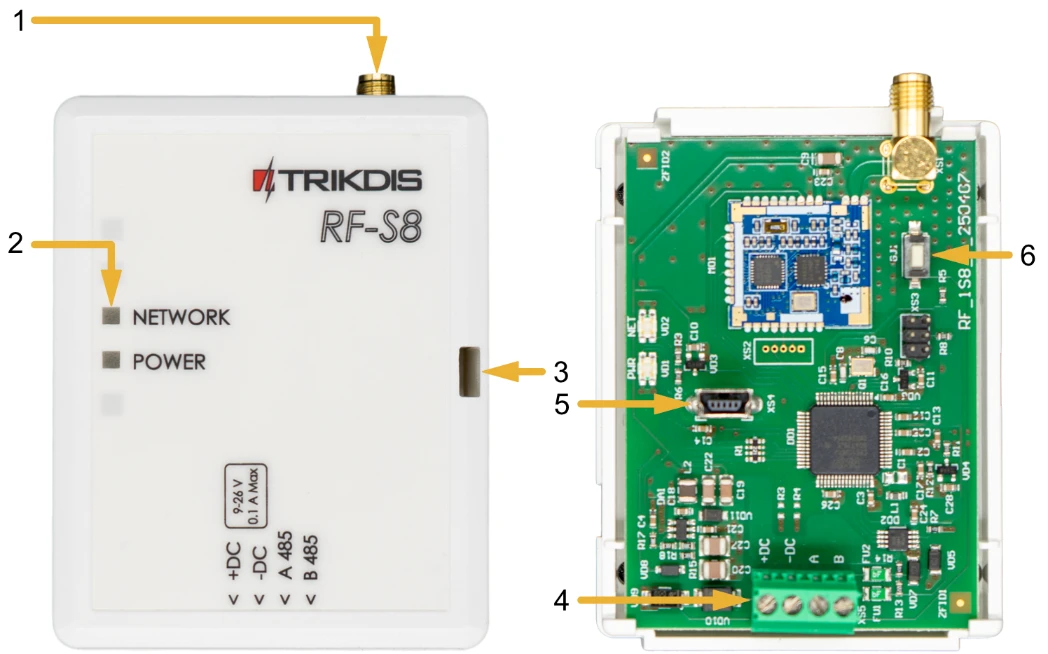
- 1 SMA-csatlakozó a rádióantennának
- 2 jelzőfények (NETWORK, POWER)
- 3 a fedél nyitónyílása
- 4 sorkapocs a külső bekötésekhez
- 5 USB Mini-B csatlakozó a firmware frissítéséhez
- 6 LEARN gomb – a tanuló (párosító) mód be- és kikapcsolása
1.5 Kapcsok
A külső bekötések kapcsai a nyomtatott áramkörön vannak, a feliratuk a ház előlapján is látszik.
| Kapocs | Funkció |
|---|---|
| +DC | tápfeszültség (9–26 V DC), pozitív |
| −DC | tápfeszültség (9–26 V DC), negatív |
| A 485 | RS485 busz, A |
| B 485 | RS485 busz, B |
1.6 Jelzőfények
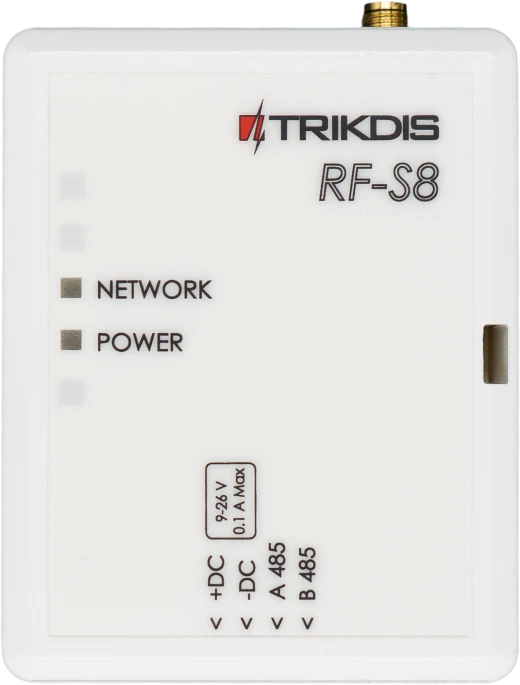
Az RF-S8 két jelzőfénye közül a NETWORK a tanuló (párosító) módot, a POWER a tápfeszültséget és az RS485-kapcsolatot jelzi.
| Jelzőfény | Állapot | Jelentés |
|---|---|---|
| NETWORK | zölden-pirosan villog | tanuló mód: az érzékelők párosítása folyamatban |
| NETWORK | 5 másodpercig zölden világít | tanuló módban: egy érzékelő párosítva |
| POWER | nem világít | nincs tápfeszültség |
| POWER | zölden villog | normál tápfeszültség, normál működés |
| POWER | sárgán villog | alacsony tápfeszültség (legfeljebb 11,5 V) |
| POWER | sárgán világít | nincs RS485-kapcsolat a FLEXi SP3-mal |
Az áramkörön a két jelzőfény felirata NET és PWR. Ne keverd össze őket a FLEXi SP3 azonos nevű (NET, PWR) jelzőfényeivel: azokat a „FLEXi” SP3 riasztóközpont – telepítési és programozási útmutató 1.6 pontja írja le.
2. Bekötés a FLEXi SP3-hoz
Figyelem!
Tilos a vezetékezést feszültség alatt álló eszközön elvégezni. A munka előtt a megfelelő áramtalanításról és érintésvédelemről (beleértve a szünetmentes működést biztosító akkumulátorokat) gondoskodni kell.Az RF-S8-at a FLEXi SP3 RS485 buszára kösd; a tápot is a központ AUX kimenetéről kapja:
| FLEXi SP3 | RF-S8 |
|---|---|
| AUX+ (+12 V) | +DC |
| AUX− | −DC |
| 485 A | A 485 |
| 485 B | B 485 |
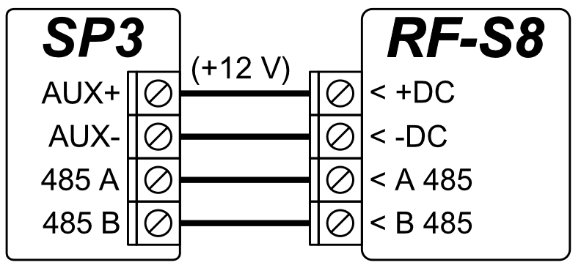
- Egy FLEXi SP3-hoz egy RF-S8 köthető.
- Az RS485 busz hossza legfeljebb 100 m, a buszra legfeljebb 8 eszköz köthető.
- Az RF-S8 áramfelvétele legfeljebb 100 mA. A tartalék akkumulátor méretezésekor a központra kötött modulok áramfelvételét is számold bele – az áramigény-számítást a „FLEXi” SP3 riasztóközpont – telepítési és programozási útmutató 2.1 pontja írja le.
- Az S8 eszközök csak a központ 4-es vevőkódú, 1.22-es vagy újabb firmware-ével működnek (SP3_xxx4_0122.fw). A firmware cseréjét és az RF-S8 regisztrálását a 3. fejezet írja le.
3. A központ firmware-e
Az S8 eszközökhöz a FLEXi SP3-on a 4-es vevőkódú firmware kell, 1.22-es vagy újabb verzióban (SP3_xxx4_0122.fw). A firmware cseréjekor az RF-S8 legyen a központhoz kötve (2. fejezet).
Melyik fájlt válaszd?
A firmware-fájl neve SP3_yxxz_NNNN.fw alakú. Az y számjegy a központ hardverváltozata: csak a saját változatához tartozó fájl tölthető be. A z számjegy a vezeték nélküli vevő típusa, az RF-S8-hoz 4. Az NNNN a verzió (0122 = 1.22). A 4-es vevőkódú firmware-rel a központ 64 zónát kezel, vezeték nélküli vevőként az RF-S8-at (S8 eszközök) és az RF-LORA-t (MAXIMUM M4 eszközök), kezelőként a FLEXi és a Paradox kezelőket. A vele használható modulok listáját a „FLEXi” SP3 riasztóközpont – telepítési és programozási útmutató 1.7 pontja, a választás szabályait a FLEXi SP3 firmware: hogyan válaszd ki a megfelelőt? cikk írja le.
3.1 A firmware cseréje
Az összes Trikdis eszköz egy közös szoftverrel programozható. A program neve TrikdisConfig és a gyártó honlapjáról letölthető.
Letöltést követően telepítsd a programot. Ha bármikor a TrikdisConfig indításakor a program azt jelzi, hogy új verzió jelent meg, töltsd le az ajánlott frissítést és telepítsd!
- Kösd össze az RF-S8-at és a FLEXi SP3-at a 2. fejezet bekötési rajza szerint.
- Kapcsold be a FLEXi SP3 tápfeszültségét.
- Indítsd el a TrikdisConfigot.
- Kösd a FLEXi SP3-at USB Mini-B kábellel a számítógéphez.
- Nyisd meg a TrikdisConfig Firmware ablakát.
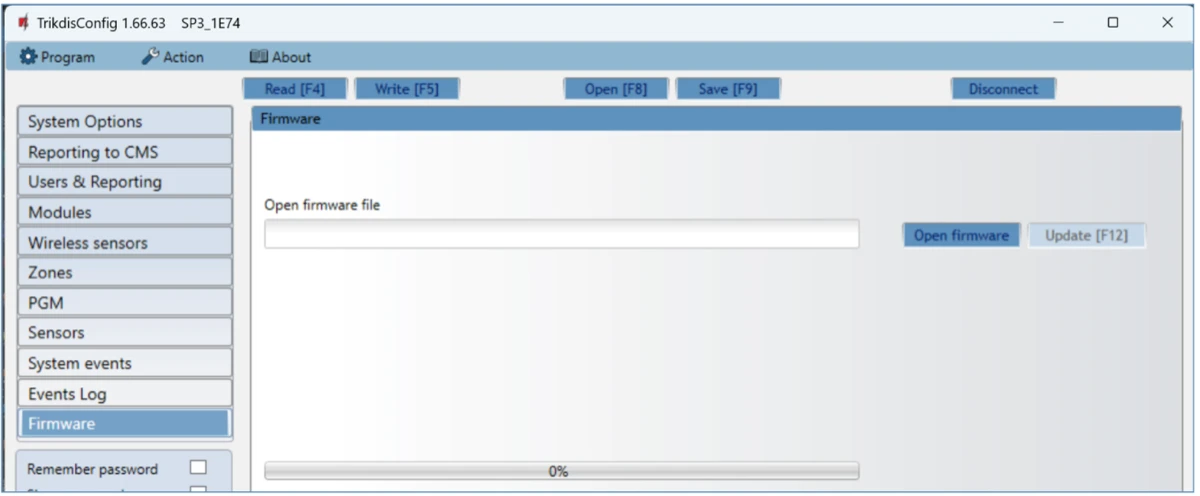
- Kattints az Open firmware gombra, és válaszd ki az SP3_xxx4_0122.fw firmware-fájlt (a központod hardverváltozatához valót).
- Kattints az Update [F12] gombra.
- Várd meg, amíg a frissítés befejeződik.
- Húzd ki az USB Mini-B kábelt.
- Várj 1 percet.
- Dugd vissza az USB Mini-B kábelt a FLEXi SP3-ba.
- A TrikdisConfig állapotsorában a központ nevének (Device) a 4-es számjegyet kell tartalmaznia.

3.2 Az RF-S8 regisztrálása
A firmware cseréje után a központnak fel kell ismernie az RF-S8-at. Az USB-kábel maradjon bedugva, és folytasd így:
- Nyisd meg a Modules ablak RS485 modules lapját. A listában meg kell jelennie az RF-S8 transceiver sornak a sorozatszámmal (Serial No.) és a firmware-verzióval (Firmware version). Ha látod az RF-S8 firmware-verzióját, a 2–10. lépést kihagyhatod.
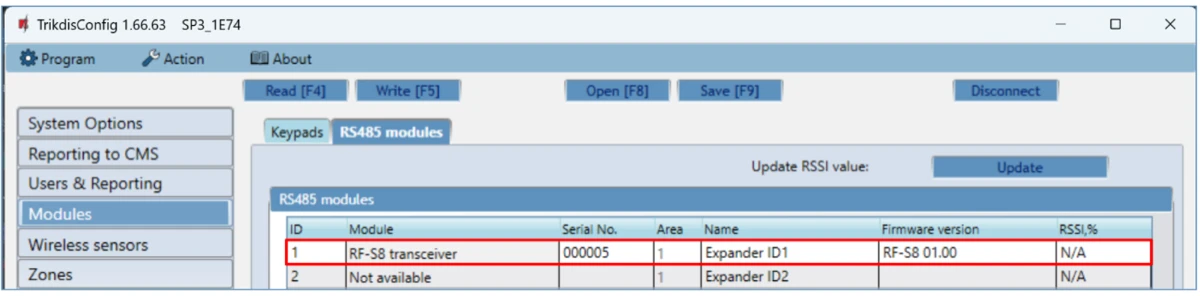
- Ha a lista nem mutatja az RF-S8 transceiver sort, válaszd ki a listából az RF-S8 transceiver elemet.
- A Serial No. mezőbe írd be az RF-S8 sorozatszámát. Ezt az eszközön és a csomagolás matricáján találod.
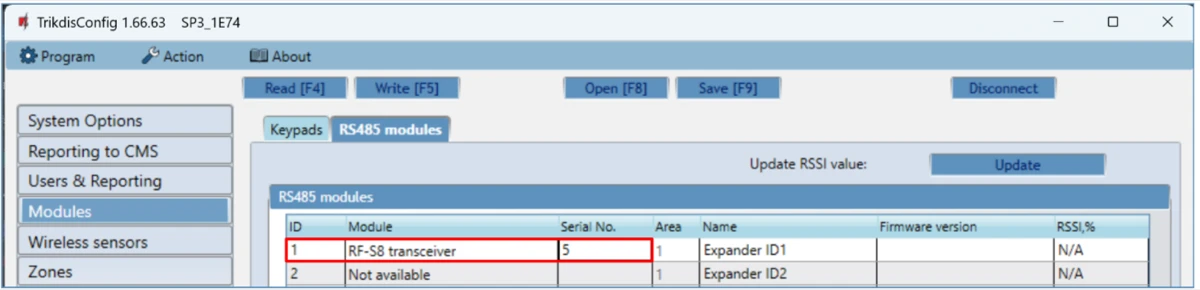
- Kattints a Write [F5] (írás) gombra.
- Húzd ki az USB Mini-B kábelt.
- Várj 1 percet, amíg a FLEXi SP3 és az RF-S8 összekapcsolódik.
- Dugd vissza az USB Mini-B kábelt a FLEXi SP3-ba.
- Kattints a Read [F4] (olvasás) gombra.
- A Modules ablakban megjelenik az RF-S8 firmware-verziója, ahogy az 1. lépés ábráján.
- Az RF-S8 ezzel össze van kapcsolva a FLEXi SP3-mal.
- Húzd ki az USB Mini-B kábelt.
- Kattints a Disconnect (kapcsolat bontása) gombra.
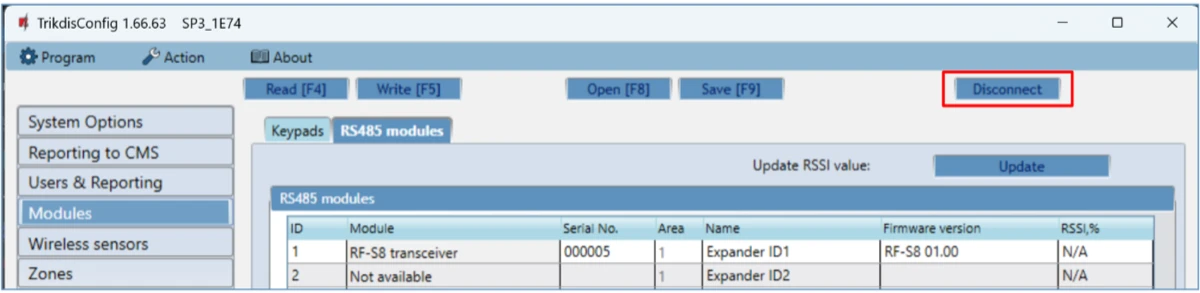
- Várj 1 percet.
- Ilyenkor az eszköz normál működése leáll,
- az USB kábelról veszi a tápellátást,
- kihúzást követően újraindul (ha táp alatt van).
4. Az érzékelők párosítása
Az S8 eszközöket – mozgásérzékelőket, ajtó- és ablaknyitás-érzékelőket, füstérzékelőket, szirénákat, távirányítókat – négyféleképpen párosíthatod a FLEXi SP3-mal: a Protegus 2 alkalmazással (4.2), a web.protegus.app webes felületen (4.3), a TrikdisConfiggal távolról, hálózaton át (4.4), vagy helyben, az RF-S8 LEARN gombjával, hálózat nélkül (4.5).
Mindegyik módszerhez kell, hogy:
- a FLEXi SP3-on a 4-es vevőkódú, 1.22-es vagy újabb firmware fusson (SP3_xxx4_0122.fw, 3. fejezet);
- az RF-S8 a FLEXi SP3 RS485 buszára legyen kötve (2. fejezet), és regisztrálva legyen a TrikdisConfig Modules ablakában (3.2).
4.1 Előkészítés
Mielőtt bármelyik módszerrel párosítasz, készítsd elő az érzékelőket:
- Ha az érzékelőt korábban bármelyik központhoz párosították, először töröld a párosítását: nyomd meg és tartsd nyomva a tanítógombját 5 másodpercig, és akkor engedd el, amikor a jelzőfénye háromszor zölden felvillan. Az érzékelő párosítása ezzel törlődik. Ezt érdemes a regisztrálás előtt minden érzékelőnél elvégezni.
- Tedd be az elemeket az összes párosítandó érzékelőbe (mozgásérzékelő, nyitásérzékelő, vízszivárgás-érzékelő, füstérzékelő, sziréna). A két sziréna tápellátását az 1.2 pont táblázata írja le.
- Párosításkor az RF-S8 legalább 1 m-re legyen az érzékelőktől.
Az összes érzékelőt egy menetben is párosíthatod.
Párosítás és törlés
- Az érzékelőket a központhoz párosíthatod, és a párosításukat törölheted is.
- Érzékelő párosítását csak akkor töröld, amikor a központ nincs érzékelő-tanuló módban. Ne párosíts és ne törölj érzékelőt, amíg a központ egy másik művelet miatt tanuló módban van.
- Ha egy érzékelő párosítását véletlenül törlöd, az érzékelő nem működik a központtal, amíg újra nem párosítod.
4.2 Párosítás a Protegus 2 alkalmazással
A telefonodon legyen telepítve a Protegus 2 alkalmazás, és a FLEXi SP3 rendszer legyen hozzáadva a fiókodhoz (lásd a „FLEXi” SP3 riasztóközpont – telepítési és programozási útmutató 5.1 pontját).


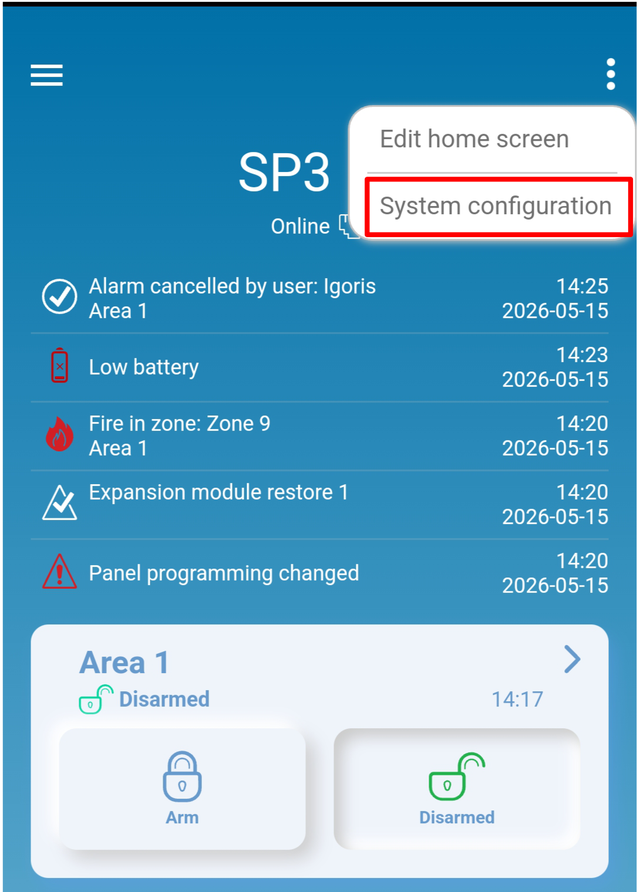
- Nyisd meg a Protegus 2 alkalmazást, és válaszd ki a FLEXi SP3 rendszert (a képeken: SP3 kit). Koppints a jobb felső sarokban a ⋮ (három pont) gombra.

- Koppints a System configuration (rendszerbeállítás) pontra.
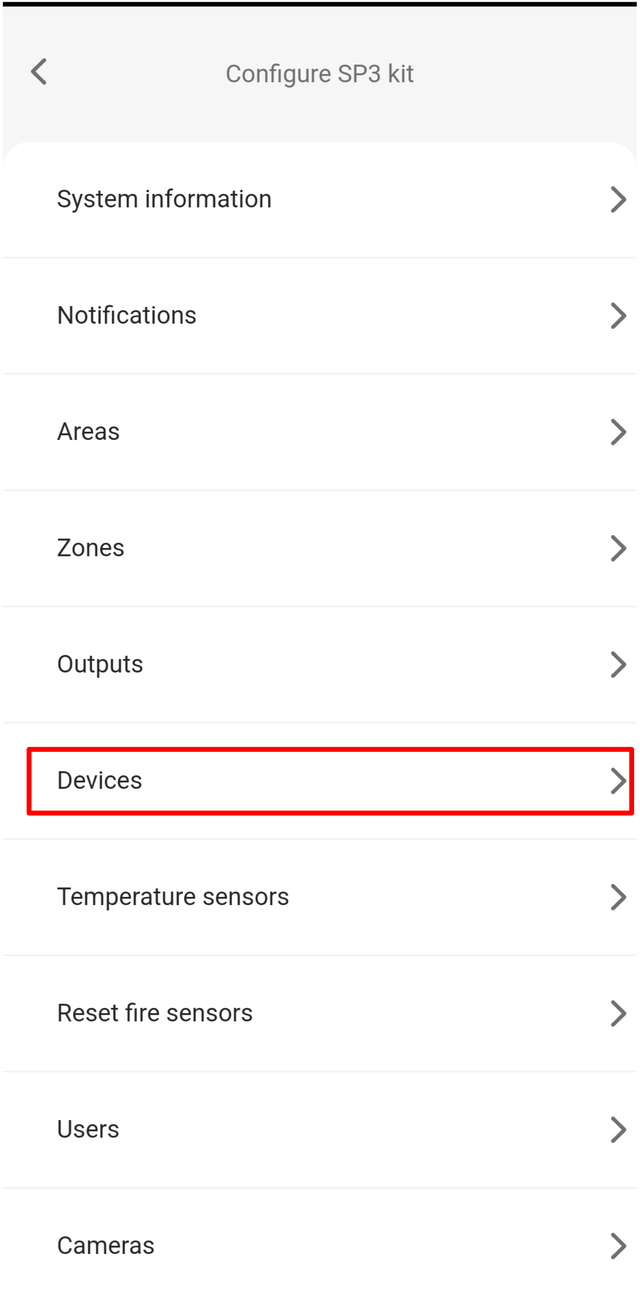
- Koppints a Devices (eszközök) pontra.
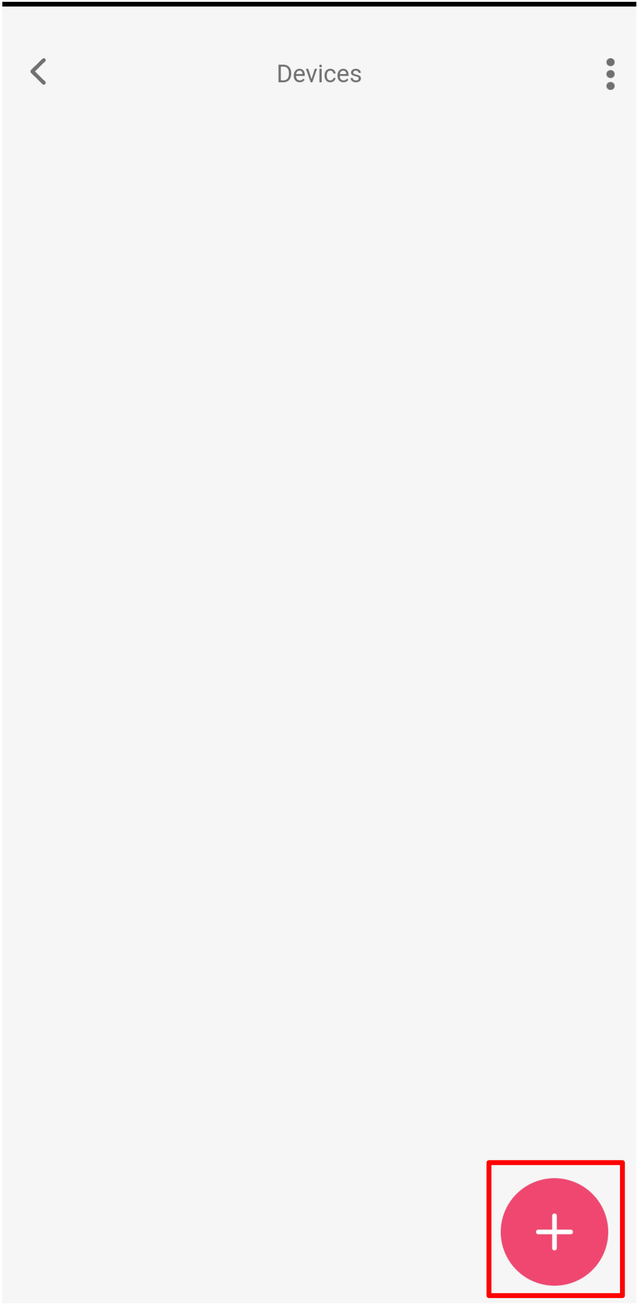
- Új érzékelő hozzáadásához koppints a + gombra.
- Válaszd ki a párosítandó érzékelő típusát (például Smart PET PIR detector – kisállatvédett PIR-mozgásérzékelő).

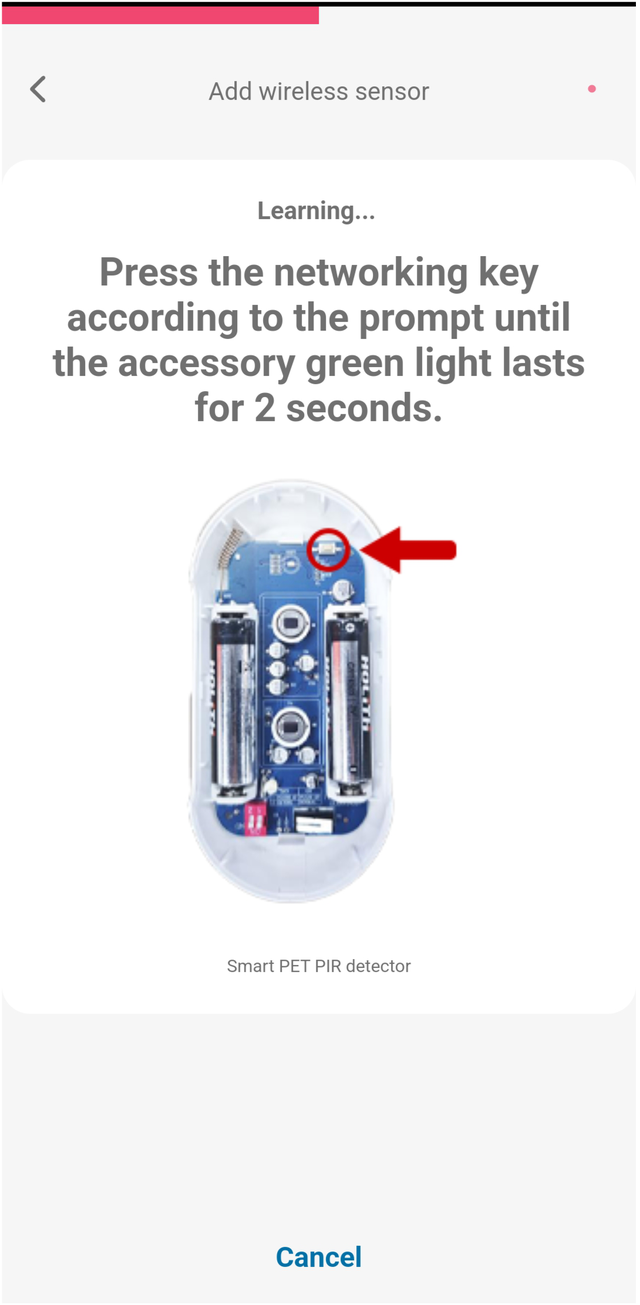
- Az alkalmazás tanuló módban mutatja az érzékelőt, a tanítógomb helyét jelölő ábrával. Nyomd meg és tartsd nyomva az érzékelő tanítógombját, amíg a zöld jelzőfénye 2 másodpercig folyamatosan világít.
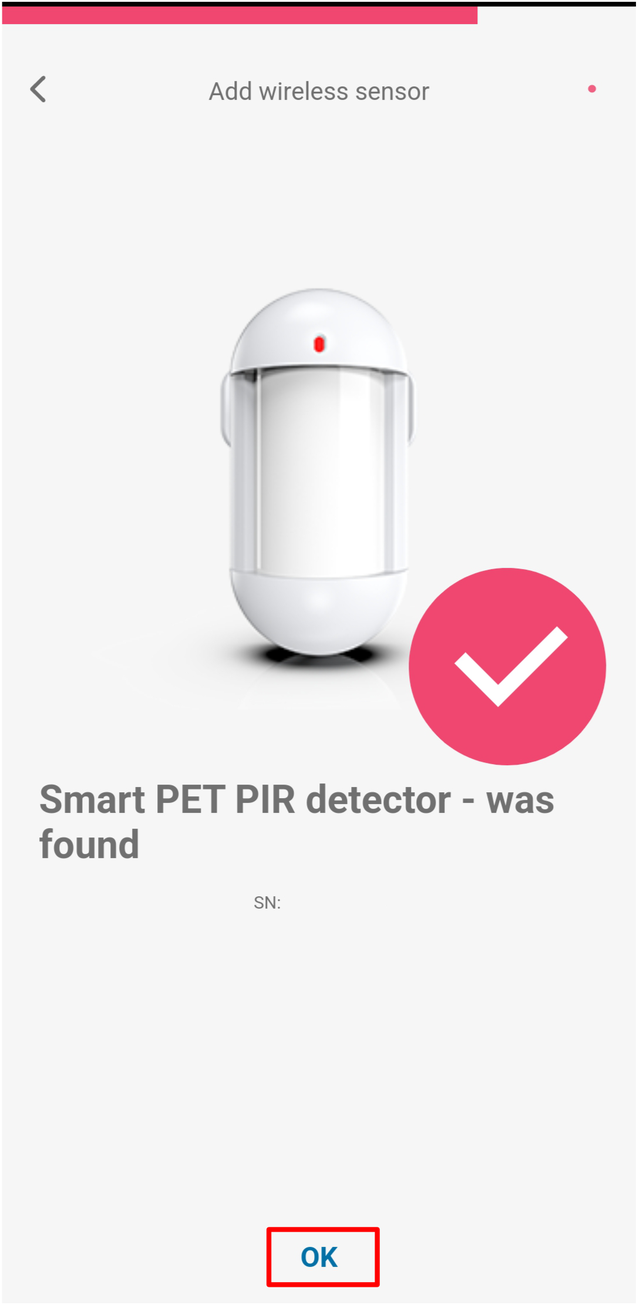
- Amikor az alkalmazás megtalálja az érzékelőt, megerősítést mutat az érzékelő sorozatszámával. Koppints az OK gombra.
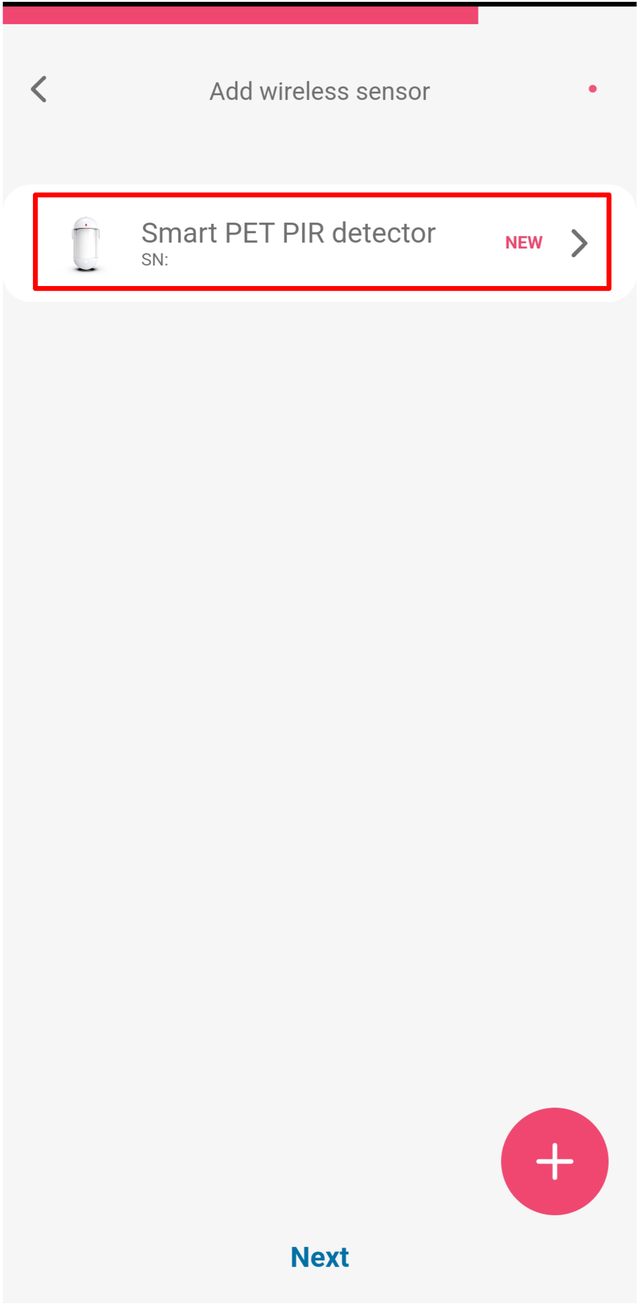
- Az érzékelő NEW (új) jelöléssel megjelenik a listában. Koppints rá a beállításai megnyitásához.
Zónabeállítás:
- Koppints a Zone settings (zónabeállítás) részre a kinyitásához.
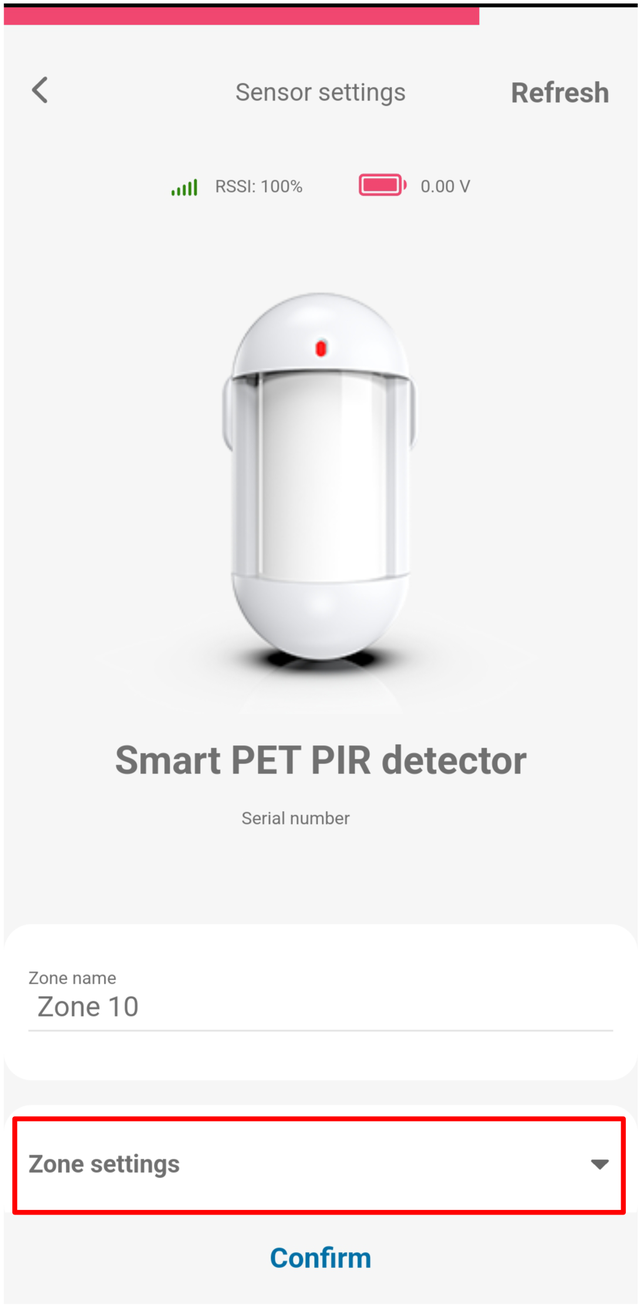
- Állítsd be a zóna definícióját (Definition, például 24 hours – 24 órás zóna) és típusát (Type, például NO – alaphelyzetben nyitott), majd koppints a Confirm gombra.

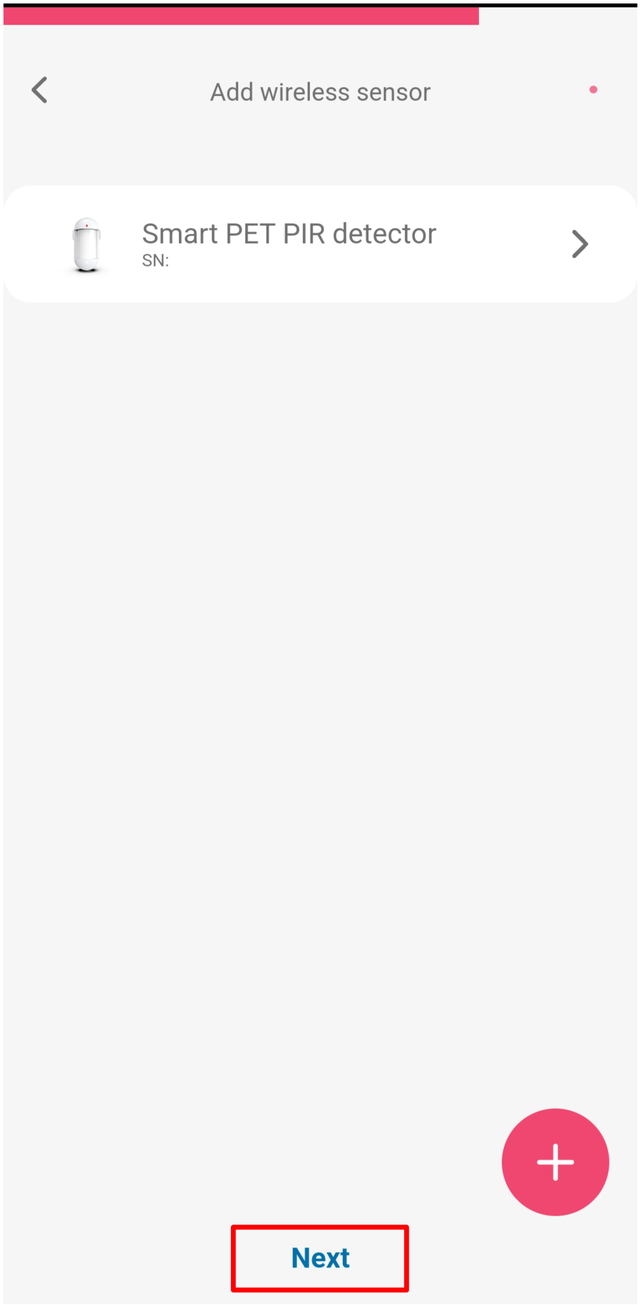
- További érzékelő hozzáadásához koppints a + gombra, és ismételd az 5–10. lépést. Ha minden érzékelőt párosítottál, koppints a Next (tovább) gombra.
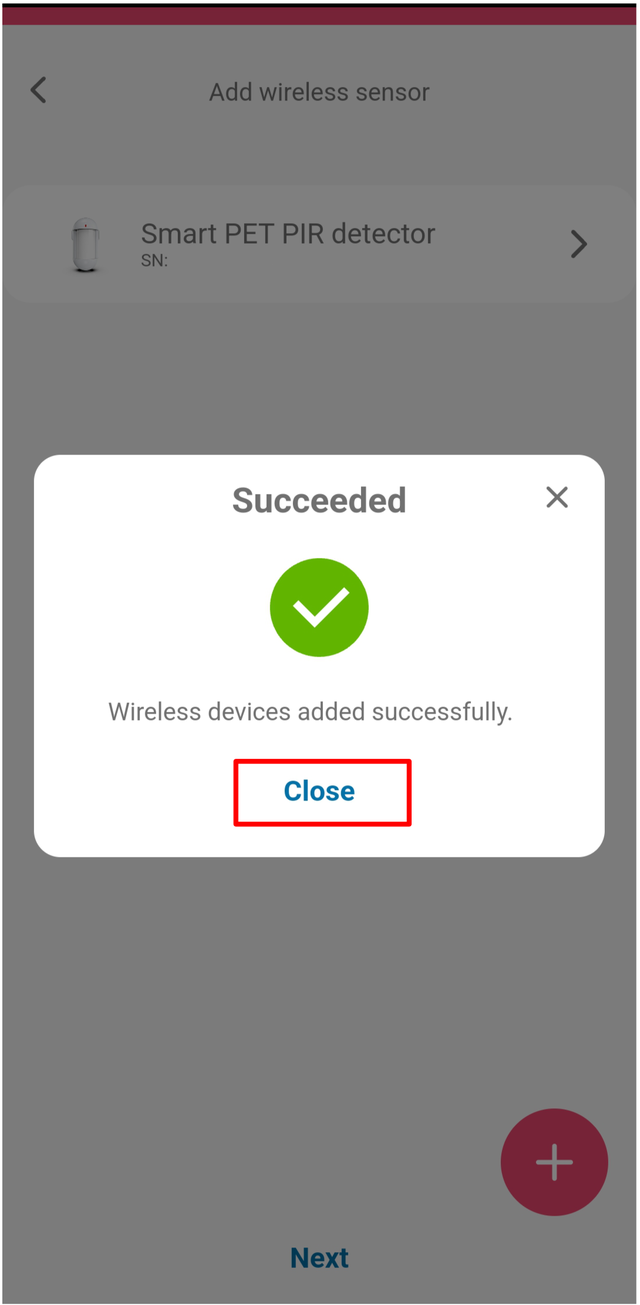
- Megerősítő ablak jelzi a sikeres párosítást. Koppints a Close (bezárás) gombra.
4.2.1 A zónák állapota az alkalmazásban
A párosított érzékelők állapotát a rendszer kezdőképernyőjéről ellenőrizheted:
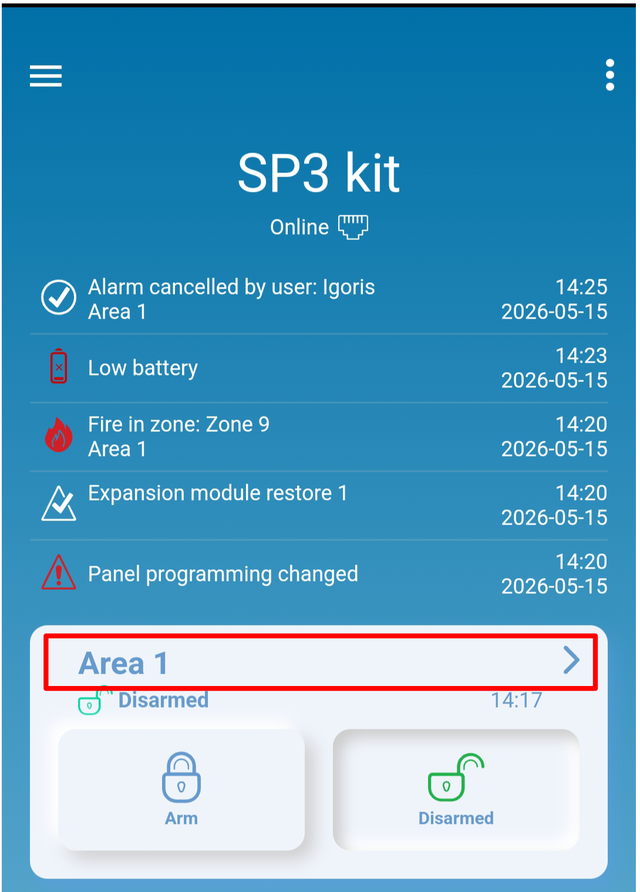
- A rendszer kezdőképernyőjén koppints az Area 1 (1. partíció) csempére.
- Koppints a Zone statuses (zónaállapotok) gombra.
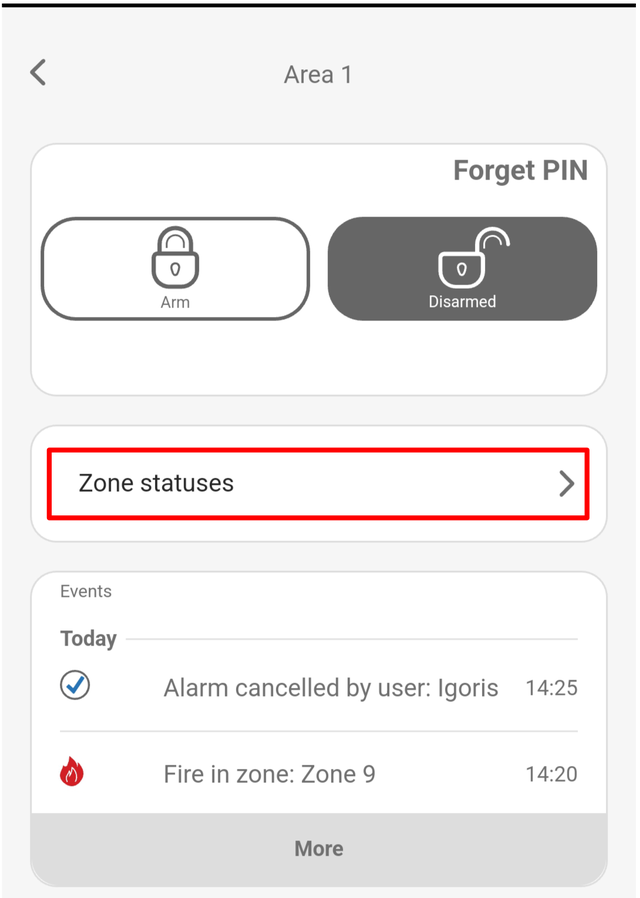
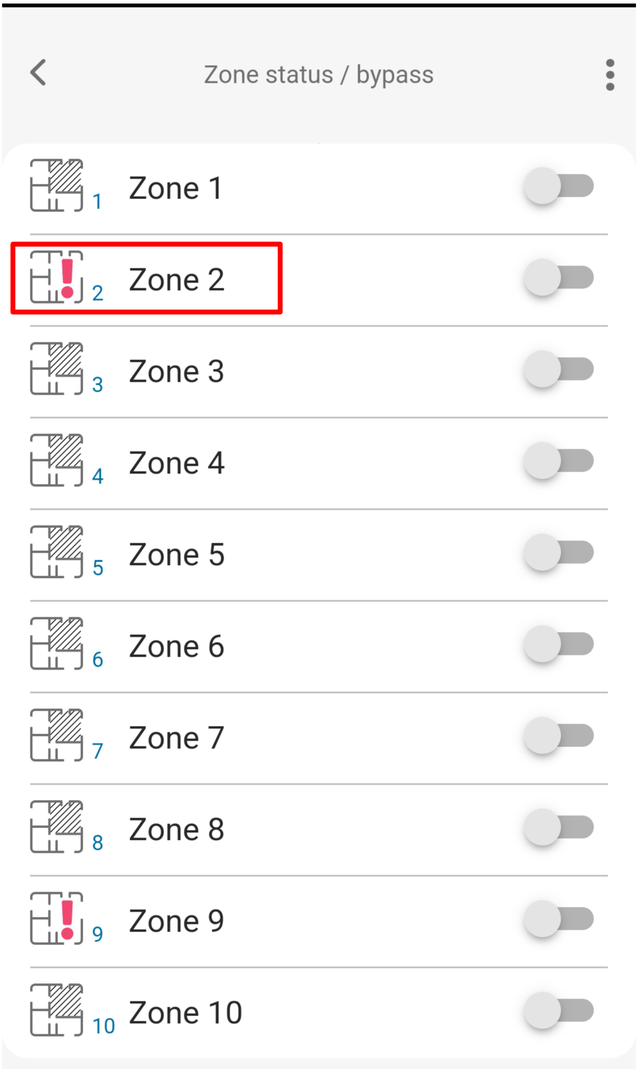
- A Zone status / bypass (zónaállapot / kiiktatás) képernyő az összes zónát mutatja. A piros figyelmeztető ikon azt jelzi, hogy az érzékelő éppen nyitott vagy jelez. A kiiktatás-kapcsolókkal egyes zónákat ideiglenesen kiiktathatsz.
4.3 Párosítás a web.protegus.app felületen
Nyisd meg a web.protegus.app oldalt egy számítógépes böngészőben. A FLEXi SP3 rendszer legyen hozzáadva a fiókodhoz.
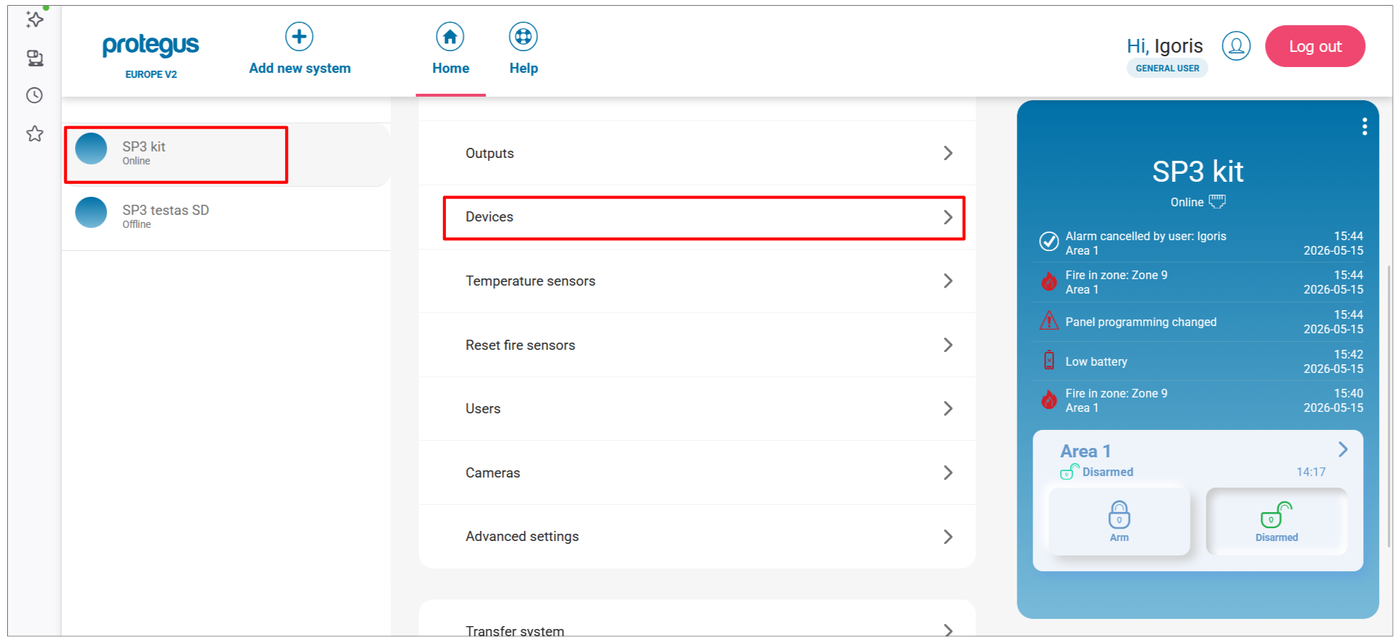
- A bal oldali panelen válaszd ki a FLEXi SP3 rendszert, majd a rendszer menüjében kattints a Devices (eszközök) pontra.
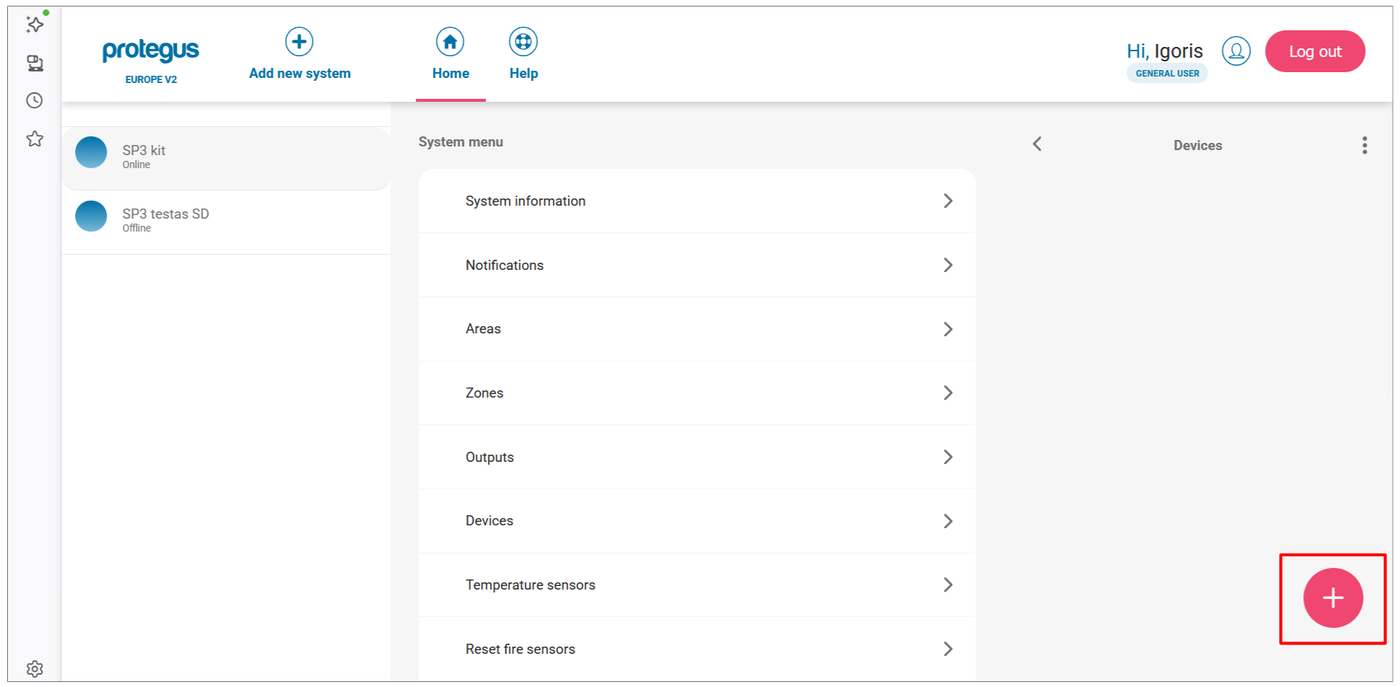
- Új vezeték nélküli érzékelő hozzáadásához kattints a + gombra.
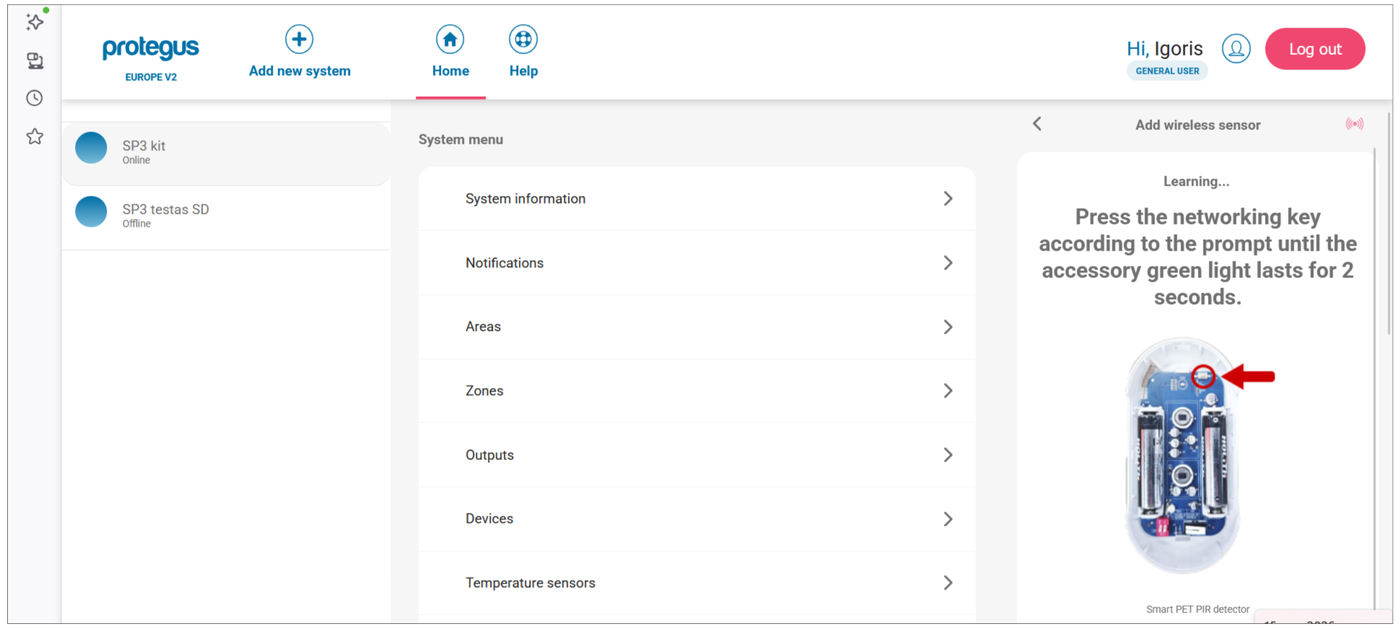
- Megnyílik az Add wireless sensor (vezeték nélküli érzékelő hozzáadása) panel a támogatott érzékelőtípusokkal. Kattints a párosítandó érzékelő típusára (például Smart PET PIR detector).

- A felület tanuló módba vált, és ábrán mutatja az érzékelő tanítógombjának helyét. Nyomd meg és tartsd nyomva a tanítógombot, amíg a zöld jelzőfény 2 másodpercig folyamatosan világít (ez nagyjából 4–5 másodperc).
- Amikor a központ megtalálja az érzékelőt, megerősítés jelenik meg az érzékelő sorozatszámával. Kattints az OK gombra.
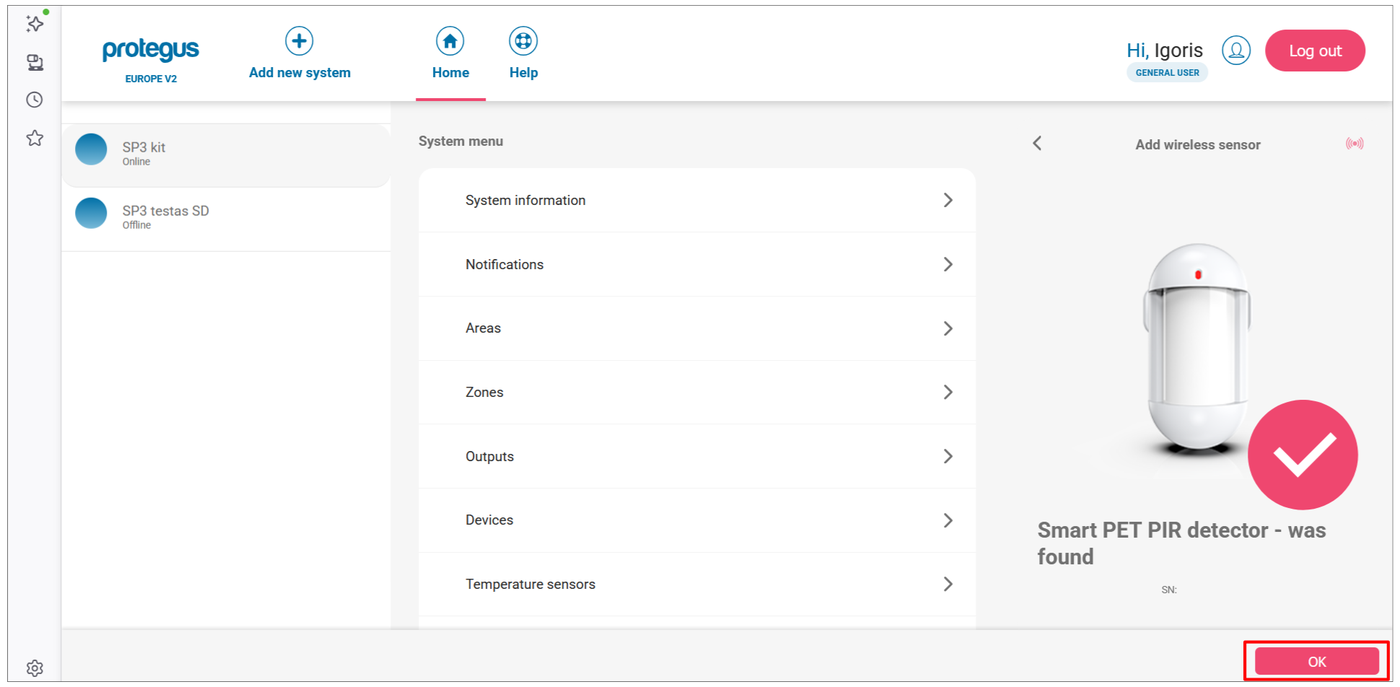
- Az érzékelő NEW (új) jelöléssel megjelenik a listában. További érzékelő hozzáadásához kattints a + gombra, és ismételd a 3–5. lépést. Ha minden érzékelőt párosítottál, kattints a Next (tovább) gombra.
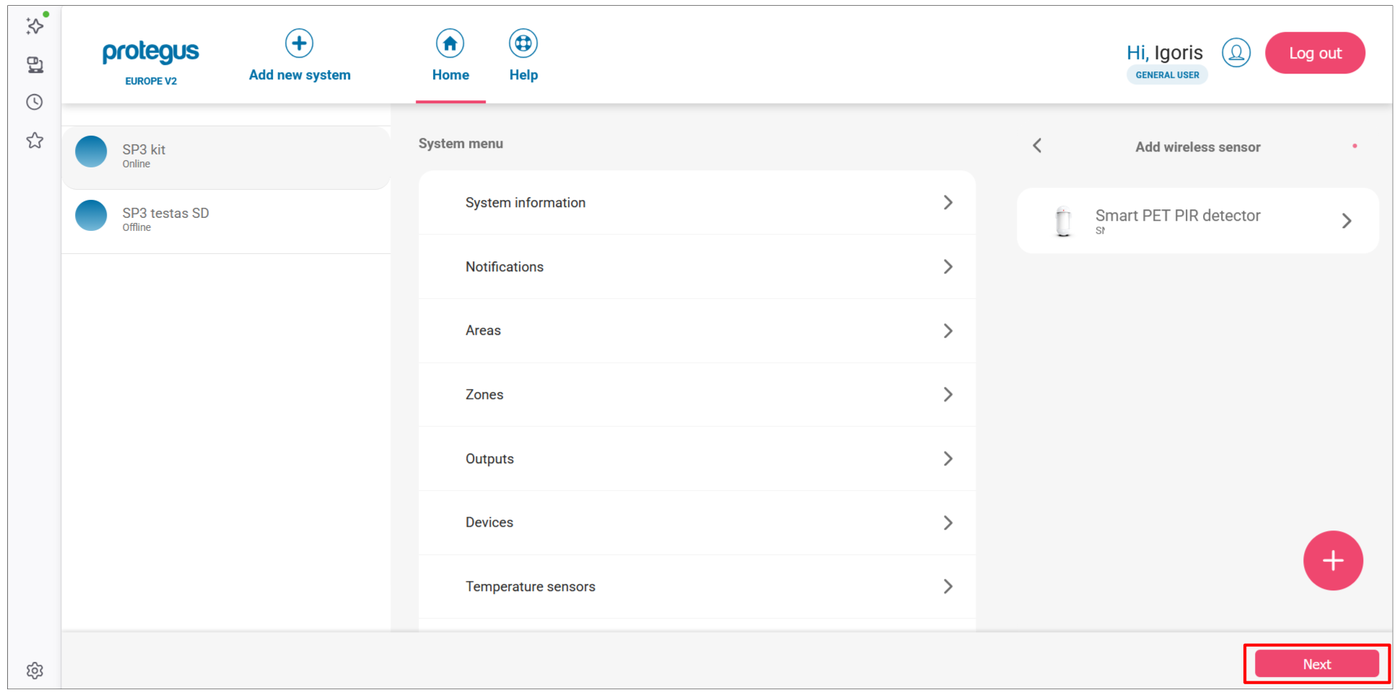
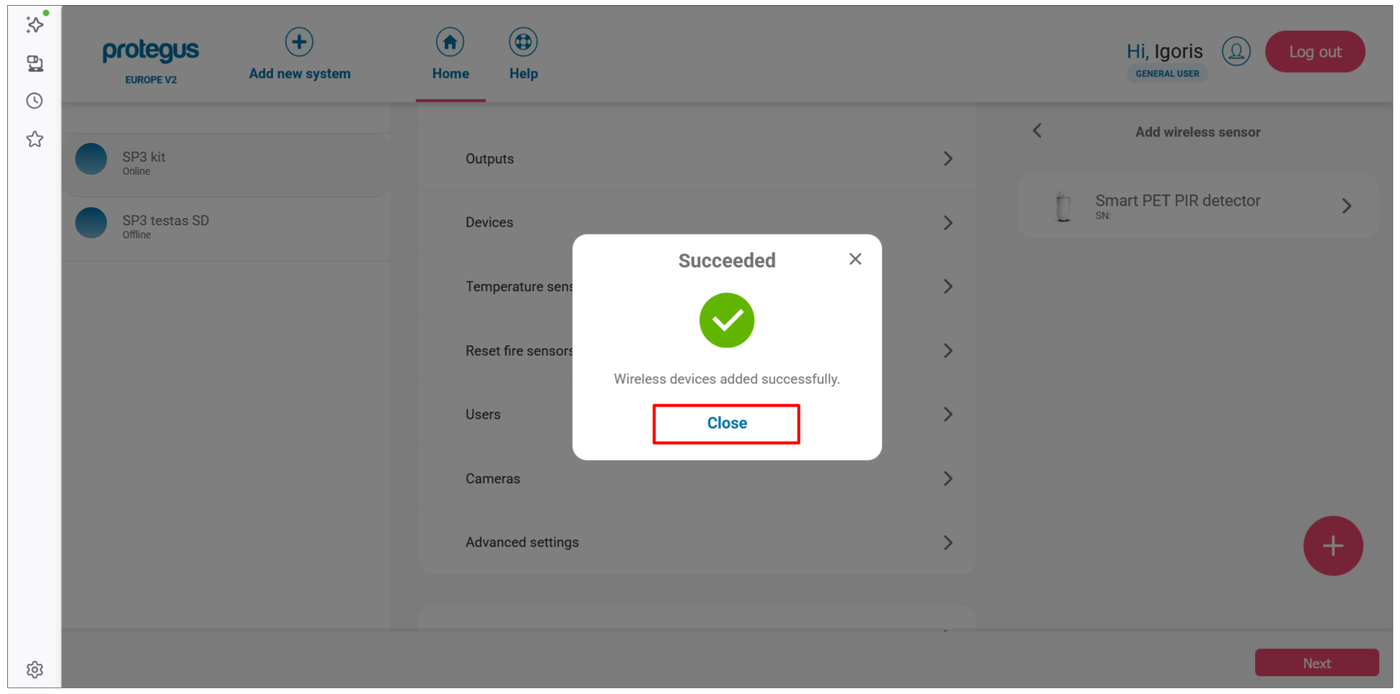
- Megerősítő ablak jelzi a sikeres párosítást. Kattints a Close (bezárás) gombra.
Zónabeállítás:
- A Devices listában kattints egy párosított érzékelőre a beállításai megnyitásához, majd kattints a Zone settings (zónabeállítás) részre a kinyitásához.
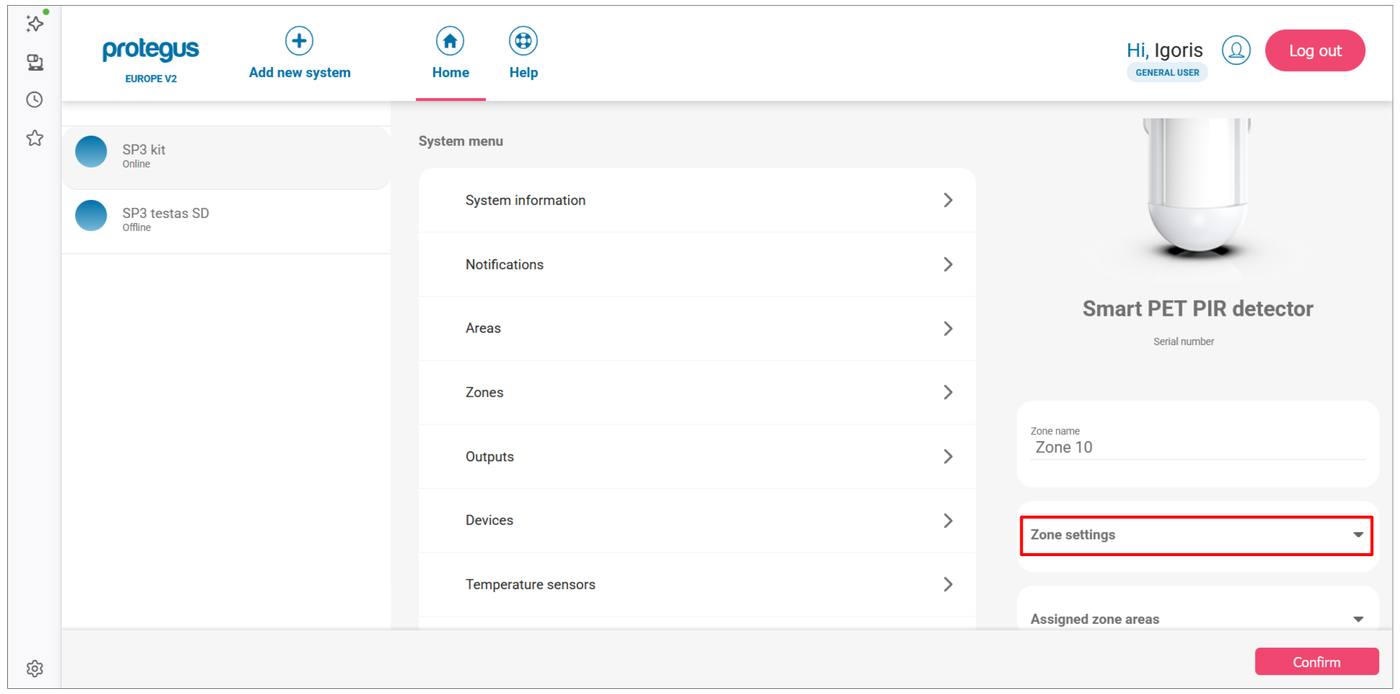
- Állítsd be a zóna definícióját (Definition, például Instant – azonnali) és típusát (Type, például NO – alaphelyzetben nyitott), majd kattints a Confirm gombra.

4.3.1 A zónák állapota a webes felületen
A párosított érzékelők állapotát a rendszer kezdőképernyőjéről ellenőrizheted:
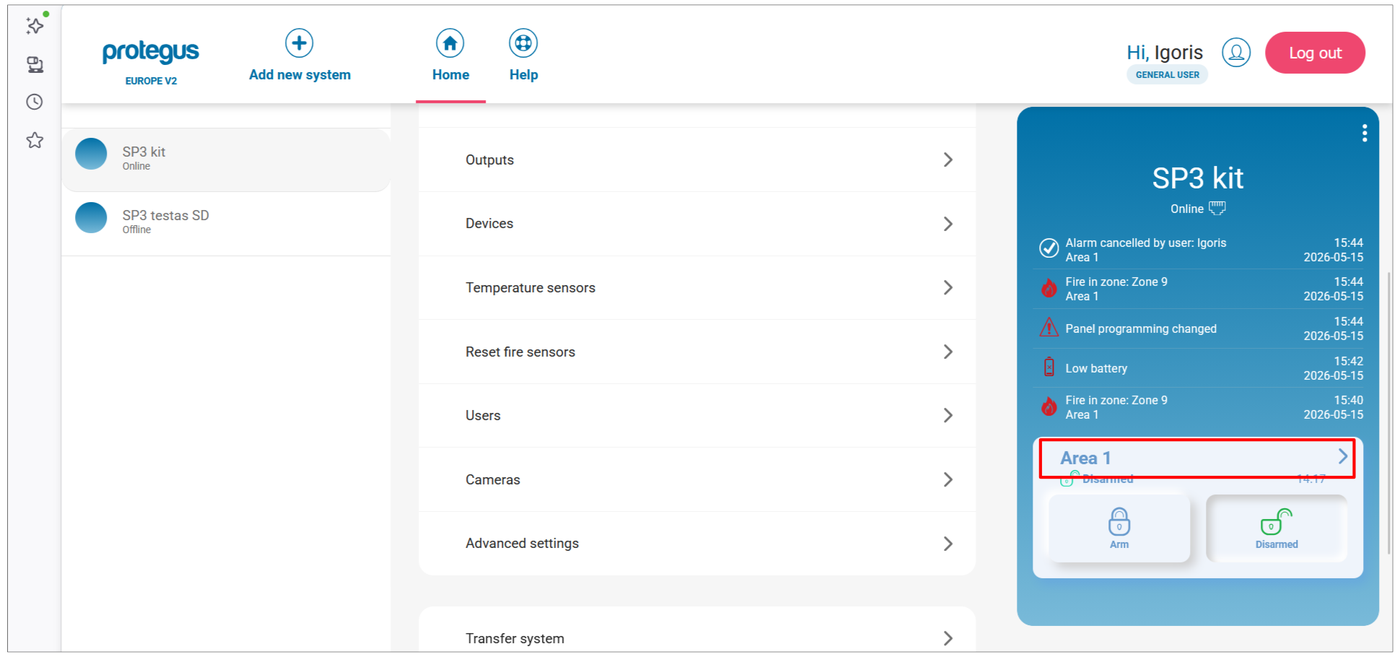
- A kezdőképernyőn kattints az Area 1 (1. partíció) csempére.
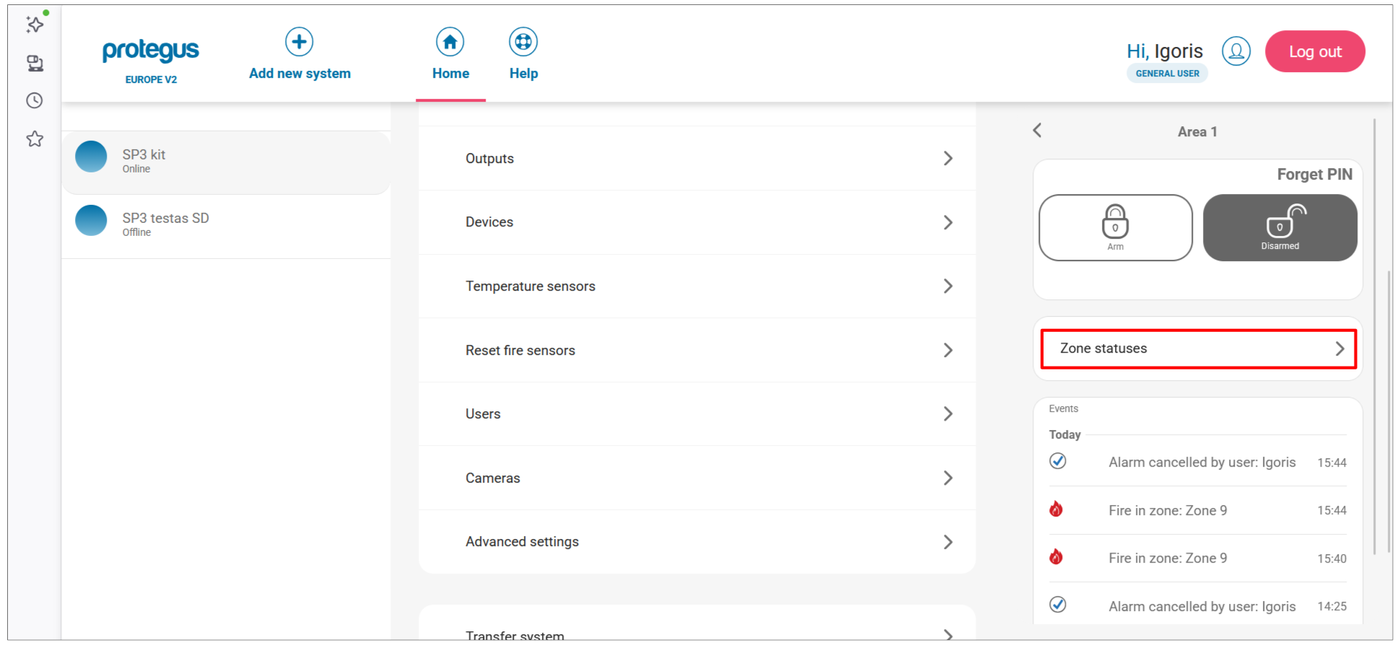
- Kattints a Zone statuses (zónaállapotok) gombra.
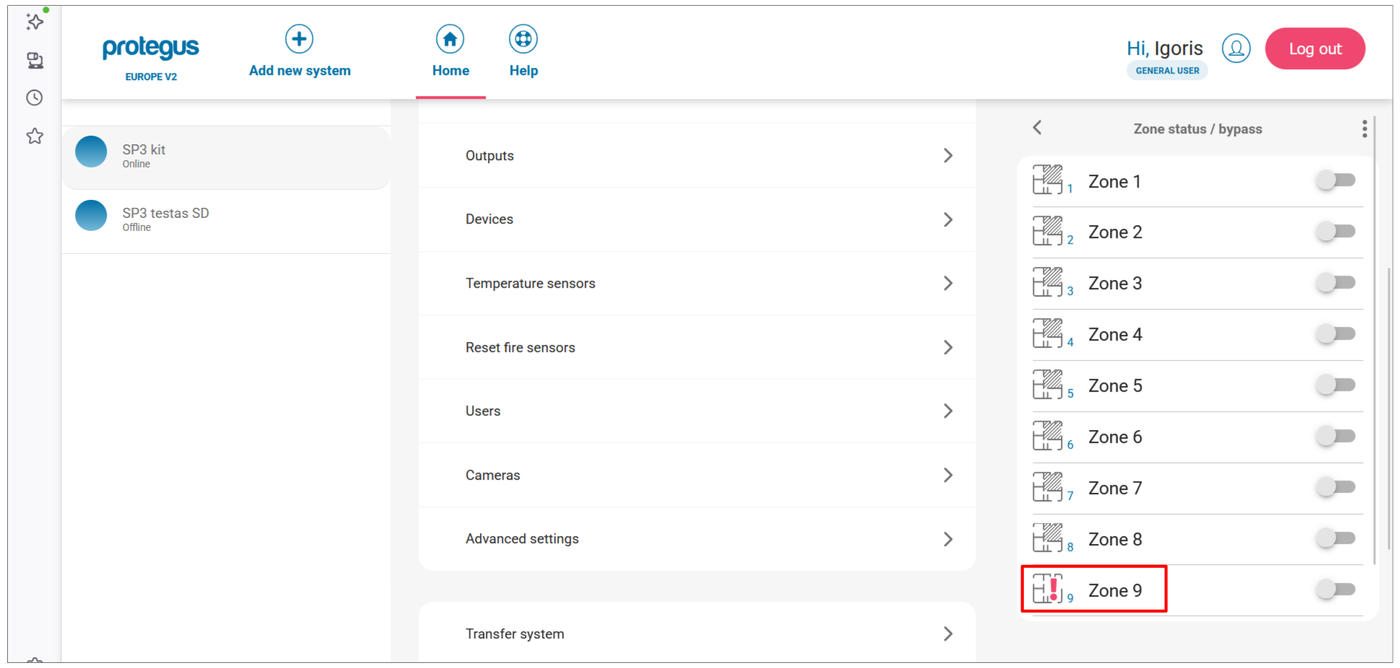
- A Zone status / bypass (zónaállapot / kiiktatás) panel az összes zónát mutatja. A zóna melletti piros figyelmeztető ikon azt jelzi, hogy az érzékelő éppen nyitott vagy jelez. A kiiktatás-kapcsolókkal egyes zónákat ideiglenesen kiiktathatsz.
4.4 Párosítás távolról a TrikdisConfiggal
A TrikdisConfiggal távolról, hálózaton át csatlakozol a FLEXi SP3-hoz. Ha nincs hálózati kapcsolat, a 4.5 pont szerint, helyben párosíts.
A távoli beállítás feltételei
- A FLEXi SP3-ban aktivált SIM-kártya van, és a PIN-kódja meg van adva, vagy a PIN-kérés ki van kapcsolva.
- A SIM-kártyán be van kapcsolva a mobilinternet.
- Be van kapcsolva a Protegus-felhőszolgáltatás: a TrikdisConfig Users & Reporting ablakának Protegus lapján be van pipálva az Enable cloud service (a FLEXi SP3 útmutató 6.4.3 pontja).
- A központ be van kapcsolva: a FLEXi SP3 PWR jelzőfénye zölden villog.
- A központ csatlakozik a hálózathoz: a FLEXi SP3 NET jelzőfénye zölden világít és sárgán villog.
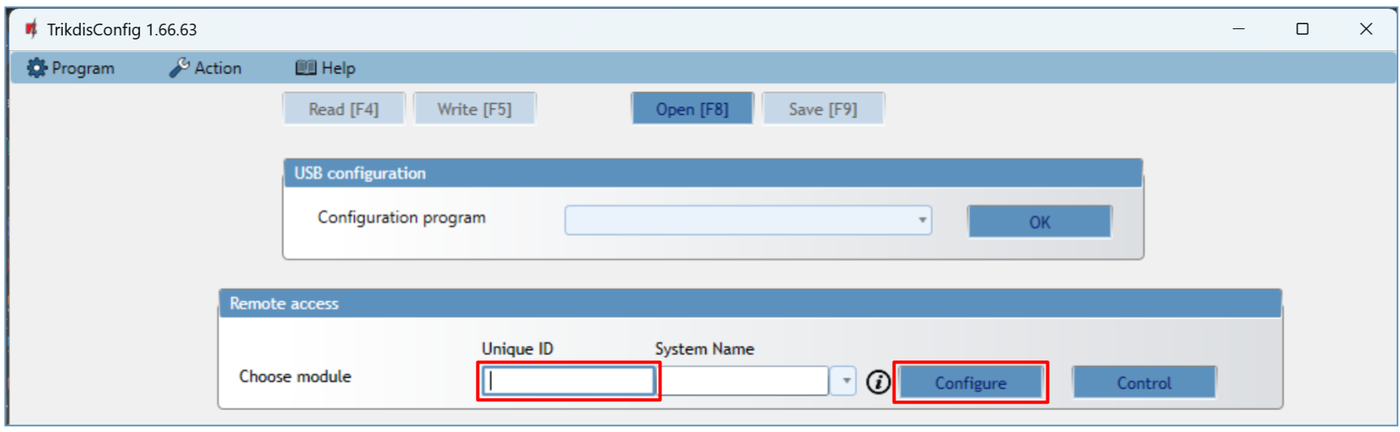
- A TrikdisConfig nyitóképernyőjén, a Remote access (távoli hozzáférés) csoport Unique ID mezőjébe írd be a központ IMEI/Unique ID számát (egyedi azonosító). Ezt a központon és a csomagolás matricáján találod.
- Kattints a Configure (beállítás) gombra.
- A megnyíló ablakban kattints a Read [F4] (olvasás) gombra. Ha a program kéri, add meg az adminisztrátori vagy a telepítői kódot.
- Nyisd meg a Wireless sensors (vezeték nélküli érzékelők) ablakot.
- Kattints a Learn sensors (érzékelők betanítása) gombra.
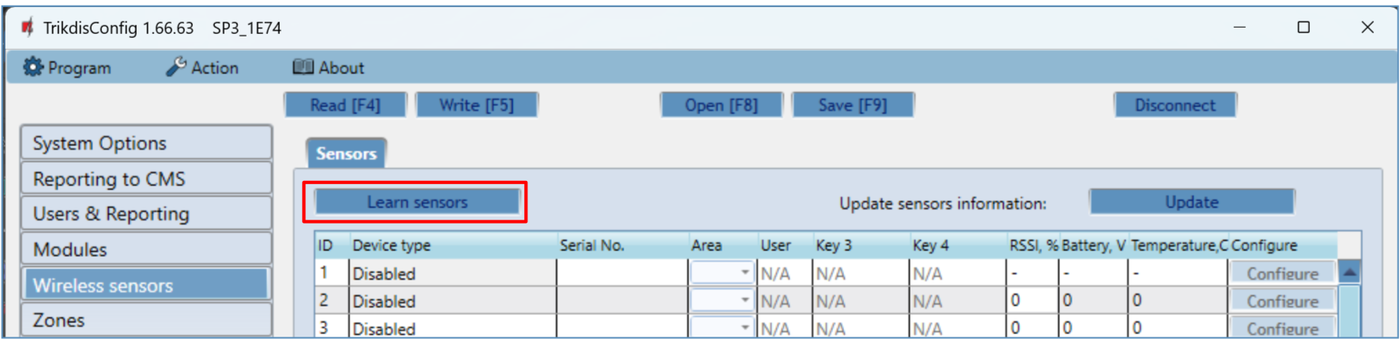
- Az RF-S8 tanuló módba vált: a NETWORK jelzőfénye zölden-pirosan villog, a TrikdisConfig pedig megnyitja a tanuló ablakot (Learning mode).
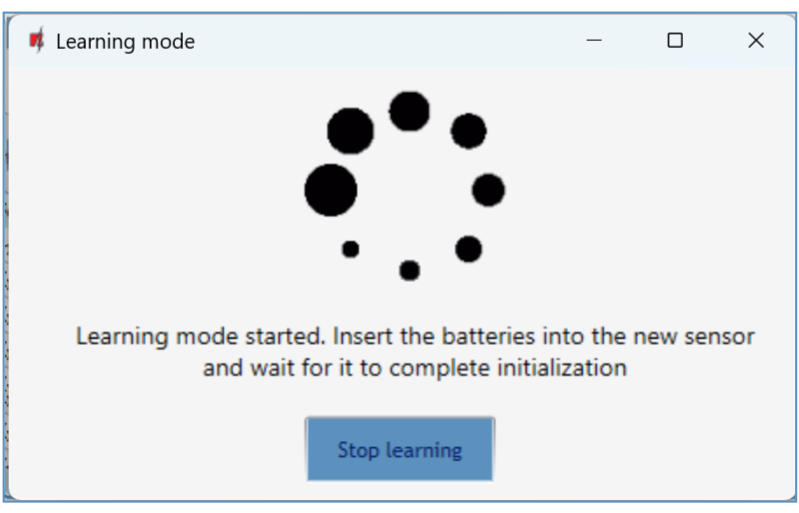
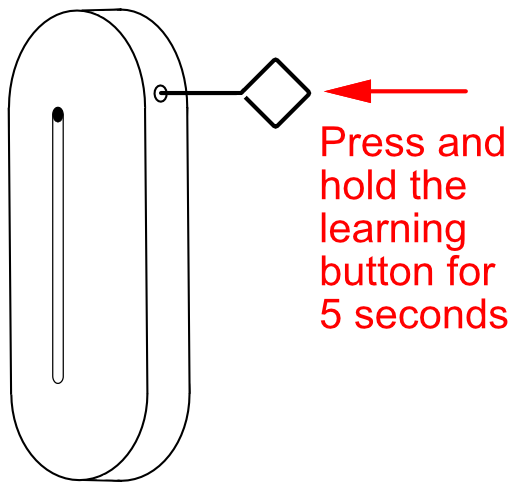
- Nyomd meg és tartsd nyomva az érzékelő tanítógombját 5 másodpercig. Akkor engedd el, amikor az érzékelő jelzőfénye négyszer zölden felvillan.
- Az RF-S8 NETWORK jelzőfénye rövid időre zöldre vált: az érzékelő párosítva. Néhány másodperc múlva újra zölden-pirosan villog.
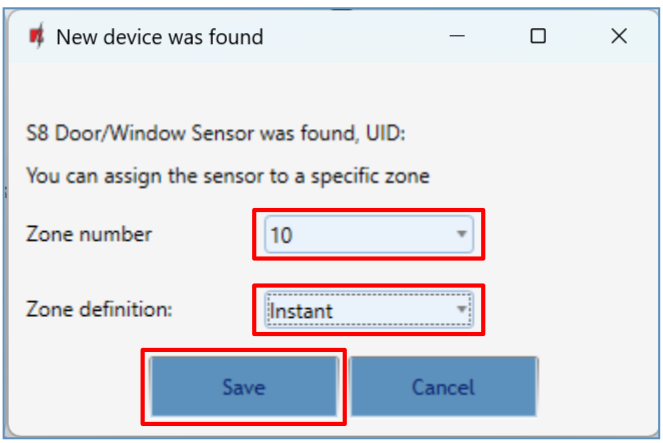
- A TrikdisConfig megnyitja a New device was found (új eszköz található) ablakot. Add meg az érzékelő zónájának számát (Zone number) és a zóna definícióját (Zone definition, például Instant – azonnali), majd kattints a Save (mentés) gombra.
- Az érzékelő bekerül az érzékelők listájába, és a Learning mode ablak állapotsora is jelzi a regisztrálását. A következő érzékelőnél nyomd meg annak tanítógombját, és ismételd a 7–9. lépést.
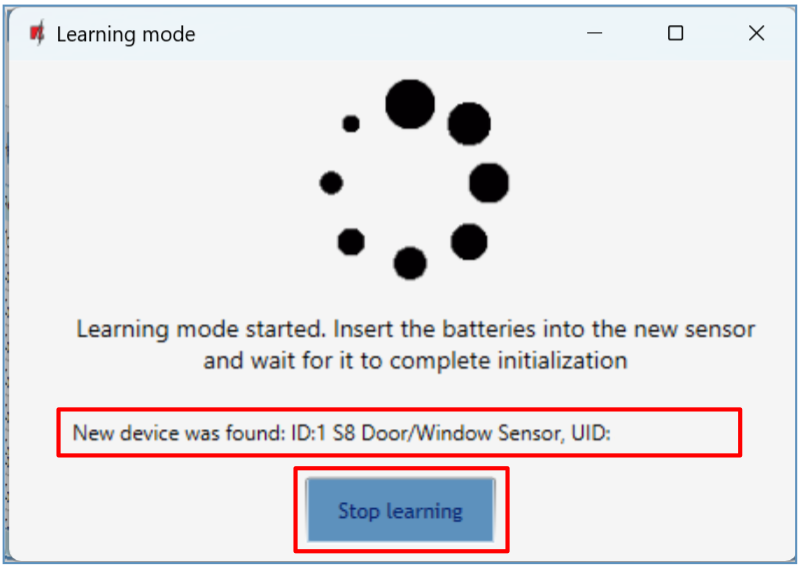
- Az érzékelők regisztrálását a Stop learning (a tanulás leállítása) gombbal fejezd be.
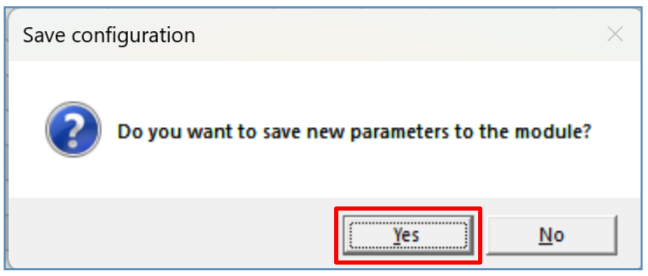
- A mentésre vonatkozó kérdésnél kattints a Yes (igen) gombra: az érzékelők beíródnak a FLEXi SP3-ba. A No (nem) gombot akkor válaszd, ha előbb még további paramétereket állítanál.
- Várj néhány percet, majd kattints a Read [F4] gombra. A Wireless sensors ablakban megjelenik a regisztrált érzékelők listája, a Serial No. oszlopban a sorozatszámukkal.

- A Zones (zónák) ablakban ellenőrizd, hogy az érzékelők a központ megfelelő zónájához és partíciójához (Area) kerültek. Ha a zóna típusa (Type) EOL_T, az érzékelő szabotázsfigyelése is be van kapcsolva.
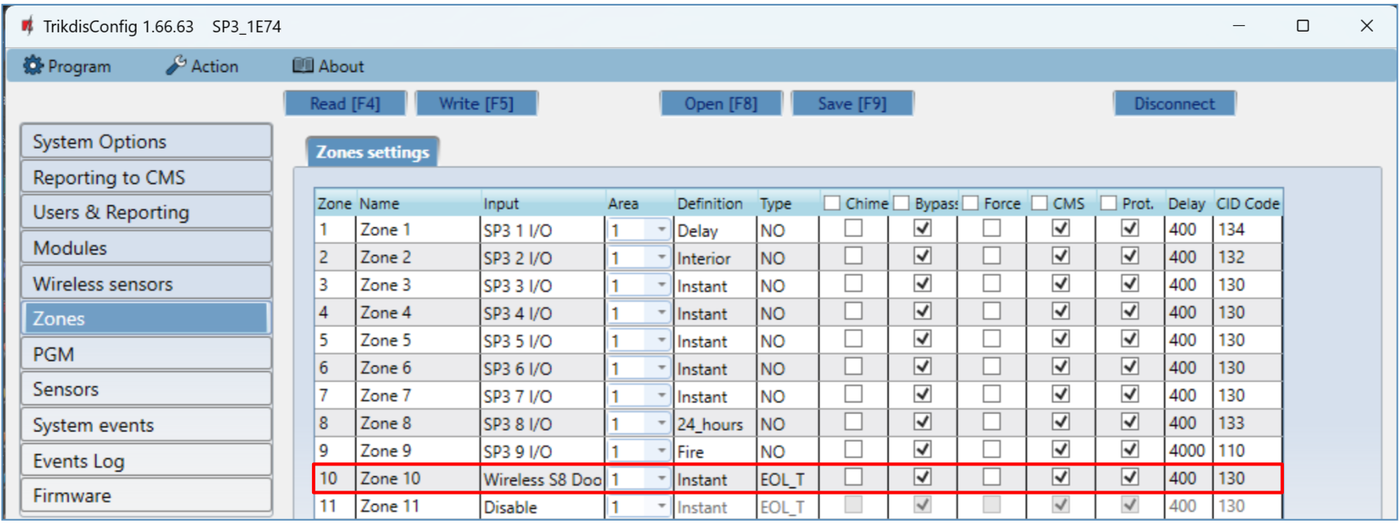
- A változtatások után kattints a Write [F5] (írás) gombra.
4.5 Párosítás helyben, a LEARN gombbal
Az RF-S8 nyomtatott áramkörén LEARN gomb van: ezzel számítógép nélkül indíthatod és állíthatod le a tanuló módot, hálózati kapcsolat sem kell hozzá. Előtte végezd el a 4.1 pont előkészítését.
- Ellenőrizd, hogy az RF-S8 regisztrálva van a FLEXi SP3-hoz: a TrikdisConfig Modules listájában látszik (3.2).
- Kapcsold be a FLEXi SP3 tápfeszültségét.
- Vedd le az RF-S8 fedelét.
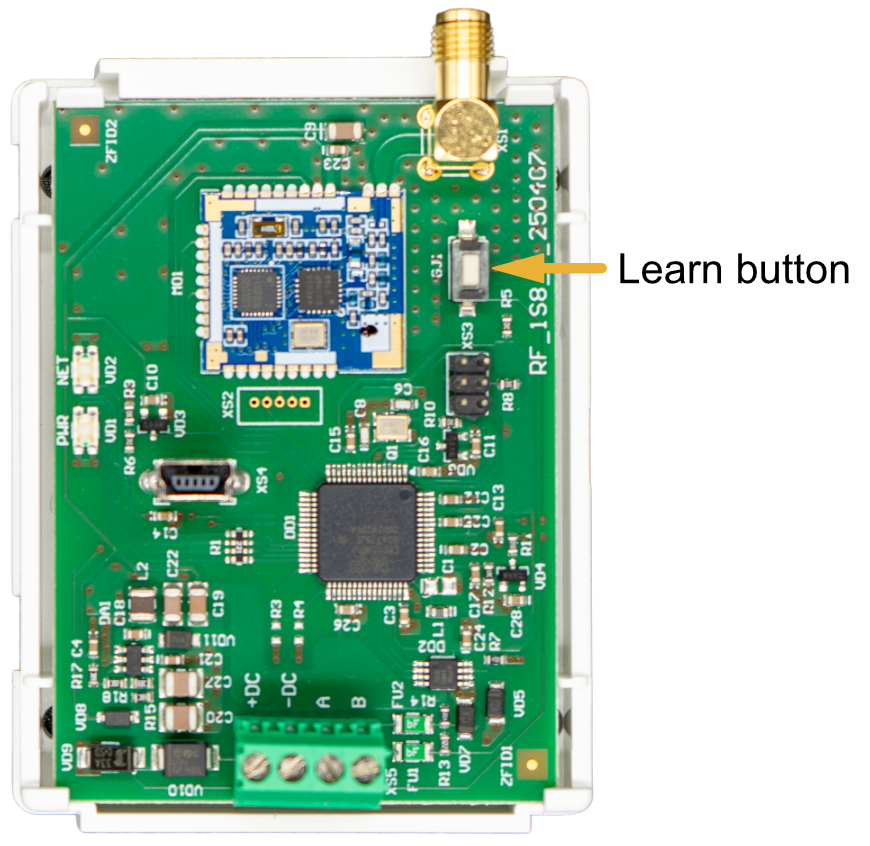
- Nyomd meg és tartsd nyomva az RF-S8 LEARN gombját, amíg a NETWORK jelzőfény zölden-pirosan villogni nem kezd.
- Engedd el a LEARN gombot.
- A villogó NETWORK jelzőfény mutatja, hogy az RF-S8 a vezeték nélküli eszközök regisztráló (tanuló) módjában van.
- Nyomd meg és tartsd nyomva az érzékelő tanítógombját 5 másodpercig. Akkor engedd el, amikor az érzékelő jelzőfénye négyszer zölden felvillan (a gomb helyét a 4.4 pont 7. lépésének ábrája mutatja).
- Az RF-S8 NETWORK jelzőfénye rövid időre folyamatosan zölden világít: az érzékelő párosítva.
- Néhány másodperc múlva a NETWORK jelzőfény újra zölden-pirosan villog.
- A következő érzékelőnél nyomd meg annak tanítógombját (7–9. lépés).
- A regisztrálás befejezéséhez nyomd meg és tartsd nyomva a LEARN gombot, amíg a NETWORK jelzőfény zöld-piros villogása abbamarad, majd engedd el. Az RF-S8 kilépett a regisztráló módból.
- Kösd a FLEXi SP3-at USB Mini-B kábellel a számítógéphez.
- Indítsd el a TrikdisConfigot, és kattints a Read [F4] gombra.
- A Wireless sensors ablakban megjelenik a regisztrált vezeték nélküli eszközök listája, a Serial No. oszlopban a sorozatszámukkal (ábra a 4.4 pont 13. lépésénél).
- A Zones ablakban ellenőrizd, hogy az érzékelők a központ megfelelő zónájához és partíciójához kerültek (ábra a 4.4 pont 14. lépésénél).
- A változtatások után kattints a Write [F5] gombra.
- Az érzékelők regisztrálva vannak.
4.6 Érzékelő törlése
Így törölsz egy vezeték nélküli érzékelőt a FLEXi SP3 memóriájából:
- Indítsd el a TrikdisConfigot.
- Kösd a FLEXi SP3-at USB Mini-B kábellel a számítógéphez, vagy csatlakozz hozzá távolról (4.4, 1–3. lépés). Kattints a Read [F4] gombra.
- A Wireless sensors ablak Device type (eszköztípus) oszlopában a törlendő érzékelő helyett válaszd a Disabled (letiltva) elemet, majd kattints a Write [F5] gombra. Az érzékelő ezzel törlődik a FLEXi SP3 memóriájából.
5. Biztonsági előírások
Figyelem!
Az elektromosság veszélyes! Személyi sérülést vagy HALÁLT, valamint anyagi kárt okozhat!
A telepítés során elektromos berendezéssel történik munkavégzés, amit az érvényes erős- és gyengeáramú rendelkezések betartásával kell kivitelezni!
A garancia (jótállás) érvényesítésének is feltétele, hogy az eszközt szakképzett személy telepítse az elektromos berendezések telepítésére vonatkozó előírások betartásával és az elektromos berendezések biztonságos üzemeltetésére vonatkozó hatályos előírásokat követve.
- Az RF-S8-at csak szakképzett személy telepítheti és tarthatja karban.
- A telepítés előtt figyelmesen olvasd el ezt az útmutatót, hogy elkerüld a hibás működéshez vagy akár a berendezés károsodásához vezető hibákat.
- Bármilyen bekötés előtt kapcsold le a tápfeszültséget.
- A gyártó által nem engedélyezett változtatás, módosítás vagy javítás a garancia elvesztésével jár.
- A készüléket és alkatrészeit ne dobd a háztartási hulladékba: tartsd be a helyi hulladékválogatási előírásokat.
Lásd még
- „FLEXi” SP3 riasztóközpont – telepítési és programozási útmutató – a központ bekötése és beállítása: firmware-változatok (1.7), tápellátás és áramigény (2.1), a rendszer hozzáadása a Protegus 2-höz (5.1), a Modules (6.5) és a Wireless sensors ablak (6.6).
- „FLEXi” SP3 riasztóközpont – felhasználói útmutató – a rendszer kezelése, a Protegus 2 alkalmazás és a hibajelzések.
- FLEXi SP3 firmware: hogyan válaszd ki a megfelelőt? – a firmware-fájl kiválasztása a hardverváltozathoz és a vezeték nélküli vevőhöz.
- Protegus Android / iPhone és webes alkalmazás – a Protegus 2 alkalmazás és a webes felület.
- Angol nyelvű változat: docs.trikdis.com – RF-S8 Wireless Transceiver és docs.trikdis.com – S8 érzékelők párosítása a FLEXi SP3-mal.