

CG17 riasztóközpont – telepítési és programozási útmutató
A Trikdis CG17 mobilhálózati riasztóközpont telepítési és programozási útmutatója: bekötés és SIM, érzékelők, kimenetek, bővítők, beállítás a TrikdisConfigban, távfelügyeleti átjelzés, Protegus 2, SMS-parancsok és hívásos vezérlés.
- 105 perc olvasás
1. Áttekintés
A CG17 önállóan is használható riasztóközpont beépített mobilhálózati átjelzővel. Teljes értékű riasztóként működik, és távolról irányíthatók vele a ház körüli berendezések is: garázskapu, kertkapu, fűtés, hűtés, öntözőrendszer, világítás, szellőzés. Az eseményeket a távfelügyeletnek és a tulajdonosnak is elküldi; a tulajdonos a Protegus 2 mobil- és webalkalmazásban kapja meg őket.
A központ 12 vezetékes és vezeték nélküli zónát kezel, ezeket 8 partícióba csoportosíthatod. A CG17-tel:
- egyszerű, távolról felügyelhető és irányítható riasztórendszert telepíthetsz;
- távolról irányíthatsz különféle berendezéseket (például fűtést, szellőzést, automata kaput);
- figyelheted a hőmérsékletet, az üzemanyagszintet és az egyenfeszültséget;
- értesítheted a felhasználókat az eseményekről;
- eseményüzeneteket küldhetsz a biztonsági cég vevőjére (távfelügyelet).
1.1 Mire való, hogyan működik
Üzenetek a távfelügyeletnek
- Az eseményeket a Trikdis szoftveres és hardveres vevőire küldi, amelyek bármilyen távfelügyeleti szoftverrel együttműködnek.
- SIA DC-09 vevőkre is küldhet eseményüzeneteket.
- A kapcsolatot az IP-vevő felé 30 másodpercenként (vagy a beállított időközönként) küldött ellenőrző jelekkel (polling) felügyeli.
- Tartalék csatornája van: ezt használja, ha az elsődleges csatornán megszakad a kapcsolat.
- Az eseményeket SMS-ben is jelentheti a távfelügyeletnek. Az SMS akkor is elmegy, ha a mobilszolgáltató hálózatában az adatkapcsolat nem működik.
- Ha a Protegus-szolgáltatás be van kapcsolva, az esemény először a távfelügyeletre jut el, és csak utána az alkalmazás felhasználóihoz.
Együttműködés a Protegus 2 alkalmazással
- Push- és különleges hangú értesítések az eseményekről.
- A rendszer távoli élesítése és kikapcsolása.
- A csatlakoztatott berendezések (világítás, kapu, szellőzés, fűtés, öntözés stb.) távoli irányítása.
- Távoli hőmérséklet-figyelés (iO, iO-WL vagy iO-LORA bővítővel).
- Külön jogosultságok az adminisztrátornak, a telepítőnek és a felhasználónak.
- A felhasználók SMS-ben és telefonhívással is értesülhetnek az eseményekről.
Értesítés a felhasználóknak
- Felhívja a megadott telefonszámokat (legfeljebb 8 felhasználó).
- SMS-t küld az eseményekről.
- Push- és különleges hangú eseményértesítést küld a Protegus 2 alkalmazásba.
A rendszer és a kimenetek távoli irányítása
- a Protegus 2 alkalmazásból;
- iButton (érintéses) kulccsal, kulcsolvasón keresztül;
- billentyűzetes RFID-olvasóval (Wiegand 26/34);
- az eszköz telefonszámának felhívásával;
- SMS-üzenettel;
- automatikus „ha… akkor” szabállyal: például ha egy bemenet aktiválódik, vagy a hőmérséklet túllép egy határértéket, bekapcsol egy kimenet.
Bővítési lehetőségek
- iO és LORA sorozatú vezetékes vagy vezeték nélküli bővítők, amelyekkel a bemenetek (IN) és a kimenetek (OUT) száma növelhető.
- GPS-vevő (ATM-ek és árusító automaták védelméhez hasznos).
- Üzemanyagszint-érzékelő – üzemanyagtartályok védelméhez vagy a szint figyeléséhez.
- Tartalék tápellátás és a 12 V-os akkumulátor töltése.
Be- és kimenetek
- 1 bemenet, 2 kimenet és 3 I/O kapocs, amely bemenetnek (IN) vagy vezérelhető kimenetnek (OUT) állítható.
- Egyvezetékes adatbusz (1-Wire) hőmérséklet-érzékelőkhöz (legfeljebb 8) és iButton-kulcsolvasóhoz.
- A bemenetek (IN) vagy a kimenetek (OUT) száma iO sorozatú vezetékes vagy vezeték nélküli bővítőkkel 12-re növelhető.
Telepítés és beállítás
- Gyári alapbeállítások a riasztóközpontként vagy átjelzőként való használathoz.
- A beállítások fájlba menthetők, és gyorsan beírhatók más eszközökbe.
- Beállítás USB-kábellel vagy távolról, a TrikdisConfig szoftverrel.
- Két hozzáférési szint (fióktípus): telepítő és adminisztrátor.
1.2 Változatok
Ez az útmutató a 4G-modemes CG17-re vonatkozik; típuskódjai: CG17_14, CG17_1E és CG17_1S. A pontos típuskódot a TrikdisConfig állapotsorának Device mezőjében látod (5.1 pont).
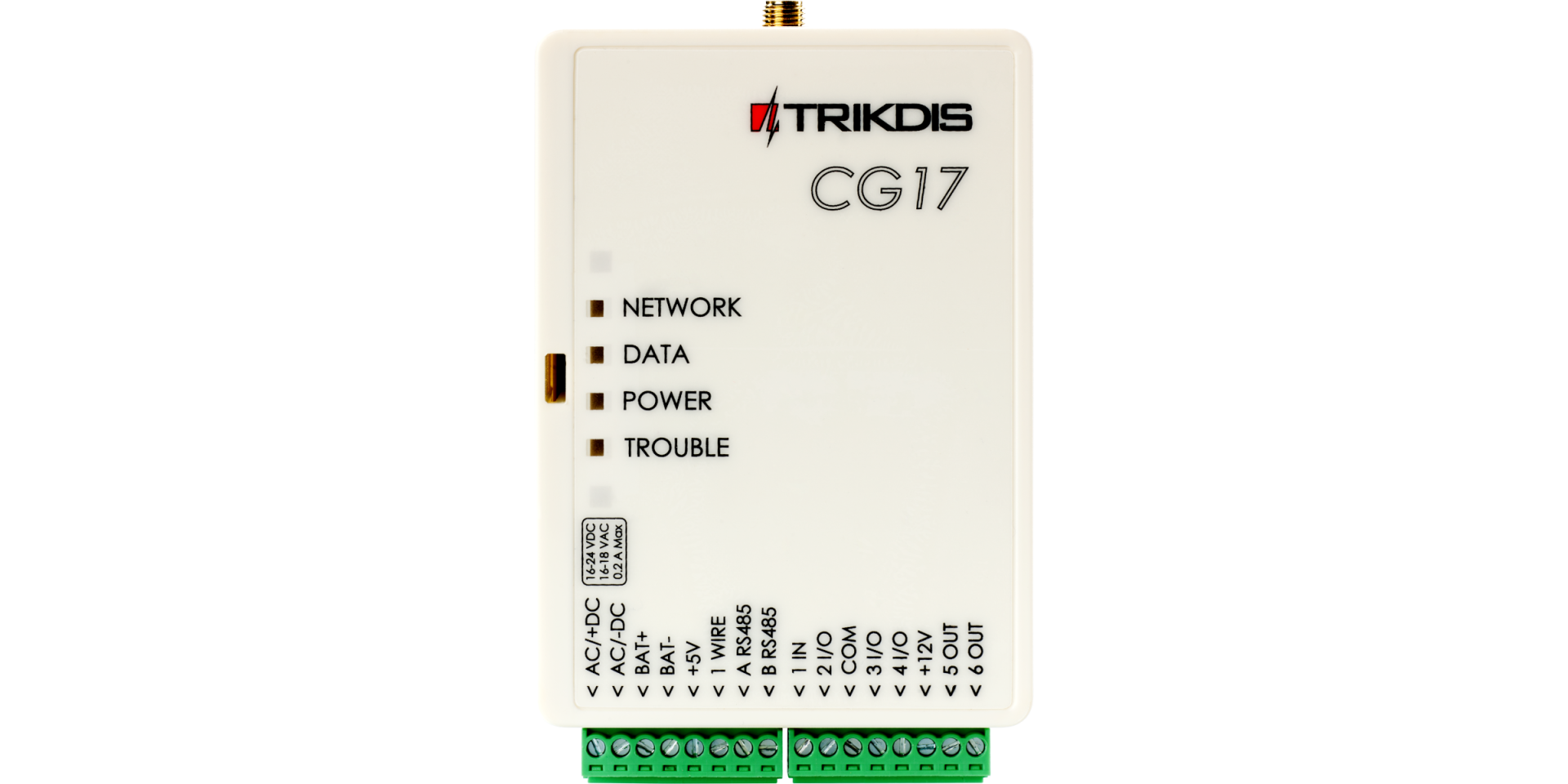
 Trikdis CG17 4G GSM kompakt okos riasztó
A 2G-modemes változat (CG17_12) megszűnt, ezért az útmutató csak a 4G-s változat adatait közli.
1.3 Műszaki adatok
| Jellemző | Érték |
|---|---|
| 4G (LTE) modem sávjai | Európa: LTE-FDD B1 / B3 / B5 / B7 / B8 / B20 / B28, GSM B2 / B3 / B5 / B8; Latin-Amerika: LTE-FDD B2 / B3 / B4 / B5 / B7 / B8 / B28 / B66, GSM B2 / B3 / B5 / B8 |
| Tápfeszültség [AC / DC] | 16–24 V DC vagy 16–18 V AC |
| Áramfelvétel | készenlétben legfeljebb 50 mA, adáskor rövid ideig legfeljebb 200 mA |
| Tartalék tápellátás [BAT] | 12 V-os ólomakkumulátor |
| Akkumulátortöltő áram | legfeljebb 500 mA |
| Tápellátás a külső eszközöknek [+12V] | 12 V DC, legfeljebb 1 A |
| Kettős funkciójú kapcsok [IN/OUT] | 3; bemenetként NC, NO, EOL = 10 kΩ vagy EOL_T típus, kimenetként nyitott kollektoros (OC), legfeljebb 100 mA |
| Partíciók száma | 8 |
| Zónák száma | 4 (bővítőkkel 12-re növelhető) |
| PGM-kimenetek száma | 2 (5, ha az I/O kapcsokat kimenetnek állítod; bővítőkkel 12-re növelhető) |
| Az 1-Wire busz hossza [1 WIRE] | legfeljebb 30 m |
| Kompatibilis hőmérséklet-érzékelők | Maxim® / Dallas® DS18S20, DS18B20 |
| Hőmérséklet-érzékelők száma az 1-Wire buszon | legfeljebb 8 |
| Kompatibilis iButton-kulcsok [1 WIRE] | Maxim® / Dallas® DS1990A |
| iButton-kulcsok száma | legfeljebb 12 |
| Az RS485-busz hossza | legfeljebb 100 m |
| Az RS485-buszra köthető eszközök száma | legfeljebb 8 |
| Támogatott modulok | iO8 bővítőmodul; iO bővítőmodul; iO-MOD – iO-WL rádiós adó-vevő; iO-WL vezeték nélküli bővítőmodul; E485 Ethernet-modul; W485 Wi-Fi-modul; TM17 iButton-kulcsolvasó; CZ-Dallas iButton-kulcsolvasó; FLS – Strela RS485 üzemanyagszint-érzékelő; iO-LORA bővítőmodul; iO8-LORA bővítőmodul; PB-LORA pánikgomb; REL-LORA bővítőmodul |
| Elküldetlen események tárolója | 60 esemény |
| Kommunikációs csatornák száma | 2 (1. csatorna: fő és tartalék; 2. csatorna: Protegus) |
| Belső óra | van |
| Eseményküldés | GPRS vagy 4G, SMS |
| Kapcsolat a távfelügyelettel | TCP/IP vagy UDP/IP, illetve SMS |
| Átviteli protokollok | TRK, titkosított SIA DC-09_2007, SIA DC-09_2012, SIA DC-09_IPcom |
| Üzemi környezet | –10 … +50 °C; relatív páratartalom legfeljebb 70 % 0 … +40 °C között (lecsapódás nélkül) |
| Méret | 113 × 70 × 25 mm |
| Tömeg | 100 g |
A „legfeljebb … m” távolságok elméleti, ideális körülmények között elérhető maximumok. A gyakorlatban a kábel minősége és nyomvonala, a zavarforrások, rádiós kapcsolatnál pedig a falak és a terep lényegesen rövidebb távot adnak. Tervezz tartalékkal, és hosszú szakasznál a beüzemeléskor ellenőrizd a kapcsolatot.
1.4 A központ részei
Az ábra számai a központ részeit jelölik: balra a zárt ház, jobbra a nyomtatott áramkör levett fedéllel.
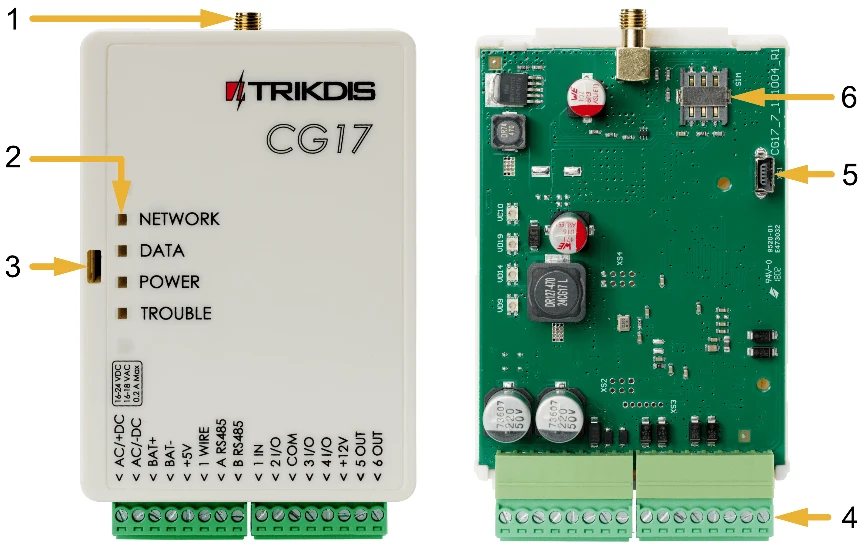
- 1 SMA-csatlakozó a mobilhálózati antennához
- 2 LED jelzőfények
- 3 nyílás a felső fedél levételéhez
- 4 sorkapcsok a külső bekötésekhez
- 5 USB Mini-B csatlakozó a CG17 programozásához
- 6 a nano-SIM kártya foglalata
1.5 A sorkapcsok
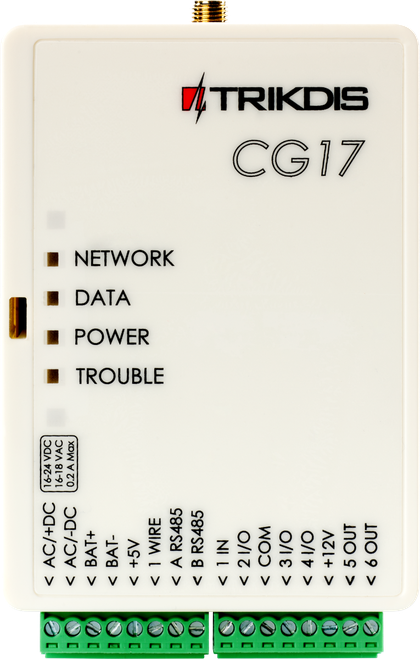
A kapcsok nevei a fedélen, a sorkapcsok fölött olvashatók (balról jobbra).
| Kapocs | Rendeltetés |
|---|---|
| AC/+DC | tápfeszültség: 16–18 V AC vagy 16–24 V DC pozitív pólusa |
| AC/−DC | tápfeszültség: 16–18 V AC vagy 16–24 V DC negatív pólusa |
| BAT+ | a 12 V-os tartalék akkumulátor pozitív pólusa |
| BAT− | a 12 V-os tartalék akkumulátor negatív pólusa |
| +5V | 5 V-os pozitív tápkapocs az 1-Wire eszközöknek |
| 1 WIRE | az 1-Wire adatbusz kapcsa |
| A RS485 | az RS485-busz A kapcsa |
| B RS485 | az RS485-busz B kapcsa |
| 1 IN | 1. bemenet (gyárilag: Delay – késleltetett zóna, EOL típus) |
| 2 I/O | be- vagy kimenet: 2. bemenet vagy nyitott kollektoros (OC) kimenet (gyárilag: Interior – belső zóna, EOL típus) |
| COM | közös negatív kapocs |
| 3 I/O | be- vagy kimenet: 3. bemenet vagy nyitott kollektoros (OC) kimenet (gyárilag: Instant – azonnali zóna, EOL típus) |
| 4 I/O | be- vagy kimenet: 4. bemenet vagy nyitott kollektoros (OC) kimenet (gyárilag: Fire – tűzzóna, EOL típus) |
| +12V | 12 V-os pozitív tápkapocs a külső eszközöknek |
| 5 OUT | nyitott kollektoros (OC) kimenet (gyárilag: Fire sensor reset – a tűzérzékelők visszaállítása) |
| 6 OUT | nyitott kollektoros (OC) kimenet (gyárilag: Siren – sziréna) |
1.6 LED-jelzések
| Jelzőfény | Fény | Jelentés |
|---|---|---|
| NETWORK | zöld, folyamatos | csatlakozva a mobilhálózathoz |
| sárga villogás | a mobilhálózat térereje 0–5 villanással; a 3 már elegendő | |
| DATA | zöld, folyamatos | üzenet küldése folyamatban |
| sárga, folyamatos | elküldetlen események vannak a tárolóban | |
| POWER | zöld villogás | a tápfeszültség megfelelő |
| sárga villogás | a tápfeszültség nem megfelelő | |
| zöld és sárga villogás | konfigurációs mód | |
| TROUBLE | nem világít | nincs működési hiba |
| 1 villanás | nincs SIM-kártya | |
| 2 villanás | a SIM-kártya PIN-kódja hibás | |
| 3 villanás | nem tud a mobilhálózatra csatlakozni | |
| 4 villanás | nem tud az IP-vevőhöz csatlakozni az elsődleges csatornán | |
| 5 villanás | nem tud az IP-vevőhöz csatlakozni a tartalék csatornán | |
| 6 villanás | a CG17 belső órája nincs beállítva | |
| 7 villanás | a tartalék táp (akkumulátor) feszültsége nem elegendő | |
| 8 villanás | nincs AC-tápellátás | |
| 9 villanás | hiba az RS485-modullal való kapcsolatban |
A DATA LED a legegyszerűbb internet-ellenőrzés. A DATA LED akkor világít, ha az eszköz tárolójában elküldésre váró üzenet van. A NETWORK LED zöldje csak annyit mond, hogy a hálózati kapcsolat felépült – mobilhálózatos eszköznél a szolgáltató hálózatára jelentkezett be, Ethernetesnél a routerig él a kapcsolat –, azt nem, hogy az eszköz az internetre is kijut. Ha a NETWORK LED zöld, de a DATA LED egy esemény vagy tesztjelentés után is folyamatosan világít, az internetkapcsolat nem működik: az üzenet nem tud elmenni. Mobilhálózaton leggyakrabban az APN vagy a SIM-kártya adatszolgáltatása a hibás, Ethernetnél a router, a tűzfal vagy a DNS. Ha a DATA LED kialszik, az üzenet elment, az adatkapcsolat rendben van.
1.7 A telepítéshez szükséges eszközök
A telepítés megkezdése előtt ellenőrizd, hogy minden szükséges eszköz kéznél van; a tartozékokat a kereskedődtől rendelheted meg:
- USB Mini-B kábel a beállításhoz (2. fejezet);
- lapos csavarhúzó a ház kinyitásához (2. fejezet);
- csavarok a ház rögzítéséhez (3.1 pont);
- aktivált nano-SIM kártya, amellyel hívni, SMS-t küldeni és fogadni, valamint mobilinternetet használni lehet (3.1 pont);
- tápegység: 16–24 V DC vagy 16–18 V AC;
- 12 V-os ólomakkumulátor, ha tartalék tápot is használsz.
A CG17-hez tartozékként egy ANT01S mobilhálózati antenna jár. Ha a helyszínen gyenge a térerő, vagy az eszközt fémdoboz vagy vastag fal árnyékolja, 2,5 m-es vezetékű, kihelyezhető antennát használj:
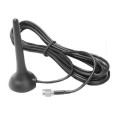 Trikdis ME301M mágneses GSM Antenna 2,5m vezetékkel
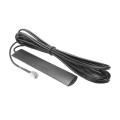 Trikdis ANT04 GSM felragasztható antenna 2,5m vezetékkel
2. Gyors beállítás
Ez a fejezet azokat a beállításokat írja le, amelyekkel a CG17 az eseményeket a távfelügyeletre küldi (2.2 pont), és a rendszer a Protegus 2 alkalmazásból irányítható (2.1 pont).
Az összes Trikdis eszköz egy közös szoftverrel programozható. A program neve TrikdisConfig és a gyártó honlapjáról letölthető.
Letöltést követően telepítsd a programot. Ha bármikor a TrikdisConfig indításakor a program azt jelzi, hogy új verzió jelent meg, töltsd le az ajánlott frissítést és telepítsd!
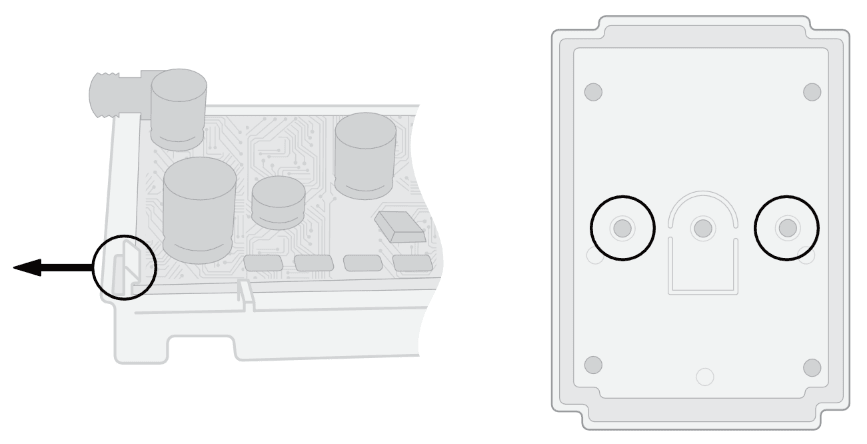
- Lapos csavarhúzóval nyisd ki a CG17 házát az ábra szerint.
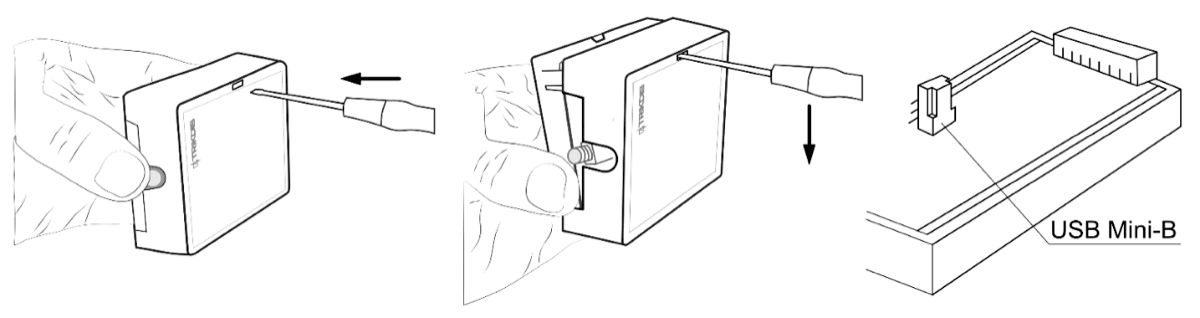
- Kösd össze a CG17-et a számítógéppel egy USB Mini-B kábellel.
- Indítsd el a TrikdisConfigot. A program automatikusan felismeri a csatlakoztatott CG17-et, és megnyitja a beállítóablakát.
- Kattints a Read [F4] gombra: a program kiolvassa a CG17 beállításait. Ha a program kéri, a felugró ablakban add meg az adminisztrátori vagy a telepítői 6 jegyű kódot.
- Ilyenkor az eszköz normál működése leáll,
- az USB kábelról veszi a tápellátást,
- kihúzást követően újraindul (ha táp alatt van).
2.1 Beállítás a Protegus 2 alkalmazáshoz
A System Options oldal SIM csoportjában:
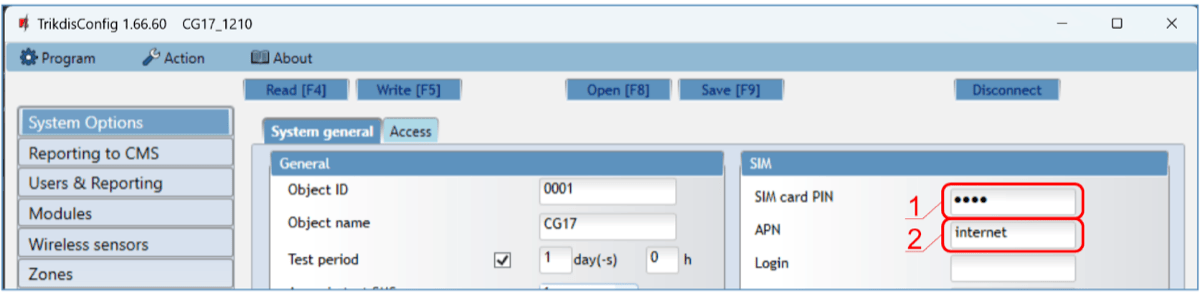
- 1 SIM card PIN – a SIM-kártya PIN-kódja
- 2 APN – a mobilinternet hozzáférési pontja
- Add meg a SIM-kártya PIN-kódját (SIM card PIN).
- Írd be az APN mezőbe a mobilszolgáltatód APN-jét. Ezt a szolgáltató honlapján találod; az „internet” univerzális, sok szolgáltató hálózatában működik. A hazai és európai szolgáltatók adatai: APN-beállítás – európai mobilszolgáltatók listája.
A Users & Reporting oldal Cloud application csoportjában:
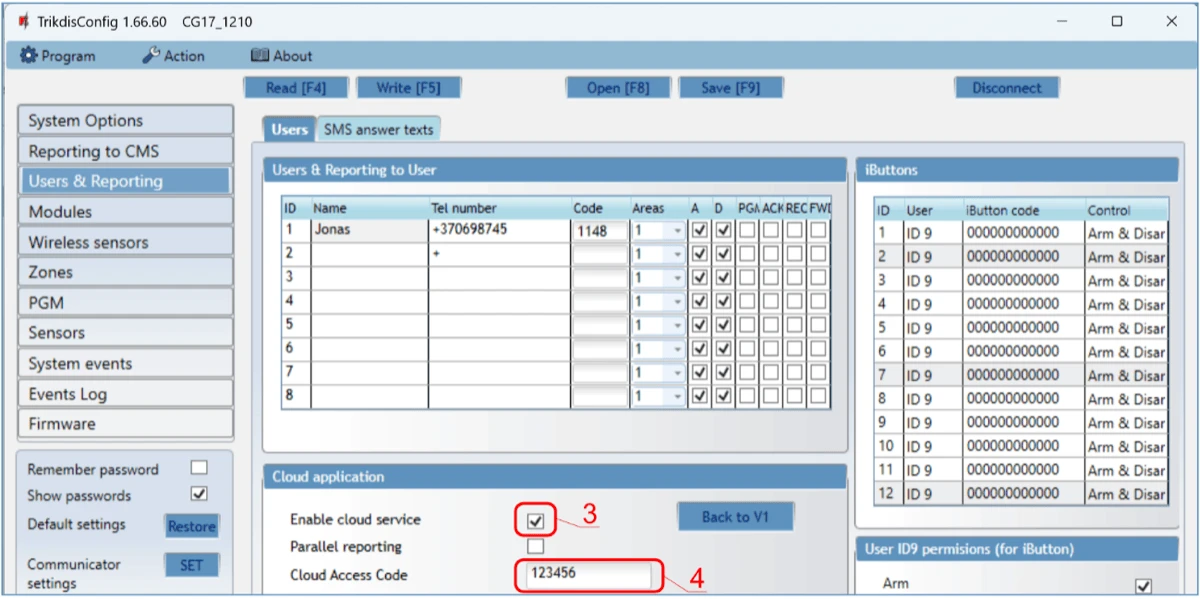
- 3 Enable cloud service – a Protegus-felhő bekapcsolása
- 4 Cloud Access Code – a felhő hozzáférési kódja (gyárilag
123456)
- Pipáld be az Enable cloud service jelölőt: ezzel bekapcsolod a kapcsolatot a Protegus-felhővel.
- Ha azt szeretnéd, hogy a felhasználóknak a rendszer Protegus 2-be való felvételekor meg kelljen adniuk a kódot, változtasd meg a Cloud Access Code értékét (gyárilag
123456).
A beállítások végén kattints a Write [F5] gombra, és húzd ki az USB-kábelt. A rendszer hozzáadása a Protegus 2 alkalmazáshoz: 4.1 pont.
A CG17 többi TrikdisConfig-beállítását az 5. fejezet írja le.
2.2 Beállítás a távfelügyelethez
A távfelügyeleti kapcsolat beállításai a System Options oldalon:
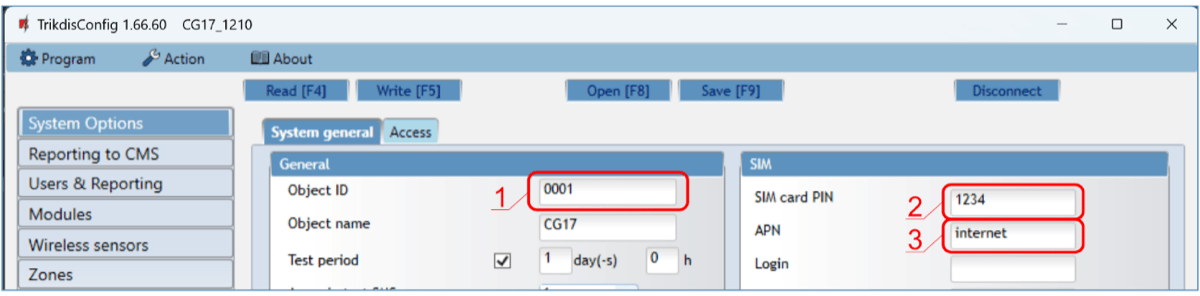
- 1 Object ID – objektumazonosító
- 2 SIM card PIN – a SIM-kártya PIN-kódja
- 3 APN – a mobilinternet hozzáférési pontja
- Add meg a távfelügyelettől kapott objektumazonosítót (Object ID): 4 karakter, 0–9 és A–F. Az FFFE és FFFF azonosítót ne használd.
- Add meg a SIM-kártya PIN-kódját (SIM card PIN).
- Írd be az APN mezőbe a mobilszolgáltatód APN-jét. Ezt a szolgáltató honlapján találod; az „internet” univerzális, sok szolgáltató hálózatában működik.
A Reporting to CMS oldalon az elsődleges csatorna (Primary channel) beállításai:
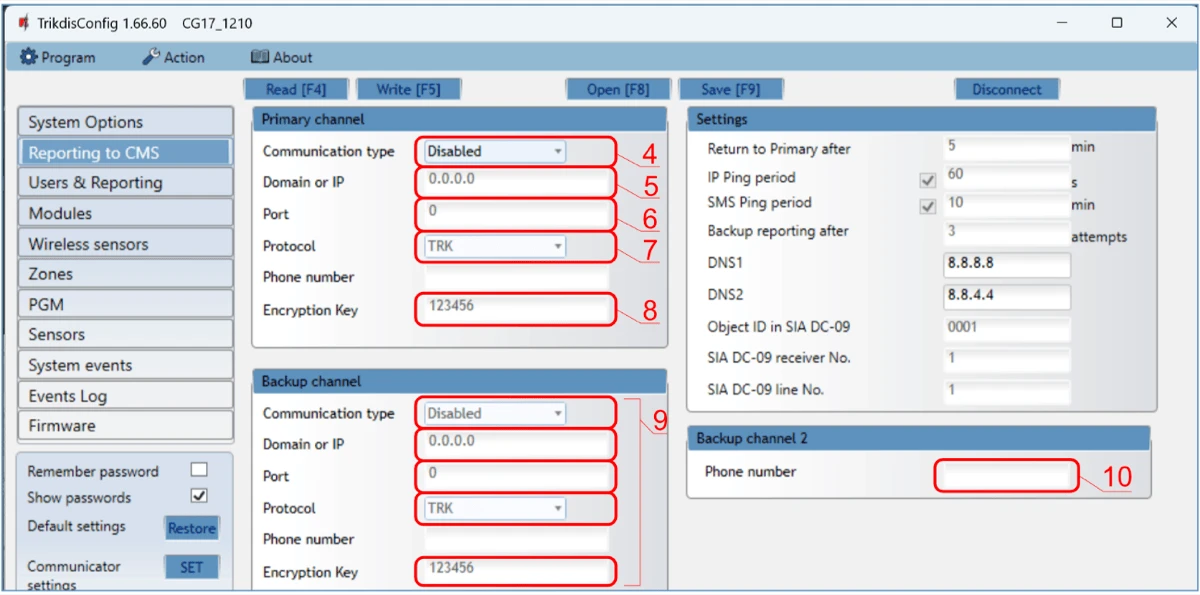
- 4 Communication type – a kapcsolat típusa
- 5 Domain or IP – a vevő címe
- 6 Port – a vevő portja
- 7 Protocol – átviteli protokoll
- 8 Encryption Key – titkosítási kulcs
- 9 Backup channel – a tartalék csatorna
- 10 Backup channel 2 – az SMS-tartalék telefonszáma
- Communication type – válaszd ki az IP-kapcsolat módját (TCP/IP vagy UDP/IP). Elsődleges csatornának az SMS-t nem ajánljuk.
- Domain or IP – írd be a vevő domainnevét vagy IP-címét.
- Port – írd be a vevő hálózati portját.
- Protocol – válaszd ki az eseményüzenetek protokollját: TRK (Trikdis vevőkhöz), DC-09_2007, DC-09_2012 vagy DC-09_IPcom (univerzális vevőkhöz).
- Encryption Key – írd be a vevőben beállított titkosítási kulcsot.
Ha a távfelügyeletre SMS-ben jelentesz, csak az Encryption Key és a Phone number mezőt kell kitöltened. SMS-üzenetet csak a Trikdis vevők fogadnak: az RL14 IP/SMS-vevő, az RM14 többcsatornás vevő és a GM14 SMS-vevő. Ha DC-09 protokollt választottál, a Reporting to CMS oldal Settings csoportjában add meg az objektum-, a vonal- és a vevőszámot is (5.3 pont).
- (Ajánlott) Állítsd be a tartalék csatornát (Backup channel).
- (Ajánlott) Add meg a Backup channel 2 SMS-jelentéshez használt telefonszámát.
A beállítások végén kattints a Write [F5] gombra, és húzd ki az USB-kábelt.
A CG17 többi TrikdisConfig-beállítását az 5. fejezet írja le.
3. Telepítés és bekötés
Figyelem!
Tilos a vezetékezést feszültség alatt álló eszközön elvégezni. A munka előtt a megfelelő áramtalanításról és érintésvédelemről (beleértve a szünetmentes működést biztosító akkumulátorokat) gondoskodni kell.A fejezet a CG17 rögzítését és a SIM-kártya behelyezését, az érzékelők, a kimenetek, a sziréna és az akkumulátor bekötését, majd a kulcsolvasók, a bővítők és a kommunikációs modulok (iO8, W485, E485, RF-LORA és iO-LORA) csatlakoztatását írja le. A kapcsok rendeltetése az 1.5 pontban van. A rajzokon az „x IN” vagy „INx” a választott bemenetet, az „x OUT” vagy „xOUT” a választott kimenetet jelöli.
3.1 Rögzítés és a SIM-kártya behelyezése
- Mielőtt hozzákezdesz, ellenőrizd, hogy a CG17 tervezett helyén elegendő-e a mobilhálózat térereje.
- Vedd le a felső fedelet (lapos csavarhúzóval pattintsd le, a 2. fejezet elején lévő ábra szerint), majd húzd le a sorkapcsokat.
- Vedd ki a nyomtatott áramkört a dobozból: a rögzítőfül benyomásával emeld ki.
- Csavarokkal rögzítsd a doboz hátlapját a kívánt helyre.
- Tedd vissza a nyomtatott áramkört és a sorkapcsokat.
- Csavard fel a mobilhálózati antennát az SMA-csatlakozóra (1.4 pont).
- Tedd be a nano-SIM kártyát a foglalatba. A SIM-kártya legyen aktiválva a mobilhálózatban, és minden szükséges szolgáltatás legyen rajta bekapcsolva: tudjon hívni, SMS-t küldeni és fogadni, valamint mobilinternetet használni. A szolgáltatások bekapcsolásáról a SIM-kártya mobilszolgáltatójánál érdeklődj.
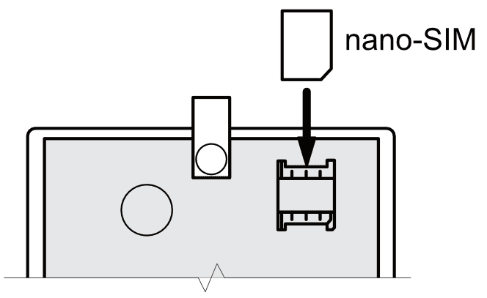
Ellenőrizd, hogy a SIM-kártya aktiválva van. Ha IP-csatornán (mobilinterneten) is kapcsolódsz, a mobilinternet-szolgáltatás legyen bekapcsolva. Ha nem akarod a PIN-kódot a TrikdisConfigban megadni, tedd a SIM-kártyát egy mobiltelefonba, és kapcsold ki rajta a PIN-kód kérését.
- Ha a CG17-et távolról is be akarod állítani, olyan SIM-kártyát tegyél bele, amelyen ki van kapcsolva a PIN-kód kérése, majd küldd el a CG17 telefonszámára ezt az SMS-t:
CONNECT 123456 PROTEGUS=ON,APN=INTERNET. A 123456 a gyári adminisztrátori SMS-jelszó (SMS password, 5.2 pont), aPROTEGUS=ONbekapcsolja a Protegus-felhőszolgáltatást, azAPN=INTERNETa mobilinternet hozzáférési pontja (ha a szolgáltatódé más, azt írd be). Az SMS-parancsok leírása a 4.2 pontban van. - A távoli beállítást a 6.1 pont írja le.
- Tedd vissza a felső fedelet.
A sorkapcsok lehúzhatók: a tápkapcsokat (AC/+DC, AC/−DC, BAT+, BAT−) hordozó sorkapocs lehúzásával az eszköz egy mozdulattal áramtalanítható vagy újraindítható, a bekötésnél a sorkapcsok könnyebben kezelhetők, USB-s programozáshoz pedig az eszköz a számítógéphez vihető.
3.2 Bemenetek bekötése
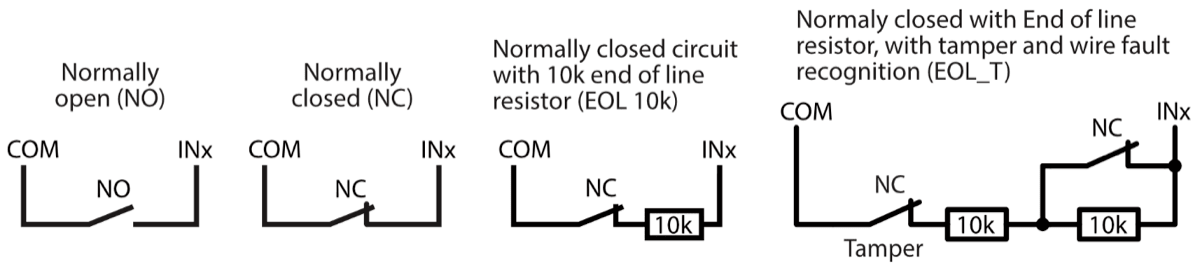
A CG17-nek négy bemenete (IN) van a riasztórendszer érzékelőinek bekötésére. Az érzékelő bekötési módjai: NO – nyugalmi nyitott érintkező; NC – nyugalmi zárt érintkező; EOL – nyugalmi zárt áramkör 10 kΩ-os lezáró ellenállással; EOL_T – nyugalmi zárt áramkör 10 kΩ-os lezáró ellenállással, szabotázs- és vezetékhiba-felismeréssel.
A zónák (bemenetek) gyári beállítása:
| Zóna | Gyári beállítás |
|---|---|
| 1 IN | Delay – késleltetett zóna, EOL típus, 1. partíció |
| 2 I/O | Interior – belső zóna, EOL típus, 1. partíció |
| 3 I/O | Instant – azonnali zóna, EOL típus, 1. partíció |
| 4 I/O | Fire – tűzzóna, EOL típus, 1. partíció |
A zónák beállításának módosítását és a partíciókhoz rendelésüket az 5.6 pont (Zones ablak) írja le. A lehetséges bekötések:
3.3 Füstérzékelők bekötése
Hogy a füstérzékelő riasztás után újraindítható legyen, egy PGM-kimenetnek add a Fire Sensor Reset (a tűzérzékelők visszaállítása) funkciót: TrikdisConfig, PGM ablak, Outputs fül (5.7 pont). Gyárilag az 5 OUT kapja ezt a funkciót, a 4 I/O pedig tűzzóna (Fire). A rajzokon az x OUT ez a kimenet, az x IN a füstérzékelők zónája.
- Négyvezetékes füstérzékelő bekötése

- Kétvezetékes füstérzékelő bekötése SM1* illesztővel:
- EOL típusú zónával (vagy NC típusú zónával, lezáró ellenállás nélkül):

- EOL típusú zónával (vagy NO típusú zónával, lezáró ellenállás nélkül):

*Az SM1 a Trikdis illesztőmodulja, amellyel a kétvezetékes füstérzékelő riasztás után távolról újraindítható.
3.4 Hőmérséklet-érzékelő bekötése
- A hőmérséklet-érzékelőket az alábbi rajz szerint kösd be. A CG17-hez legfeljebb 8 Maxim® / Dallas® DS18S20 vagy DS18B20 hőmérséklet-érzékelő köthető.
- Ha az érzékelő vezetéke 0,5 m-nél hosszabb, csavart érpárú kábelt használj (UTP 4×2×0,5 vagy STP 4×2×0,5).
 DS18B20 hőmérséklet érzékelő 1m vezetékkel
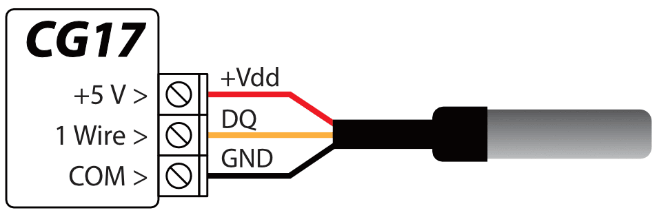
A vezetékek színe: Vdd – piros vezeték, a +5V kapocsra kösd; DQ – sárga vezeték, az 1 WIRE kapocsra; GND – fekete vezeték, a COM kapocsra. Az érzékelők beállítása a Sensors ablakban történik (5.8 pont).
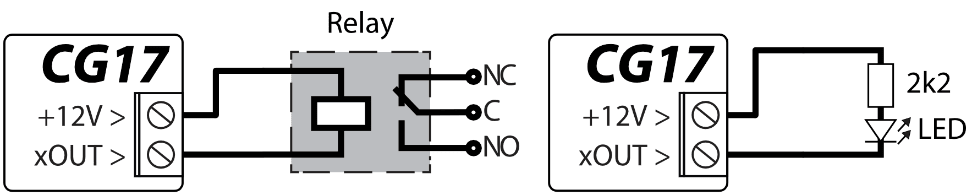
3.5 Relé és LED bekötése
A kimenetek (5 OUT, 6 OUT, valamint a kimenetként beállított 2 I/O, 3 I/O és 4 I/O) nyitott kollektorosak (1.5 pont): a relé tekercsét, illetve a LED-et a +12V kapocs és a kimenet közé kösd. A relé érintkezőivel külső berendezést kapcsolhatsz (Remote Control funkció), a LED a rendszer állapotát jelezheti (System state funkció); a kimenetek funkcióit az 5.7 pont írja le.
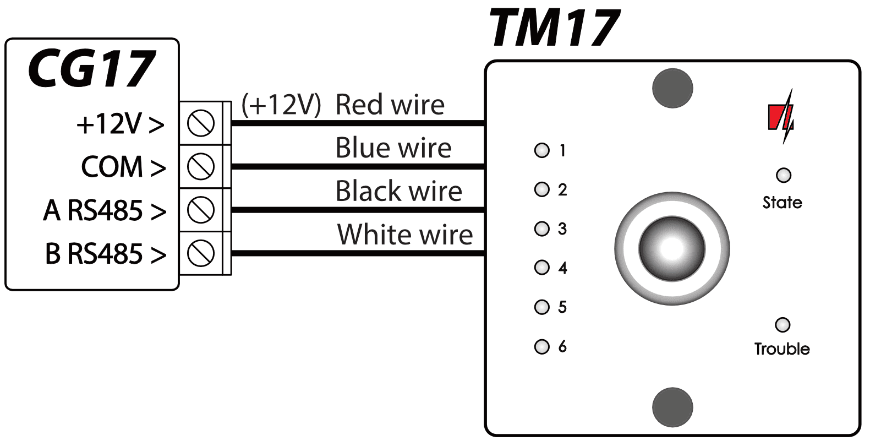
3.6 iButton-kulcsolvasók bekötése
A TM17 olvasót az RS485 adatbuszra kösd; a buszvezeték legfeljebb 100 m hosszú lehet. A CG17-hez legfeljebb nyolc TM17 olvasó köthető.
Az iButton-kulcsolvasót (CZ-Dallas) az 1 WIRE kapocsra kösd; a vezeték legfeljebb 30 m hosszú lehet.

A „legfeljebb 100 m”, illetve „legfeljebb 30 m” elméleti, ideális körülmények közötti maximum – lásd az 1.3 pont megjegyzését.
A kulcsok CG17-höz rendelését (regisztrálását) az 5.4.1 pont írja le.
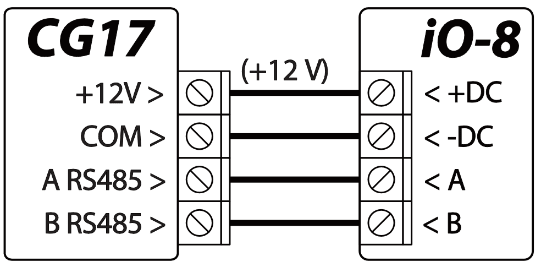
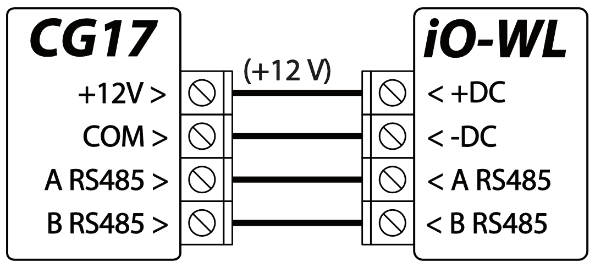
3.7 iO-sorozatú bővítők bekötése
Ha a CG17-nek több bemenetre (IN) vagy kimenetre (OUT) van szüksége, köss rá vezetékes vagy vezeték nélküli Trikdis iO-sorozatú be- és kimeneti bővítőt. A bővítők beállítását a CG17-ben az 5.5 pont (Modules ablak) írja le. A CG17-hez legfeljebb nyolc iO8 bővítőmodul köthető; az iO8 zónái közül mindet vagy csak néhányat is használhatod. A CG17 zónáinak száma a bővítőkkel együtt összesen 12.
 Trikdis iO8 vezetékes bővítő modul
3.8 Sziréna bekötése
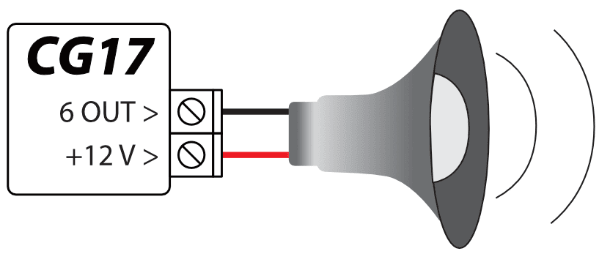
- Legfeljebb 1 A áramfelvételű sziréna az 5 OUT vagy a 6 OUT kimenetre köthető.
- Legfeljebb 100 mA áramfelvételű sziréna bármelyik OUT kimenetre köthető.
- A kimenetnek a Siren (sziréna) funkciót kell kapnia, és meg kell adni hozzá a riasztórendszer partícióját (PGM ablak, Output definition és Areas, 5.7 pont). Gyárilag a 6 OUT a sziréna kimenete.
3.9 Az iO-bővítőrendszer (iO, iO-WL, iO-MOD)
Az ábra egy teljes iO-rendszert mutat: az RS485-buszon vezetékes iO és iO-MOD modulok, az iO-MOD adó-vevőkhöz rádión kapcsolódó iO-WL bővítők, rajtuk hőmérséklet-érzékelő és iButton-olvasó.
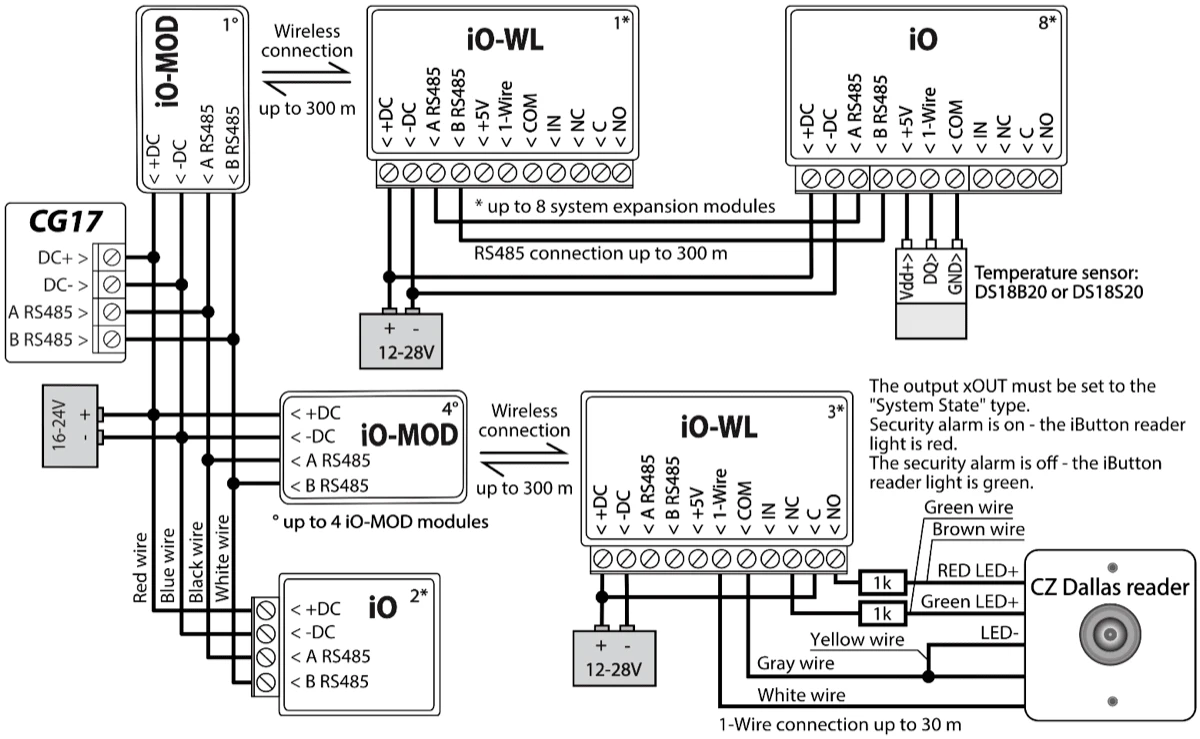
A „legfeljebb 300 m”, illetve „legfeljebb 30 m” elméleti, ideális körülmények közötti maximum – lásd az 1.3 pont megjegyzését.
- Ha a hőmérséklet-érzékelő vezetéke 0,5 m-nél hosszabb, csavart érpárú kábelt használj (UTP 4×2×0,5 vagy STP 4×2×0,5).
- Egy CG17-hez köthető:
- legfeljebb négy iO-MOD modul;
- legfeljebb nyolc iO és/vagy iO-WL modul.
- Az iButton-kulcsolvasókat és a hőmérséklet-érzékelőket az „1-Wire” kapocsra kösd.
3.10 Strela üzemanyagszint-érzékelő bekötése
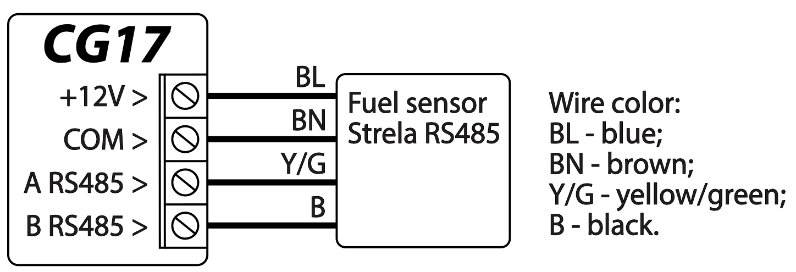
A CG17-hez egy Strela RS485 üzemanyagszint-érzékelő köthető. Ha az üzemanyagszint-érzékelő csatlakoztatva van, a CG17-hez más modul (iO8, iO, iO-WL, TM17, E485, W485, iO-LORA, iO8-LORA, PB-LORA, REL-LORA) nem köthető. Az érzékelőt a CG17-ben a Modules ablakban kell felvenni (5.5.3 pont).
Az érzékelő beállítása és előkészítése
Az üzemanyagszint-érzékelőt (Strela RS485) kötelező kalibrálni a Strela DUTConfig kalibrálóprogramjával (letöltés), és meg kell adni benne az üzemanyagtartály térfogatát – különben az érzékelő mérése pontatlan lehet.
- Csatlakoztasd az üzemanyagszint-érzékelőt programozóadapterrel a számítógéphez. Nyomd meg az adapter „barna” gombját, hogy az RS-485 UART részben kigyulladjon a zöld jelzőfény.
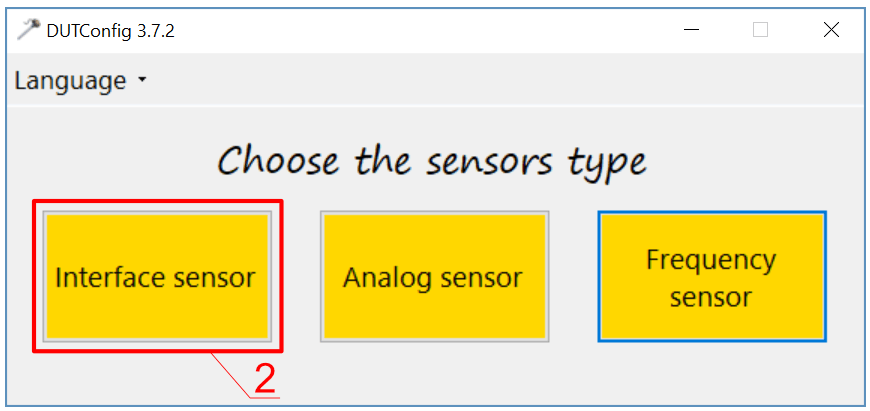
- Indítsd el a DUTConfig programot, és válaszd az Interface sensor (interfészes érzékelő) típust.
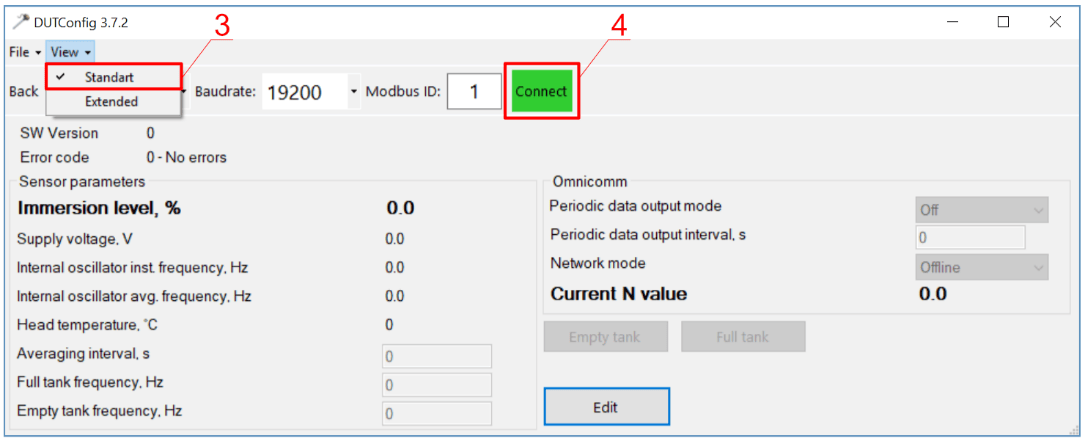
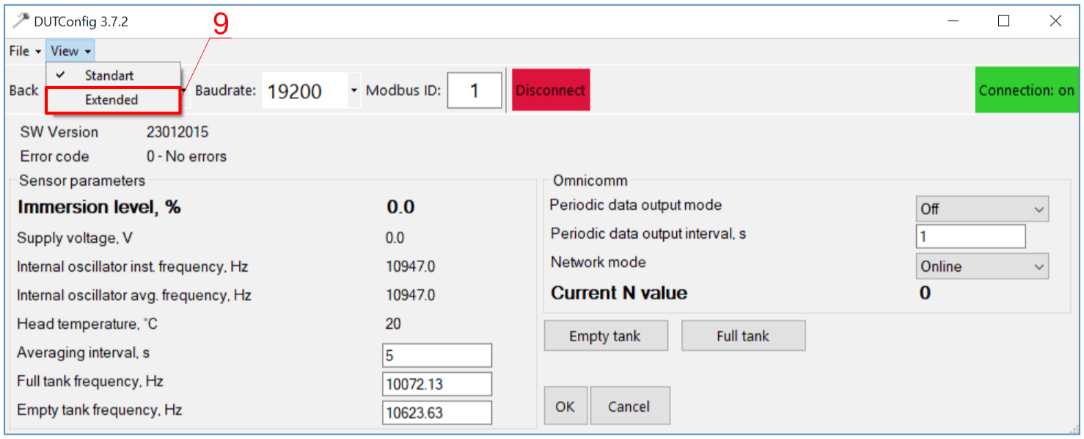
- A View (nézet) menüben válaszd a Standart (normál) nézetet.
- Kattints a Connect (csatlakozás) gombra, és várj.
- Ha az érzékelő csatlakozott a DUTConfighoz, megjelenik a Connection: on (kapcsolat: be) felirat.
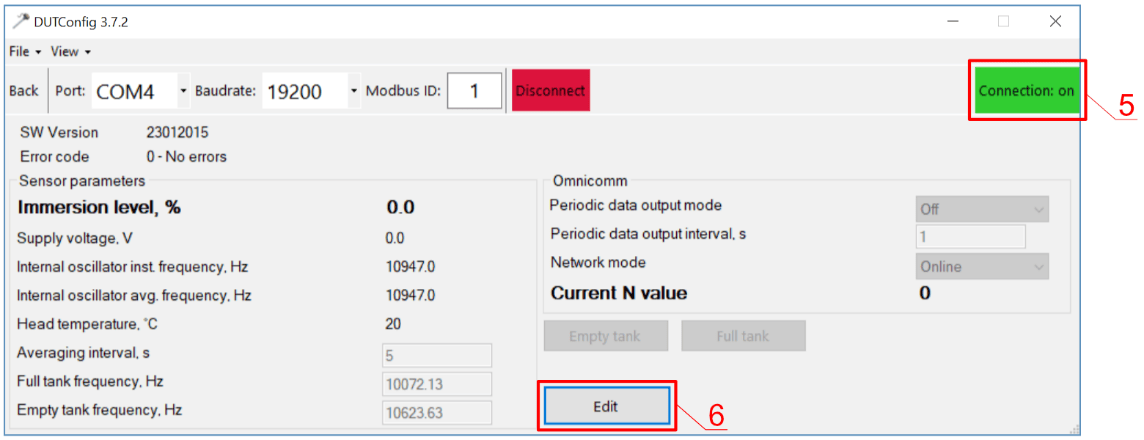
- Kattints az Edit (szerkesztés) gombra, és kalibráld az érzékelőt teli és üres tartállyal.
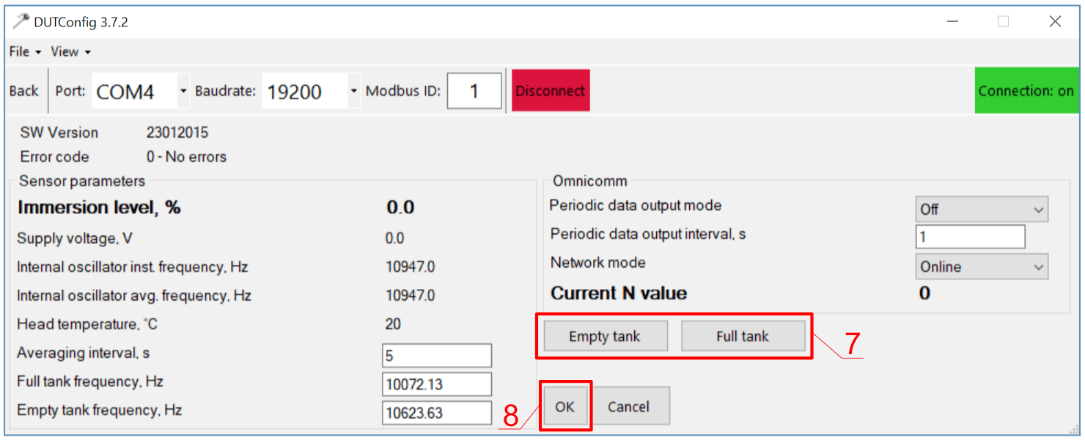
- Kalibrálás valós körülmények között: a) teli tartálynál, a tartályban lévő érzékelővel kattints a Full tank (teli tartály) gombra; b) üres tartálynál, a tartályból kivett érzékelővel kattints az Empty tank (üres tartály) gombra.
- Az értékek mentéséhez kattints az OK gombra.
- Állítsd a View menüt Extended (bővített) nézetre.
- Töltsd ki a táblázatot a tartály alakja szerint. Egyszerű módszer: a 0 %-os merülést állítsd 0 literre, a 100 %-osat a tartályod térfogatára (a példában a tartály 200 literes).
- Ha kitöltötted a táblázatot, kattints az OK gombra.
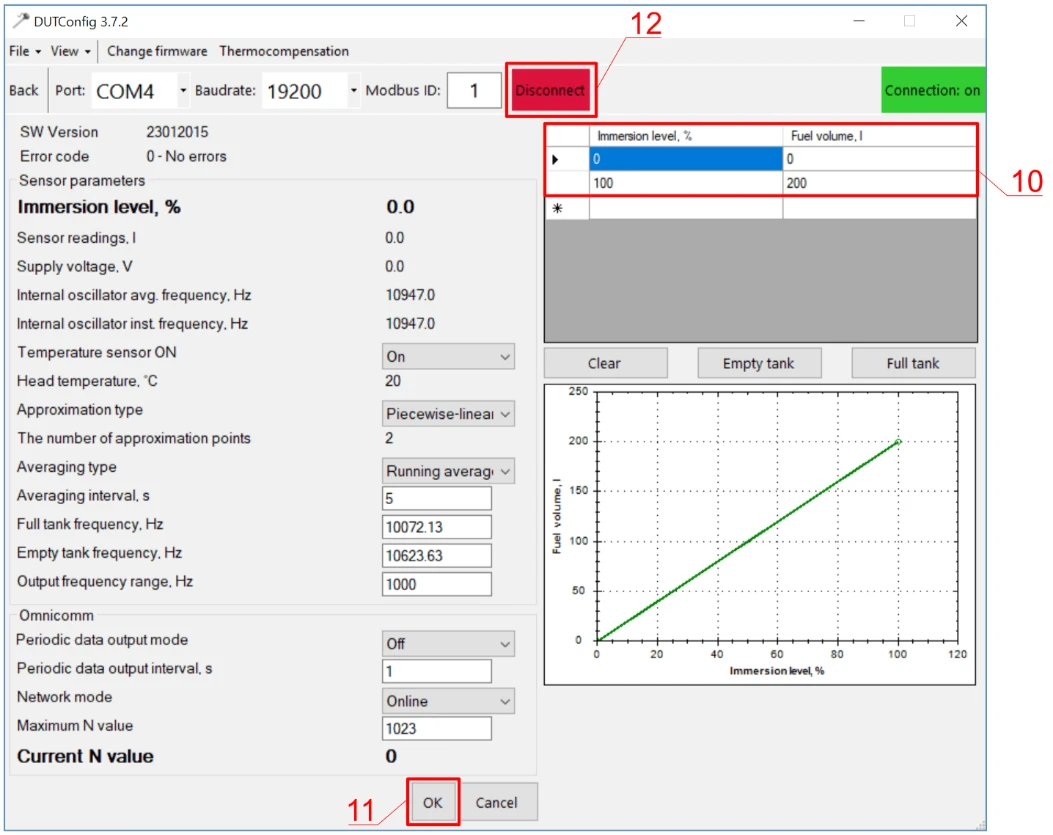
- Kattints a Disconnect (kapcsolat bontása) gombra.
- Válaszd le az érzékelőt a számítógépről, és csatlakoztasd a CG17-hez.
3.11 Akkumulátor bekötése
A CG17-hez 12 V-os akkumulátor köthető. Ha a hálózati tápellátás (AC) megszűnik, a CG17 AC fault (hálózati táphiba) eseményüzenetet küld, és automatikusan a 12 V-os akkumulátorra vált.
- Ha az akkumulátor feszültsége 11,5 V-ra csökken, a CG17 Battery low (gyenge akkumulátor) eseményüzenetet küld.
- Ha az akkumulátor feszültsége 9,5 V alá csökken, és nincs hálózati tápellátás, a CG17 kikapcsol.
- Amikor a hálózati tápellátás visszatér, a CG17 AC restore (hálózati táp helyreállt) eseményüzenetet küld, és automatikusan elindul az akkumulátor töltése.
- Ha az akkumulátor feszültsége 12,6 V-ra emelkedik, a CG17 Battery restore (akkumulátor rendben) eseményüzenetet küld.
Az akkumulátor bekötése:
- Helyezd el a tartalék akkumulátort a szerelődobozban.
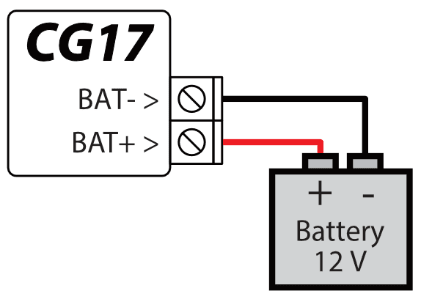
- Kösd az akkumulátor vezetékeit a CG17 tartaléktáp-kapcsaira: BAT+ és BAT−.
- Ellenőrizd, hogy a CG17 töltőárama (legfeljebb 500 mA, 1.3 pont) elegendő-e az akkumulátor töltéséhez.
3.12 Bekötés riasztóközponthoz
Ebben a bekötésben a CG17 kommunikátorként működik: a riasztóközpont PGM-kimenetei a CG17 bemeneteit vezérlik. A CG17 bemeneteinek típusa (Type) legyen NO vagy NC, a definíciója (Definition) pedig 24 hours (24 órás zóna) – Zones ablak, 5.6 pont. A bemenetekhez SMS-szöveget is megadhatsz (Zones ablak, SMS & Call reporting fül, SMS text): ezt kapja a felhasználó, amikor a bemenet jelez vagy visszaáll. A riasztóközpont PGM-kimeneteit a riasztóközpont beállításaiban a kívánt eseményekhez kell rendelni.

3.13 Egyenfeszültség mérése
A CG17 egyenfeszültség mérésére is használható. A méréshez a négy bemenet (1 IN, 2 I/O, 3 I/O, 4 I/O) bármelyike kiválasztható; a TrikdisConfigban ezek az In1 Voltage … In4 Voltage érzékelőtípusok. A mérési tartomány 0–30 V; 30 V fölött a CG17 károsodik. A mért feszültséget az 1 IN és a COM kapocsra kösd: az 1 IN a pozitív, a COM a negatív kapocs (a további leírás is az 1 IN bemenetre vonatkozik).

Csatlakoztasd a CG17-et USB Mini-B kábellel a számítógéphez, és indítsd el a TrikdisConfigot: a program automatikusan felismeri a csatlakoztatott CG17-et, és megnyitja a beállítóablakát. A Sensors ablakban (5.8 pont) válaszd az In1 Voltage típust, és add meg a feszültséghatárokat, amelyeken túl eseményüzenet keletkezik:
- Max – ha a feszültség ennél magasabb, eseményüzenet keletkezik; ehhez a High mezőt be kell pipálni.
- Min – ha a feszültség ennél alacsonyabb, eseményüzenet keletkezik; ehhez a Low mezőt be kell pipálni.

A mért feszültség PGM-kimenetet is vezérelhet: a kimenet a beállított érték fölött vagy alatt kapcsol. Ehhez a TrikdisConfigban válaszd ki a PGM-kimenetet, és állítsd Remote Control (távvezérlés) működésre (PGM ablak, Outputs fül, 5.7 pont).

Lépj a Set Action (művelet beállítása) fülre.

- Enable – a PGM engedélyezése.
- PGM No. – az a PGM-kimenet, amelyet az 1 IN bemenet vezérel.
- Action – a PGM-kimenet működési módja:
- PGM OFF – a PGM-kimenet kikapcsolása.
- PGM ON – a PGM-kimenet bekapcsolása.
- Pulse OFF – a PGM-kimenet kikapcsolása az impulzus idejére (a parancs után a kimenet az impulzus idejére kikapcsol, majd bekapcsol).
- Pulse ON – a PGM-kimenet bekapcsolása az impulzus idejére (a parancs után a kimenet az impulzus idejére bekapcsol, majd kikapcsol).
- Pulse time, s – az impulzus hossza, 0–9999 s.
- Factor – a feltétel forrása: az érzékelő (Sensor).
- Factor No. – a feszültségmérő bemenet, itt az 1 IN (a képen S1).
- Start when – további feltétel a PGM-kimenet bekapcsolásához (a képen Higher than set – a beállított érték fölött).
- Set value – a feszültség (V), amelyet a CG17 figyel, és amely szerint a PGM-kimenetet vezérli.
3.14 W485 Wi-Fi-modul
A W485 modul a CG17 üzeneteit a helyi Wi-Fi-hálózaton, az internetes routeren át küldi a távfelügyeletnek és a Protegus 2 alkalmazásnak. Amíg van Wi-Fi-kapcsolat, a CG17 (1.13-as firmware-től) az eseményüzeneteket a W485 modulon küldi. Ha a Wi-Fi megszakad, a CG17 a mobilinterneten küldi az üzeneteket, és a Wi-Fi visszatértekor visszaáll a W485-re. A modul beállítását a CG17-ben az 5.5 pont (Modules ablak) írja le. A W485-tel a CG17 SIM-kártya nélkül is használható – SIM nélkül viszont a mobilhálózati tartalék, az SMS és a hívás sem működik. A CG17-hez egy W485 modul köthető. A modul az RS485-buszra csatlakozik (A–A, B–B), legfeljebb 100 m-re.
 Trikdis W485 Wifi-s modul (RS485)
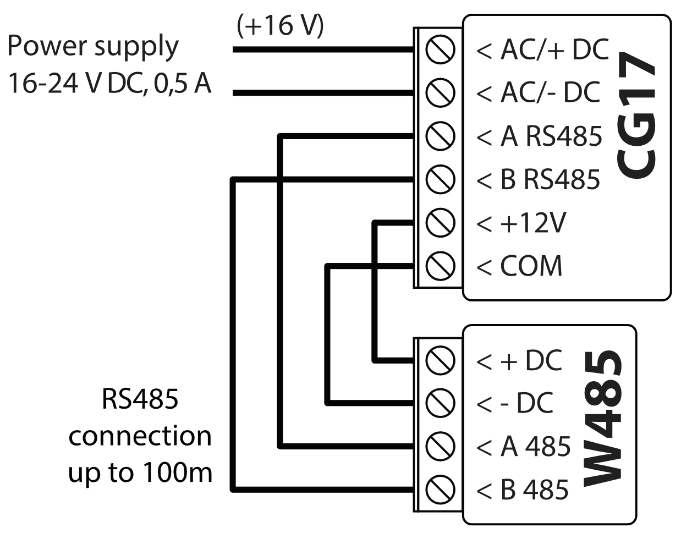
A „legfeljebb 100 m” elméleti, ideális körülmények közötti maximum – lásd az 1.3 pont megjegyzését.
3.15 E485 Ethernet-modul
Az E485 modul a CG17 üzeneteit vezetékes internettel küldi a távfelügyeletnek és a Protegus 2 alkalmazásnak. E485-tel (a CG17 1.13-as firmware-étől) a távfelügyeleti és a Protegus-üzenetek a vezetékes interneten mennek, a mobilinternetet a CG17 nem használja. Ha a vezetékes internetkapcsolat megszakad, a CG17 a mobilinterneten küldi az üzeneteket, és a vezetékes kapcsolat visszatértekor újra az E485-ön. A modul beállítását a CG17-ben az 5.5 pont (Modules ablak) írja le. Az E485-tel a CG17 SIM-kártya nélkül is használható – SIM nélkül viszont a mobilhálózati tartalék, az SMS és a hívás sem működik. A CG17-hez egy E485 modul köthető. A modul az RS485-buszra csatlakozik (A–A, B–B), legfeljebb 100 m-re.
 Trikdis E485 Ethernet modul (RS485)
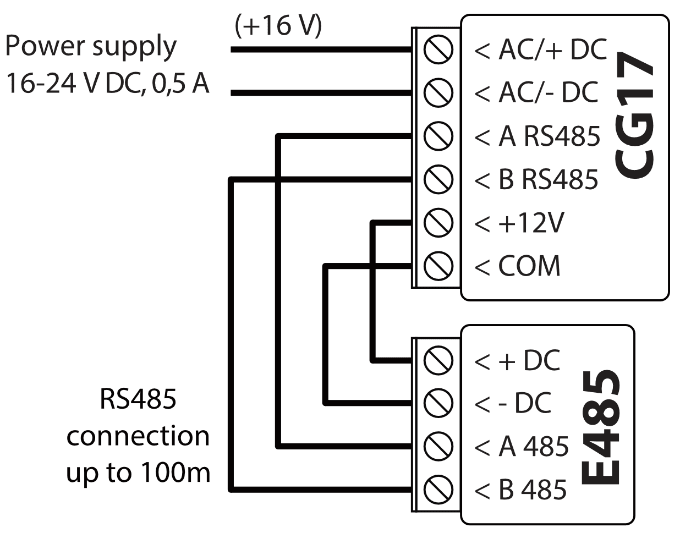
A „legfeljebb 100 m” elméleti, ideális körülmények közötti maximum – lásd az 1.3 pont megjegyzését.
3.16 RF-LORA és LORA-bővítők
A funkció a CG17 1.18-as vagy újabb firmware-ével működik. Kösd az RF-LORA adó-vevőt a CG17-hez: ezután használhatók az iO-LORA, iO8-LORA, PB-LORA és REL-LORA modulok. A CG17-hez egy RF-LORA adó-vevő köthető.
 Trikdis RF-LORA vezeték nélküli bővítő modul
 Trikdis IO-LORA vezeték nélküli bővítő modul
 Trikdis IO8-LORA vezeték nélküli bővítő modul
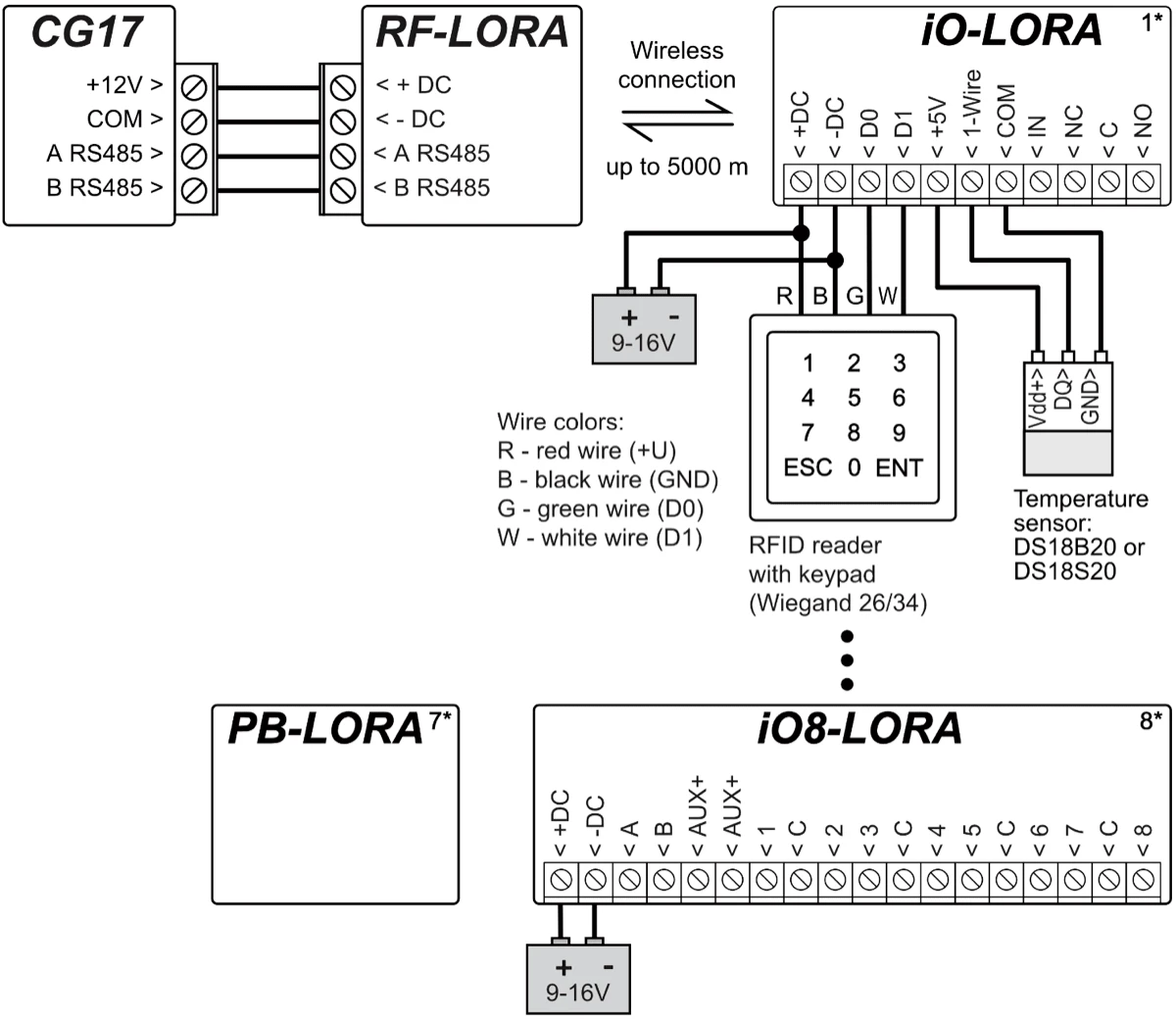
A „legfeljebb 5000 m” elméleti, ideális körülmények közötti maximum – lásd az 1.3 pont megjegyzését.
Beállítás a TrikdisConfigban: indítsd el a TrikdisConfigot, és csatlakoztasd a CG17-et USB Mini-B kábellel a számítógéphez, vagy kapcsolódj hozzá távolról (6.1 pont). Kattints a Read [F4] gombra: a program megmutatja a CG17 aktuális beállításait. Ha a program kéri, add meg a felugró ablakban az adminisztrátori vagy a telepítői kódot. A Modules ablakban, a Module oszlop listájából válaszd ki a használt LORA-modult, és a Serial No. mezőbe írd be a modul sorozatszámát (5.5 pont).
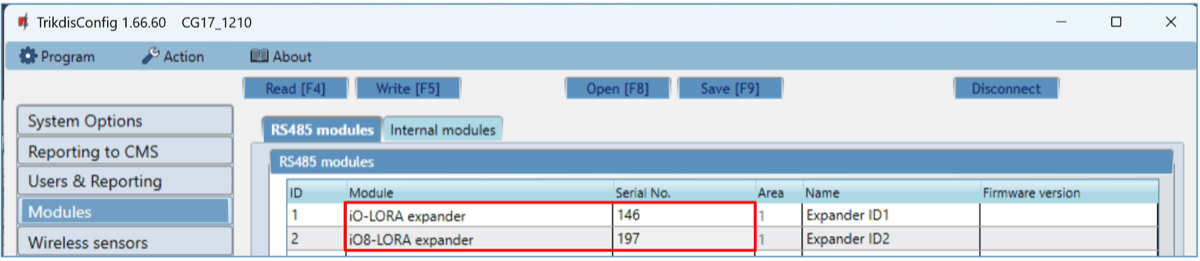
A módosítások után kattints a Write [F5] gombra, és várd meg a frissítés végét. Végül kattints a Disconnect gombra, és húzd ki az USB Mini-B kábelt.
4. Irányítás
A CG17-et háromféleképpen irányíthatod távolról: a Protegus 2 alkalmazásból (4.1 pont), SMS-paranccsal (4.2 pont) és telefonhívással (4.3 pont). A beállítások távoli módosítását és a TrikdisConfigból való távoli irányítást a 6. fejezet írja le.
4.1 Irányítás a Protegus 2 alkalmazásból
A Protegus 2-vel a felhasználók távolról irányítják a riasztórendszert, látják a rendszer állapotát, és értesítést kapnak a rendszer eseményeiről.
Mielőtt hozzáadod a rendszert
A CG17-et akkor adhatod hozzá a Protegus 2-höz, ha:
- be van kapcsolva a Protegus-felhőszolgáltatás: a TrikdisConfig Users & Reporting ablakában, a Cloud application beállításcsoportban be van pipálva az Enable cloud service (5.4 pont; SMS-sel:
CONNECT 123456 PROTEGUS=ON, 4.2 pont); - aktivált SIM-kártya van az eszközben, és a PIN-kódja meg van adva (System Options ablak, SIM csoport, 5.2 pont), vagy a PIN-kérés ki van kapcsolva;
- van tápellátás: a POWER LED zölden világít;
- az eszköz csatlakozik a hálózathoz: a NETWORK LED zölden világít és sárgán villog.
Ha a NETWORK vagy a DATA LED folyamatosan sárgán világít, az eszköz nem tud csatlakozni a mobilhálózathoz és/vagy a Protegus 2-höz. A LED-jelzéseket az 1.6 pont írja le.
A rendszer létrehozása a Protegus 2 alkalmazásban
- Töltsd le a Protegus 2 alkalmazást a telefonodra vagy nyisd meg egy böngészőben
- Regisztrálj egy fiókot, ha még nincs.
- Lépj be a fiókba.
- A nyitó oldalon kattints a "+" Rendszer létrehozása gombra
- Add meg az egyedi azonosítóját a Trikdis eszköznek (telefonon a kamerával is beolvashatod a vonalkódot vagy QR kódot), amit megtalálsz
- Az eszközön található matricán
- Az eszköz papírdobozán
- A TrikdisConfig bal alsó sarkában (kijelölhető és másolható formátumban)
- Add meg a rendszer nevét és válassz időzónát
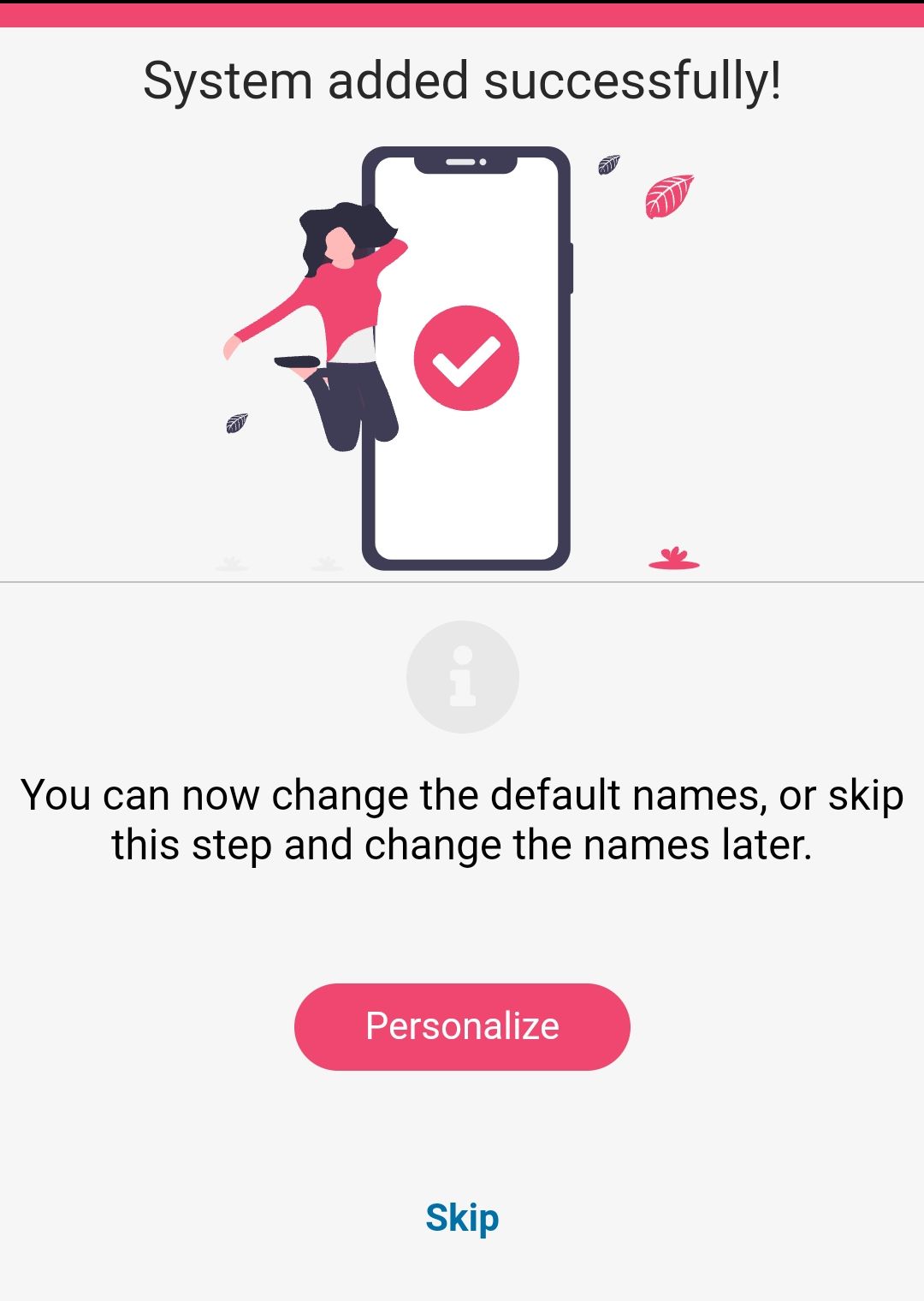
- A rendszered elkészült, a következő lépésnél még elnevezheted a partíciókat és zónákat, de ezt később bármikor megteheted.
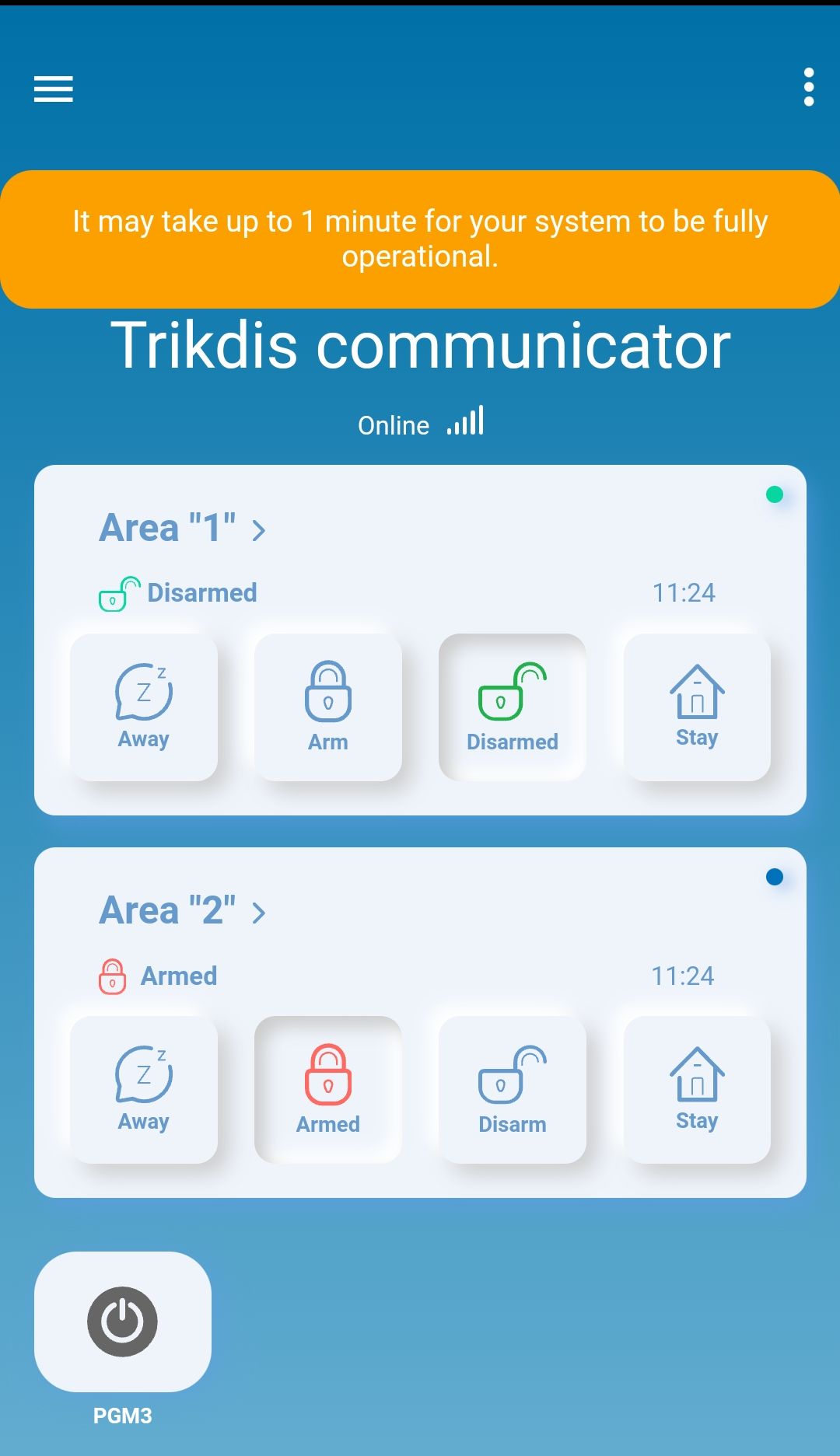
- Az utolsó lépésben megjelenik a rendszered kezdőképernyője. Várd meg, amíg eltűnik a sárga csík és a rendszered elkészült.


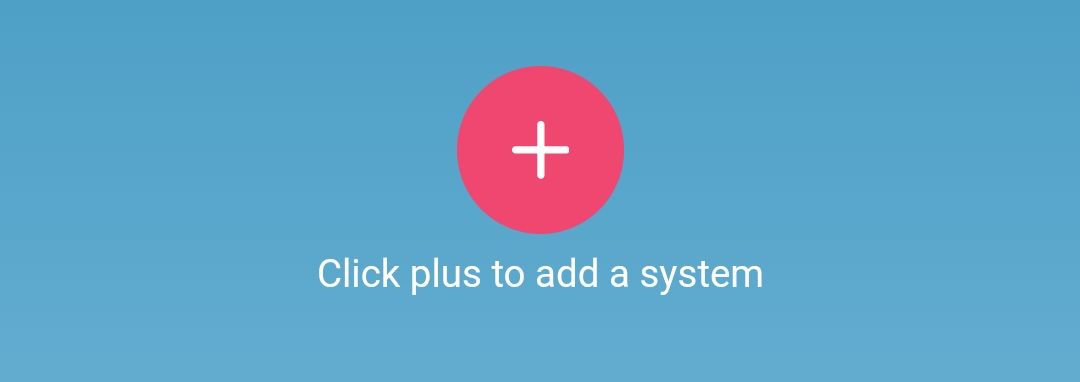
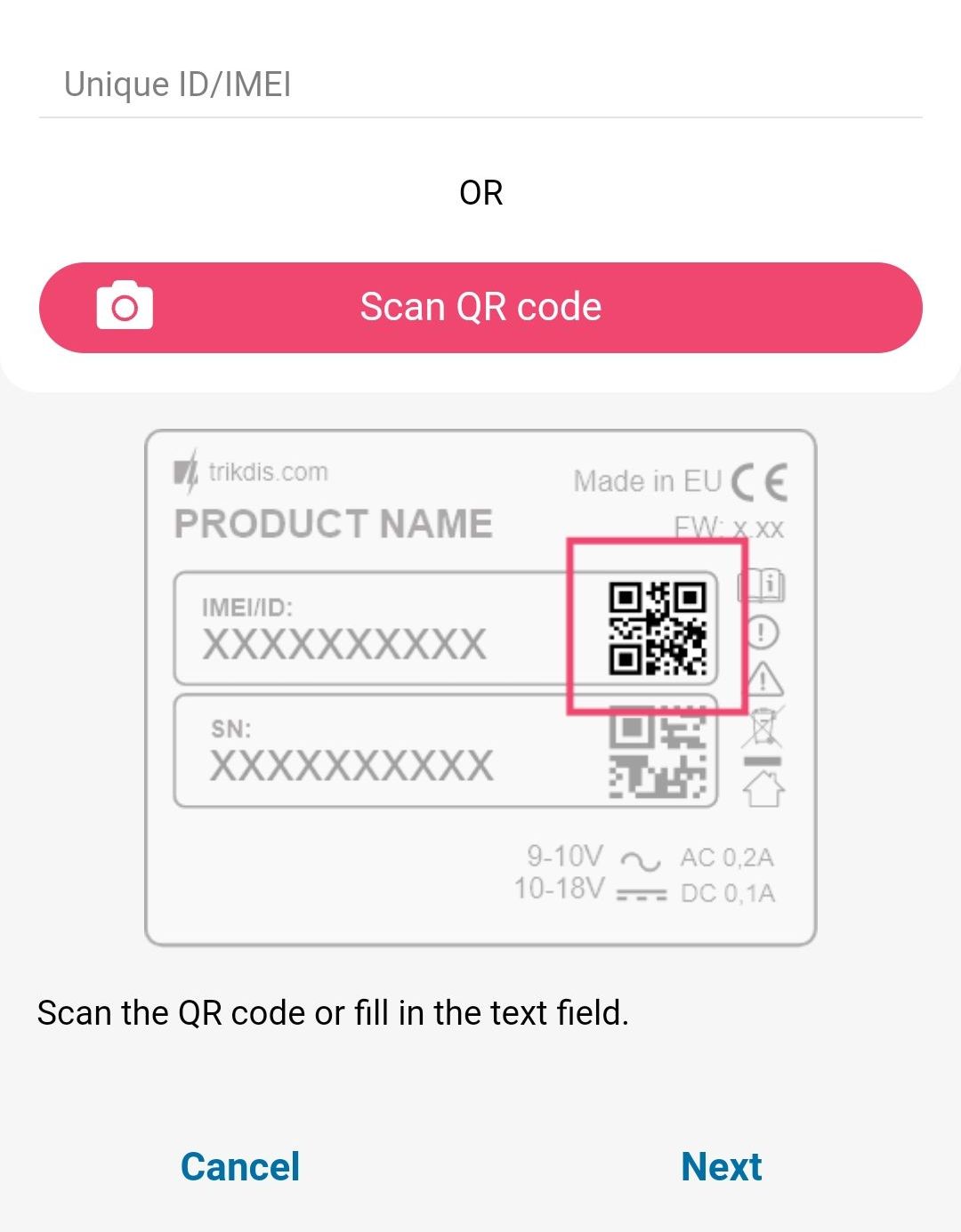
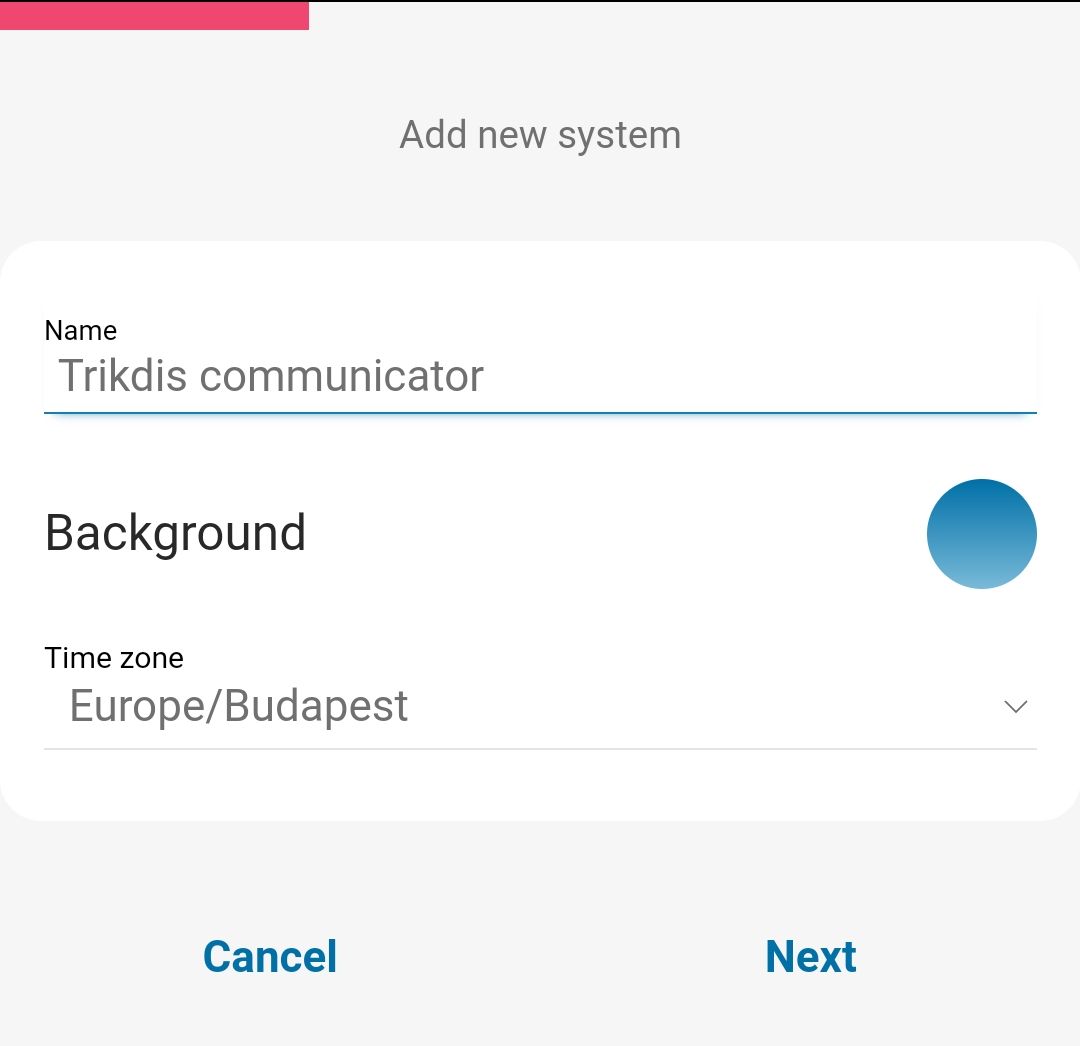
A CG17-nél a hozzáadáskor ezekre figyelj:
- Az egyedi azonosító (Unique ID) a CG17 IMEI száma: az eszközön és a dobozon lévő matricán találod, és a TrikdisConfig állapotsorában is látod (5.1 pont).
- Ha a telepítő megváltoztatta a Cloud Access Code gyári
123456értékét (5.4 pont), az alkalmazás a hozzáadáskor ezt a kódot is kéri.
Lásd még
Protegus Android / iPhone és webes alkalmazás · Böngészős push értesítés a Protegus 2 alkalmazásban
4.1.1 Élesítés és kikapcsolás
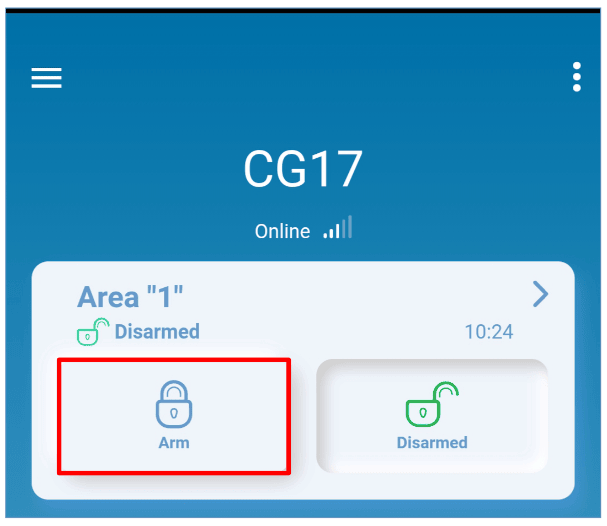
- Nyisd meg a Protegus 2 alkalmazást, és a rendszer ablakában nyomd meg az Arm (élesítés) gombot.
- A menüben válaszd ki a bekapcsolandó módot, és add meg a felhasználói kódot (a TrikdisConfig Users & Reporting ablakában, a Code oszlopban megadott kód, 5.4 pont).
- Amikor a rendszer módot vált, az Arm ikon is megváltozik.
Ha a rendszert a Protegus 2-ből vagy telefonhívással élesíted, a központ nem számolja a kilépési időt (Exit time, 5.2 pont).
4.1.2 További felhasználók hozzáadása
Indítsd el a Protegus 2 alkalmazást a telefonodon, és jelentkezz be a felhasználóneveddel és a jelszavaddal.
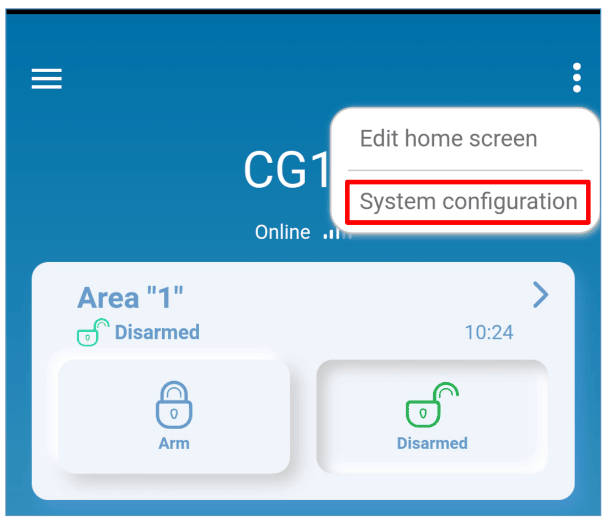
- Nyisd meg a Settings (beállítások) menüt: koppints a rendszer ablakának jobb felső sarkában a három pont ikonra.
- Válaszd a System configuration (rendszerbeállítás) pontot.
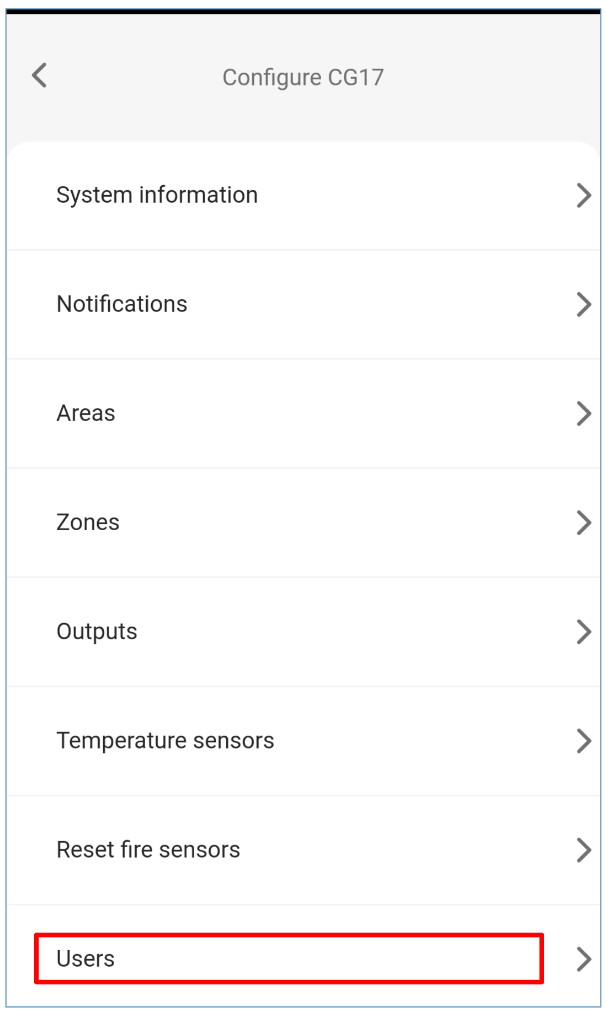
- Válaszd a Users (felhasználók) pontot.
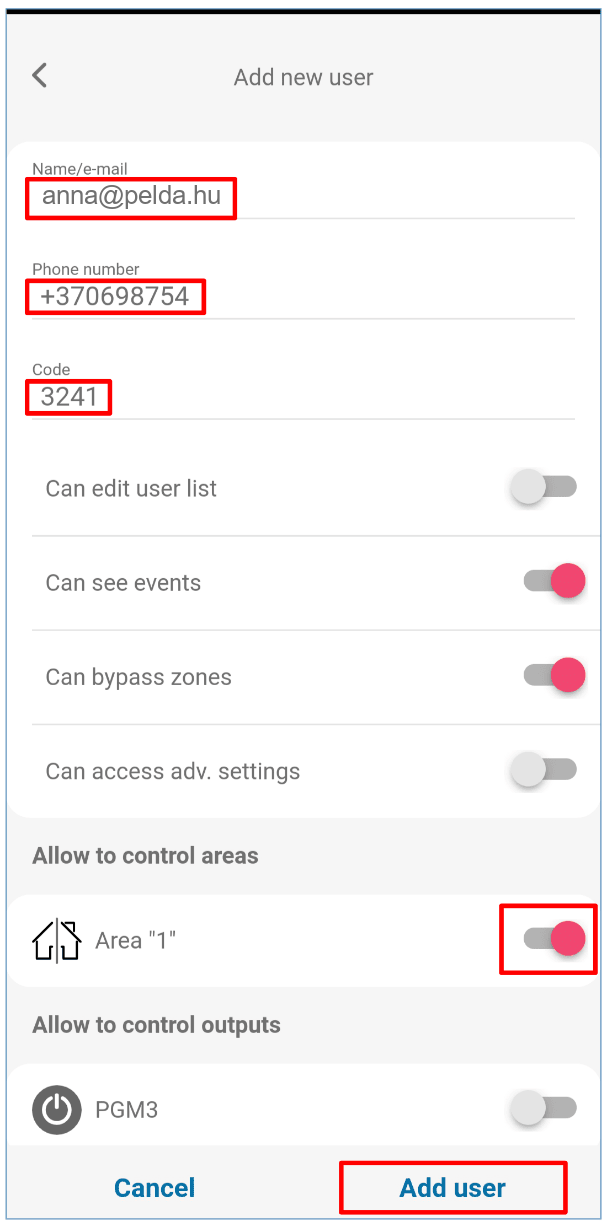
- Nyomd meg a + (Add new user – új felhasználó) gombot.
- Add meg a felhasználó e-mail-címét vagy felhasználónevét.
- Add meg a felhasználó telefonszámát.
- Add meg a felhasználó kódját.
- Jelöld meg, melyik partíciót irányíthatja a felhasználó.
- Jelöld meg, melyik PGM-kimenetet irányíthatja a felhasználó.
- Nyomd meg az Add user (felhasználó hozzáadása) gombot.
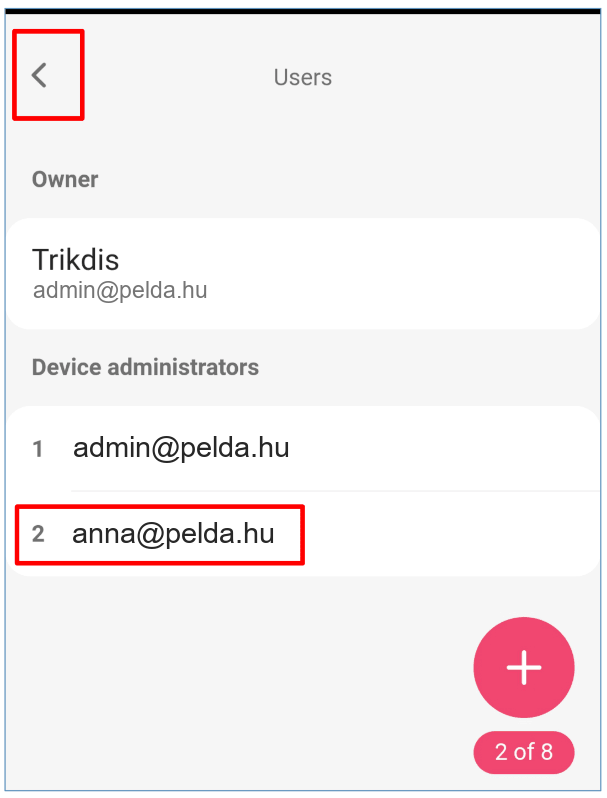
- Az új felhasználó megjelenik a felhasználók listájában.
- A Back (vissza) gombbal térj vissza a főablakba.
4.2 Irányítás SMS-parancsokkal
Az SMS-parancsot a CG17-be tett SIM-kártya telefonszámára küldd. A parancsokban az xxxxxx a 6 karakteres adminisztrátori SMS-jelszó (gyárilag 123456; a TrikdisConfigban: System Options → Access → SMS password, 5.2 pont). Ha a felhasználói listán a felhasználónál be van pipálva az ACK jelölő (5.4 pont), a CG17 minden SMS-parancs után válasz-SMS-t küld neki; a válaszok szövegét a Users & Reporting ablak SMS answer texts lapján írhatod át.
Élesítés és kikapcsolás SMS-sel – a riasztórendszert ezekkel az SMS-ekkel élesíted, illetve kapcsolod ki:
ARM xxxxxx SYS:x
DISARM xxxxxx SYS:x
| Jel | Jelentés |
|---|---|
xxxxxx |
a 6 karakteres adminisztrátori jelszó (gyárilag 123456) |
x |
a riasztórendszer partíciójának száma (1–8) |
Az adminisztrátori jelszó cseréje – biztonsági okból cseréld le a gyári adminisztrátori SMS-jelszót. Küldj ilyen formájú SMS-t:
PSW 123456 xxxxxx
| Jel | Jelentés |
|---|---|
123456 |
a gyári adminisztrátori jelszó |
xxxxxx |
az új, 6 karakteres adminisztrátori jelszó |
Más felhasználók jogosítása – SMS-sel és telefonhívással csak a felhasználói listán szereplő telefonszámokról lehet irányítani a rendszert. Az adminisztrátor telefonjáról küldd el SMS-ben a többi személy telefonszámát és nevét, hogy ők is irányíthassák a rendszert:
SETN xxxxxx PHONEx=+PHONENR#NAME
| Jel | Jelentés |
|---|---|
xxxxxx |
a 6 karakteres adminisztrátori jelszó |
x |
a felhasználó sorszáma a listán (ha 1-et írsz, az adminisztrátori jogodat egy másik felhasználónak adod át) |
PHONENR |
a felhasználó telefonszáma |
NAME |
a felhasználó neve |
A füstérzékelők visszaállítása – a füstérzékelőket SMS-sel, távolról is visszaállíthatod (reset):
FRS xxxxxx
xxxxxx – a 6 jegyű adminisztrátori jelszó.
Annak az OUT kimenetnek, amelyre a tűzérzékelők csatlakoznak, a tűzérzékelők visszaállítása típust kell kapnia (a TrikdisConfig PGM ablakában: Output definition → Fire Sensor Reset, 5.7 pont). Az 5 OUT kimenet gyárilag ezt a típust kapja.
Az SMS-parancsok listája (mindegyikben a jelszó a parancsszó után áll, a példákban a gyári 123456):
| Parancs | Adat | Leírás |
|---|---|---|
INFO |
– | adatok a központról: a válaszban a központ típusa, IMEI-száma, sorozatszáma és firmware-verziója szerepel. Példa: INFO 123456 |
RESET |
– | az eszköz újraindítása. Példa: RESET 123456 |
OUTPUTx |
ON |
kimenet bekapcsolása; x a kimenet száma. Példa: OUTPUT1 123456 ON |
OUTPUTx |
OFF |
kimenet kikapcsolása; x a kimenet száma. Példa: OUTPUT1 123456 OFF |
OUTPUTx |
PULSE=ttt |
kimenet bekapcsolása megadott időre: x az OUT kimenet száma, ttt az impulzusidő másodpercben, háromjegyű számmal. Példa: OUTPUT1 123456 PULSE=002 |
PSW |
új jelszó | a jelszó cseréje. Példa: PSW 123456 654123 |
TIME |
ÉÉÉÉ/HH/NN,ÓÓ:PP:MM |
a dátum és az idő beállítása. Példa: TIME 123456 2026/10/30,12:23:00 |
TXTA |
objektumnév | az objektum nevének mentése. Példa: TXTA 123456 Haz |
TXTE |
Z1= … Z12= |
a zóna riasztásakor küldött SMS szövege; Z1…Z12 – a bemenet (zóna) száma. Példa: TXTE 123456 Z1=RIASZTAS Zona1 |
TXTR |
Z1= … Z12= |
a zóna visszaállásakor küldött SMS szövege; Z1…Z12 – a bemenet (zóna) száma. Példa: TXTR 123456 Z1=Zona1 visszaallt |
RDR |
telefonszám#SMS-szöveg |
SMS továbbítása a megadott telefonszámra; a szám + jellel és nemzetközi országkóddal kezdődjön. Példa: RDR 123456 +36301234567#tovabbitott szoveg |
ASKI |
– | SMS a bemenetek (IN) állapotáról. Példa: ASKI 123456 |
ASKO |
– | SMS a kimenetek (OUT) állapotáról. Példa: ASKO 123456 |
ASKT |
– | SMS az összes hőmérséklet-érzékelő értékével. Példa: ASKT 123456 |
DISARM |
SYS:x |
a riasztó kikapcsolása; x a partíció száma (1–8). Példa: DISARM 123456 SYS:1 |
ARM |
SYS:x |
a riasztó élesítése; x a partíció száma (1–8). Példa: ARM 123456 SYS:1 |
FRS |
– | a tűzérzékelők kimenetének visszaállítása, ha az OUT kimenethez a tűzérzékelők visszaállítása funkció (Fire Sensor Reset, 5.7 pont) van rendelve. Példa: FRS 123456 |
SETN |
PHONEx=telefonszám#név |
telefonszám és felhasználónév felvétele az x. felhasználóhoz; x a telefonszám sora a listán. A szám + jellel és nemzetközi országkóddal kezdődjön, a számot és a nevet # választja el. Példa: SETN 123456 PHONE5=+36301234567#JANOS |
SETN |
PHONEx=DEL |
a felhasználó telefonszámának és nevének törlése. Példa: SETN 123456 PHONE5=DEL |
UUSD |
*USSD-kód# |
USSD-kód küldése a mobilszolgáltatónak. Példa: UUSD 123456 *245# |
CONNECT |
Protegus=ON |
kapcsolódás a Protegus-felhőszolgáltatáshoz. Példa: CONNECT 123456 PROTEGUS=ON |
CONNECT |
Protegus=OFF |
lekapcsolódás a Protegus-felhőszolgáltatásról. Példa: CONNECT 123456 PROTEGUS=OFF |
CONNECT |
Code=123456 |
a Protegus-felhőszolgáltatás kódja (Cloud Access Code, 5.4 pont). Példa: CONNECT 123456 CODE=123456 |
CONNECT |
IP=0.0.0.0:8000 |
az elsődleges csatorna szerverének TCP IP-címe és portja. Példa: CONNECT 123456 IP=0.0.0.0:8000 |
CONNECT |
IP=0 |
az elsődleges csatorna kikapcsolása. Példa: CONNECT 123456 IP=0 |
CONNECT |
ENC=123456 |
a TRK titkosítási kulcs. Példa: CONNECT 123456 ENC=123456 |
CONNECT |
APN=Internet |
az APN neve. Példa: CONNECT 123456 APN=INTERNET |
CONNECT |
USER=user |
az APN felhasználóneve. Példa: CONNECT 123456 USER=User |
CONNECT |
PSW=password |
az APN jelszava. Példa: CONNECT 123456 PSW=Password |
SETHx |
– | termosztát-beállítások: x a termosztát száma (1, 2, 3 vagy 4); a paramétereket a következő sorok írják le. |
SETHx |
Ty=45 |
az y mód hőmérséklete (4 mód adható meg). Példa – az 1. termosztát 2. módja +45 °C-ra: SETH1 123456 T2=45 |
SETHx |
Sy=2 |
annak a hőmérséklet-érzékelőnek a száma, amelyik az y módban mér (4 mód adható meg). Példa – a 2. termosztát 1. módjában a 2. hőmérséklet-érzékelő mér: SETH2 123456 S1=2 |
SETHx |
O=1 |
a termosztáthoz rendelt OUT kimenet (a kimenet típusa Remote Control vagy Thermostat legyen, 5.7 pont). Példa – az 1. kimenet az 1. termosztáthoz: SETH1 123456 O=1 |
SETHx |
A=2 |
a termosztát működését meghatározó hőmérséklet-érzékelő: a négy módhoz megadott érzékelő közül melyik legyen az aktív. Példa – az 1. termosztátnál a 3. mód érzékelője az aktív: SETH1 123456 A=3 |
SETHx |
M=C |
a termosztát üzemmódja: C – hűtés, H – fűtés. Példa – az 1. termosztát hűtés üzemmódban: SETH1 123456 M=C |
SETHx |
több beállítás, vesszővel | egy SMS-sel egy vagy több beállítás is módosítható, az egyes beállításokat vessző választja el. Példa: SETH2 123456 T2=55,S3=5,A=3,O=1,M=H – a 2. termosztát 2. módjának hőmérséklete +55 °C; a 3. mód az 5. hőmérséklet-érzékelő szerint működik; a 3. mód érzékelője az aktív; a termosztát az 1. OUT kimenetet kapcsolja; az üzemmód fűtés. |
ASKH |
– | SMS az összes termosztát beállításairól: be van-e kapcsolva a termosztát, hűt vagy fűt, az aktív mód száma és az összes beállított hőmérséklet. Példa: ASKH 123456 |
A példák telefonszáma és neve helyére a saját adataidat írd. Az APN-ek listája: APN-beállítás – európai mobilszolgáltatók listája.
4.3 Irányítás telefonhívással
Ha a rendszerhez még nincs felhasználó felvéve, az lesz a rendszer adminisztrátora, aki elsőként felhívja a CG17-et: ezután csak ő irányíthatja a CG17-et telefonhívással és SMS-paranccsal. Ezért az első hívást a tulajdonos vagy a telepítő telefonjáról indítsd. Ha más felhasználóknak is meg akarod engedni a hívásos irányítást, vedd fel őket a TrikdisConfigban (5.4 pont) vagy SMS-paranccsal (SETN, 4.2 pont).
A CG17 hívásos parancsai – az OUT kimenetek irányítása telefonhívással:
- Ha a riasztórendszer egyetlen partícióból áll, vagy a felhasználónak nincs joga a kimenetek irányítására (a felhasználói lista PGM oszlopa, 5.4 pont): hívd fel a CG17-et. A központ elutasítja a hívást, és a riasztórendszer védelmi módja az ellenkezőjére vált: az élesített rendszer kikapcsol, a kikapcsolt élesedik.
- Ha a felhasználónak van joga az OUT kimenetek irányítására, és az OUT kimenet típusa a TrikdisConfigban Remote Control (5.7 pont), vagy a CG17 riasztórendszer két vagy több partícióból áll: hívd fel a CG17-et. A CG17 fogadja a hívást, és a telefon billentyűzetén beütheted a parancsokat (lásd a táblázatot).
A telefon billentyűzetének parancsai
| Billentyűk | Funkció | Leírás |
|---|---|---|
[1] |
a védelmi mód váltása | a védelmi módot az aktuálissal ellentétesre váltja. Példa: 1 |
[2][kimenet száma][#][állapot][*] |
a kiválasztott OUT kimenet irányítása | a megadott OUT kimenetet kapcsolja. Állapot: 0 – kikapcsolás; 1 – bekapcsolás; 2 – kikapcsolás az impulzusidőre; 3 – bekapcsolás az impulzusidőre (az impulzusidőt a TrikdisConfig PGM táblájában adod meg, 5.7 pont); * – a parancs vége. Példa – az 5 OUT kimenet bekapcsolása: 21#1*; a 6 OUT kimenet bekapcsolása a PGM táblában megadott impulzusidőre (Pulse time): 22#3* |
[6][partíció száma][#] |
a riasztórendszer megadott partíciójának élesítése | Példa – a 2. partíció élesítése: 62# |
[7][partíció száma][#] |
a riasztórendszer megadott partíciójának kikapcsolása | Példa – az 1. partíció kikapcsolása: 71# |
5. Beállítás a TrikdisConfig szoftverrel
A CG17 paramétereit a TrikdisConfig programmal állítod be – USB-kábelen vagy távolról (6. fejezet). A Protegus 2 alkalmazáshoz és a távfelügyelethez szükséges alapbeállításokat a 2. fejezet írja le; ez a fejezet a program oldalait mutatja be sorban.
Az összes Trikdis eszköz egy közös szoftverrel programozható. A program neve TrikdisConfig és a gyártó honlapjáról letölthető.
Letöltést követően telepítsd a programot. Ha bármikor a TrikdisConfig indításakor a program azt jelzi, hogy új verzió jelent meg, töltsd le az ajánlott frissítést és telepítsd!
- Lapos csavarhúzóval vedd le a CG17 fedelét az ábra szerint.
- Kösd össze a CG17-et a számítógéppel egy USB Mini-B kábellel.
- Indítsd el a TrikdisConfigot. A program automatikusan felismeri a csatlakoztatott CG17-et, és megnyitja a programozóablakát.
- Kattints a Read [F4] gombra: a program kiolvassa a CG17 jelenlegi beállításait. Ha a program kéri, a felugró ablakban add meg az adminisztrátori vagy a telepítői kódot (a gyári kódok: 5.2.2 pont).
- Ilyenkor az eszköz normál működése leáll,
- az USB kábelról veszi a tápellátást,
- kihúzást követően újraindul (ha táp alatt van).
5.1 Az állapotsor
Az eszköz csatlakoztatása és kiolvasása (Read [F4]) után az ablak alján az eszköz legfontosabb adatai látszanak:
| Felirat | Jelentés |
|---|---|
| IMEI / Unique ID, Ethernetes eszköznél MAC / Unique ID | Az eszköz egyedi azonosítója: SIM-kártyás eszköznél az IMEI, Ethernetes eszköznél a MAC-cím. Ugyanez áll a dobozon és az eszköz hátlapján. |
| Status | Az aktuális működési állapot. |
| Device | Az eszköz típusa (típusjele). Ellenőrizd, hogy a saját eszközöd típusa áll-e itt. |
| SN | Sorozatszám. |
| BL | A bootloader verziója. |
| FW | A firmware verziója. |
| HW | A hardver verziója. |
| State | A kapcsolat módja: USB vagy távoli (remote). |
| Administrator / Installer | A programozást végző hozzáférési szintje (a jelszó megadása után). |
A beállítások elvégzése után a Write [F5] gombbal írod le őket az eszközre; az Open [F8] és Save [F9] gombokkal a teljes beállításkészletet fájlba mentheted, és másik eszközbe töltheted. A Save [F9] a beállításokat beállításfájlba menti, az Open [F8] a mentett fájlt nyitja meg; a mentett beállításokat később más eszközökbe is betöltheted, így több eszközt gyorsan, azonos beállításokkal állíthatsz be.

A Read [F4] gombra kattintva a program kiolvassa és megjeleníti a CG17-en tárolt beállításokat; a szükséges paramétereket a következő pontokban leírt oldalakon állítod be. Ha vissza akarsz térni a gyári beállításokhoz, kattints a képernyő bal alsó részén lévő Restore gombra (5.11 pont).
5.2 „System Options” oldal
Az oldalnak két füle van: a System general fülön az általános, a SIM-kártya- és a partícióbeállításokat, az Access fülön a hozzáférési kódokat adod meg.
5.2.1 System general fül
Itt adod meg az objektumazonosítót, a tesztüzenetek, az időszinkronizálás és az eseményküldés beállításait, a SIM-kártya adatait és a partíciók időzítéseit.
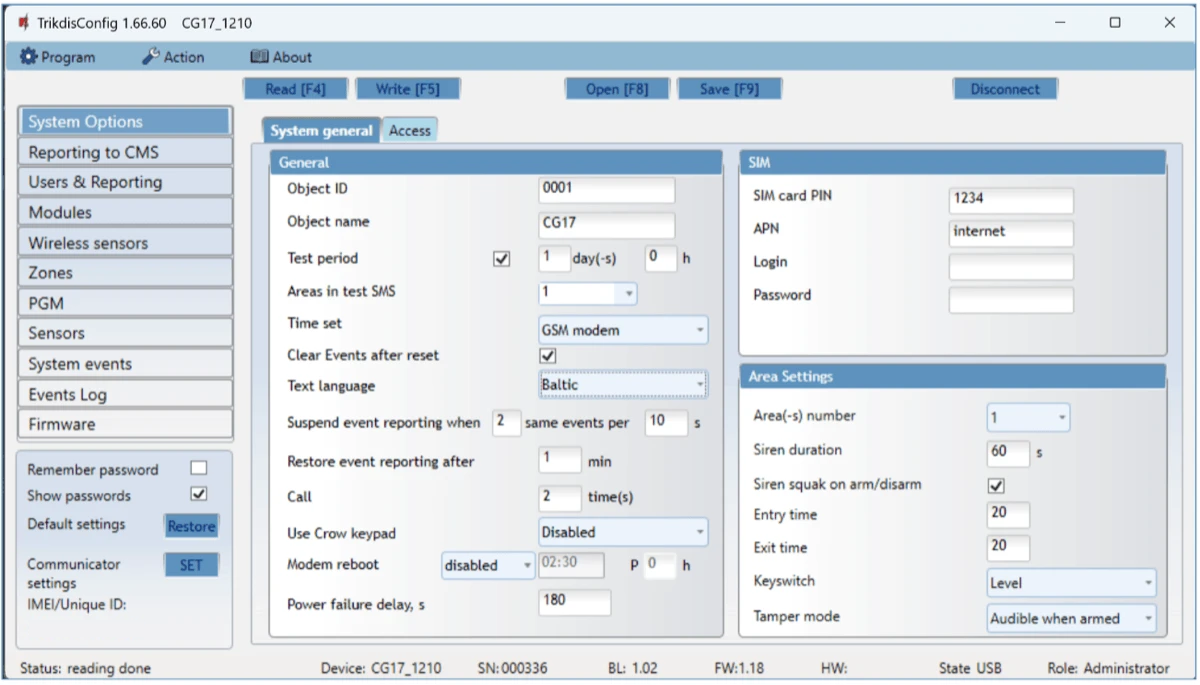
General csoport
- Object ID – ha az eseményeket a távfelügyeletre küldöd, írd be a távfelügyelettől kapott objektumazonosítót (4 jegyű hexadecimális szám, 0–9, A–F). Az FFFE és az FFFF azonosítót ne használd.
- Object name – az eszköz neve, ez szerepel az eseményekről szóló SMS-üzenetekben (legfeljebb 20 karakter, betűk és számok).
- Test period – bepipálva a CG17 a beállított időközönként időszakos tesztüzenetet (Test) küld.
- Areas in test SMS – a kiválasztott partíciók állapotát a tesztüzenet is tartalmazza.
- Time set – az időszinkronizálás forrása. IP server választásakor a CG17 az IP-vevő idejéhez, Cellular modem választásakor (a képen GSM modem) a mobilszolgáltató szerverének idejéhez igazodik.
- Clear Events after reset – újraindítás (reset) után az eszköz törli az összes el nem küldött eseményüzenetet.
- Text language – az SMS-üzenetek nyelve: a CG17 az SMS-ekben ennek a nyelvnek a különleges karaktereit használja.
- Suspend event reporting when … same events per … s – felfüggeszti az eseményküldést, ha a megadott számú azonos esemény a megadott másodpercen belül bekövetkezik.
- Restore event reporting after – ennyi idő után szűnik meg az eseményküldés felfüggesztése (0–999 perc).
- Call – esemény után a CG17 a megadott számú alkalommal hívja a felhasználó(ka)t. Ha a hívást elutasítják vagy fogadják, a CG17 abbahagyja a hívást. Egy hívás 20 másodpercig tart.
- Modem reboot – a modem újraindítása a megadott időpontban.
- AC failure delay (a képen Power failure delay, s) – ha a fő tápellátás kimarad, a CG17 a megadott késleltetés után küld értesítést a táphibáról. Amikor a tápfeszültség visszatér, a helyreállásról is a megadott késleltetés után küld értesítést.
SIM csoport
- SIM card PIN – a SIM-kártya PIN-kódja.
- APN – a mobilszolgáltató internetes hozzáférési pontjának neve. Meg kell adnod, ha az eseményüzenetek mobil adatkapcsolaton (GPRS) mennek a Protegus-felhőbe vagy a távfelügyeletre. A szolgáltatók APN-jei: APN-beállítás – európai mobilszolgáltatók listája.
- Login, Password – ha a SIM-kártya szolgáltatója kéri, itt add meg az APN felhasználónevét és jelszavát.
Area Settings csoport
- Area(-s) number – a riasztórendszer egymástól független részeinek (partícióinak) száma.
Ha sziréna van bekötve, és egy OUT kimenet (amely egy partícióhoz van rendelve) Siren típusú (5.7.1 pont):
- Siren duration – riasztáskor ennyi ideig szól a sziréna (0–999 s).
- Siren squak on arm/disarm – élesítéskor a sziréna egyszer, kikapcsoláskor kétszer röviden megszólal.
- Entry time – belépési idő a késleltetett (Delay) zónán át (0–999 s).
- Exit time – kilépési idő a késleltetett (Delay) zónán át (0–999 s). Ha a rendszert a Protegus 2 alkalmazásból vagy telefonhívással élesíted, a rendszer nem számolja a kilépési időt.
- Keyswitch – a kulcsos kapcsoló (Keyswitch) zónával történő élesítés és kikapcsolás módja: Pulse (impulzus) vagy Level (szint).
- Tamper mode – a rendszer reakciója, ha egy érzékelő szabotázsjelzést ad:
- Silent – a címzettek megkapják az eseményüzenetet, de a sziréna nem szólal meg;
- Audible when armed – a címzettek megkapják az eseményüzenetet, a sziréna csak akkor szólal meg, ha a szabotázs élesített állapotban történik;
- Always Audible – a címzettek megkapják az eseményüzenetet, és a sziréna kikapcsolt rendszernél is megszólal.
5.2.2 Access fül – hozzáférési kódok
Itt adod meg a hozzáférési kódokat és a telepítő jogosultságait.
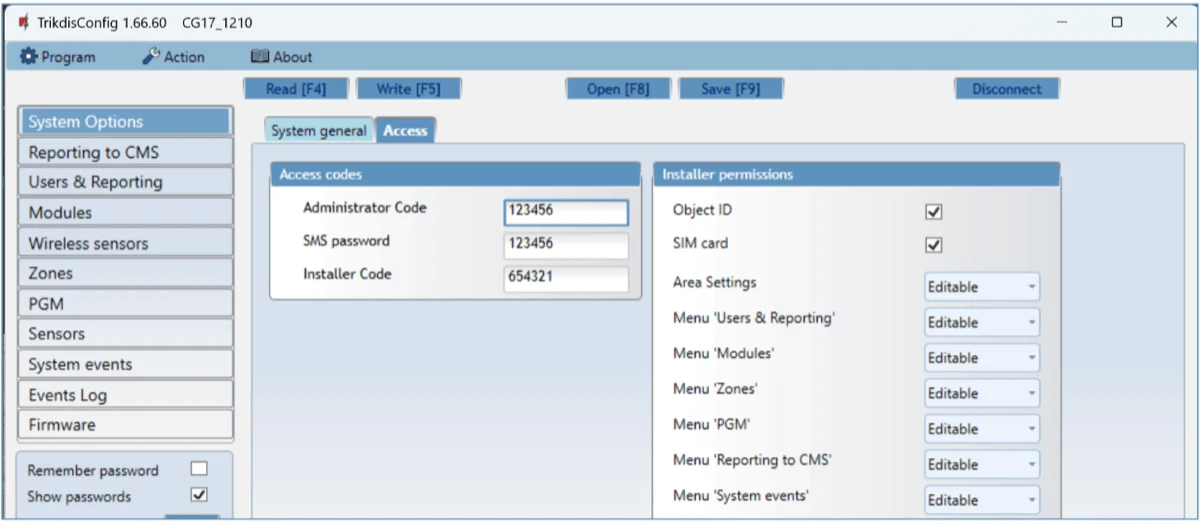
Access codes csoport
- Administrator Code – az adminisztrátori kód (gyárilag
123456): teljes hozzáférést ad a beállításokhoz. Pontosan 6 karakter, latin betűk és/vagy számok. - SMS password – az SMS-es irányítás jelszava (gyárilag
123456). A nagyobb biztonságért cseréld le egy csak általad ismert 6 karakteres kódra. - Installer Code – a telepítői kód (gyárilag
654321): ezzel a telepítő fér hozzá a beállításokhoz. A biztonság érdekében cseréld le egy csak általad ismert 6 karakteres kódra.
Amíg a gyári adminisztrátori kód (123456) van beállítva, a program nem kéri a kódot: a Read [F4] gombra kattintva azonnal megjelennek az eszközön tárolt beállítások.
Installer permissions csoport
- Itt állítod be a telepítő jogosultságait.
5.3 „Reporting to CMS” oldal
A CG17 az eseményüzeneteket a biztonsági cég távfelügyeleti vevőjére (CMS) küldheti. Itt adod meg a vevő elérését és a csatornák működését.
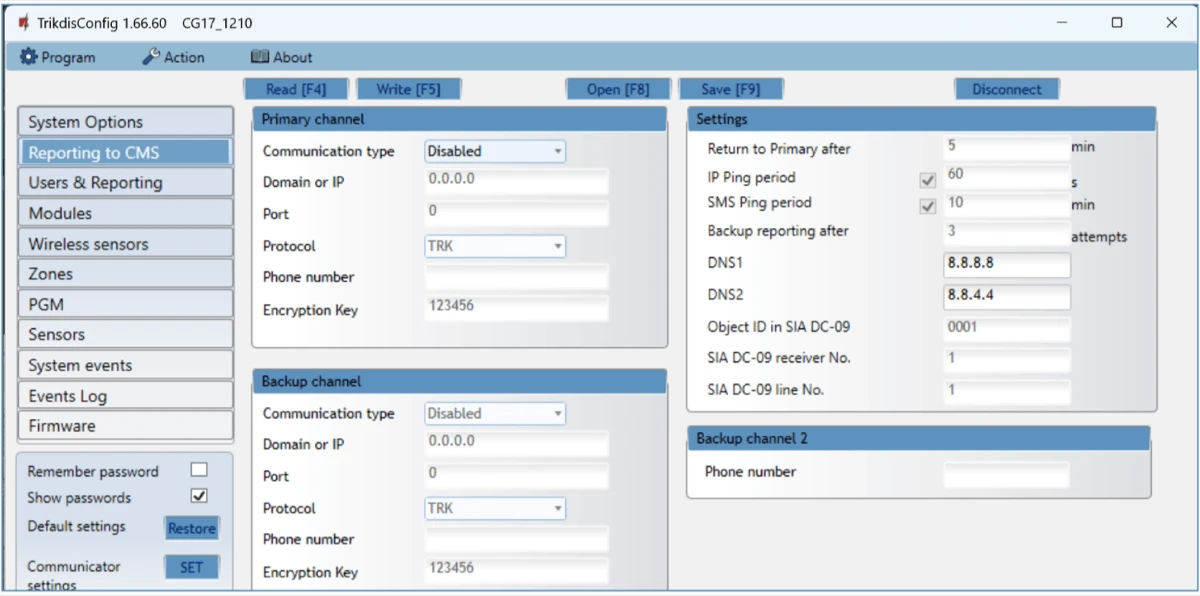
Primary channel és Backup channel csoport
- Communication type – a vevővel való kapcsolat módja: TCP/IP, UDP/IP vagy SMS.
- Domain or IP – a vevő domainneve vagy IP-címe.
- Port – a vevő hálózati portja.
- Protocol – TRK a Trikdis vevőkhöz, SIA DC-09 az univerzális vevőkhöz.
- Phone number – az SMS-fogadásra képes távfelügyeleti vevő telefonszáma.
- Encryption Key – 6 jegyű titkosítókulcs; egyeznie kell a távfelügyeleti vevőn beállított kulccsal.
Settings csoport
- Return to primary after – ennyi perc után próbál a CG17 visszatérni a fő csatornára (Primary channel).
- IP Ping period – a kapcsolatellenőrző PING-jelek küldési időköze a mobil adatkapcsolaton (GPRS), másodpercben. A jelek küldéséhez pipáld be a jelölőt.
- SMS PING period – a kapcsolatellenőrző PING-jelek küldési időköze az SMS-csatornán, percben. A jelek küldéséhez pipáld be a jelölőt.
- Backup reporting after – ennyi sikertelen küldési kísérlet után vált a CG17 a fő csatornáról a tartalék csatornára (Backup channel).
- DNS1, DNS2 – a DNS-szerverek címe.
- Object ID in SIA DC-09 – az objektumszám SIA DC-09 protokollnál.
- SIA DC-09 receiver No. – a vevő száma.
- SIA DC-09 line No. – a vonal száma.
Backup channel 2 csoport
- Phone number – az SMS-fogadásra képes távfelügyeleti vevő telefonszáma, országkóddal (például 36xxxxxxxxx). Ezt a tartalék SMS-csatornát (Backup SMS) a CG17 akkor használja, ha az üzenetet sem a fő (Primary), sem a tartalék (Backup) csatornán nem tudja elküldeni. Akkor is működik, ha a mobilszolgáltató hálózatában megszakad az IP-kapcsolat. Csak akkor működik, ha a fő és a tartalék csatornán is GPRS (mobil adat) üzemmód van beállítva. A CG17 SMS-t küld a vevőközpontnak: 1) amikor először bekapcsolod; 2) ha a fő és a tartalék csatornán megszakad a TCP/IP vagy UDP/IP kapcsolat.
5.4 „Users & Reporting” oldal
A Users fülön a felhasználókat, a Protegus-felhő kapcsolatát és a kontaktkulcsokat (iButton) állítod be; az SMS answer texts fülön a válasz-SMS-ek szövegét (5.4.3 pont).
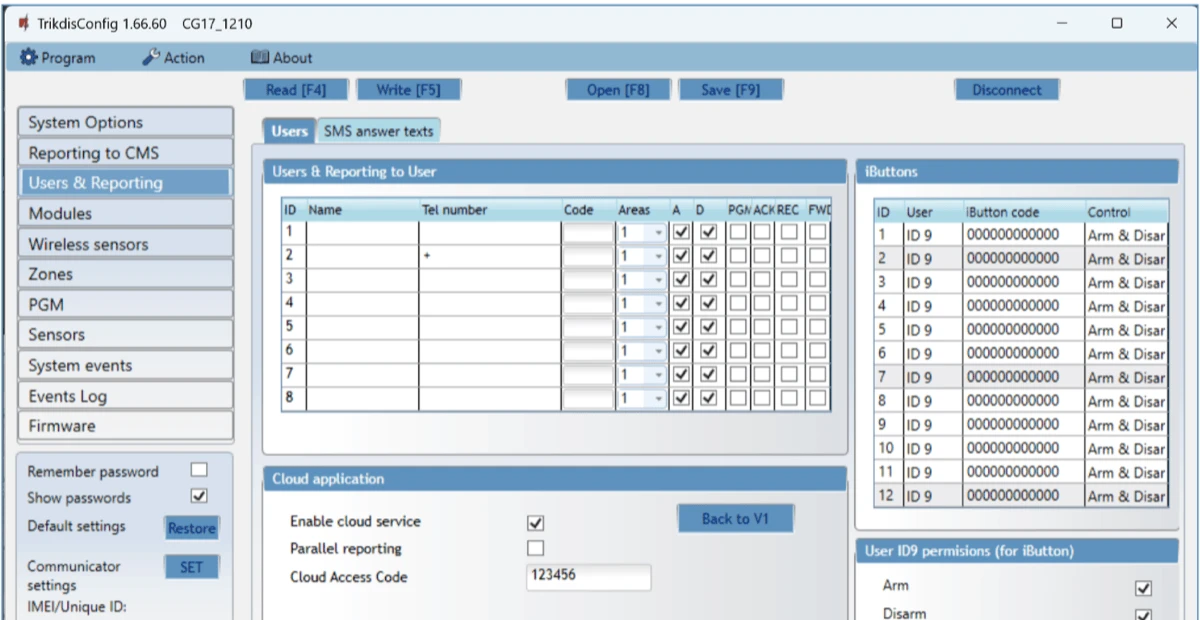
Users & Reporting to User csoport
- ID – a felhasználó sorszáma a listán.
- Name – a felhasználó neve vagy e-mail-címe; az eseményekről szóló SMS-ekben ez a név szerepel. Az adminisztrátor e-mail-címet is megadhat a felhasználónak: ezzel a felhasználó beléphet a Protegus 2 alkalmazásba.
- Tel number – a felhasználó telefonszáma, nemzetközi előhívóval (például +36…). Erről a számról a riasztórendszer távolról irányítható, és erre a számra érkeznek az SMS-ek.
- Code – a felhasználó saját kódja az élesítéshez és a kikapcsoláshoz.
- Areas – a partíciók, amelyeket a felhasználó irányíthat. A User ID9 csak az 1. partíciót irányíthatja; ez nem módosítható.
- A – pipáld be, ha a felhasználó élesítheti (ARM) a rendszert.
- D – pipáld be, ha a felhasználó kikapcsolhatja (DISARM) a rendszert.
- Ha a PGM és a REC nincs bepipálva, de az A és a D igen: amikor a felhasználó felhívja a CG17-et, a központ elutasítja a hívást, és a riasztórendszer állapota az ellenkezőjére vált (élesedik vagy kikapcsol).
- Ha csak a PGM van bepipálva: a felhasználó felhívhatja a CG17-et, és DTMF-hangparancsokkal (a telefon billentyűzetével) be- vagy kikapcsolhatja a kívánt kimenetet (4.3 pont).
- REC – későbbi funkcióhoz fenntartva.
- ACK – bepipálva a CG17 minden SMS-ben kapott parancs után válaszüzenetet (SMS answer text) küld a felhasználónak (5.4.3 pont).
- FWD – bepipálva a CG17 továbbítja a felhasználónak a rendszeren kívüli feladóktól kapott SMS-eket (például a SIM-kártya egyenlegértesítőjét, reklámüzeneteket).
Cloud application csoport
- Enable cloud service – bekapcsolja a Protegus-szolgáltatást (Protegus service): a CG17 adatot cserélhet a Protegus 2 alkalmazással, és a TrikdisConfiggal távolról is beállítható (6. fejezet).
- Parallel reporting – az üzeneteket a fő csatornán és a Protegus 2-be párhuzamosan küldi.
- Cloud Access Code – 6 jegyű kód a Protegus 2-höz való csatlakozáshoz (gyárilag
123456, 2.1 pont).
iButtons csoport
Egy felhasználóhoz több kulcs is rendelhető. Minden újonnan regisztrált kulcs a User ID9 (No name – név nélküli) felhasználóhoz kerül. Név csak nyolc felhasználónak adható. A User ID9 jogosultságait a User ID9 permissions csoportban állítod be.
- ID – a kulcs sorszáma a listán.
- User – a felhasználó, akihez a kulcs tartozik. Ha a kulcsot egy felhasználóhoz akarod rendelni, az ID9 helyére írd a felhasználó sorszámát a Users & Reporting to User táblázatból (például a 3. felhasználóhoz: ID9 helyett ID3).
- iButton code – az iButton kontaktkulcs vagy az RFID-kártya azonosítószáma.
- Control – mit tegyen a rendszer, amikor az olvasó (például a TM17) beolvassa a kulcsot: None (semmit), Arm (élesít), Disarm (kikapcsol) vagy Arm & Disarm (élesít és kikapcsol).
5.4.1 Kontaktkulcsok (iButton) regisztrálása
A kulcsolvasó bekötését a 3.6 pont írja le. A kontaktkulcsokat így regisztrálod:
- Ha az iButtons lista üres, az elsőként regisztrált kulcs a lista első sorába kerül, és ez lesz a mesterkulcs (Master key).
- A regisztrálási mód bekapcsolásához tartsd a mesterkulcsot legalább 10 másodpercig az olvasóhoz. Regisztrálási módban a TM17 olvasó State LED-je zölden villog.
- A felhasználói kulcsokat egyenként tartsd az olvasóhoz. Az olvasó 3 hangjelzéssel jelzi, hogy a kulcsot regisztrálta.
- Ha végeztél a felhasználói kulcsokkal, a regisztrálási mód kikapcsolásához tartsd újra a mesterkulcsot az olvasóhoz. Ekkor a TM17 State LED-je abbahagyja a villogást.
- Az összes kulcs törléséhez (a mesterkulcsot is beleértve) tartsd a mesterkulcsot legalább 20 másodpercig az olvasóhoz.
A mesterkulcsot csak a többi kontaktkulcs regisztrálására használd.
5.4.2 RFID-kártyák regisztrálása
Ehhez iO-LORA modul kell a CG17-höz, amelyre billentyűzetes RFID-olvasó csatlakozik (3.16 pont). Az RFID-kártya azonosítószámát az iButtons lista iButton code mezőjébe írd.
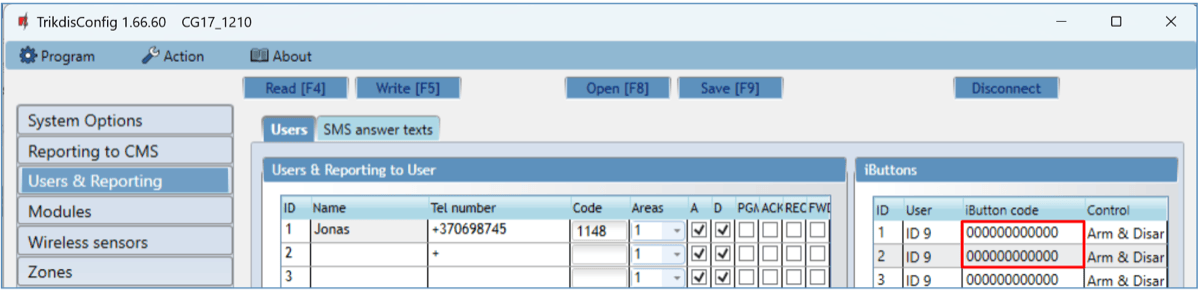
A módosítások után kattints a Write [F5] gombra, és várd meg, amíg a frissítés befejeződik.
5.4.3 SMS answer texts fül – válasz-SMS-ek
Itt írhatod át azoknak a válaszüzeneteknek a szövegét, amelyeket a CG17 az SMS-parancsokra küld (4.2 pont).
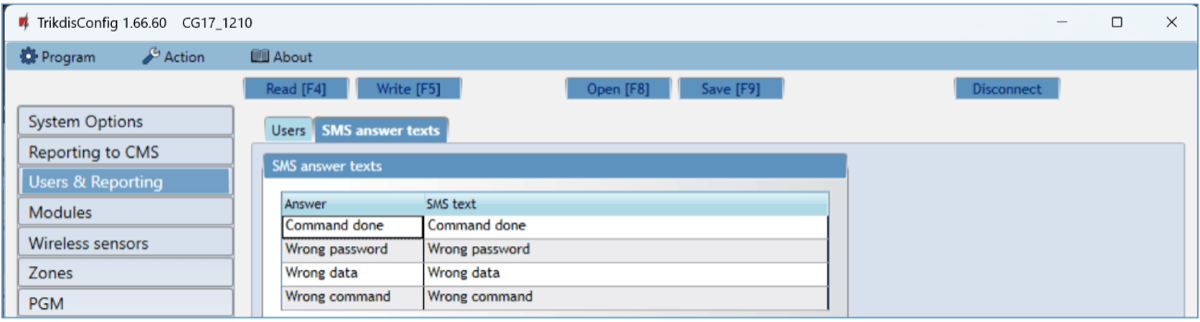
SMS answer texts csoport
- Az SMS-ben küldött vezérlőparancsokra adott válaszok szövegét az SMS text mezőben szerkesztheted.
5.5 „Modules” oldal
Itt veszed fel a CG17-hez az RS485-buszon csatlakozó modulokat. A W485 vagy az E485 kiválasztása után megjelenik a modul beállítási füle (W485 settings, E485 settings); a GPS-modul beállításai az Internal modules fülön vannak (5.5.4 pont).
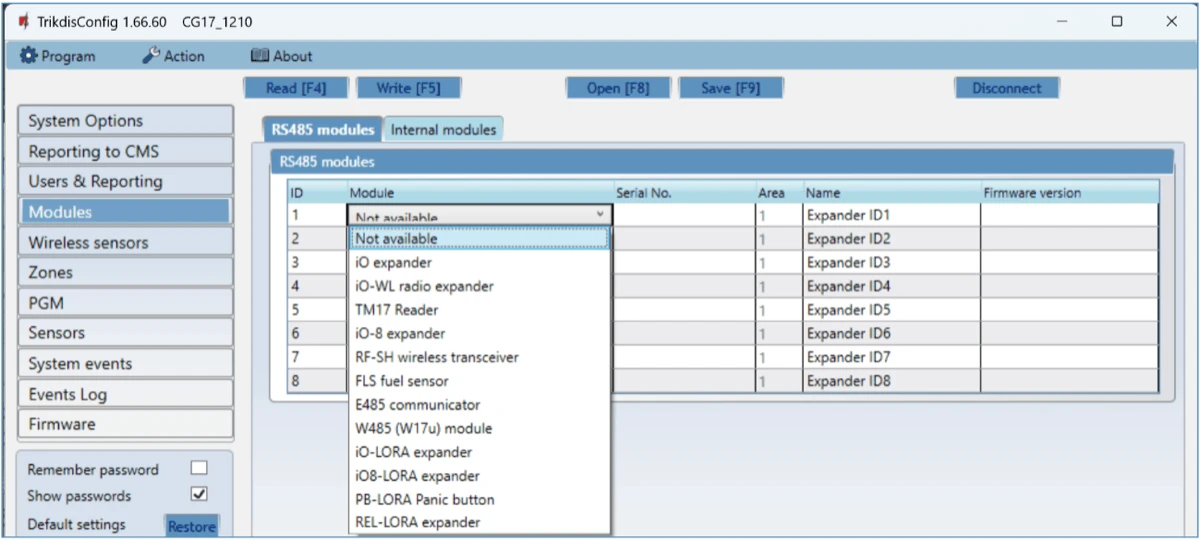
RS485 modules csoport
- ID – a modul sorszáma a listán.
- Module – válaszd ki a listából a használt modult: iO, iO-WL, TM17, iO8, FLS, E485, W485, iO-LORA, iO8-LORA, PB-LORA, REL-LORA.
- Serial No. – a modul 6 jegyű sorozatszáma, kötelező megadni; a modul házán és csomagolásán lévő matricán találod.
- Area – a partíció, amelyhez a modult rendeled. A TM17 annak a partíciónak és a partícióhoz rendelt zónáknak az állapotát mutatja, amelyhez hozzá van rendelve.
- Name – a modulnak nevet adhatsz.
- Firmware version – a modul firmware-verziója; akkor jelenik meg, amikor a CG17 érzékelte a csatlakoztatott modult.
A modulok bekötése: TM17 – 3.6 pont; iO8 és iO-WL – 3.7 pont; iO – 3.9 pont; Strela RS485 (FLS) – 3.10 pont; W485 – 3.14 pont; E485 – 3.15 pont; iO-LORA, iO8-LORA, PB-LORA és REL-LORA (az RF-LORA adó-vevőn át) – 3.16 pont.
5.5.1 W485 settings fül – Wi-Fi-modul
A W485 Wi-Fi-modul kiválasztása után ezen a fülön adod meg a Wi-Fi-hálózat adatait és a SIM-kártya használatának módját.
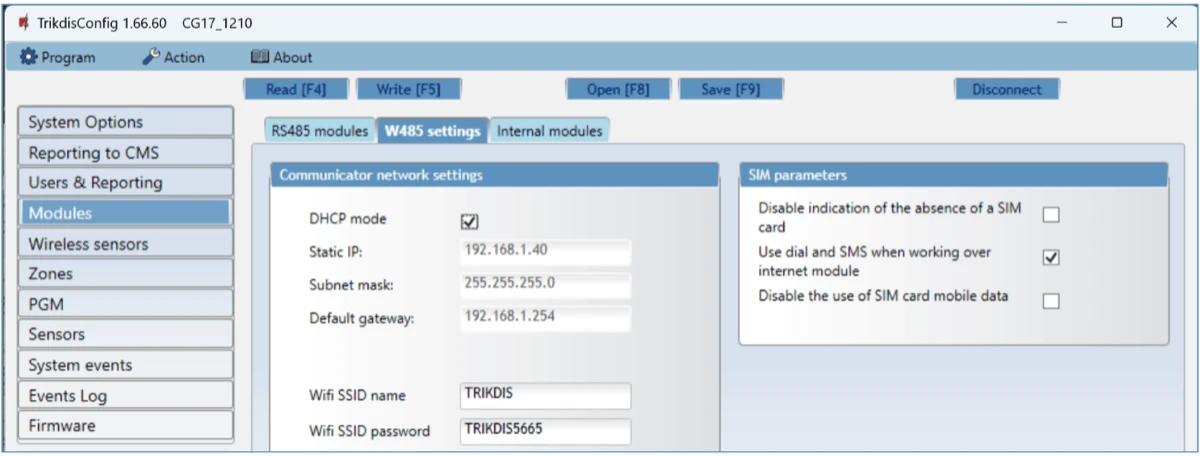
Communicator network settings csoport
- DHCP mode – a Wi-Fi-modul hálózati regisztrációjának módja: automatikus vagy kézi.
- Static IP – a rögzített IP-cím kézi módban.
- Subnet mask – az alhálózati maszk kézi módban.
- Default gateway – az átjáró címe kézi módban.
- Wifi SSID name – annak a Wi-Fi-hálózatnak a neve, amelyhez a W485 csatlakozik.
- Wifi SSID password – a Wi-Fi-hálózat jelszava.
SIM parameters csoport
- Disable indication of the absence of a SIM card – bepipálva a CG17 nem jelzi a SIM-kártya hiányát, ha SIM-kártya nélkül működik.
- Use dial and SMS when working over internet module – bepipálva a CG17 egyszerre küld értesítést hívással, SMS-ben és a csatlakoztatott W485 Wi-Fi-modulon át. Ha üresen hagyod, és van Wi-Fi-hálózat, a CG17 nem használ SMS-t és hívást. Ha üresen hagyod, és nincs Wi-Fi-hálózat, a CG17 kezeli a hívásokat és az SMS-üzeneteket, és SMS-t küld a felhasználónak.
- Disable the use of SIM card mobile data – bepipálva a CG17 nem használja a SIM-kártya mobiladatát: az adatok csak a W485 modulon mennek. Ha a Wi-Fi-hálózat megszűnik, a CG17 a memóriájában tárolja az adatokat, és a hálózat visszatértekor a W485-ön elküldi őket.
Az RS485-adatbusz hibája eseményhez Contact ID esemény- és helyreállási kódot rendelhetsz. Ha a W485 és a CG17 közötti kapcsolat megszakad vagy helyreáll, a CG17 a hozzárendelt CID-kóddal üzenetet küld a távfelügyeletre és a Protegus 2 alkalmazásba. Az esemény a System events oldalon RS485 fault néven szerepel (5.9.1 pont).
- Állítsd be, hogy a CG17 az üzeneteket a távfelügyeletre és a Protegus 2-be küldje: lásd a 2.2 pontot (kapcsolat a távfelügyelettel) és a 2.1 pontot (kapcsolat a Protegus 2 alkalmazással).
- Ha a CG17 (1.13-as firmware-verziótól) a W485 modullal működik, nem kell bele SIM-kártya.
5.5.2 E485 settings fül – Ethernet-modul
Az E485 Ethernet-modul kiválasztása után ezen a fülön adod meg a vezetékes hálózat adatait és a SIM-kártya használatának módját.
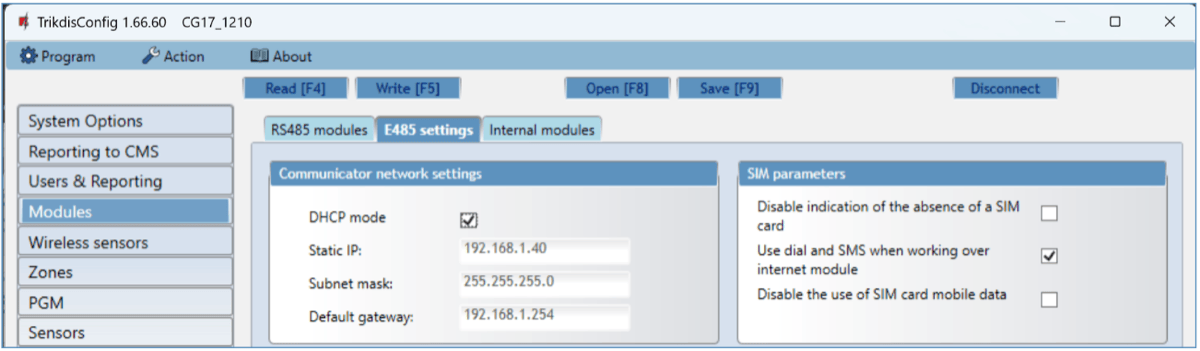
Communicator network settings csoport
- DHCP mode – az Ethernet-modul hálózati regisztrációjának módja: automatikus vagy kézi.
- Static IP – a rögzített IP-cím kézi módban.
- Subnet mask – az alhálózati maszk kézi módban.
- Default gateway – az átjáró címe kézi módban.
SIM parameters csoport
- Disable indication of the absence of a SIM card – bepipálva a CG17 nem jelzi a SIM-kártya hiányát, ha SIM-kártya nélkül működik.
- Use dial and SMS when working over internet module – bepipálva a CG17 egyszerre küld értesítést hívással, SMS-ben és a csatlakoztatott E485 Ethernet-modulon át. Ha üresen hagyod, és van internetkapcsolat, a CG17 nem használ SMS-t és hívást. Ha üresen hagyod, és nincs internetkapcsolat, a CG17 kezeli a hívásokat és az SMS-üzeneteket, és SMS-t küld a felhasználónak.
- Disable the use of SIM card mobile data – bepipálva a CG17 nem használja a SIM-kártya mobiladatát: az adatok csak az E485 modulon mennek. Ha az internetkapcsolat megszűnik, a CG17 a memóriájában tárolja az adatokat, és a kapcsolat visszatértekor az E485-ön elküldi őket.
Az RS485-adatbusz hibája eseményhez Contact ID esemény- és helyreállási kódot rendelhetsz. Ha az E485 és a CG17 közötti kapcsolat megszakad vagy helyreáll, a CG17 a hozzárendelt CID-kóddal üzenetet küld a távfelügyeletre és a Protegus 2 alkalmazásba. Az esemény a System events oldalon RS485 fault néven szerepel (5.9.1 pont).
- Állítsd be, hogy a CG17 az üzeneteket a távfelügyeletre és a Protegus 2-be küldje: lásd a 2.2 pontot (kapcsolat a távfelügyelettel) és a 2.1 pontot (kapcsolat a Protegus 2 alkalmazással).
- Ha a CG17 (1.13-as firmware-verziótól) az E485 modullal működik, nem kell bele SIM-kártya.
5.5.3 Strela RS485 üzemanyagszint-érzékelő
A Strela RS485 üzemanyagszint-érzékelőt (bekötése: 3.10 pont) a Modules és a Sensors oldalon állítod be.
A Strela RS485 érzékelőt használat előtt az érzékelő gyártójának DUTconfig programjával kalibrálni kell: az érzékelőt adapterrel csatlakoztasd a számítógéphez, és kalibráld. Ha a Strela RS485 a CG17-hez csatlakozik, a többi RS485-modul (iO, iO-WL, TM17, iO8, E485, W485, iO-LORA, iO8-LORA, PB-LORA, REL-LORA) nem működik.
RS485 modules csoport
- Module – válaszd ki az FLS fuel sensor modult.
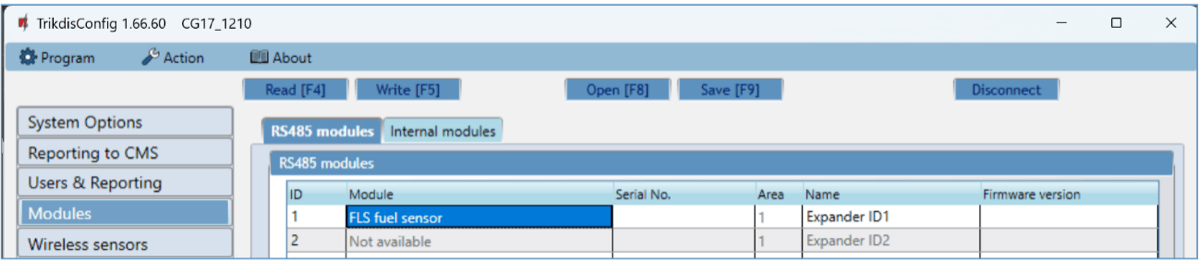
- Kattints a Write [F5] gombra, és várd meg, amíg az adatok mentése befejeződik.
- Húzd ki az USB-kábelt a CG17-ből, és várj körülbelül 1 percet.
- Dugd vissza az USB-kábelt a CG17-be, és kattints a Read [F4] gombra. A program kiolvassa és megjeleníti a CG17-en tárolt beállításokat.
- A Modules oldalon megjelenik a Strela RS485 érzékelő sorozatszáma (Serial No.) és firmware-verziója (Firmware version).

Ezután nyisd meg a Sensors oldalt (5.8 pont).
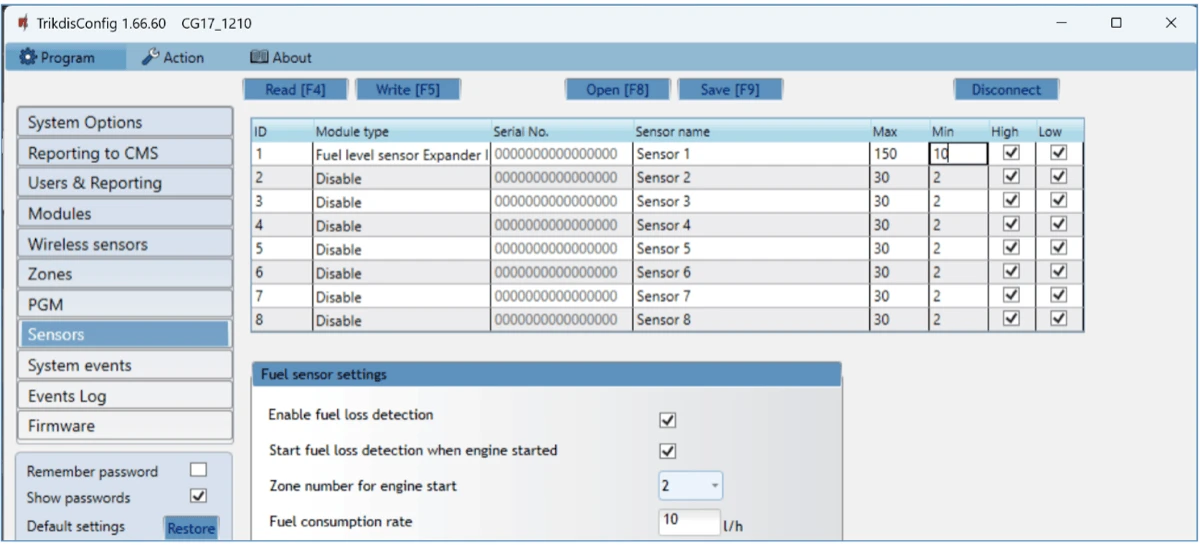
- Module type – válaszd a Fuel level sensor típust.
- Sensor name – adj nevet az érzékelőnek.
- Max – a legnagyobb üzemanyag-mennyiség literben. Ha a tényleges mennyiség ennél több, a CG17 eseményüzenetet készít; az üzenet elküldéséhez pipáld be a High jelölőt.
- Min – a legkisebb üzemanyag-mennyiség literben. Ha a tényleges mennyiség ennél kevesebb, a CG17 eseményüzenetet készít; az üzenet elküldéséhez pipáld be a Low jelölőt.
Fuel sensor settings csoport
- Enable fuel loss detection – bepipálva a CG17 figyeli az üzemanyagszintet.
- Start fuel loss detection when engine started – bepipálva a figyelés a motor indításakor kezdődik. A motorindítás jelét a CG17-nek arra a bemenetére (zónájára) kell vezetni, amelyet a következő mezőben adsz meg.
- Zone number for engine start – a CG17 annak a bemenetének (IN) a száma, amelyet a motorindítás aktivál.
- Fuel consumption rate – az üzemanyag-fogyasztás mértéke (l/h).
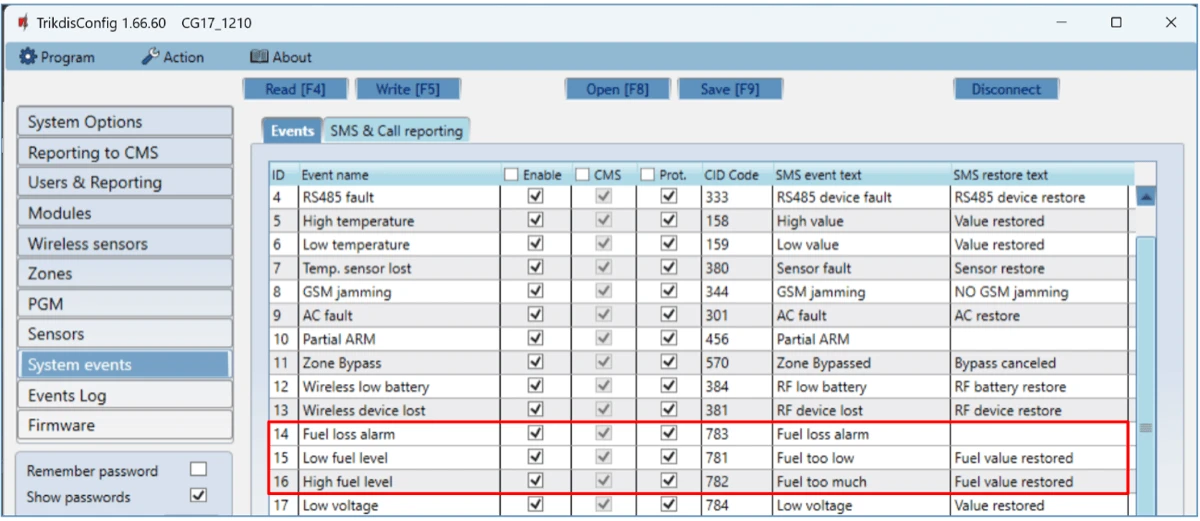
Az üzemanyagszint hirtelen változásáról a felhasználó SMS-t kap; az SMS szövegét a System events oldalon szerkesztheted (5.9.1 pont).
Az üzemanyagszint-érzékelő működése
A Strela RS485 érzékelőt a 3.10 pont szerint kösd a CG17-hez, és állítsd be a CG17-ben a mérési paramétereket. Az érzékelő a következő esetekben mér:
- Ha be van pipálva az Enable fuel loss detection: a CG17 bekapcsolásakor az érzékelő figyelni kezdi az üzemanyag-fogyasztást, a CG17 kikapcsolásakor pedig leáll a mérés.
- Ha az Enable fuel loss detection és a Start fuel loss detection when engine started is be van pipálva, és megadtad annak a bemenetnek (IN) a számát, amely a motor indításakor bekapcsolja a figyelést: a figyelés a motor indításakor kezdődik, és leáll, amikor a bemenet visszaáll (a motor leáll).
Az érzékelő minden bekapcsoláskor megméri az aktuális üzemanyagszintet, és összeveti a kikapcsolás előtt eltárolt szinttel. Ha az aktuális szint alacsonyabb, a CG17 üzemanyag-veszteségről szóló üzenetet küld a biztonsági cégnek és/vagy a felhasználóknak.
Működés közben az érzékelő meghatározott időközönként méri az üzemanyagszintet, és összeveti a fogyasztási mértékkel. Ha egy időköz alatt a fogyasztás nagyobb a megadott mértéknél (Fuel consumption rate), a CG17 üzenetet küld a biztonsági cégnek és/vagy a felhasználóknak.
5.5.4 Internal modules fül – GPS-modul
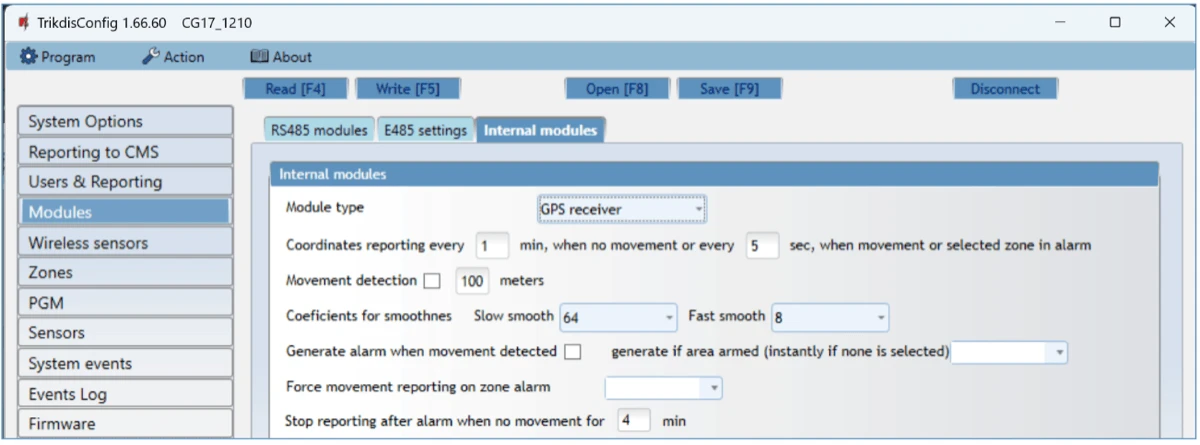
Ezen a fülön a GPS-modul beállításait adod meg: a koordináták küldési időközét, a mozgásérzékelést és a riasztást.
Internal modules csoport
- Module type – válaszd ki a használt GPS-modult.
- Coordinates reporting every __ min, when no movement or every __ sec, when movement or selected zone in alarm – a koordináták küldési időköze: percben normál üzemben (nincs mozgás), másodpercben, ha a CG17 mozgást érzékel, vagy a kiválasztott zóna riaszt.
- Movement detection – bepipálva a CG17 riaszt, ha a koordináták eltérése nagyobb a megadottnál; ilyenkor a koordinátákat gyakrabban küldi.
- Coefficients for smoothness, Slow smooth – mozgás nélkül a CG17 átlagolt koordinátákat küld: a megadott számú koordináta átlagát (256 vagy más megadott szám).
- Coefficients for smoothness, Fast smooth – mozgáskor vagy zónariasztáskor a CG17 átlagolt koordinátákat küld: a megadott számú koordináta átlagát (8 vagy más megadott szám).
- Generate alarm when movement detected – bepipálva mozgás érzékelésekor a CG17 Contact ID eseménykódot küld a távfelügyeletre, és értesíti a felhasználót a Protegus 2-ben.
- Force movement reporting on zone alarm – add meg a riasztórendszer zónáját, amelyre érzékelő csatlakozik. Ha az érzékelő jelez (zónariasztás), a CG17 gyakrabban küldi a koordinátákat.
- Stop reporting after alarm when no movement for __ min – időtartam percben: ha ezalatt a koordináták nem változnak, és nincs zónariasztás, a koordinátaküldés visszatér a normál üzemmódba.
A koordinátákat tartalmazó üzenetek a Monas MS felügyeleti programba érkeznek.
5.6 „Zones” oldal
A Zones oldalon a zónákat állítod be (Zones settings fül), és azt, hogy a zónaeseményekről mely felhasználók kapjanak SMS-t vagy hívást (SMS & Call reporting fül).
5.6.1 Zones settings fül – a zónák
Minden zónához itt rendelsz bemenetet, partíciót, zónatípust és Contact ID kódot.
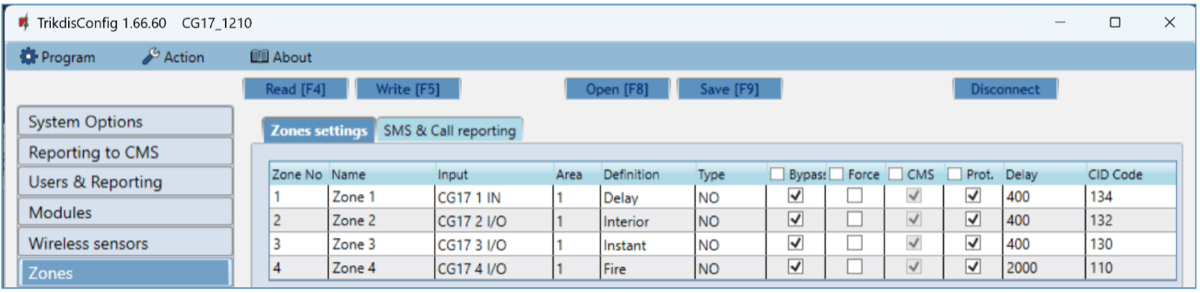
- Zone No – a zóna sorszáma a listán.
- Name – a zóna neve.
- Input – a zónához rendelt bemenet (IN): a CG17 vagy egy bővítőmodul bemenete.
- Area – a partíció, amelyhez a zóna tartozik.
- Definition – a zóna típusa. Minden zónához egyet választhatsz:
- Delay – késleltetett zóna, a bejárati ajtó nyitásérzékelőjéhez. Ehhez a zónatípushoz belépési és kilépési idő állítható be. Élesítés után a kilépési időn belül a zóna megsértése megengedett; ha a zóna az idő leteltekor is sértett, a Siren és Flash típusú OUT kimenetek bekapcsolnak, és a CG17 riasztási üzenetet küld. Élesített rendszernél a zóna megsértése elindítja a belépési időt, amelyen belül a rendszert ki kell kapcsolni; ha a rendszer az idő leteltekor sincs kikapcsolva, a Siren és Flash kimenetek bekapcsolnak, és a CG17 riasztási üzenetet küld.
- Interior – követő zóna, a bejárati ajtóhoz tartozó mozgásérzékelőhöz. Élesített rendszernél a zóna megsértésekor a Siren és Flash kimenetek bekapcsolnak, és a CG17 riasztási üzenetet küld. Ha élesített rendszernél elsőként a Delay zóna sérül, a beállított belépési időn belül az Interior zóna is megsérthető; ha a rendszert a belépési idő leteltéig nem kapcsolod ki, a Siren és Flash kimenetek bekapcsolnak, és a CG17 riasztási üzenetet küld.
- Instant – azonnali zóna, mozgásérzékelőkhöz. Ha élesített rendszernél sérül, a Siren és Flash kimenetek bekapcsolnak, és a CG17 üzenetet küld a riasztásról.
- Fire – tűzzóna, tűzérzékelőkhöz. Megsértésekor a Siren és Flash kimenetek azonnal bekapcsolnak, és a CG17 üzenetet küld az eseményről.
- Keyswitch – kulcsos kapcsoló zóna, kezelőhöz vagy más kapcsolóhoz. Ha a kapcsoló megsérti a zónát, a rendszer élesedik vagy kikapcsol. Élesítéskor a rendszer a beállított kilépési idő (Exit time) leteltével élesedik.
- 24 hours – 24 órás zóna, üvegtörés- és szabotázsérzékelőkhöz. Megsértésekor a Siren és Flash kimenetek azonnal bekapcsolnak, és a CG17 üzenetet küld az eseményről.
- Silent – csendes zóna: ha élesített rendszernél sérül, a CG17 azonnal eseményüzenetet küld, de a Siren és Flash kimenetek nem kapcsolnak be.
- Silent 24h – csendes 24 órás zóna, pánikgombokhoz: megsértésekor a CG17 a rendszer állapotától függetlenül azonnal eseményüzenetet küld, de a Siren és Flash kimenetek nem kapcsolnak be.
- Type – a bemenetre (IN) kötött áramkör típusa (3.2 pont): NC – alaphelyzetben zárt; NO – alaphelyzetben nyitott; EOL – 10 kΩ-os lezáró ellenállással; EOL_T – lezáró ellenállással és szabotázsfigyeléssel.
- Bypass – bepipálva a zóna ki van iktatva: a CG17 figyelmen kívül hagyja a jelzését.
- Force – bepipálva a rendszer nyitott zónával is élesíthető. Élesített rendszernél a Force módú zóna megsértése riasztást vált ki.
- CMS – bepipálva a zóna eseményei a távfelügyeletre (CMS) mennek.
- Prot. – bepipálva a zóna eseményei a Protegus-felhőbe mennek.
- Delay – a bemenet (IN) reakcióideje ezredmásodpercben (ms).
- CID code – az események Contact ID kódja. A zónatípus (Definition) kiválasztásakor a program automatikusan beállítja.
5.6.2 SMS & Call reporting fül
Ez a fül csak akkor látszik, ha a Users & Reporting oldalon legalább egy felhasználónak megadtad a telefonszámát (5.4 pont).
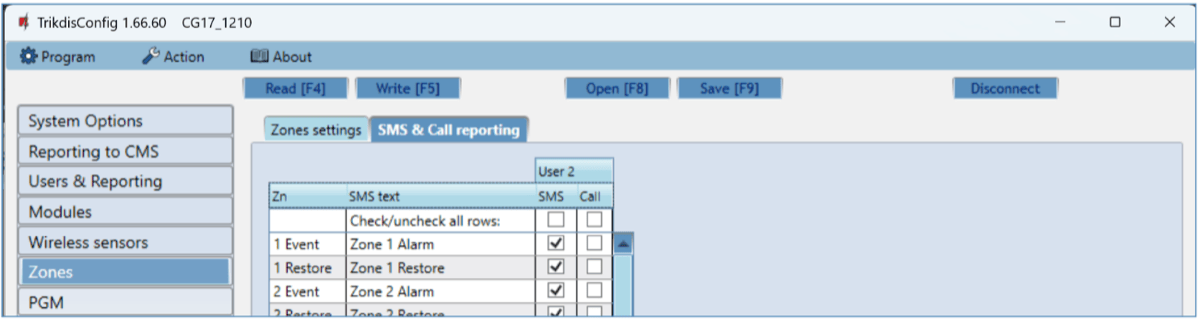
- Zn – a zóna száma az esemény azonosító szavával: Event (esemény) vagy Restore (helyreállás).
- SMS text – a zónaesemény leírása a felhasználóknak küldött SMS-ekben.
- SMS/Call – jelöld be, hogyan kapjanak értesítést a felhasználók az eseményekről: SMS-ben és/vagy hívással.
5.7 „PGM” oldal
A PGM oldalon az OUT kimenetek működését, az eseményekhez kötött vezérlésüket, az ütemezést, a termosztátokat és a kimenetek SMS- és hívásértesítését állítod be.
5.7.1 Outputs fül – a kimenetek
Itt rendeled a CG17 vagy a külső eszközök OUT kimeneteit a PGM-ekhez, és megadod a működésüket.
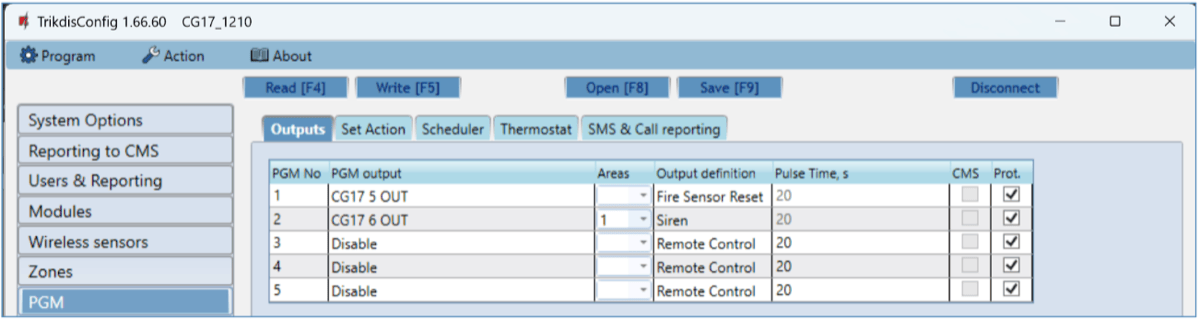
- PGM No – a PGM sorszáma a listán.
- PGM output – a PGM-hez rendelt OUT kimenet: a CG17 vagy egy külső eszköz kimenete.
- Areas – a partíció, amelyhez a kimenetet rendeled.
- Output definition – az OUT kimenet működési módja:
- Siren – sziréna bekötéséhez (3.8 pont);
- Remote Control – külső eszközök vezérléséhez;
- Fire Sensor Reset – a tűzérzékelő visszaállításához riasztás után (3.3 pont);
- System state – a riasztórendszer állapotjelzőjéhez; például egy LED mutathatja, hogy a rendszer élesítve vagy kikapcsolva van (3.5 pont);
- Flash – élesített rendszernél folyamatos jelet ad, riasztáskor impulzusos jelet; a rendszer kikapcsolásakor a jel megszűnik;
- Thermostat – a CG17 az OUT kimenetet a beállított hőmérséklet-érzékelő hőmérséklete szerint vezérli (5.7.4 pont).
- Pulse time, s – az OUT kimenet bekapcsolási ideje, 0–9999 s.
- CMS – bepipálva a PGM kimenet be- és kikapcsolásáról szóló üzenetek a távfelügyeletre (CMS) mennek.
- Prot. – bepipálva a PGM kimenet be- és kikapcsolásáról szóló üzenetek a Protegus-felhőbe mennek.
5.7.2 Set Action fül – vezérlés eseményre
Itt adod meg, milyen esemény kapcsolja automatikusan az OUT kimeneteket.
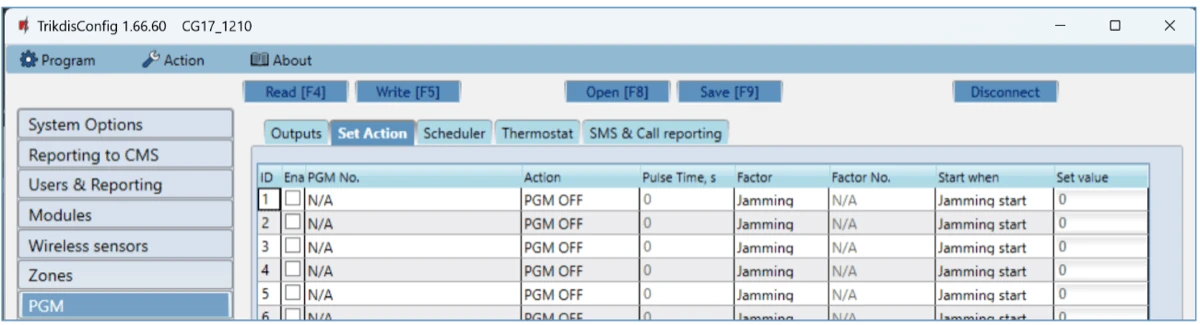
- ID – a kimenet sorszáma a listán.
- Enable – bekapcsolja a PGM-et.
- PGM No. – a vezérelt OUT kimenet: ezt kapcsolja a CG17, amikor bekövetkezik a Factor, Factor No., Start when és Set value oszlopban megadott esemény.
- Action – a művelet:
- PGM OFF – az OUT kimenet kikapcsolt („Off”) állapotba kerül;
- PGM ON – az OUT kimenet bekapcsolt („On”) állapotba kerül;
- Pulse OFF – a kimenet alapállapota bekapcsolt („On”); a parancsra az impulzusidőre (Pulse time) kikapcsol („Off”), majd automatikusan visszatér a bekapcsolt alapállapotba;
- Pulse ON – a kimenet alapállapota kikapcsolt („Off”); a parancsra az impulzusidőre (Pulse time) bekapcsol („On”), majd automatikusan visszatér a kikapcsolt alapállapotba.
- Pulse time, s – az impulzusidő, 0–9999 s.
- Factor/Factor No. – az esemény, amely az OUT kimenetet kapcsolja: Zone (zóna), Sensor (érzékelő), Schedule (ütemezés), Jamming (a mobiljel zavarása), Sensor lost (érzékelő kiesése), iButton (kontaktkulcs), Arm (élesítés), Disarm (kikapcsolás), SMS received (beérkező SMS).
- A kimenethez ütemezést is rendelhetsz, hogy a megadott időpontokban kapcsoljon. A Scheduler fülön 10 ütemezést készíthetsz elő (5.7.3 pont).
- Start when – további feltétel a Factor eseménytől függően: mikor kapcsoljon be az OUT kimenet.
- Set value – a Factor oszlopban választott feltételtől (SMS received, Sensor) függően itt adod meg az értéket, amellyel a PGM kimenet vezérelhető: a beérkező SMS szövegét, illetve a feszültség- vagy hőmérsékletértéket (feszültségmérés: 3.13 pont; hőmérséklet-érzékelő: 3.4 pont).
Az SMS-szövegben a vezérlő kulcsszót % jelek határolják el az SMS többi részétől:
%.....%– a beérkező SMS szövegének egy része egyezzen a%jelek közé írt szöveggel. Példa:%sMS%– az SMS-nek tartalmaznia kell az „sMS” szöveget; ilyen SMS:1155sMS332......%– a beérkező SMS szövegének eleje egyezzen a%jel elé írt szöveggel. Példa:sMS%– az SMS-nek „sMS”-sel kell kezdődnie; ilyen SMS:sMS332.%.....– a beérkező SMS szövegének vége egyezzen a%jel után írt szöveggel. Példa:%sMS– az SMS-nek „sMS”-re kell végződnie; ilyen SMS:1155sMS.
Az SMS-szövegben a kis- és nagybetű különbözik.
5.7.3 Scheduler fül – ütemezés
Itt készíted elő az ütemezéseket (legfeljebb 10), amelyeket a Set Action fülön a kimenetekhez rendelhetsz.
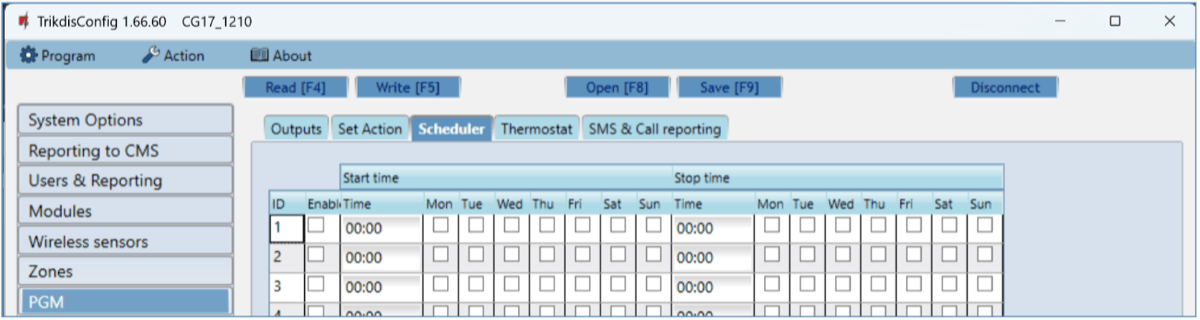
- ID – az ütemezés sorszáma a listán.
- Enable – bekapcsolja az ütemezést.
- Start time – az időpont, amikor az OUT kimenet bekapcsol (az ütemezés kezdete).
- Stop time – az időpont, amikor az OUT kimenet kikapcsol (az ütemezés vége).
- Mon–Sun – jelöld be a hét napjait, amelyeken az OUT kimenetnek be- és ki kell kapcsolnia.
5.7.4 Thermostat fül – termosztát
Itt rendelsz a hőmérséklet-érzékelők (3.4 pont) alapján működő termosztátokat az OUT kimenetekhez.
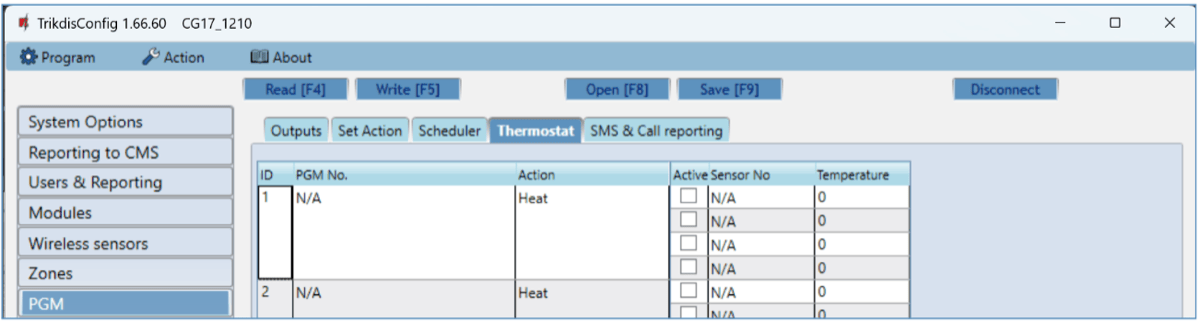
- ID – a termosztát sorszáma a listán.
- PGM No. – a PGM kimenet száma, amelyet a termosztát vezérel.
- Action – a termosztát működési módja: fűtés (heat) vagy hűtés (cool).
- Active – bepipálva a termosztát a kiválasztott hőmérséklet-érzékelővel, a beállított hőmérséklet szerint működik.
- Sensor No – a termosztáthoz rendelt hőmérséklet-érzékelő.
- Temperature – a hőmérséklet, amelyet a termosztát tart.
5.7.5 SMS & Call reporting fül
Ez a fül csak akkor látszik, ha a Users & Reporting oldalon legalább egy felhasználónak megadtad a telefonszámát (5.4 pont).
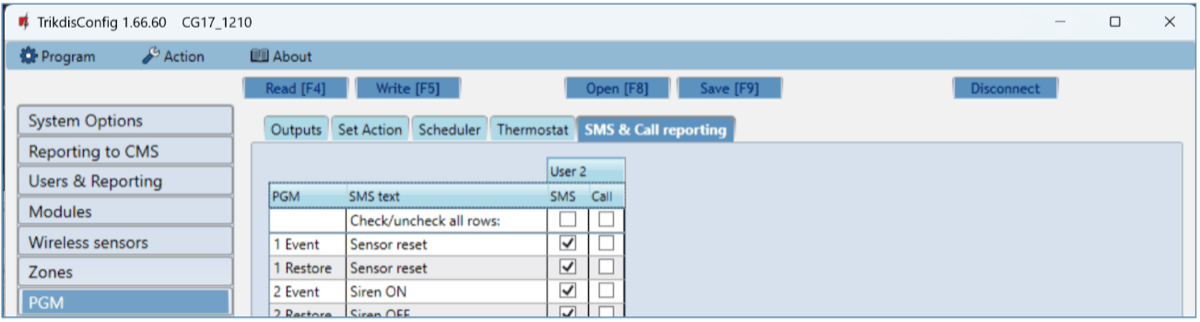
- PGM – az OUT kimenet száma és az esemény típusa: Event – az OUT kimenet bekapcsolása, Restore – az OUT kimenet kikapcsolása.
- SMS text – az OUT kimenet be- vagy kikapcsolási eseményének neve az esemény-SMS-ekben.
- User / SMS and Call – válaszd ki, mely felhasználók kapjanak SMS-t és/vagy hívást az OUT kimenet be- vagy kikapcsolásakor.
5.8 „Sensors” oldal
Itt veszed fel a hőmérséklet-érzékelőket (bekötés: 3.4 pont). A Module type listában a bemenetek feszültségmérése (In1 Voltage–In4 Voltage, 3.13 pont) is kiválasztható; a Strela RS485 üzemanyagszint-érzékelő beállítása az 5.5.3 pontban van.
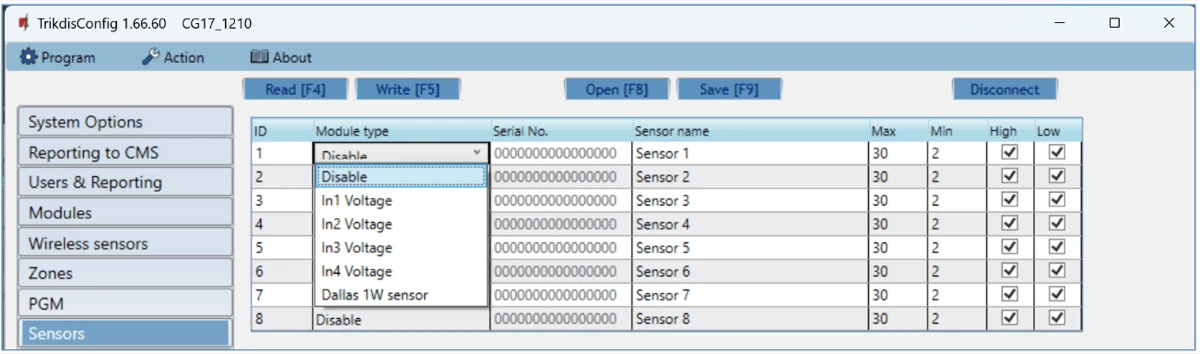
- ID – az érzékelő sorszáma a listán.
- Module type – a kiválasztott hőmérséklet-érzékelő ehhez a sorszámhoz (ID) kerül.
- Serial No. – a hőmérséklet-érzékelő sorozatszáma; a központ olvassa ki.
- Sensor name – adj nevet a hőmérséklet-érzékelőnek.
- Max – ha a hőmérséklet ennél magasabb, a CG17 eseményüzenetet készít. Ehhez pipáld be a High jelölőt.
- Min – ha a hőmérséklet ennél alacsonyabb, a CG17 eseményüzenetet készít. Ehhez pipáld be a Low jelölőt.
5.9 „System events” oldal
A System events oldalon a CG17 saját rendszereseményeit (például RS485-hiba, magas és alacsony hőmérséklet, mobiljel-zavarás, táphiba) és az értesítéseiket állítod be.
5.9.1 Events fül – rendszeresemények
Itt adod meg, mely rendszeresemények menjenek a távfelügyeletre és a Protegus-felhőbe, milyen Contact ID kóddal és SMS-szöveggel.
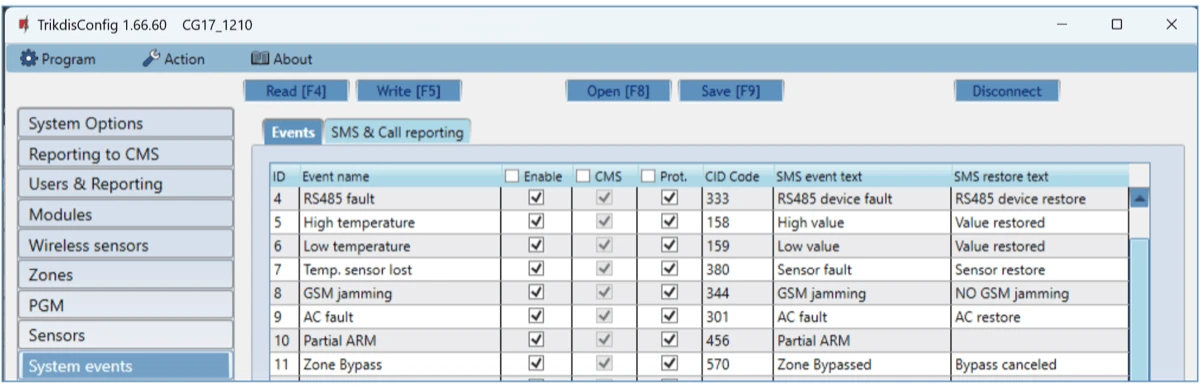
- ID – az esemény sorszáma a listán.
- Event name – az esemény neve.
- Enable – bekapcsolja az esemény figyelését.
- CMS/Prot. – a kiválasztott eseményről szóló üzenetek a távfelügyeletre és/vagy a Protegus-felhőbe mennek.
- CID code – az esemény Contact ID kódja.
- SMS event text – az esemény SMS-szövege.
- SMS restore text – a helyreállás SMS-szövege.
5.9.2 SMS & Call reporting fül
Ez a fül csak akkor látszik, ha a Users & Reporting oldalon legalább egy felhasználónak megadtad a telefonszámát (5.4 pont).
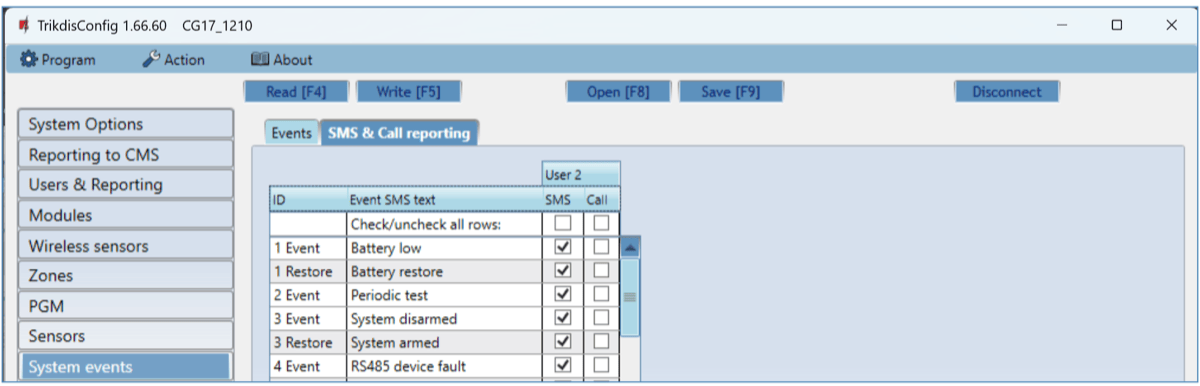
- ID – az esemény száma és azonosító szava: Event (esemény) vagy Restore (helyreállás).
- Event SMS text – az esemény-SMS-ek szövege.
- User / SMS and Call – add meg, hogyan kapjanak értesítést a felhasználók az egyes eseményekről: SMS-ben és/vagy hívással.
5.10 „Events Log” oldal
A CG17 saját eseménynaplója: a memóriájában tárolt eseményeket itt olvashatod ki és törölheted.
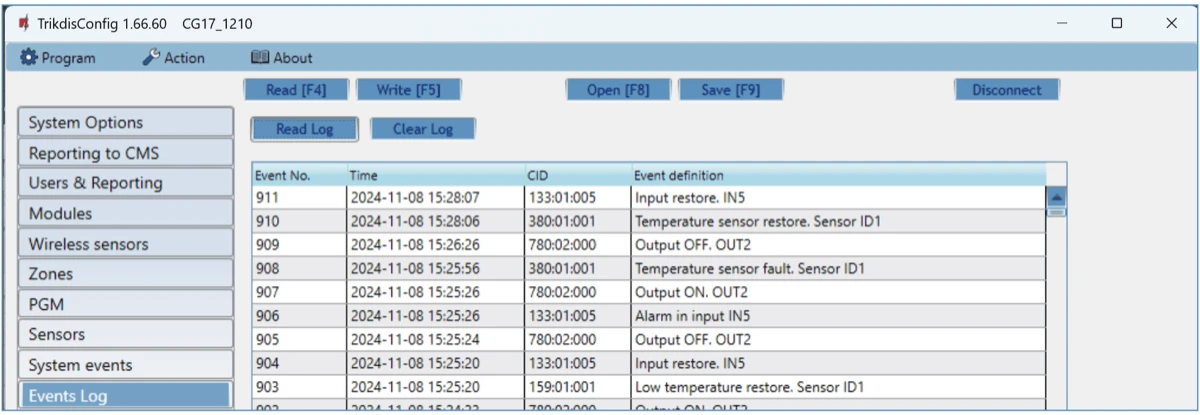
- Read Log gomb – kiolvassa az eseménynapló bejegyzéseit az eszköz memóriájából.
- Clear Log gomb – törli az eseménynapló bejegyzéseit az eszköz memóriájából.
- A táblázatban az esemény sorszáma (Event No.), ideje (Time), Contact ID kódja (CID) és leírása (Event definition) látszik. Az Events Log oldalon a CG17 memóriájában tárolt legfeljebb 1000 esemény jeleníthető meg.
5.11 Gyári beállítások visszaállítása
A központ gyári beállításainak visszaállításához kattints a TrikdisConfig programozóablakának bal alsó részén, a Default settings csoportban a Restore gombra. Előtte érdemes a jelenlegi beállításokat fájlba menteni (Save [F9], 5.1 pont).

6. Távoli programozás
A CG17 beállításait a Protegus-felhőn keresztül távolról is kiolvashatod és módosíthatod (6.1 pont), a TrikdisConfigból pedig távolról irányíthatod is a központot (6.2 pont) – egyikhez sem kell kimenned a helyszínre.
6.1 Paraméterek beállítása távolról
A távoli programozás feltételei
A távoli programozás csak akkor működik, ha:
- be van kapcsolva a Protegus-felhőszolgáltatás (Protegus cloud): a TrikdisConfig Users & Reporting ablakában, a Cloud application beállításcsoportban be van pipálva az Enable cloud service (5.4 pont; SMS-sel:
CONNECT 123456 PROTEGUS=ON, 4.2 pont); - aktivált SIM-kártya van az eszközben, és a PIN-kódja meg van adva, vagy a PIN-kérés ki van kapcsolva;
- van tápellátás: a POWER LED zölden világít;
- az eszköz csatlakozik a hálózathoz: a NETWORK LED zölden világít és sárgán villog.
- Töltsd le a TrikdisConfig programot a www.trikdis.com oldalról.
- Győződj meg róla, hogy a központ csatlakozik az internethez, és a Protegus-kapcsolat be van kapcsolva.
- Indítsd el a TrikdisConfigot, és a Remote access (távoli elérés) csoport Unique ID mezőjébe írd be a CG17 IMEI számát (az eszköz hátoldalán és a dobozon lévő matricán találod).
- A System Name (rendszernév) mezőben adj nevet az ezzel az IMEI-vel azonosított CG17-nek, és kattints a Configure gombra.
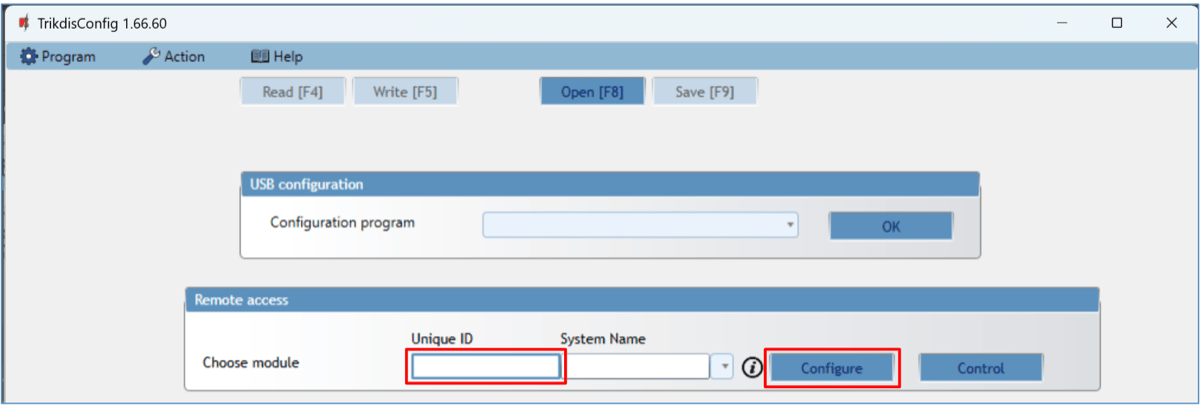
- Kattints a Read [F4] gombra: a program kiolvassa a CG17 aktuális beállításait. Ha megjelenik az Administrator code (adminisztrátori kód) bekérő ablaka, add meg a 6 karakteres adminisztrátori kódot. Ha azt szeretnéd, hogy a program megjegyezze a kódot, pipáld be a Remember password jelölőt, és kattints a Write [F5] gombra.
- Végezd el a CG17 beállításainak kívánt módosításait, és kattints a Write [F5] gombra. Ha bontani akarod a kapcsolatot a CG17-tel, kattints a Disconnect gombra, és lépj ki a TrikdisConfigból.
6.2 Távoli irányítás a TrikdisConfigból
- Töltsd le a TrikdisConfig programot a www.trikdis.com oldalról (a keresőmezőbe írd be: „TrikdisConfig”), és telepítsd.
- Győződj meg róla, hogy a riasztóközpont csatlakozik az internethez. A Protegus-felhőszolgáltatásnak (Protegus cloud) bekapcsolva kell lennie (6.1 pont).
- Indítsd el a TrikdisConfigot, és a Remote access csoport Unique ID mezőjébe írd be a CG17 IMEI számát (az eszköz hátoldalán és a dobozon lévő matricán találod).
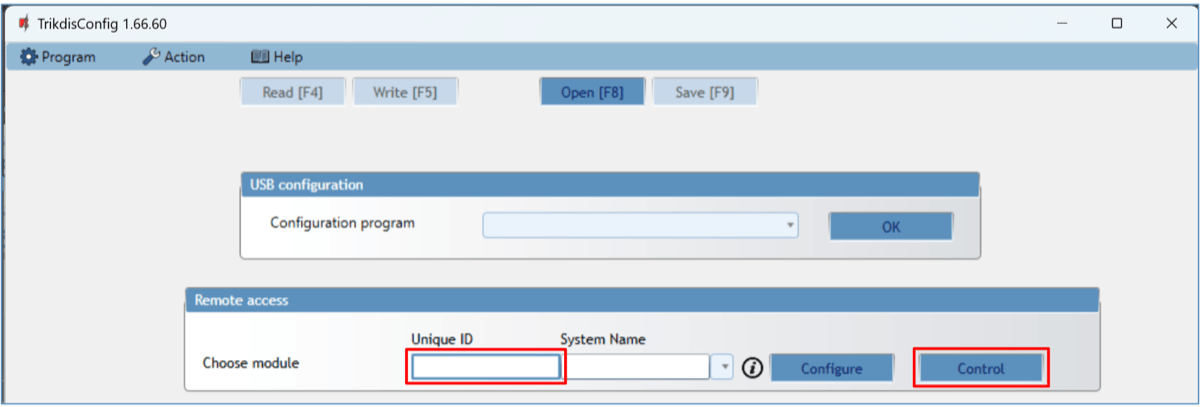
- Kattints a Control gombra.
- Add meg a Self-service code kódot (gyárilag
123456), és nyomd meg az OK gombot.
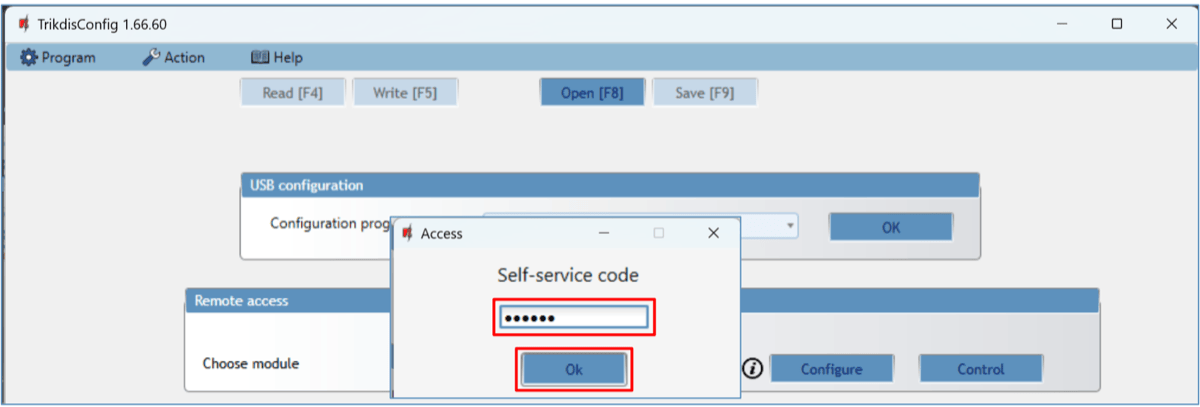
- Megnyílik a Remote control (távirányítás) ablak: itt irányíthatod a riasztóközpont partícióit, figyelheted a zónák állapotát, kapcsolhatod a PGM-kimeneteket, és figyelheted a hőmérsékletet.
- Partitions (partíciók) lap: nyomd meg a DISARM (vagy az ARM) gombot, és add meg a felhasználói kódot – a riasztóközpont partíciója kikapcsol (vagy élesedik).
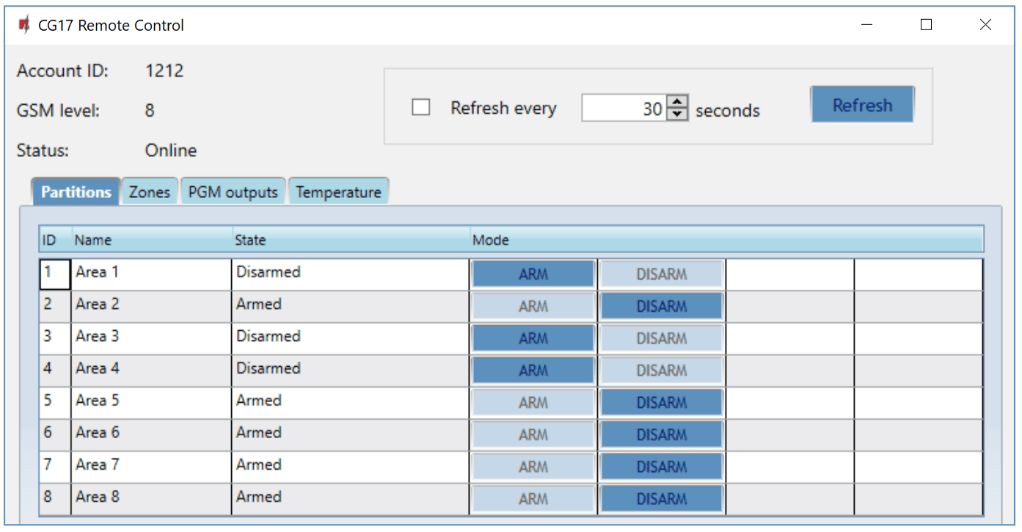
- Zones (zónák) lap: ez az ablak a zónák állapotát mutatja; a zónákat ki is iktathatod (Bypass).
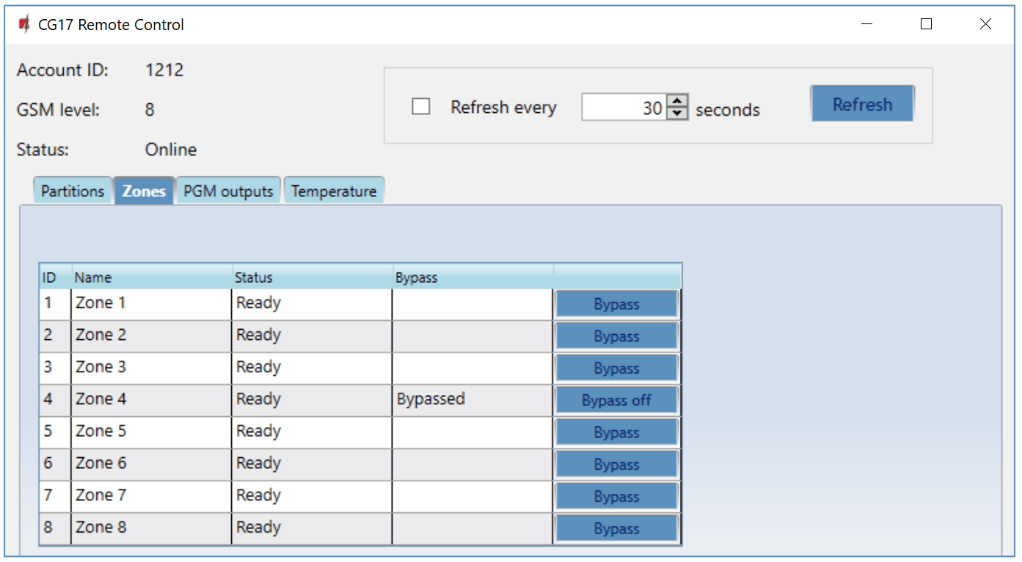
- PGM outputs (PGM-kimenetek) lap: itt a Remote Control típusú PGM-kimeneteket kapcsolhatod.
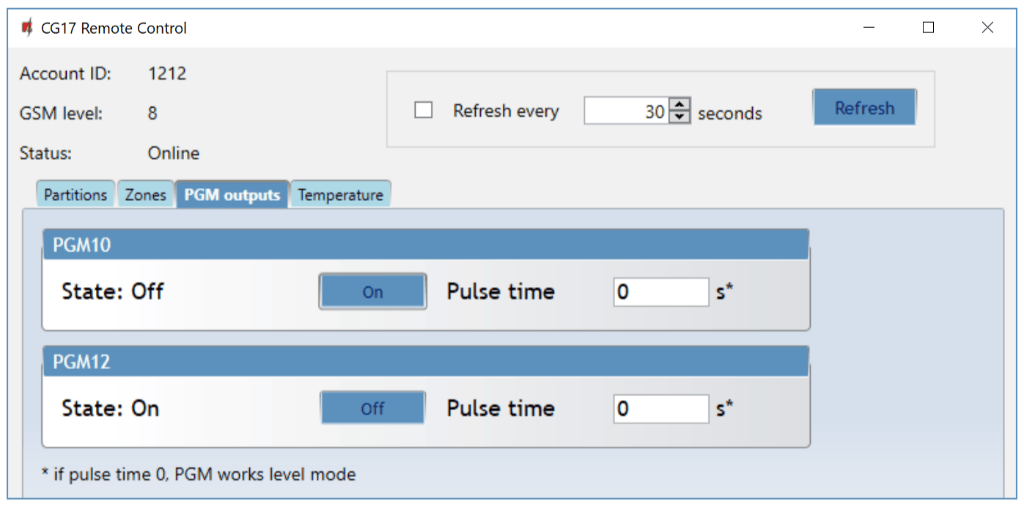
- Temperature (hőmérséklet) lap: itt a hőmérséklet-érzékelők mért értékeit figyelheted.
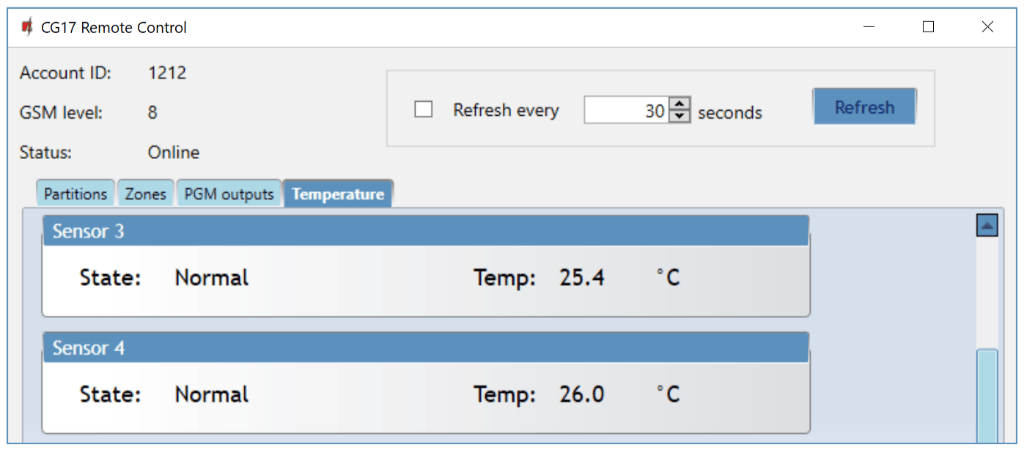
7. A telepítés ellenőrzése
A beállítás és a telepítés végén próbáld végig a rendszert:
- Ellenőrizd, hogy van-e tápfeszültség (a POWER LED zölden villog).
- Ellenőrizd a mobilhálózati kapcsolatot a NETWORK jelzőfényen. Az 5-ös térerő elegendő (4 másodpercig folyamatos zöld fény, majd öt sárga villanás), 3G hálózaton a 3-as is (4 másodpercig folyamatos zöld fény, majd három sárga villanás). Ha a piros TROUBLE jelzőfény 5-öt villan, keress más helyet a CG17-nek.
- A bemenetek ellenőrzéséhez aktiváld őket, és nézd meg, hogy a címzettek megkapják-e a helyes üzeneteket.
- A kimenetek ellenőrzéséhez kapcsold be őket távolról, és nézd meg, hogy a címzettek megkapják-e a helyes üzeneteket, és a kimenetek helyesen kapcsolnak-e.
- Próbáld ki a riasztást: ellenőrizd, hogy a távfelügyelet helyesen fogadja-e az eseményeket.
A DATA LED a legegyszerűbb internet-ellenőrzés. A DATA LED akkor világít, ha az eszköz tárolójában elküldésre váró üzenet van. A NETWORK LED zöldje csak annyit mond, hogy a hálózati kapcsolat felépült – mobilhálózatos eszköznél a szolgáltató hálózatára jelentkezett be, Ethernetesnél a routerig él a kapcsolat –, azt nem, hogy az eszköz az internetre is kijut. Ha a NETWORK LED zöld, de a DATA LED egy esemény vagy tesztjelentés után is folyamatosan világít, az internetkapcsolat nem működik: az üzenet nem tud elmenni. Mobilhálózaton leggyakrabban az APN vagy a SIM-kártya adatszolgáltatása a hibás, Ethernetnél a router, a tűzfal vagy a DNS. Ha a DATA LED kialszik, az üzenet elment, az adatkapcsolat rendben van.
A központ adatait (típus, IMEI-szám, sorozatszám, firmware-verzió), a be- és kimenetek állapotát és a hőmérséklet-érzékelők értékét SMS-sel is lekérdezheted: INFO 123456, ASKI 123456, ASKO 123456, ASKT 123456. A parancsot a felhasználói listán szereplő telefonról küldd, és a 123456 gyári jelszó helyére a saját adminisztrátori jelszavadat írd (4.2 pont).
8. Firmware-frissítés
Ha a CG17 csatlakozik a TrikdisConfighoz, és van újabb firmware, a program magától felajánlja a frissítést – ehhez a számítógépnek interneten kell lennie. Ha a gépen víruskereső fut, az blokkolhatja az automatikus frissítést; ilyenkor a víruskereső beállításait módosítanod kell.
A firmware-t saját kezűleg is frissítheted – újabbra és szükség esetén régebbire is. A frissítés után az eszköz összes beállítása változatlan marad.
- Indítsd el a TrikdisConfig szoftvert, és csatlakoztasd az eszközt USB-kábellel, vagy lépj be a programozásába távolról.
- Ha van újabb firmware, a program felajánlja a letöltését – fogadd el.
- Válaszd a Firmware lapot, és kattints az Open firmware gombra. Válaszd ki a firmware-fájlt.
- Nyomd meg az Update [F12] gombot, és várd meg a frissítés végét, majd a felugró ablakban kattints az OK gombra. Közben ne húzd ki a kábelt, és ne szakítsd meg a kapcsolatot.
A firmware-fájlok a TrikdisConfig telepítési mappájában, a Firmwares almappán belül, az eszköz nevével jelölt mappában vannak. Ha nincs ilyen mappa, vagy nincs hozzá frissítés, vagy magát a TrikdisConfig szoftvert kell frissíteni. A legújabb fájlok regisztrált felhasználóként a gyártó honlapjáról, az eszköz oldaláról is letölthetők.
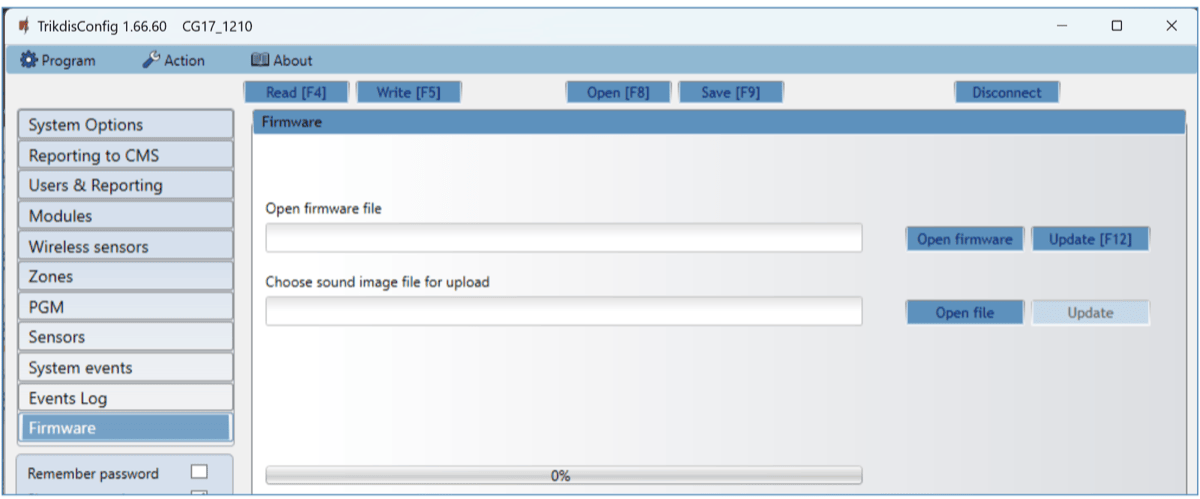
A CG17-et USB Mini-B kábellel csatlakoztasd (a csatlakozó a fedél alatt van, 2. fejezet); a távoli kapcsolódást a 6.1 pont írja le.
9. Biztonsági előírások
Figyelem!
Az elektromosság veszélyes! Személyi sérülést vagy HALÁLT, valamint anyagi kárt okozhat!
A telepítés során elektromos berendezéssel történik munkavégzés, amit az érvényes erős- és gyengeáramú rendelkezések betartásával kell kivitelezni!
A garancia (jótállás) érvényesítésének is feltétele, hogy az eszközt szakképzett személy telepítse az elektromos berendezések telepítésére vonatkozó előírások betartásával és az elektromos berendezések biztonságos üzemeltetésére vonatkozó hatályos előírásokat követve.
- Az elektronikus behatolásjelző (riasztó) rendszert csak szakképzett személy telepítheti és tarthatja karban.
- A telepítés előtt figyelmesen olvasd el ezt az útmutatót, hogy elkerüld a hibás működéshez vagy akár a berendezés károsodásához vezető hibákat.
- Minden elektromos csatlakoztatás előtt válaszd le a tápfeszültséget – a tartalék akkumulátort is.
- A gyártó által nem engedélyezett változtatás, módosítás vagy javítás a garancia elvesztésével jár.
- Tartsd be a helyi hulladékkezelési szabályokat: a készüléket és alkatrészeit ne dobd a háztartási hulladékba – a leselejtezett eszközt elektronikai hulladékként add le.
Lásd még
- iO8 be- és kimeneti bővítő – telepítési útmutató – az iO8 bővítőmodul a CG17-hez.
- W485 WiFi- és E485 Ethernet-modul – telepítési és beállítási útmutató – Wi-Fi- és Ethernet-kapcsolat a CG17-hez.
- APN-beállítás – európai mobilszolgáltatók listája – ha a mobil adatkapcsolat nem épül fel.
- Protegus Android / iPhone és webes alkalmazás – az alkalmazásról.
- Angol nyelvű változat: docs.trikdis.com – Cellular security control panel CG17.