

TrikdisConfig – telepítés és első indítás
A TrikdisConfig a Trikdis-eszközök közös, Windowson futó programozó szoftvere. Ez a cikk a letöltéstől az első indításig vezet: telepítés, USB-kapcsolat, a program nyelve és a frissítések.
- 4 perc olvasás
- 2026.11.12
Mire való a TrikdisConfig?
Az összes Trikdis eszköz – átjelzők, riasztóközpontok, kapunyitók, bővítők – egyetlen közös programmal állítható be: ez a TrikdisConfig. Windowson fut, és kétféleképpen kapcsolódik az eszközhöz:
- USB-kábelen, a helyszínen vagy az asztalon, bekötés előtt;
- távolról, az eszköz egyedi azonosítójával (Unique ID), ha az eszköz már online.
Ez a cikk az első lépéseket írja le. A csatlakozást, a jelszavakat és a távoli elérést a sorozat következő cikke részletezi.
1. Letöltés
A programot a gyártó honlapjáról töltsd le: a trikdis.com nyitólapján a TrikdisConfig kártyán kattints a Download gombra.
2. Telepítés
Futtasd a letöltött telepítőt, és kövesd a lépéseit. A program a C:\Program Files (x86)\Trikdis\TrikdisConfig mappába kerül, és az Asztalon vagy a Start menüben indítható.
Windows 10 és 11 alatt külön USB-driver nem kell: a rendszer az eszközt magától felismeri. Régebbi Windowshoz (XP, 7, 8) a driver a program mappájában, a Drivers alatt van.
3. Az eszköz csatlakoztatása USB-n
Kösd össze az eszközt a számítógéppel USB-kábellel. A csatlakozó típusa eszközönként eltér; melyik kell, azt az eszköz útmutatójának beüzemelési fejezete írja le (például az E16T-nél USB Mini-B).
Figyelmeztetés
Amíg az eszköz USB-kábelen a számítógéphez csatlakozik, programozási módban van: leáll a normál működése, nem figyel, nem jelez, nem irányítható, az USB-ről kap tápot, és a kábel kihúzása után újraindul. Ezért az eszköz ne legyen szabadon hozzáférhető: zárt fémdobozban legyen, szabotázsvédelemmel (tamper) vagy a dobozt figyelő mozgásérzékelővel. Részletek a GYIK-ban
Indítsd el a TrikdisConfig-ot. A program felismeri az eszközt, és megnyitja a programozóablakot. Ha jelszót kér, add meg az adminisztrátori (gyárilag 123456) vagy a telepítői (gyárilag 654321) 6 jegyű kódot.
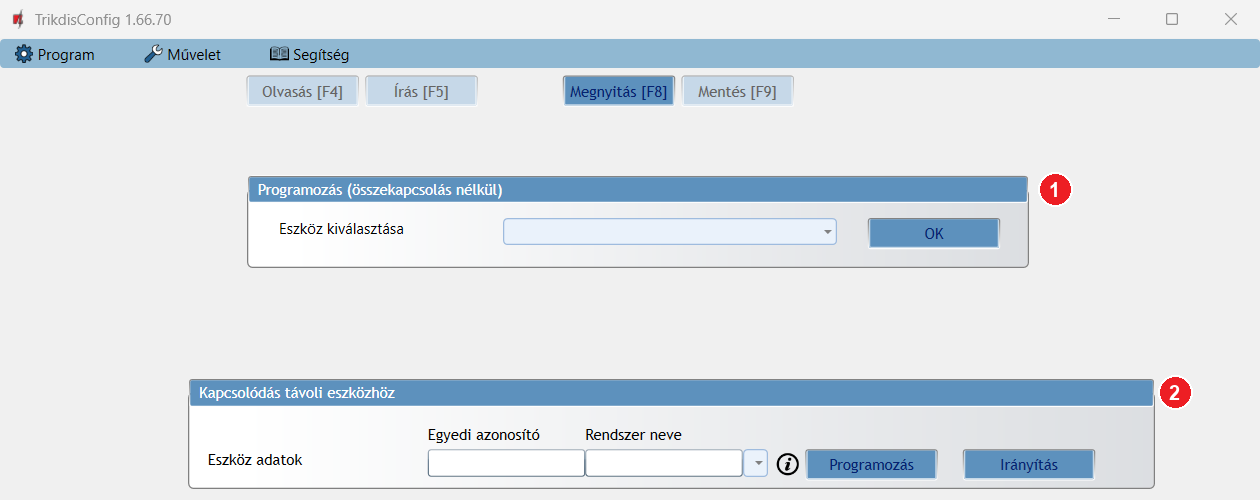
Ha nincs eszköz a gépen, a főablak két lehetőséget kínál:
- Programozás (összekapcsolás nélkül) (USB configuration) – kiválasztod az eszköz típusát, és eszköz nélkül készíted el a beállításokat, majd fájlba mented őket;
- Kapcsolódás távoli eszközhöz – az eszköz egyedi azonosítójával (Unique ID) távolról lépsz be.
4. A program nyelve
A nyelvet a Program → Nyelv (Program → Language) menüben választod ki. A menük, a gombok és az állapotsor bemutatása: A TrikdisConfig kezelőfelülete.
5. Programfrissítés
A TrikdisConfig induláskor megnézi, van-e újabb verziója. Ha van, a Frissítés elérhető (Update available) ablakban az új verzió számát és az újdonságokat látod, és megkérdezi: Szeretnéd letölteni? (Do you want to download it?). Válaszd az Igen (Yes) gombot, és telepítsd a frissítést: az új eszközök és firmware-ek csak a friss programmal kezelhetők.
Firmware-frissítést is felajánlhat. Ha az USB-n csatlakoztatott eszközhöz újabb firmware jelent meg, a program ugyanígy szól (Új firmware verzió érhető el (New firmware version is available)). A firmware-frissítés menetét és szabályait a sorozat külön cikke írja le.
A Ne kérdezd újra ezt a verziót (Do not ask for this version again) jelölőt csak akkor pipáld be, ha szándékosan maradsz a régi verzión.
Következő lépés
A program fut, az eszköz csatlakozik: a következő cikk a csatlakozás módjait, a hozzáférési szinteket és a jelszavakat mutatja be.