

A TrikdisConfig kezelőfelülete: menük, gombok, állapotsor
A TrikdisConfig nyitóablakában minden fontos funkció egy helyen van: a menüsor, a négy fő gomb, az eszköz nélküli programozás, a távoli kapcsolódás és az állapotsor. Ez a cikk sorra veszi, mi mire való.
- 9 perc olvasás
- 2026.11.12
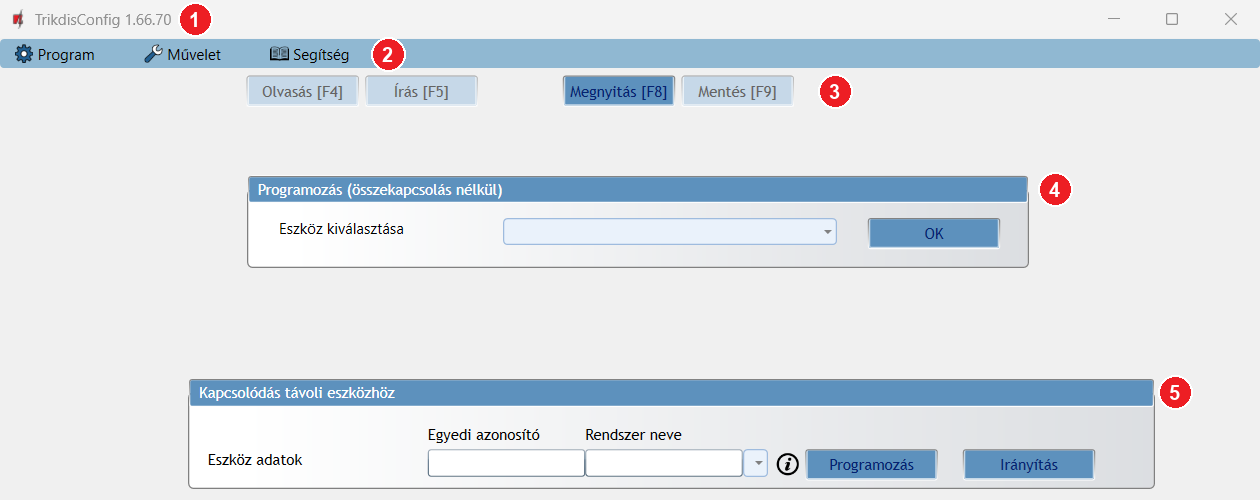
Az ablak bal felső sarkában a program neve és verziója látszik (például TrikdisConfig 1.66.70). Alatta a menüsor, a gombsor, két doboz és az ablak alján az állapotsor.
1. Menüsor
A menüsorban három menü van:
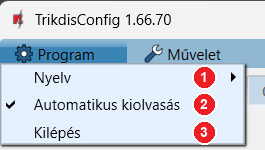
- Program
- Nyelv (Language) – a program nyelve.
- Automatikus kiolvasás (Automatic reading) – bepipálva, ha a TrikdisConfig nyitva van, és USB-kábellel csatlakoztatsz egy eszközt, a program magától kiolvassa a beállításait.
- Kilépés (Exit).
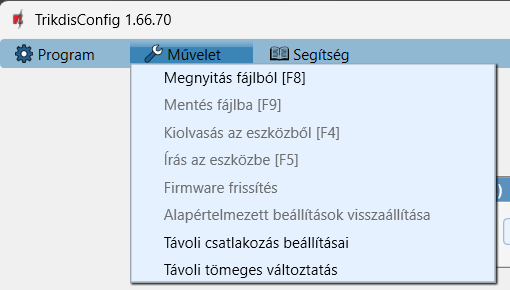
- Művelet (Action) – a programmal elvégezhető műveletek listája.
- A leggyakoribbak a menüsor alatt gombként is mindig látszanak (2. pont).
- A firmware-frissítésről és a gyári beállítások visszaállításáról a sorozat külön cikke szól.
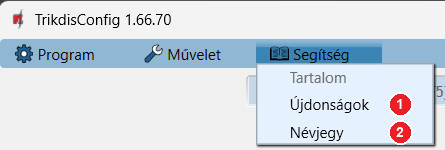
- Segítség (Help)
- Névjegy (About).
- Újdonságok (What's new) – a program egyes verzióinak új funkciói és javításai.
Figyelmeztetés
Amíg az eszköz USB-kábelen a számítógéphez csatlakozik, programozási módban van: leáll a normál működése, nem figyel, nem jelez, nem irányítható, az USB-ről kap tápot, és a kábel kihúzása után újraindul. Ezért az eszköz ne legyen szabadon hozzáférhető: zárt fémdobozban legyen, szabotázsvédelemmel (tamper) vagy a dobozt figyelő mozgásérzékelővel. Részletek a GYIK-ban
2. Gombsor
A menüsor alatt négy gomb mindig látszik:

- Olvasás [F4] (Read [F4]) – kiolvassa a csatlakoztatott eszköz beállításait. Ha az Automatikus kiolvasás be van kapcsolva, USB-n erre nincs szükség.
- Írás [F5] (Write [F5]) – a módosított beállításokat elküldi az eszközbe. A módosítás csak a sikeres írás után érvényes.
- Megnyitás [F8] (Open [F8]) – egy korábban fájlba mentett beállítást tölt be (tallózással választod ki a fájlt).
- Mentés [F9] (Save [F9]) – a programban megnyitott beállításokat fájlba menti.
Hogy éppen mi történik, és sikerült-e, azt az ablak bal alsó sarkában, az állapotsor Állapot (Status) mezőjében látod: például kiolvasás kész vagy Írás kész. Távoli kapcsolatnál itt azt is látod, hány százaléknál tart az olvasás vagy az írás.
Beállítás-sablon: mentés és megnyitás
A mentett beállítás kétféleképpen hasznos:
- biztonsági mentés – később visszaállíthatod vele az eszköz beállításait;
- sablon – ha több hasonló eszközt kell beállítanod, az elsőt beállítod és elmented, a többibe pedig megnyitod a fájlt, és egy Írás [F5]-tel beírod.
Firmware-váltás után a régi mentés hibát okozhat. Ritkán, de előfordul, hogy egy firmware-frissítés új funkciókat hoz az eszközbe, és a korábban mentett beállítás ezekkel nem egyezik. Ha egy mentésből programozott eszköz szokatlanul viselkedik, állítsd vissza a gyári beállításokat, és a beállításokat kézzel, egyenként add meg.
3. Programozás (összekapcsolás nélkül)

A felső dobozzal (Programozás (összekapcsolás nélkül), USB configuration) eszköz nélkül is dolgozhatsz: előkészítheted egy eszköz beállításait, vagy megnézhetsz egy mentett beállítást. Az Eszköz kiválasztása legördülő listából válaszd ki az eszköz típusát, és nyomd meg az OK gombot: ugyanazokat a beállítás-oldalakat kapod, mintha az eszköz csatlakozna. Eszköz nélkül egyes funkciók és beállítások nem érhetők el.
4. Kapcsolódás távoli eszközhöz

Az alsó dobozzal (Kapcsolódás távoli eszközhöz, Remote access) az interneten éred el az eszközt, a helyszínre menés nélkül. Feltételei:
- az eszköznek legyen működő internetkapcsolata (Ethernet, Wi-Fi vagy mobilhálózat, az eszköztől függően);
- az eszközben legyen bekapcsolva a Protegus-szolgáltatás – enélkül a távoli elérés nem működik;
- a kapcsolat legyen megbízható: gyenge, lassú vagy szakadozó internetnél a kapcsolat gyakran nem jön létre.
A dobozban két mezőt látsz:
- Egyedi azonosító (Unique ID) – mobilhálózati (SIM-kártyás) eszköznél az IMEI-szám, a többinél a MAC-cím. Megtalálod az eszköz dobozán, és a Protegus 2-ben a rendszer információi között is.
- Rendszer neve (System Name) – nem kötelező, de érdemes megadni egy olyan nevet, amiből a rendszer egyértelműen azonosítható. Sikeres kapcsolódás után a program ezen a számítógépen megjegyzi az azonosítót a névvel együtt, és később a mező melletti legördülő listából név szerint választhatod ki: az azonosítót nem kell fejben tartanod.
A mezők mellett két gomb van.
Programozás
A Programozás (Configure) gombbal a program az interneten kiolvassa az eszköz beállításait. Az eszköz közben tovább működik, nem vált programozási módba. A beállítások ugyanúgy jelennek meg, mint USB-n; a módosításokat az Írás [F5] gombbal küldöd vissza. A módosítás csak akkor érvényes, ha az írás sikeresen befejeződik: az állapotsor írás közben a százalékot, a végén az Írás kész üzenetet mutatja.
Ne várj túl sokáig az írással. A program kapcsolatot nyit az eszközzel, és életben tartja, de ha a kiolvasás után sokáig nem írsz vissza, a kapcsolat megszakadhat, és az írás hibát jelez. Ilyenkor kapcsolódj újra, olvasd ki az eszközt, és ismételd meg a módosítást.
Irányítás
Az Irányítás (Control) gombbal az eszköz állapotát nézheted meg, és egyes funkcióit távolról vezérelheted. A fülek eszközönként eltérnek; riasztóközpontnál (például FLEXi SP3) ezek:
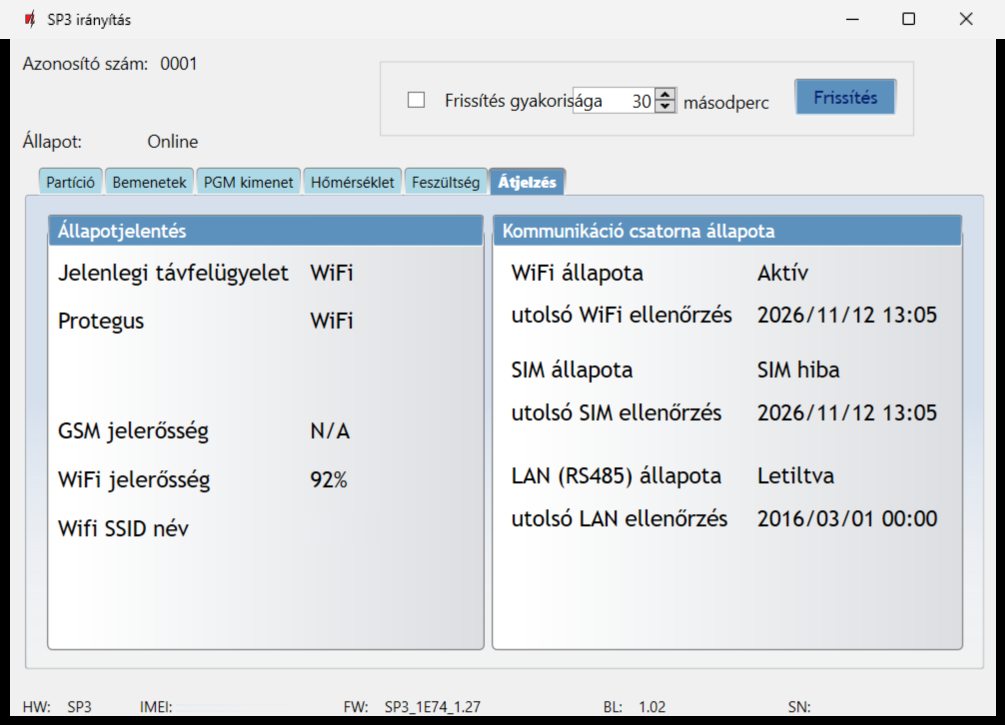
- Partíció – a partíciók neve és állapota; élesítés, kikapcsolás, helyben maradó és éjszakai élesítés;
- Bemenetek – a zónák neve és állapota, zónánként kiiktatás;
- PGM kimenet – a kimenetek állapota és kapcsolása, impulzushossz megadásával;
- Hőmérséklet – ha hőmérséklet-érzékelő csatlakozik, a mért érték;
- Feszültség – az eszköztől függően: AUX-feszültség, a hálózati (AC) táp állapota, akkumulátor-feszültség és töltőáram, a sziréna feszültsége és állapota;
- Átjelzés – a kommunikációs csatornák (Wi-Fi, SIM, LAN) állapota az utolsó ellenőrzés idejével, az aktuális átjelzési útvonal, a mobil- és a Wi-Fi-térerő.
Az ablak tetején a Frissítés gombbal frissítheted az adatokat, vagy automatikus frissítést állíthatsz be. Az Irányítás részleteiről a sorozat külön cikke szól.
Jelszavak távoli kapcsolódáskor
- Az Irányítás a beállított Protegus kapcsolat kódot kéri; ha még a gyári van az eszközben, nem kér semmit.
- A Programozás ugyanígy az adminisztrátori vagy a telepítői kódot kéri, ha már nem a gyári van beállítva.
A beállított kódokat jegyezd fel!
Az elfelejtett kódot nem lehet lekérdezni, és a gyári beállítások visszaállításával sem lehet törölni, mert a visszaállításhoz is kód kell. Ilyenkor csak a gyártó vagy a forgalmazó tudja visszaállítani, úgy, hogy az eszközt el kell juttatni hozzá. Kivétel a hardveres RESET gombos eszköz (például GT, GT+, GET, FireCom): azon a gomb 10 másodperces nyomva tartása jelszó nélkül visszaállítja a gyári beállításokat.
5. Állapotsor

Az ablak alján, balról jobbra:
- Állapot (Status) – az utolsó művelet és az eredménye, például kiolvasás kész.
- Eszköz (Device) – az eszköz típusa és hardverváltozata; ez a doboz címkéjén lévő sorozatszám első része (például
SP3_1E74). - SN – az eszköz sorozatszáma.
- BL – a rendszerbetöltő (bootloader) verziója.
- FW – a firmware verziója.
- HW – a hardver verziója (nem minden eszköz tölti ki).
- Állapot (State) – a kapcsolat módja: USB vagy távoli (Remote).
- Hozzáférési szint – milyen jogosultsággal léptél be: Adminisztrátor vagy telepítő.