

FireCom tűzátjelző – telepítési és programozási útmutató
A Trikdis FireCom Ethernet- és 4G-s tűzátjelző (EN 54-21, EN 54-4) telepítési és programozási útmutatója: tápellátás és akkumulátor, bekötés a tűzjelző központ kimeneteire vagy RS485-buszára (ESPA 4.4.4, NSC Solution, INIM Smartline, C-TEC Cast ZFP, Polon-Alfa 3000), beállítás a TrikdisConfigban, távfelügyelet, Protegus 2, SMS- és hívásos irányítás.
- 94 perc olvasás
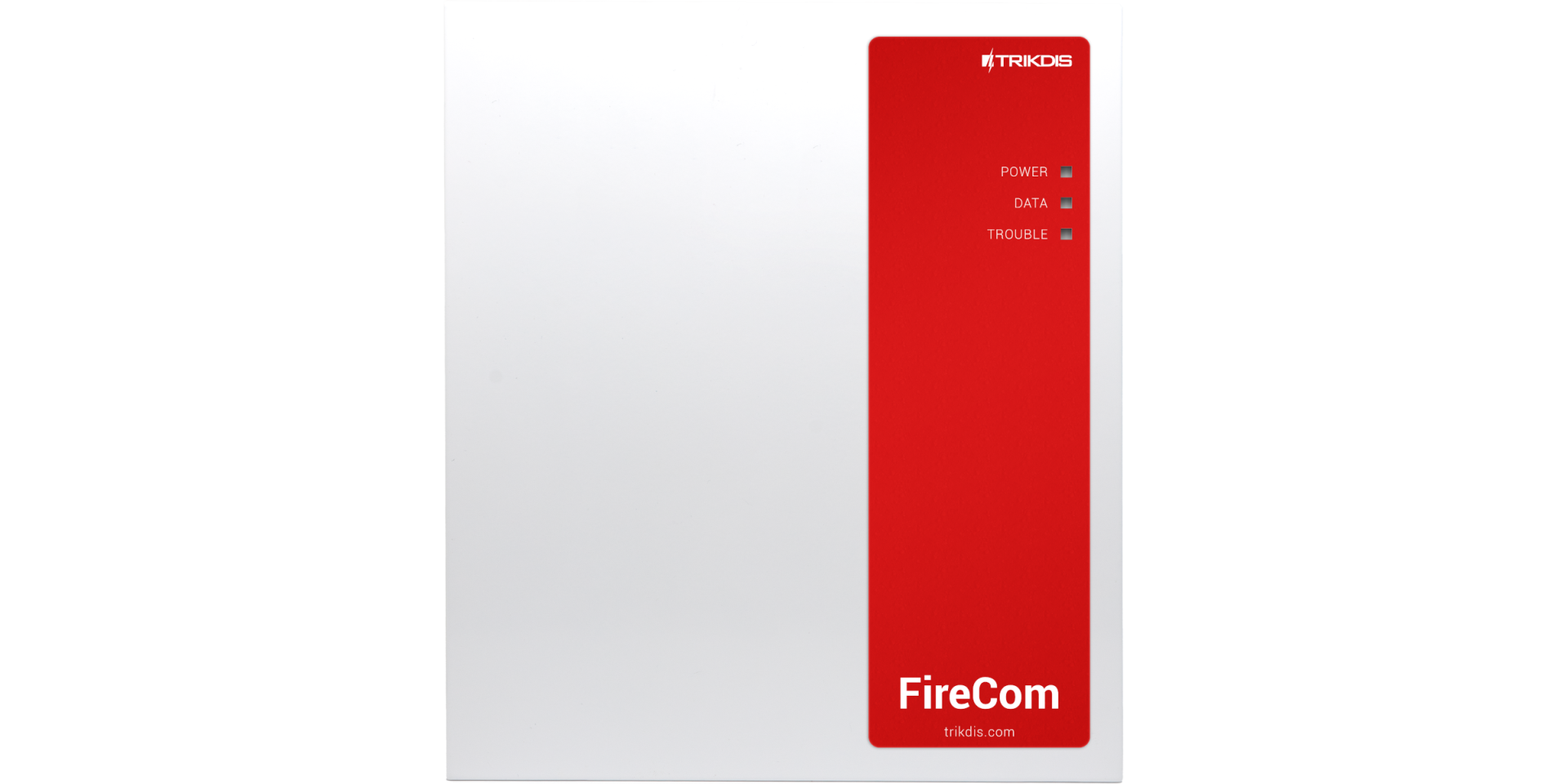
1. Áttekintés
A Trikdis FireCom EN 54 tanúsítvánnyal rendelkező tűzátjelző Ethernet- és 4G mobilhálózati (két SIM-kártyás) kapcsolattal.
A FireCom a tűzjelző központ üzeneteit helyi hálózaton (LAN) és/vagy mobilhálózaton továbbítja a távfelügyelet vevőjére. Működési elve: ha az átjelző egy bemenete (zónája) megsértésre kerül, a FireCom mobilinterneten és/vagy helyi hálózaton eseményüzenetet küld a távfelügyelet vevőjére vagy a Protegus 2 alkalmazásba; emellett SMS-t is küldhet, és telefonhívást is indíthat. Az átjelző 4G-s modemmel kapható. A beállításokat a TrikdisConfig szoftverrel végzed, USB-kábelen vagy távolról.
| Tanúsítás | Adat |
|---|---|
| Szabvány | A FireCom megfelel az EN 54-21:2006 és az EN 54-4:1997/AC:1999/A1:2002/A2:2006 szabvány követelményeinek, és teljesíti az EN 54-21 A mellékletében az 1-es típusú átviteli rendszerre előírt teljesítménykövetelményeket. |
| Tanúsítvány | 1922-CPR-2083 – Tűzjelző és tűzriasztó rendszerek. Riasztásátviteli és hibajelzés-továbbító berendezés. Tápellátó berendezés. |
| Tanúsító szervezet | No. 1922 „Dedal” bejelentett terméktanúsító szervezet – Nesebar, Mladost str. 50, 8230 Bulgária |
| A Trikdis műszaki támogatása | support@trikdis.lt, +37067422877 |
1.1 Mire való, hogyan működik
Kapcsolat a tűzjelző központtal
- A központ kimeneteire kötve: a központ állapotkimenetei (riasztás, hiba stb.) a FireCom bemeneteire csatlakoznak (3.4 pont).
- Az RS485 2 buszon: ESPA 4.4.4 protokollú, NSC Solution, INIM Smartline, C-TEC Cast ZFP és Polon-Alfa 3000 tűzjelző központhoz (3.5–3.9 pont); a Polon-Alfa 3000 helyi hálózaton (LAN) is csatlakozhat.
- Az EN 54 szerint két relés kimenete jelzi a központnak a távfelügyeleti kapcsolat hibáját és az üzenet sikeres átvételét (3.12 pont).
Üzenetek a távfelügyeletnek
- Az eseményeket a beépített LAN-modulon vagy a 4G-s mobilmodemen küldi.
- Az eseményeket a rendelkezésre álló kommunikációs csatornákon, a beállított sorrendben küldi.
- Bármelyik távfelügyelet fogadhatja az üzeneteit, ha van Trikdis szoftveres vagy IP-vevője, vagy más gyártó SIA DC-09 IP-protokollt támogató IP-vevője.
- A távfelügyeleti küldésnek elsőbbség adható: az üzenetek először a távfelügyeletre, csak utána a Protegus 2-be mennek.
- Két különböző távfelügyeleti cég vevőjére is küldhet eseményeket.
- Az eseményüzeneteket Contact ID vagy SIA kódokkal küldi.
Üzenetek a felhasználóknak
- Felhívja a kiválasztott telefonszámokat (legfeljebb 8 felhasználó).
- SMS-t küld az eseményekről.
- Push- és különleges hangú eseményértesítést küld a Protegus 2 alkalmazásba.
- Távoli hőmérséklet-figyelés.
A kimenetek távoli irányítása
- a Protegus 2 alkalmazásból;
- az eszköz telefonszámának felhívásával;
- SMS-üzenettel.
Beállítás és telepítés
- Beállítás USB-kábellel vagy távolról, a TrikdisConfig szoftverrel.
- Távoli firmware-frissítés.
- Két hozzáférési szint (fióktípus) a beállításokhoz: telepítő és adminisztrátor.
Be- és kimenetek
- 3 relés kimenet (1 A, 30 V DC).
- A FLOOP bemenet kétvezetékes tűzérzékelők csatlakoztatására szolgál.
- 10 I/O kapocs, amelyek mindegyike bemenetnek (IN) vagy kimenetnek (OUT) állítható. Bemenetként választható típus: NC, NO, EOL, EOL_T, ATZ, ATZ_T. Az EOL- és az ATZ-áramkörökben különböző értékű ellenállások használhatók.
- iO bővítőmodulokkal a bemenetek (IN) száma 32-re, a kimenetek (OUT) száma 16-ra bővíthető.
- Az RS485 buszra (A1, B1) az iO sorozatú bővítőmodulok csatlakoznak.
- Az RS485 2 buszra (A2, B2) a tűzjelző központ csatlakozik.
1.2 Műszaki adatok
| Jellemző | Érték |
|---|---|
| Az LTE-modem sávjai | EU (Európa): LTE-FDD B1 / B3 / B5 / B7 / B8 / B20 / B28; LA (Latin-Amerika): LTE-FDD B2 / B3 / B4 / B5 / B7 / B8 / B28 / B66 |
| Tápfeszültség | 15–32 V DC, 2,5 A |
| Áramfelvétel | készenlétben legfeljebb 50 mA; adás közben legfeljebb 300 mA; a külső eszközökkel elérhető legnagyobb terheléssel legfeljebb 2,5 A |
| Tartalék tápforrás [BAT] | 12 V-os ólomakkumulátor, 4 Ah / 7 Ah |
| Akkumulátortöltő áram | legfeljebb 500 mA |
| Tápfeszültség és áram a külső eszközöknek [AUX] | 12 V DC, legfeljebb 1 A |
| Átviteli protokoll | TRK, SIA DC-09_2007, SIA DC-09_2012, SIA DC-09_IPcom, TL150 |
| Titkosítási kulcs | 6 karakteres |
| Kapcsolat a távfelügyelettel | TCP/IP vagy UDP/IP |
| Eseménykódok | Contact ID, SIA |
| LAN-modul | van, beépített |
| A LAN-hálózat beállítása | DHCP vagy kézi |
| SIM-kártya | 2 db, nano méretű |
| Üzenetküldési irányok | két különböző távfelügyeleti cég fő és tartalék vevőjére; a Protegus 2 felhőbe, az iOS és Android Protegus 2 alkalmazásba; SMS-ben 8 mobiltelefonra; 8 mobiltelefont hív |
| Eseményküldési csatornák | 4G, Ethernet (LAN), SMS, hívás |
| Üzenettitkosítás | van |
| Belső óra | van |
| Felhasználók | 40 |
| Kettős célú kapcsok [I/O] | 10; az IN vagy OUT funkció a programozáskor választható. IN esetén választható típus: NC, NO, EOL, EOL_T, ATZ, ATZ_T. OUT esetén a kapocs nyitott kollektoros (OC), legfeljebb 100 mA |
| Csoportok száma | 8 |
| Zónák száma | 10 (ATZ-vel 20); bővítőkkel 32-re bővíthető |
| PGM-kimenetek száma | 3 relés (1 A, 30 V DC); ha az I/O kapcsokat kimenetnek állítod, 13; bővítőkkel 16-ra bővíthető |
| Üzenettároló | 60 esemény |
| Eseménynapló | legfeljebb 1000 esemény; a legrégebbi bejegyzések automatikusan törlődnek |
| Beállítás | távolról a TrikdisConfig szoftverrel vagy helyben USB Type-C kábellel |
| Az 1-Wire adatbusz hossza [1 WIRE] | legfeljebb 30 m |
| Kompatibilis hőmérséklet-érzékelők | Maxim® / Dallas® DS18S20, DS18B20; AM2301 sorozat |
| Az 1-Wire adatbuszra köthető hőmérséklet-érzékelők száma | 8 (Dallas), vagy 1, ha AM2301 sorozatú érzékelőt használsz |
| RS485-busz | 2 |
| Az RS485-busz hossza | legfeljebb 100 m |
| Támogatott modulok | iO-8 bővítőmodul; iO-MO – iO-WL rádiós adó-vevő; iO-LORA bővítőmodul; iO8-LORA bővítőmodul; PB-LORA pánikgomb; REL-LORA bővítőmodul; ESPA 4.4.4 protokollú tűzjelző központ; NSC Solution, INIM Smartline, C-TEC Cast ZFP és Polon-Alfa 3000 tűzjelző központ |
| Üzemi környezet | –10 … +50 °C, legfeljebb 80 % relatív páratartalom +20 °C-on |
| Méret | 235 × 205 × 92 mm |
| Tömeg | 1,35 kg |
A „legfeljebb … m” távolságok elméleti, ideális körülmények között elérhető maximumok. A gyakorlatban a kábel minősége és nyomvonala, a zavarforrások, rádiós kapcsolatnál pedig a falak és a terep lényegesen rövidebb távot adnak. Tervezz tartalékkal, és hosszú szakasznál a beüzemeléskor ellenőrizd a kapcsolatot.
 Trikdis FireCom Ethernet + 4G tűz átjelző
1.3 Az átjelző részei
Az ábra számai a FireCom nyomtatott áramkörének részeit jelölik. A panel a tápegységgel együtt fém szerelődobozban van (3. fejezet).
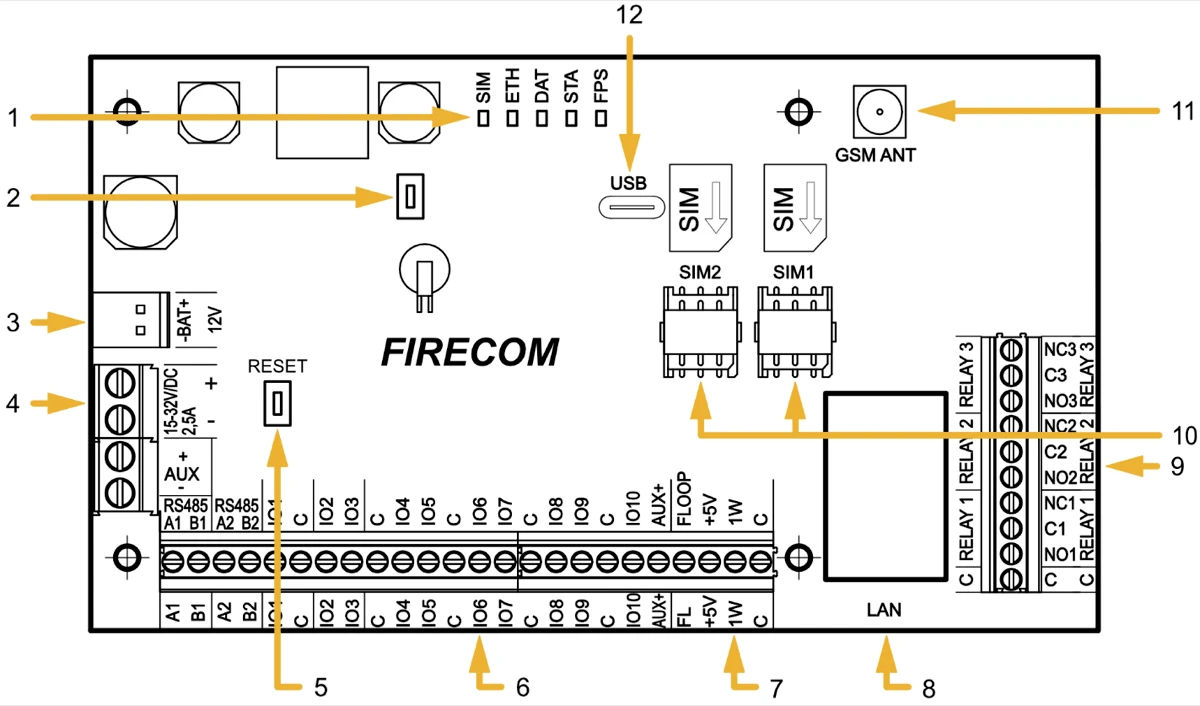
- 1 a kapcsolat- és működésjelző fények (LED-ek)
- 2 nyomógomb – nincs használatban
- 3 a tartalék tápellátás sorkapcsa
- 4 a fő tápellátás sorkapcsa
- 5 RESET gomb
- 6 külső sorkapocs
- 7 az 1-Wire sorkapocs
- 8 LAN-csatlakozó
- 9 a relékimenetek sorkapcsa
- 10 SIM-kártya-foglalatok
- 11 a mobilhálózati (GSM) antenna csatlakozója
- 12 USB Type-C csatlakozó
1.4 A sorkapcsok
A kapcsok nevei a nyomtatott áramkörön, a sorkapcsok mellett olvashatók.
| Kapocs | Rendeltetés |
|---|---|
| + (tápkapocs) | a tápfeszültség (15–32 V DC) pozitív kapcsa |
| − (tápkapocs) | a tápfeszültség (15–32 V DC) negatív kapcsa |
| BAT+ | a tartalék tápellátás (12 V) pozitív kapcsa |
| BAT− | a tartalék tápellátás (12 V) negatív kapcsa |
| AUX+ | 12 V-os pozitív tápkapocs a külső eszközöknek |
| AUX− | közös negatív kapocs |
| A1, B1 (RS485) | RS485-busz az iO bővítőeszközök csatlakoztatására |
| A2, B2 (RS485) | RS485-busz a tűzjelző központ csatlakoztatására |
| IO1–IO10 | be- és kimeneti kapcsok (gyárilag bemenet) |
| C | közös negatív kapocs |
| AUX+ | 12 V-os pozitív tápkapocs a külső eszközöknek |
| FLOOP | kapocs kétvezetékes tűzérzékelő csatlakoztatására |
| +5V | 5 V-os, 0,2 A-es pozitív tápkapocs az 1-Wire eszközöknek |
| 1W (1 WIRE) | az 1-Wire adatbusz kapcsa |
| C | közös negatív kapocs |
| NO1 / C1 / NC1 | az 1. PGM-relékimenet kapcsai |
| NO2 / C2 / NC2 | a 2. PGM-relékimenet kapcsai |
| NO3 / C3 / NC3 | a 3. PGM-relékimenet kapcsai |
1.5 Jelzőfények
A nyomtatott áramkörön öt jelzőfény van (SIM, ETH, DAT, STA, FPS), a ház előlapján három (POWER, DATA, TROUBLE). A táblázat a DAT / DATA, az STA / TROUBLE és az FPS / POWER párt együtt írja le; ahol a jelzés csak az egyikre vonatkozik, a neve zárójelben áll.
| Jelzőfény | Fény | Jelentés |
|---|---|---|
| SIM | nem világít | nincs csatlakozva a mobilhálózathoz |
| zöld villogás | a SIM-kártya regisztrál a mobilhálózatra | |
| zöld, folyamatos | a SIM-kártya regisztrált a mobilhálózaton | |
| zöld folyamatos és sárga villogás | csatlakozva a mobilhálózathoz; 4G hálózaton 3 sárga villanás már elegendő térerő | |
| ETH | zöld villogás | a LAN-kábel nincs csatlakoztatva, vagy DHCP-hiba van |
| zöld, folyamatos | csatlakozva a helyi hálózathoz (LAN) | |
| DAT / DATA | nem világít | minden eseményüzenet elküldve |
| zöld, folyamatos | üzenet küldése folyamatban | |
| sárga, folyamatos (DAT) | elküldetlen eseményüzenetek vannak a tárolóban | |
| STA / TROUBLE | zöld, folyamatos (STA) | bekapcsolás közben: az átjelző indul |
| zöld villogás (STA) | az indulás után: nincs működési hiba | |
| nem világít (TROUBLE) | nincs működési hiba | |
| 1 piros villanás | nincs SIM-kártya behelyezve | |
| 2 piros villanás | a SIM-kártya PIN-kódja hibás | |
| 3 piros villanás | nem tud a mobilhálózatra csatlakozni | |
| 4 piros villanás | nem tud az IP-vevőhöz csatlakozni az elsődleges csatornán | |
| 5 piros villanás | nem tud az IP-vevőhöz csatlakozni a tartalék csatornán | |
| 6 piros villanás | nincs DC-tápfeszültség | |
| 7 piros villanás | az AUX-kimenet hibája (túláram vagy túlfeszültség) | |
| 8 piros villanás | akkumulátorhiba | |
| 9 piros villanás | a LAN-kábel nincs csatlakoztatva | |
| 10 piros villanás | DHCP-hiba a helyi hálózaton (LAN) | |
| FPS / POWER | nem világít | a tápellátás nincs csatlakoztatva |
| zöld, folyamatos | a tápellátással nincs probléma | |
| 1 zöld villanás | nincs hálózati (AC) tápfeszültség | |
| 2 zöld villanás | a tartalék tápellátás feszültsége nem elegendő |
A bekapcsolás utáni helyes jelzést és a térerő értékelését a 3.14 pont írja le.
1.6 A telepítéshez szükséges eszközök
A telepítés megkezdése előtt ellenőrizd, hogy minden kéznél van:
- USB Type-C kábel a beállításhoz;
- legalább 4 eres kábel az átjelző és a tűzjelző központ összekötéséhez;
- 2,5 mm-es lapos csavarhúzó;
- külső mobilhálózati antenna, ha a helyszínen gyenge a térerő;
- aktivált nano-SIM kártya (a PIN-kérés kikapcsolható);
- annak a tűzjelző központnak az útmutatója, amelyhez az átjelzőt kötöd.
A felsorolt tartozékokat külön kell beszerezned – rendeld meg őket a kereskedődtől. Ha a helyszínen gyenge a térerő, kihelyezhető, vezetékes antennát használj:
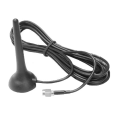 Trikdis ME301M mágneses GSM Antenna 2,5m vezetékkel
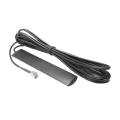 Trikdis ANT04 GSM felragasztható antenna 2,5m vezetékkel
2. Tápellátás
2.1 Fő tápellátás
Az átjelzőt egyenáramú (DC) tápforrásról kell táplálni. A szünetmentes tápellátáshoz a rendszerhez tartalék tápforrást – 12 V-os akkumulátort – kell csatlakoztatni. Tartalék tápforrásnak 12 V-os, 4 Ah-s vagy 7 Ah-s ólomakkumulátor való (1.2 pont); a kiválasztásáról a 3.1 pont megjegyzése szól.
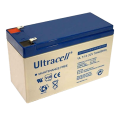 12 V 7 Ah zselés akkumulátor riasztóközponthoz
2.2 Tartalék tápellátás
Ha a fő tápellátással gond van, az átjelző DC Fault (DC-hiba) eseményüzenetet küld, és automatikusan átáll a tartalék 12 V-os akkumulátorra. Ha az akkumulátor feszültsége 11,5 V-ra csökken, Low Battery (alacsony akkumulátorfeszültség) eseményüzenet készül. Ha a feszültség 9,5 V alá esik, az akkumulátor lekapcsolódik. Amikor a DC-tápfeszültség visszatér, DC Restore (DC helyreállt) üzenet készül, és automatikusan elindul az akkumulátor töltése. Amikor az akkumulátor feszültsége eléri a 12,6 V-ot, Battery Restore (akkumulátor helyreállt) eseményüzenet készül.
2.3 A készlet tartalma
| Megnevezés | Mennyiség |
|---|---|
| FireCom átjelzőpanel antennával, fém házba szerelve | 1 db |
| Fém ház Mean Well kapcsolóüzemű (impulzusos) tápegységgel | 1 db |
| 10 kΩ-os ellenállás | 20 db |
| Vezeték az akkumulátor csatlakoztatásához | 1 db |
| Szabotázsérzékelő (tamper) | 1 db |
| Sorkapocs 3,15 A-es biztosítékkal | 1 db |
| Rögzítőelemek (4 csavar, 4 nejlon tipli) | 1 készlet |
Az átjelző programozásához szükséges USB-kábelt (Type-C) külön kell megvásárolni.
3. Telepítés és bekötés
Figyelem!
Tilos a vezetékezést feszültség alatt álló eszközön elvégezni. A munka előtt a megfelelő áramtalanításról és érintésvédelemről (beleértve a szünetmentes működést biztosító akkumulátorokat) gondoskodni kell.Az átjelző nyomtatott áramköre szerelődobozba kerül, amelyben már be van szerelve a DC-tápegység a 3,15 A-es biztosítékkal, és helyet kapott a tartalék akkumulátor is. A fejezet a bekötés sorrendjét, az érzékelők, a füstérzékelők és a tűzjelző központok (a központ kimenetei, illetve az RS485 2 buszon az ESPA 4.4.4 protokollú, az NSC Solution, az INIM Smartline, a C-TEC Cast ZFP és a Polon-Alfa 3000 központ) bekötését, a hőmérséklet-érzékelőket, a relét és a LED-es jelzőt, a központ bemeneteit, az iO bővítőmodulokat, végül az átjelző bekapcsolását írja le.
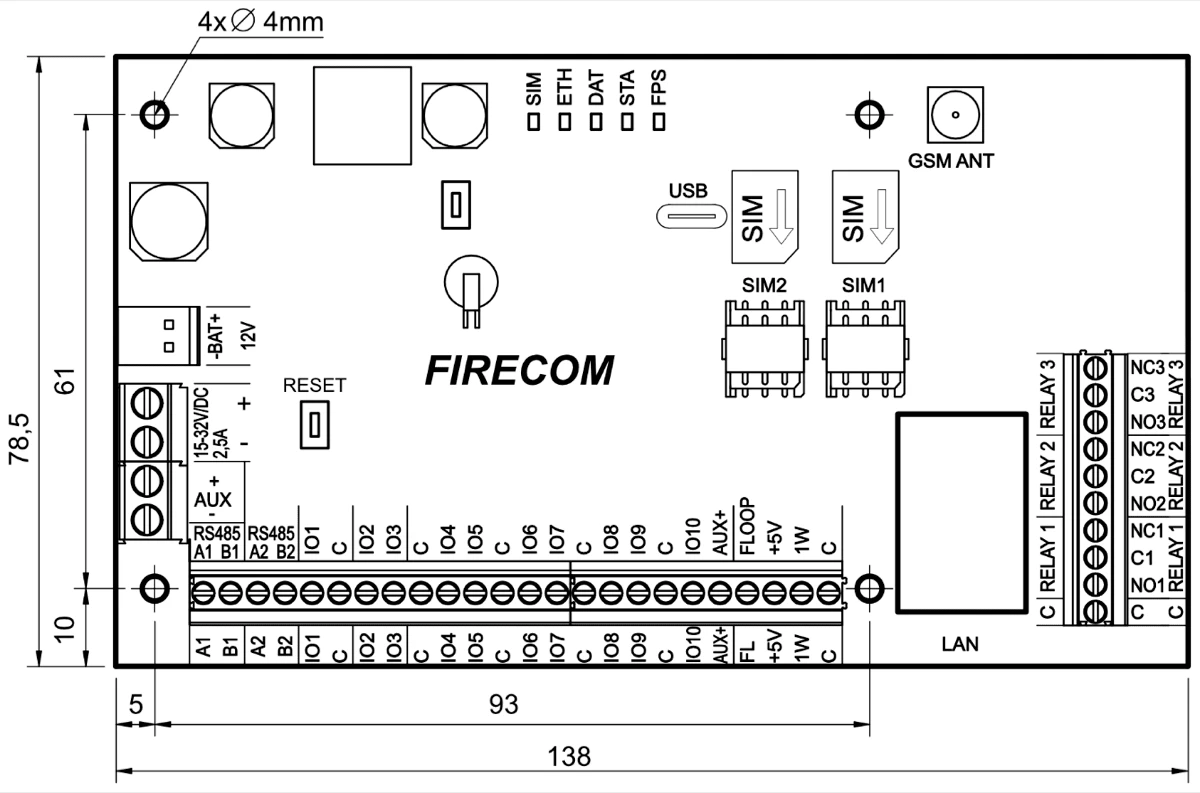
A FireCom panel méretei
Az ábra a panel és a rögzítőfuratok méretét (milliméterben), valamint a furatok helyét mutatja.
3.1 A bekötés sorrendje
Az ábra számai a lenti lépések sorszámai.
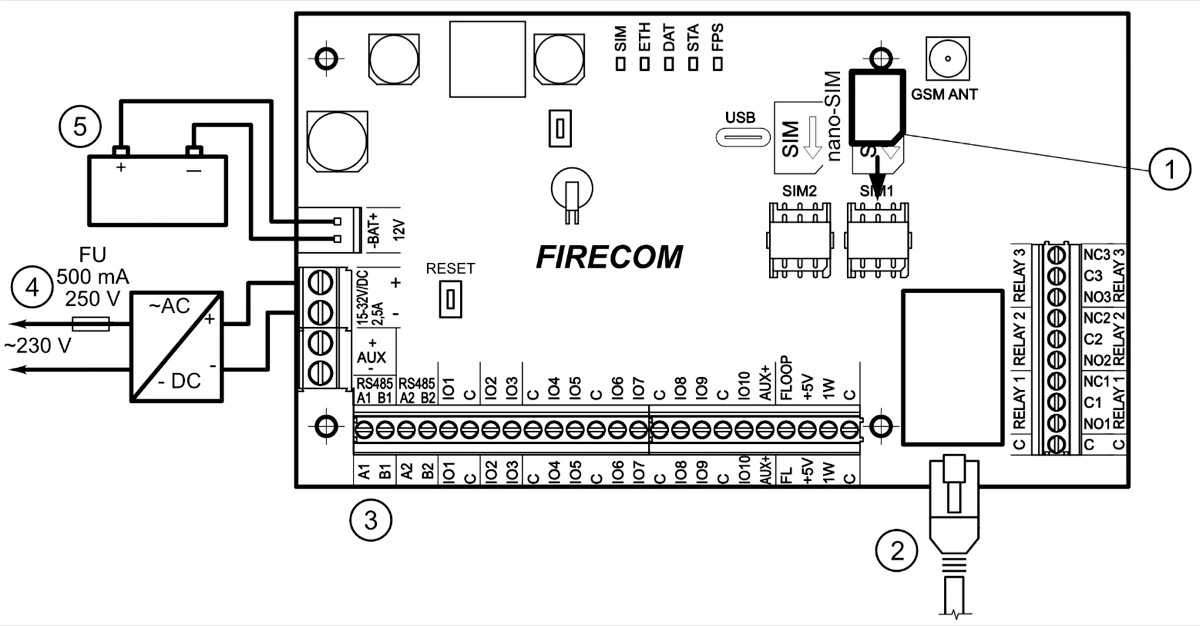
- Ha SIM-kártyát használsz, tedd be az aktivált SIM-kártyát a SIM-foglalatba.
- Ha helyi hálózatot (LAN) használsz, csatlakoztasd a LAN-kábelt.
- A megadott bekötési rajzok és minden csatlakoztatandó eszköz saját bekötési rajza szerint kösd be a tűzérzékelőket, a jelzőket és a vezérelt eszközöket.
- Kösd be a hálózati (AC) tápvezetékeket a kapcsokra.
- Tedd be a tartalék akkumulátort a szerelődobozba. Kösd az akkumulátor sarkait az átjelző BAT+ / BAT− kapcsaira.
Az EN 54 szabvány követelménye szerint az akkumulátornak 24 óra alatt a kapacitása 80 %-áig fel kell töltődnie, a maradékot pedig a következő 48 órában kell elérnie – ennek megfelelő akkumulátort válassz.
Mit kell tudnia a hálózatnak? Az átjelző maga kezdeményezi a kimenő kapcsolatot a távfelügyeleti vevő és a Protegus felhő felé, ezért a routeren nem kell portot nyitni vagy továbbítani, és publikus fix IP-cím vagy dinamikus DNS sem kell. Ami kell:
- egy szabad Ethernet-port a routeren vagy switchen;
- DHCP (gyári beállítás), vagy a rendszergazdától kapott fix IP-cím, alhálózati maszk, átjáró és DNS;
- a kimenő forgalom engedélyezése a vevő címére és portjára (TCP vagy UDP, a vevő beállítása szerint), valamint a Protegus felhő felé.
Szűrt – céges, intézményi – hálózaton ezt előre egyeztesd a rendszergazdával: otthoni routereken alapból minden kimenő kapcsolat engedélyezett, tűzfallal védett hálózaton viszont külön szabály kellhet.
3.2 Érzékelők bekötése
Az átjelző panelján 10 kapocs (IO1–IO10, bemenetek) szolgál az érzékelőkörök csatlakoztatására. A bemenetek száma bemeneti bővítőkkel (iO-8, iO-MO, iO-LORA, iO8-LORA) 32-re növelhető. Bármelyik kapocs bemenetnek állítható, és zónatulajdonságokat kaphat: az áramkör típusát (NO, NC, EOL, EOL_T, ATZ, ATZ_T) és az átmeneti áramköri eseményekre való érzékenységet (6.6 pont, Zones oldal).
Az érzékelők bekötési rajzai következnek. Az ellenállások (RT – szabotázs, R1 – 1. érzékelő, R2 – 2. érzékelő) választható értékei:
| RT | R1 | R2 |
|---|---|---|
| 2,2 kΩ | 2,2 kΩ | 4,7 kΩ |
| 1 kΩ | 1 kΩ | 2,2 kΩ |
| 5,6 kΩ | 5,6 kΩ | 3,3 kΩ |
| 5,6 kΩ | 3,3 kΩ | 5,6 kΩ |
| 3,3 kΩ | 6,8 kΩ | 3,3 kΩ |
| 2,2 kΩ | 4,7 kΩ | 8,2 kΩ |
| 10 kΩ | 10 kΩ | 5,6 kΩ |
A használt értékeket a System Options oldal EOL Type mezőjében adod meg (6.2 pont).
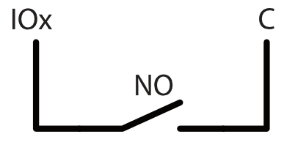
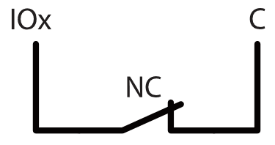
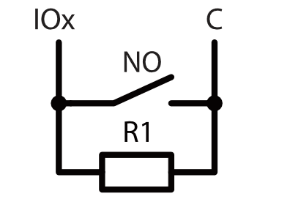
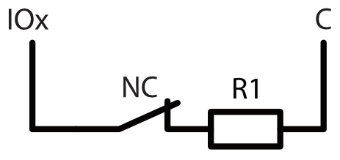

- T szabotázsérintkező („Tamper”), az érzékelő burkolatának nyitását jelzi
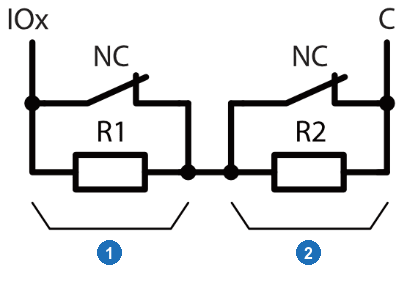
- 1 az 1. érzékelő köre („Detector terminal 1”)
- 2 a 2. érzékelő köre („Detector terminal 2”)
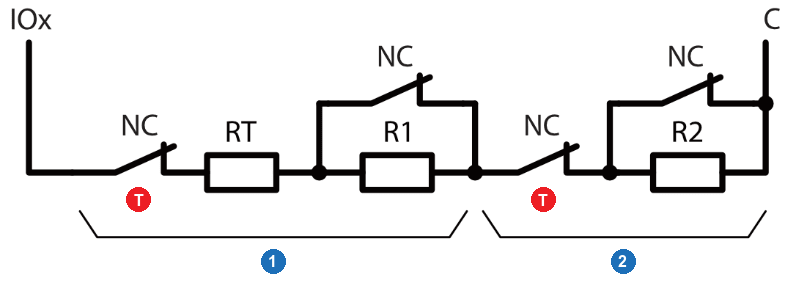
- T szabotázsérintkező („Tamper”), az érzékelő burkolatának nyitását jelzi
- 1 az 1. érzékelő köre („Detector terminal 1”)
- 2 a 2. érzékelő köre („Detector terminal 2”)
3.3 Füstérzékelők bekötése
Kétvezetékes füstérzékelők a FLOOP kapcson
Ha ezt a bekötést használod, a Zones oldalon a zóna bemenetének (Input) az FC Fire sensor (FLOOP input) bemenetet kell választani (6.6 pont). A tűzérzékelő riasztási árama 10 mA-nél nagyobb legyen. A FLOOP kapocsra legfeljebb 8 tűzérzékelő köthető.
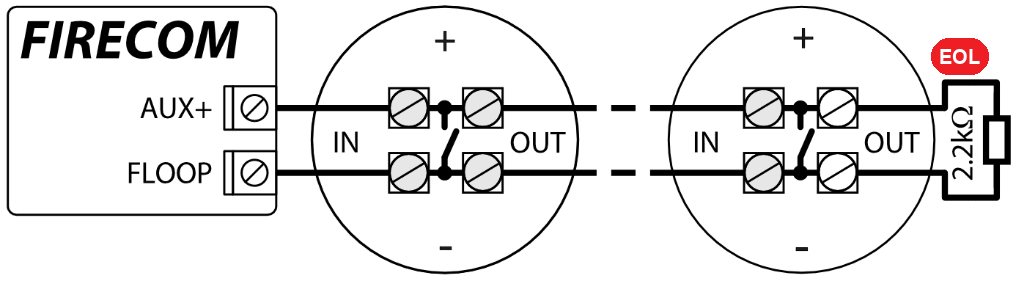
- EOL 2,2 kΩ-os véglezáró ellenállás („End of line resistor”)
Kétvezetékes füstérzékelők SM1 relémodullal
Ha a füstérzékelő-kört egy kiválasztott bemenetre kötöd, a bemenetet (IOx) be kell kapcsolni, és be kell állítani az áramkör típusát (NO, NC, EOL, EOL_T, ATZ, ATZ_T; 6.6 pont, Zones oldal). Ha a füstérzékelők tápáramkörét a PGM-kimenetre (IO10) kötöd, a kimenethez a Fire Sensor Reset funkciót kell rendelni (6.7 pont, PGM oldal).
A K1 relé a kábelszakadás és a tűzérzékelő eltávolításának felismerésére szolgál. Ha nem használsz relét (K1), a K1 érintkezőt rövidre kell zárni.
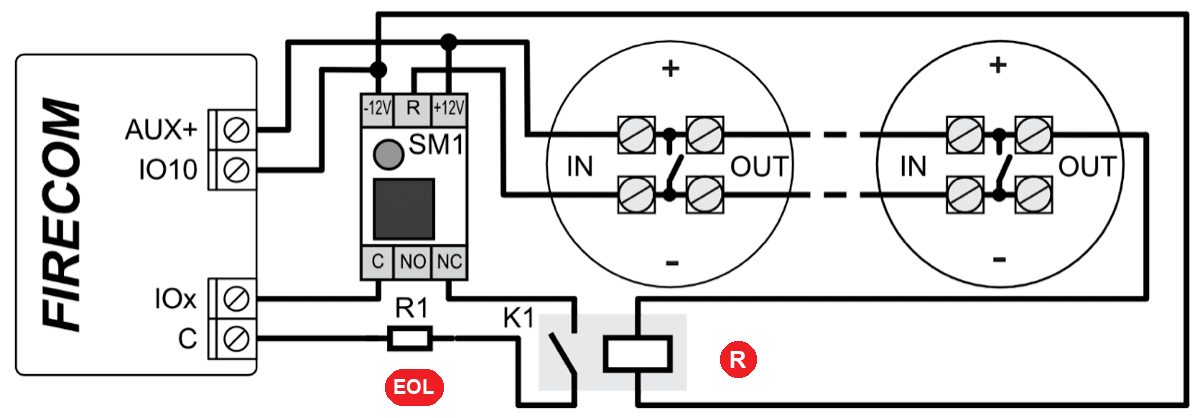
- R K1 relé („Relay”) – a szerepe a fenti megjegyzésben
- EOL az R1 véglezáró ellenállás („End of line resistor”)
Vagy:
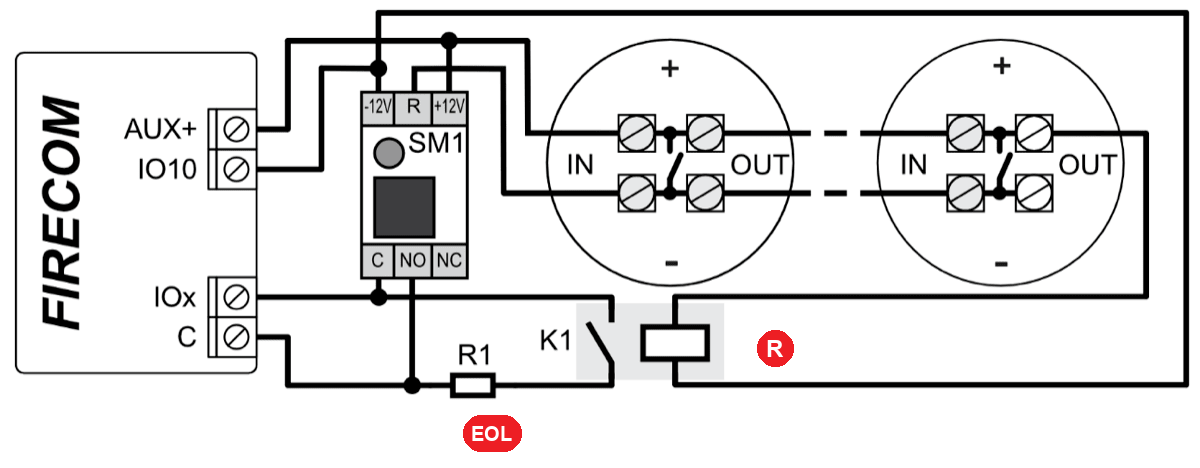
- R K1 relé („Relay”) – a szerepe a fenti megjegyzésben
- EOL az R1 véglezáró ellenállás („End of line resistor”)
Négyvezetékes füstérzékelők
Ha a füstérzékelő-kört egy kiválasztott bemenetre kötöd, a bemenetet (IOx) be kell kapcsolni, és be kell állítani az áramkör típusát (NO, NC, EOL, EOL_T, ATZ, ATZ_T; 6.6 pont, Zones oldal). Ha a négyvezetékes füstérzékelők tápáramkörét a PGM-kimenetre (IO10) kötöd, a kimenethez a Fire Sensor Reset funkciót kell rendelni (6.7 pont, PGM oldal).
A K1 relé itt is a kábelszakadás és a tűzérzékelő eltávolításának felismerésére szolgál. Ha nem használsz relét (K1), a K1 érintkezőt rövidre kell zárni.
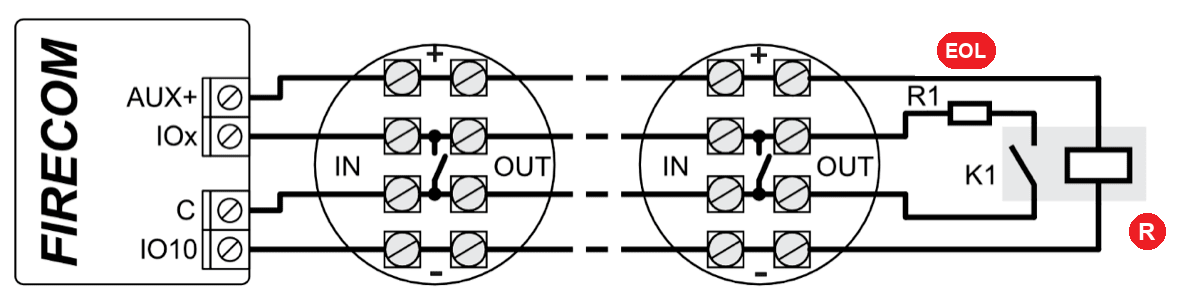
- R K1 relé („Relay”) – a szerepe a fenti megjegyzésben
- EOL az R1 véglezáró ellenállás („End of line resistor”)
3.4 Bekötés a tűzjelző központ kimeneteire
Ha a tűzjelző központ állapotát akarod figyelni, kösd a központ megfelelő kimeneteit a FireCom bemeneteire. A központ kimeneteit (PGM1, PGM2, PGM3) a központban állapotkimenetnek (riasztás, hiba stb.) kell beállítani. A rajz két változatban készült: ha a FireCom a központ 24 V-járól kap tápot (beépített tápegység nélkül), és ha a saját, beépített tápegységéről üzemel.
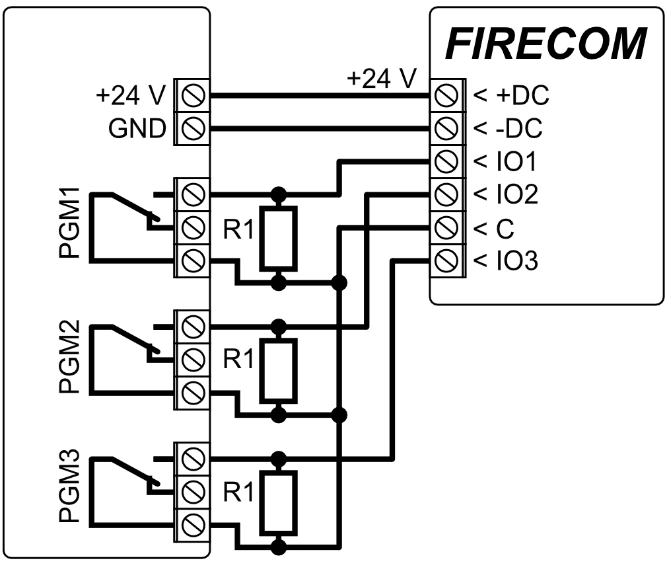
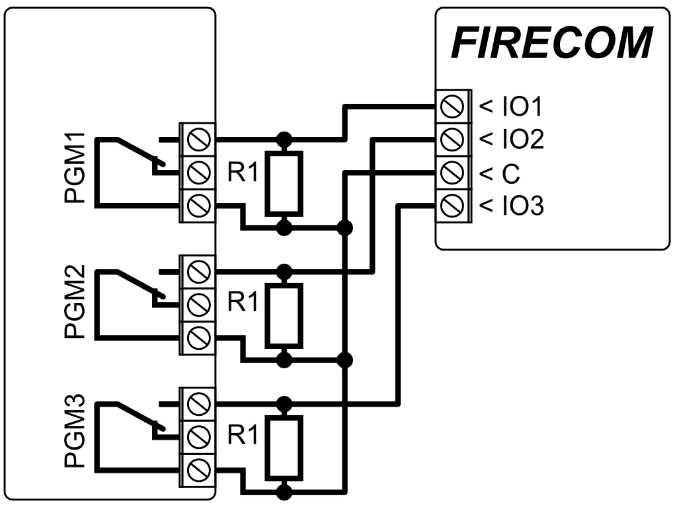
3.5 ESPA 4.4.4 protokollú tűzjelző központ
Az ESPA 4.4.4 protokollú tűzjelző központot az RS485 2 buszon (A2, B2) kösd a FireCom-hoz, az alábbi rajzok szerint.
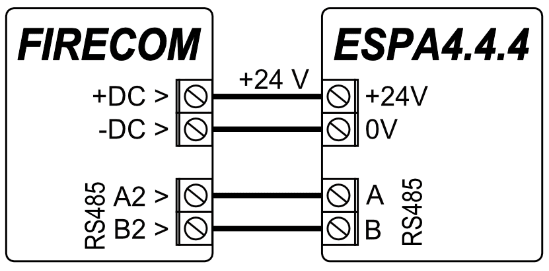
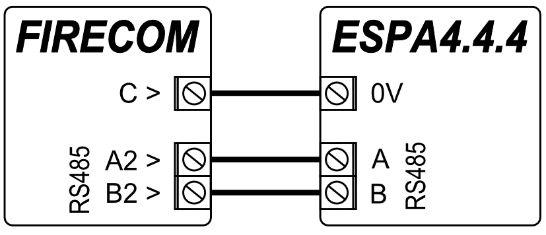
A FireCom beállítása a TrikdisConfigban, ha ESPA 4.4.4 protokollú tűzjelző központhoz csatlakozik:
- A Modules oldal RS485 2 interface csoportjában válaszd ki az ESPA 4.4.4 protokollt.
- Válaszd ki a kapcsolat típusát (Connection).
- A FireCom és a tűzjelző központ adatátviteli beállításai legyenek azonosak.
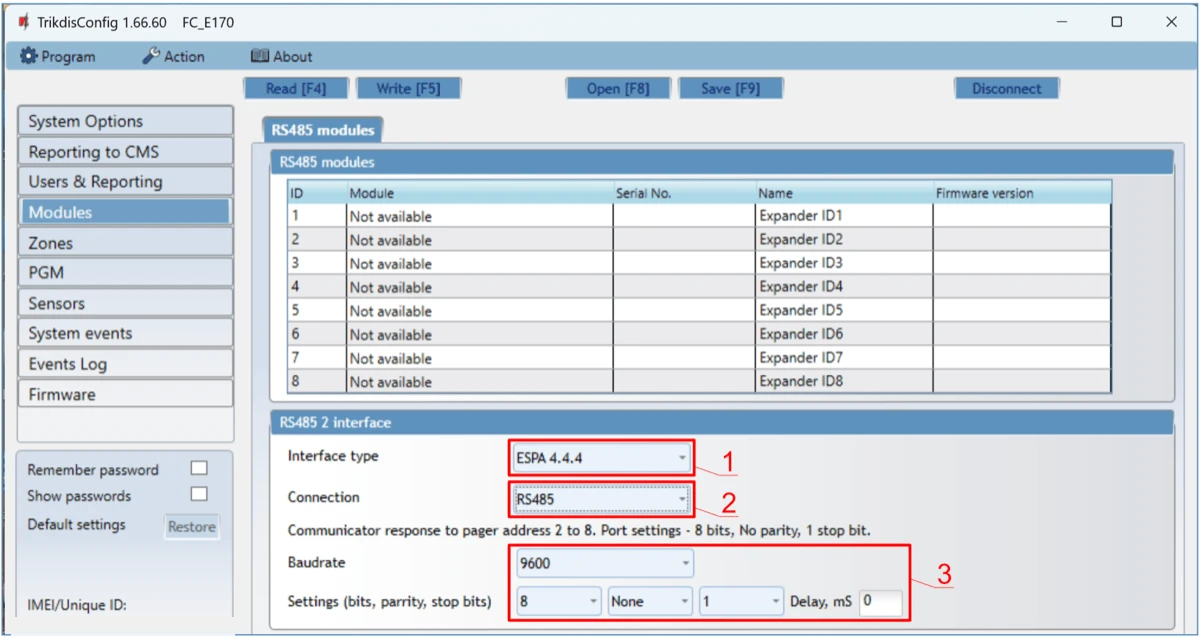
- 1 Interface type – az ESPA 4.4.4 kiválasztása
- 2 Connection – a kapcsolat típusa (a képen RS485)
- 3 adatátviteli beállítások (a képen Baudrate 9600, 8 adatbit, None paritás, 1 stopbit, Delay 0 ms)
- A Users & Reporting oldalon add meg azoknak a felhasználóknak a telefonszámát és e-mail-címét, akik üzenetet kapnak a FireCom-tól (6.4 pont).
- Ha azt szeretnéd, hogy a felhasználó üzenetet (vagy hívást) kapjon az eseményekről, a System events oldal SMS & Call reporting fülén pipáld be az SMS (vagy Call) jelölőt.
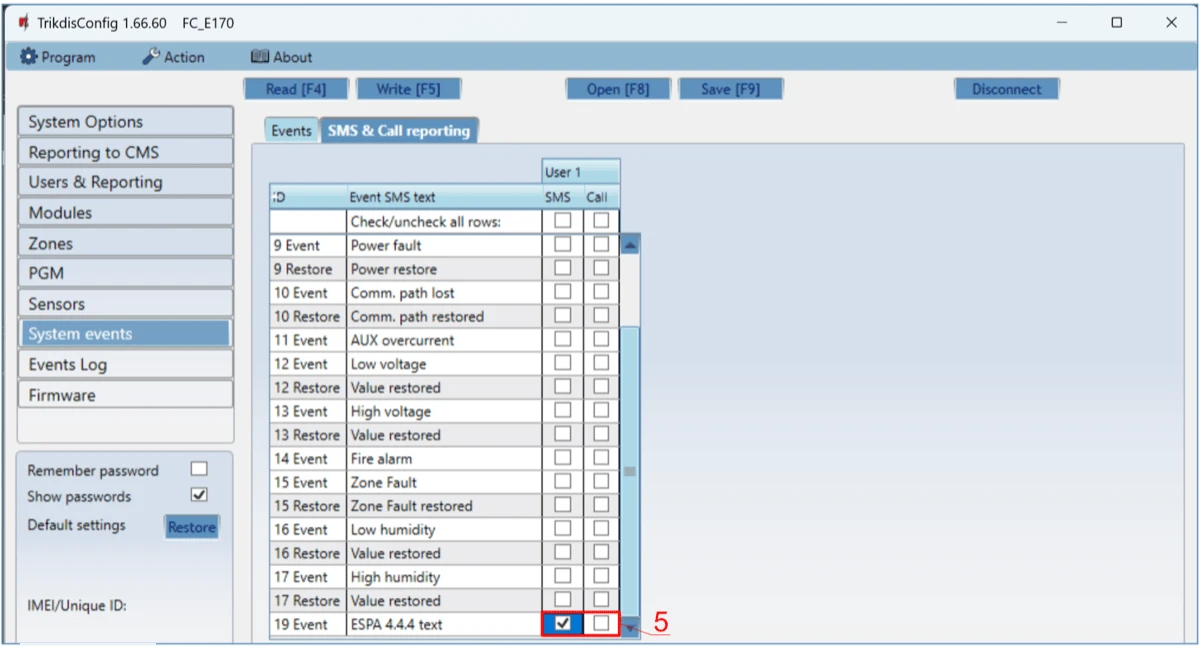
- 5 az SMS és a Call jelölő
- Ha az üzeneteknek a távfelügyeleti vevőre is el kell jutniuk, állítsd be a kommunikációs csatornát a Reporting to CMS oldalon (4.2 és 6.3 pont). Az eseményüzenetek SIA DC-09 protokollal mennek.
Próbáld ki a rendszert: indíts tűzriasztást, és ellenőrizd, hogy a FireCom üzenetei megérkeznek-e a távfelügyeletre és a Protegus 2-be.
3.6 NSC Solution tűzjelző központ
Az NSC Solution tűzjelző központot az RS485 2 buszon kösd a FireCom-hoz, az alábbi rajzok szerint.
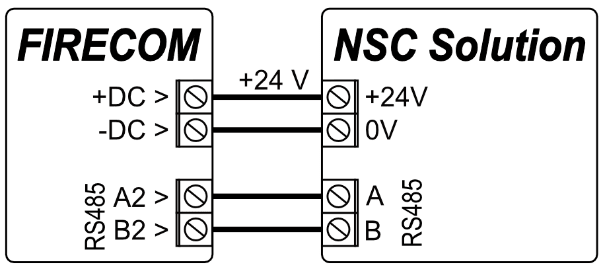
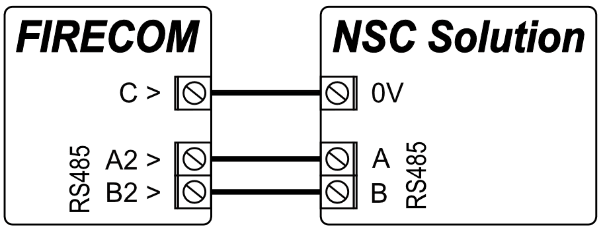
A FireCom beállítása a TrikdisConfigban, ha NSC Solution tűzjelző központhoz csatlakozik:
- A Modules oldal RS485 2 interface csoportjában válaszd ki az NSC solution központot.
- Az NSC slave address (az átjelző slave-címe) nem egyezhet a tűzjelző központhoz kötött modulok címével.

- 1 Interface type – az NSC solution kiválasztása
- 2 NSC slave address – a képen 10
- A Users & Reporting oldalon add meg azoknak a felhasználóknak a telefonszámát és e-mail-címét, akik üzenetet kapnak a FireCom-tól (6.4 pont).
- A felhasználók a bepipált eseményekről kapnak SMS-t és hívást (Users & Reporting oldal, SMS for Panel events fül). A CID oszlopban további Contact ID eseménykódokat adhatsz hozzá; az új kódok mellé be kell írnod az SMS szövegét is. Ha azt szeretnéd, hogy a felhasználó üzenetet (vagy hívást) kapjon az eseményekről, pipáld be az SMS (vagy Call) jelölőt.
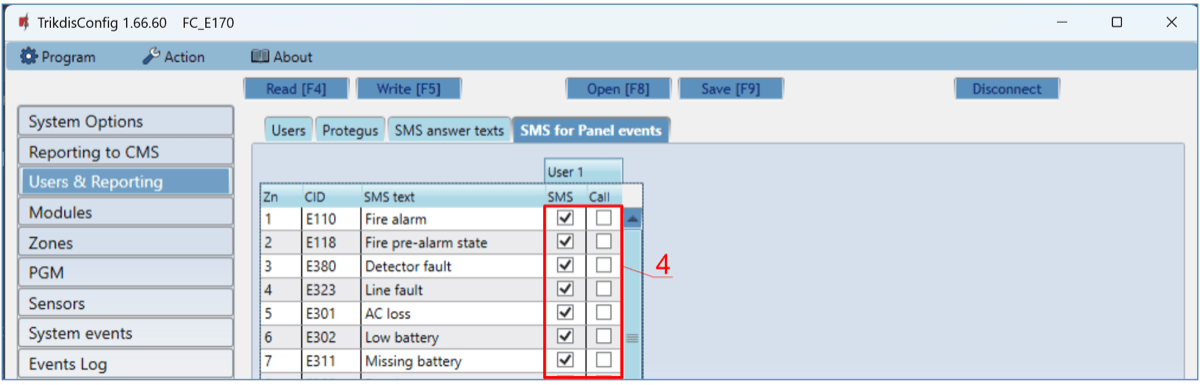
- 4 az 1. felhasználó SMS és Call oszlopa
- Ha az üzeneteknek a távfelügyeleti vevőre is el kell jutniuk, állítsd be a kommunikációs csatornát a Reporting to CMS oldalon (4.2 és 6.3 pont).
A FireCom beállítása után kapcsold be a tűzjelző központ tápját, és várd meg, amíg a központ szoftvere betöltődik. Ezután a központon le kell keresni (szkennelni) az RS485-buszra kötött modulokat. A központon nyomd meg: PROG. > INSTALLER > (írd be a telepítői kódot) 00000 OK > (válaszd ki) SETTINGS > ENTER > (válaszd ki) SCAN RS485 > ENTER. Várd meg a keresés végét, majd a CANCEL gomb kétszeri megnyomásával térj vissza a főképernyőre.
Próbáld ki a rendszert: indíts tűzriasztást, és ellenőrizd, hogy a FireCom üzenetei megérkeznek-e a távfelügyeletre és a Protegus 2-be.
3.7 INIM Smartline tűzjelző központ
Az INIM Smartline tűzjelző központot az RS485 2 buszon kösd a FireCom-hoz, az alábbi rajzok szerint.
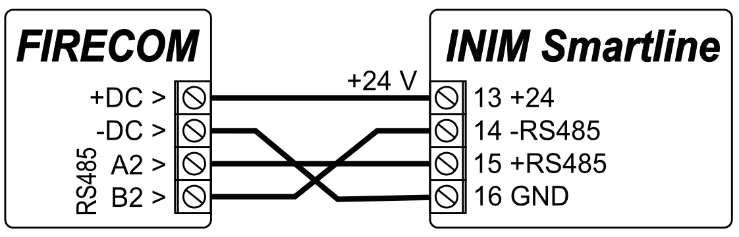
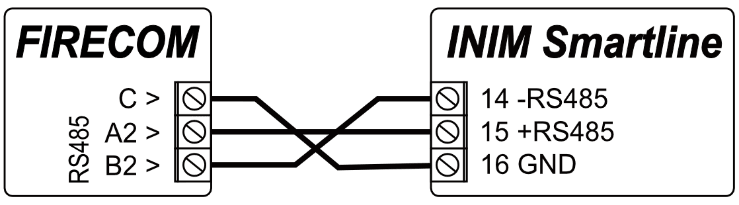
Ha az INIM Smartline központot RS485-buszon kötöd a FireCom-hoz, a központot slave (alárendelt) módba kell állítani – ezt a központ SmartLeague programjában teheted meg.
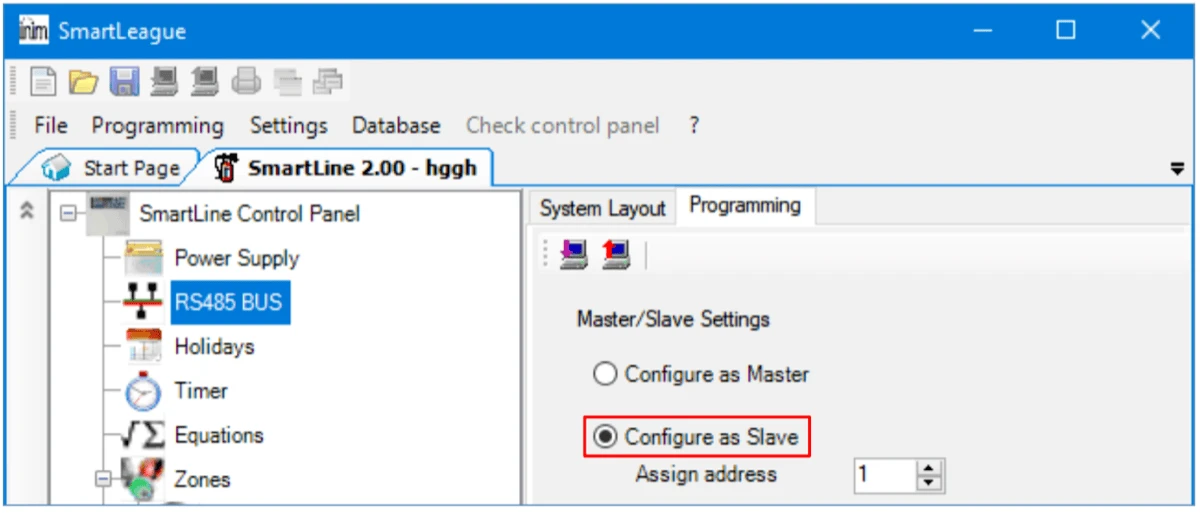
- Ha az INIM Smartline központhoz jelismétlők (repeaterek) vannak kötve, a FireCom nem csatlakoztatható RS485-buszon.
- Ha a FireCom az INIM Smartline központhoz RS485-buszon csatlakozik, az iO bővítőmodulok nem támogatottak.
A FireCom beállítása a TrikdisConfigban, ha INIM Smartline tűzjelző központhoz csatlakozik:
- A Modules oldal RS485 2 interface csoportjában válaszd ki az INIM smartline központot.

- 1 Interface type – az INIM smartline kiválasztása
- A Users & Reporting oldalon add meg azoknak a felhasználóknak a telefonszámát és e-mail-címét, akik üzenetet kapnak a FireCom-tól (6.4 pont).
- A felhasználók a bepipált eseményekről kapnak SMS-t és hívást (Users & Reporting oldal, SMS for Panel events fül; a fül képe a 3.6 pontban). A CID oszlopban további Contact ID eseménykódokat adhatsz hozzá; az új kódok mellé be kell írnod az SMS szövegét is. Ha azt szeretnéd, hogy a felhasználó üzenetet (vagy hívást) kapjon az eseményekről, pipáld be az SMS (vagy Call) jelölőt.
- Ha az üzeneteknek a távfelügyeleti vevőre is el kell jutniuk, állítsd be a kommunikációs csatornát a Reporting to CMS oldalon (4.2 és 6.3 pont).
Próbáld ki a rendszert: indíts tűzriasztást, és ellenőrizd, hogy a FireCom üzenetei megérkeznek-e a távfelügyeletre és a Protegus 2-be.
3.8 C-TEC Cast ZFP tűzjelző központ
A C-TEC Cast ZFP tűzjelző központot az RS485 2 buszon kösd a FireCom-hoz, az alábbi rajzok szerint.
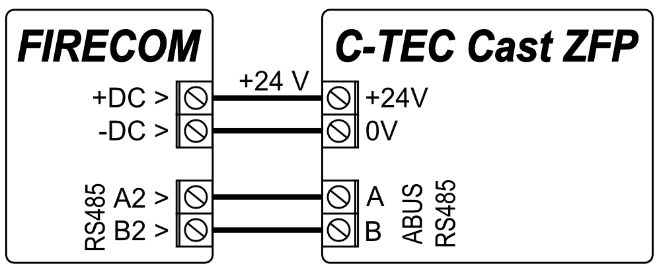
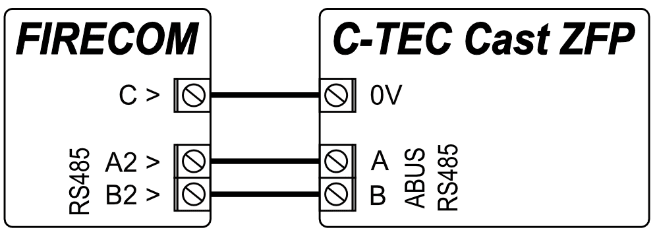
A FireCom beállítása a TrikdisConfigban, ha C-TEC Cast ZFP tűzjelző központhoz csatlakozik:
- A Modules oldal RS485 2 interface csoportjában válaszd ki a C-TEC Cast ZFP központot.
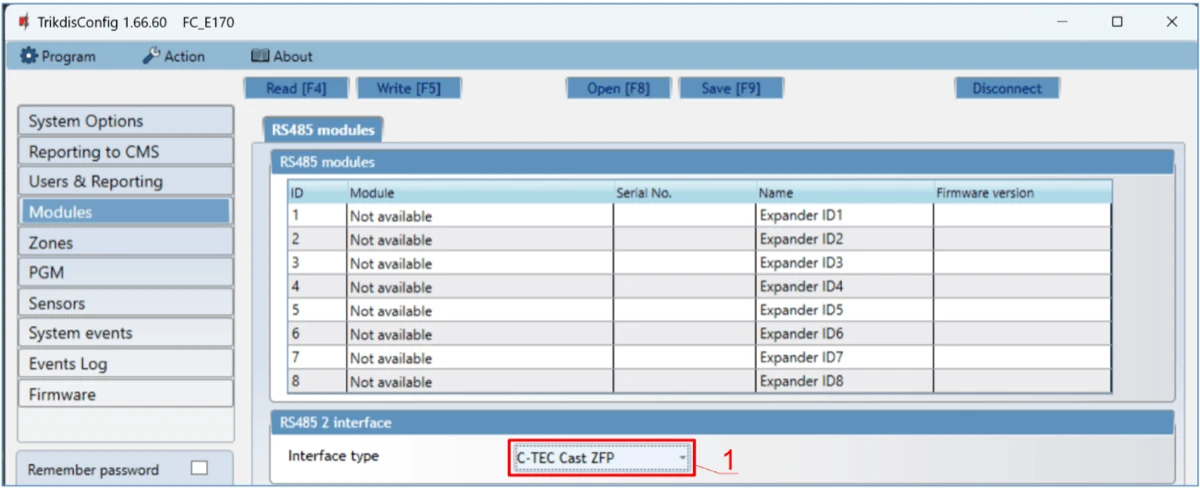
- 1 Interface type – a C-TEC Cast ZFP kiválasztása
- A Users & Reporting oldalon add meg azoknak a felhasználóknak a telefonszámát és e-mail-címét, akik üzenetet kapnak a FireCom-tól (6.4 pont).
- A felhasználók a bepipált eseményekről kapnak SMS-t és hívást (Users & Reporting oldal, SMS for Panel events fül; a fül képe a 3.6 pontban). A CID oszlopban további Contact ID eseménykódokat adhatsz hozzá; az új kódok mellé be kell írnod az SMS szövegét is. Ha azt szeretnéd, hogy a felhasználó üzenetet (vagy hívást) kapjon az eseményekről, pipáld be az SMS (vagy Call) jelölőt.
- Ha az üzeneteknek a távfelügyeleti vevőre is el kell jutniuk, állítsd be a kommunikációs csatornát a Reporting to CMS oldalon (4.2 és 6.3 pont).
A központ beállítása a ZFPtools programmal
Telepítsd a számítógépre a ZFPtools programot, és indítsd el. Kapcsold be a tűzjelző központ tápját, és várd meg, amíg a központ szoftvere betöltődik. Kösd össze a központot a számítógéppel egy USB 2.0 A-B kábellel. A képek jelölőszámai a lépések sorszámai.
- Nyisd meg a Node View fület.
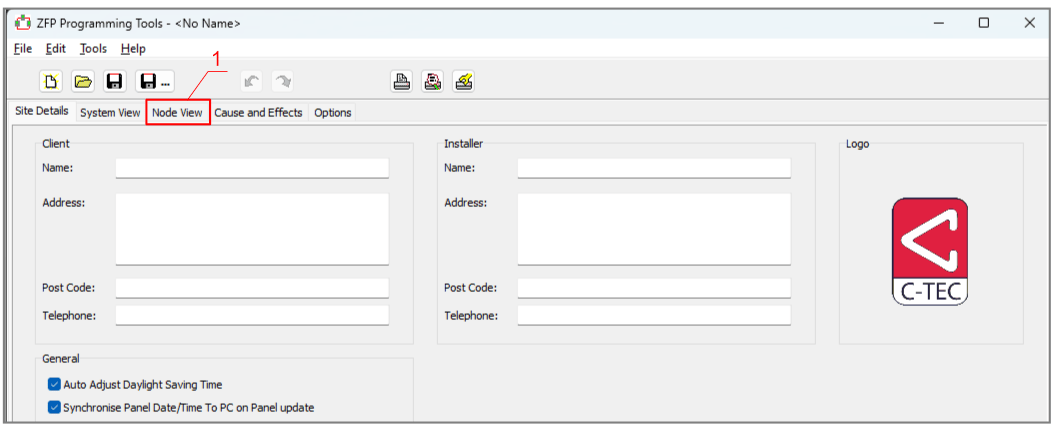
- 1 Node View
- Töltsd le a központ beállításait a számítógépre.
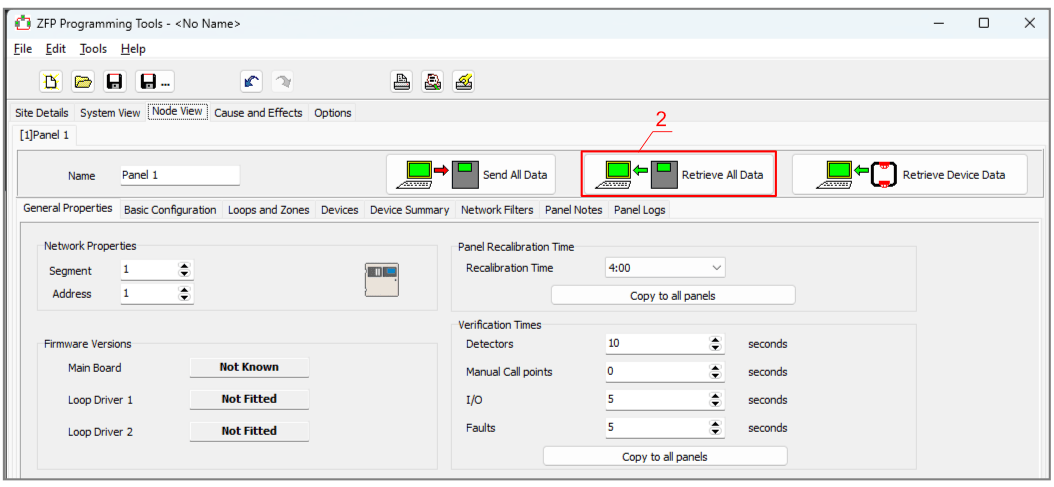
- 2 Retrieve All Data – a központ beállításainak letöltése
- Írd be a kódot (gyárilag 4444).
- Kattints az OK gombra.
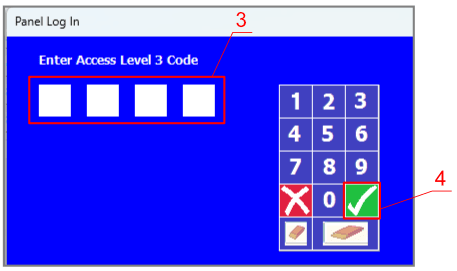
- 3 a kód mezői
- 4 OK (zöld pipa)
- Válaszd ki a BMS Interface elemet.
- Kattints egy szabad ikonra.
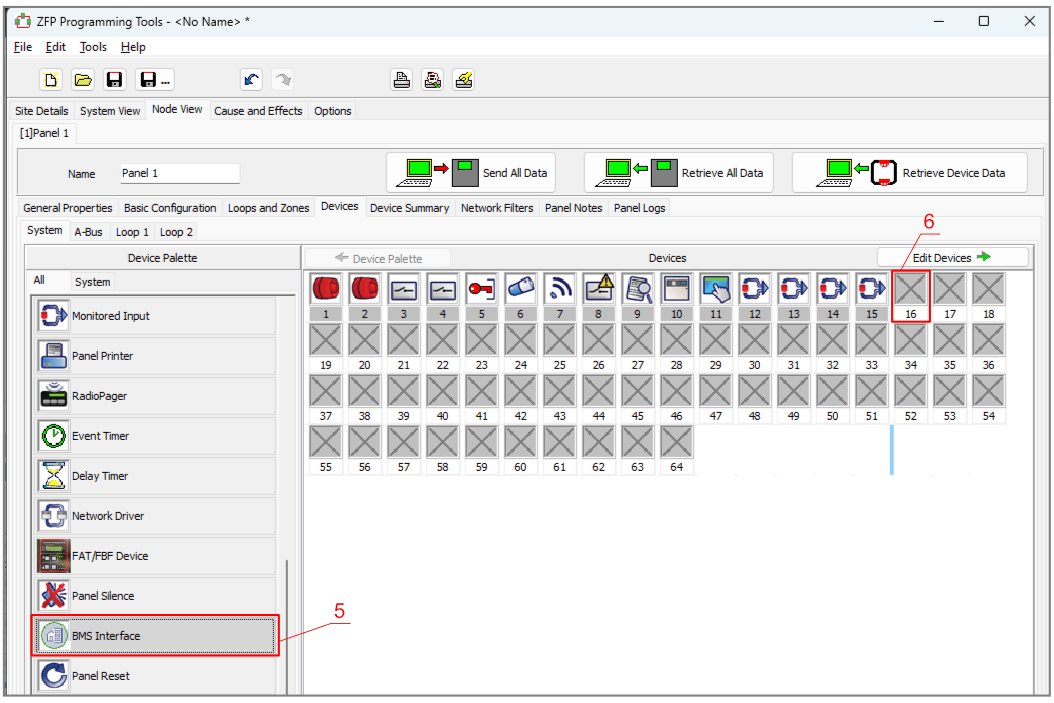
- 5 BMS Interface a Device Palette listában
- 6 szabad hely a Devices részben (a képen a 16-os)
- Kattints az Edit Devices gombra.
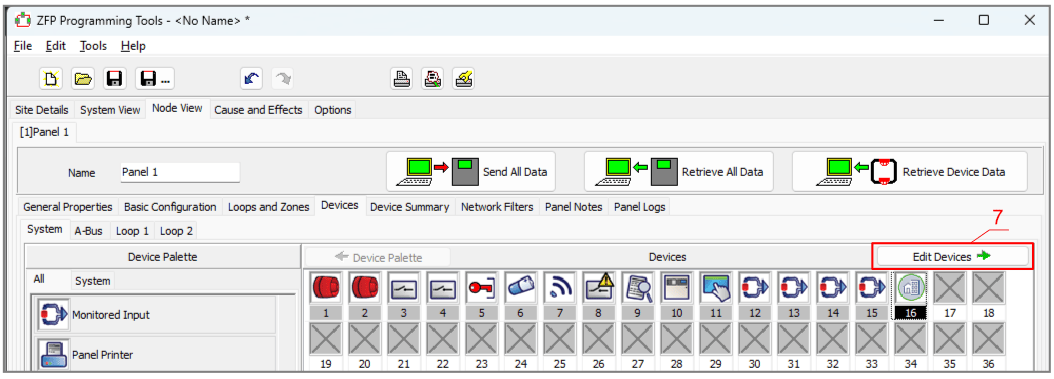
- 7 Edit Devices
- A Device fülön írd be a rendszer nevét.
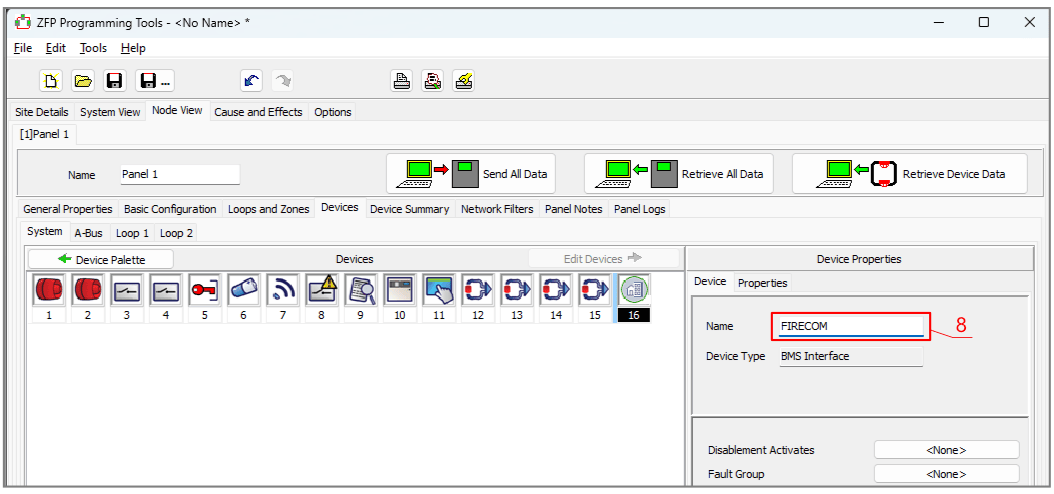
- 8 Name – a rendszer neve (a képen FIRECOM)
- A Properties fülön írd be a rendszer nevét.
- Add meg az ABUS RS485 buszt, amelyre a FireCom csatlakozik.
- Állítsd be az üzeneteket.
- Írd a beállításokat a központba.
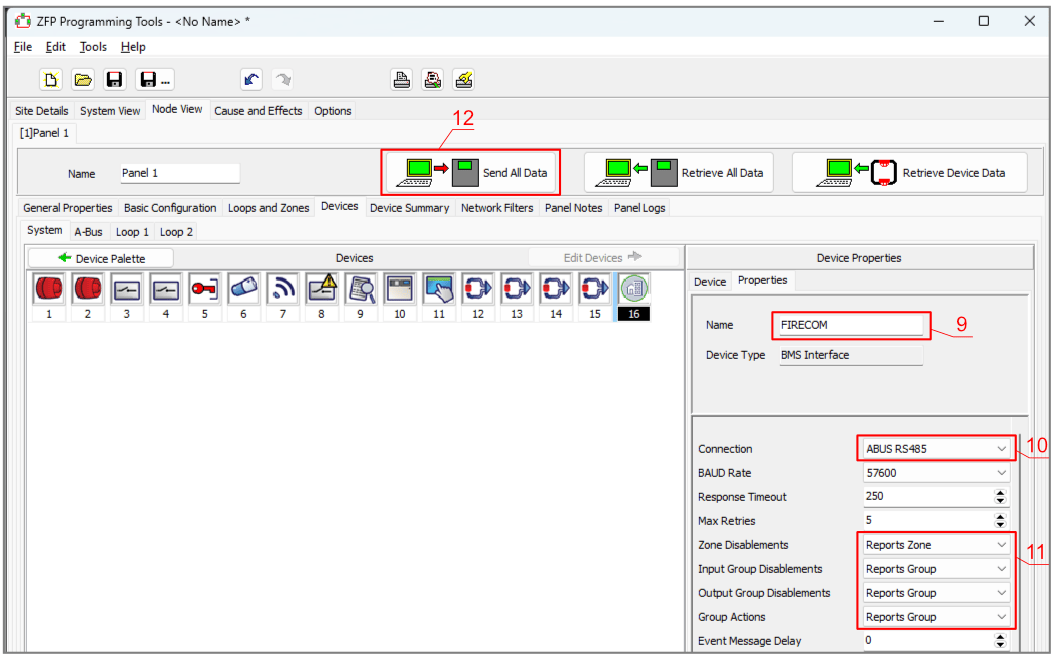
- 9 Name – a rendszer neve (FIRECOM)
- 10 Connection – ABUS RS485
- 11 az üzenetek: Zone Disablements – Reports Zone; Input Group Disablements, Output Group Disablements, Group Actions – Reports Group
- 12 Send All Data – a beállítások írása a központba
- Írd be a kódot (gyárilag 4444).
- Kattints az OK gombra (a Panel Log In ablak ugyanaz, mint a 3–4. lépésnél).
A központ be van programozva. Húzd ki az USB 2.0 A-B kábelt a központból.
Próbáld ki a rendszert: indíts tűzriasztást, és ellenőrizd, hogy a FireCom üzenetei megérkeznek-e a távfelügyeletre és a Protegus 2-be.
3.9 Polon-Alfa 3000 tűzjelző központ
Bekötés RS485-buszon
A FireCom a Polon-Alfa 3000 központhoz az RS485-buszon csatlakozik.
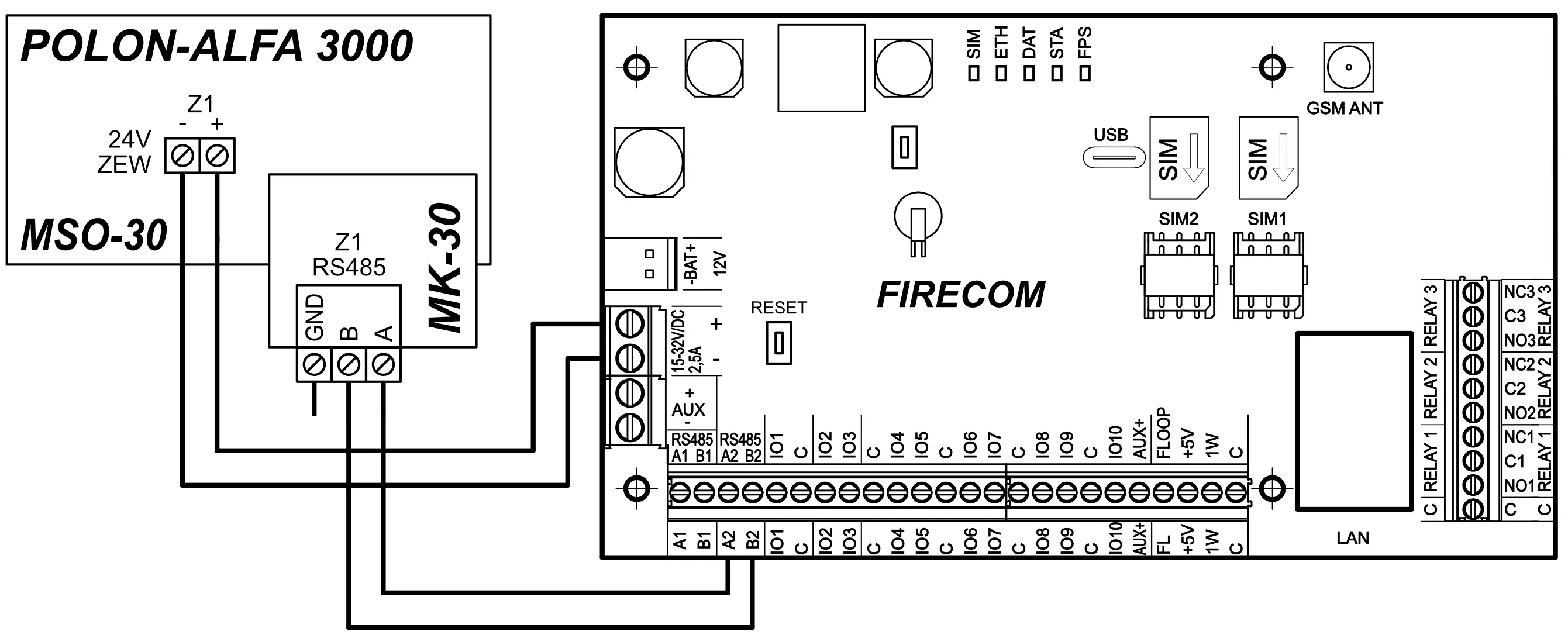
A FireCom beállítása a TrikdisConfigban:
- A Modules oldal RS485 2 interface csoportjában válaszd ki a Polon-Alfa 3000 központot.
- Kapcsolattípusnak (Connection) válaszd az RS485-öt.
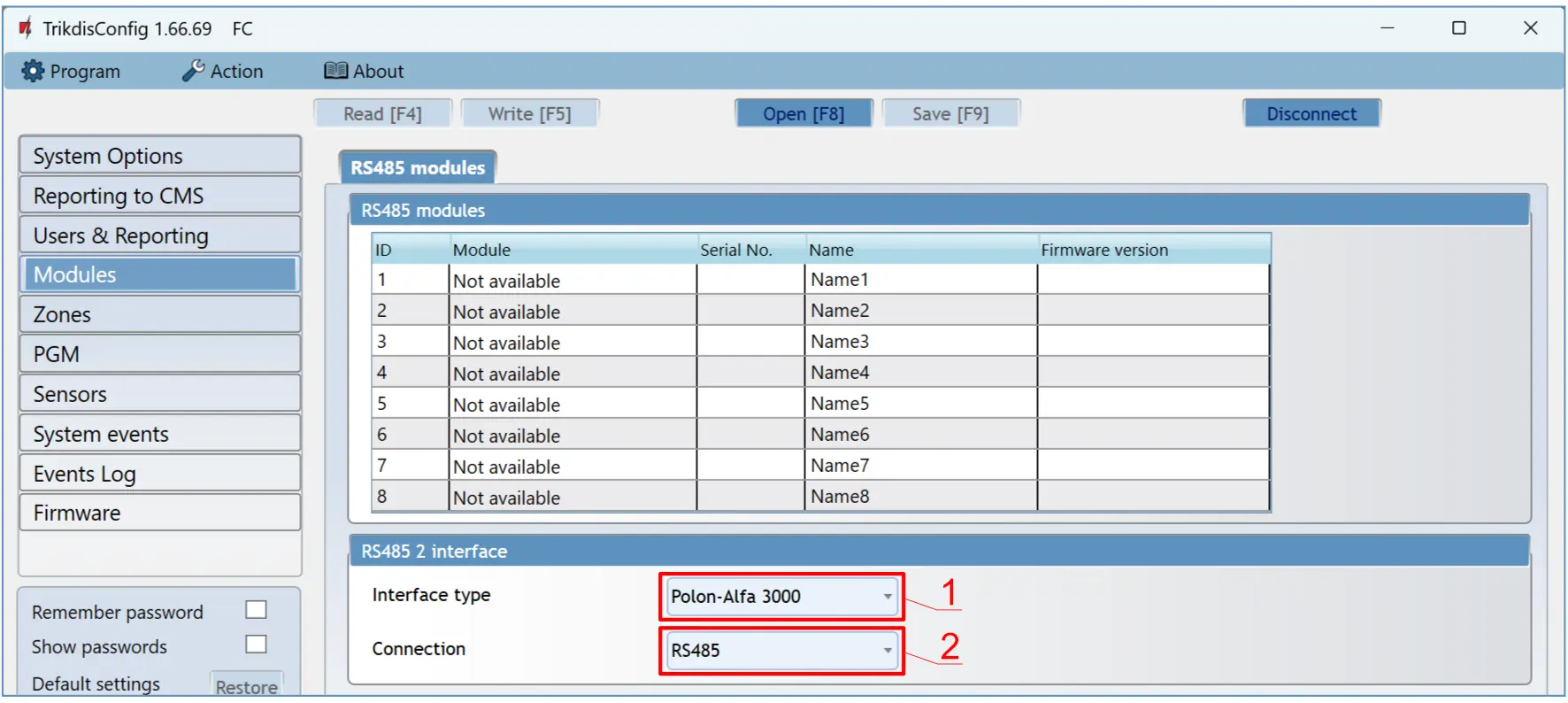
- 1 Interface type – a Polon-Alfa 3000 kiválasztása
- 2 Connection – RS485
- A Users & Reporting oldalon add meg azoknak a felhasználóknak a telefonszámát és e-mail-címét, akik üzenetet kapnak a FireCom-tól (6.4 pont).
- Ha azt szeretnéd, hogy a felhasználó üzenetet (vagy hívást) kapjon az eseményekről, pipáld be az SMS (vagy Call) jelölőt (System events oldal, SMS & Call reporting fül, 6.9 pont).
- Ha az üzeneteknek a távfelügyeleti vevőre is el kell jutniuk, állítsd be a kommunikációs csatornát a Reporting to CMS oldalon (4.2 és 6.3 pont).
A Polon-Alfa 3000 központot az MK-30 modullal a POLON Studio programban kell beállítani, hogy Modbus RTU (RS485) protokollal működjön.
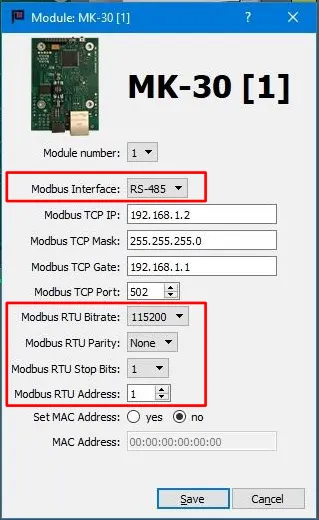
Próbáld ki a rendszert: indíts tűzriasztást, és ellenőrizd, hogy a FireCom üzenetei megérkeznek-e a távfelügyeletre és a Protegus 2-be.
Bekötés helyi hálózaton (LAN)
A FireCom és a Polon-Alfa 3000 központ ugyanarra a helyi hálózatra (LAN) csatlakozik.
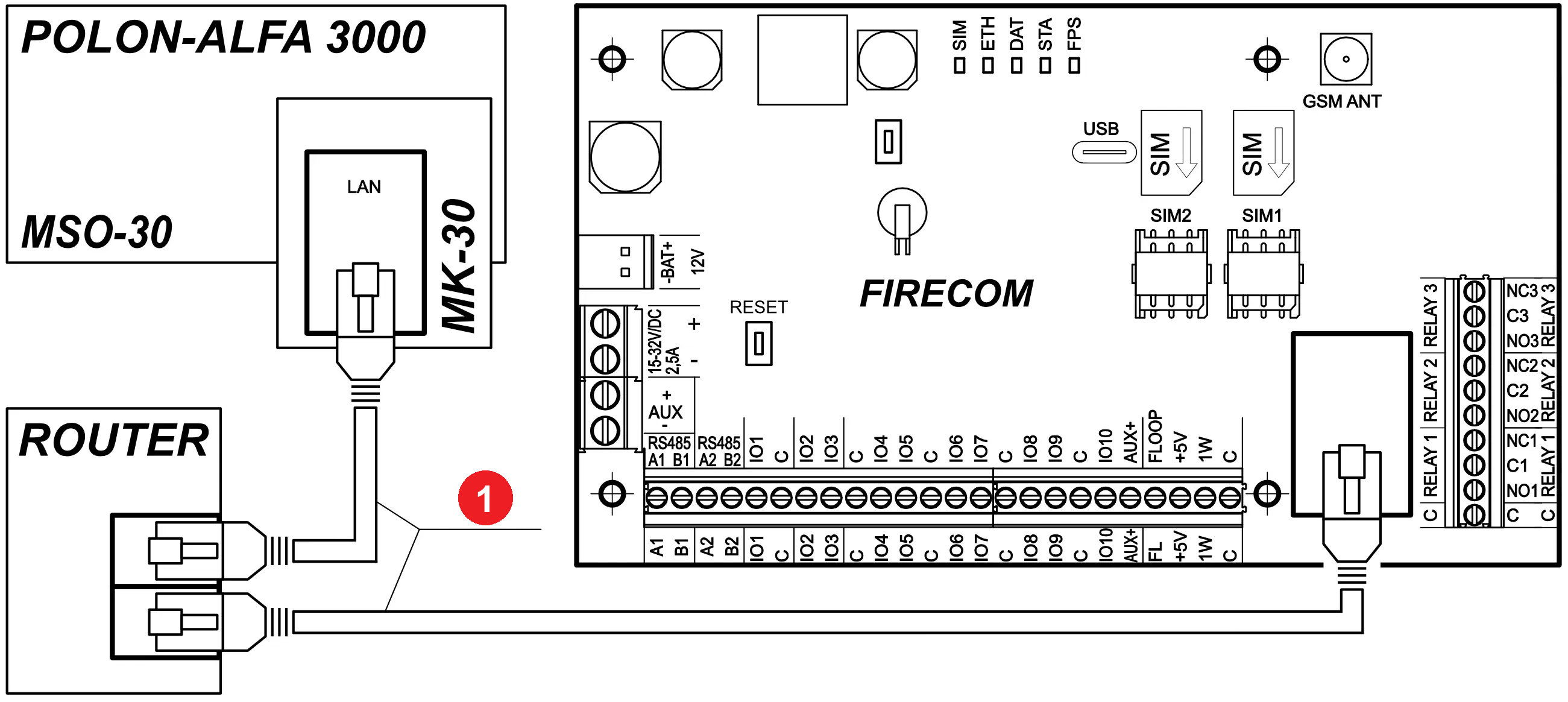
- 1 LAN-kábel („LAN cable”)
A FireCom beállítása a TrikdisConfigban:
- A Modules oldal RS485 2 interface csoportjában válaszd ki a Polon-Alfa 3000 központot.
- Kapcsolattípusnak (Connection) válaszd a TCP-t.
- Írd be a Polon-Alfa 3000 központ IP-címét (IP address).
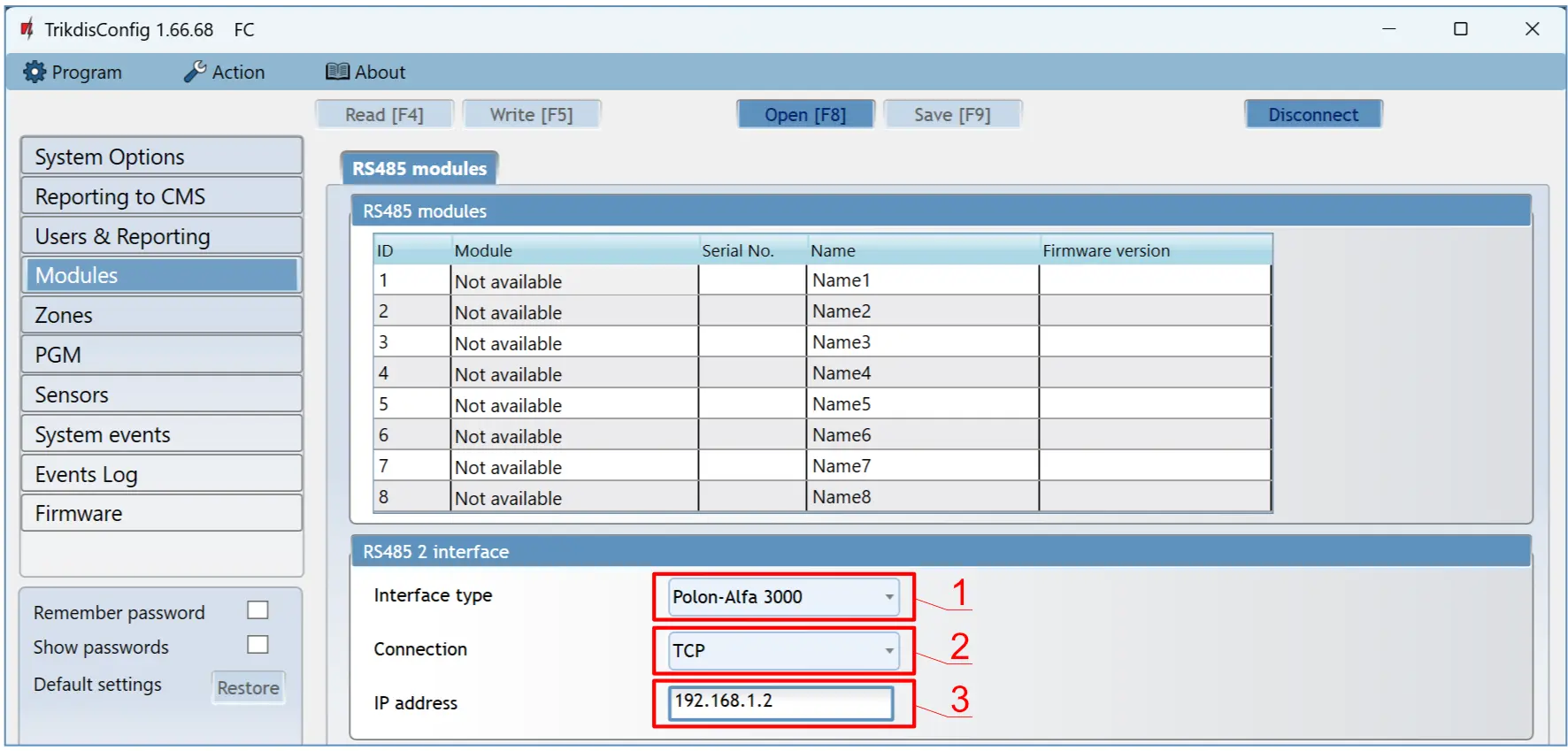
- 1 Interface type – a Polon-Alfa 3000 kiválasztása
- 2 Connection – TCP
- 3 IP address – a központ IP-címe (a képen 192.168.1.2)
- A Reporting to CMS oldal Settings fülén, a LAN network parameters csoportban pipáld be a DHCP jelölőt (automatikus regisztrációs mód): így a FireCom automatikusan beolvassa a hálózati beállításokat (alhálózati maszk, átjáró), és IP-címet kap (6.3 pont).
- A Users & Reporting oldalon add meg azoknak a felhasználóknak a telefonszámát és e-mail-címét, akik üzenetet kapnak a FireCom-tól (6.4 pont).
- Ha azt szeretnéd, hogy a felhasználó üzenetet (vagy hívást) kapjon az eseményekről, pipáld be az SMS (vagy Call) jelölőt (System events oldal, SMS & Call reporting fül, 6.9 pont).
- Ha az üzeneteknek a távfelügyeleti vevőre is el kell jutniuk, állítsd be a kommunikációs csatornát a Reporting to CMS oldalon (4.2 és 6.3 pont).
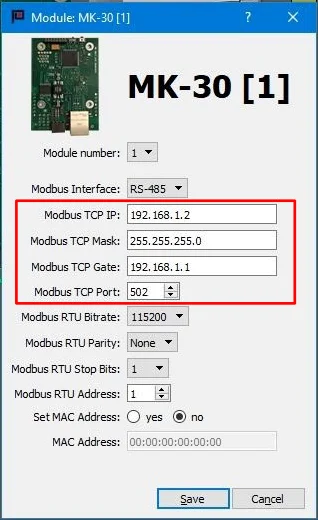
A Polon-Alfa 3000 központot az MK-30 modullal a POLON Studio programban kell beállítani, hogy a helyi hálózaton (LAN) működjön. A LAN IP-címeit a saját hálózatod beállításai szerint add meg.
Próbáld ki a rendszert: indíts tűzriasztást, és ellenőrizd, hogy a FireCom üzenetei megérkeznek-e a távfelügyeletre és a Protegus 2-be.
3.10 Hőmérséklet-érzékelő bekötése
A hőmérséklet-érzékelőket a rajzok szerint kösd be.
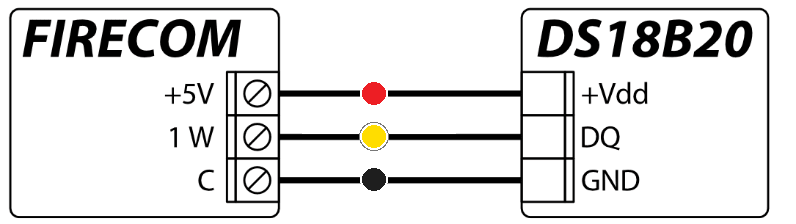
- piros vezeték („Red wire”)
- sárga vezeték („Yellow wire”)
- fekete vezeték („Black wire”)
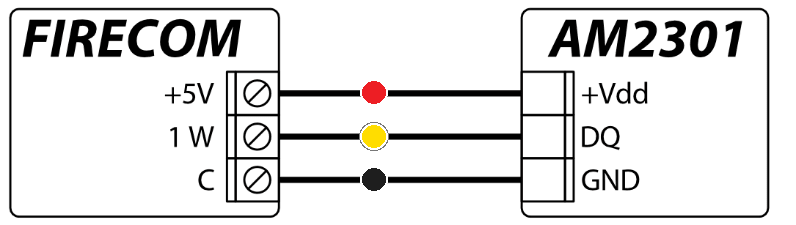
- piros vezeték („Red wire”)
- sárga vezeték („Yellow wire”)
- fekete vezeték („Black wire”)
A FireCom-hoz legfeljebb 8 Maxim® / Dallas® DS18S20 vagy DS18B20 hőmérséklet-érzékelő, vagy legfeljebb 1 AM2301 páratartalom- és hőmérséklet-érzékelő köthető. Ha az érzékelőt 0,5 m-nél hosszabb vezetékkel kötöd be, sodrott érpáras kábelt (UTP 4×2×0,5 vagy STP 4×2×0,5) ajánlunk. A panel +5V kapcsa az 1-Wire adatbuszra kötött eszközök 5 V DC-s tápellátására szolgál; a legnagyobb kimeneti áram 0,2 A. A kimenet túlterhelés ellen védett: ha az áram meghaladja a megengedett legnagyobb értéket, a táp automatikusan lekapcsol. Az átjelző a csatlakoztatott eszközöket automatikusan felismeri és hozzárendeli (az AM2301-et a Sensors oldalon kézzel kell hozzárendelni, 6.8 pont).
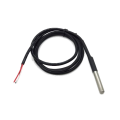 DS18B20 hőmérséklet érzékelő 1m vezetékkel
3.11 Relé és LED-es jelző bekötése
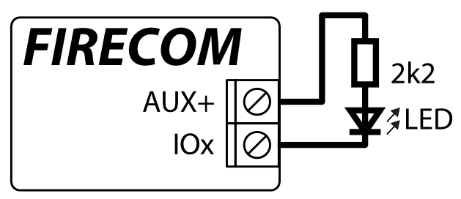
A relé érintkezőivel különféle elektromos eszközöket kapcsolhatsz távolról (be/ki). Az átjelző univerzális I/O kapcsát kimenetnek (OUT) kell beállítani, és hozzá kell rendelni a Remote control definíciót (PGM oldal, Output definition, 6.7 pont).
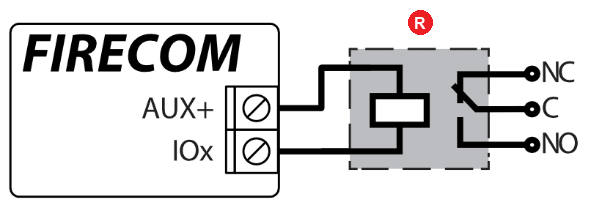
- R relé („Relay”)
3.12 A tűzjelző központ bemeneteinek bekötése
Az EN 54 szabvány szerint a tűzjelző központnak az átjelzőtől értesülnie kell a távfelügyelettel való kapcsolat hibájáról, valamint arról, hogy a távfelügyelet sikeresen fogadta az üzeneteket. Ehhez az átjelző PGM-kimeneteit (például a Relay1 és a Relay2 kimenetet) a tűzjelző központ erre szolgáló bemeneteire kell kötni. A Relay1 PGM-kimenetet CMS fail (távfelügyeleti kapcsolat hibája), a Relay2-t ACK received (nyugta megérkezett) állapotra kell állítani (PGM oldal, 6.7 pont). A Relay1 kimenet akkor kapcsol be, ha a távfelügyelettel való kommunikációs csatorna megszakad; a Relay2 kimenet 5 másodpercre kapcsol be, ha az üzenet sikeresen eljutott a távfelügyeletre.
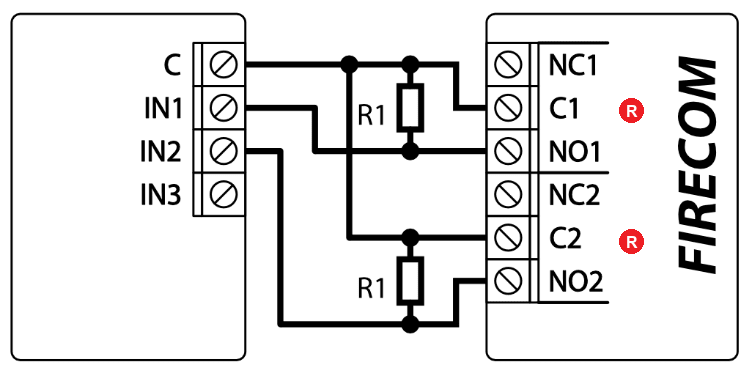
- R az átjelző relékimenete („Relay”): fent a Relay1, lent a Relay2
3.13 iO sorozatú bővítőmodulok bekötése
Ha a FireCom-nak több bemenetre (IN) vagy kimenetre (OUT) van szüksége, csatlakoztass hozzá vezetékes vagy vezeték nélküli Trikdis iO sorozatú be- és kimeneti bővítőt. A bővítőmodulok beállítását a FireCom-ban a 6.5 pont (Modules oldal) írja le.
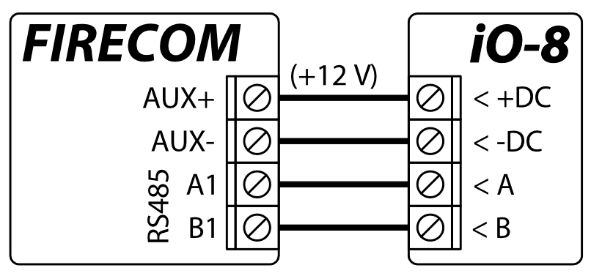
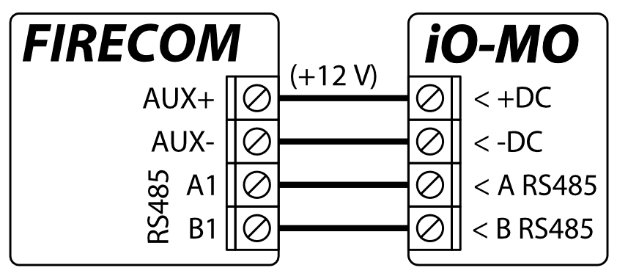
 Trikdis iO8 vezetékes bővítő modul
A LORA modulok bekötése: az RF-LORA adó-vevő az RS485-buszra kerül, és rádión, legfeljebb 5000 m-re tartja a kapcsolatot az iO-LORA, iO8-LORA és REL-LORA bővítővel és a PB-LORA pánikgombbal.
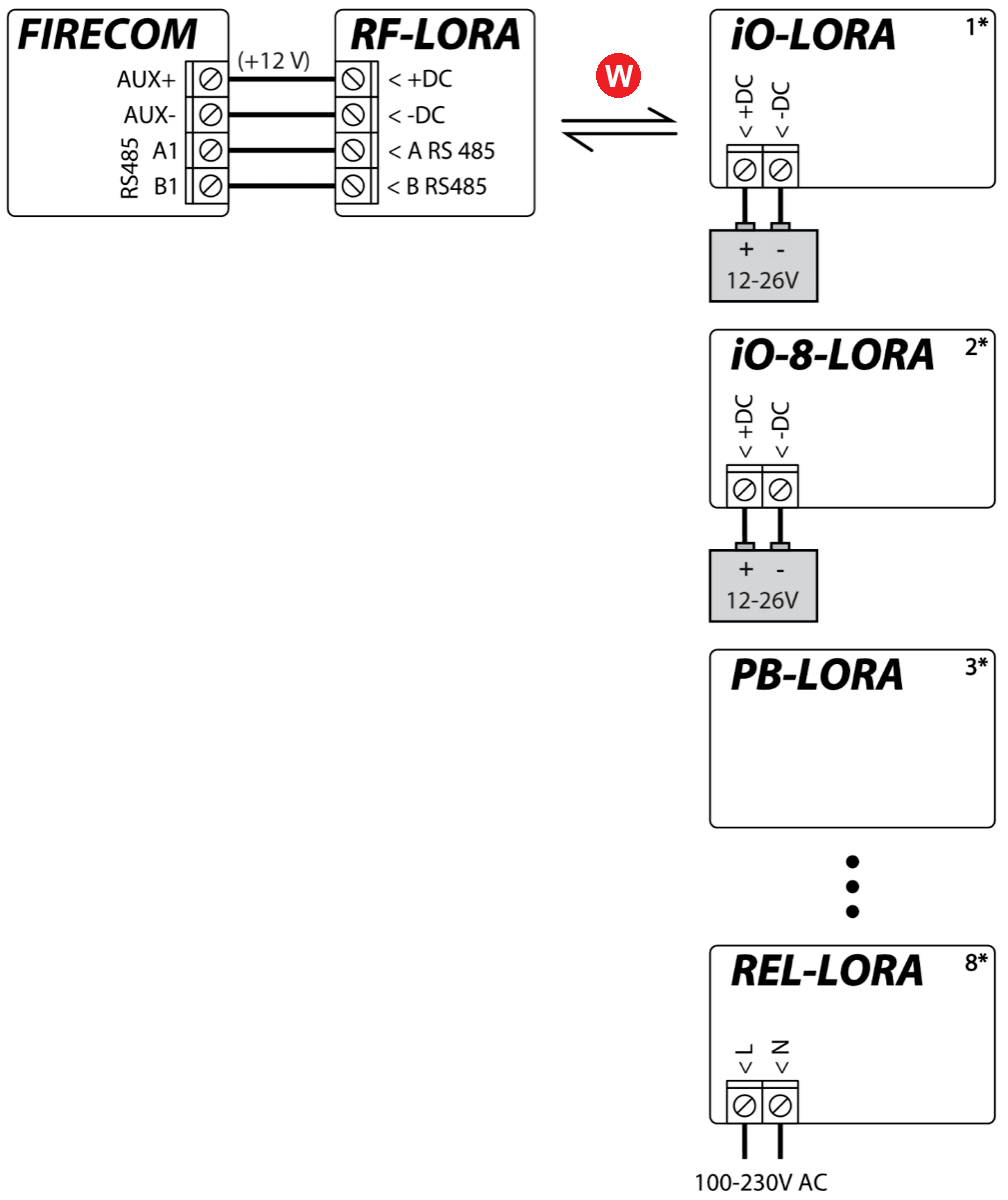
- W vezeték nélküli kapcsolat („Wireless connection”), legfeljebb 5000 m („up to 5000 m”)
A „legfeljebb … m” távolságok elméleti, ideális körülmények között elérhető maximumok. A gyakorlatban a kábel minősége és nyomvonala, a zavarforrások, rádiós kapcsolatnál pedig a falak és a terep lényegesen rövidebb távot adnak. Tervezz tartalékkal, és hosszú szakasznál a beüzemeléskor ellenőrizd a kapcsolatot.
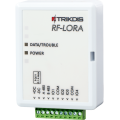 Trikdis RF-LORA vezeték nélküli bővítő modul
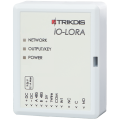 Trikdis IO-LORA vezeték nélküli bővítő modul
 Trikdis IO8-LORA vezeték nélküli bővítő modul
 Trikdis PB-LORA vezeték nélküli pánik gomb
3.14 Az átjelző bekapcsolása
Az átjelző bekapcsolásához kapcsold be a tápellátását. A jelzőfényeknek így kell működniük:
- az STA jelzőfény bekapcsolás közben folyamatosan zölden világít, az indulás után zölden villog – a tápfeszültség megfelelő;
- a SIM jelzőfény folyamatosan zölden világít, és időnként legalább 3-szor sárgán villan – a zöld szín azt jelzi, hogy a SIM-kártya sikeresen regisztrált a mobilhálózaton, a sárga villanások száma pedig a mobilhálózat térerejét mutatja. Az ETH jelzőfény zölden világít, ha az átjelző csatlakozik a helyi hálózathoz (LAN).
- 4G hálózaton a 3-as térerő elegendő (a SIM jelzőfény 3 sárga villanása).
- Ha a SIM jelzőfény ennél kevesebbszer villan sárgán, a mobilhálózat térereje nem elegendő. Válassz más helyet az átjelzőnek, helyezd át az antennát, vagy használj érzékenyebb mobilantennát (1.6 pont).
- Ha a jelzőfények másképp világítanak, az okot az 1.5 pont (jelzőfények) alapján keresd meg.
- Ha a FireCom egyik jelzőfénye sem világít, ellenőrizd a tápellátást és a bekötést.
4. Gyors beállítás a TrikdisConfig szoftverrel
Ez a fejezet azokat a beállításokat írja le, amelyekkel a FireCom az eseményeket a Protegus 2 alkalmazásba (4.1 pont) vagy a távfelügyeletre (4.2 pont) küldi. A FireCom többi beállítása a 6. fejezetben van.
Az összes Trikdis eszköz egy közös szoftverrel programozható. A program neve TrikdisConfig és a gyártó honlapjáról letölthető.
Letöltést követően telepítsd a programot. Ha bármikor a TrikdisConfig indításakor a program azt jelzi, hogy új verzió jelent meg, töltsd le az ajánlott frissítést és telepítsd!
- Töltsd le a TrikdisConfig programot (a fenti gombbal, vagy a www.trikdis.com oldalon a keresőmezőbe írd be: „TrikdisConfig”), és telepítsd.
- Kösd össze a FireCom-ot a számítógéppel egy USB Type-C kábellel.
- Indítsd el a TrikdisConfigot. A program automatikusan felismeri a csatlakoztatott eszközt, és megnyitja a FireCom programozóablakát.
- Kattints a Read [F4] gombra: a program kiolvassa és megmutatja a FireCom aktuális beállításait. Ha a program az adminisztrátori vagy a telepítői kódot kéri, add meg a 6 jegyű kódot.
- Ilyenkor az eszköz normál működése leáll,
- az USB kábelról veszi a tápellátást,
- kihúzást követően újraindul (ha táp alatt van).
4.1 Beállítás a Protegus 2 alkalmazáshoz
A System Options oldal SIM csoportjában:
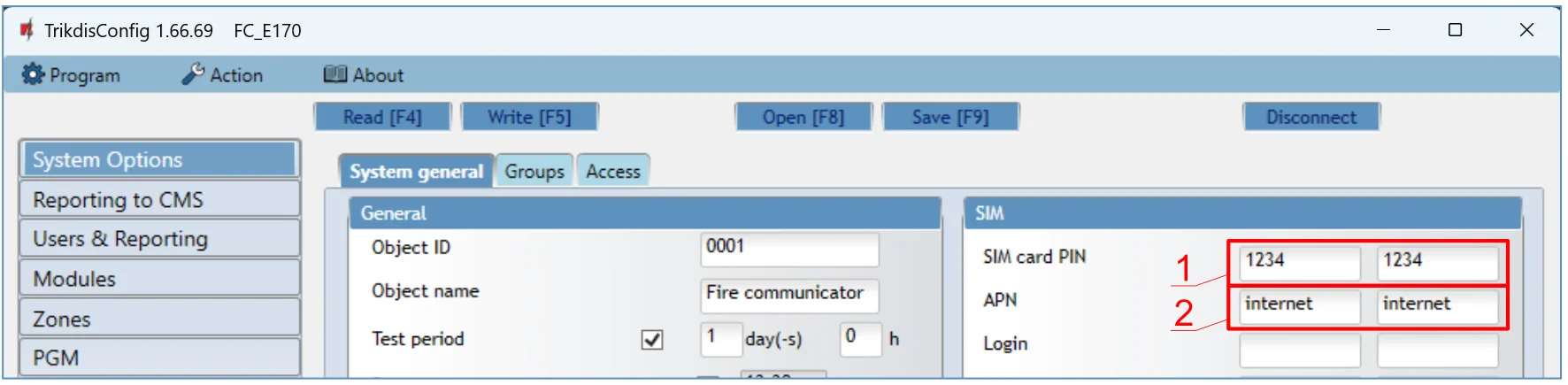
- 1 SIM card PIN – a SIM-kártya PIN-kódja
- 2 APN – a mobilinternet hozzáférési pontja
- Add meg a SIM-kártya PIN-kódját (SIM card PIN).
- Ha kell, írd át az APN mezőt. Az APN-t a mobilszolgáltató honlapján találod; az „internet” univerzális, a legtöbb szolgáltató hálózatában működik. A hazai és európai szolgáltatók adatai: APN-beállítás – európai mobilszolgáltatók listája.
A Users & Reporting oldal Cloud application csoportjában:
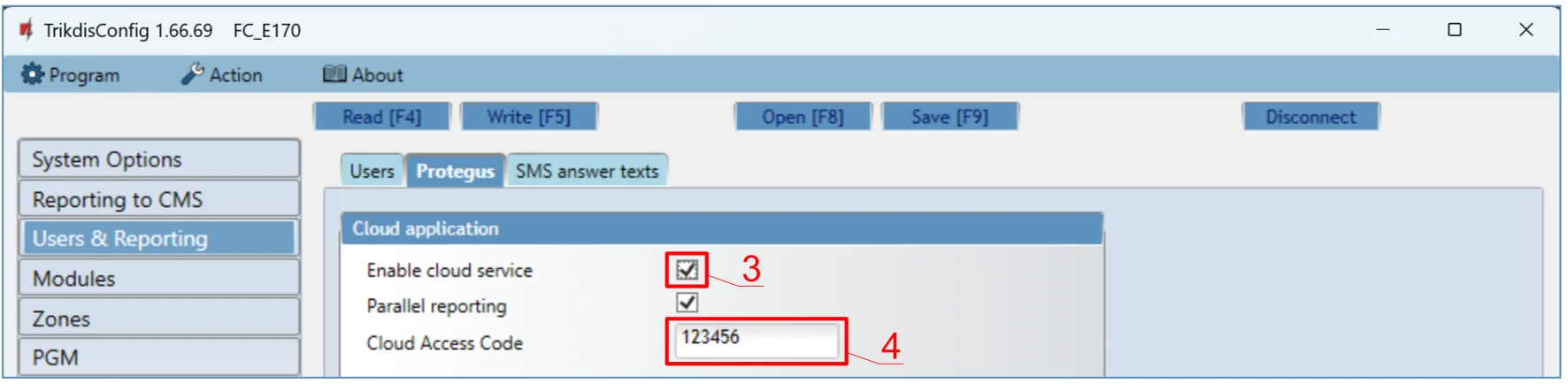
- 3 Enable cloud service – a Protegus-felhő bekapcsolása
- 4 Cloud Access Code – a felhő hozzáférési kódja (gyárilag
123456)
- Pipáld be az Enable cloud service jelölőt.
- Ha azt szeretnéd, hogy a felhasználóknak a rendszer Protegus 2-be való felvételekor meg kelljen adniuk a kódot, változtasd meg a Cloud Access Code értékét (gyárilag
123456).
A Reporting to CMS oldal Settings fülén:
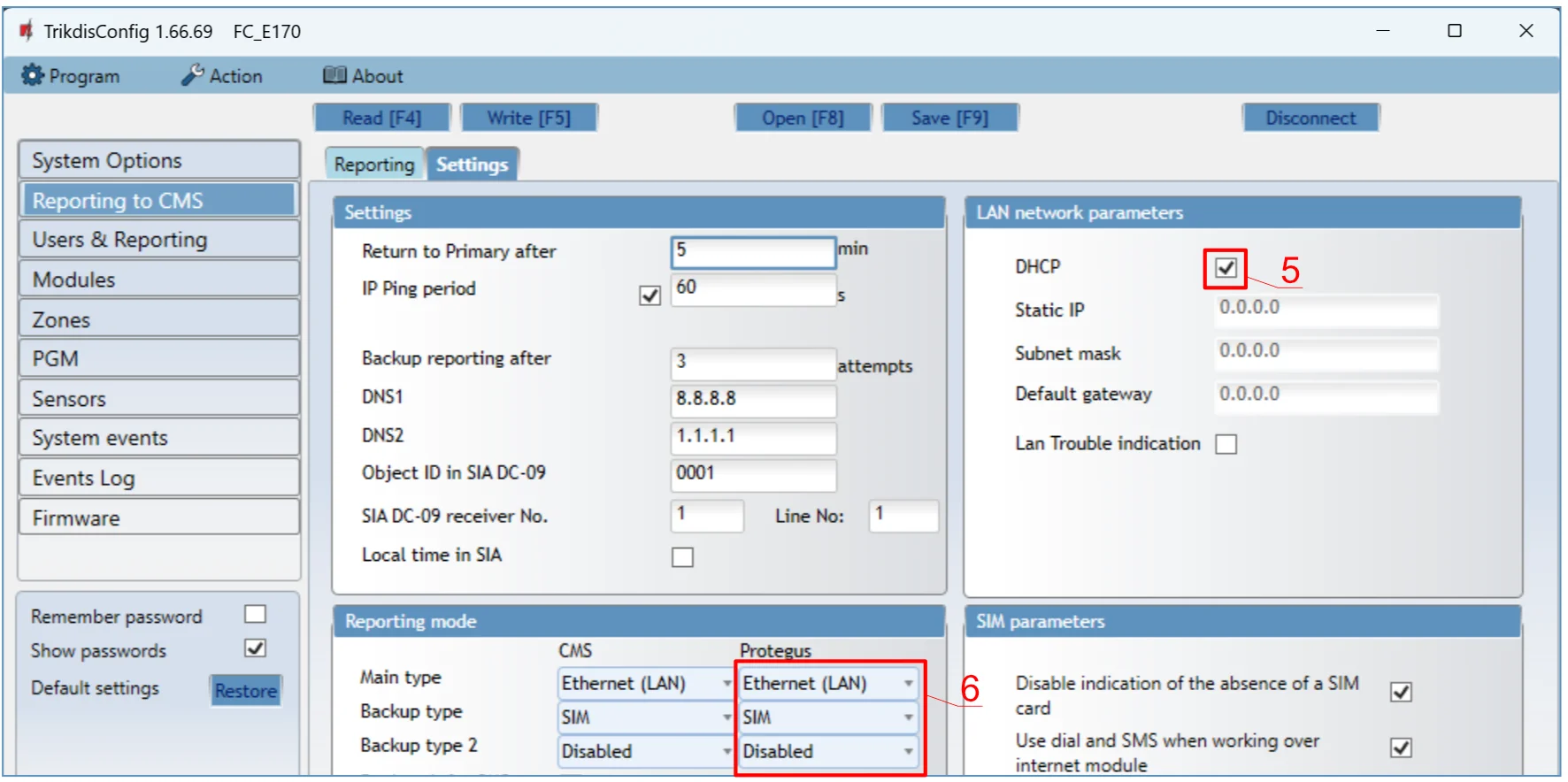
- 5 DHCP – automatikus hálózati beállítás
- 6 Protegus reporting mode – a Protegus 2 felé használt kapcsolattípusok sorrendje (a képen Main type: Ethernet (LAN), Backup type: SIM, Backup type 2: Disabled)
- Ha az átjelzőhöz LAN-kábel csatlakozik, pipáld be a DHCP jelölőt (automatikus regisztrációs mód): így a FireCom automatikusan beolvassa a hálózati beállításokat (alhálózati maszk, átjáró), és IP-címet kap.
- Itt állítod be, hogyan küldje az átjelző az üzeneteket a Protegus 2-be. A kapcsolattípusok sorrendben követik egymást: ha az elsődleges kapcsolattípussal nem sikerül a kapcsolat, az átjelző a következőre vált, és így tovább. Ha a tartalék kapcsolattípuson sikerült eljuttatni az üzenetet a Protegus 2-be, a beállított idő elteltével az átjelző újra az elsődleges kapcsolattípussal próbálkozik (Return to Primary).
- A Zones oldal Zones settings fülén pipáld be a Prot. jelölőt azoknál a zónáknál, amelyek állapotváltozásáról a felhasználók értesítést kapjanak a Protegus 2-ben (6.6 pont).
- A PGM oldal Outputs fülén pipáld be a Prot. jelölőt azoknál a PGM-kimeneteknél, amelyek állapotváltozásáról a felhasználók értesítést kapjanak a Protegus 2-ben (6.7 pont).
- A System events oldal Events fülén pipáld be a Prot. jelölőt az átjelző azon belső eseményeinél, amelyek állapotváltozásáról a felhasználók értesítést kapjanak a Protegus 2-ben (6.9 pont).
A beállítások végén kattints a Write [F5] gombra, és húzd ki az USB-kábelt. A rendszer hozzáadása a Protegus 2 alkalmazáshoz: 5.1 pont.
A FireCom többi TrikdisConfig-beállításáról a 6. fejezet ír.
4.2 Beállítás a távfelügyelethez
A System Options oldal System general fülén:
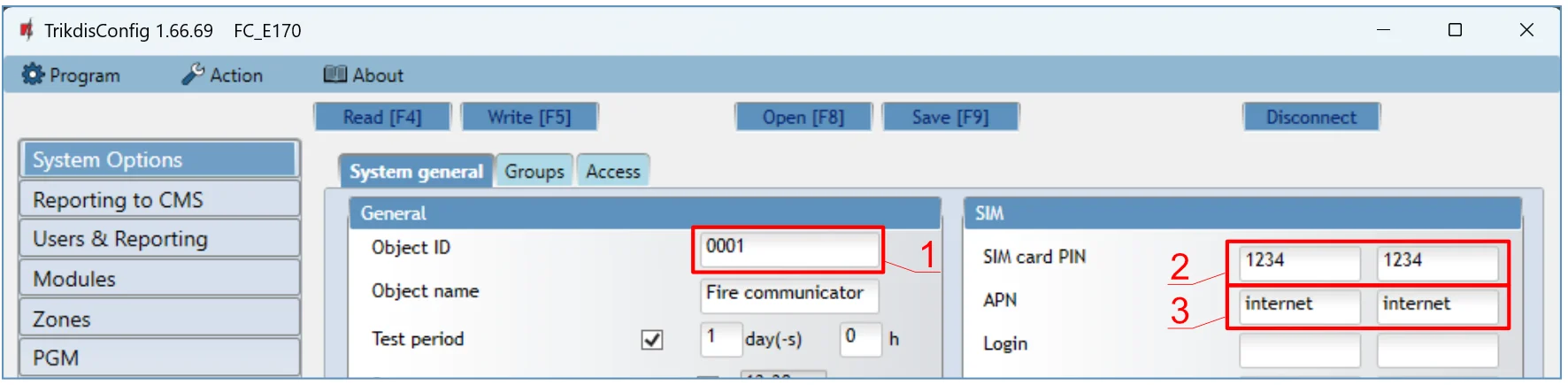
- 1 Object ID – objektumazonosító (a képen 0001)
- 2 SIM card PIN – a SIM-kártya PIN-kódja
- 3 APN – a mobilinternet hozzáférési pontja
- Add meg a távfelügyelettől kapott objektumazonosítót (Object ID, ügyfélszám): 4 karakter, 0–9 és A–F. Az FFFE és FFFF azonosítót ne használd.
- Add meg a SIM-kártya PIN-kódját (SIM card PIN).
- Ha kell, írd át az APN mezőt. Az APN-t a mobilszolgáltató honlapján találod; az „internet” univerzális, a legtöbb szolgáltató hálózatában működik.
A Reporting to CMS oldal Settings fülén:
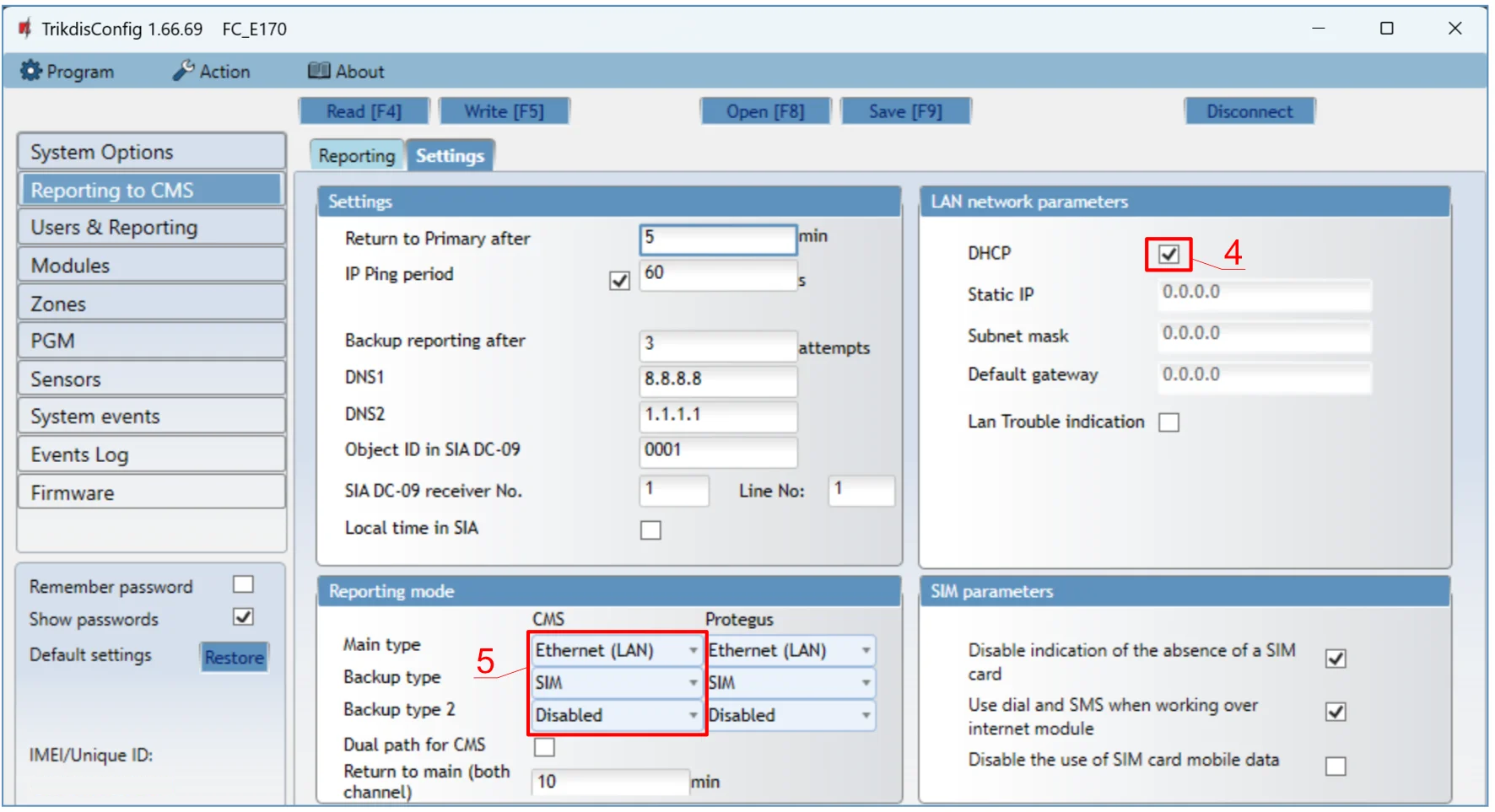
- 4 DHCP – automatikus hálózati beállítás
- 5 CMS reporting mode – a távfelügyelet felé használt kapcsolattípusok sorrendje (a képen Main type: Ethernet (LAN), Backup type: SIM, Backup type 2: Disabled)
- Ha az átjelzőhöz LAN-kábel csatlakozik, pipáld be a DHCP jelölőt (automatikus regisztrációs mód): így a FireCom automatikusan beolvassa a hálózati beállításokat (alhálózati maszk, átjáró), és IP-címet kap.
- Itt állítod be, hogyan küldje az átjelző az üzeneteket a távfelügyeletre. A kapcsolattípusok sorrendben követik egymást: ha az elsődleges kapcsolattípussal nem sikerül a kapcsolat, az átjelző a következőre vált, és így tovább. Ha a tartalék kapcsolattípuson sikerült eljuttatni az üzenetet a távfelügyeletre, a beállított idő elteltével az átjelző újra az elsődleges kapcsolattípussal próbálkozik (Return to Primary).
A Reporting to CMS oldal Reporting fülén:
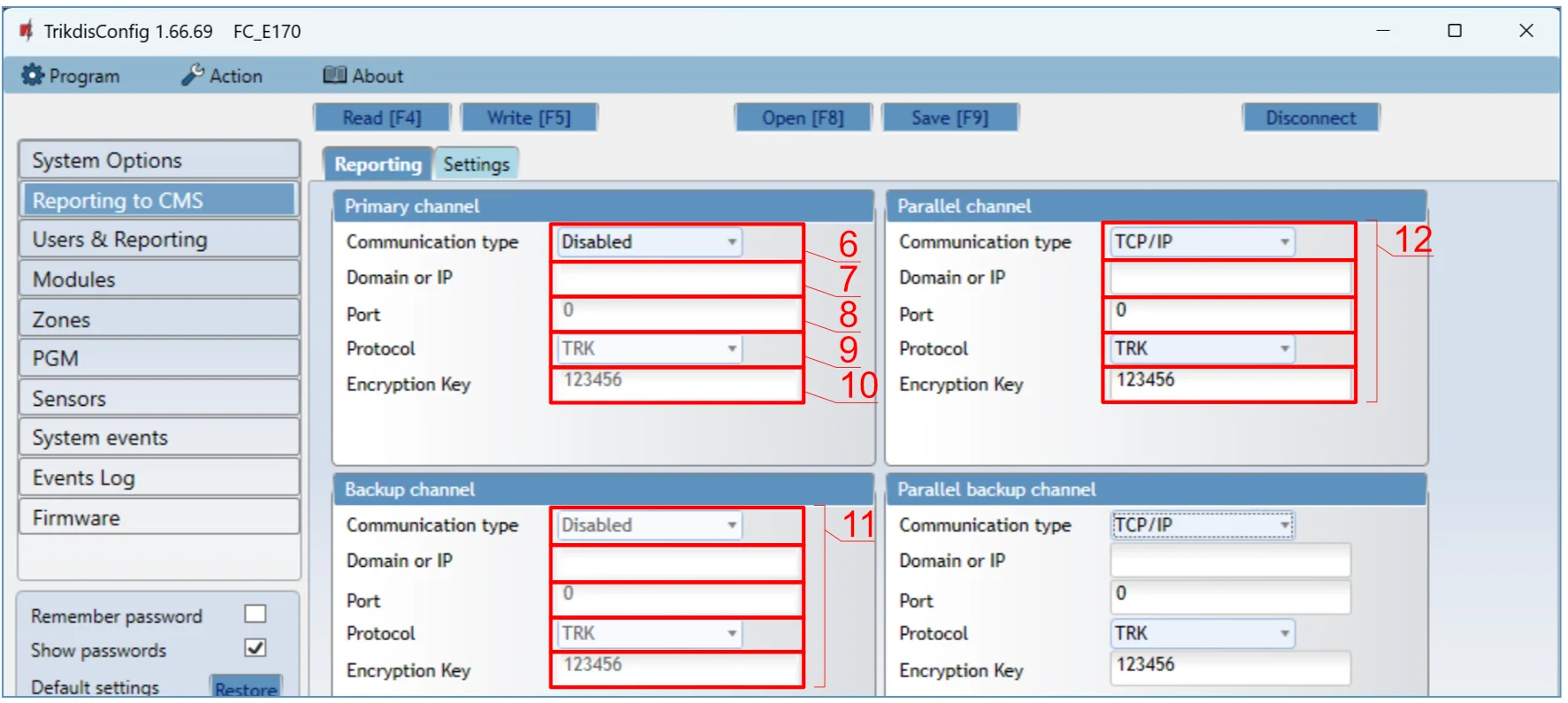
- 6 Communication type – a kapcsolat típusa
- 7 Domain or IP – a vevő címe
- 8 Port – a vevő portja
- 9 Protocol – átviteli protokoll
- 10 Encryption Key – titkosítási kulcs (a képen 123456)
- 11 Backup channel – a tartalék csatorna
- 12 Parallel channel – a párhuzamos csatorna (a képen TCP/IP)
- Communication type – válaszd ki a kapcsolat típusát (TCP vagy UDP).
- Domain or IP – írd be a vevő domainnevét vagy IP-címét.
- Port – írd be a vevő hálózati portját.
- Protocol – válaszd ki, milyen protokollal küldje az eszköz az üzeneteket: TRK (Trikdis vevőkhöz), DC-09_2007 vagy DC-09_2012 (univerzális vevőkhöz), TL150 (Sur-Gard vevőkhöz).
- Encryption Key – írd be a vevő titkosítási kulcsát.
Ha átviteli protokollnak DC-09-et választasz, a Reporting to CMS oldal Settings csoportjában add meg az objektum-, a vonal- és a vevőszámot is (6.3 pont).
- (Ajánlott) Állítsd be a tartalék csatornát (Backup channel).
- Ha az üzeneteket a távfelügyelet második vevőjére is küldeni kell, állítsd be a párhuzamos csatornát (Parallel channel).
A beállítások végén kattints a Write [F5] gombra, és húzd ki az USB-kábelt.
A FireCom többi TrikdisConfig-beállításáról a 6. fejezet ír.
5. Irányítás távolról
A FireCom a Protegus 2 alkalmazásból, SMS-paranccsal és telefonhívással (hívás közben a telefon billentyűzetével) irányítható. Az alkalmazásban a felhasználók a rendszer állapotát is látják, és értesítést kapnak a rendszereseményekről; SMS-sel az adminisztrátor a beállítások egy részét is módosíthatja.
5.1 A FireCom hozzáadása a Protegus 2-höz
A Protegus 2-ben a felhasználók látják a rendszer állapotát, és értesítést kapnak a rendszereseményekről. Az alkalmazás telefonra és böngészőbe is elérhető (a letöltési linkek lent, a rendszer létrehozásánál).
Mielőtt hozzáadod a rendszert
A FireCom-ot akkor tudod hozzáadni a Protegus 2-höz, ha:
- aktivált SIM-kártya van benne, és a PIN-kódot megadtad vagy kikapcsoltad;
- be van kapcsolva a Protegus-szolgáltatás (Users & Reporting → Enable cloud service, 4.1 és 6.4 pont; SMS-sel:
CONNECT 123456 PROTEGUS=ON, 5.2 pont); - be van kapcsolva a tápja (az STA jelzőfény zölden villog);
- csatlakozik a hálózathoz (a SIM jelzőfény folyamatosan zölden világít és sárgán villog, és/vagy LAN-kapcsolatnál az ETH jelzőfény zölden világít).
A rendszer létrehozása a Protegus 2 alkalmazásban
- Töltsd le a Protegus 2 alkalmazást a telefonodra vagy nyisd meg egy böngészőben
- Regisztrálj egy fiókot, ha még nincs (Sign up): a megadott e-mail-címre aktiváló link érkezik, erre kattintva válik a fiók használhatóvá.
- Lépj be a fiókba.
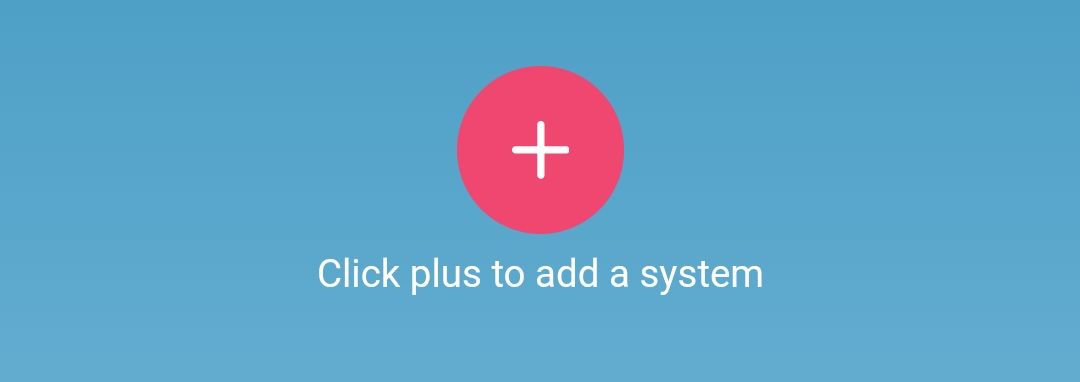
- A nyitó oldalon kattints a "+" Rendszer létrehozása gombra
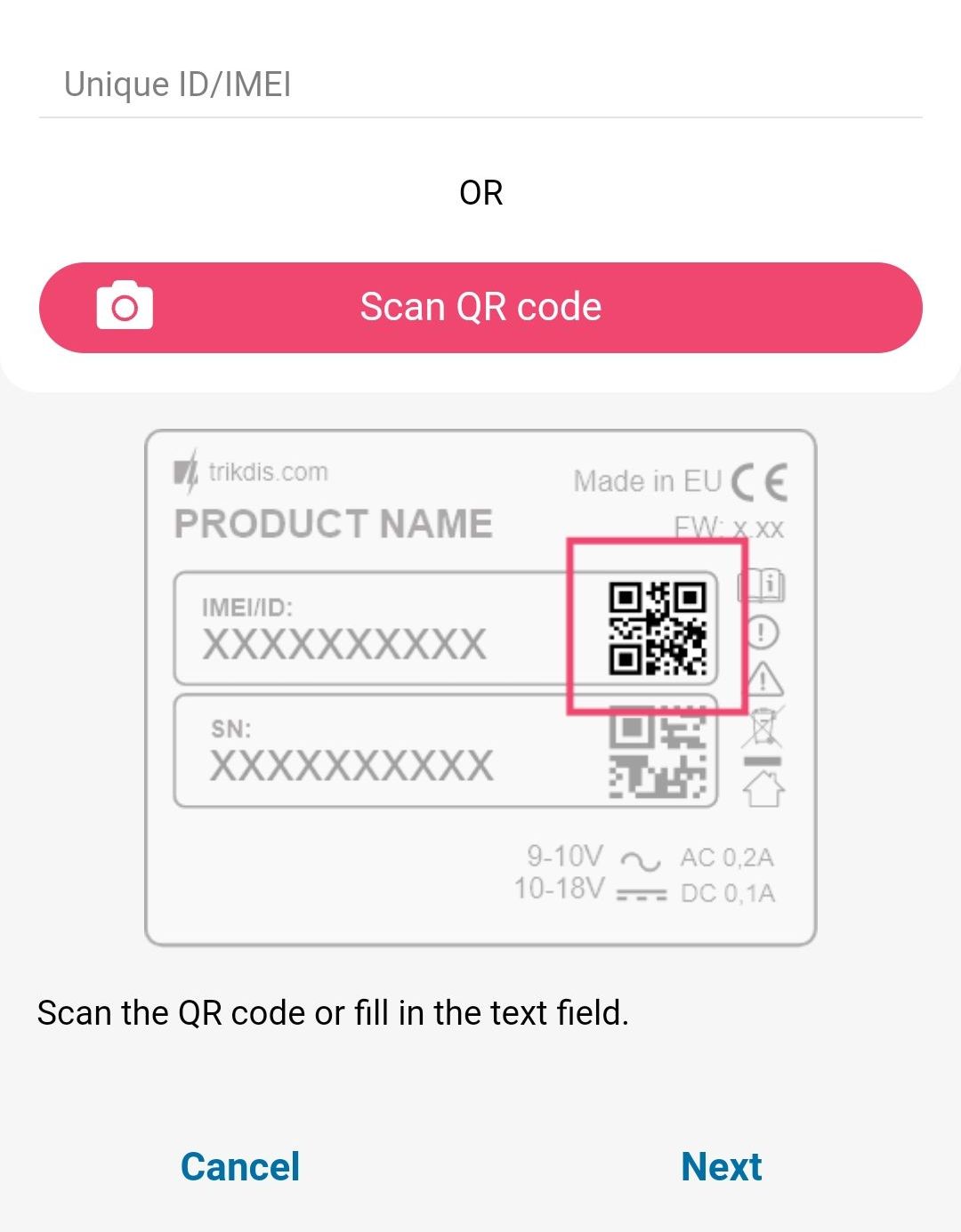
- Add meg az egyedi azonosítóját a Trikdis eszköznek (telefonon a kamerával is beolvashatod a vonalkódot vagy QR kódot), amit megtalálsz
- Az eszközön található matricán
- Az eszköz papírdobozán
- A TrikdisConfig bal alsó sarkában (kijelölhető és másolható formátumban)
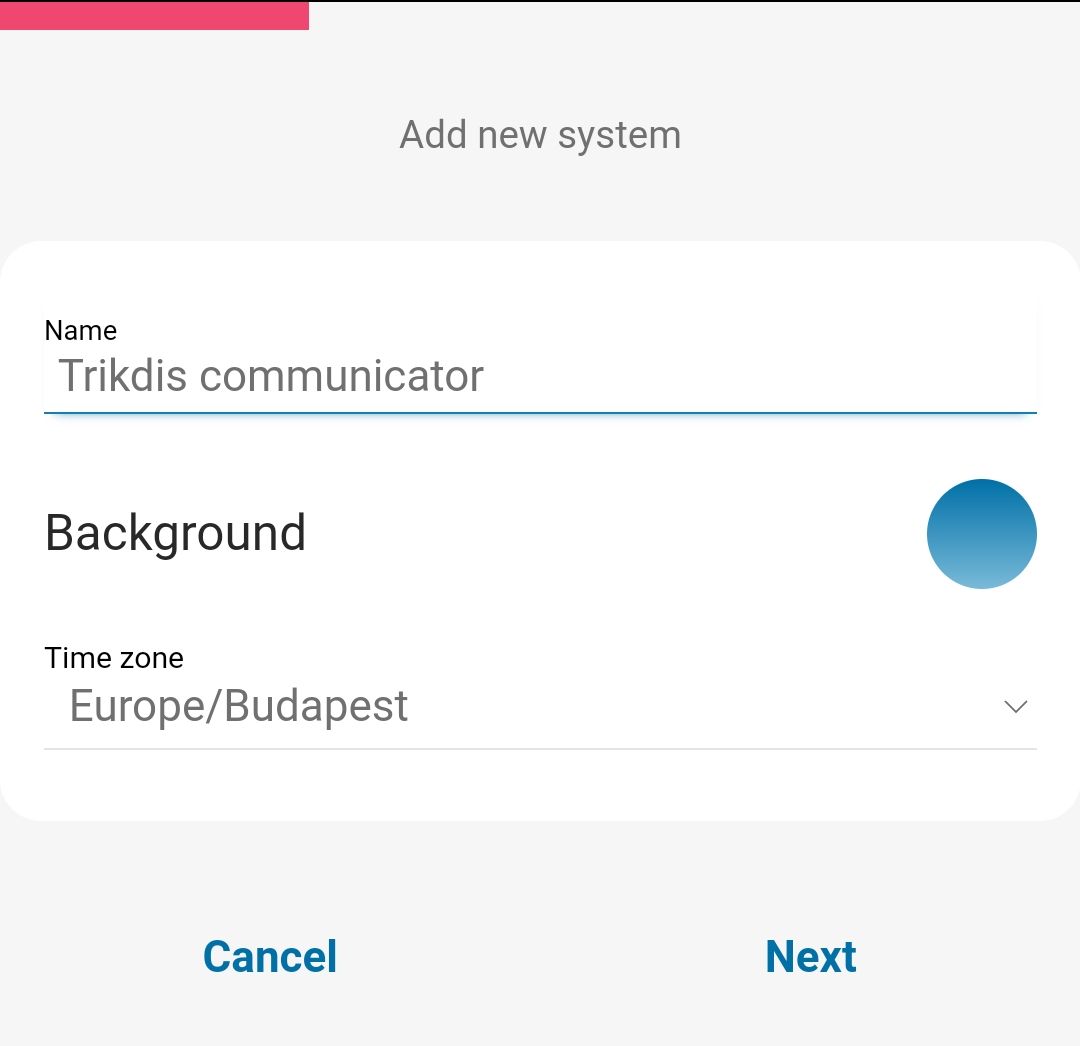
- Add meg a rendszer nevét és válassz időzónát
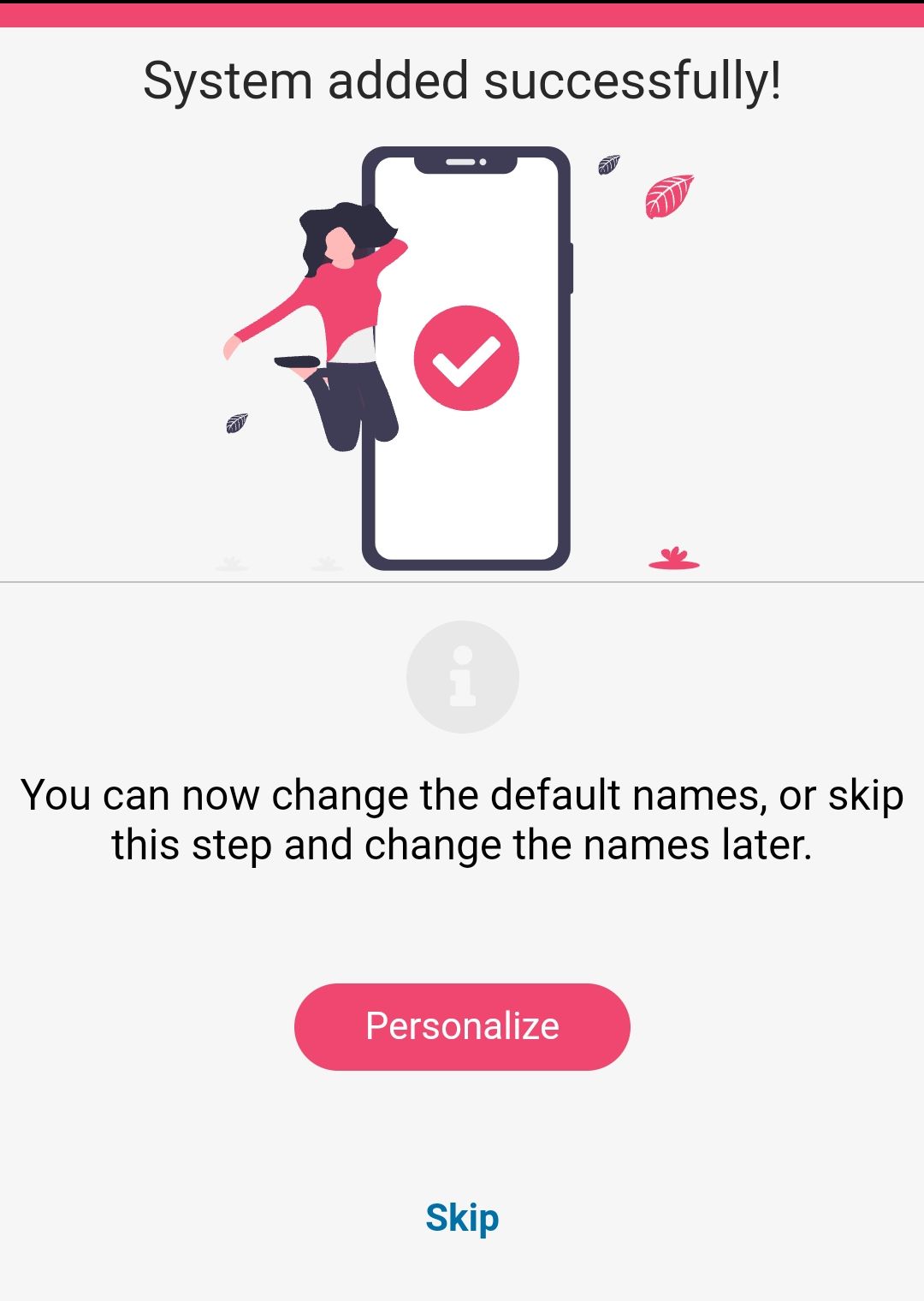
- A rendszered elkészült, a következő lépésnél még elnevezheted a partíciókat és zónákat, de ezt később bármikor megteheted.
- Az utolsó lépésben megjelenik a rendszered kezdőképernyője. Várd meg, amíg eltűnik a sárga csík és a rendszered elkészült.


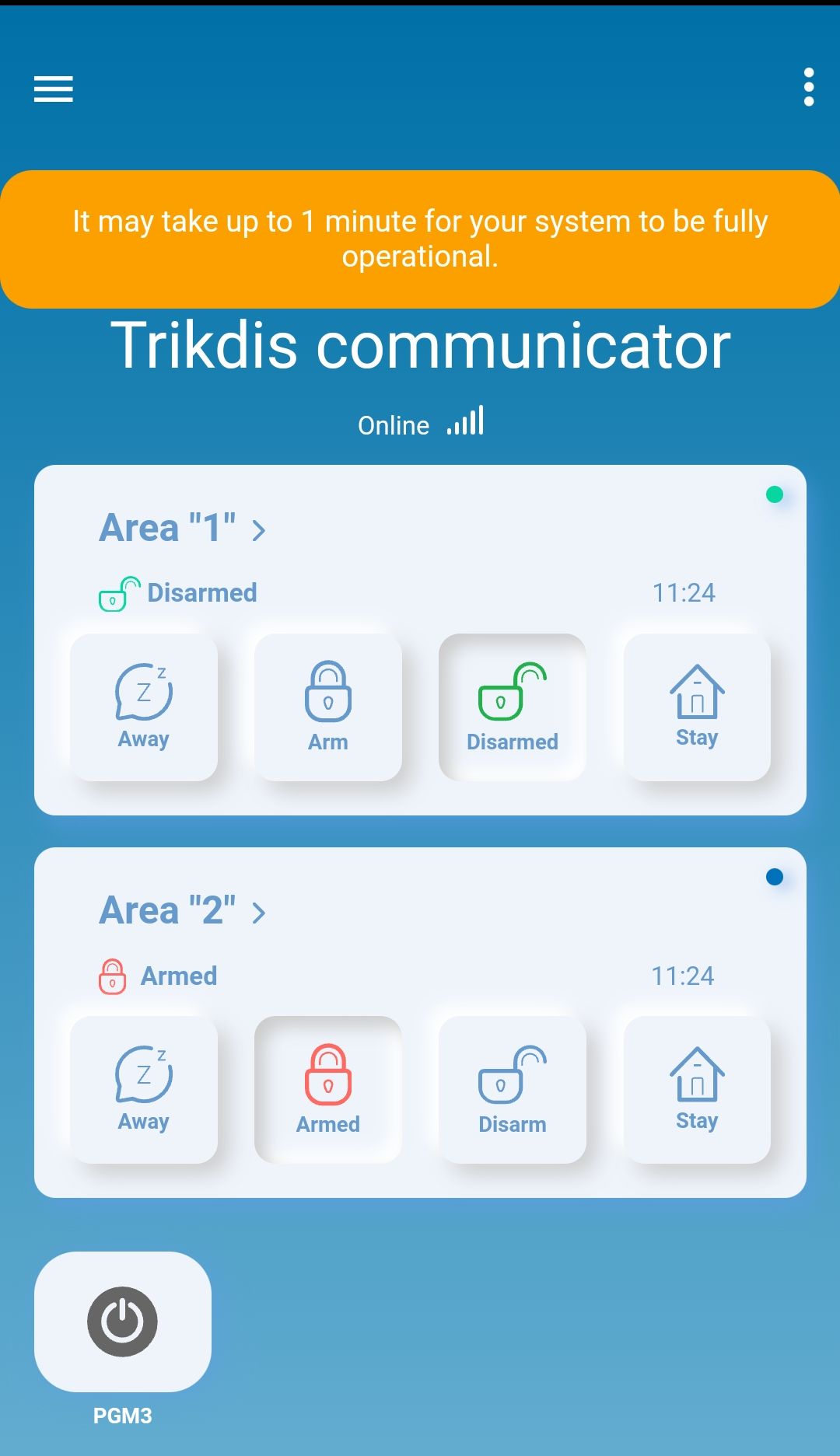
A FireCom-nál a hozzáadáskor ezekre figyelj:
- A Rendszer létrehozása (Add new system) után írd be a FireCom egyedi azonosítóját (Unique ID), majd kattints a Next gombra. Az azonosítót az eszközön és a dobozon lévő matricán találod; USB-kapcsolatnál a TrikdisConfig állapotsorában is látod (6.1 pont).
- Ha a telepítő megváltoztatta a Cloud Access Code gyári
123456értékét, az alkalmazás a hozzáadáskor kéri a kódot (4.1 pont).
5.2 Beállítás és irányítás SMS-üzenettel
1. Változtasd meg az adminisztrátori jelszót. A biztonság érdekében cseréld le a gyári adminisztrátori SMS-jelszót. Küldj SMS-t ebben a formában:
PSW 123456 xxxxxx
| Rész | Jelentés |
|---|---|
123456 |
a gyári adminisztrátori jelszó |
xxxxxx |
az új, 6 karakteres adminisztrátori jelszó |
2. Engedélyezd az irányítást más felhasználóknak. SMS-sel és telefonhívással csak a felhasználói listán szereplő telefonszámokról lehet a rendszert irányítani. Az adminisztrátori telefonról küldj SMS-t a többi személy telefonszámával és nevével, hogy ők is irányíthassák a rendszert:
SETN xxxxxx PHONEx=+PHONENR#NAME#EMAIL
| Rész | Jelentés |
|---|---|
xxxxxx |
a 6 karakteres adminisztrátori jelszó |
x |
a felhasználó sorszáma a listán (ha 1-et írsz, az adminisztrátori jogaidat adod át a másik felhasználónak) |
PHONENR |
a felhasználó telefonszáma |
NAME |
a felhasználó neve |
EMAIL |
a felhasználó e-mail-címe |
Az SMS-parancsok listája
| Parancs | Adat | Leírás |
|---|---|---|
INFO |
Adatkérés az átjelzőről: a válaszban az objektum neve, a partíció állapota, az IMEI-szám, a mobilhálózat térereje, a firmware-verzió és a sorozatszám. Példa: INFO 123456 |
|
RESET |
Az eszköz újraindítása. Példa: RESET 123456 |
|
OUTPUTx |
ON |
Kimenet bekapcsolása; „x” a kimenet száma. Példa: OUTPUT1 123456 ON |
OUTPUTx |
OFF |
Kimenet kikapcsolása; „x” a kimenet száma. Példa: OUTPUT1 123456 OFF |
OUTPUTx |
PULSE=ttt |
Kimenet bekapcsolása néhány másodpercre: „x” az OUT kimenet száma, „ttt” háromjegyű szám, az impulzusidő másodpercben. Példa: OUTPUT1 123456 PULSE=002 |
PSW |
új jelszó | Jelszócsere. Példa: PSW 123456 654123 |
TIME |
YYYY/MM/DD,12:00:00 |
A dátum és az idő beállítása. Példa: TIME 123456 2026/05/09,10:02:00 |
TXTA |
objektumnév | Az objektum nevének megadása. Példa: TXTA 123456 House |
RDR |
PhoneNR#SMStext |
SMS továbbítása a megadott számra; a telefonszám „+” jellel és a nemzetközi országkóddal kezdődjön. Példa: RDR 123456 +37061234567#forwarded text |
ASKI |
SMS-lekérdezés a bemenetek (IN) állapotáról. Példa: ASKI 123456 |
|
ASKO |
SMS-lekérdezés a kimenetek (OUT) állapotáról. Példa: ASKO 123456 |
|
ASKT |
SMS az összes hőmérséklet-érzékelő értékével. Példa: ASKT 123456 |
|
FRS |
A tűzérzékelő-kimenet visszaállítása (resetje), ha az OUT kimenethez a Fire sensor reset funkció van rendelve (6.7 pont). Példa: FRS 123456 |
|
SETN |
PhoneX=PhoneNR#Name#email |
Telefonszám, felhasználónév és e-mail-cím felvétele az „x” felhasználóhoz („x” a telefonszám sora a listán). A telefonszám „+” jellel és a nemzetközi országkóddal kezdődjön; a telefonszámot és a felhasználónevet # jel választja el. Példa: SETN 123456 PHONE5=+37061234567#JOHN#jonas@trikdis.lt |
SETN |
PhoneX=DEL |
A felhasználó telefonszámának és nevének törlése a rendszerből. Példa: SETN 123456 PHONE5=DEL |
UUSD |
*Uusd code# |
USSD-kód küldése a szolgáltatónak (a parancs neve valóban UUSD). Példa: UUSD 123456 *245# |
CONNECT |
Protegus=ON |
Csatlakozás a Protegus-felhőszolgáltatáshoz. Példa: CONNECT 123456 PROTEGUS=ON |
CONNECT |
Protegus=OFF |
Lecsatlakozás a Protegus-felhőszolgáltatásról. Példa: CONNECT 123456 PROTEGUS=OFF |
CONNECT |
Code=123456 |
A Protegus-felhőszolgáltatás kódja. Példa: CONNECT 123456 CODE=123456 |
CONNECT |
IP=0.0.0.0:8000 |
A fő szerver kapcsolati csatornájának TCP IP-címe és portja. Példa: CONNECT 123456 IP=0.0.0.0:8000 |
CONNECT |
IP=0 |
A fő csatorna kikapcsolása. Példa: CONNECT 123456 IP=0 |
CONNECT |
ENC=123456 |
A TRK titkosítási kulcs. Példa: CONNECT 123456 ENC=123456 |
CONNECT |
APN=Internet |
Az APN neve. Példa: CONNECT 123456 APN=INTERNET |
CONNECT |
USER=user |
Az APN felhasználóneve. Példa: CONNECT 123456 USER=User |
CONNECT |
PSW=password |
Az APN jelszava. Példa: CONNECT 123456 PSW=Password |
5.3 A PGM-kimenetek irányítása telefonhívással
Ha egy PGM-kimenetet távolról akarsz irányítani:
- A felhasználónak legyen joga a kimenetek (OUT) irányítására (6.4 pont), és a kimenethez (OUT) a TrikdisConfigban a Remote control típus legyen rendelve (PGM oldal, Output definition, 6.7 pont).
- Hívd fel a FireCom SIM-kártyájának számát. A FireCom fogadja a hívást, és a telefon billentyűzetével parancsokat üthetsz be a táblázat szerint.
| Billentyűk | Funkció | Leírás |
|---|---|---|
[kimenet]*[állapot]# |
a kiválasztott kimenet (OUT) irányítása | A megadott PGM-kimenetet kapcsolja. Állapot: 0 – kimenet kikapcsolva; 1 – kimenet bekapcsolva; 2 – kikapcsolva az impulzusidőre; 3 – bekapcsolva az impulzusidőre (az impulzusidő a TrikdisConfig PGM táblájában állítható, 6.7 pont). A # a parancs végét jelzi. Példák: az 1. kimenet bekapcsolása: 1*1#; az 1. kimenet kikapcsolása: 1*0#; a 2. kimenet bekapcsolása a PGM táblában megadott impulzusidőre: 2*3# |
# |
a parancs újrakezdése | Ha elrontottad a parancsot, nyomd meg a telefon # gombját, és üsd be újra a parancsot. |
6. A TrikdisConfig oldalai
Ez a fejezet a TrikdisConfig programozóablakának oldalait írja le, abban a sorrendben, ahogy a bal oldali menüben következnek. A FireCom csatlakoztatása USB-kábellel: 4. fejezet; távolról: 7. fejezet.
6.1 Az állapotsor
Az eszköz csatlakoztatása és kiolvasása (Read [F4]) után az ablak alján az eszköz legfontosabb adatai látszanak:
| Felirat | Jelentés |
|---|---|
| IMEI / Unique ID, Ethernetes eszköznél MAC / Unique ID | Az eszköz egyedi azonosítója: SIM-kártyás eszköznél az IMEI, Ethernetes eszköznél a MAC-cím. Ugyanez áll a dobozon és az eszköz hátlapján. |
| Status | Az aktuális működési állapot. |
| Device | Az eszköz típusa (típusjele). Ellenőrizd, hogy a saját eszközöd típusa áll-e itt. |
| SN | Sorozatszám. |
| BL | A bootloader verziója. |
| FW | A firmware verziója. |
| HW | A hardver verziója. |
| State | A kapcsolat módja: USB vagy távoli (remote). |
| Administrator / Installer | A programozást végző hozzáférési szintje (a jelszó megadása után). |
A beállítások elvégzése után a Write [F5] gombbal írod le őket az eszközre; az Open [F8] és Save [F9] gombokkal a teljes beállításkészletet fájlba mentheted, és másik eszközbe töltheted. A Save [F9] a beállításokat beállításfájlba menti, az Open [F8] a mentett fájlt nyitja meg; a mentett beállításokat később más eszközökbe is betöltheted, így több eszközt gyorsan, azonos beállításokkal állíthatsz be.

A Read [F4] gombra kattintva a program kiolvassa és megmutatja a FireCom-on tárolt aktuális beállításokat. A szükséges paramétereket a következő oldalleírások alapján állítsd be.
6.2 „System Options” oldal
Az eszköz általános beállításai három fülön: System general, Groups és Access.
System general fül
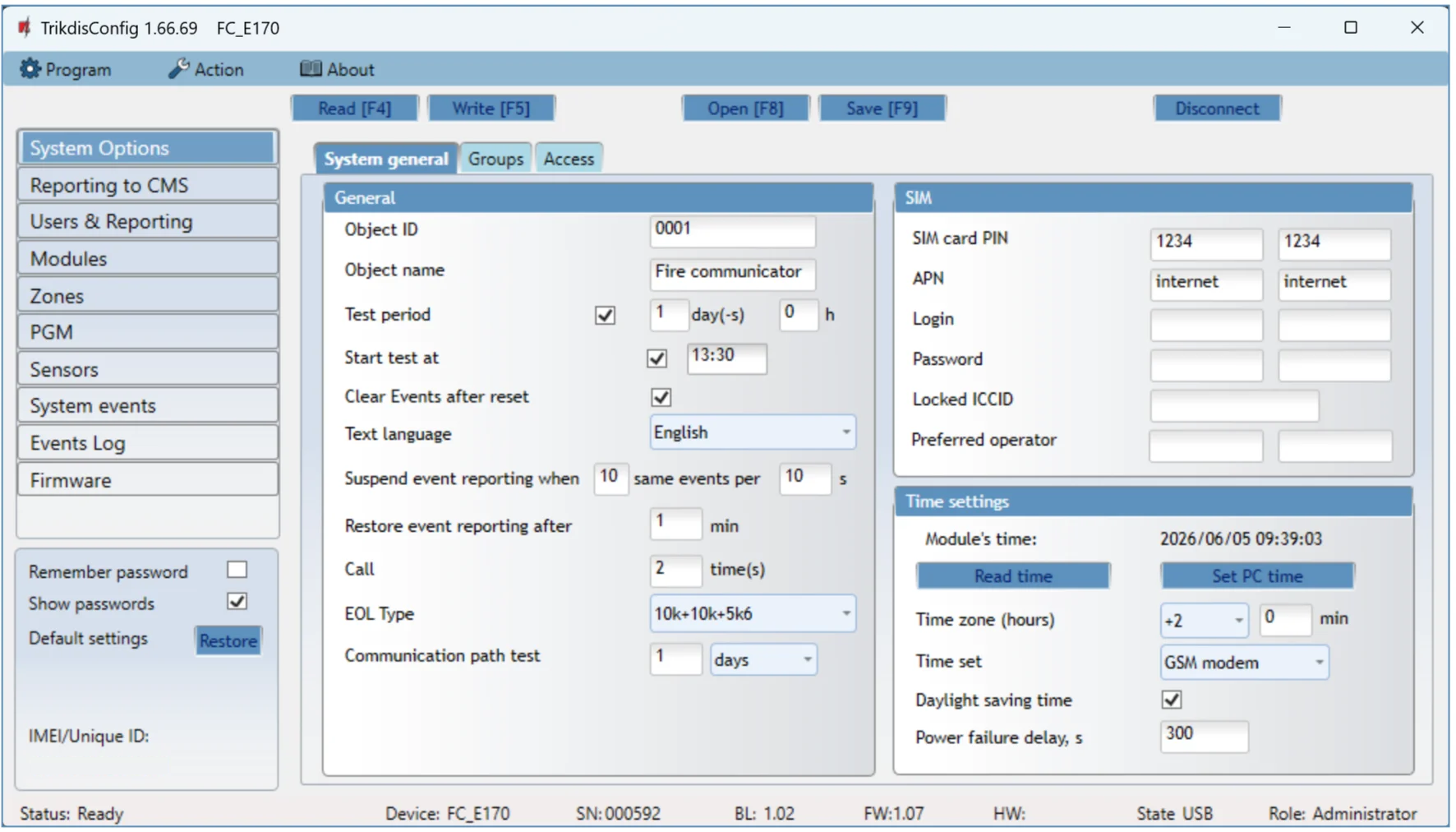
General csoport
- Object ID – ha az események a távfelügyeletre mennek, írd be a távfelügyelettől kapott objektumazonosítót (4 karakteres hexadecimális szám, 0–9, A–F). Az FFFE és FFFF azonosítót ne használd.
- Object name – az objektum neve; ez a név szerepel a felhasználóknak küldött SMS-ekben.
- Test period – bepipálva a FireCom a beállított időközönként „Test” üzenetet küld.
- Start test at – bepipálva itt adod meg, hány órakor menjenek a tesztüzenetek.
- Clear Events after reset – bepipálva újraindításkor (reset) minden el nem küldött eseményüzenet törlődik.
- Text language – az SMS-üzenetek nyelve: az eszköz a kiválasztott nyelv sajátos karaktereit használja az SMS-ekben.
- Suspend event reporting when … same events per … s – az eseményküldés felfüggesztése, ha a megadott számú azonos esemény a megadott másodpercen belül ismétlődik.
- Restore event reporting after … min – ennyi idő után szűnik meg az eseményküldés felfüggesztése (0–999 perc).
- Call – esemény esetén a FireCom ennyiszer hívja a felhasználó(ka)t. Ha a hívást elutasítják vagy fogadják, a FireCom abbahagyja a hívást. Egy hívás 20 másodpercig tart.
- EOL Type – az érzékelőkhöz kötött ellenállások névleges értéke (EOL – End Of Line, vonalvégi lezárás; RT + R1 + R2: RT – szabotázs, R1 – 1. érzékelő, R2 – 2. érzékelő). A választható értékek: 3.2 pont.
- Communication path test – az időköz, amely után az átjelző ellenőrzi a tartalék kommunikációs csatornákat: üzenetet küld rajtuk a távfelügyeletre. Az üzenetek elküldése után az átjelző visszatér az elsődleges csatornára.
SIM csoport
- SIM card PIN – a SIM-kártya PIN-kódja.
- APN – a mobilszolgáltató mobilinternet-hozzáférési pontjának neve. Meg kell adnod, ha az eseményüzenetek mobil adatkapcsolaton (GPRS) mennek a Protegus 2 alkalmazásba vagy a távfelügyeletre. A hazai és európai szolgáltatók adatai: APN-beállítás – európai mobilszolgáltatók listája.
- Login, Password – az APN felhasználóneve és jelszava, ha a mobilszolgáltató kéri.
- Locked ICCID – ha azt szeretnéd, hogy az átjelző csak egy adott SIM-kártyával működjön, írd be a kártya ICCID-számát.
- Preferred operator – a mobilszolgáltató kódjának megadása után az átjelző csak a kiválasztott szolgáltató hálózatára csatlakozik. A szolgáltatókód az MCC (országkód) és az MNC (hálózatkód) kódból áll.
Time settings csoport
Az időt a Set PC time gombbal állíthatod be. Ha a Time set mezőben Disabled áll, az átjelző a számítógép idejét veszi át. Ha a Time set mezőben modem vagy szerver van kiválasztva, az átjelző ahhoz igazítja az idejét.
- Time zone (hours) – az ország időzónája (Magyarország: +1).
- Time set – a szerver, amelyhez a FireCom belső órája igazodik. A szinkronizálás az átjelző bekapcsolása után történik.
- Daylight saving time – bepipálva az átjelző belső órája automatikusan átáll a nyári és a téli időszámításra.
- Power failure delay – ha a fő tápellátás kiesik, a tápkimaradásról szóló értesítés a megadott késleltetés után megy el. Amikor a tápfeszültség visszatér, a helyreállásról szóló értesítés szintén a megadott késleltetés után megy el.
Groups fül

A zónák csoportokhoz rendelhetők (Zones oldal, Group oszlop, 6.6 pont). Minden csoport neve megváltoztatható; a csoportnevek a Protegus 2-ben látszanak.
Access fül
Az Access fülön a hozzáférési kódokat és a telepítő jogosultságait állítod be.
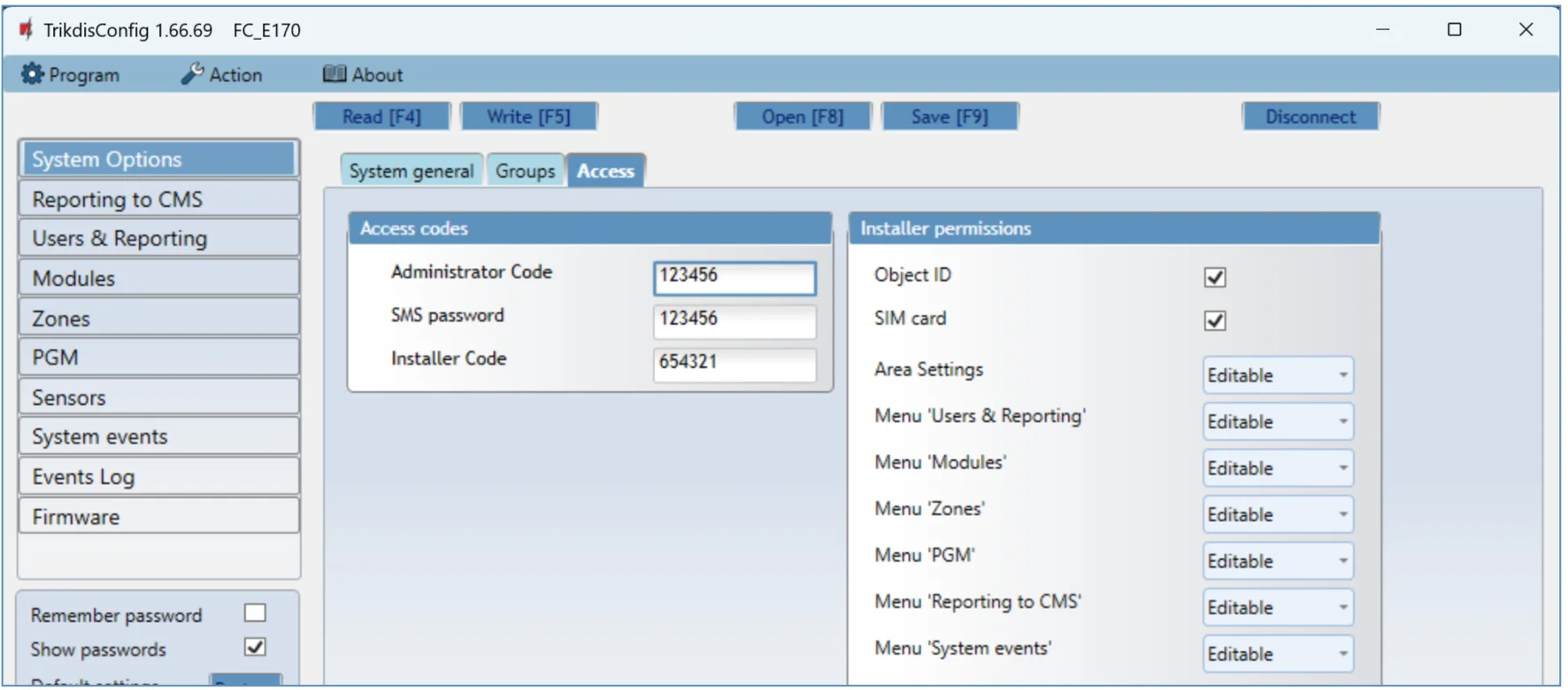
Access codes csoport
- Administrator Code – teljes hozzáférés a beállításokhoz (gyárilag
123456). - SMS password – jelszó az SMS-es távirányításhoz és -programozáshoz (gyárilag
123456). - Installer Code – korlátozott hozzáférés a beállítások módosításához (gyárilag
654321).
Ha a gyári adminisztrátori kód (123456) van beállítva, a Read [F4] megnyomása után a program kódkérés nélkül azonnal megmutatja az eszköz aktuális működési paramétereit.
Installer permissions csoport – az adminisztrátor itt állítja be, mely paramétereket módosíthatja a telepítő.
A biztonság érdekében változtasd meg a gyári kódokat. Az SMS-jelszót SMS-ben is lecserélheted (PSW, 5.2 pont).
6.3 „Reporting to CMS” oldal
A FireCom az üzeneteket interneten (IP) küldi a távfelügyeletre. Az elsődleges csatornához tartalék csatorna rendelhető: ezt használja az eszköz, ha az elsődleges csatornán megszakad a kapcsolat. Az oldal két fülön: Reporting és Settings.
Reporting fül
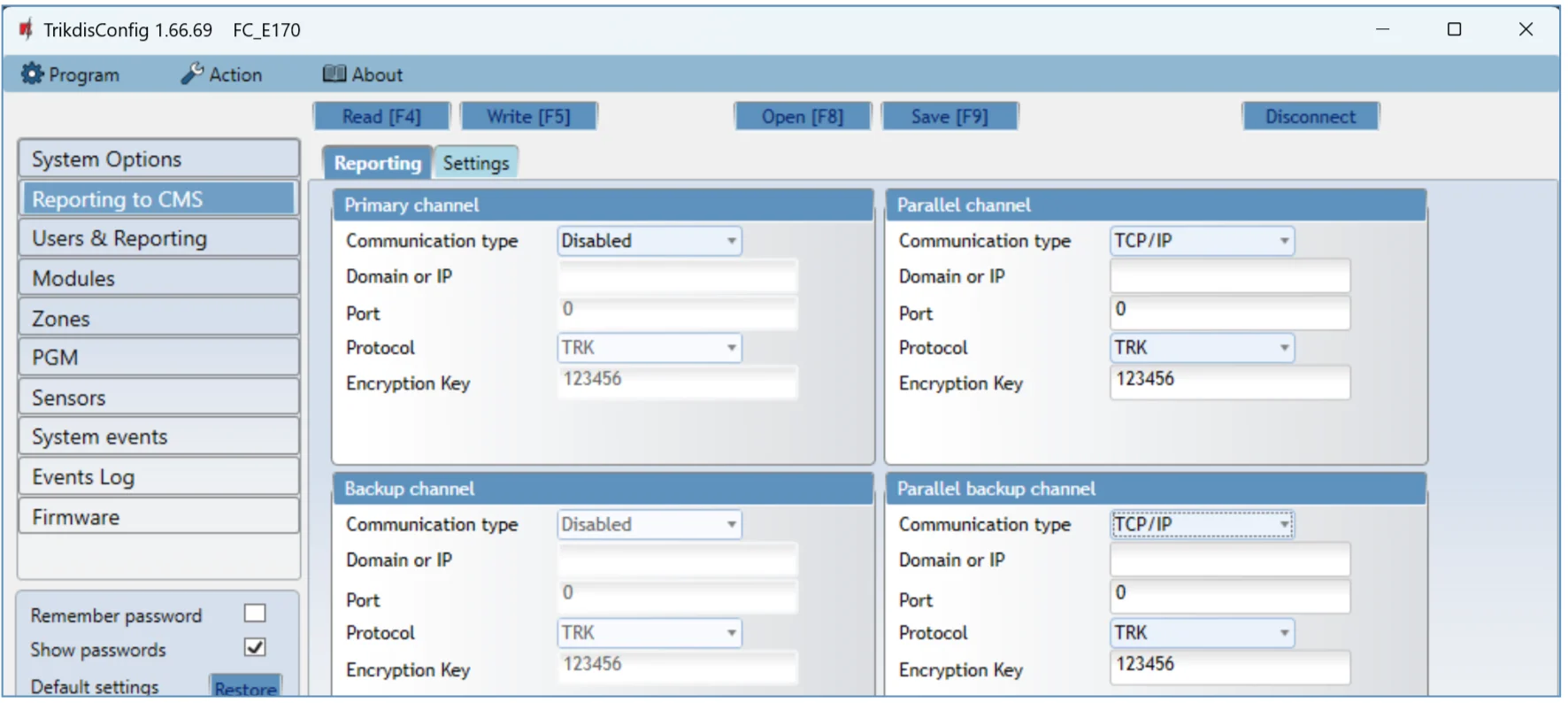
A távfelügyeletre küldött üzenetek kódoltak és jelszóval védettek. Az üzenetek fogadásához és a távfelügyeleti szoftverbe továbbításához Trikdis vevő kell:
- IP-üzenetekhez: az IPcom vevőprogram (Windows vagy Linux), az RL14 IP/SMS hardveres vevő vagy az RM14 többcsatornás vevő.
 Trikdis IPcom v5 Windows virtuális vevő szoftver
 Trikdis IPcom v5 Linux virtuális vevő szoftver
Primary channel csoport (elsődleges csatorna) – és ugyanígy a Parallel channel (párhuzamos csatorna)
- Communication type – a kapcsolat módja a távfelügyelet vevőjével.
- Domain or IP – a vevő domainneve vagy IP-címe.
- Port – a vevő hálózati portja.
- Protocol – milyen kódolással menjenek az események: TRK (Trikdis vevőkhöz), DC-09_2007 vagy DC-09_2012 (univerzális vevőkhöz; a SIA DC protokoll választásakor a SIA-DCS üzenetformátum is kiválasztható), TL150 (Sur-Gard vevőkhöz).
- Encryption Key – 6 jegyű titkosítási kulcs; az átjelző titkosítási kulcsának egyeznie kell a vevőével.
Ha a párhuzamos csatornának (Parallel channel) is megadod a paramétereit, az üzenetek egyszerre mindkét csatornán mennek. A két csatorna nem állítható be ugyanarra a vevőre.
Backup channel csoport (tartalék csatorna) – és ugyanígy a Parallel backup channel (párhuzamos tartalék csatorna). Kapcsold be a tartalék csatornát, hogy a kapcsolat megszakadásakor az üzenetek a tartalék csatornán menjenek. A beállításai ugyanazok, mint fent.
Settings fül
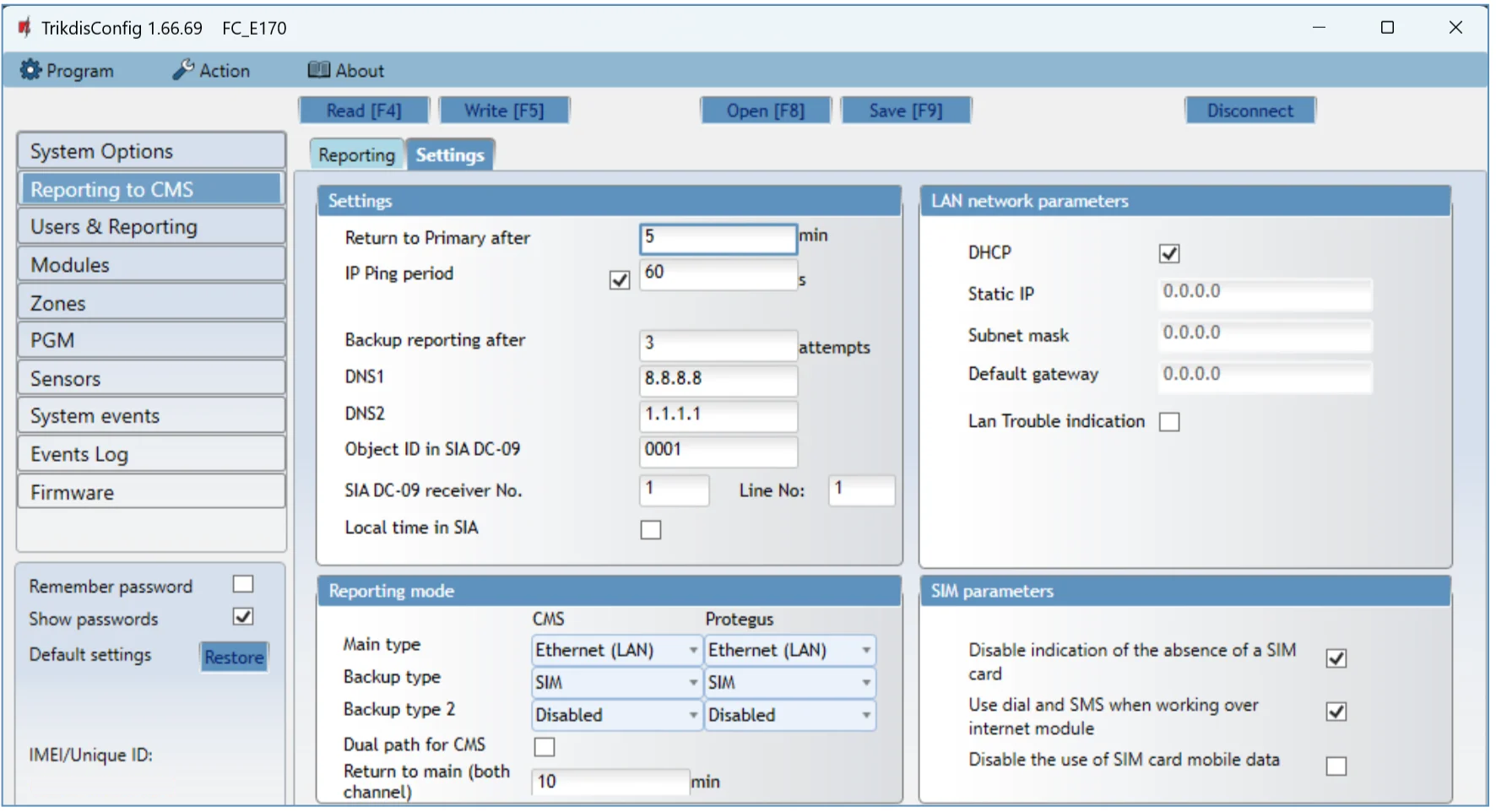
Settings csoport
- Return to Primary after – ennyi idő után próbál a FireCom visszatérni az elsődleges csatornára (Primary channel).
- IP PING period – a kapcsolatot ellenőrző belső PING-jelek küldési időköze. A PING-jelek csak IP-csatornán mennek; a vevő nem továbbítja őket a távfelügyeleti szoftverbe, így nem terhelik. A szoftver csak akkor kap értesítést, ha a vevő a beállított ideig nem kap PING-et az eszköztől.
- Backup reporting after – hány sikertelen küldési kísérlet után küldjön a FireCom a tartalék csatornán (Backup channel): ha az üzenet az elsődleges csatornán (Primary channel) ennyi próbálkozás után sem megy el, az eszköz a tartalék csatornán küldi.
- DNS1, DNS2 – a domainnevet IP-címre fordító DNS-szerverek (Domain Name System). Akkor kellenek, ha a csatorna Domain or IP mezőjébe domainnevet írtál (és nem IP-címet). Gyárilag a Google DNS-szerverei.
A PING-időköz
A vevő gyárilag akkor küld „Connection lost” (kapcsolat megszakadt) üzenetet a távfelügyeleti szoftvernek, ha az átjelző PING-küldési időközének háromszorosáig nem kap PING-et: 3 perces IP PING period esetén például 9 perc után. A PING-üzenetek az eszköz és a vevő közötti kapcsolatot is aktívan tartják – az aktív kapcsolat a távoli beállításhoz és irányításhoz kell. A PING-időközt legfeljebb 5 percre ajánljuk állítani.
Az alábbi mezők csak akkor látszanak, ha a csatorna Protocol mezőjében DC-09_2007 vagy DC-09_2012 protokollt választottál:
- Object ID in SIA DC-09 – az objektumszám; DC-09 protokollnál ez a szám kerül az üzenetekbe. A távfelügyelettől kapott, 3–16 karakteres hexadecimális számot írd be.
- SIA DC-09 receiver No. – a vevő száma.
- SIA DC-09 line No. – a vonal száma a vevőben.
- Local time in SIA – bepipálva a távfelügyeletre küldött üzenetekben a modulban beállított idő szerepel.
Reporting mode csoport
Itt állítod be, hogyan kommunikáljon az átjelző a távfelügyeleti csatornákon és a Protegus 2-vel. A kapcsolattípusok sorrendben követik egymást: ha az átjelző a Main type kapcsolattípussal nem tud csatlakozni, a Backup type-ra vált, és így tovább. Ha a tartalék kapcsolattípuson sikerült eljuttatni az üzenetet a távfelügyeletre, a megadott idő elteltével az átjelző újra az elsődleges kapcsolattípussal próbálkozik (Return to main).
- Main type – az elsődleges kapcsolattípus (SIM vagy Ethernet (LAN)) a távfelügyeleti vevő és a Protegus 2 felé.
- Backup type – a tartalék kapcsolattípus (SIM vagy Ethernet (LAN)) a távfelügyeleti vevő és a Protegus 2 felé.
- Backup type 2 – a második tartalék kapcsolattípus (SIM vagy Ethernet (LAN)) a távfelügyeleti vevő és a Protegus 2 felé.
- Dual path for CMS – kétutas mód: a CMS1 LAN-on, a CMS2 SIM-en működik. A két csatorna és kommunikációs út párhuzamosan működik.
- Return to main (both channel) – ennyi perc után próbál a FireCom visszatérni az elsődleges csatornára, ha tartalék csatornán működött.
LAN network parameters csoport
- DHCP mode – a helyi hálózatra (LAN) való regisztrálás módja (kézi vagy automatikus). Bepipálva (automatikus regisztrációs mód) a FireCom automatikusan beolvassa a hálózati beállításokat (alhálózati maszk, átjáró), és automatikusan IP-címet kap.
- Static IP – statikus IP-cím kézi módban.
- Subnet mask – alhálózati maszk kézi módban.
- Default gateway – alapértelmezett átjáró kézi módban.
- LAN Trouble indication – bepipálva az átjelző jelzőfénye kigyullad, ha a LAN-kapcsolat megszakad.
SIM parameters csoport
- Disable indication of the absence of a SIM card – bepipálva a FireCom nem jelzi, ha nincs benne SIM-kártya.
- Use dial and SMS when working over internet module – bepipálva az átjelző hívással és SMS-sel is irányítható. Ha nincs bepipálva, és van LAN-hálózat, az SMS és a hívás nincs használatban. Ha nincs bepipálva, és nincs LAN-hálózat, a FireCom hívással és SMS-sel továbbra is irányítható, és SMS-t küld a felhasználónak.
- Disable the use of SIM card mobile data – bepipálva a FireCom nem használja a SIM-kártya mobil adatkapcsolatát: az adatok csak LAN-on mennek. Ha a LAN-hálózat átmenetileg nem érhető el, a FireCom a memóriájában tárolja az adatokat, és a LAN visszatérése után LAN-on elküldi őket.
6.4 „Users & Reporting” oldal
A felhasználók, a Protegus-felhő és az SMS-válaszok beállításai, három fülön: Users, Protegus és SMS answer texts. A tűzjelző központ eseményeiről szóló SMS-ek és hívások beállítása (SMS for Panel events fül): 3.6 pont.
Users fül
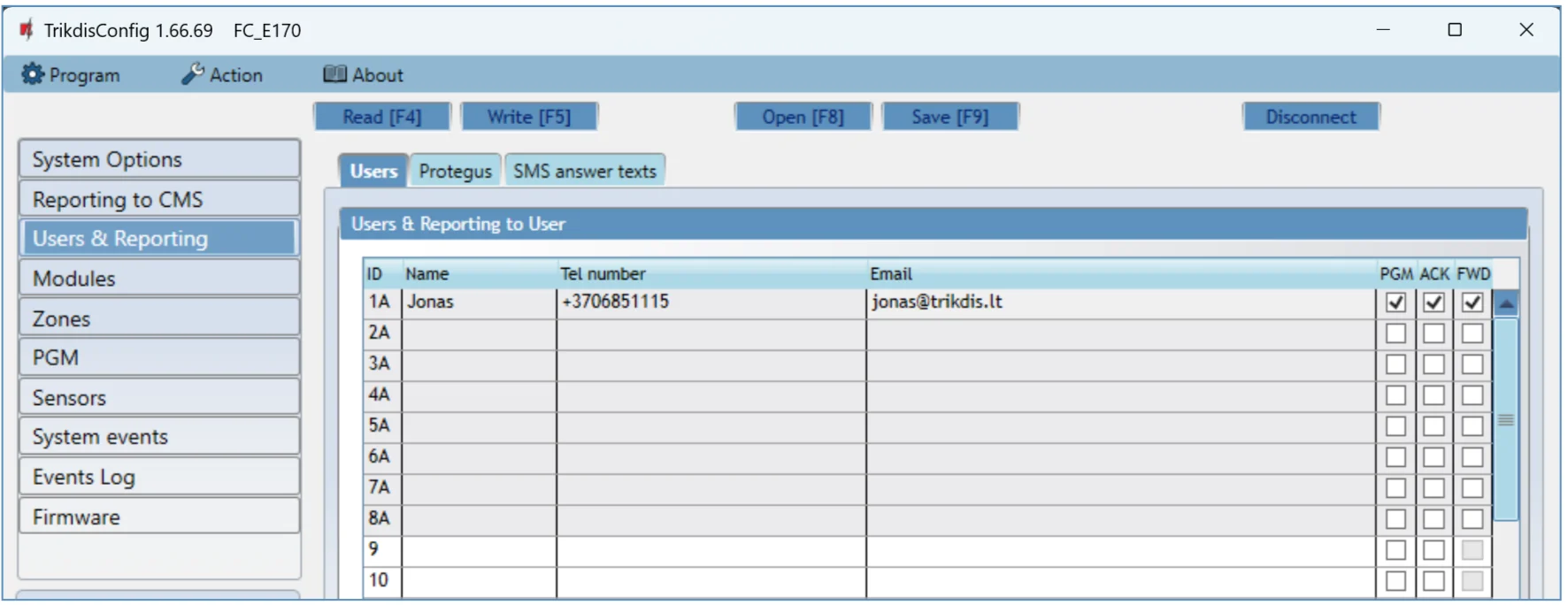
Users & Reporting to User csoport
- ID – a felhasználó sorszáma a listán.
- Name – a felhasználó neve; az esemény-SMS-ekben és az alkalmazásban ez a név szerepel.
- Tel number – a felhasználó telefonszáma, amelyre az SMS-ek mennek; nemzetközi országkóddal kezdve add meg (+36…). Az első 8 telefonszám kap üzenetet és hívást az eseményekről.
- E-mail – a felhasználó e-mail-címe: erre kap meghívót a Protegus 2-be, hogy irányíthassa a rendszert.
- PGM – bepipálva a felhasználó távolról (hívással, SMS-sel) irányíthatja a kimeneteket.
- ACK – bepipálva a FireCom minden fogadott SMS-parancs után válasz-SMS-t küld a felhasználónak (a válaszok szövege: SMS answer texts fül).
- FWD – bepipálva a rendszeren kívüli számokról érkező SMS-eket (például a SIM-kártya egyenlegértesítőjét vagy reklámüzeneteket) a FireCom továbbítja a felhasználónak.
Protegus fül
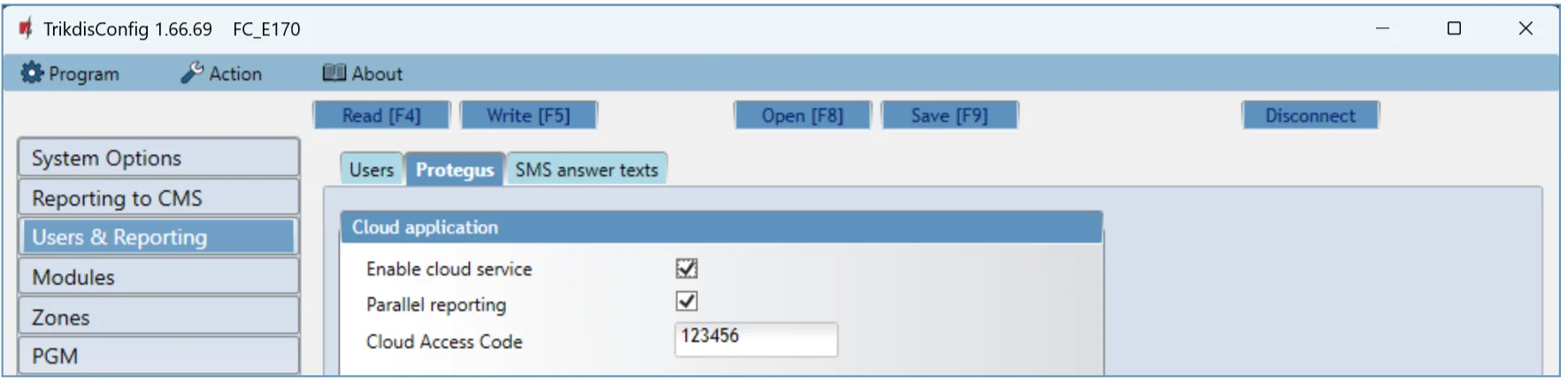
Cloud application csoport
- Enable cloud service – a Protegus 2 szolgáltatás bekapcsolása: így a FireCom adatot cserél a Protegus 2 alkalmazással, és a TrikdisConfiggal távolról is beállítható (7. fejezet).
- Parallel reporting – párhuzamos küldés: az üzenetek egyszerre mennek az elsődleges csatornán (Primary channel) és a Protegus 2-be.
- Cloud Access Code – 6 jegyű kód a Protegus 2-be való belépéshez (gyárilag
123456).
SMS answer texts fül
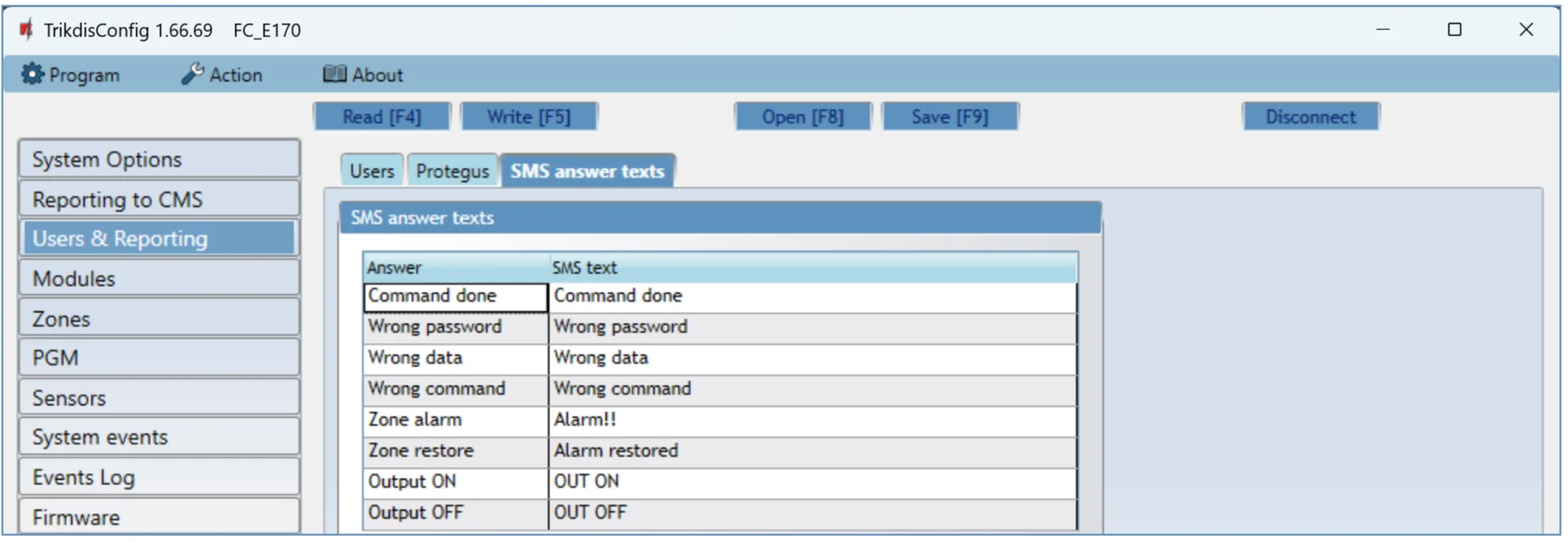
Az SMS text oszlopban az SMS-parancsokra küldött válaszok szövegét szerkesztheted. Itt vannak a bemenetek és a kimenetek aktiválásakor küldött SMS-ek szövegei is.
6.5 „Modules” oldal
Az RS485-buszra kötött bővítőmodulok és az RS485 2 buszra kötött tűzjelző központ beállításai.
RS485 modules fül
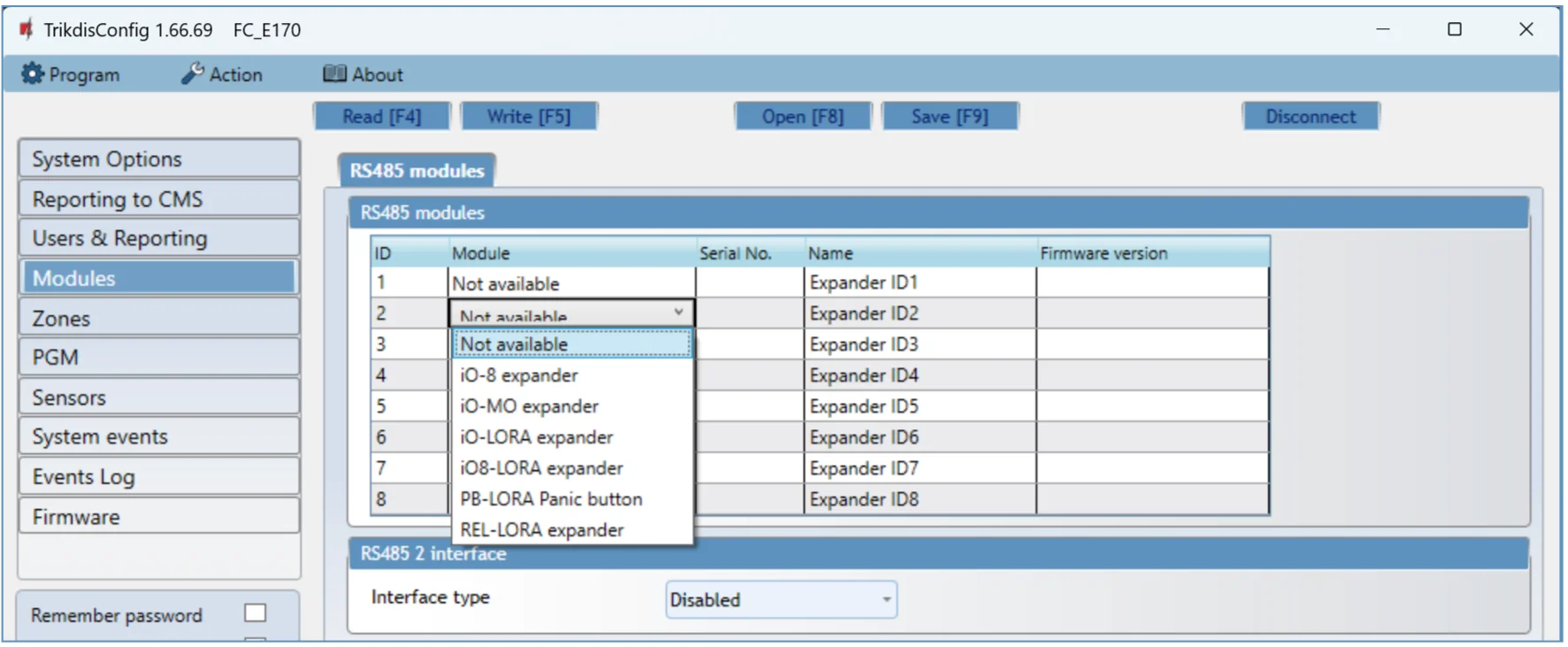
RS485 modules csoport
- ID – a modul sorszáma a listán.
- Module – a használt modul a modullistából: iO-8, iO-MO, iO-LORA, iO8-LORA, PB-LORA, REL-LORA (a bekötés: 3.13 pont).
- Serial No. – kötelező, 6 jegyű szám; a modul házán és csomagolásán találod.
- Name – a modul neve (tetszőleges).
- Firmware version – a modul firmware-verziója; akkor jelenik meg, amikor a FireCom megtalálja a csatlakoztatott modult.
RS485 2 interface csoport
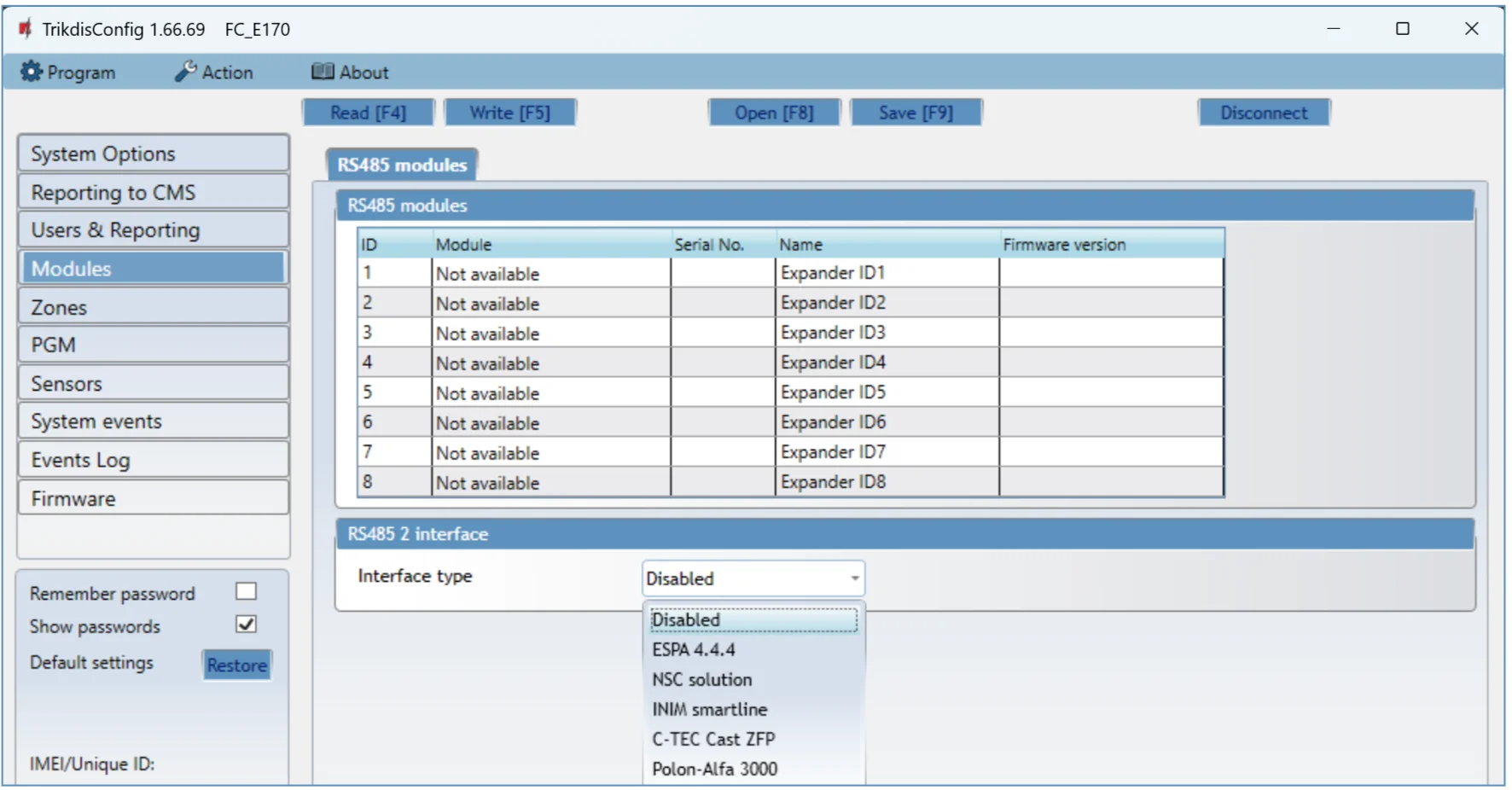
A FireCom RS485 2 buszára tűzjelző központ köthető: ESPA 4.4.4 protokollú, NSC Solution, INIM Smartline, C-TEC Cast ZFP vagy Polon-Alfa 3000. A központok bekötését és beállítását a 3.5–3.9 pont írja le.
6.6 „Zones” oldal
A zónák (bemenetek) beállításai három fülön: Zones settings, SMS & Call reporting és Zone's codes.
Zones settings fül
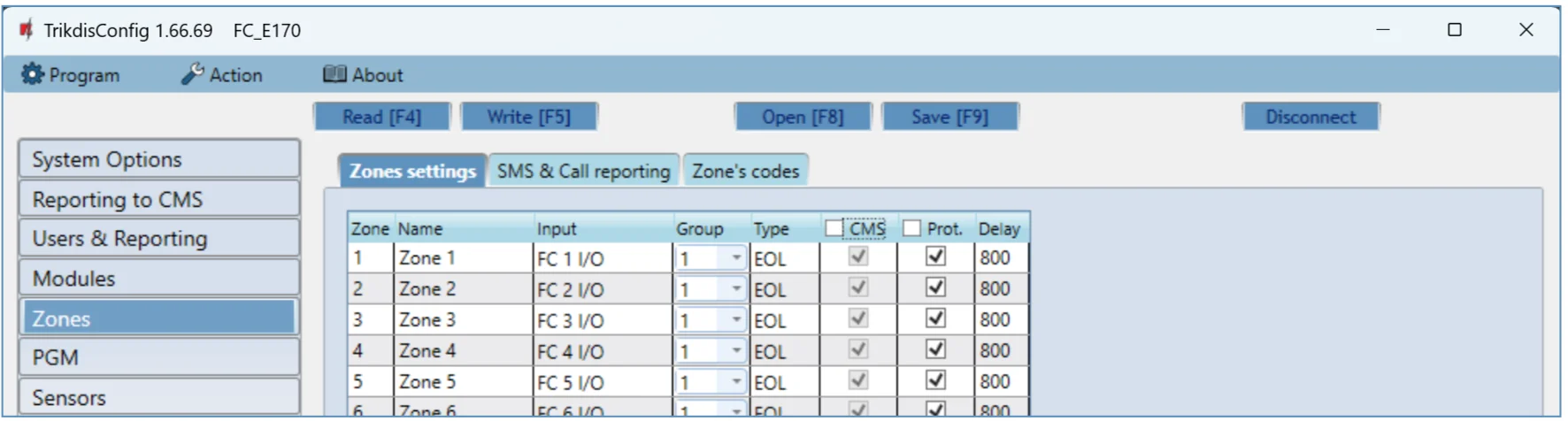
- Zone No – a zóna sorszáma a listán.
- Name – a zóna neve; az SMS-ekben és az alkalmazásban ez a név szerepel.
- Input – a FireCom vagy a bővítőmodul melyik bemenete (IN) tartozzon a zónához.
- Group – a zóna csoporthoz rendelése (a csoportnevek: 6.2 pont, Groups fül).
- Type – a zóna bemenetére kötött áramkör típusa: NC – alaphelyzetben zárt; NO – alaphelyzetben nyitott; EOL – vonalvégi ellenállással; EOL_T – vonalvégi ellenállással és szabotázsfigyeléssel; ATZ – kétzónás, alaphelyzetben zárt áramkör vonalvégi ellenállásokkal, szabotázsfigyelés nélkül (a használatához a bemenetlistában a második ATZ zónát válaszd); ATZ_T – kétzónás, alaphelyzetben zárt áramkör vonalvégi ellenállásokkal, szabotázsfigyeléssel (a használatához a bemenetlistában a második ATZ zónát válaszd). A bekötési rajzok: 3.2 pont.
- CMS – bepipálva a zóna eseményeiről üzenet megy a távfelügyeletre.
- Prot. – bepipálva a zóna eseményeiről értesítés megy a Protegus 2 alkalmazásba.
- Delay – a bemenet (IN) reakcióideje ezredmásodpercben.
SMS & Call reporting fül
Ez a fül csak akkor jelenik meg, ha a Users & Reporting oldalon legalább egy felhasználói telefonszámot megadtál.
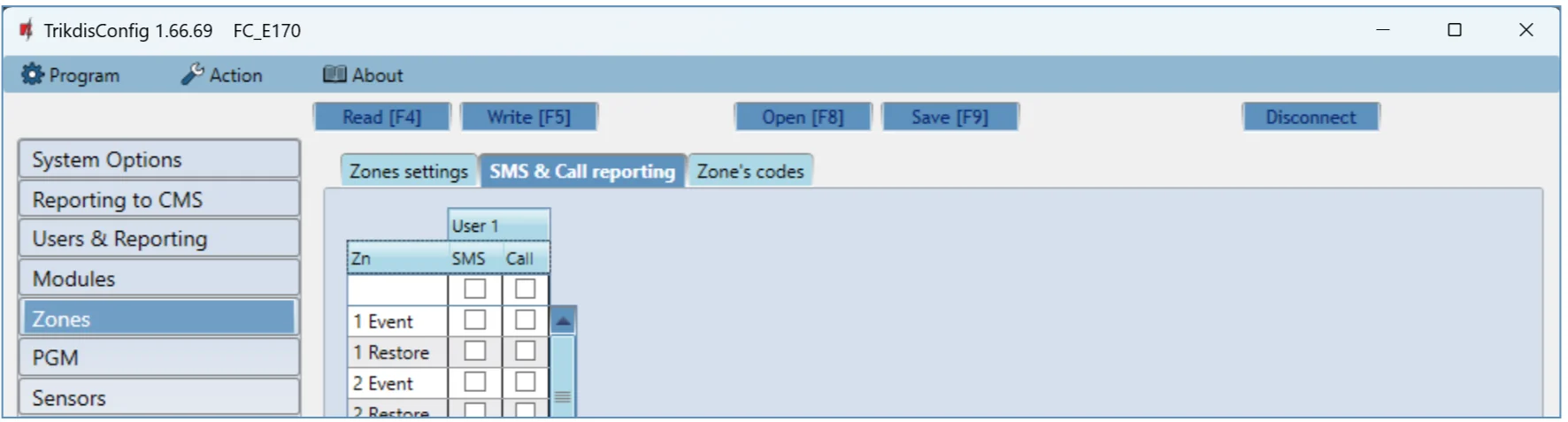
- Zn – a zóna száma az esemény jelzőszavával: Event (esemény) vagy Restore (visszaállás).
- User SMS/Call – minden zónaeseménynél kiválaszthatod, hogy a felhasználó SMS-t és/vagy hívást kapjon.
Zone's codes fül
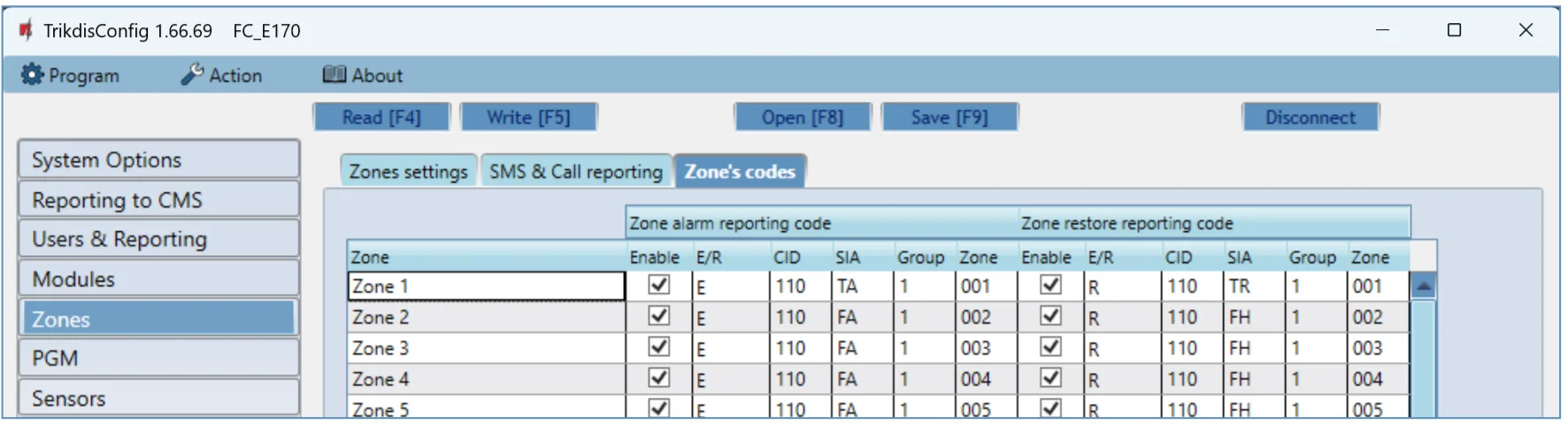
Ha a zóna megsértésre kerül, az átjelző eseményüzenetet küld. A bemenethez Contact ID (SIA) kód tartozik; ez megy a távfelügyeletre és a Protegus 2-be.
- Enable – a bepipált eseménymezőkről megy üzenet a távfelügyeletre és a Protegus 2-be.
- E/R – milyen eseménytípus menjen a bemenet aktiválásakor: Event (E, esemény) vagy Restore (R, visszaállás).
- CID – az eseménykód; írd be, vagy hagyd a gyári értéket.
- SIA – a SIA eseménykódok.
- Group – az esemény bekövetkezésekor küldött csoportszám.
- Zone – az esemény bekövetkezésekor küldött zónaszám.
6.7 „PGM” oldal
A PGM-kimenetek beállításai négy fülön: Outputs, Set Action, Scheduler és SMS & Call reporting.
Outputs fül
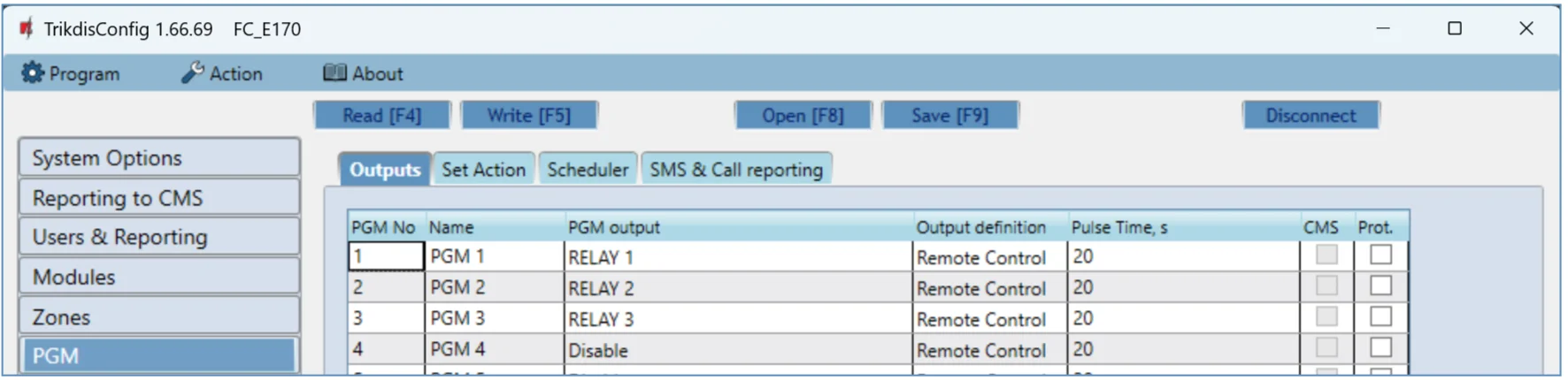
- PGM No – a PGM-kimenet sorszáma a listán.
- Name – a PGM-kimenet neve.
- PGM output – a PGM-hez rendelt kimenet (OUT): a FireCom-é vagy egy külső eszközé.
- Output definition – a kimenet (OUT) működési módja (a képen Remote Control).
- Pulse time, s – a kimenet (OUT) bekapcsolásának időtartama, 0–9999 másodperc.
- CMS – bepipálva a kiválasztott eseményekről üzenet megy a távfelügyeletre.
- Prot. – bepipálva a kimenet eseményeiről értesítés megy a Protegus 2 alkalmazásba.
Set Action fül
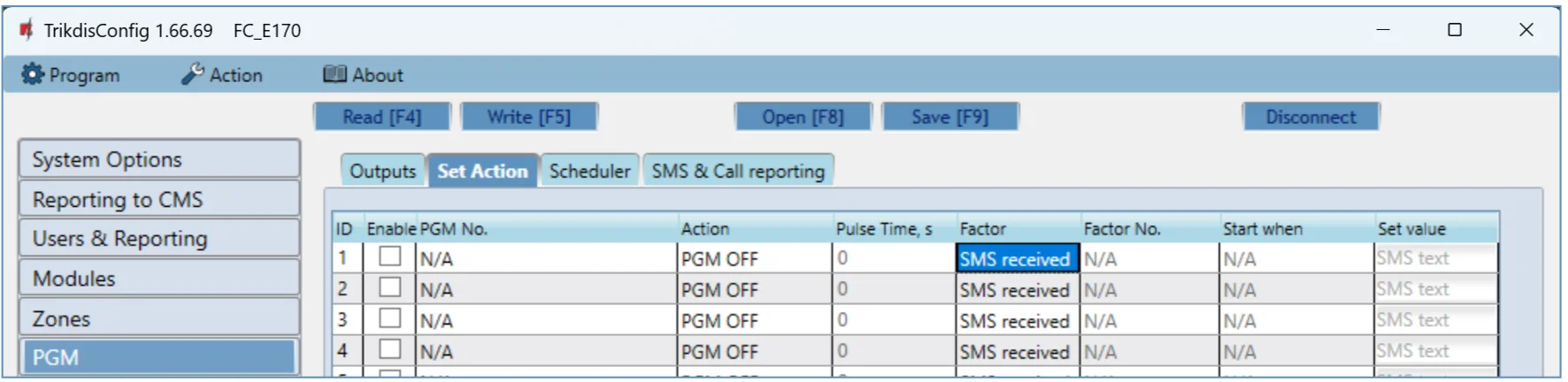
- ID – a kimenet sorszáma a listán.
- Enable – a PGM-működési algoritmus bekapcsolása.
- PGM No. – a kimenet (OUT), amelyet az átjelző a Factor, Factor No., Start when és Set value oszlopban leírt esemény bekövetkezésekor vezérel.
- Action – a művelet:
- PGM OFF – a kimenet (OUT) állapota: kikapcsolva („Off”).
- PGM ON – a kimenet (OUT) állapota: bekapcsolva („On”).
- Pulse OFF – a kimenet (OUT) kiinduló állapota bekapcsolt („On”); a parancs után az impulzusidőre (Pulse time) kikapcsol („Off”), majd automatikusan visszaáll a kiinduló, bekapcsolt állapotba.
- Pulse ON – a kimenet (OUT) kiinduló állapota kikapcsolt („Off”); a parancs után az impulzusidőre (Pulse time) bekapcsol („On”), majd automatikusan visszaáll a kiinduló, kikapcsolt állapotba.
- Pulse time, s – az impulzusidő, 0–9999 másodperc.
- Factor / Factor No. – milyen esemény kapcsolja be a kimenetet (OUT): zóna (Zone), SMS érkezése (SMS received) vagy zónaszabotázs (Zone tamper).
- Start when – további feltétel a kimenet (OUT) bekapcsolásához, a Factor eseménytől függően.
- Set value – a Factor oszlopban választott feltételtől függően itt adhatsz meg értéket (a fogadott SMS szövegét). Ha az átjelző ezt az értéket felismeri, végrehajtja az Action oszlopban választott műveletet. Az SMS szövegét % jelekkel tagolhatod: a % jelek választják le a kimenet állapotát váltó kulcsszót a teljes fogadott SMS-ből.
| Minta | Jelentés | Példa |
|---|---|---|
%…..% |
a fogadott SMS szövegének egy része egyezzen a % jelek közé írt szöveggel | %hoUSe% – az SMS-ben szerepeljen a „hoUSe” szöveg; például VacationhoUSe25864 |
…..% |
a fogadott SMS eleje egyezzen a % jelig írt szöveggel | hoUSe% – az SMS „hoUSe” szöveggel kezdődjön; például hoUSeddss |
%….. |
a fogadott SMS vége egyezzen a % jel után írt szöveggel | %hoUSe – az SMS „hoUSe” szöveggel végződjön; például 1144hoUSe |
Az SMS szövegében a kis- és nagybetű számít.
Scheduler fül
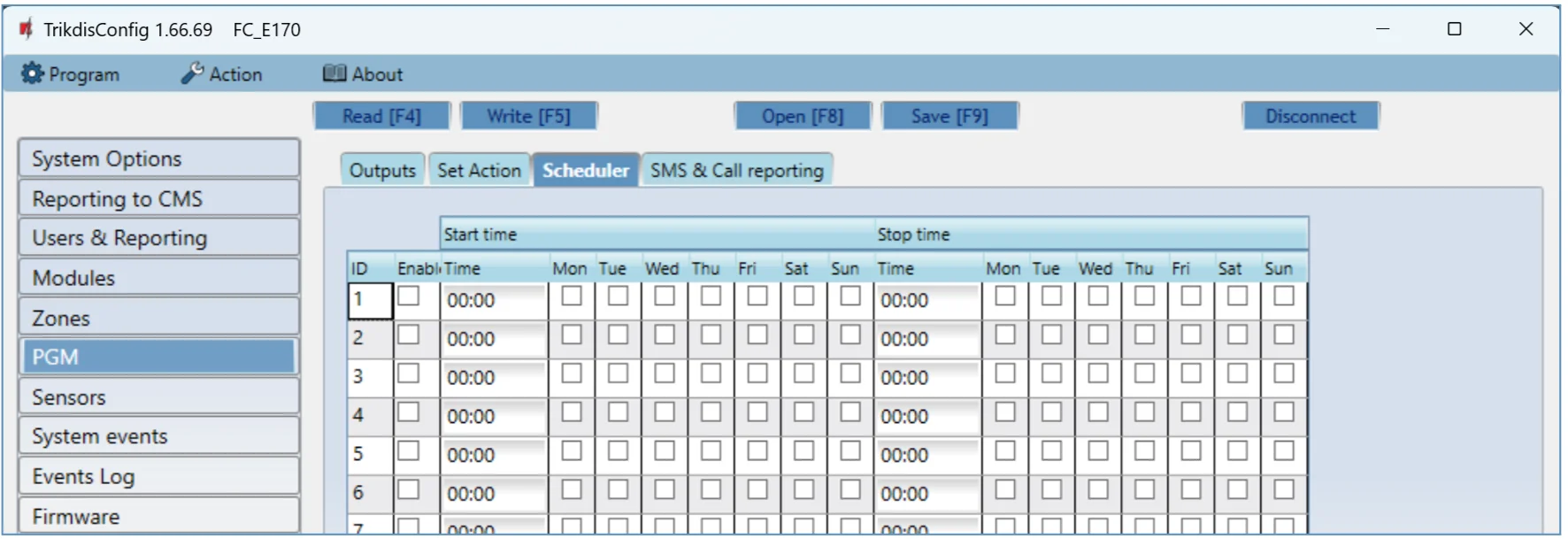
- ID – az ütemezés sorszáma a listán.
- Enable – az ütemezés bekapcsolása.
- Start time – mikor kapcsoljon be a kimenet (OUT) – az ütemezés kezdete.
- Stop time – mikor kapcsoljon ki a kimenet (OUT) – az ütemezés vége.
- Mon – Sun – a hét azon napjai, amelyeken a kimenetnek (OUT) be-, illetve ki kell kapcsolnia.
SMS & Call reporting fül
Ez a fül csak akkor jelenik meg, ha a Users & Reporting oldalon legalább egy felhasználói telefonszámot megadtál. Ezek a beállítások csak az első 8 felhasználóra vonatkozhatnak.
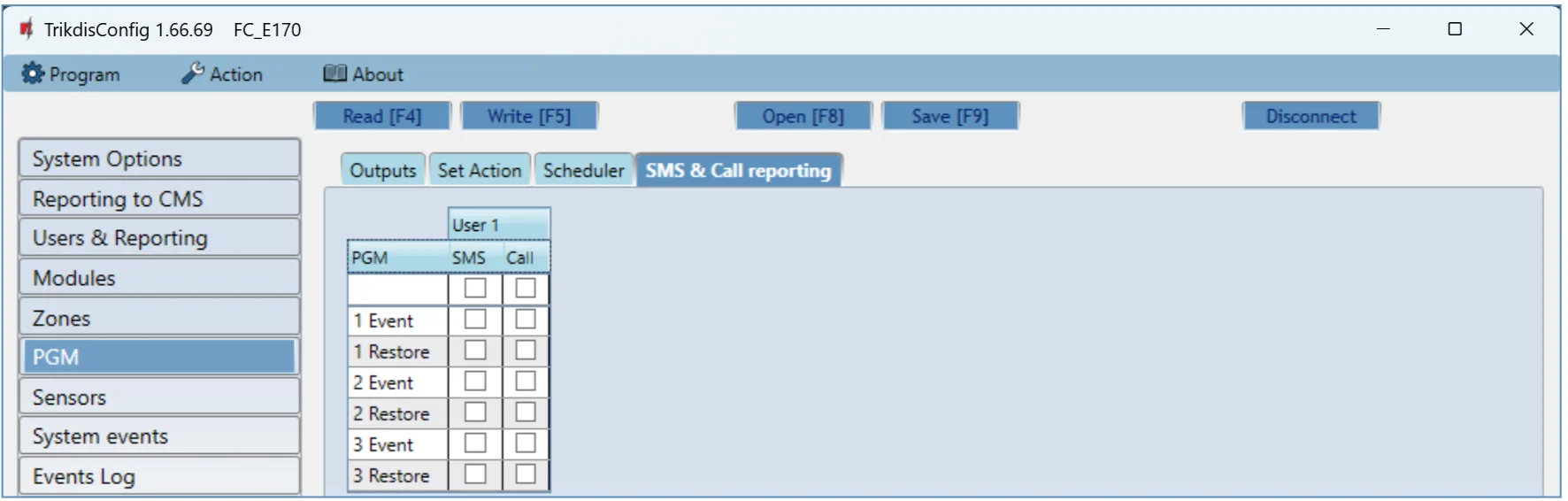
- PGM – a kimenet (OUT) száma és az esemény típusa: Event – a kimenet bekapcsolása; Restore – a kimenet kikapcsolása.
- User SMS/Call – kiválaszthatod, mely felhasználók kapjanak SMS-t és/vagy hívást a kimenet (OUT) be- és kikapcsolásakor.
6.8 „Sensors” oldal
A hőmérséklet-érzékelők beállításai (a bekötés: 3.10 pont).
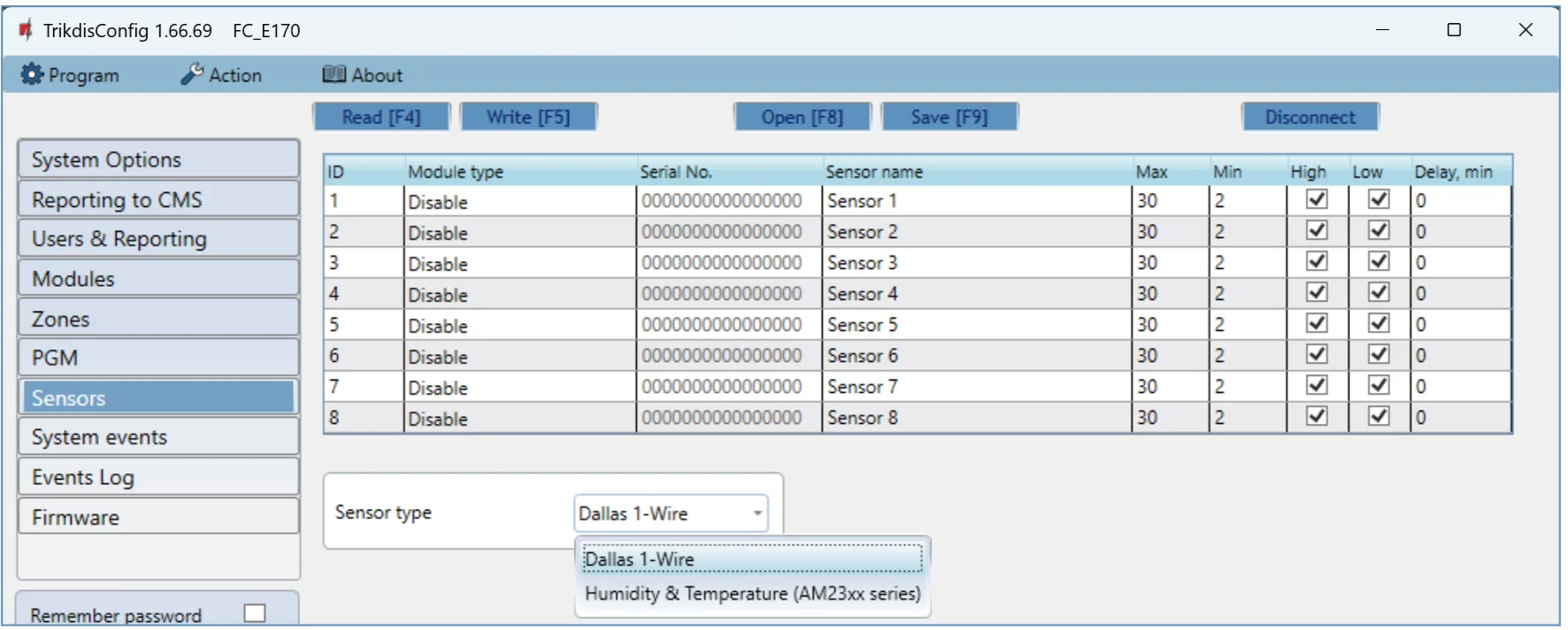
- ID – a hőmérséklet-érzékelő sorszáma a listán.
- Module type – a sorhoz (ID) rendelt hőmérséklet-érzékelő.
- Serial No. – az érzékelő sorozatszáma; az átjelző olvassa ki.
- Sensor name – az érzékelő neve.
- Max – ha a hőmérséklet ennél magasabb, eseményüzenet készül; ehhez a High jelölőt be kell pipálni.
- Min – ha a hőmérséklet ennél alacsonyabb, eseményüzenet készül; ehhez a Low jelölőt be kell pipálni.
- Delay – az esemény akkor megy el, ha az érzékelő mért értéke a beállított időn belül átlépi a Max vagy a Min értéket. Az időt percben add meg.
- Sensor type – a csatlakoztatott hőmérséklet-érzékelő típusa: Dallas 1Wire – ilyen érzékelőből legfeljebb 8 köthető, és az átjelző automatikusan hozzárendeli őket; Humidity & Temperature – egy AM2301 hőmérséklet- és páratartalom-érzékelő köthető; ha ezt használod, a Module type oszlopban kézzel kell hozzárendelni.
6.9 „System events” oldal
Az átjelző saját (rendszer)eseményeinek beállításai két fülön: Events és SMS & Call reporting.
Events fül
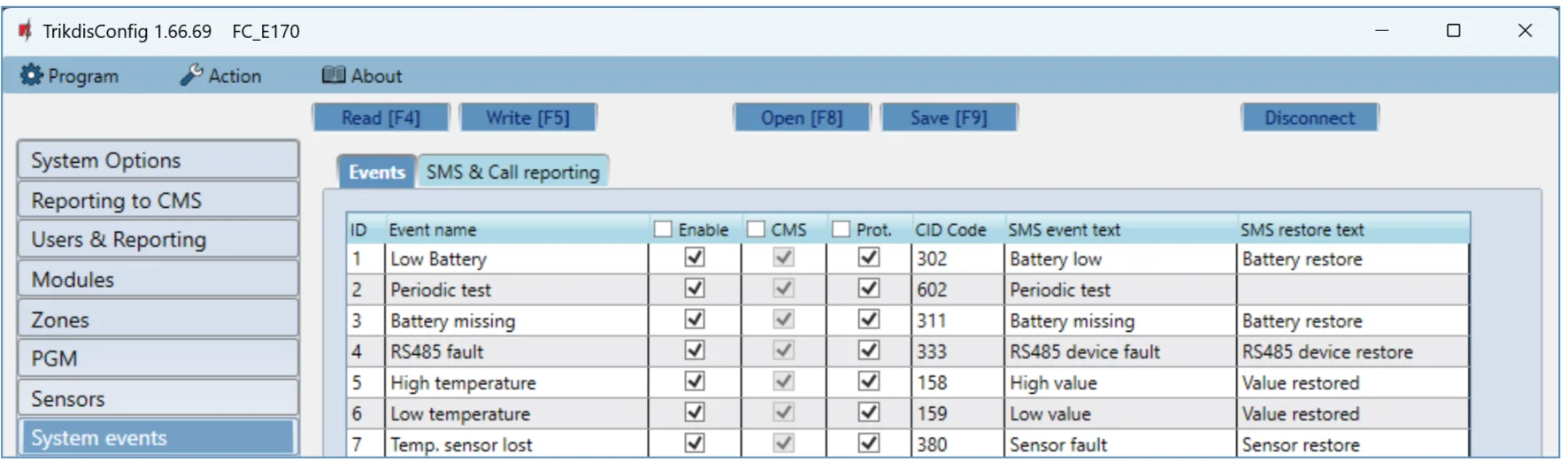
- ID – az esemény sorszáma a listán.
- Event name – az esemény neve.
- Enable – az esemény figyelésének bekapcsolása.
- CMS – a kiválasztott eseményekről üzenet megy a távfelügyeletre.
- Prot. – a kiválasztott eseményekről értesítés megy a Protegus 2 alkalmazásba.
- CID Code – az esemény Contact ID kódja.
- SMS event text – az esemény SMS-szövege.
- SMS restore text – a visszaállás SMS-szövege.
SMS & Call reporting fül
Ez a fül csak akkor jelenik meg, ha a Users & Reporting oldalon legalább egy felhasználói telefonszámot megadtál.
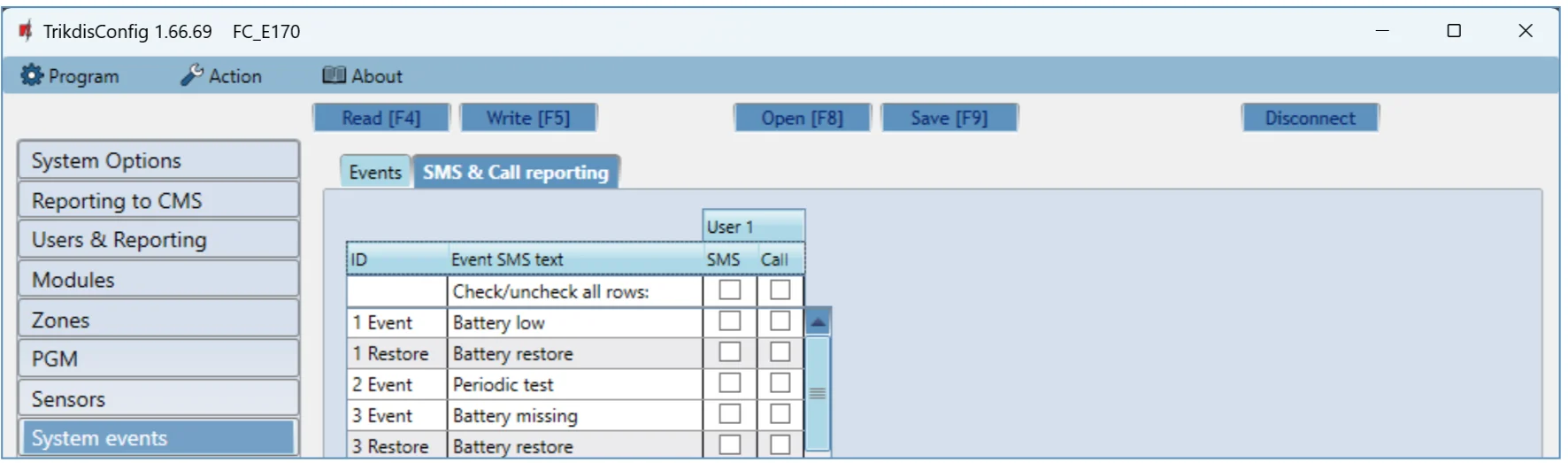
- ID – az esemény sorszáma és jelzőszava (Event, Restore).
- Event SMS text – az esemény SMS-üzenetbe kerülő szövege.
- User SMS/Call – minden eseménynél kiválaszthatod, hogy a felhasználó SMS-t és/vagy hívást kapjon.
6.10 „Events Log” oldal
Itt olvashatod ki és törölheted az eszköz eseménynaplóját.
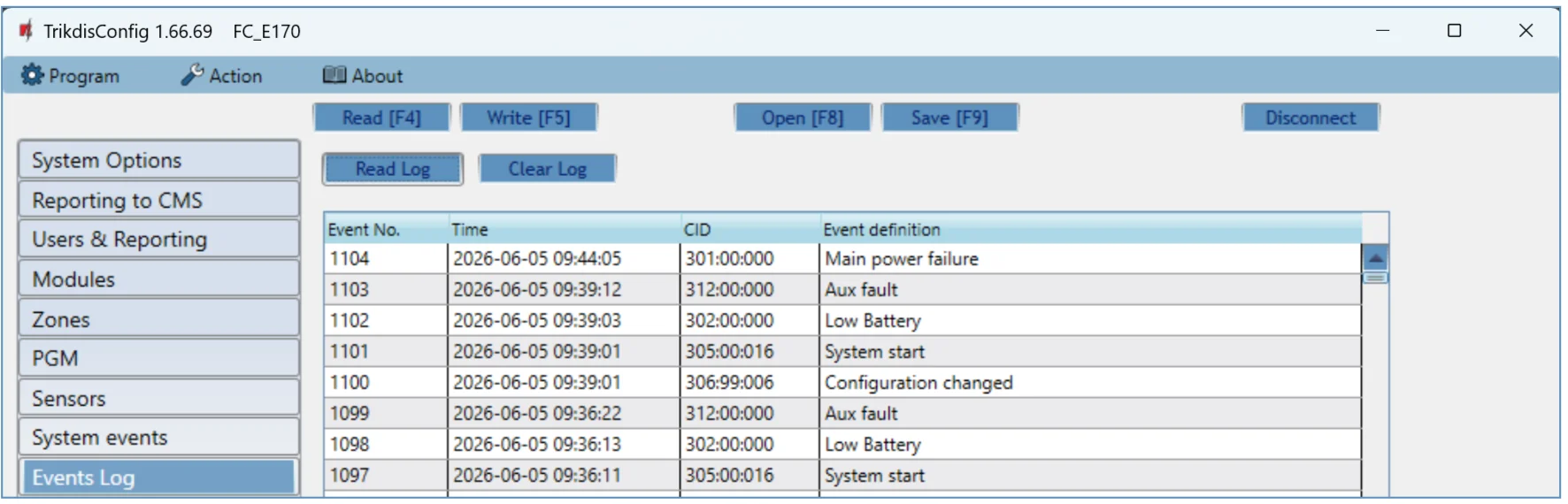
- Read Log – a gomb kiolvassa az eseménynaplót az eszköz memóriájából.
- Clear Log – a gomb törli a naplóbejegyzéseket az eszköz memóriájából.
- A táblában az esemény sorszáma (Event No.), ideje (Time), CID kódja és leírása (Event definition) látszik. A napló a FireCom memóriájában tárolt legfeljebb 1000 eseményt mutatja.
6.11 Gyári beállítások visszaállítása
A FireCom gyári beállításainak visszaállításához kattints a TrikdisConfig Restore gombjára.

Ha a jelenlegi beállításokra később is szükséged lehet, a visszaállítás előtt mentsd őket fájlba a Save [F9] gombbal (6.1 pont).
7. Távoli programozás
A FireCom beállításait a Protegus-felhőn át távolról is kiolvashatod és módosíthatod a TrikdisConfiggal – nem kell kimenned a helyszínre.
A távoli programozás feltételei
A távoli beállítás csak akkor működik, ha a FireCom-ban:
- aktivált SIM-kártya van, és a PIN-kódot megadtad vagy kikapcsoltad;
- be van kapcsolva a Protegus-szolgáltatás (Users & Reporting → Enable cloud service, 6.4 pont);
- be van kapcsolva a tápja (az STA jelzőfény zölden villog);
- csatlakozik a hálózathoz (a SIM jelzőfény folyamatosan zölden világít és sárgán villog, és/vagy LAN-kapcsolatnál az ETH jelzőfény zölden világít).
Ha a SIM vagy a DAT jelzőfény folyamatosan sárgán világít, az eszköz nem tud csatlakozni a mobilhálózathoz és/vagy a Protegus 2-höz.
- Indítsd el a számítógépen a TrikdisConfigot.
- A Remote access részben a Unique ID mezőbe írd be a FireCom egyedi azonosítóját (Unique ID). Ezt a számot az eszköz hátoldalán és a csomagolásán találod.
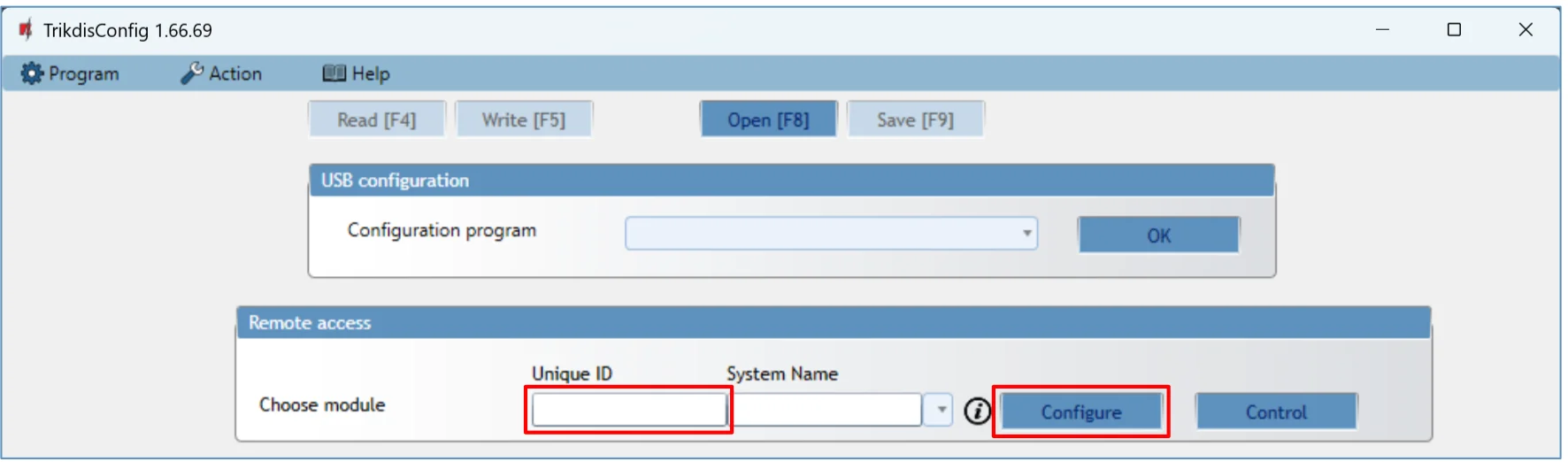
- (Nem kötelező) A System Name mezőbe írj egy nevet az eszköznek (például az objektum nevét).
- Kattints a Configure gombra.
- A megnyíló ablakban kattints a Read [F4] gombra. Ha a program kéri, add meg az adminisztrátori vagy a telepítői kódot.
- A beállítások végén kattints a Write [F5] gombra. Ha végeztél a TrikdisConfiggal, kattints a Disconnect gombra.
8. A működés ellenőrzése
A beállítás és a telepítés végén próbáld végig a rendszert:
- Egy bemenet ellenőrzéséhez aktiváld (sértsd meg) a bemenetet. Nézd meg, hogy az esemény megérkezett-e a távfelügyeletre és/vagy a Protegus 2 alkalmazásba.
- A kimenetek ellenőrzéséhez kapcsold be őket távolról, és ellenőrizd a működésüket. Győződj meg róla, hogy az események megérkeztek a távfelügyeletre és/vagy a Protegus 2 alkalmazásba.
- Végezz tűzriasztás-próbát, és ellenőrizd, hogy a távfelügyelet helyesen kapja-e az eseményeket.
A DAT jelzőfény (az előlapon DATA) mutatja, hogy elmentek-e az üzenetek: ha nem világít, minden eseményüzenet elment; folyamatos zöld fénnyel üzenetküldés van folyamatban; ha a DAT folyamatosan sárgán világít, elküldetlen eseményüzenetek vannak a tárolóban (1.5 pont).
Az átjelző adatait, a be- és kimenetek állapotát és a hőmérséklet-érzékelők értékeit SMS-sel is lekérdezheted: INFO 123456, ASKI 123456, ASKO 123456, ASKT 123456 (a 123456 helyére a saját SMS-jelszavadat írd; 5.2 pont).
9. Firmware frissítés
Ha a FireCom-ot csatlakoztatod a TrikdisConfighoz, és van újabb firmware, a program magától felajánlja a frissítést – ehhez a számítógépnek interneten kell lennie. A víruskereső, a tűzfal vagy a szigorú internet-hozzáférési beállítások blokkolhatják az automatikus frissítést; ilyenkor a víruskereső beállításait módosítanod kell.
A firmware-t saját kezűleg is frissítheted – újabbra és szükség esetén régebbire is. A frissítés után az eszköz összes beállítása változatlan marad.
- Indítsd el a TrikdisConfig szoftvert, és csatlakoztasd az eszközt USB-kábellel, vagy lépj be a programozásába távolról.
- Ha van újabb firmware, a program felajánlja a letöltését – fogadd el.
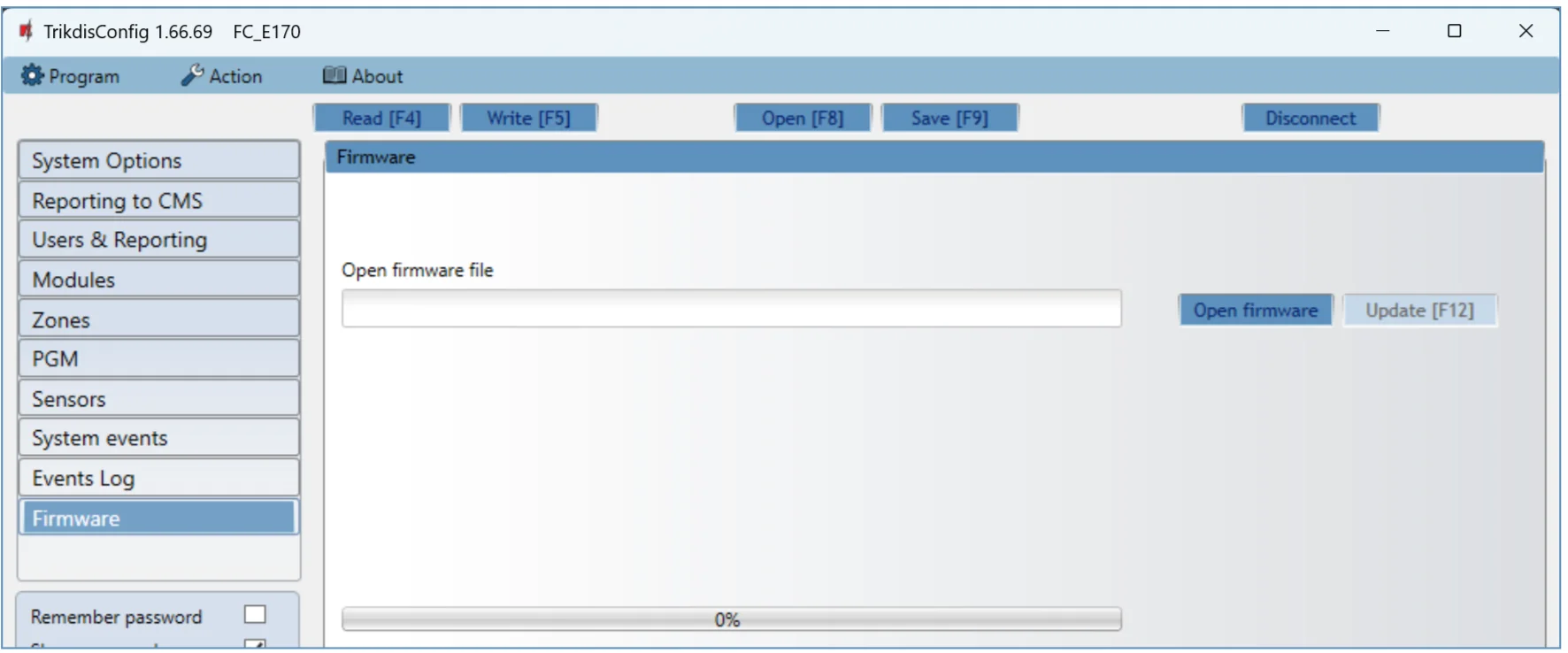
- Válaszd a Firmware lapot, és kattints az Open firmware gombra. Válaszd ki a firmware-fájlt.
- Nyomd meg az Update [F12] gombot, és várd meg a frissítés végét, majd a felugró ablakban kattints az OK gombra. Közben ne húzd ki a kábelt, és ne szakítsd meg a kapcsolatot.
A firmware-fájlok a TrikdisConfig telepítési mappájában, a Firmwares almappán belül, az eszköz nevével jelölt mappában vannak. Ha nincs ilyen mappa, vagy nincs hozzá frissítés, vagy magát a TrikdisConfig szoftvert kell frissíteni. A legújabb fájlok regisztrált felhasználóként a gyártó honlapjáról, az eszköz oldaláról is letölthetők.
A FireCom-ot USB Type-C kábellel csatlakoztasd a számítógéphez, vagy lépj be távolról (7. fejezet).
10. Hibakeresés és gyakori kérdések
Ha az átjelző nem azt csinálja, amit vársz, először a jelzőfényeket nézd meg (1.5 pont), utána a lenti pontokat.
Az STA jelzőfény (az előlapon TROUBLE) pirosan villan – mit jelent a villanások száma?
A villanások száma a hiba oka: 1 – nincs SIM-kártya behelyezve; 2 – a SIM-kártya PIN-kódja hibás (System Options → SIM card PIN, 6.2 pont); 3 – nem tud a mobilhálózatra csatlakozni; 4 – nem tud az IP-vevőhöz csatlakozni az elsődleges csatornán (Reporting to CMS, 6.3 pont); 5 – nem tud az IP-vevőhöz csatlakozni a tartalék csatornán; 6 – nincs DC-tápfeszültség (2.1 pont); 7 – az AUX-kimenet hibája (túláram vagy túlfeszültség); 8 – akkumulátorhiba (2.2 pont); 9 – a LAN-kábel nincs csatlakoztatva; 10 – DHCP-hiba a helyi hálózaton (LAN network parameters, 6.3 pont).
Az FPS jelzőfény (az előlapon POWER) zölden villan – mi a baj?
1 zöld villanás: nincs hálózati (AC) tápfeszültség. 2 zöld villanás: a tartalék tápellátás (akkumulátor) feszültsége nem elegendő (2.2 pont). Ha a jelzőfény folyamatosan zölden világít, a tápellátással nincs probléma (1.5 pont).
Mennyi sárga villanás kell a SIM jelzőfényen?
A sárga villanások száma a mobilhálózat térerejét mutatja: 4G hálózaton 3 villanás már elegendő. Ha ennél kevesebb sárga villanást számolsz, a térerő nem elegendő: válassz más helyet az átjelzőnek, helyezd át az antennát, vagy használj érzékenyebb mobilantennát (1.6 és 3.14 pont). Ha a FireCom egyik jelzőfénye sem világít, ellenőrizd a tápellátást és a bekötést.
Az ETH jelzőfény zölden villog
A LAN-kábel nincs csatlakoztatva, vagy DHCP-hiba van (1.5 pont). Ellenőrizd a kábelt és a routert. Automatikus címkiosztásnál a DHCP mode legyen bepipálva; kézi beállításnál add meg a Static IP, a Subnet mask és a Default gateway mezőt (Reporting to CMS → Settings, LAN network parameters, 6.3 pont). Mit kell tudnia a hálózatnak: 3.1 pont.
A Protegus 2 nem találja az átjelzőt
- Ellenőrizd a hozzáadás feltételeit: aktivált SIM-kártya, megadott vagy kikapcsolt PIN-kód, bekapcsolt Protegus-szolgáltatás (Users & Reporting → Enable cloud service, 6.4 pont), zölden villogó STA, valamint folyamatosan zöld és sárgán villogó SIM és/vagy zöld ETH jelzőfény (5.1 pont).
- Ha a SIM vagy a DAT jelzőfény folyamatosan sárgán világít, az eszköz nem tud csatlakozni a mobilhálózathoz és/vagy a Protegus 2-höz (7. fejezet). Nézd meg az APN beállítását (6.2 pont).
- Ha a Cloud Access Code nem a gyári
123456, a hozzáadáskor a helyes kódot add meg (4.1 pont).
Hívással vagy SMS-sel nem tudom irányítani a kimeneteket
- SMS-sel és hívással csak a felhasználói listán szereplő telefonszámokról lehet irányítani (5.2 pont).
- A felhasználónak legyen joga a kimenetek irányítására (PGM jelölő, 6.4 pont), és a kimenethez a Remote control definíció legyen rendelve (Output definition, 6.7 pont).
- Nézd meg a Use dial and SMS when working over internet module jelölőt (6.3 pont): ha nincs bepipálva, és van LAN-hálózat, a hívás és az SMS nincs használatban.
Nem kapok választ az SMS-parancsaimra
A válasz-SMS-hez a felhasználónál legyen bepipálva az ACK jelölő (Users & Reporting, 6.4 pont). A válaszok szövegét az SMS answer texts fülön szerkesztheted.
Mehetnek az adatok csak a helyi hálózaton (LAN)?
Igen. Ha a Disable the use of SIM card mobile data jelölőt bepipálod, a FireCom nem használja a SIM-kártya mobil adatkapcsolatát: az adatok csak LAN-on mennek. Ha a LAN átmenetileg nem érhető el, az átjelző a memóriájában tárolja az adatokat, és a LAN visszatérése után elküldi őket. Ha nincs SIM-kártya az átjelzőben, a hiányának jelzését a Disable indication of the absence of a SIM card jelölővel kapcsolhatod ki (6.3 pont).
Hány füstérzékelő köthető a FLOOP kapocsra?
Legfeljebb 8 kétvezetékes tűzérzékelő, amelyek riasztási árama 10 mA-nél nagyobb. Az utolsó érzékelő után 2,2 kΩ-os véglezáró ellenállás kell, és a Zones oldalon a zóna bemenetének az FC Fire sensor (FLOOP input) bemenetet kell választani (3.3 és 6.6 pont). Ha az érzékelőket egy IO bemenetre kötöd, a bekötési rajzok ugyanott vannak.
Milyen és hány hőmérséklet-érzékelő köthető?
Legfeljebb 8 Maxim® / Dallas® DS18S20 vagy DS18B20 hőmérséklet-érzékelő, vagy 1 AM2301 páratartalom- és hőmérséklet-érzékelő. A Dallas-érzékelőket az átjelző automatikusan hozzárendeli, az AM2301-et a Sensors oldalon kézzel kell hozzárendelni (3.10 és 6.8 pont). Az értékeket SMS-sel is lekérdezheted: ASKT (5.2 pont).
Milyen akkumulátor kell?
12 V-os, 4 Ah-s vagy 7 Ah-s ólomakkumulátor (1.2 és 2.1 pont). Az EN 54 szabvány szerint az akkumulátornak 24 óra alatt a kapacitása 80 %-áig fel kell töltődnie, a maradékot pedig a következő 48 órában kell elérnie (3.1 pont). 11,5 V-nál Low Battery üzenet megy, 9,5 V alatt az akkumulátor lekapcsolódik (2.2 pont).
Honnan tudja a tűzjelző központ, hogy az üzenet eljutott a távfelügyeletre?
Az EN 54 szabvány szerint a központnak tudnia kell a távfelügyeleti kapcsolat hibájáról és az üzenetek sikeres fogadásáról. Ehhez az átjelző két PGM-kimenetét a központ erre szolgáló bemeneteire kell kötni: a Relay1 kimenet CMS fail állapotra állítva a kommunikációs csatorna megszakadásakor kapcsol be, a Relay2 kimenet ACK received állapotra állítva 5 másodpercre kapcsol be, ha az üzenet eljutott a távfelügyeletre (3.12 pont).
INIM Smartline: mire figyeljek?
A központot a SmartLeague programban slave módba kell állítani. Ha a központhoz jelismétlők (repeaterek) vannak kötve, a FireCom nem csatlakoztatható RS485-buszon; ha pedig a FireCom a központ RS485-buszára csatlakozik, az iO bővítőmodulok nem támogatottak (3.7 pont).
NSC Solution: a központ nem látja az átjelzőt
A FireCom beállítása után a központon le kell keresni (szkennelni) az RS485-buszra kötött modulokat (SCAN RS485, 3.6 pont). Az NSC slave address nem egyezhet a központhoz kötött modulok címével.
11. Biztonsági előírások
Figyelem!
Az elektromosság veszélyes! Személyi sérülést vagy HALÁLT, valamint anyagi kárt okozhat!
A telepítés során elektromos berendezéssel történik munkavégzés, amit az érvényes erős- és gyengeáramú rendelkezések betartásával kell kivitelezni!
A garancia (jótállás) érvényesítésének is feltétele, hogy az eszközt szakképzett személy telepítse az elektromos berendezések telepítésére vonatkozó előírások betartásával és az elektromos berendezések biztonságos üzemeltetésére vonatkozó hatályos előírásokat követve.
- Az átjelzőt csak szakképzett személy telepítheti és tarthatja karban.
- A telepítés előtt figyelmesen olvasd el ezt az útmutatót, hogy elkerüld a hibás működéshez vagy akár a berendezés károsodásához vezető hibákat.
- Minden elektromos csatlakoztatás előtt válaszd le a tápfeszültséget.
- A gyártó által nem engedélyezett változtatás, korszerűsítés vagy javítás a garancia elvesztésével jár.
- Tartsd be a helyi hulladékkezelési szabályokat: a készüléket és alkatrészeit ne dobd a háztartási hulladékba – a leselejtezett eszközt elektronikai hulladékként add le.
Lásd még
- iO8 be- és kimeneti bővítő – telepítési útmutató – az iO-8 bővítőmodul a FireCom-hoz.
- APN-beállítás – európai mobilszolgáltatók listája – ha a mobil adatkapcsolat nem épül fel.
- Protegus Android / iPhone és webes alkalmazás – az alkalmazásról.
- Protegus 2 Céges fiók (Business Account) – több rendszer kezelése telepítőként.
- Angol nyelvű változat: docs.trikdis.com – Communicator FIRECOM for fire alarm control panels.