

Biometrikus zár és kétfaktoros hitelesítés a Protegus 2 alkalmazásban
A Protegus 2 két új funkcióval védi a riasztórendszer irányítását: a biometrikus zár akár minden visszatéréskor azonosít, a kétfaktoros hitelesítés pedig a jelszó mellé egy második azonosítást kér.
- 2 perc olvasás
- 2026.11.20
Miért érdemes bekapcsolni?
A Protegus 2 alkalmazásból élesíteni és kikapcsolni lehet a riasztót, kaput nyitni és kimeneteket vezérelni. Aki a telefonhoz vagy a fiók jelszavához hozzáfér, ugyanezt megteheti. A két új funkció ezt a kockázatot csökkenti:
- a biometrikus zár a telefonon védi az alkalmazást, ha a készülék rossz kézbe kerül, vagy feloldva marad az asztalon;
- a kétfaktoros hitelesítés a fiókot védi: egy kiszivárgott vagy kitalált jelszóval önmagában nem lehet belépni.
Biometrikus zár
Bekapcsolva az alkalmazás a telefon ujjlenyomat- vagy arcfelismerőjével (iPhone-on Face ID vagy Touch ID) azonosítja a felhasználót. Kétféleképpen működhet:
- az alkalmazás megnyitásakor kéri az azonosítást;
- minden visszatéréskor kéri: ha csak egy pillanatra váltasz át egy másik alkalmazásra, vagy elsötétül a képernyő, visszatéréskor rögtön újra azonosítani kell magad. Ez a szigorúbb, biztonságosabb beállítás.
A biometrikus zár a telefonos alkalmazás Profil oldalán kapcsolható be.
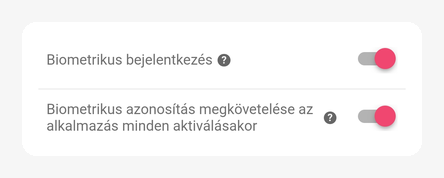
A biometrikus zárhoz a telefonon be kell állítva lennie az ujjlenyomatnak vagy az arcfelismerésnek. Ha a lehetőséget nem látod az alkalmazásban, frissítsd a Protegus 2-t a legújabb verzióra.
Kétfaktoros hitelesítés
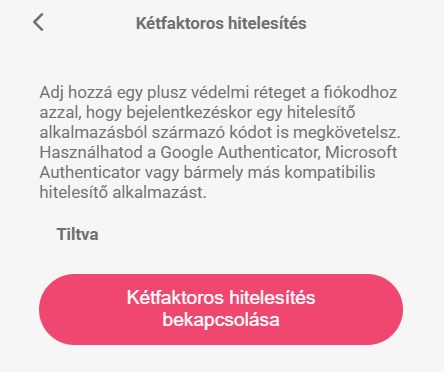
Bekapcsolva a belépéshez a jelszó mellett egy hitelesítő alkalmazás által generált kód is kell. Használhatod a Google Authenticatort, a Microsoft Authenticatort vagy bármely más kompatibilis hitelesítő alkalmazást. Így ha valaki megszerzi a jelszót, a telefonodon lévő kód nélkül akkor sem tud belépni a fiókba.
Bekapcsolás a webes alkalmazásban (web.protegus.app):
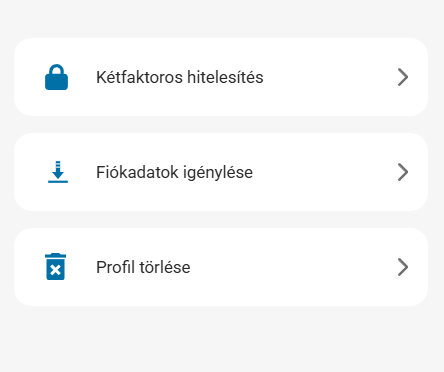
- Kattints a jobb felső sarokban a profil ikonra, majd a Fiók beállítások sorra.
- Válaszd a Kétfaktoros hitelesítés pontot.
- Kattints a Kétfaktoros hitelesítés bekapcsolása gombra, és kövesd a lépéseket a hitelesítő alkalmazásban.
Tipp telepítőknek
- Átadáskor mutasd meg az ügyfélnek mindkét funkciót, és kapcsoljátok be együtt.
- Javasolj erős jelszót: legalább 8 karakter, legyen benne nagybetű, szám és írásjel, és ne használja máshol.
- Ha a telefon elveszik, a fiók jelszavát érdemes azonnal megváltoztatni.