TRIKDIS átjelző + PARADOX riasztóközpont – Rövid telepítői útmutató
- 2024.02.26
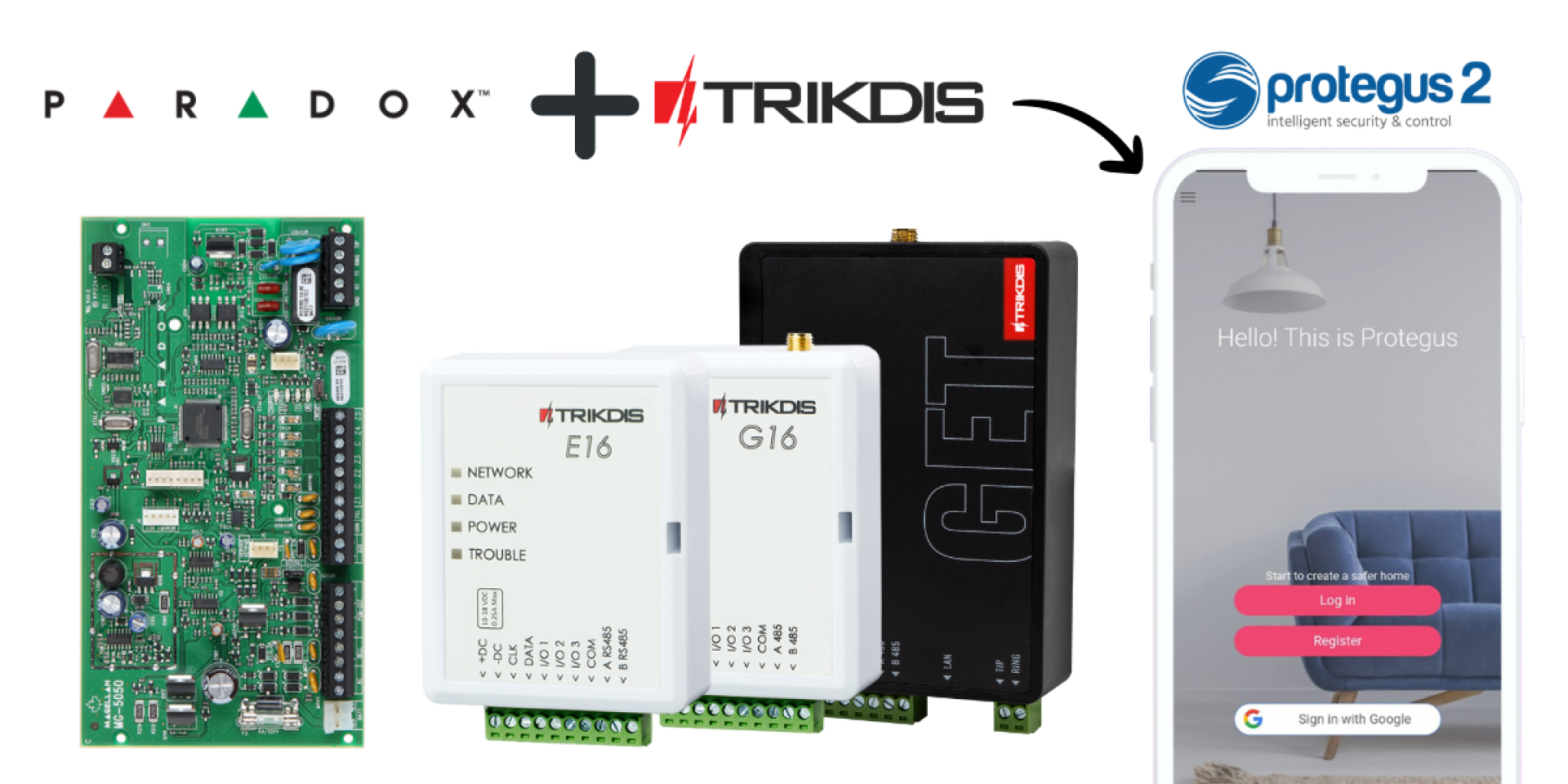
Az alábbi telepítői útmutató a E16, G16, GT, GT+, GET okos átjelzők (kommunikátorok) telepítéséhez nyújt segítséget. Az útmutatóban a kompatibilis PARADOX riasztóközpontok esetén elvégzendő műveleteket vesszük lépésről lépésre sorra.
Az útmutató elsősorban ahhoz nyújt segítséget, hogyan kell az ingyenes Protegus 2 felhasználói alkalmazásban létrehozni a riasztóközpontot. Ennek eredményeként a riasztórendszer eseményei láthatóvá válnak az alkalmazásban, és számos esetben a riasztó irányítására (ki- és bekapcsolására) is van lehetőség.
Figyelem!
Az elektromosság veszélyes! Személyi sérülést vagy HALÁLT, valamint anyagi kárt okozhat!
A telepítés során elektromos berendezéssel történik munkavégzés, amit az érvényes erős- és gyengeáramú rendelkezések betartásával kell kivitelezni!
A garancia (jótállás) érvényesítésének is feltétele, hogy az eszközt szakképzett személy telepítse az elektromos berendezések telepítésére vonatkozó előírások betartásával és az elektromos berendezések biztonságos üzemeltetésére vonatkozó hatályos előírásokat követve.
Melyik PARADOX riasztóközpont esetében használható ez az útmutató?
A leírás csak az alábbi táblázatban található PARADOX riasztóközpontokra vonatkozik.
Adat Busszal vagy soros porttal összeköthető riasztóközpontok
A Trikdis E16, G16, GT, GT+, GET a listában található összes riasztóközpont esetében használható . A speciális Trikdis átjelzők nagy előnye, hogy az események az adatbuszon vagy a soros porton keresztül érkeznek.
A kék színnel jelölt riasztóközpontok közvetlenül a soros porton / adatbuszon keresztül irányíthatóak (élesítés / kikapcsolás) további kábelezés nélkül.
A feketével jelölt riasztóközpontok az eseményeket a soros porton / adatbuszon keresztül kapják , de a riasztórendszer irányításához kulcsos kapcsoló zónák és további kábelezés szükséges .

Magellan MG5000, MG5050, MG5050+*, MG5050E
DIGIPLEX EVO48, NE96, EVO96, EVO192*, EVOHD* (*Fw. 7.50+ felett)
ESPRIT E55, 728ULT, 738ULT
A közvetlenül vezérelt PARADOX riasztóközpontok firmware-je legalább V.4-nek kell lennie.
* a Soros port a megjelölt ÚJ riasztóközpontokon gyárilag lezárásra került. A soros port feloldását el kell végezni ahhoz, hogy kommunikálni tudjon bármilyen külső eszközzel.




Premier Elite 12, 24, 48, 64, 88, 168



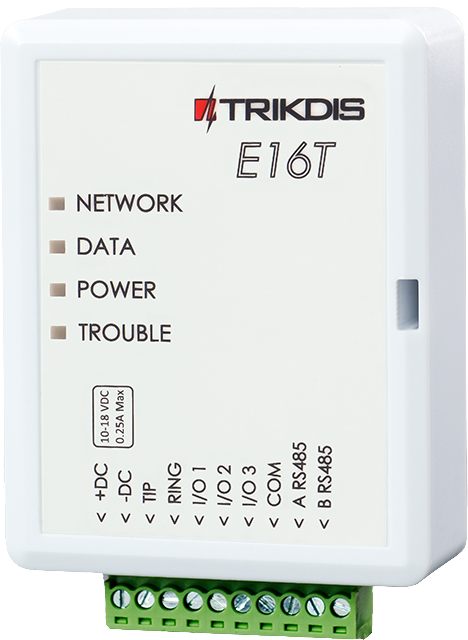
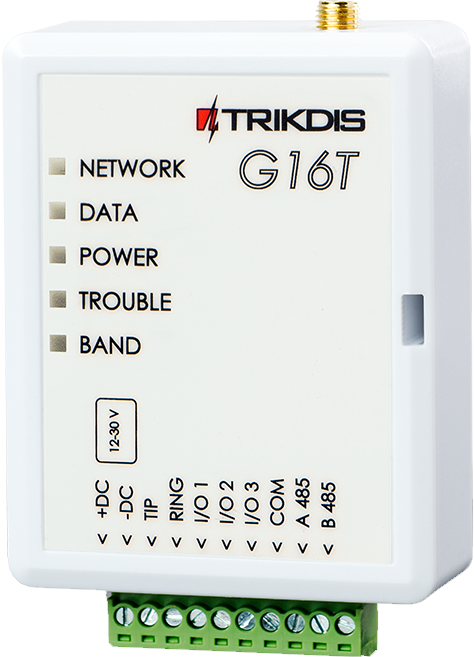


Az útmutató az alábbi fejezetekből áll:
- A PARADOX riasztóközpont és az átjelző között elvégzendő vezetékezés
- A TRIKDIS átjelző programozása
- A TRIKDIS átjelző elindítása
- A rendszer létrehozása a Protegus 2 alkalmazásban
A PARADOX riasztóközpont és a Trikdis átjelző között elvégzendő vezetékezés
Figyelem!
Tilos a vezetékezést feszültség alatt álló eszközön elvégezni. A munka előtt a megfelelő áramtalanításról és érintésvédelemről (beleértve a szünetmentes működést biztosító akkumulátorokat) gondoskodni kell.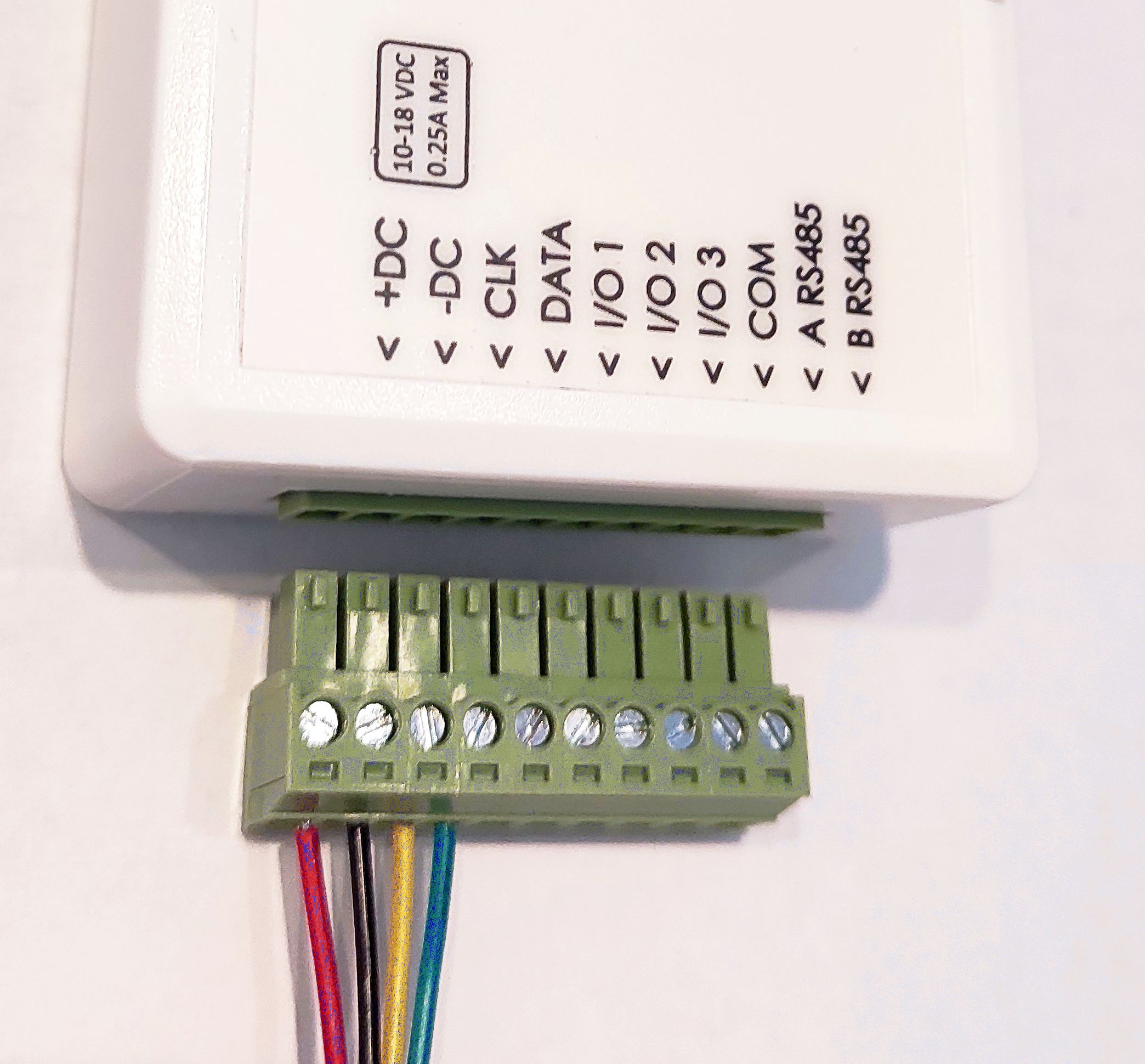
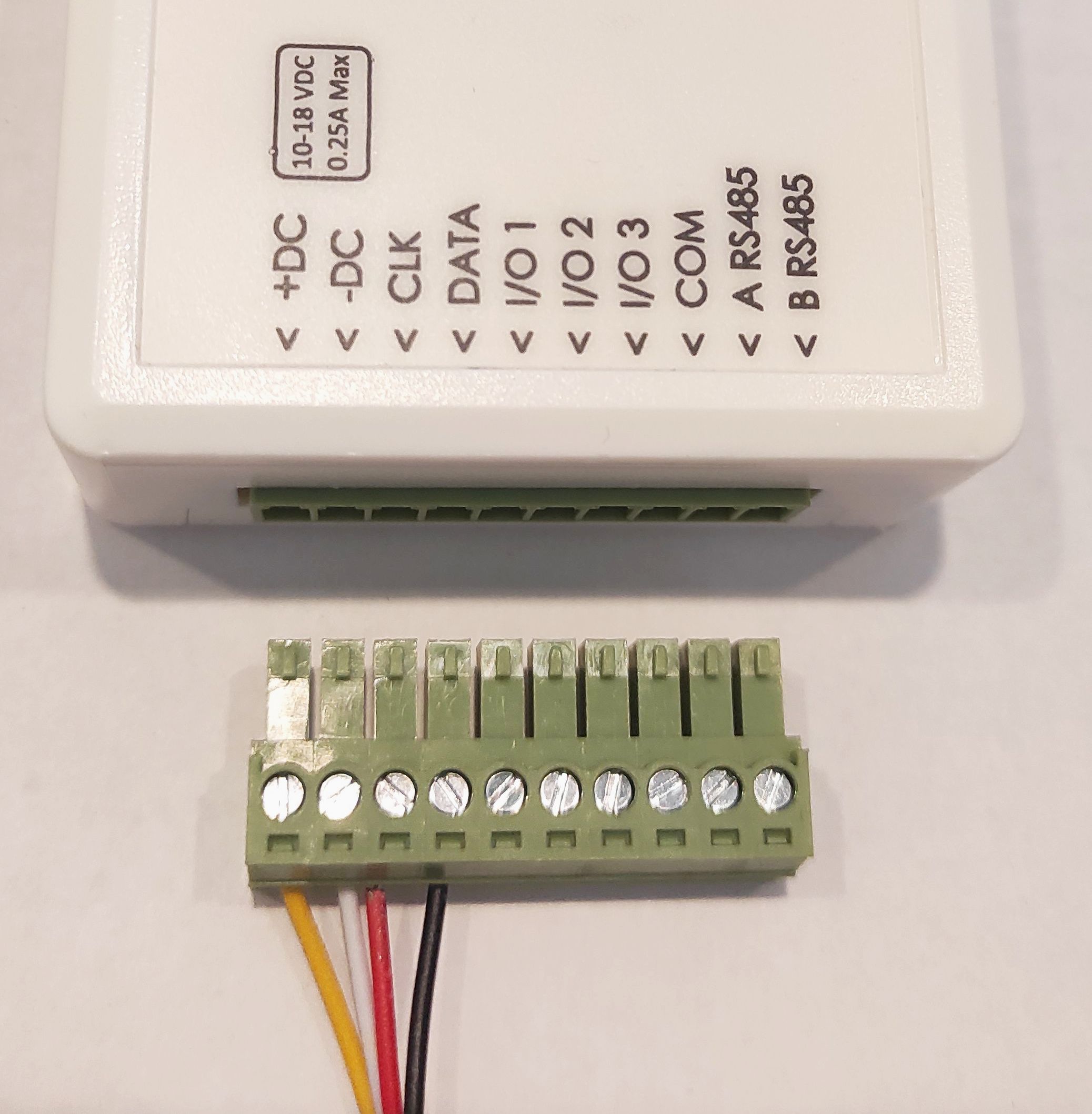
Levehető sorkapocs
Számos esetben nagyon hasznos, hogy az eszköz alján található sorkapocs lehúzható:
- kikapcsolható vagy újraindítható egy mozdulattal az eszköz
- bekötésnél könnyebben mozgatható
- a Trikdis eszköz odavihető a számítógéphez, ha USB kábellel kell programozni
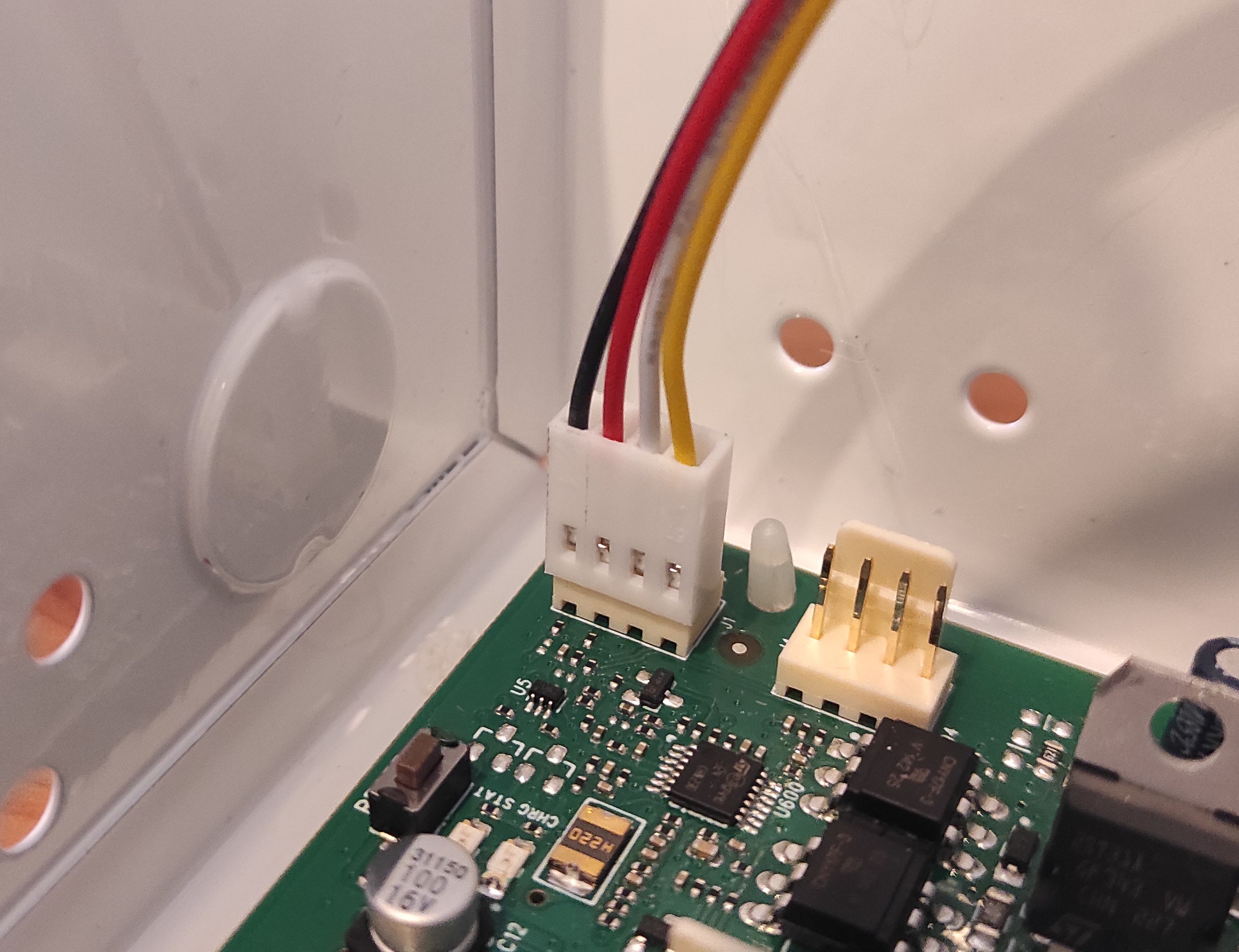
A PARADOX központ és a TRIKDIS átjelző összekötéséhez egy CRP2 vagy CRP2B kábelre lesz szükséged. A kábel bekötését az alábbi táblázatban szereplő módon kell elvégezni.
| Trikdis átjelző / kommunikátor | CRP2 szín jelölés | CRP2B szín jelölés | Paradox soros port ábra jelölés |
| +DC | Piros | Sárga | AUX+ |
| -DC | Fekete | Fehér | GND |
| Clk | Sárga | Piros | Tx |
| Data | Zöld | Fekete | Rx |
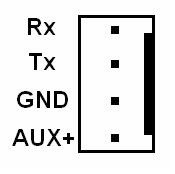
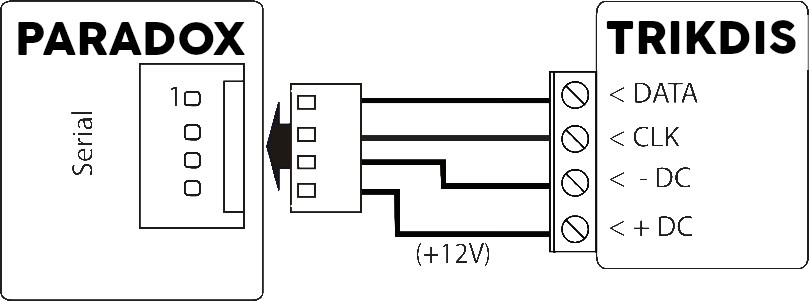
Paradox riasztóközpont soros port vezetékezés CRP2 kábellel
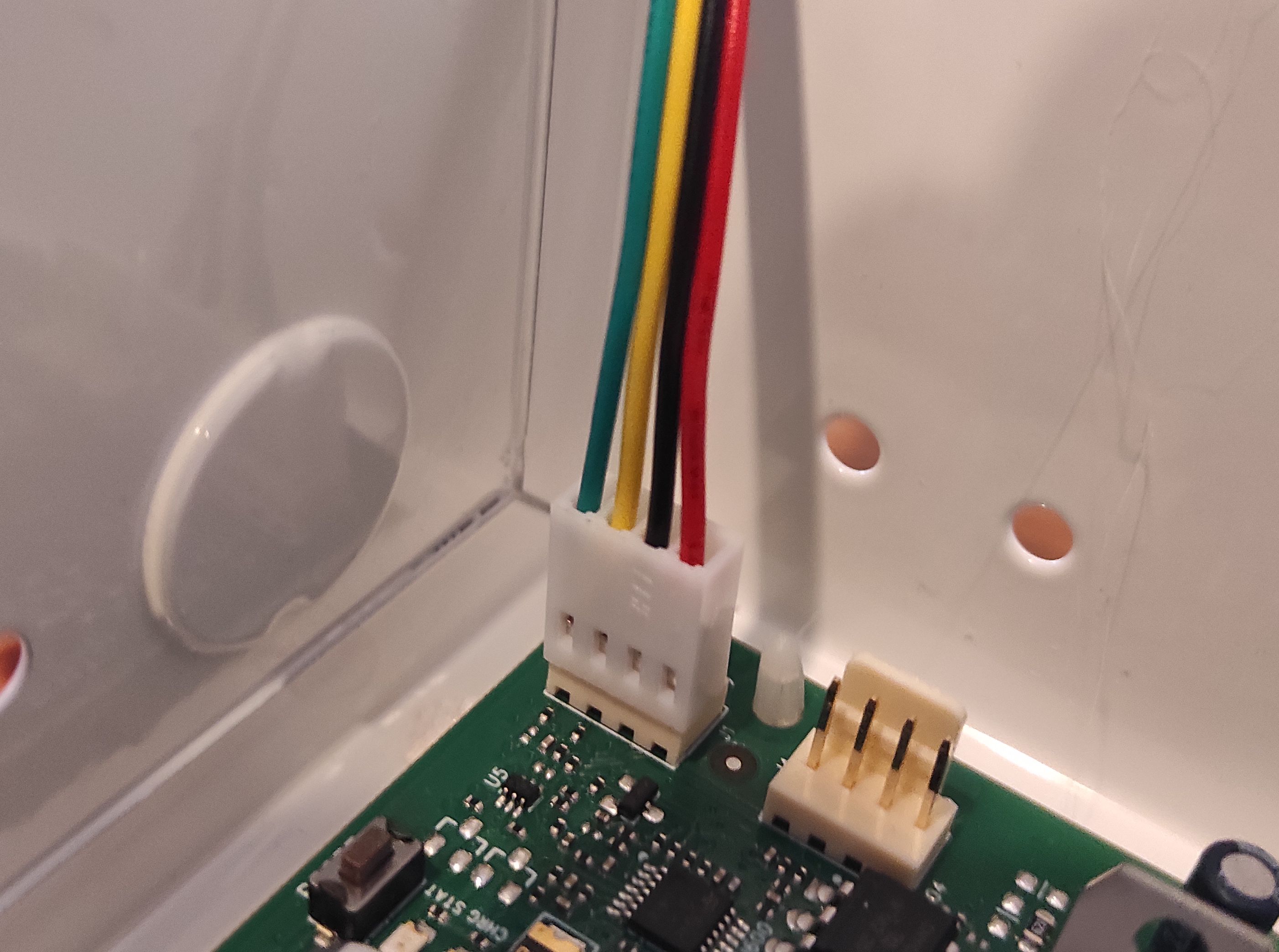
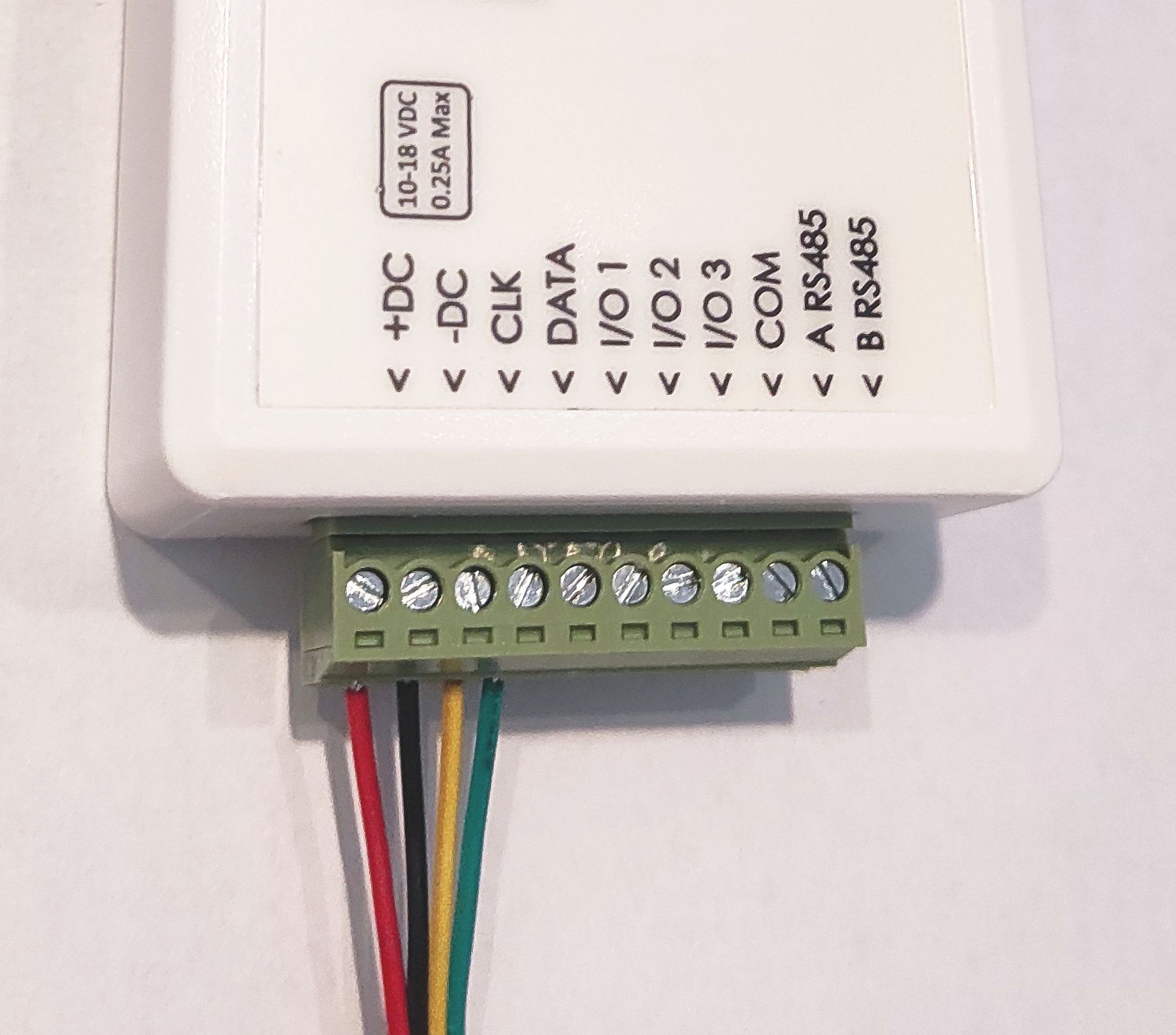
Paradox riasztóközpont soros port vezetékezés CRP2B kábellel
A TRIKDIS átjelző programozása
Az összes Trikdis eszköz egy közös szoftverrel programozható. A program neve TrikdisConfig és a gyártó honlapjáról letölthető.
Letöltést követően telepítsd a programot. Ha bármikor a TrikdisConfig indításakor a program azt jelzi, hogy új verzió jelent meg, töltsd le az ajánlott frissítést és telepítsd!
- Egy mini-USB kábellel kösd össze a számítógépet és a Trikdis átjelzőt. (A GET esetében USB-C kábel szükséges)
- Ilyenkor az eszköz normál működése leáll,
- az USB kábelról veszi a tápellátást,
- kihúzást követően újraindul (ha táp alatt van).
- Olvasd ki az eszköz beállításait.
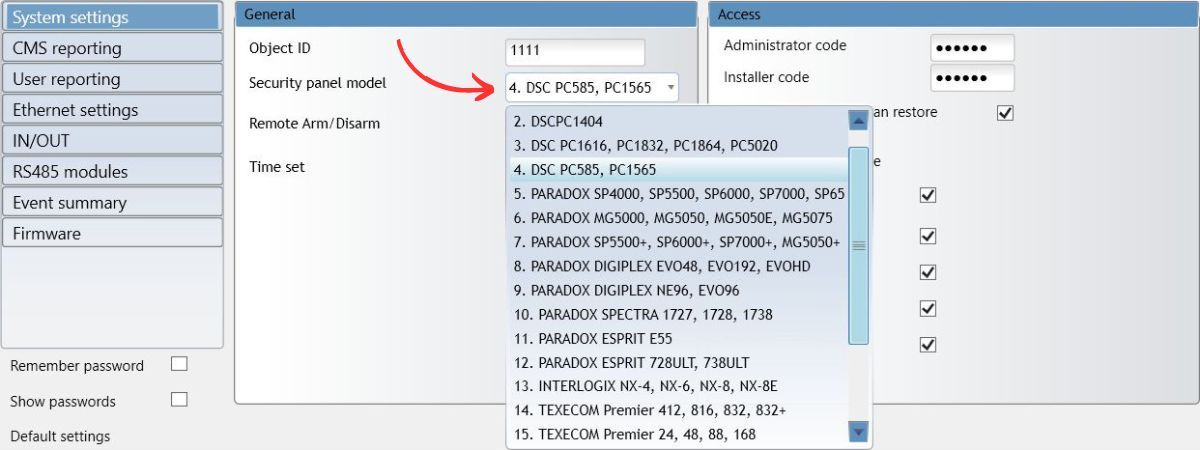
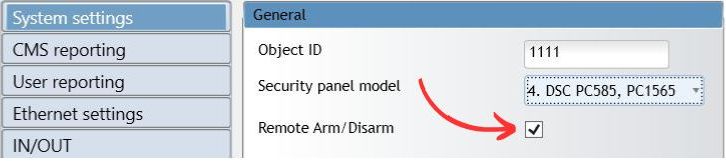
- A Rendszerbeállítások > Általános fülön válaszd ki a Riasztó központ típusa legördülő menüt és állítsd be azt a központot, amihez a Trikdis átjelzőt csatlakoztad
- A a közvetlen vezérlést (távoli élesítés / hatástalanítás) akkor lehet bekapcsolni a négyzetben, ha a kiválasztott központ támogatja ezt a funkciót (a fenti listában pirossal van jelölve).
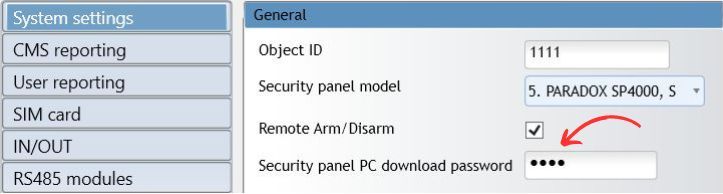
- A Paradox riasztóközpontokat csak az irányításhoz kell programozni. Az események olvasásához nem szükséges semmilyen programozás. A PARADOX központok esetében a közvetlen vezérléshez (távoli irányításhoz) a Paradox riasztóközpontban tárolt a PC programozó jelszót a TrikdisConfig Rendszerbeállítások (System settings) PC jelszó (PC download password) mezőjében meg kell adni. (A mező csak a közvetlen vezérlés bejelölése után jelenik meg.)
A Paradox riasztóközpontban a PC programozó jelszó a kezelőn a programozásba belépve,- a MAGELLAN és SPECTRA sorozatnál: a 911-es szekcióban található.
- a DIGIPLEX EVO sorozatnál: a 3012-es szekcióban található.
Figyelem: a jelszónak 4 karakterből kell állnia és ne legyen 0000 értékre állítva, mert a gyári üres értéket is 0000 értéknek jelzi ki a kezelő!
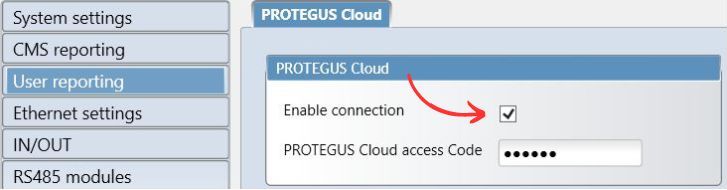
A PC jelszó módosítását követően a Paradox riasztóközpontot újra kell indítani, hogy a beállítás életbe lépjen. - A Felhasználói értesítés lapon jelöld be a kapcsolat engedélyezését és válassz adj meg egy hat jegyű csak számokból álló kapcsolat jelszót.
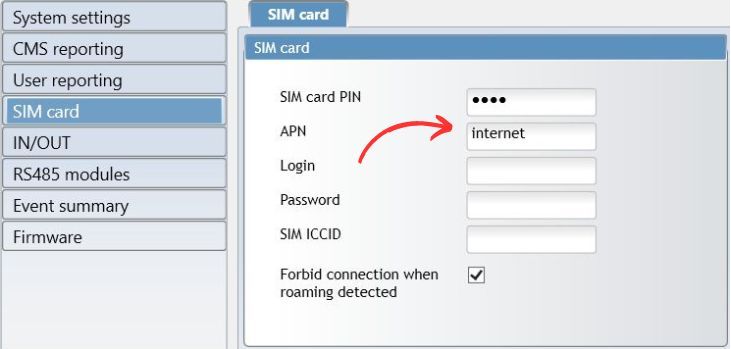
- Végezd el az internet eléréshez szükséges beállításokat
- Ethernet beállításra csak akkor van szükség, ha nem oszt automatikus IP címet a hálózati eszköz (pl. router)
- SIM kártyás eszköz esetén az adatkapcsolathoz a megfelelő APN beállítás szükséges.
- Javasolt a PIN kód használatának kikapcsolása egy telefonban, mielőtt bekerül a SIM kártya a Trikdis eszközbe. Ha mégis szeretnéd a PIN kódot használni, akkor azt ne felejtsd el megadni.

- Írd be az elvégzett módosításokat az eszközbe.
- Sikeres írás után kihúzhatod az USB kábelt a Trikdis eszközből.
A TRIKDIS átjelző elindítása
- SIM kártyás átjelző esetén a SIM kártyát az elindítás előtt helyezd be a készülékbe.
- Ethernetes eszköz esetén az Ethernet kábelt elindítás előtt vagy utána is csatlakoztathatod
- Az indításhoz húzd ki az USB kábelt és csatlakoztasd a lehúzott sorkapcsot
Akkor léphetsz tovább a következő fejezetre, ha az eszköz megfelelően elindul és nem jelez hibát.
- A Power LED zölden világít
- A Trouble LED nem villog pirosan
- A Network LED zölden világít (ha közben sárgán villog az rendben van)
- Ha Data LED nem alszik ki, az azt jelenti, hogy az eszköz nem tud elküldeni valamilyen eseményt. Ez internet / adat kapcsolat hibára utal.
A rendszer létrehozása a Protegus 2 alkalmazásban
- Töltsd le a Protegus 2 alkalmazást a telefonodra vagy nyisd meg egy böngészőben
- Regisztrálj egy fiókot, ha még nincs.
- Lépj be a fiókba.
- A nyitó oldalon kattints a "+" Rendszer létrehozása gombra
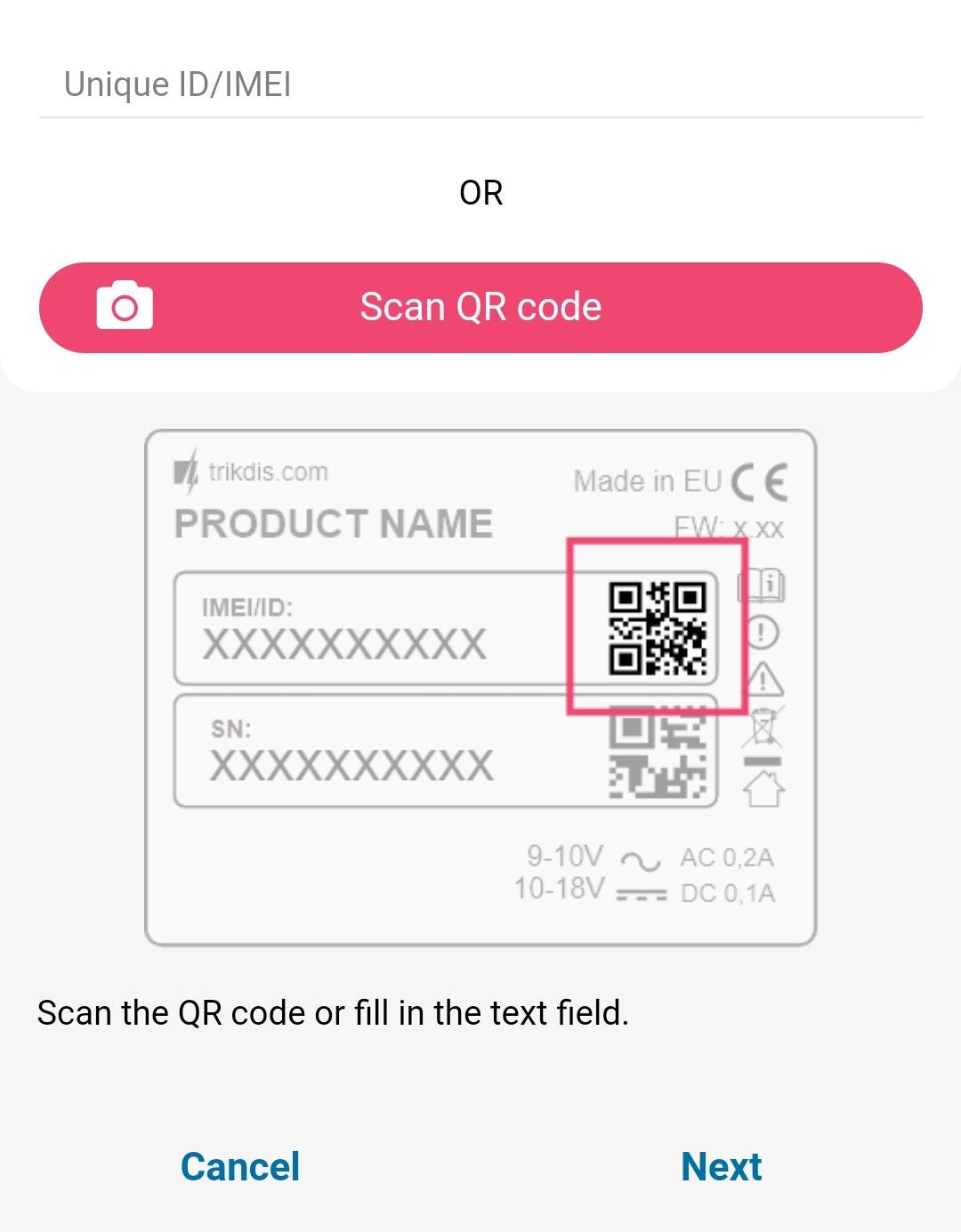
- Add meg az egyedi azonosítóját a Trikdis eszköznek (telefonon a kamerával is beolvashatod a vonalkódot vagy QR kódot), amit megtalálsz
- Az eszközön található matricán
- Az eszköz papírdobozán
- A TrikdisConfig bal alsó sarkában (kijelölhető és másolható formátumban)
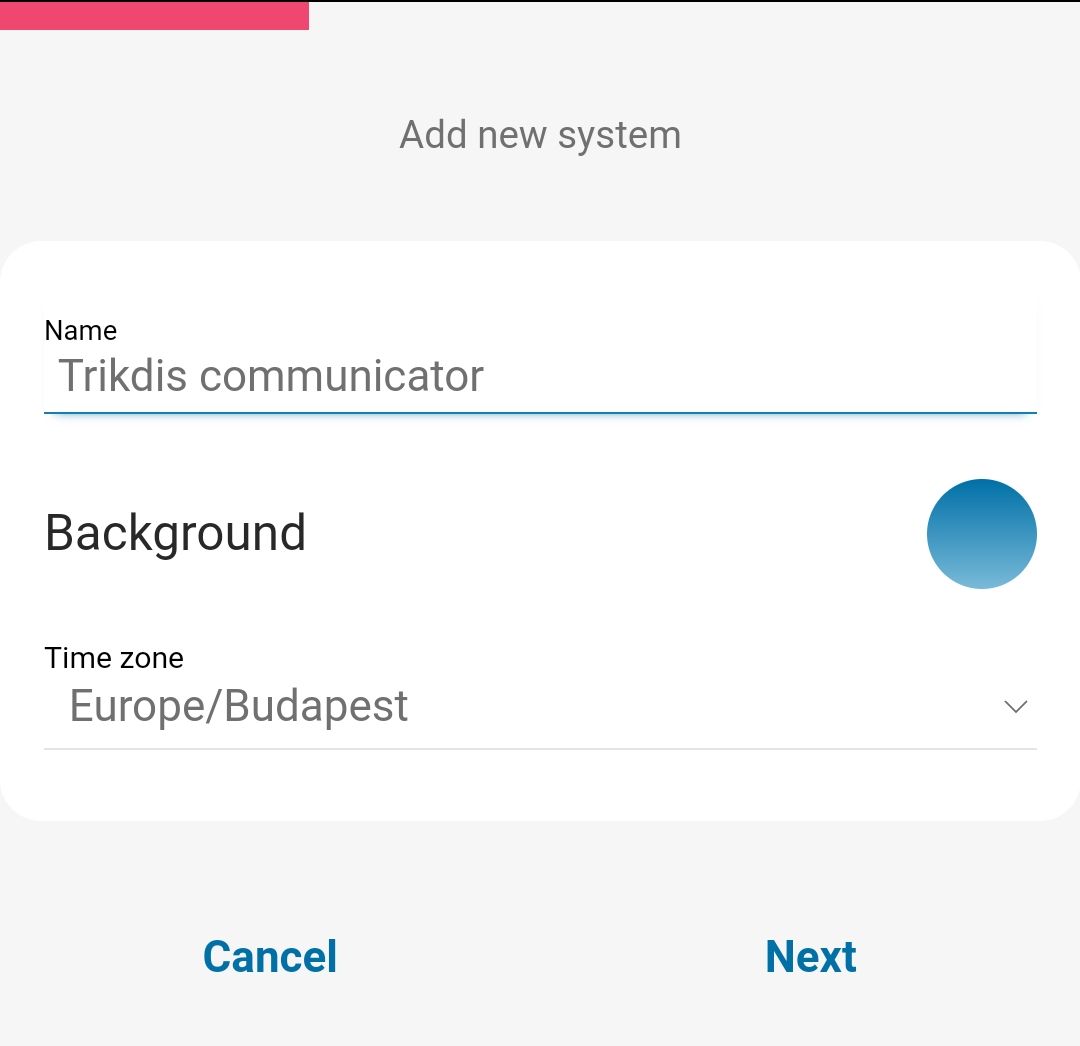
- Add meg a rendszer nevét és válassz idozónát
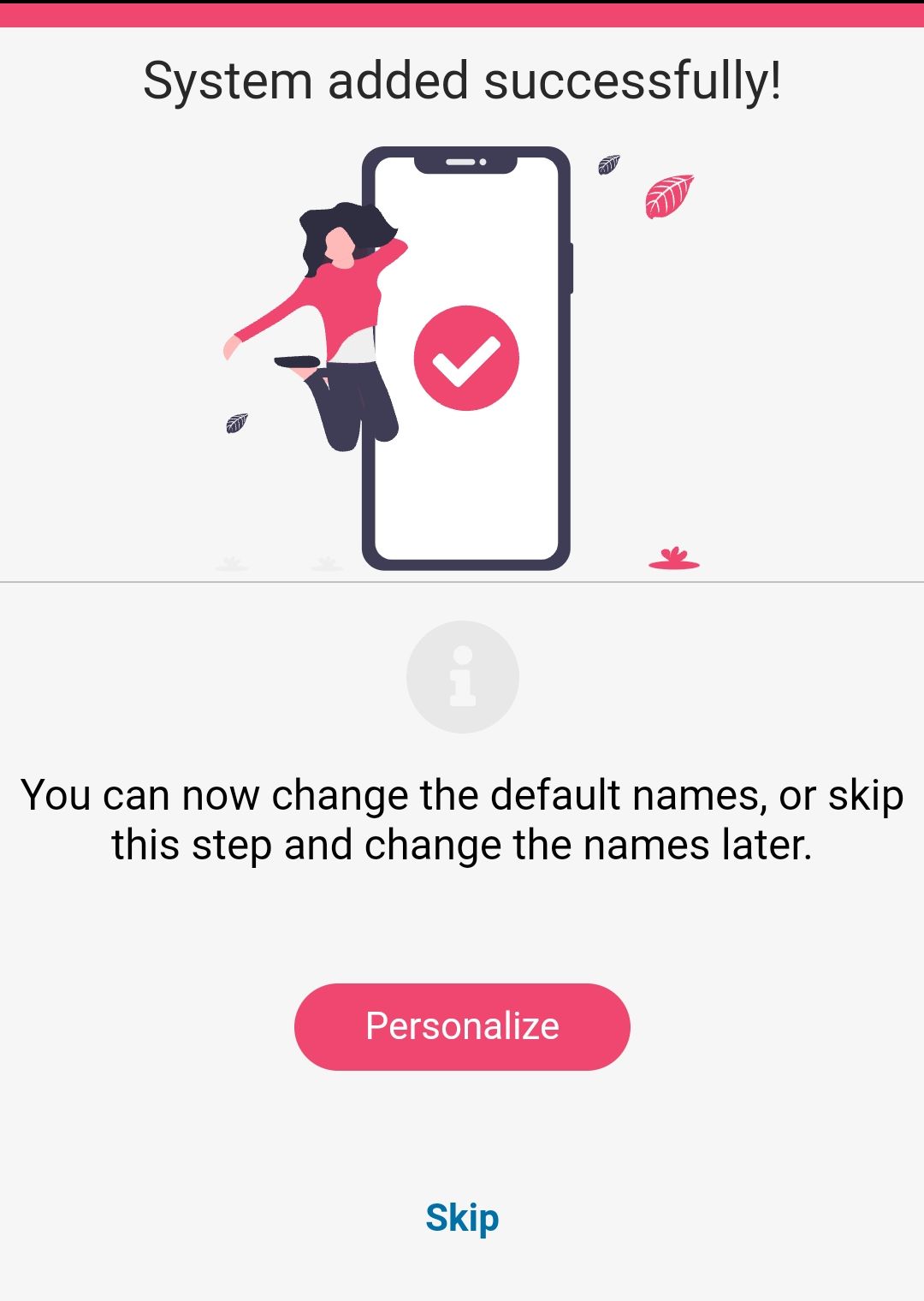
- A rendszered elkészült, a következő lépésnél még elnevezheted a partíciókat és zónákat, de ezt később bármikor megteheted.
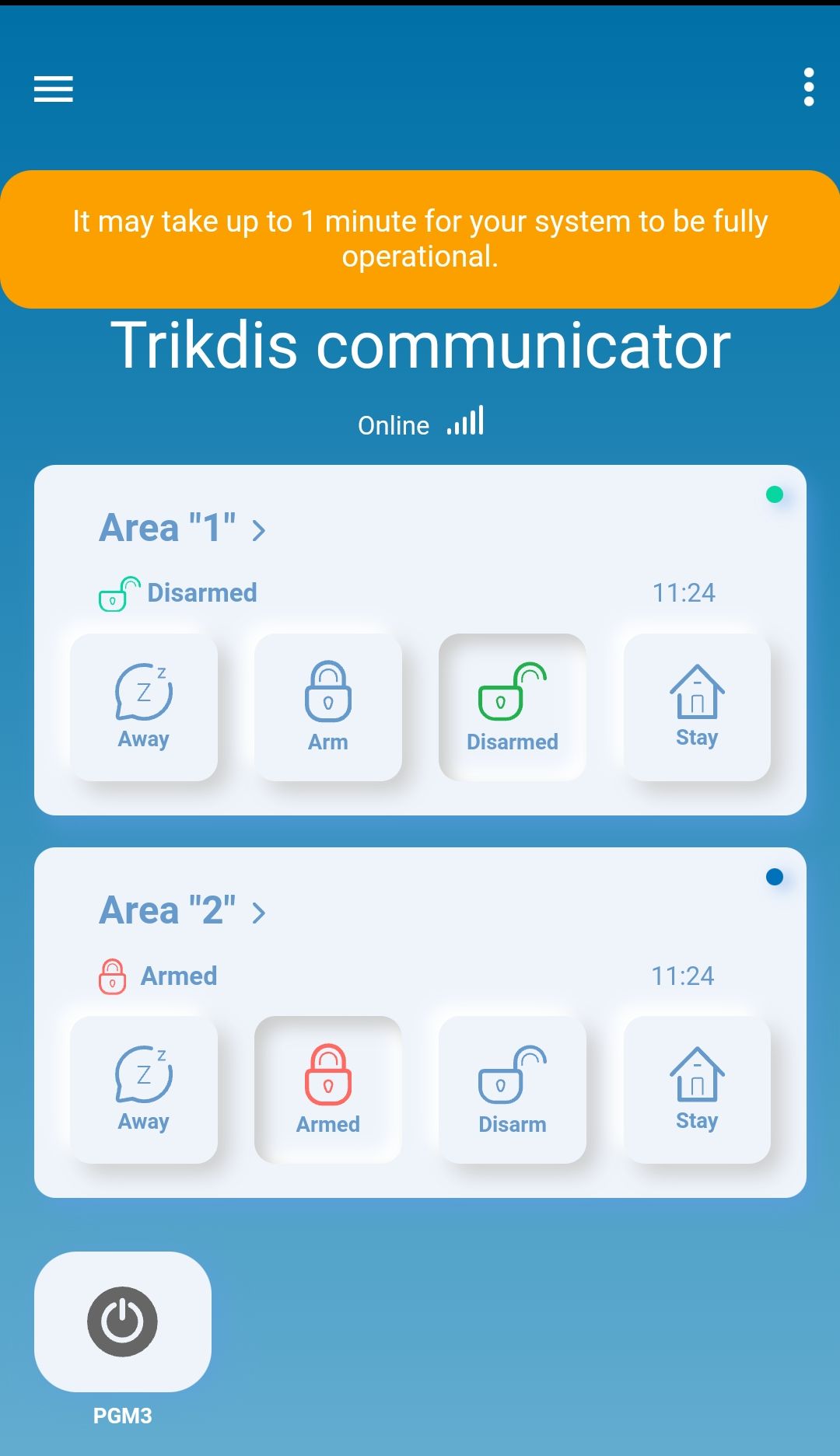
- Az utolsó lépésben megjelenik a rendszered kezdőképernyője. Várd meg, amíg eltűnik a sárga csík és a rendszered elkészült.





Címkék:
Kapcsolódó írások

Riasztóközpont közvetlen vezérlés adatbusz vagy soros port csatlakoztatással
- 2018.10.19
Trikdis közvetlen vezérlés adatbusz vagy soros port csatlakoztatással: előnyök, kompatibilitás, elérhető funkciók.
Olvass tovább!
FLEXi SP3 + Paradox RTX3 vezeték nélküli bővítőmodul
- 2022.04.21
A FLEXi SP3 kompatibilis a Paradox RTX3 vezeték nélküli bővítőmodullal – hibrid rendszer kialakítása egyszerűen.
Olvass tovább!
Lezárt soros port feloldása Paradox riasztóközpontokon
- 2023.01.25
Útmutató a „+" végű PARADOX riasztóközpontok soros port feloldásához Trikdis átjelzőkhöz.
Olvass tovább!
DSC Power Series NEO és Trikdis átjelzők: kompatibilitás és megoldások
- 2025.03.01
Kompatibilisek-e a DSC Power Series NEO rendszerek a Trikdis speciális átjelzőivel? Megoldások és alternatívák.
Olvass tovább!Kapcsolódó termékek
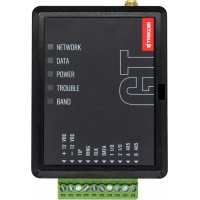
Trikdis GT 4G okos átjelző, kommunikátor
A Trikdis GT 4G okos átjelző, kommunikátor egyesíti a G16 és G16T átjelzők képességét.Közvetlenül ös..
66 462Ft Nettó: 54 034Ft
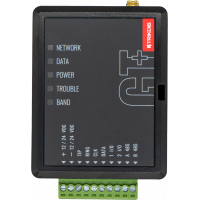
Trikdis GT+ 4G okos átjelző, kommunikátor
A Trikdis GT+ 4G okos átjelző, kommunikátor egyesíti a G16 és G16T átjelzők képességét.Közvetlenül ö..
66 462Ft Nettó: 54 034Ft
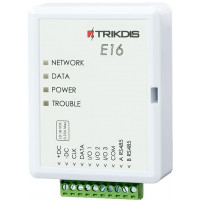
Trikdis E16 Ethernet átjelző - IP modul
A Trikdis E16 ethernetes átjelző képes együttműködni Paradox, DSC és más riasztóközpontokkal, közvet..
31 502Ft Nettó: 25 611Ft
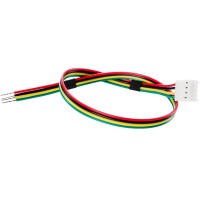
Trikdis CRP2 soros port összekötő kábel Paradox riasztóközponthoz
Gyári kábel a Paradox riasztóközpontok SERIAL (soros port) és a {fragment trikdis_special_communicat..
2 622Ft Nettó: 2 132Ft
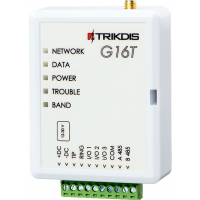
Trikdis G16T 4G GSM okos átjelző (TIP-RING)
A Trikdis G16T 4G GSM okos átjelző összeköthető bármilyen vonalas telefon (TIP RING) kommunikációra ..
66 462Ft Nettó: 54 034Ft
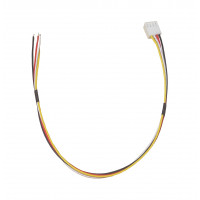
CRP2B soros port összekötő kábel Paradox riasztóközponthoz
Kábel a Paradox riasztóközpontok SERIAL (soros port) és a {fragment trikdis_special_communicators} é..
1 862Ft Nettó: 1 514Ft